
本文整理多維表格工作流與自動化中,與 Lark 應用、AI 及外掛相關的執行操作。
Lark 應用
- 建立 Lark 日程:基於多維表格內容在日曆建立日程,可設主題、起訖時間、參與人。只能選你是管理員或編輯者的日曆;建立的日程預設提前 5 分鐘提醒且流程中無法改,需自行到日程詳情修改。
- 刪除 Lark 日程:輸入日曆 ID 與日程 ID 刪除先前建立的日程,需有該日曆的編輯或管理權限(建議在建立日程後加「修改記錄」把日曆 ID、日程 ID 記錄到多維表格方便引用)。
- 建立 Lark 任務:設任務標題、負責人、截止時間、關注人等。
- 建立 Lark 群組:設群名稱、群成員、群主,最多 50 個群成員;建立的群可填入群組欄位或當作訊息接收群組。
- 新增/移除群成員:可搜尋選群組與要增減的成員,也可選前面步驟產生的群組或人員資料。
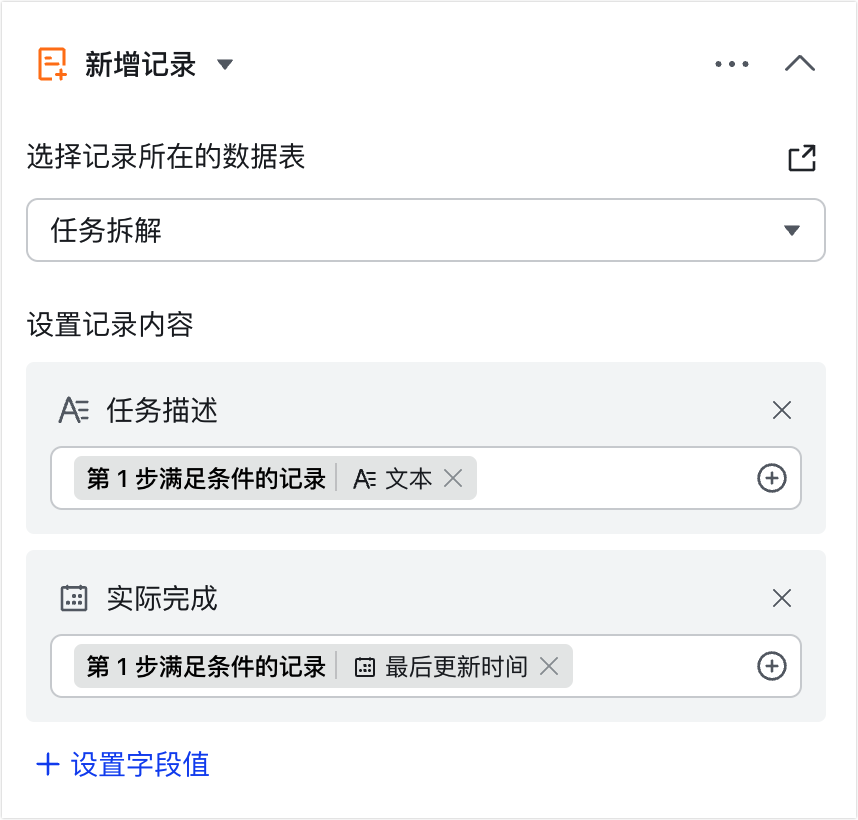
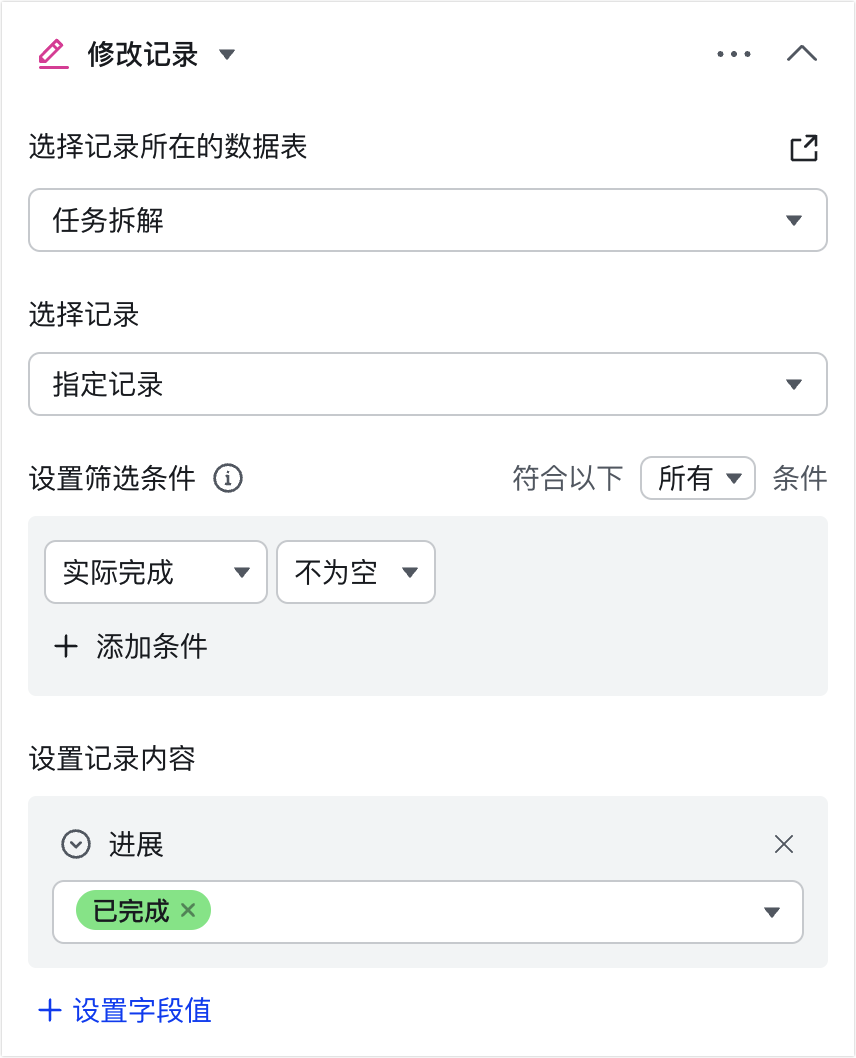
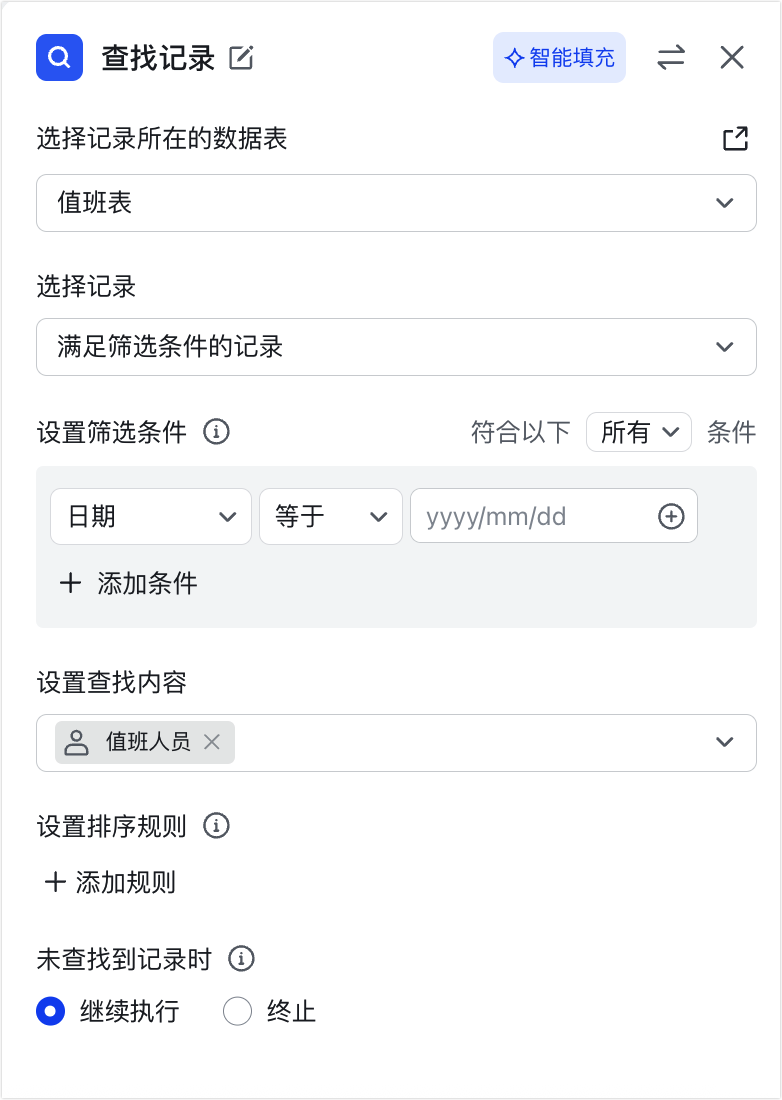
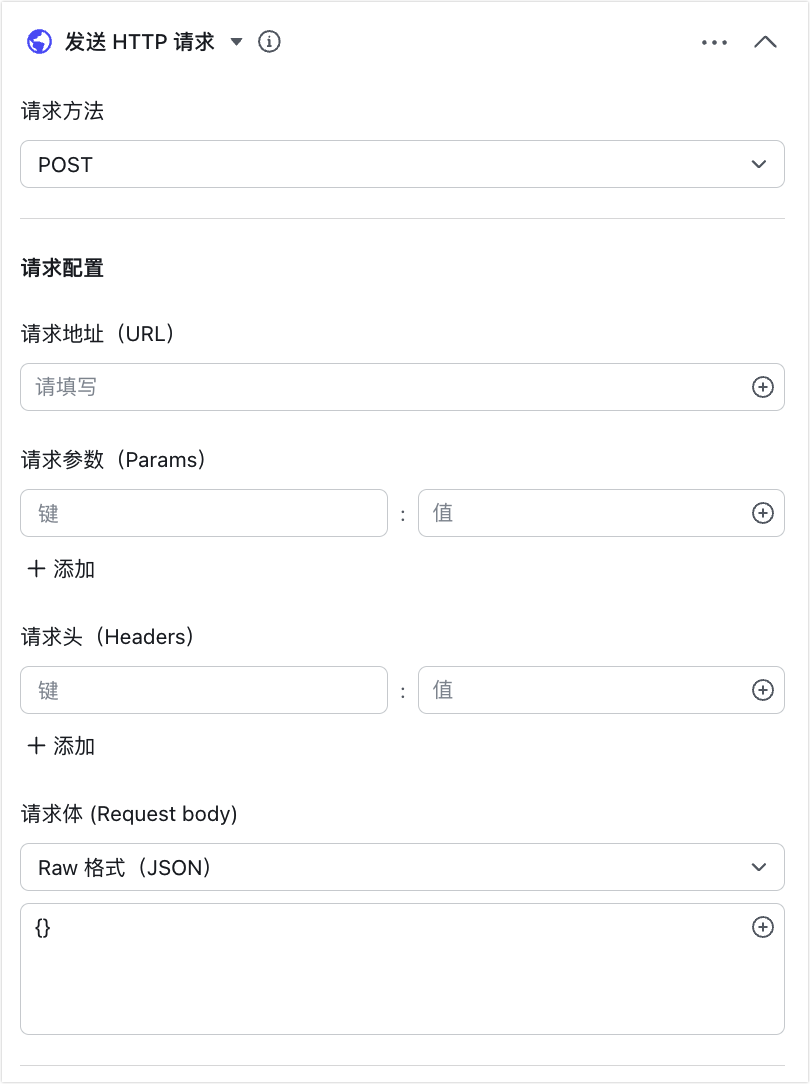

AI
- AI 生成文本:配置指令由 AI 生成文本,可引用多維表格內容或前置步驟資料進行潤色、總結,生成內容還可作為後續步驟的輸入。
- AI 更新記錄:更新資料表中的 AI 欄位(可同時選多個),僅支援在自動化流程使用,且僅支援 Lark 的 AI 欄位捷徑(分類、智慧標籤、翻譯、自訂 AI 自動填充、總結、資訊提取)。
外掛與節點捷徑
- 自動化外掛:加入外掛快速執行複雜操作,可見的外掛類型取決於企業管理員啟用了哪些,僅支援在自動化流程使用。
- 節點捷徑:加入節點捷徑快速執行複雜操作,僅支援在工作流中使用。
延伸閱讀:工作流常用執行操作、在工作流和自動化中發送訊息。
常見問題
透過流程建立 Lark 群組最多可以加幾人?
建立 Lark 群組時最多可加 50 個群成員,可直接在流程設定群名稱、群成員、群主。建立的群組可填入群組欄位,也可設為 Lark 訊息的接收群組。
「AI 更新記錄」有什麼使用限制?
僅支援在自動化流程中使用,且僅支援更新 Lark 提供的 AI 欄位捷徑(分類、智慧標籤、翻譯、自訂 AI 自動填充、總結、資訊提取),不支援自動更新其他欄位;且需所選資料表有 AI 欄位、前置步驟有具體指定記錄。
用流程建立 Lark 日程要注意什麼?
選擇日曆時只能選你是「管理員」或「編輯者」的日曆;透過流程建立的日程預設提前 5 分鐘提醒、且在流程配置介面無法修改,需自行到日程詳情調整。刪除日程需有該日曆的編輯或管理權限。