
多維表格的欄位相當於表格的「列」,可設定不同類型以規範每列內容格式。目前提供三大類欄位。首欄為索引列,不能被刪除、移動或隱藏。
三大類欄位
- 常規:文字、單選、多選、人員、群組、日期、附件、數字、複選框、超連結、公式、查找引用。
- 業務:流程、按鈕、自動編號、電話號碼、Email、地理位置、條碼、進度、貨幣、評分。
- 高級:雙向關聯、單向關聯、建立人、修改人、建立時間、最後更新時間(後四者由系統自動生成)。
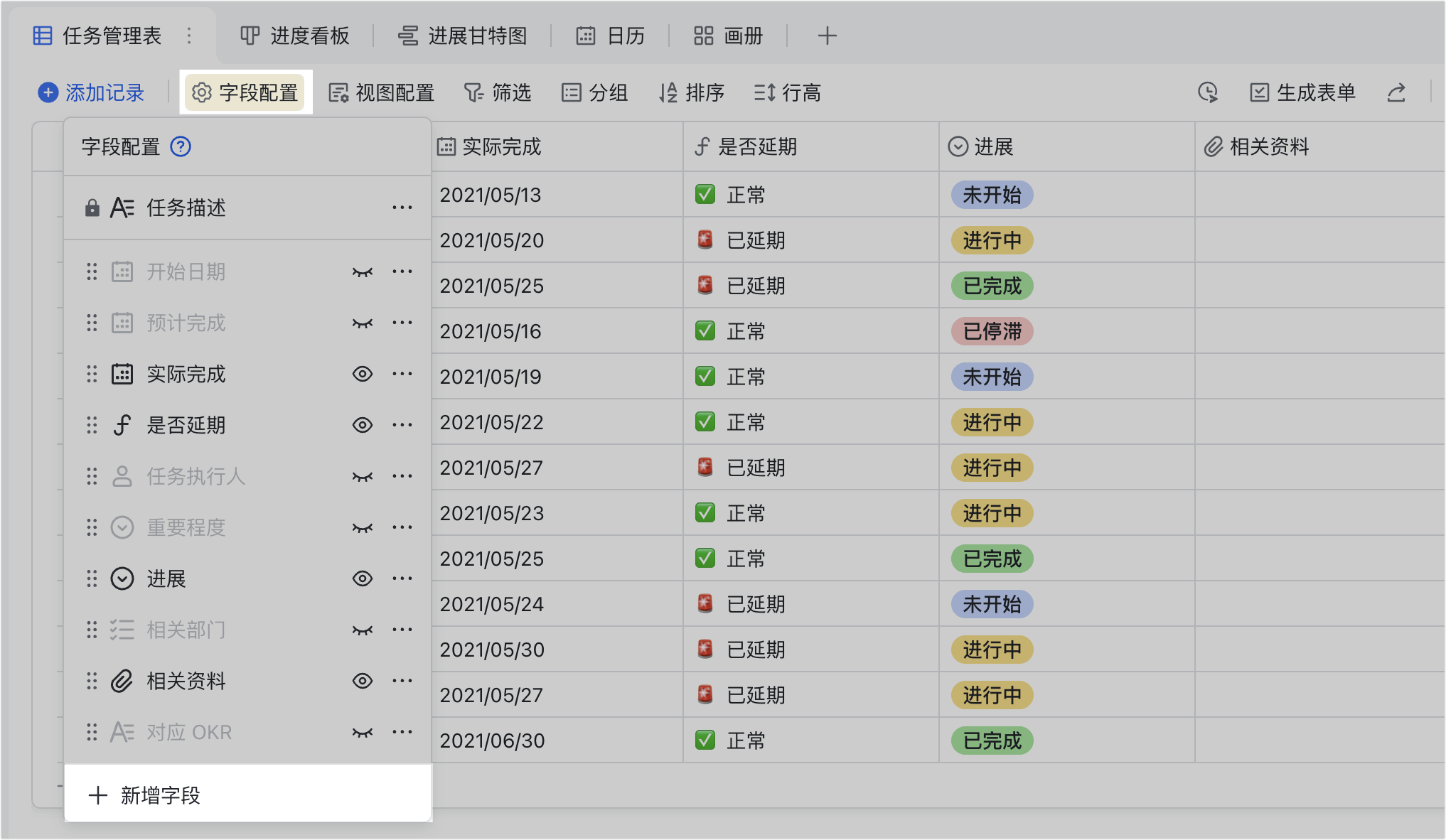
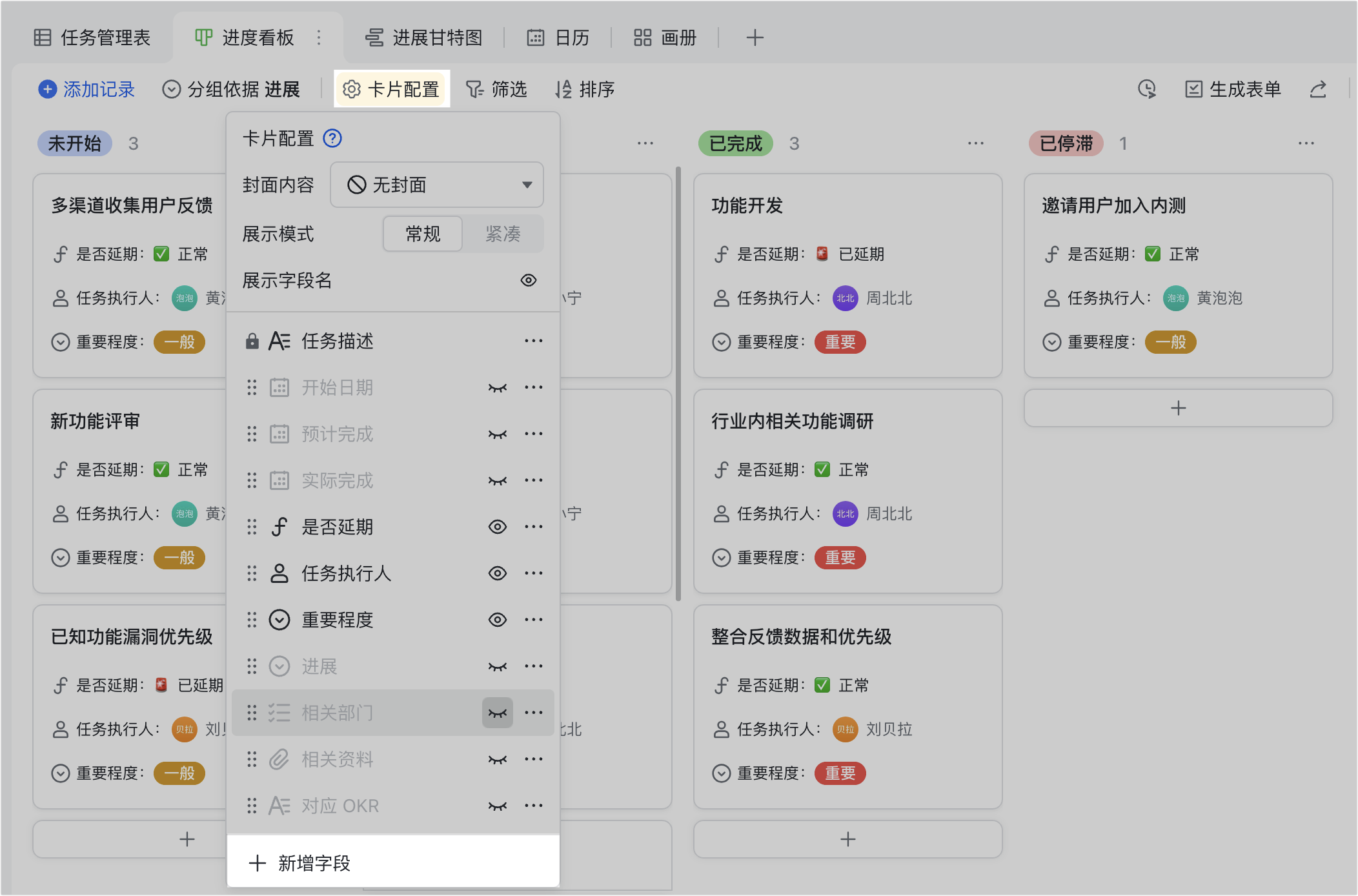
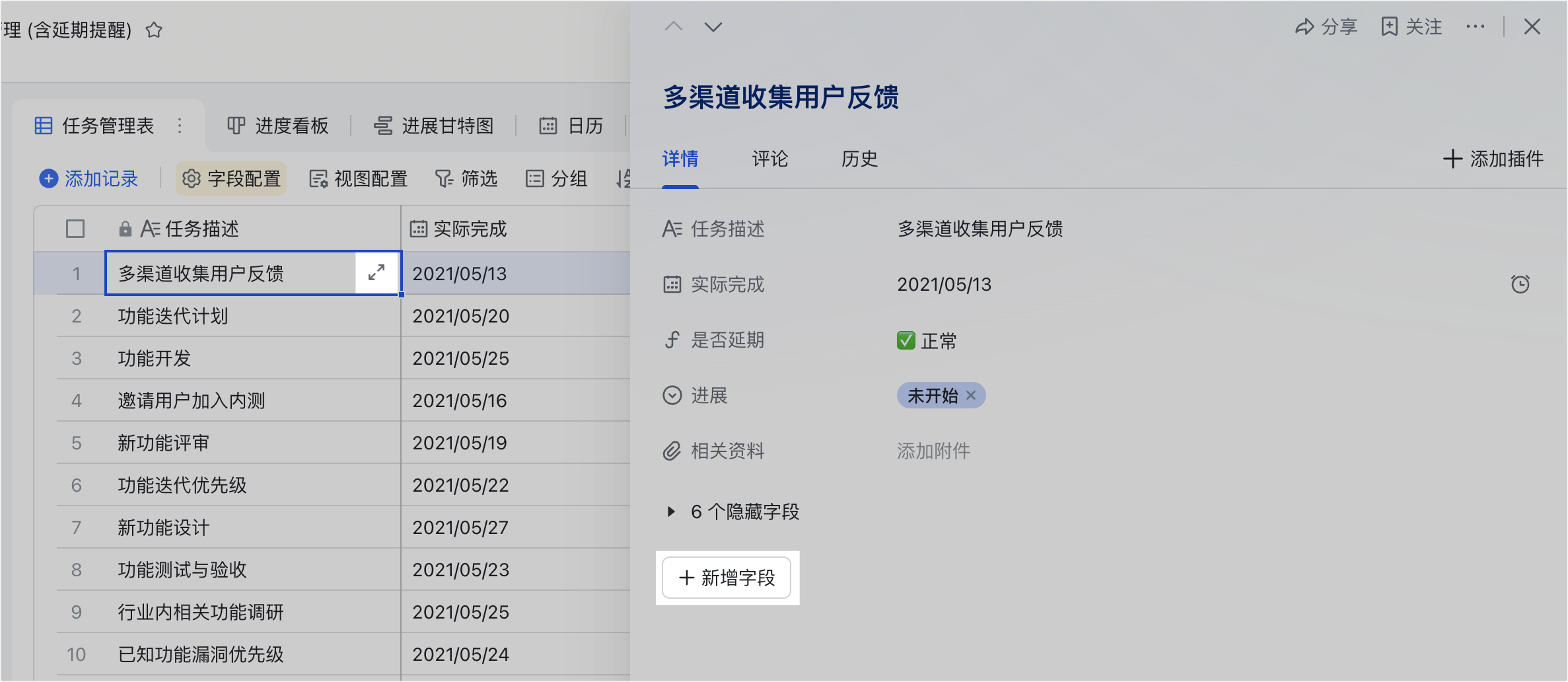
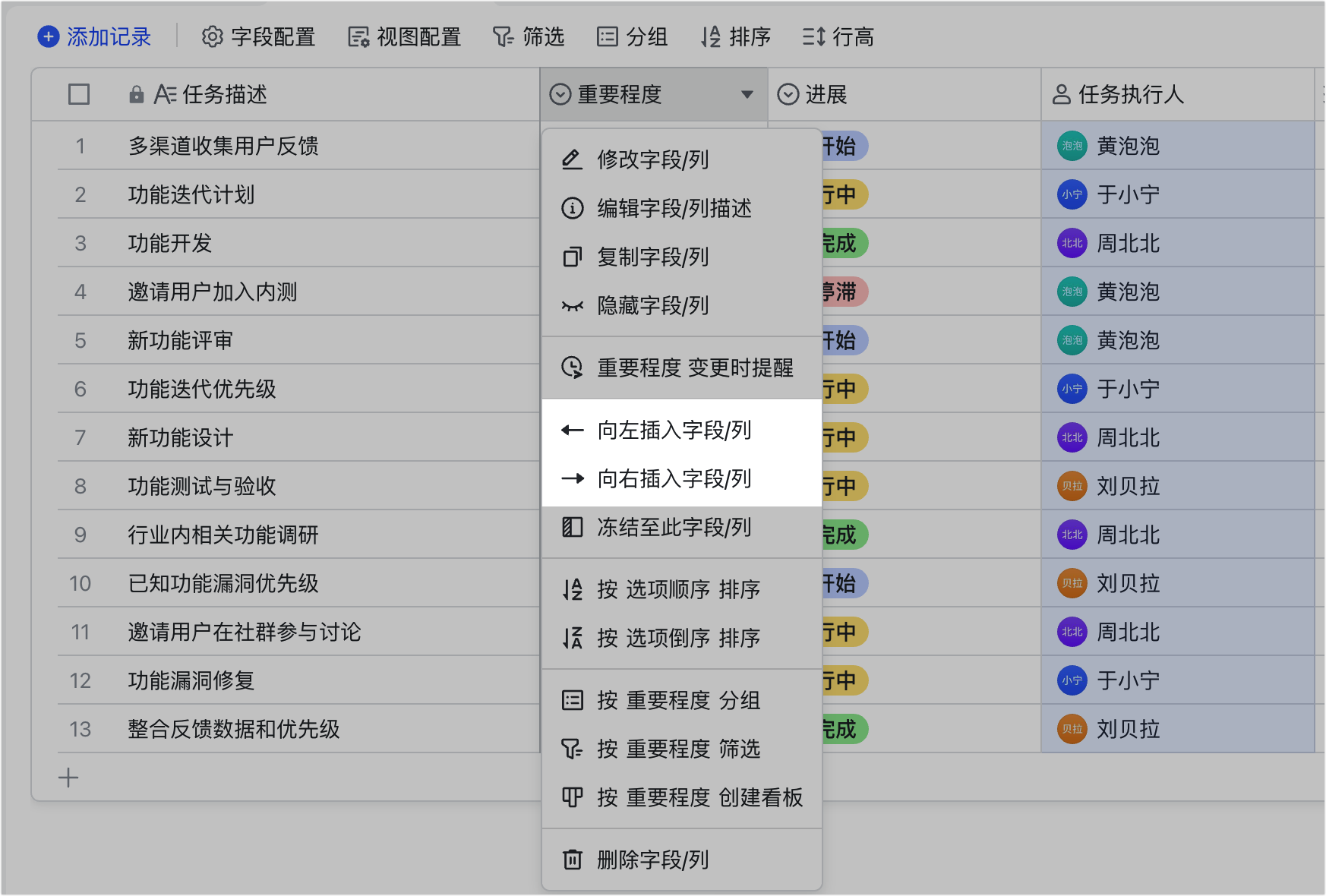
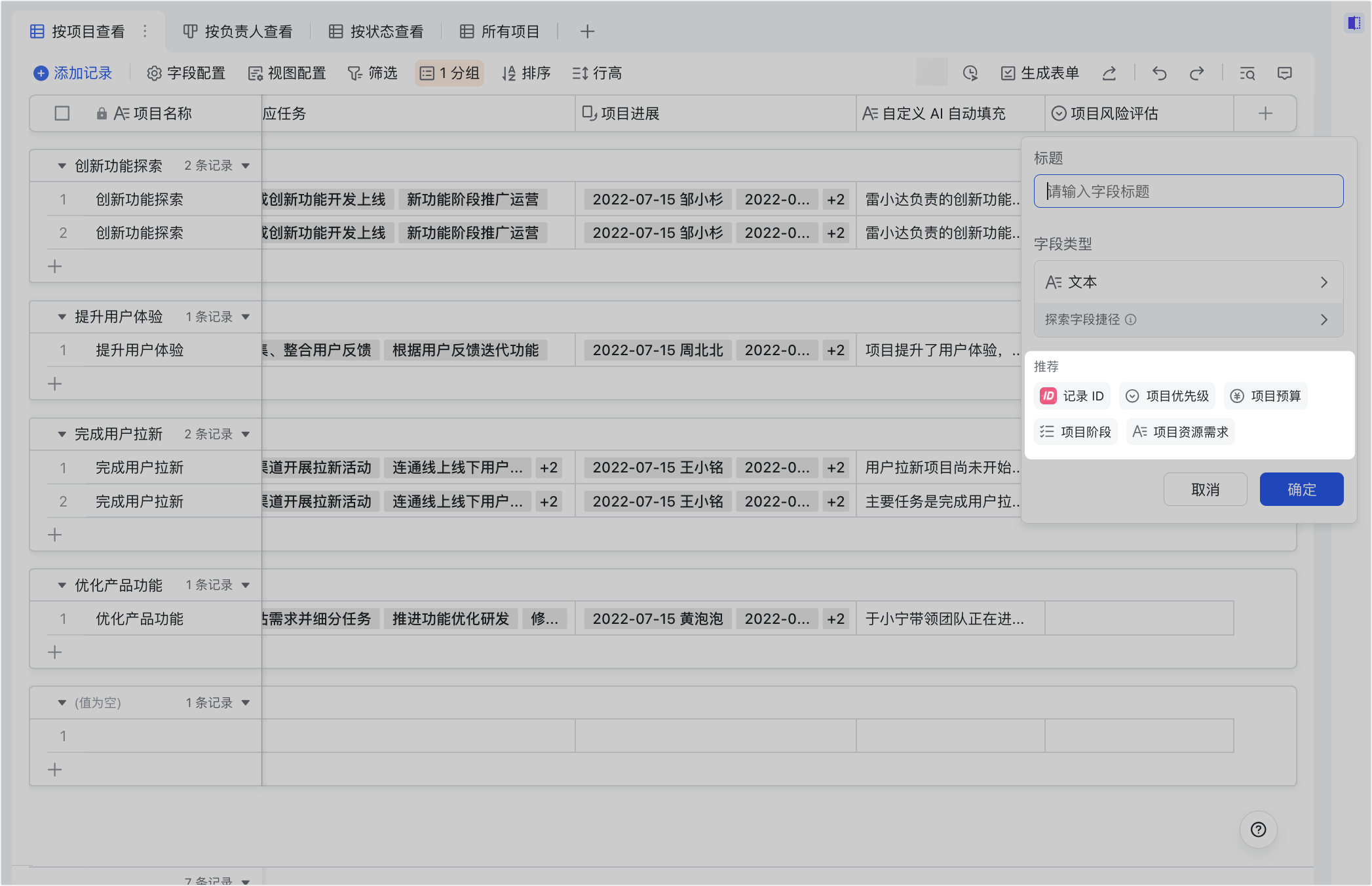
新增欄位
可在表格檢視點最後欄位右側「+」、在欄位/卡片配置點「+新增欄位」、在記錄詳情頁點最下方「+」,或右鍵欄位名稱選「向左/右插入欄位」。透過前幾種方式新增時,可選用 AI 依多維表格與資料表名稱、既有欄位智慧生成的推薦欄位(僅桌面端可見)。
管理欄位
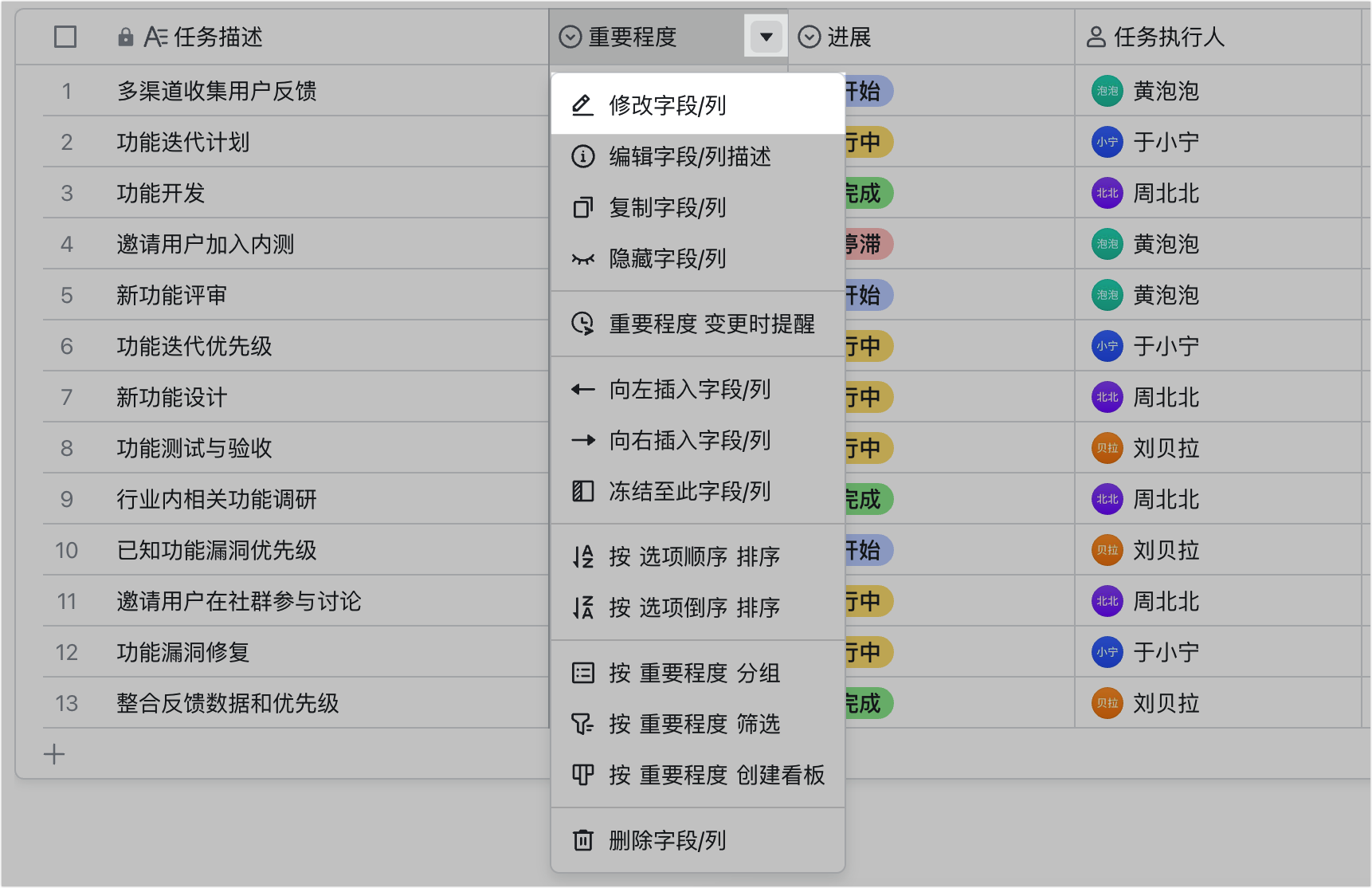
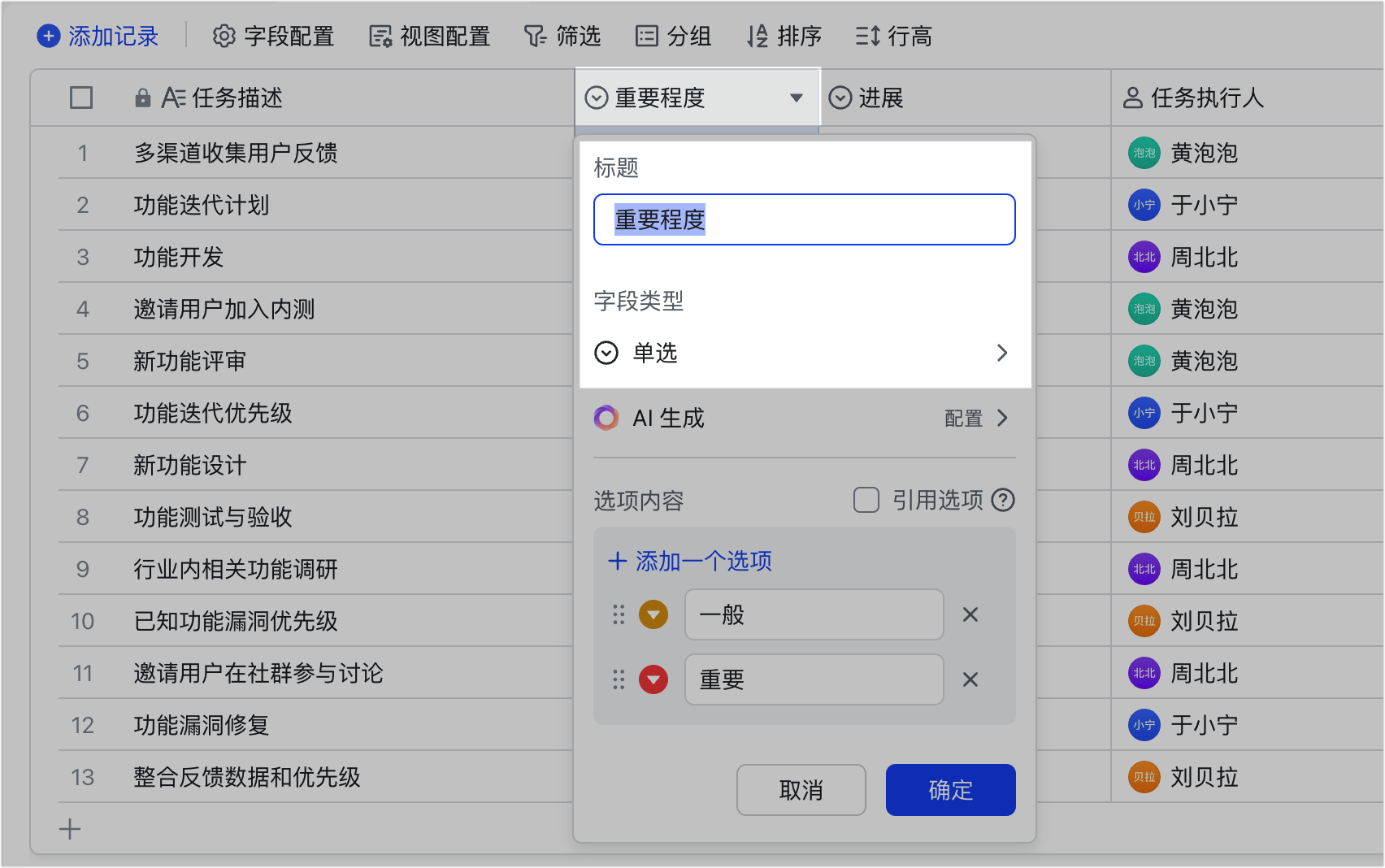
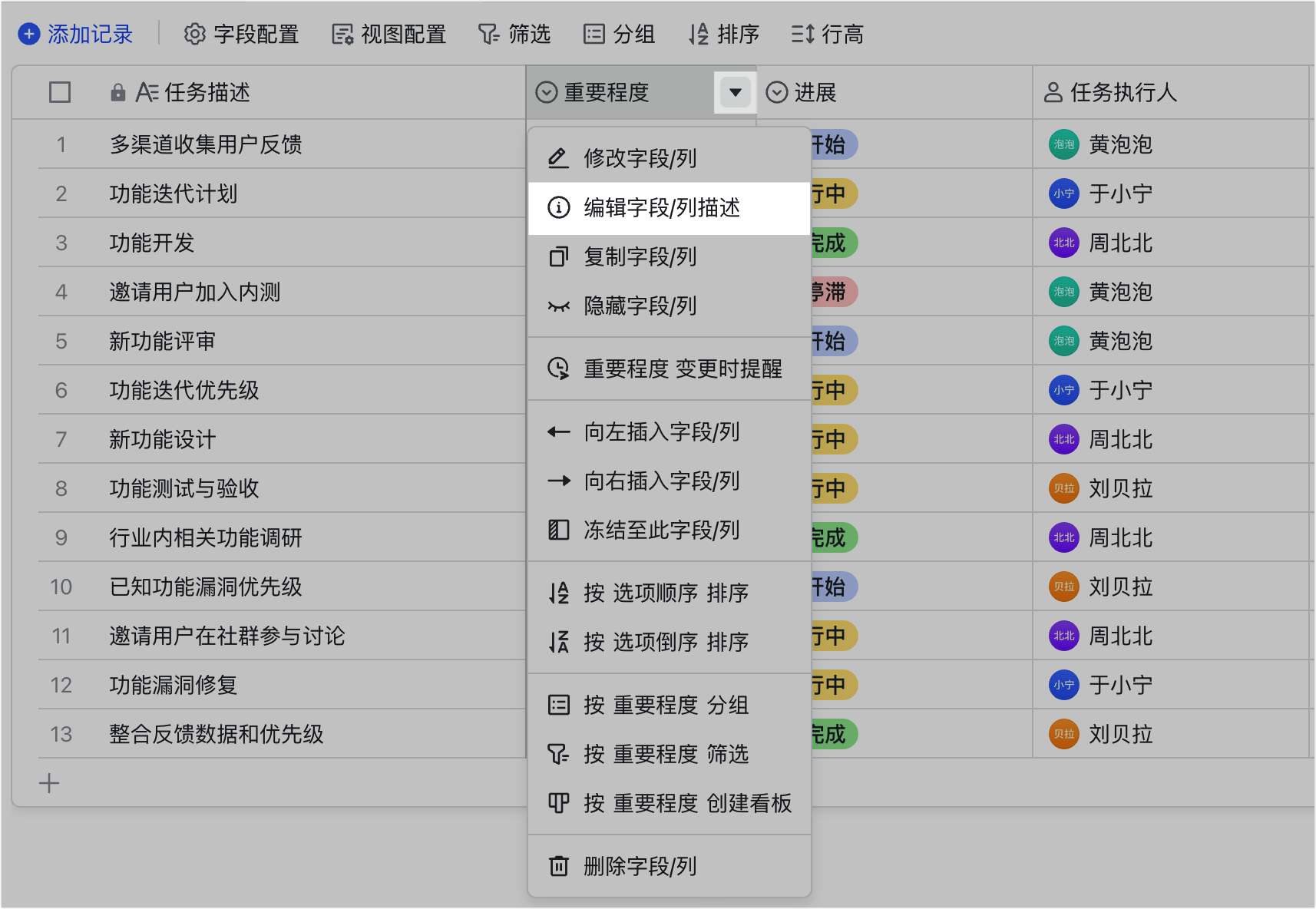
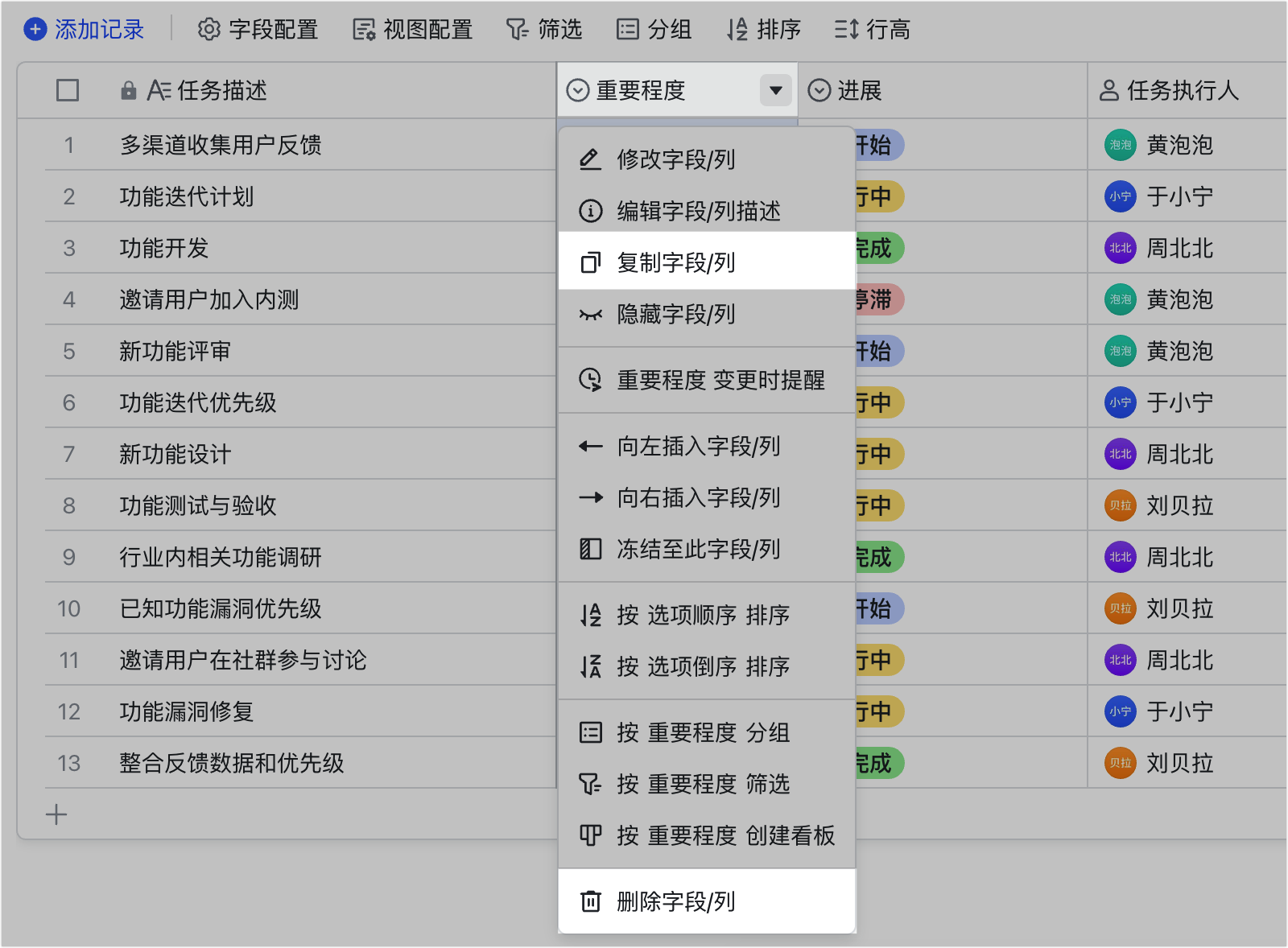
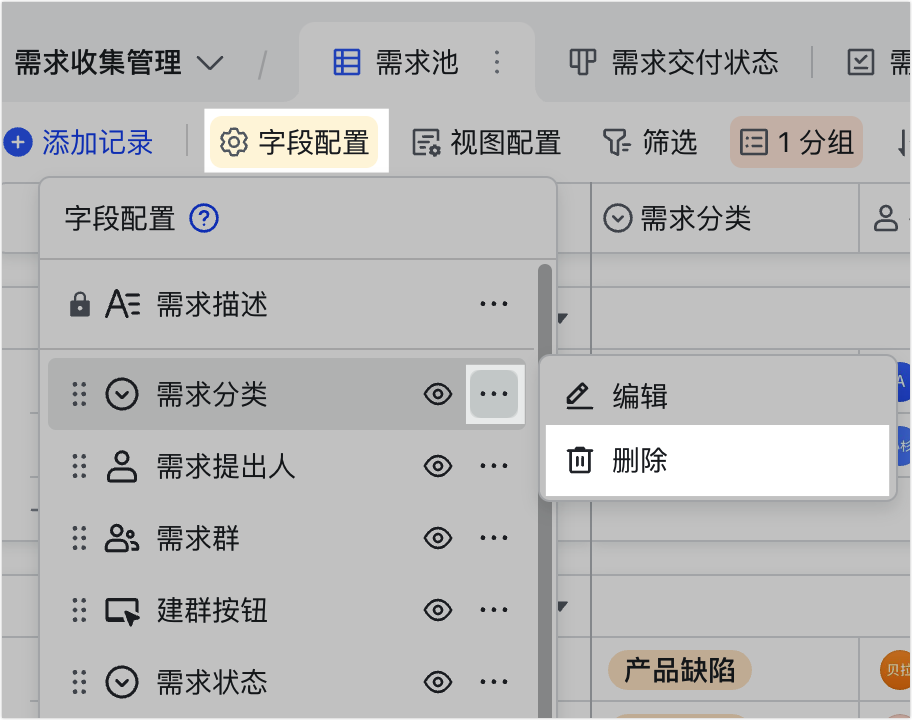
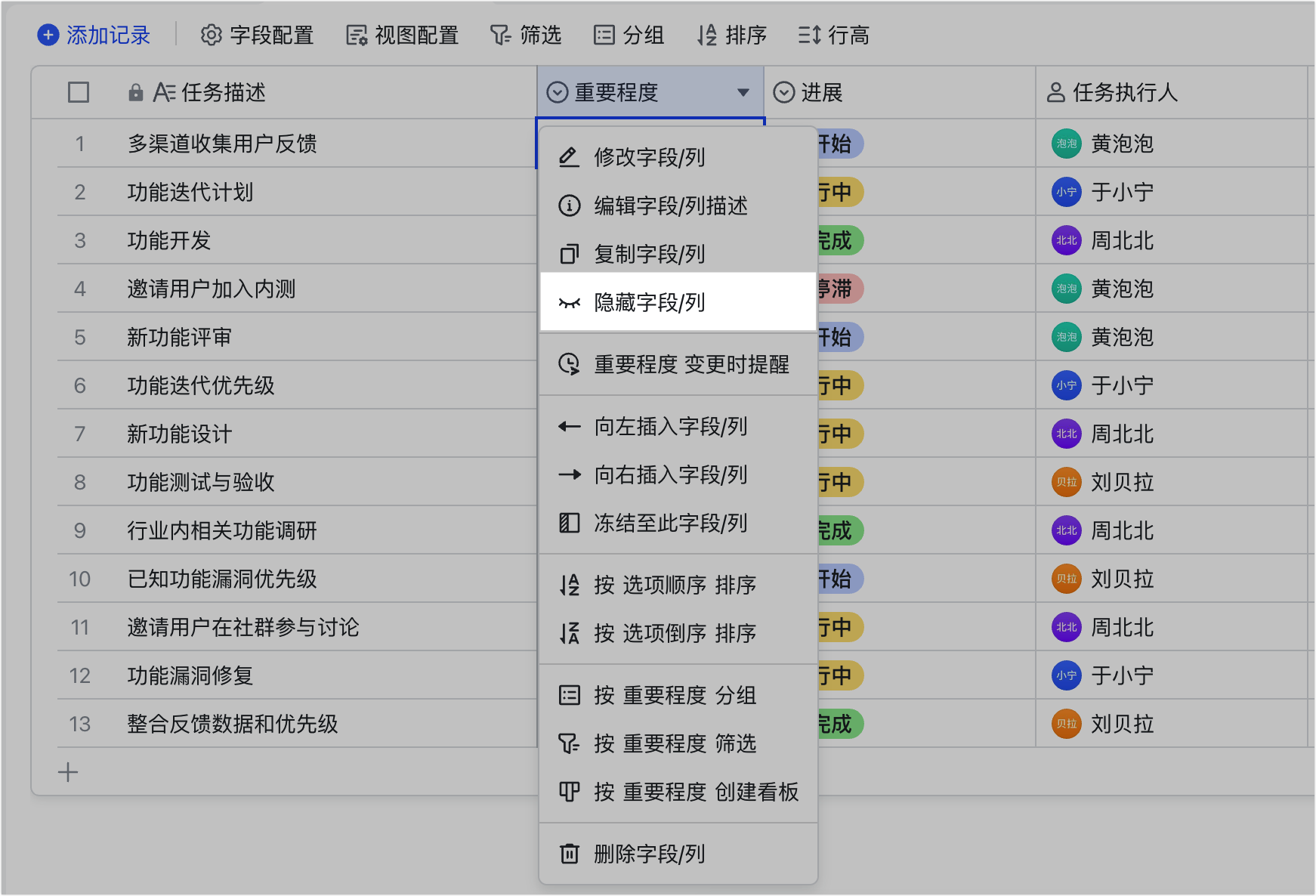
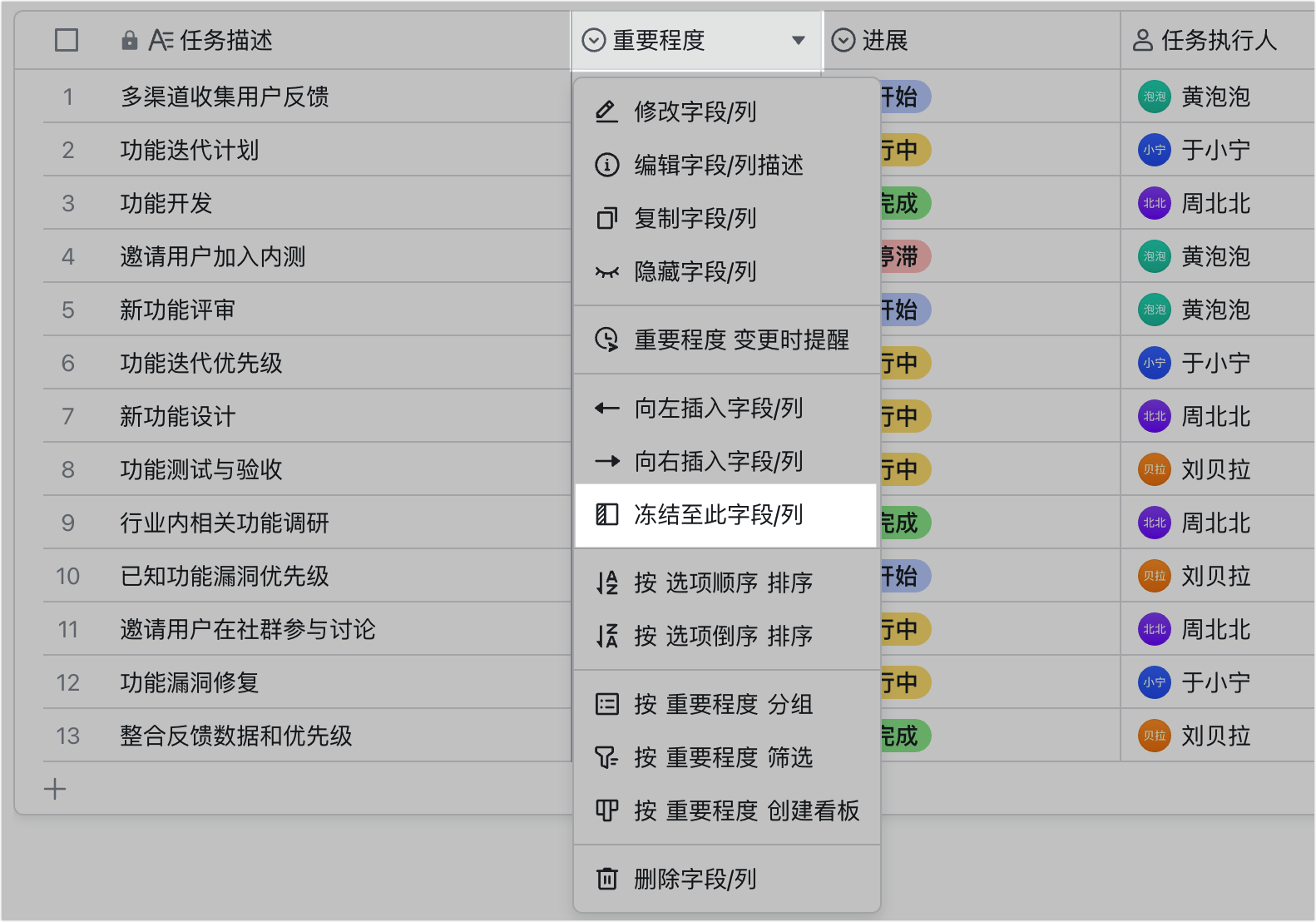
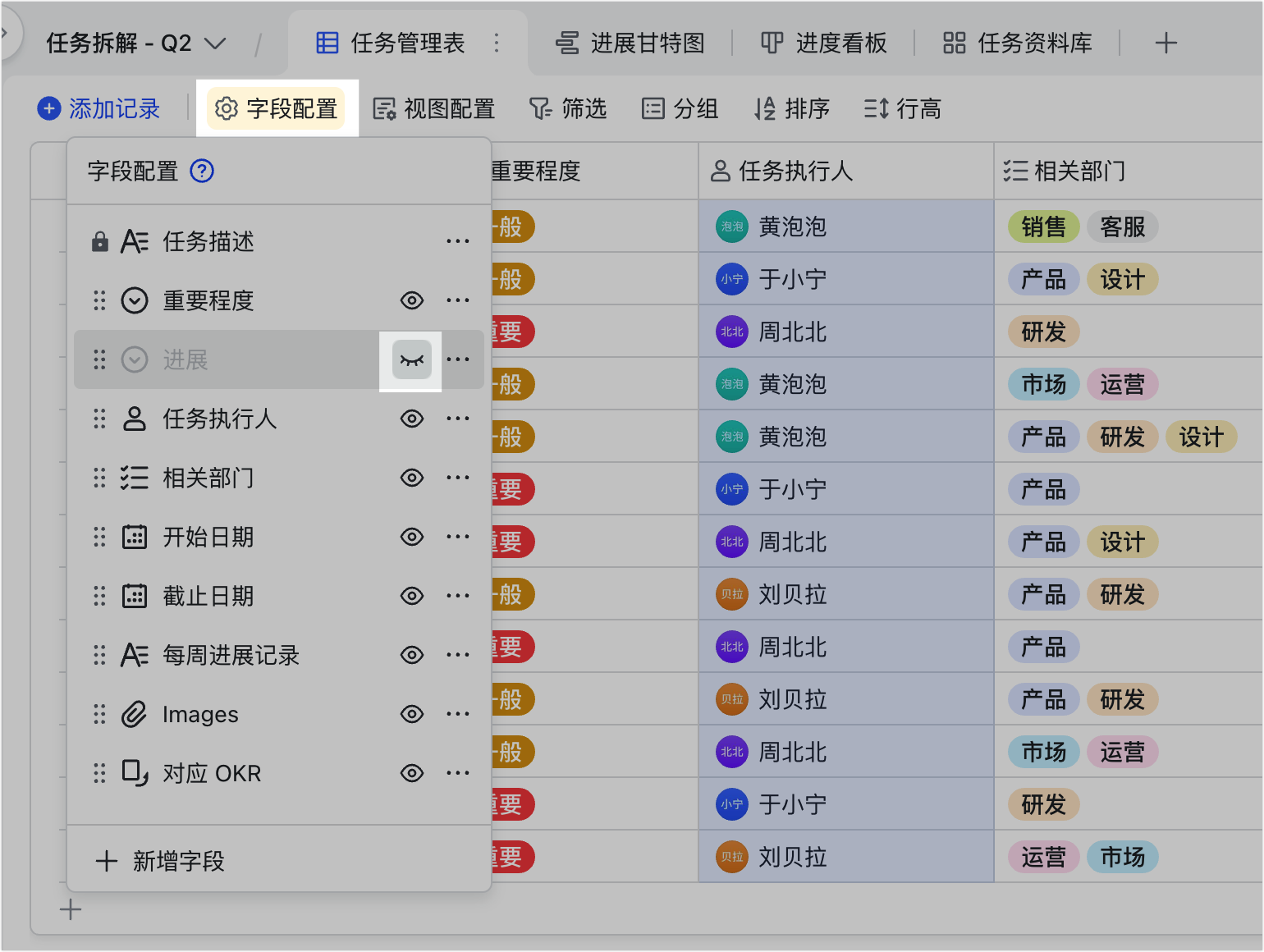
建議在表格檢視操作。右鍵欄位名稱(或點名稱右側圖示)可修改欄位/類型、編輯描述、複製或刪除、隱藏或顯示、凍結。
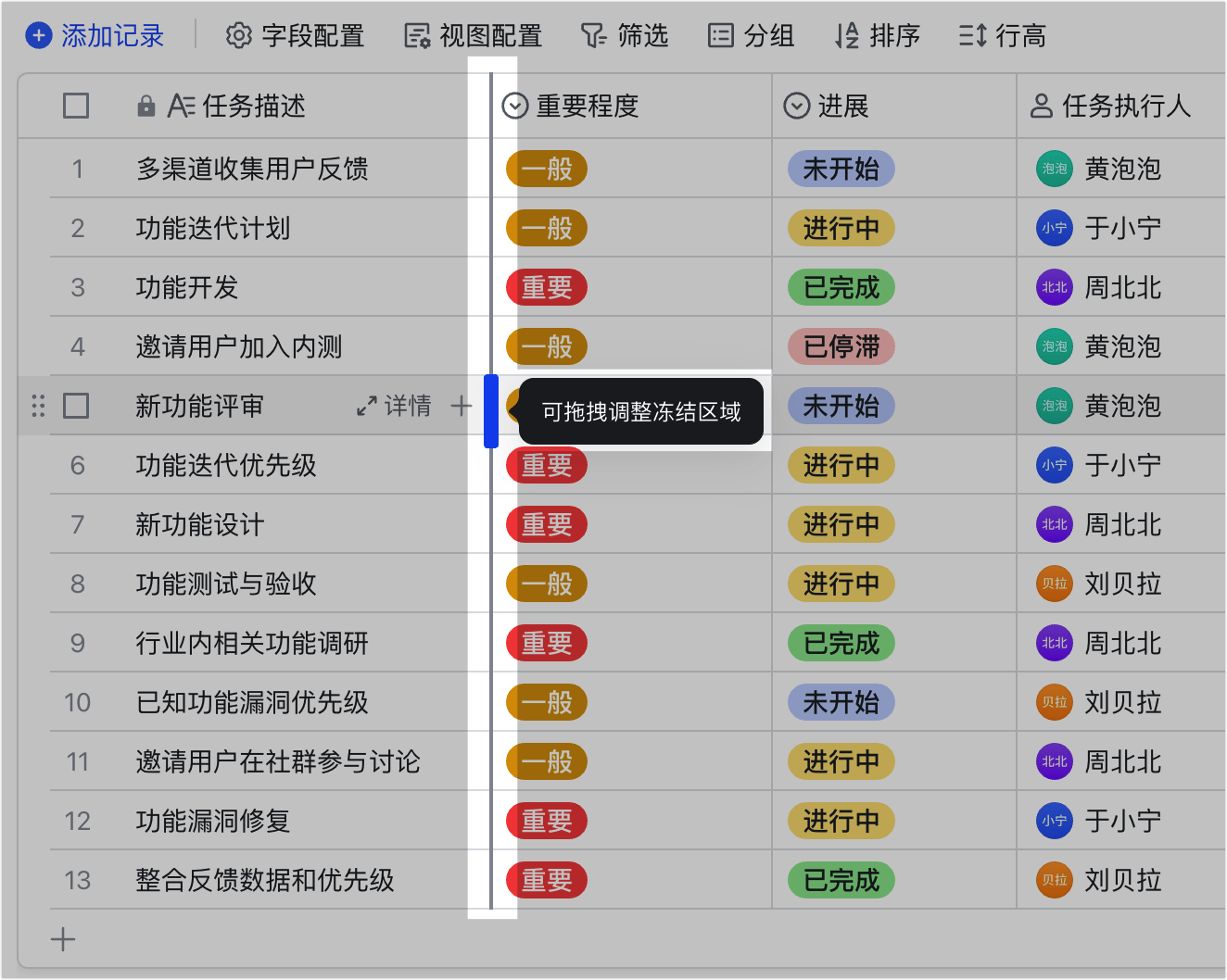
- 凍結:選「凍結至此欄位」會凍結索引列到該欄位;把滑鼠移到凍結線可拖曳調整範圍,不支援單獨取消某欄位凍結。
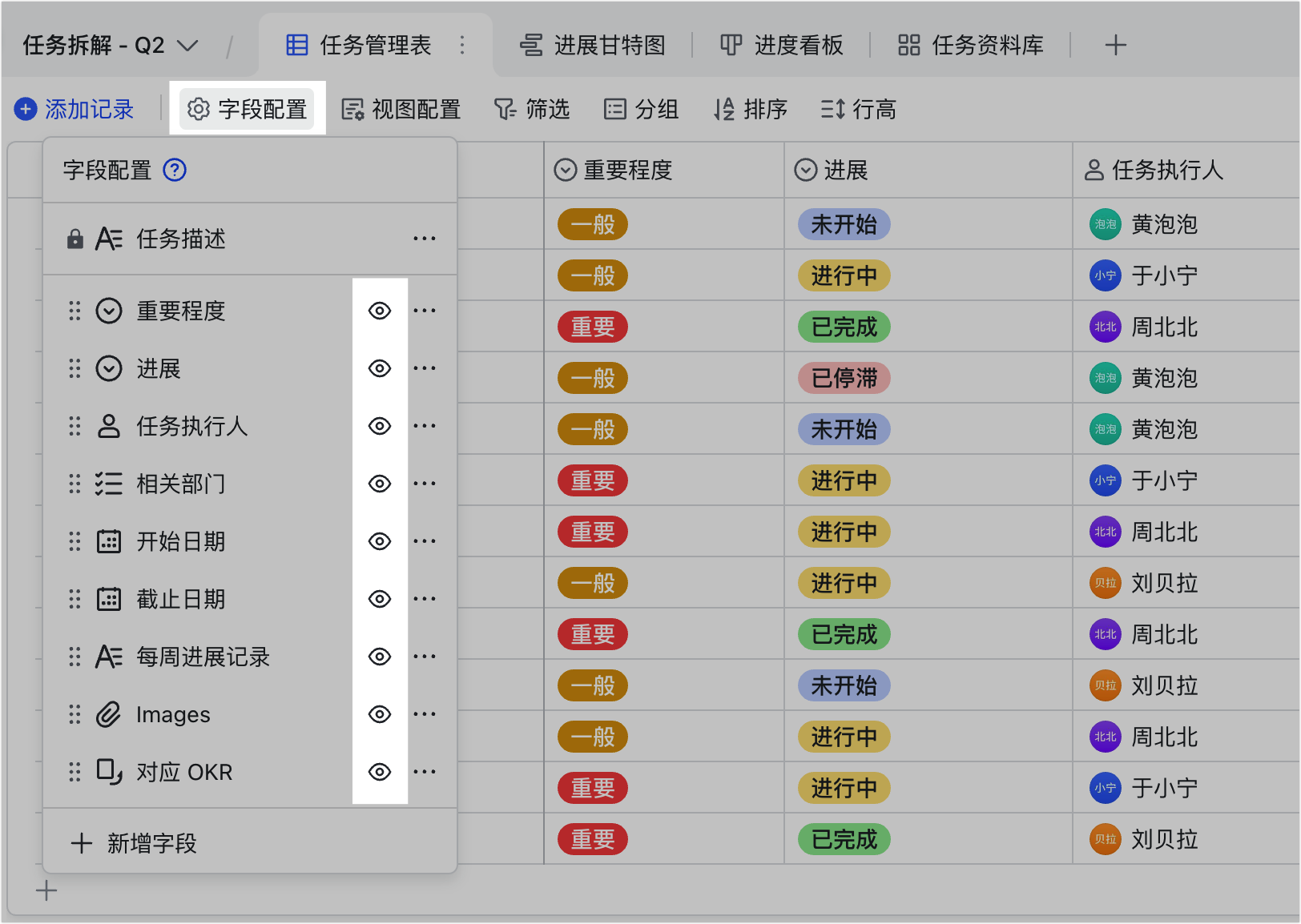
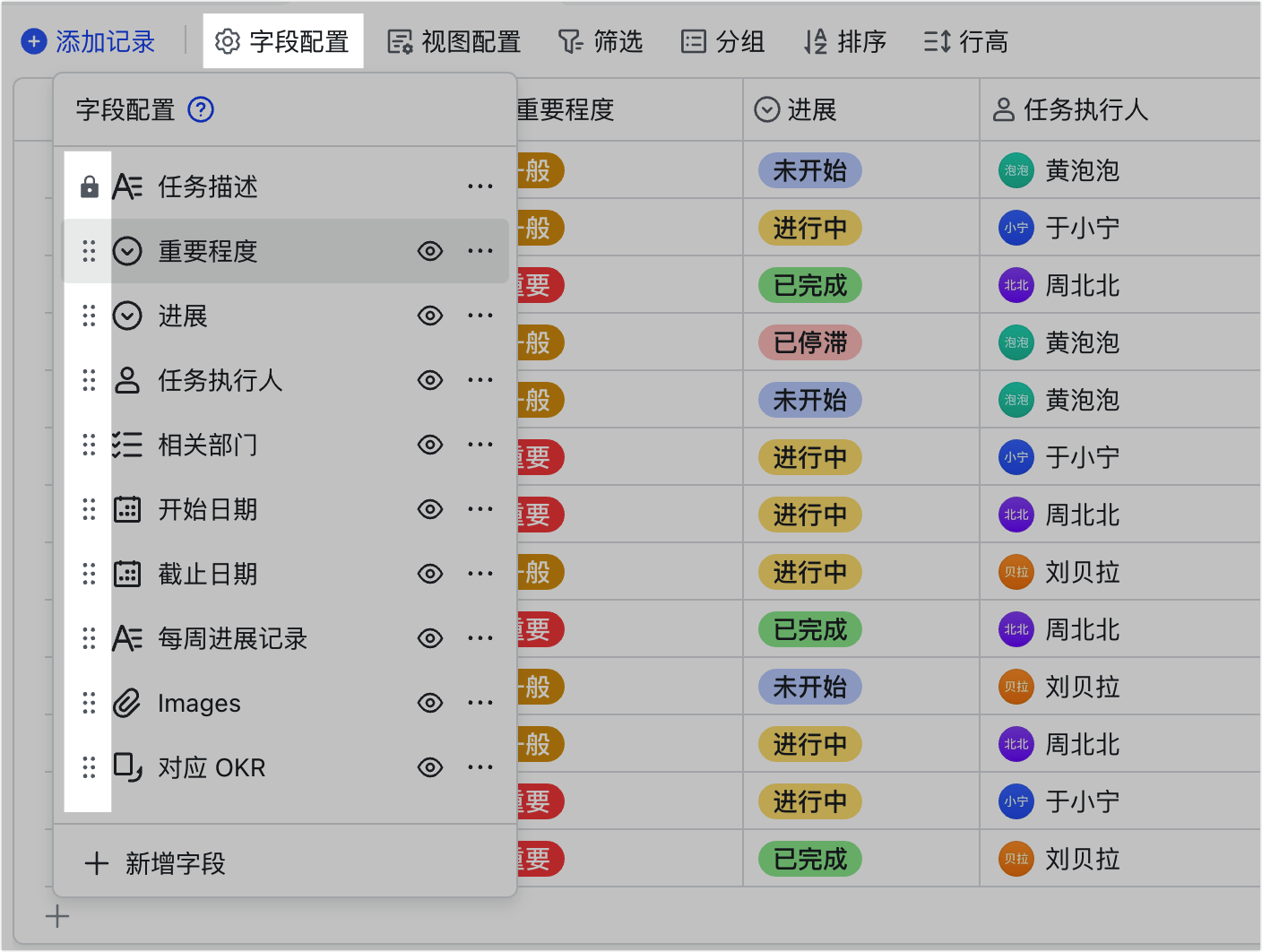
- 調整順序:選中欄位左右拖曳,或在欄位配置拖曳最左側「⋮⋮」;索引列位置暫不支援調整。
常見問題
為什麼我不能刪除或隱藏首個欄位?
因為多維表格的首欄是索引列,不能被刪除、移動或隱藏。索引列預設為凍結狀態,可向左拖曳取消凍結。
要怎麼取消凍結欄位?
可把滑鼠移到凍結線上左右拖曳來調整凍結範圍,暫不支援對單個欄位取消凍結——凍結會從索引列到選定欄位、由左到右整段凍結。
可以把欄位值設為置中顯示、或批次編輯欄位格式嗎?
都不支援。目前不支援儲存格值置中顯示(可改用調整行高或填色),也不支援批次編輯欄位格式。