
用多維表格維護資料時常需以郵件把內容寄給他人,但手動編輯費時。透過在自動化流程中使用 SendGrid 外掛,可直接引用記錄的信箱地址作收件人或發件人、引用人名等欄位作內容,實現自動寄信,還能用 SendGrid 郵件模板群發內容相近的郵件。此功能為內測中,目前僅對部分使用者開放。
關於 SendGrid 外掛
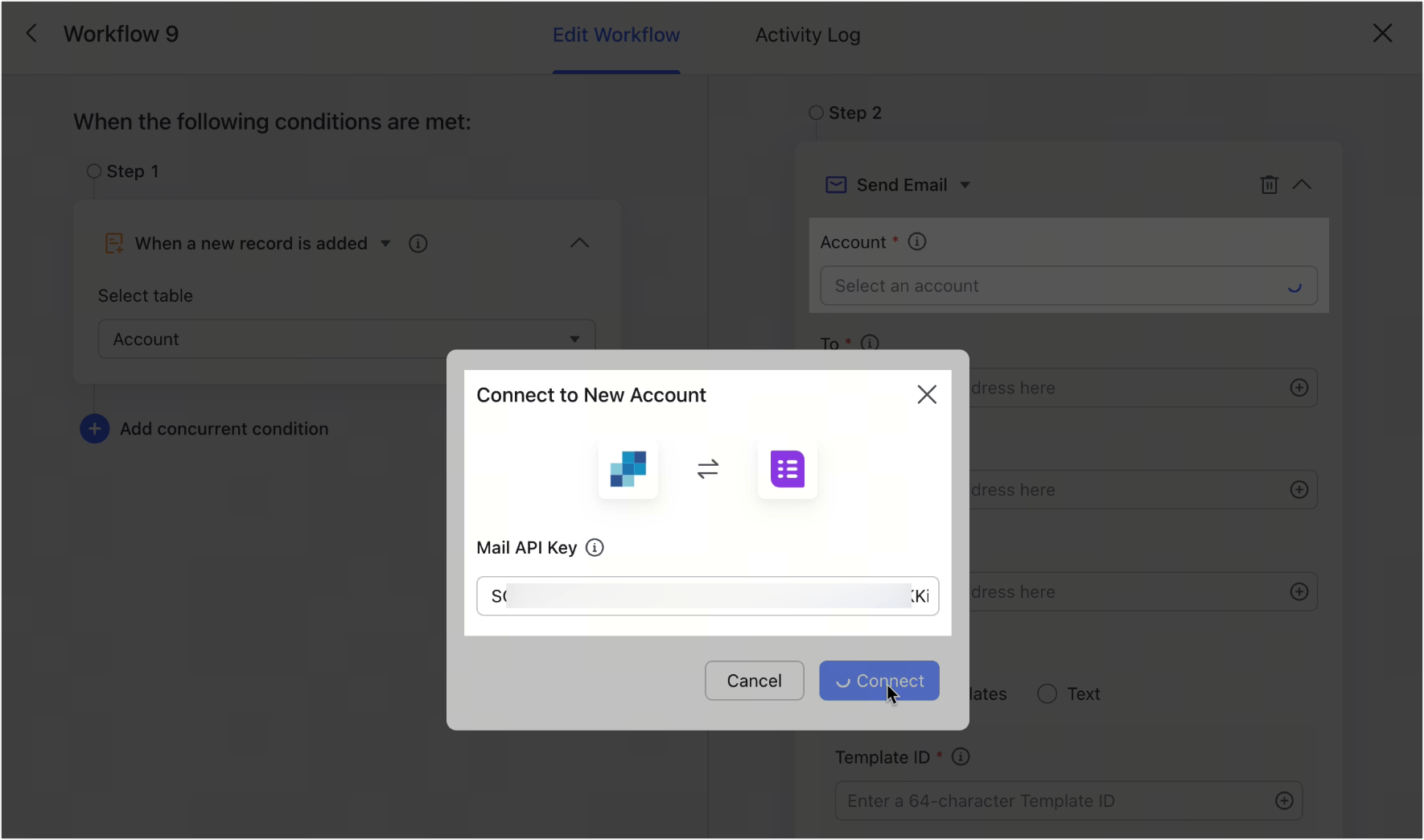
SendGrid 是第三方電子郵件發送平台(其付費、定價與 Lark 付費版本無關)。企業管理員需在應用中心搜尋並安裝「多維表格 * SendGrid 郵件發送」外掛,安裝後使用者可在自動化中看到「發送郵件」入口。使用前需在 SendGrid 官網申請帳號、建立 API Key 並貼到自動化的 Mail API Key 完成關聯(可能需先完成 sender verification)。
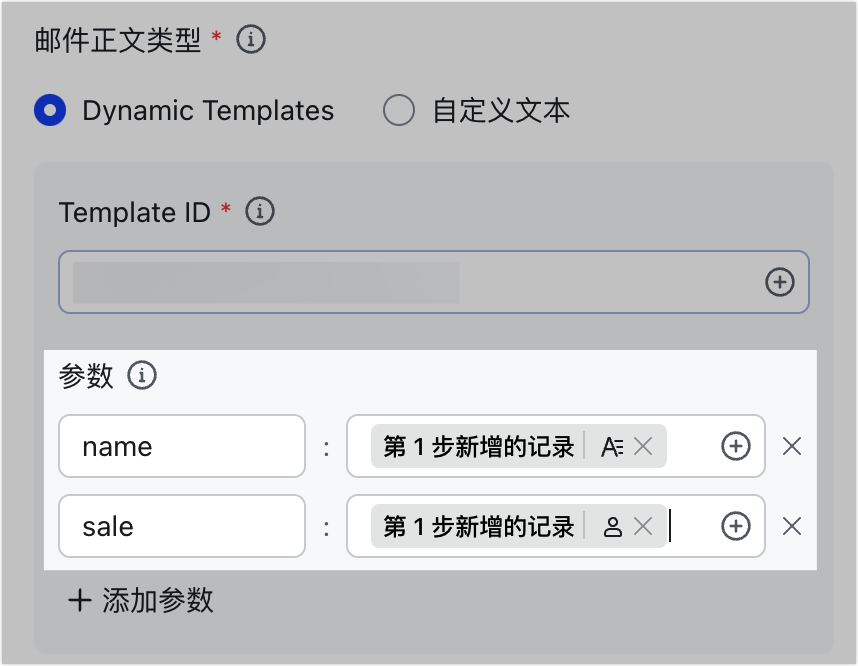
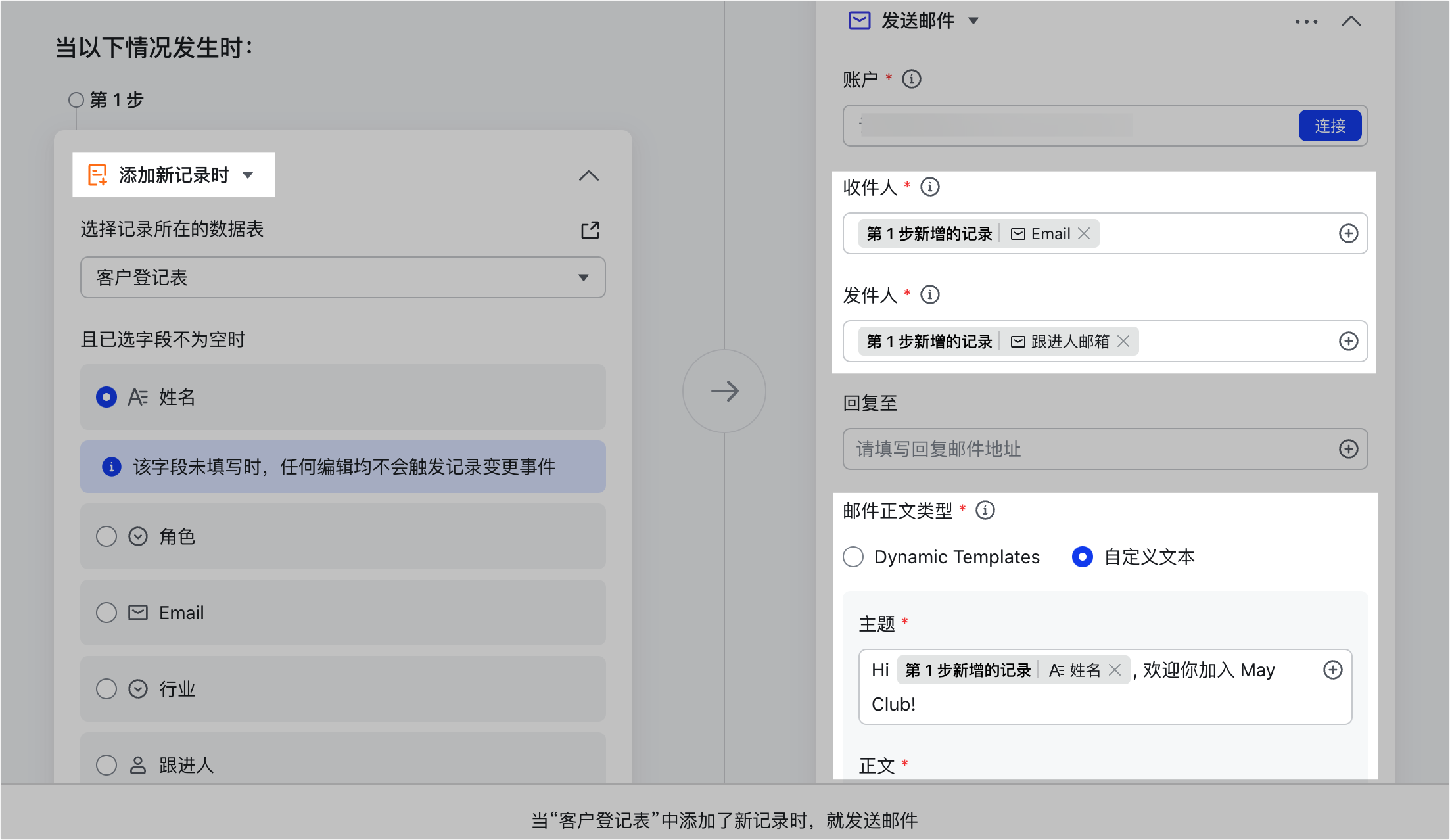
場景一:用動態模板發送
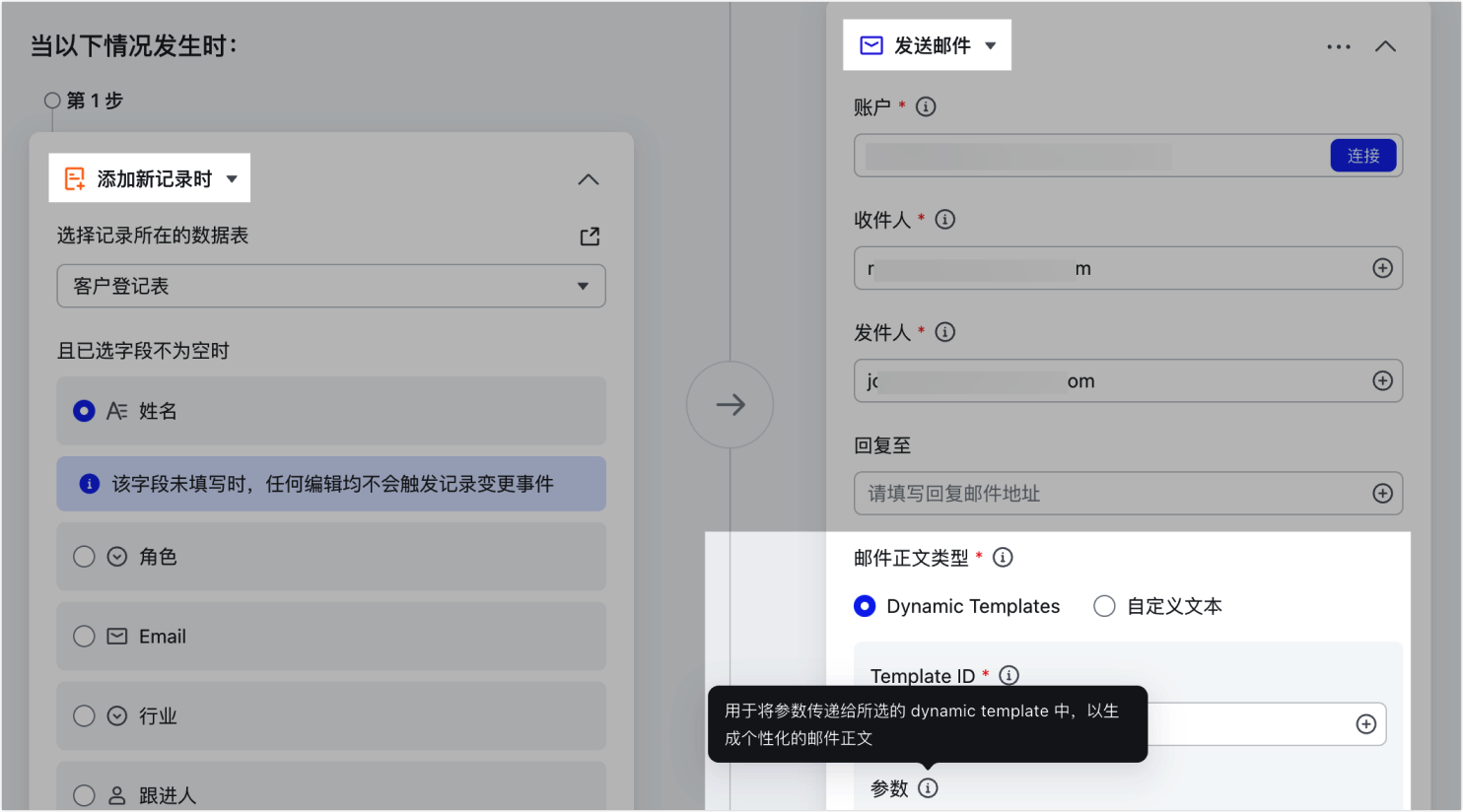
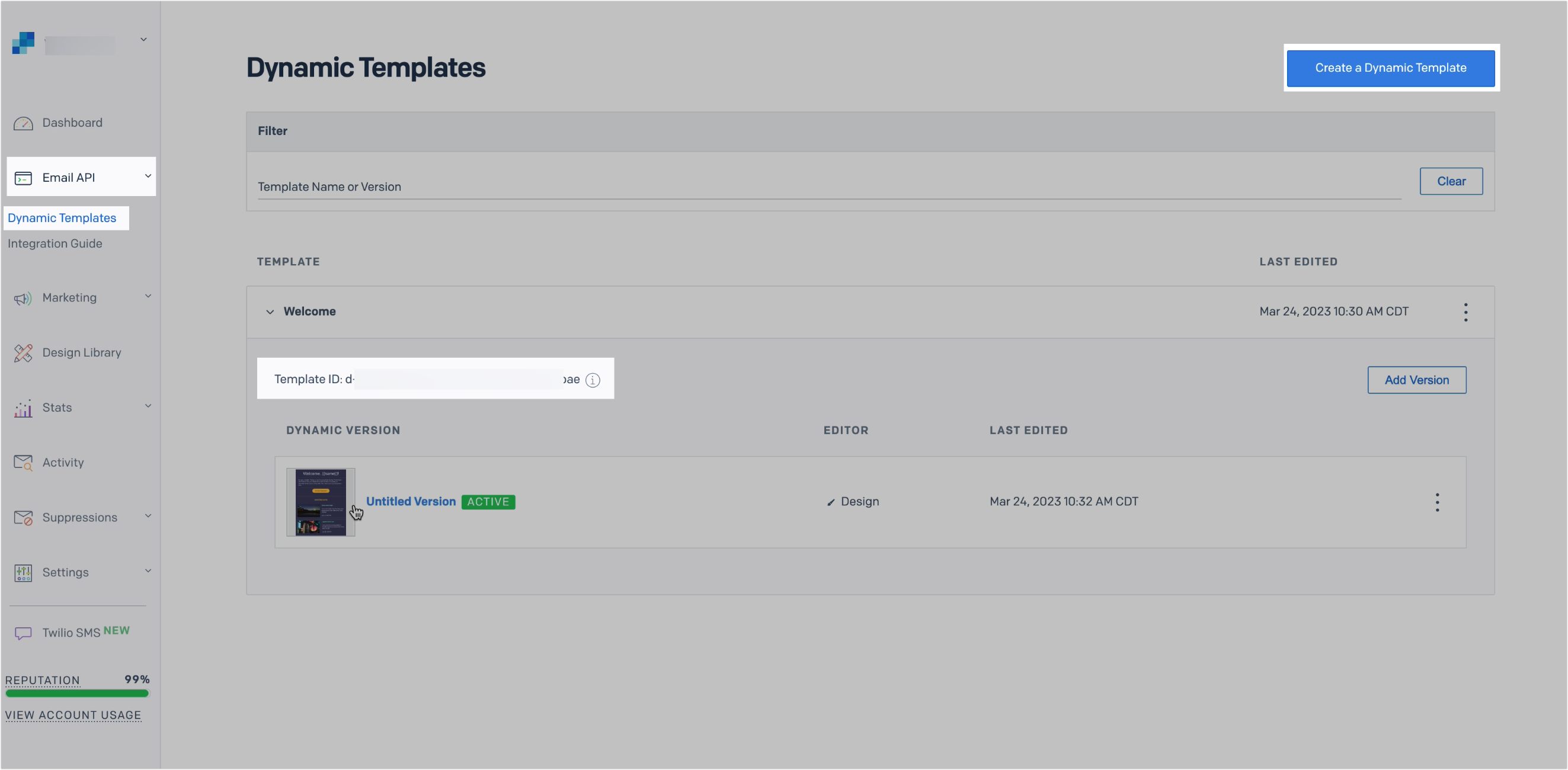
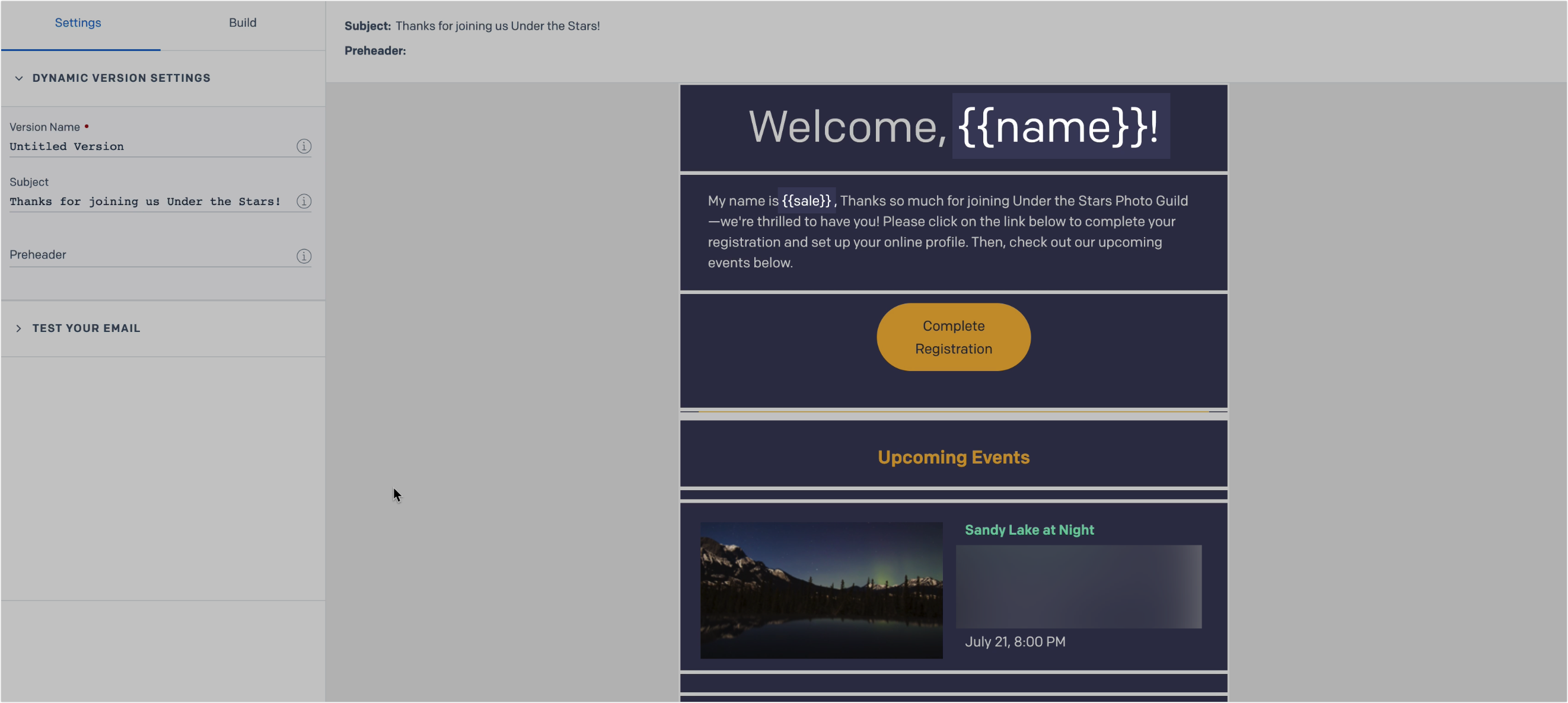
以新增客戶記錄時發歡迎信為例:點「自動化」設觸發條件為「添加新記錄時」、執行操作「發送郵件」,關聯 SendGrid 帳戶並設收發件人,選「Dynamic Templates」設參數。Template ID 在 SendGrid 官網「Email API > Dynamic Templates」建立模板後複製;參數名稱填模板大括號內的內容(如 {{name}} 的 name),值引用記錄的對應欄位。
場景二:結合 Email 欄位發自訂郵件
收發件人可引用資料表的 Email 欄位(可校驗信箱格式、自動填入),無需手動輸入。郵件正文類型選「自訂文字」自行編輯主題與正文,可點「+」引用多維表格資訊,正文支援 Markdown 語法。
延伸閱讀:在工作流和自動化中發送郵件、多維表格欄位總覽。
常見問題
SendGrid 外掛可以把附件欄位的內容當郵件附件發送嗎?
暫不支援。目前的郵件設定僅支援主題和正文的自訂,無法引用多維表格內的附件欄位作為郵件附件。
「收件人」和「發件人」可以引用哪些欄位類型?
「收件人」支援引用文字、單選、多選、單向關聯、雙向關聯、Email 欄位;「發件人」支援引用文字、單選、單向關聯、雙向關聯、Email 欄位。
使用動態模板(Dynamic Templates)時最多可設幾組參數?引用時有什麼限制?
動態模板最多可設定 20 組參數。在郵件主題、正文或動態模板引用參數值時,不支援引用公式、查找引用、自動編號欄位。