
透過多維表格的查詢頁面,使用者只需設定或輸入查詢條件,無需進入多維表格就能查到指定資料。你還可進一步設定對查詢結果的新增與編輯權限,讓使用者在同一頁面完成編輯、新增。適合不想分享整個資料表、但希望他人依條件查特定資料的情境,例如查考試成績、活動報名狀態、庫存或訂單。若未開高級權限,可編輯權限者可新建;開了則需可管理權限。
新建查詢頁面
兩種方式:
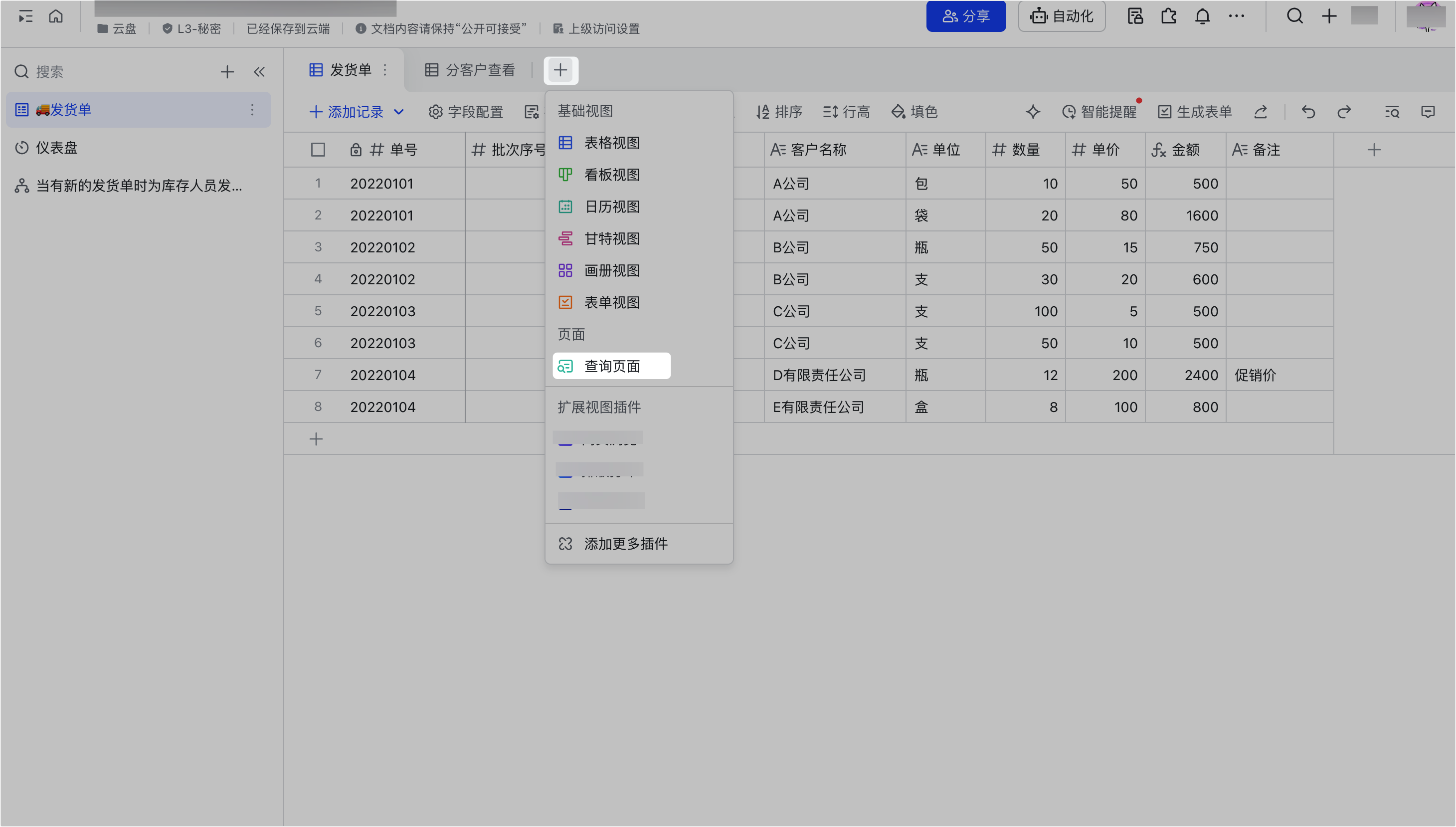
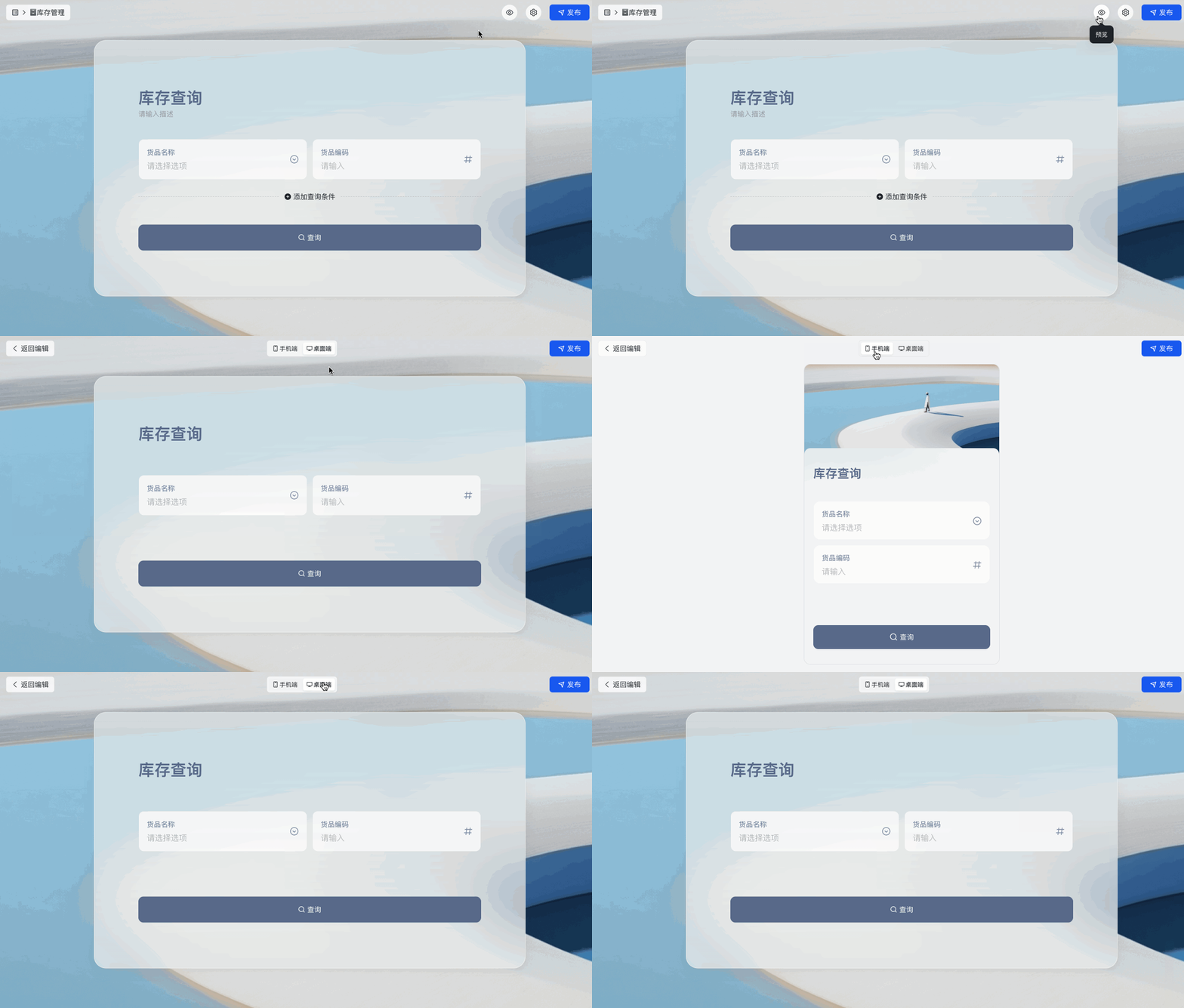
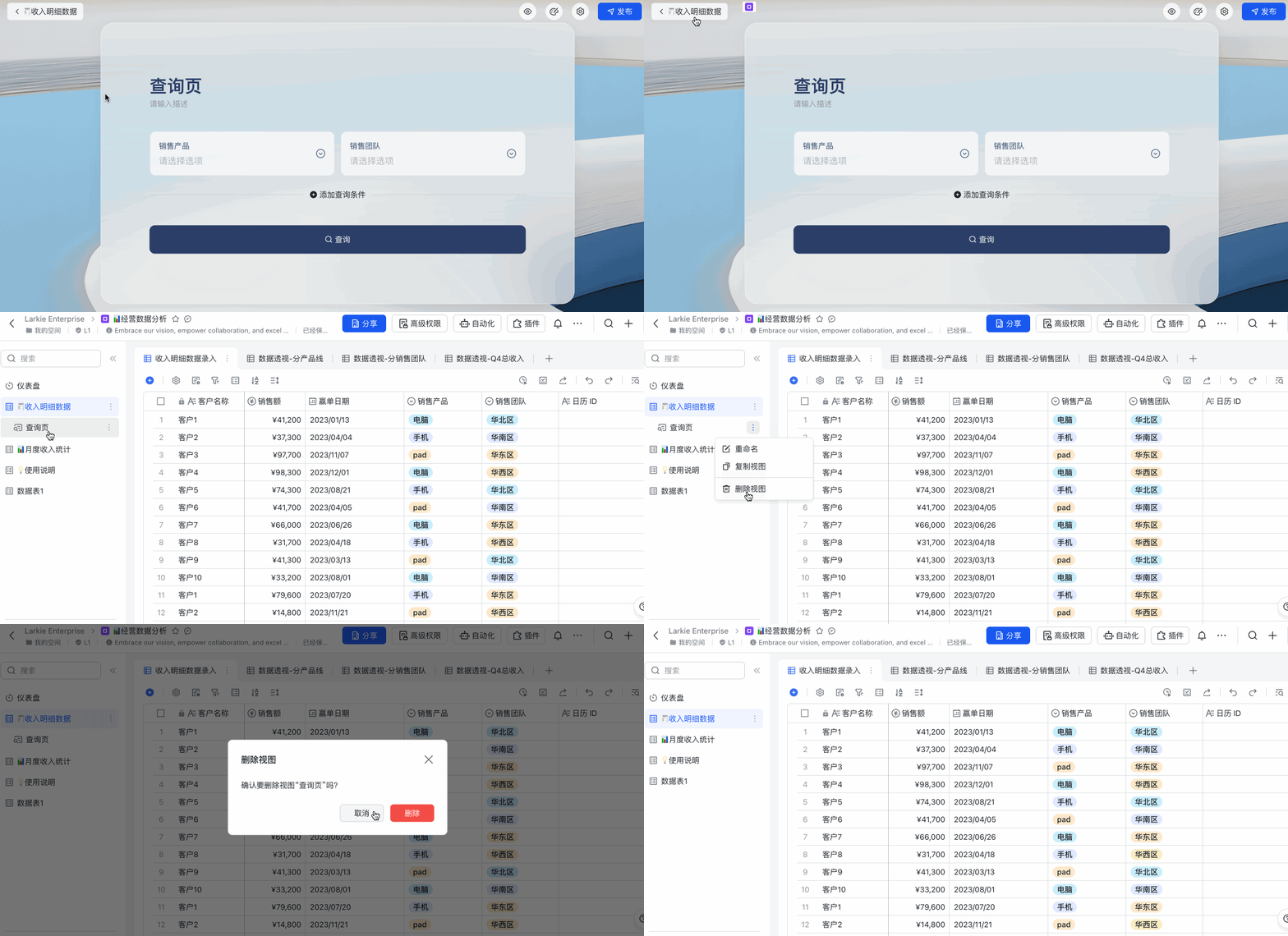

- 在要被查詢的資料表中,點檢視名稱右側「+ > 查詢頁面」新建(透過連接器同步資料建立的資料表不支援)。
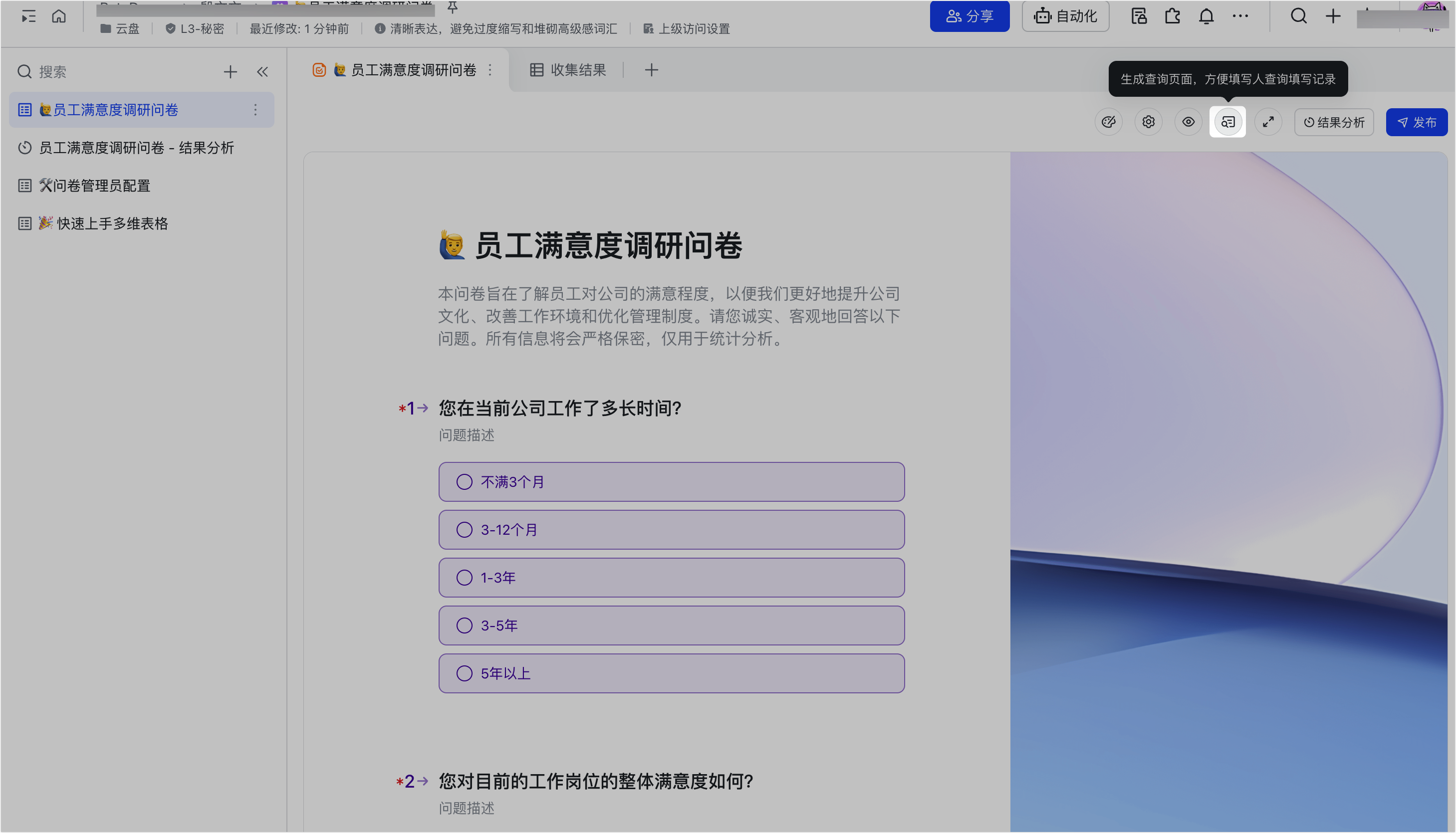
- 在 Lark Forms 中點右上角「生成查詢頁面」,適合讓填寫者在送出問卷後查自己的結果與處理狀態。
編輯與設定
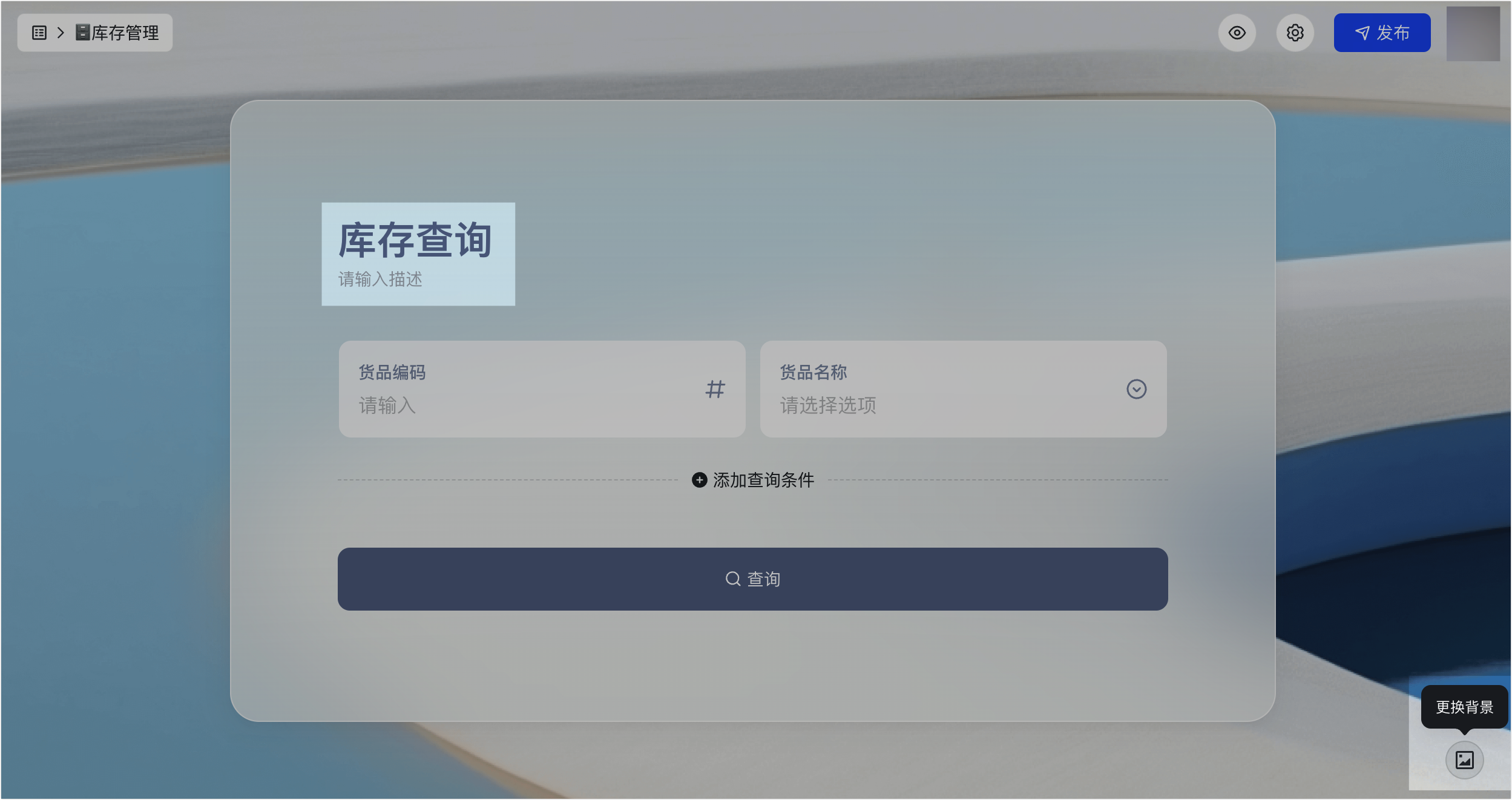
- 編輯內容:點標題、描述區可直接編輯;滑鼠移到背景可換背景圖。
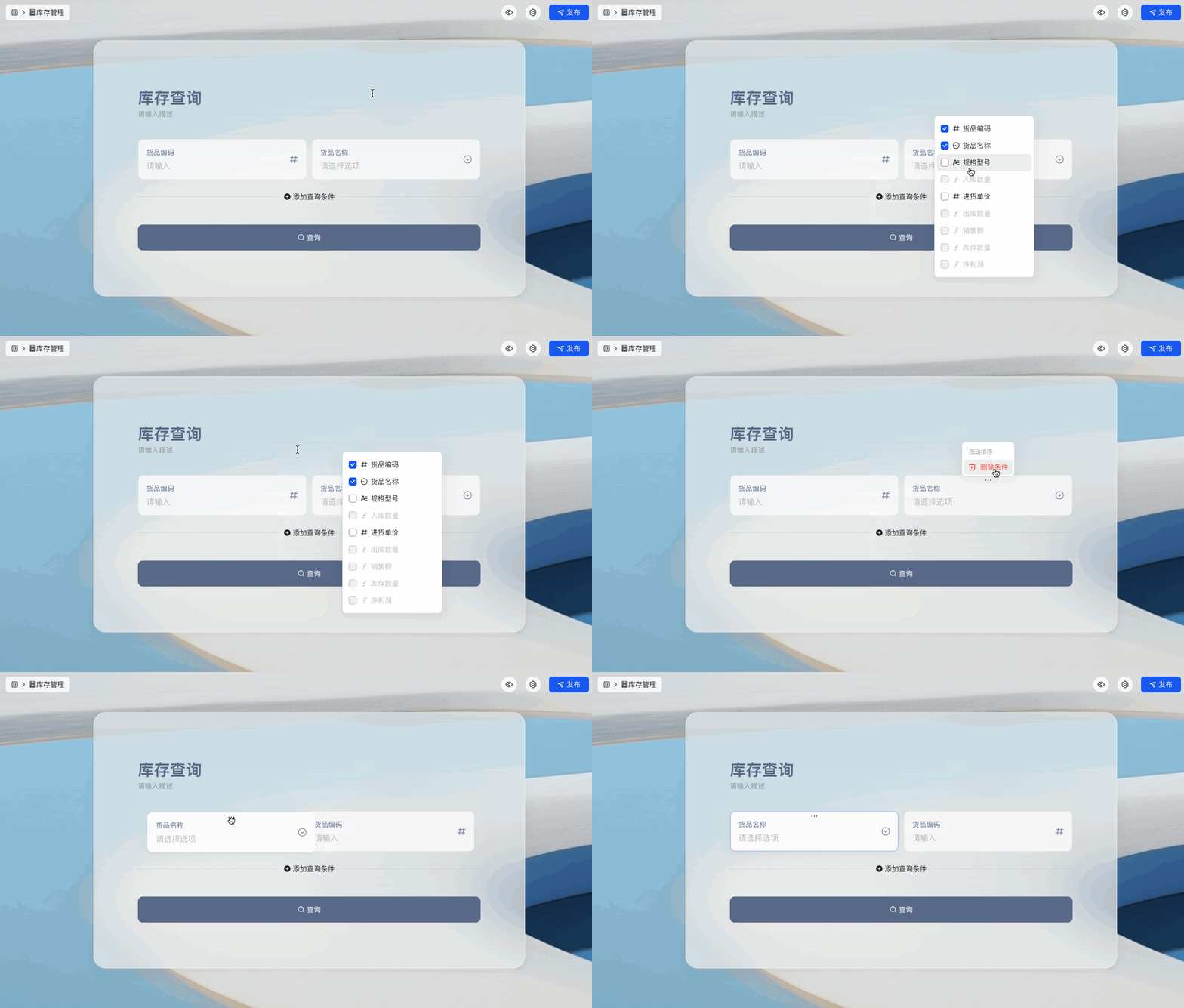
- 查詢條件:點「添加查詢條件」勾選欄位(最多 6 個,附件與按鈕欄位不支援),可拖曳調整順序或刪除。
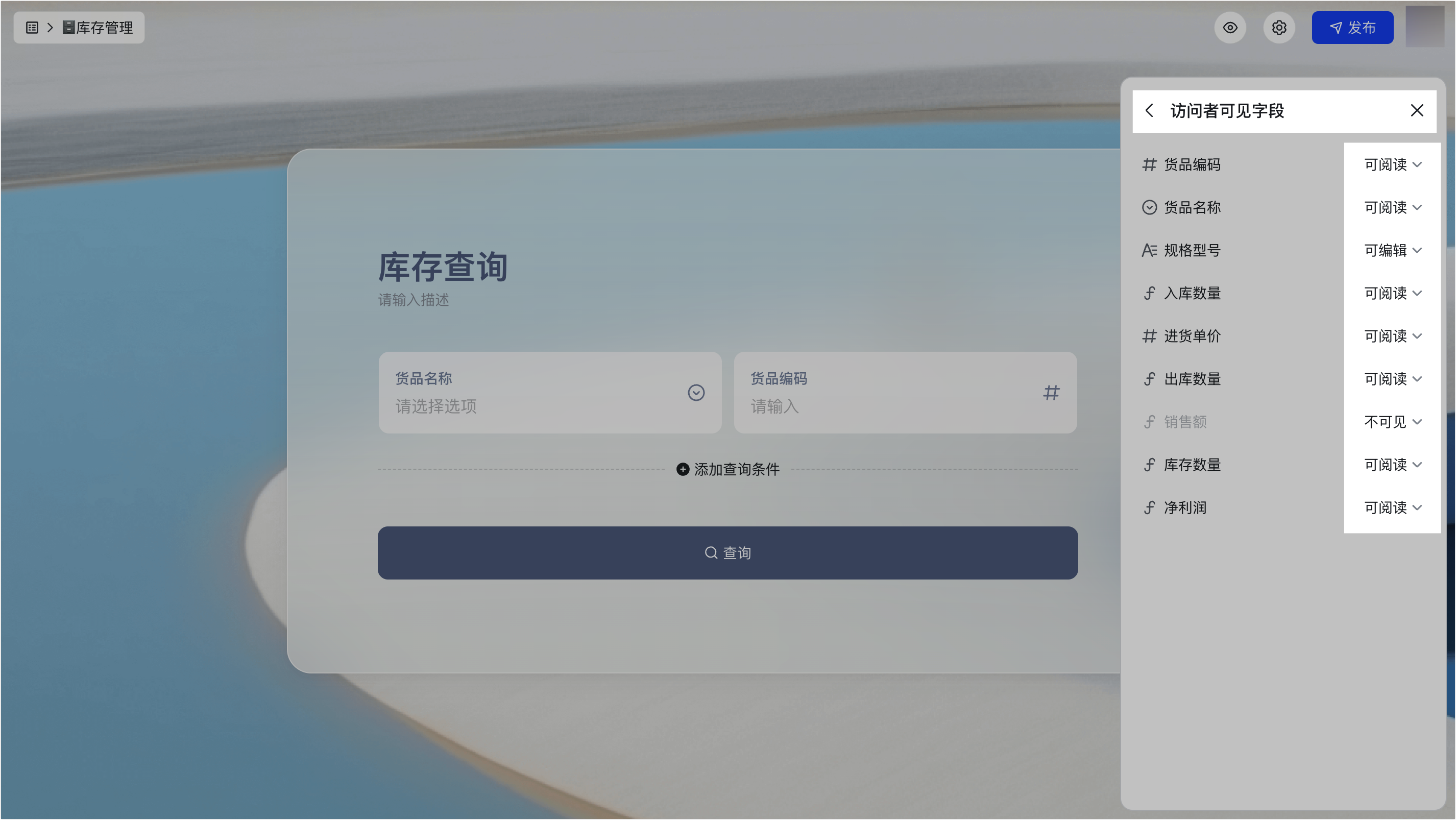
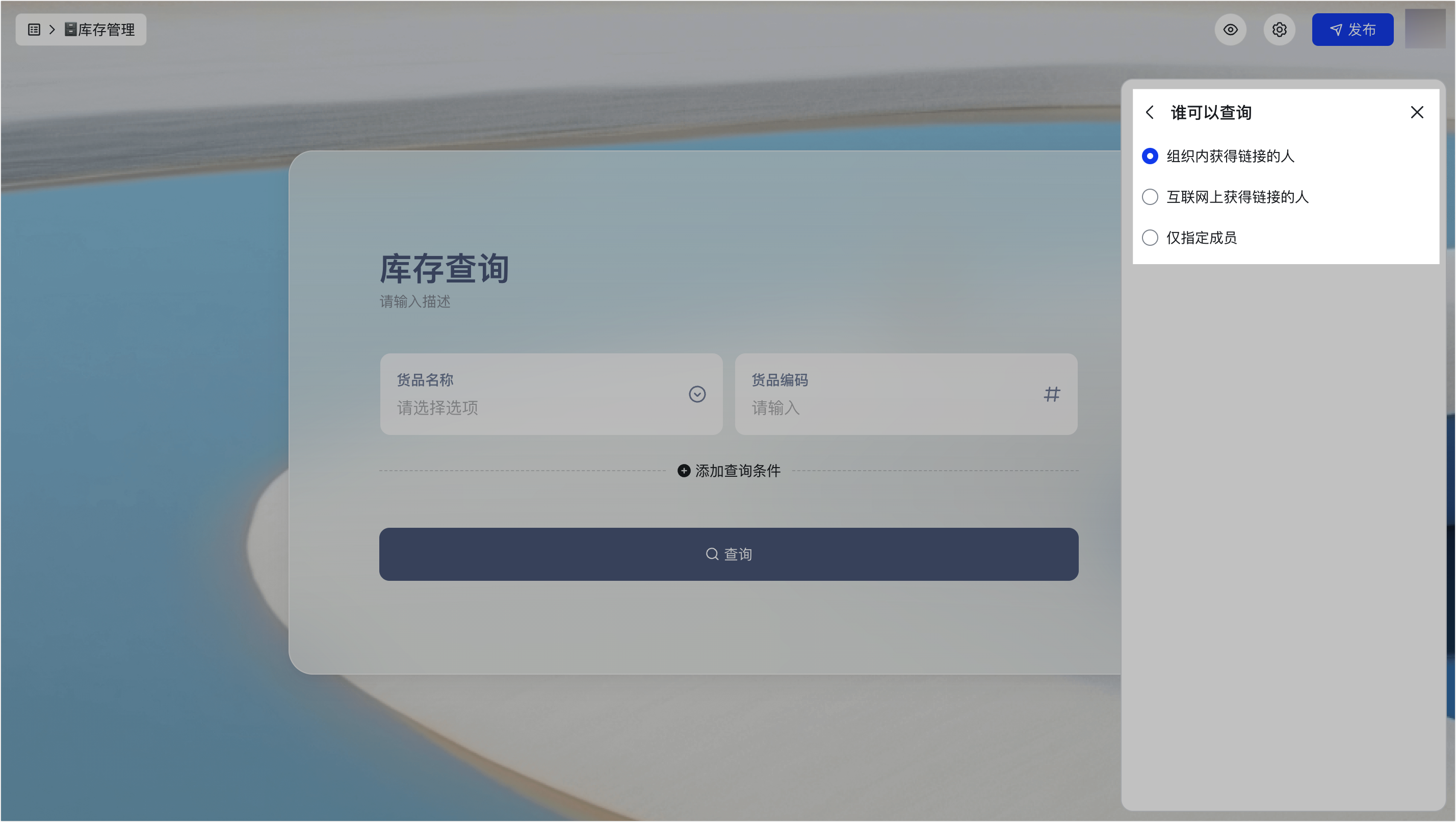
- 設定:點右上角「設定」可查看資料來源、設定查詢範圍、查詢權限(各欄位可設可閱讀/可編輯/不可見;標準版僅支援可閱讀或不可見)、誰可以查詢(組織內、網際網路上獲得連結的人、僅指定成員),並可開啟「允許添加資料」讓使用者在查詢結果頁直接新增。
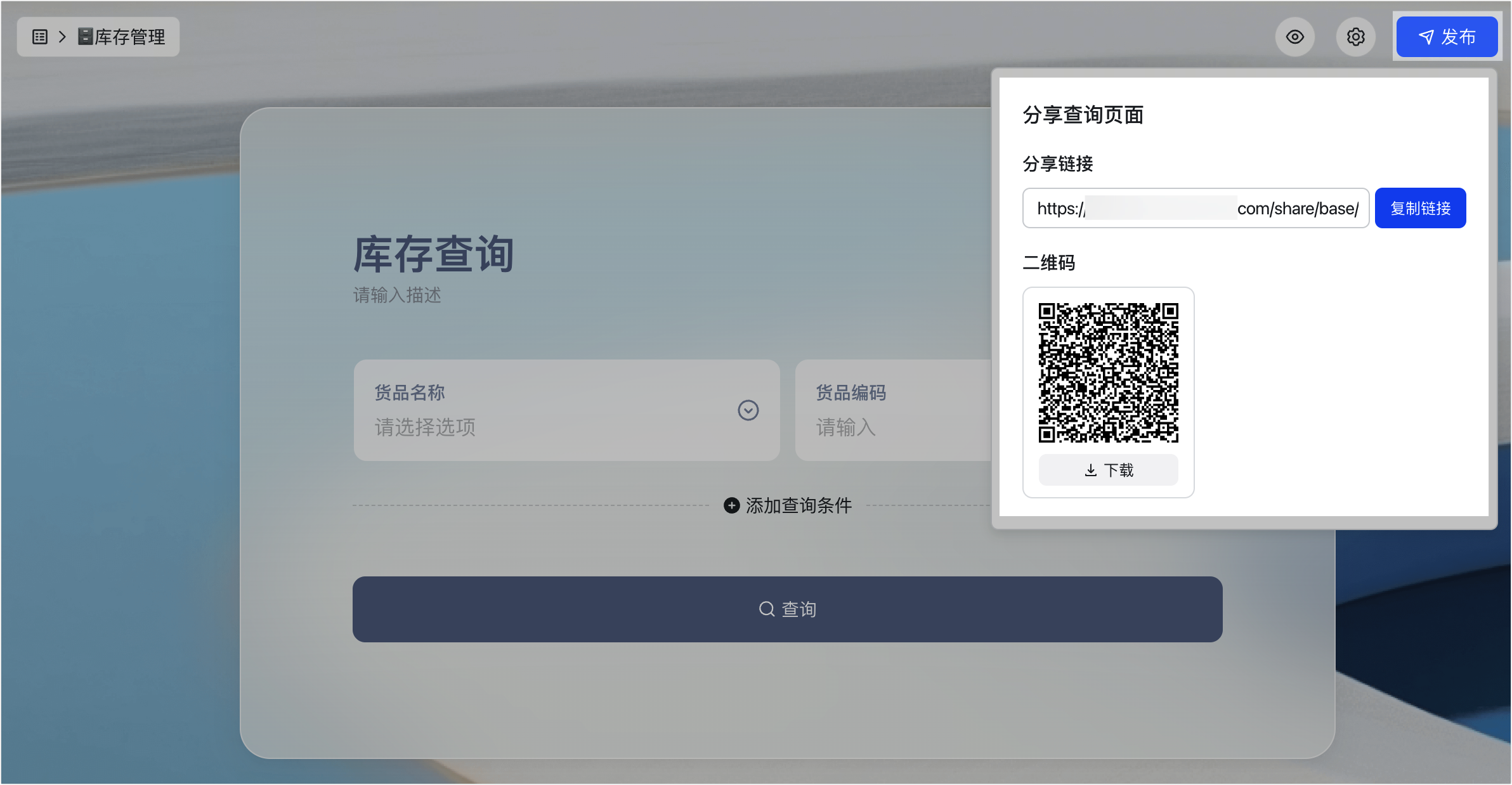
注意:設為「網際網路上獲得連結的人可查詢」會受原多維表格分享權限、文件密級等限制;且此設定下任何版本都不支援編輯查詢結果。
延伸閱讀:認識 Lark 多維表格、分享單條記錄。
常見問題
誰可以新建查詢頁面?
若未開啟高級權限,擁有資料表可編輯權限的使用者可新建查詢頁面;若開啟了高級權限,則需擁有資料表可管理權限。此外,透過連接器同步資料建立的資料表不支援新建查詢頁面。
查詢頁面最多可以加幾個查詢條件?
最多可加 6 個查詢條件。可勾選資料表的欄位作為查詢條件,但附件和按鈕欄位不支援作為查詢條件。
查詢頁面最多支援多少人同時查詢?
查詢頁面最多支援 600 人同時查詢。