
多維表格(Base)是一款表格形態的線上資料庫,用來儲存與管理資料。相較於一般試算表,它不只能儲存、分析與可視化資料,還具備易協作、個性化、自動化與安全性四大優勢,適合用一張表搭建個性化的業務管理系統。
多維表格系列導覽
 欄位設計
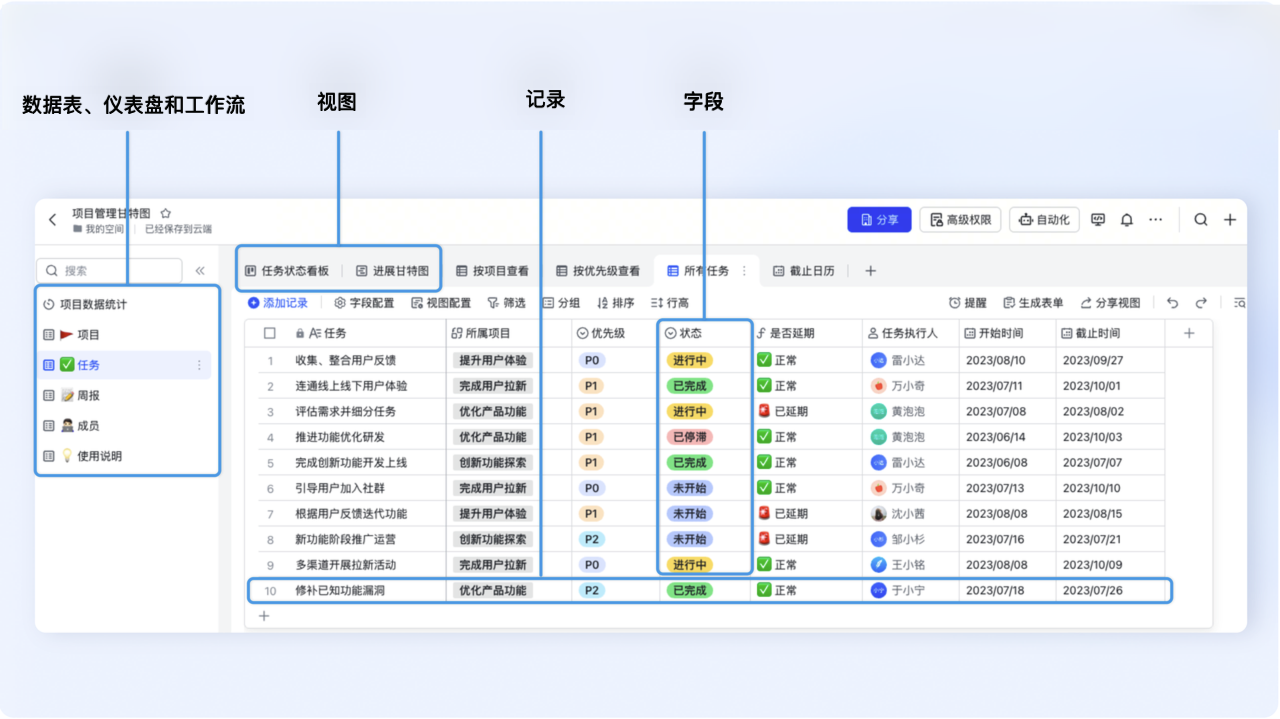
欄位設計操作介面組成
- 資料表、儀錶板與工作流清單:目前多維表格中已有的資料表、儀錶板與工作流,點清單中的項目可在右側打開。
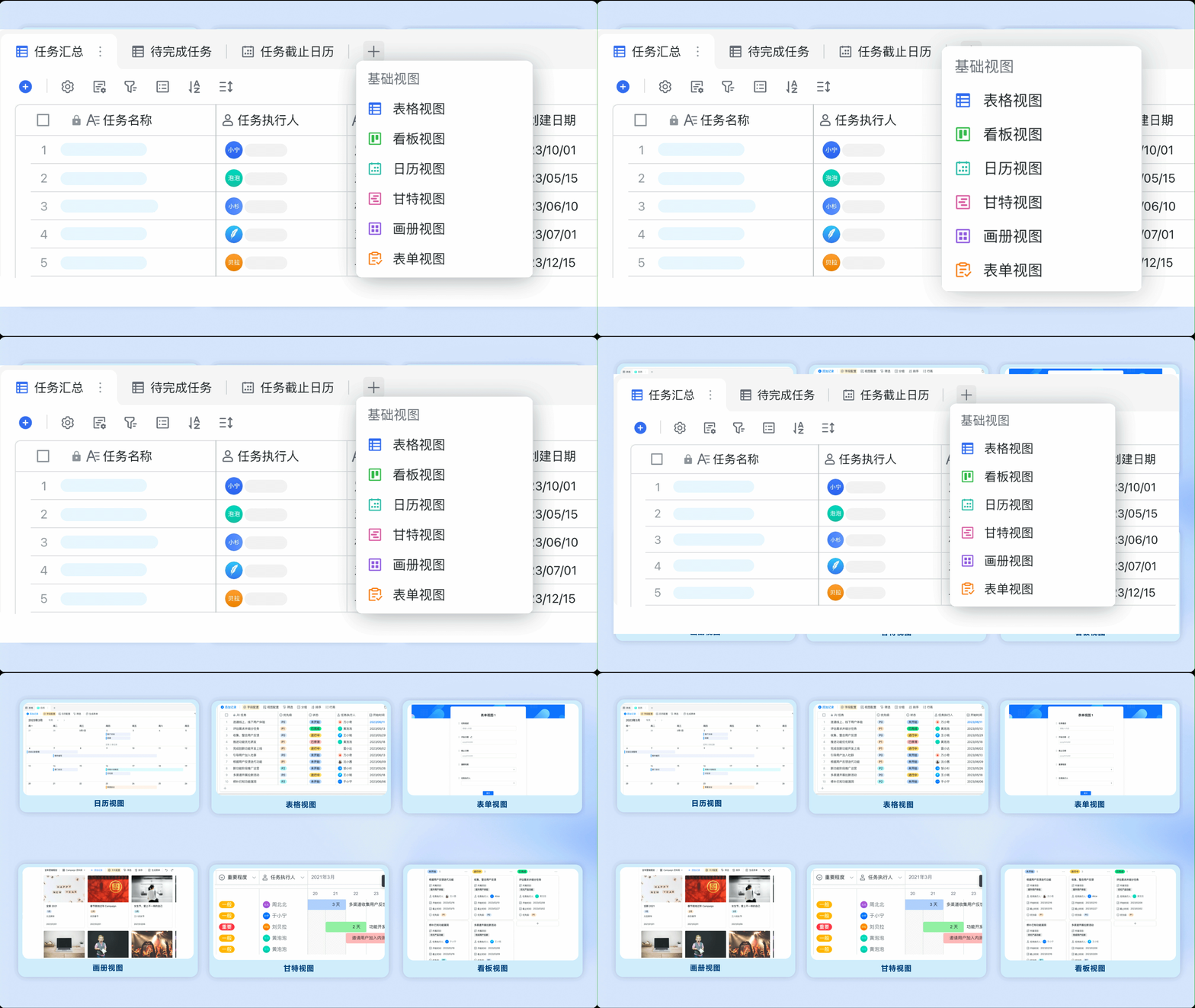
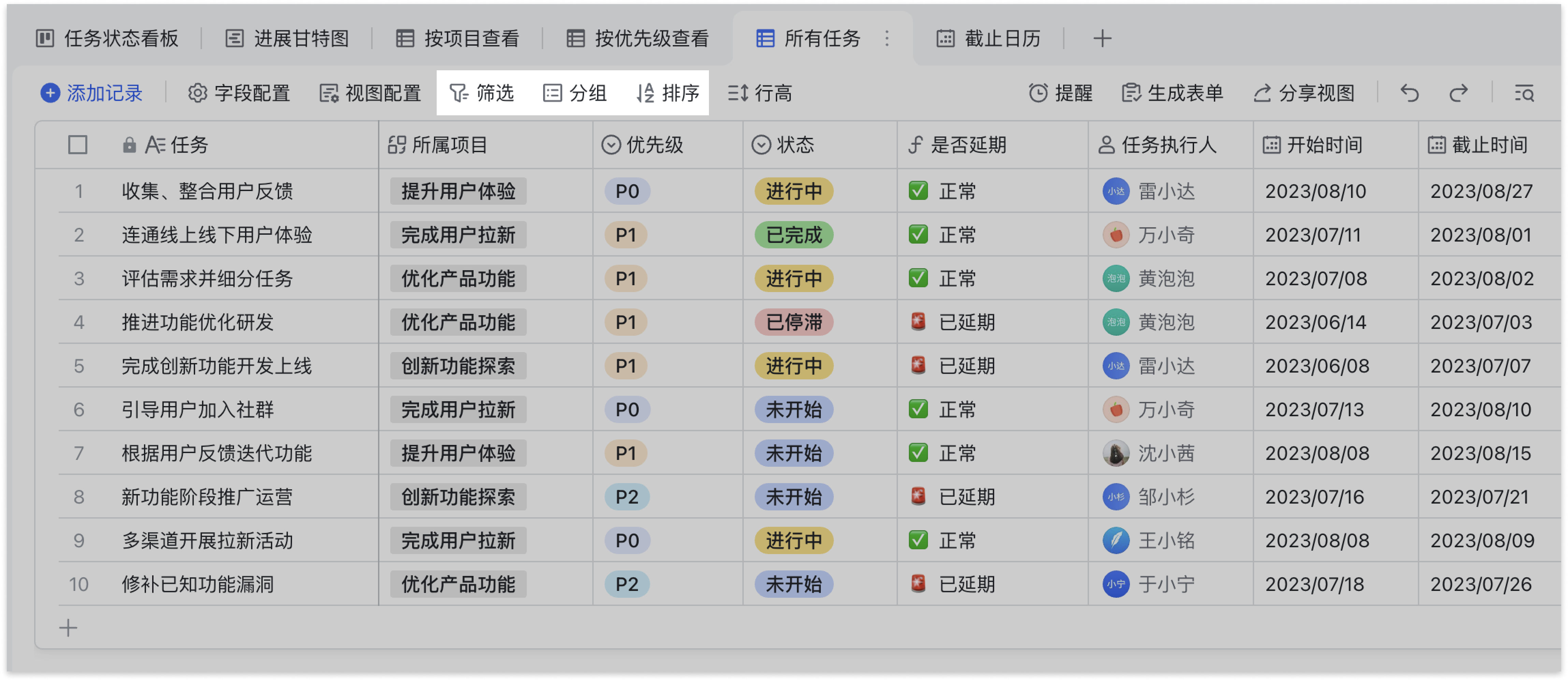
- 檢視:資料的彙總與展現形式,可為同一份資料選不同的可視化方式。
- 記錄:即多維表格的「行」,把不同資料填入記錄中方便儲存與分析。
- 欄位:即多維表格的「列」,提供豐富的欄位類型滿足多樣資料錄入需求。
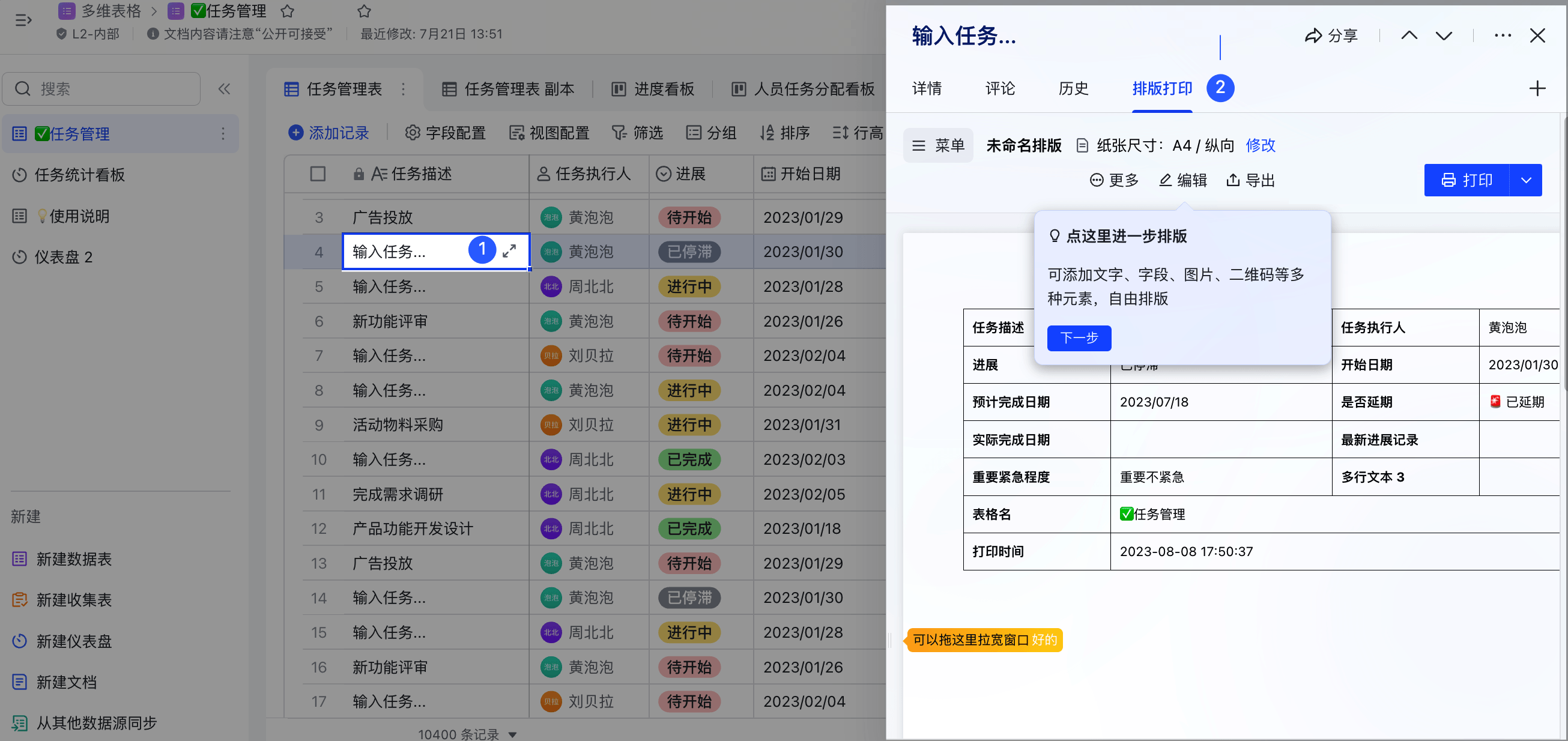
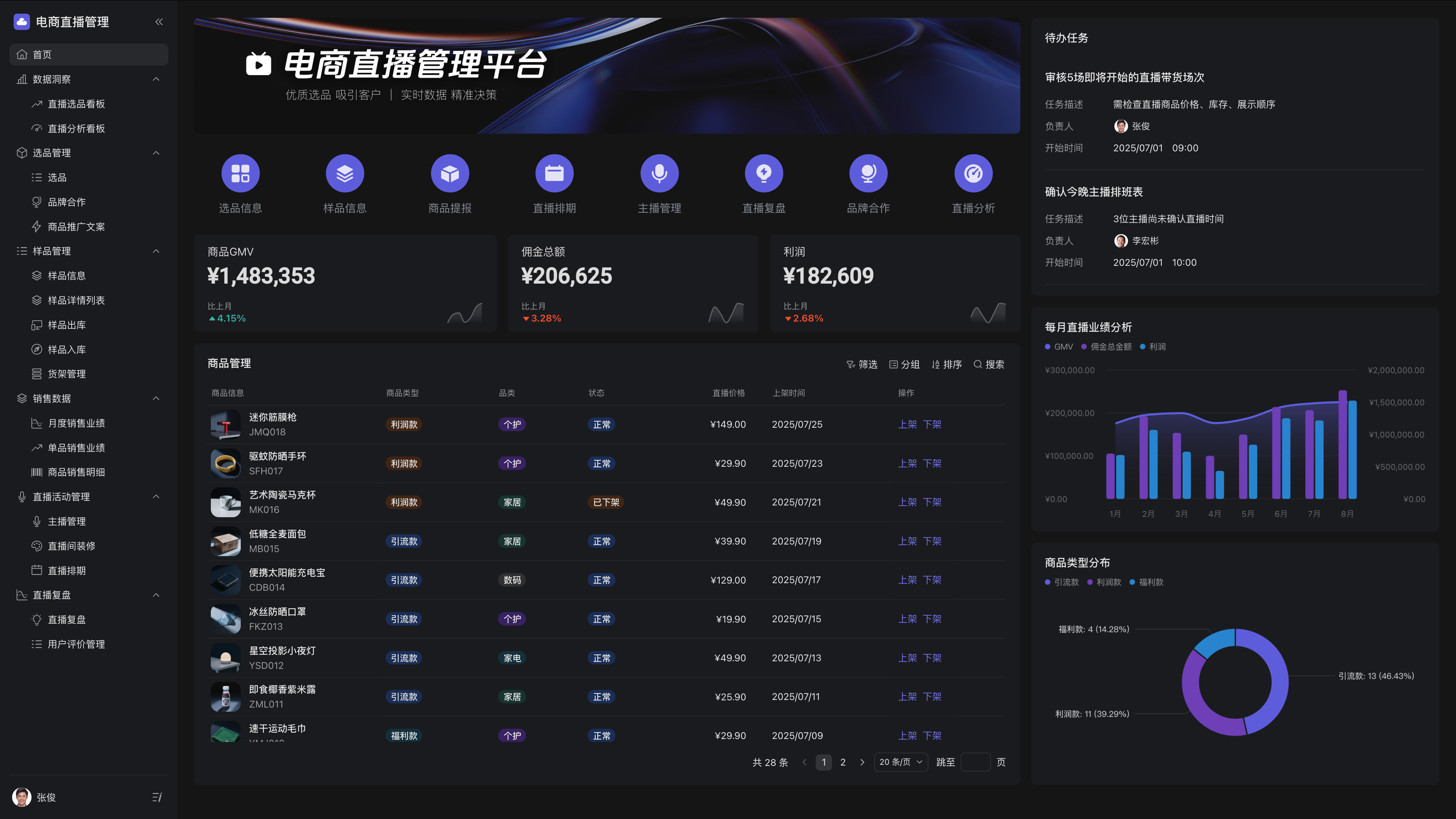
快速上手
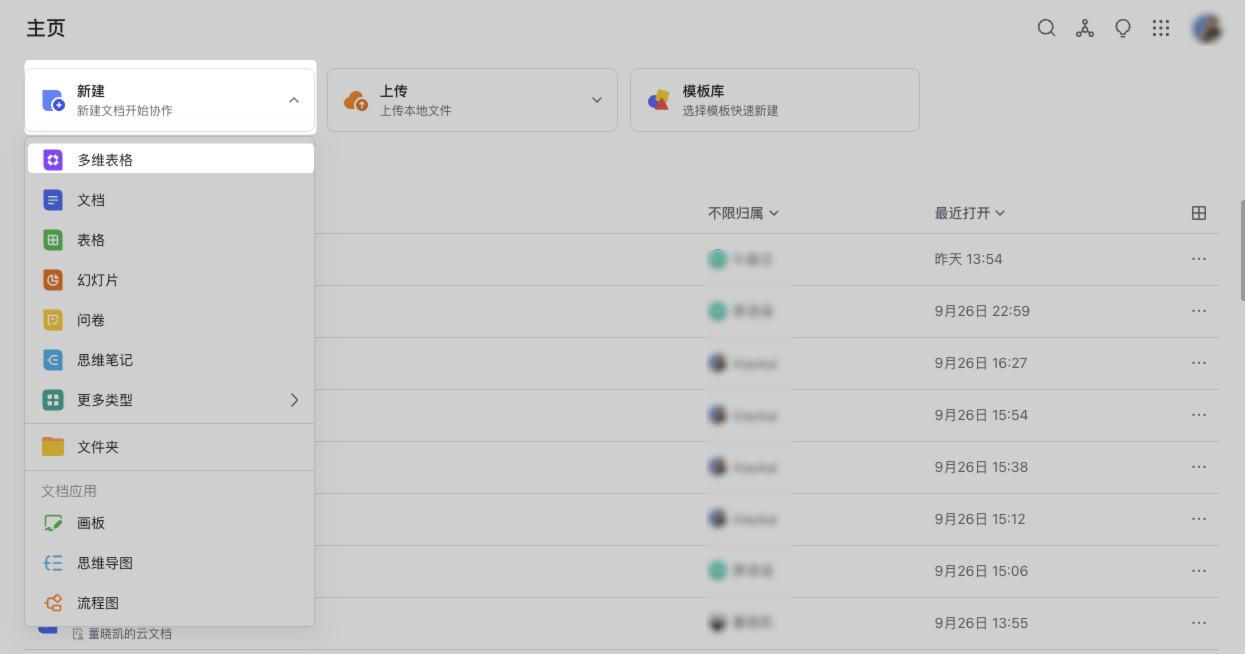
- 建立多維表格:在雲端檔案主頁把滑鼠移到左上角「新建」點「多維表格」,可建立空白多維表格或從範本庫挑選(範本涵蓋專案統籌、任務跟進、活動策劃、個人管理等)。
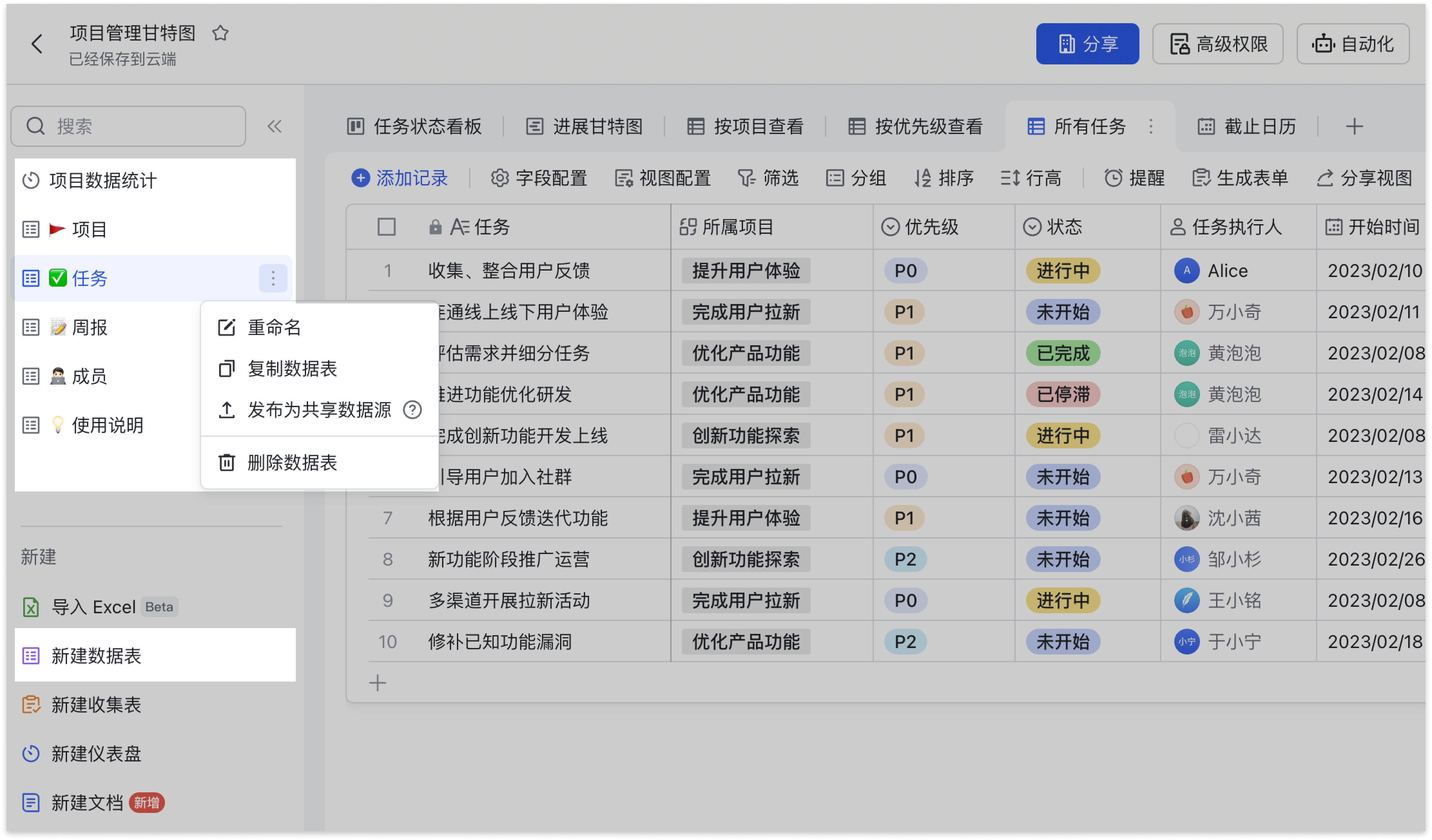
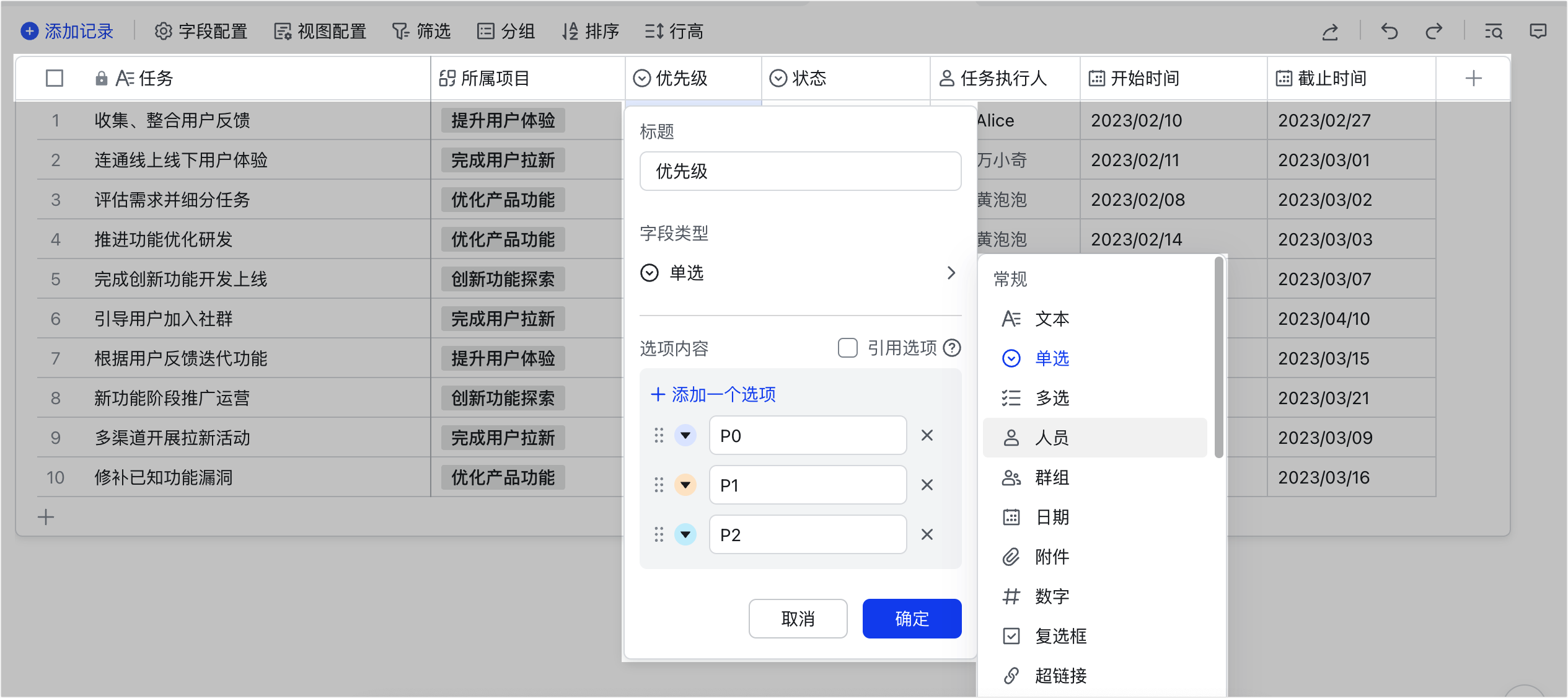
- 管理資料表與欄位:左側「新建資料表」可建資料表,點資料表名稱右側「⋮」可重命名/複製/刪除;點右側「+」可新增欄位,雙擊欄位名稱可改類型與格式。
- 多維度展示:點檢視右側「+」新建檢視,並用工具列的分組、篩選、排序整理資料。
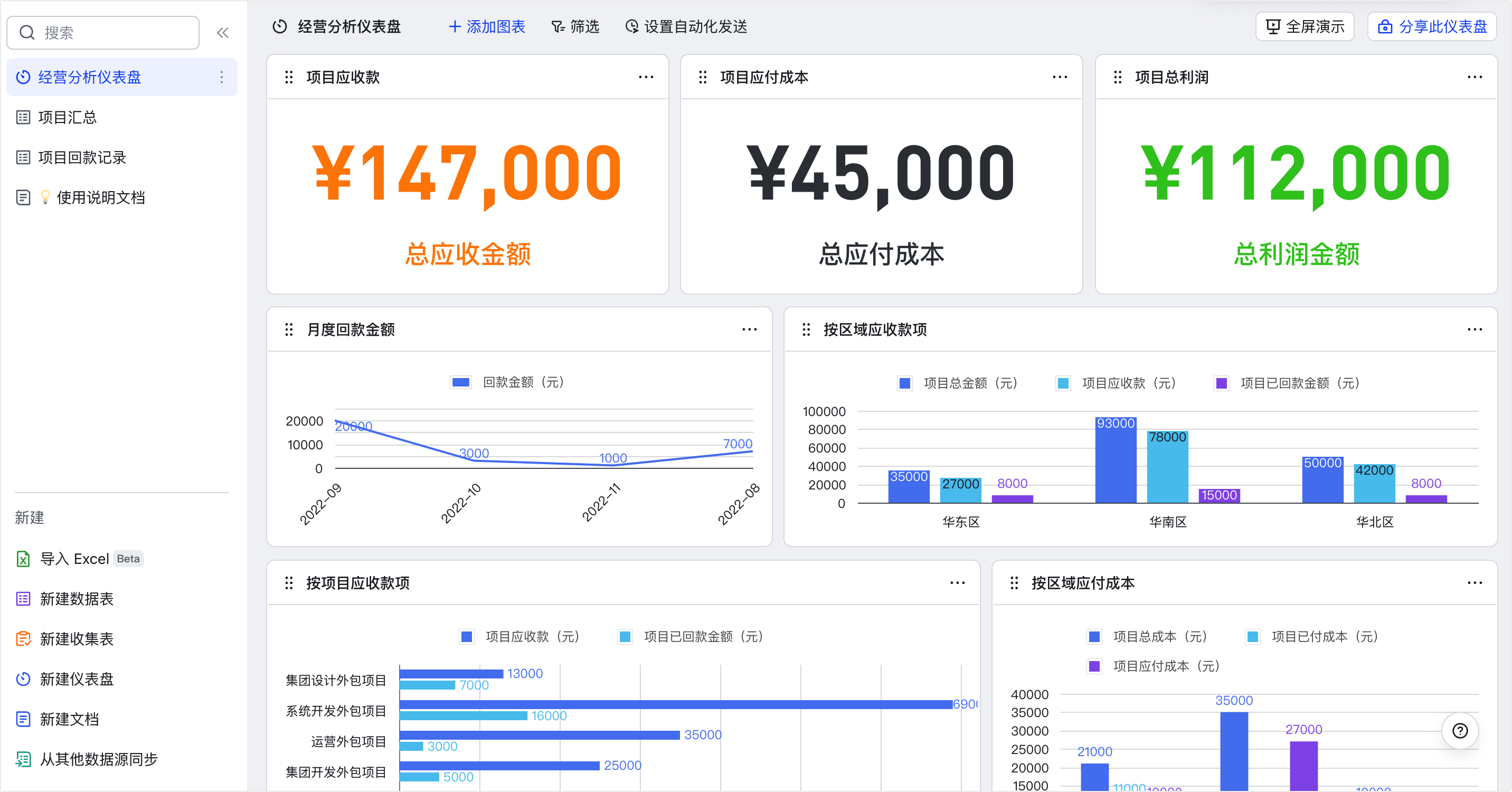
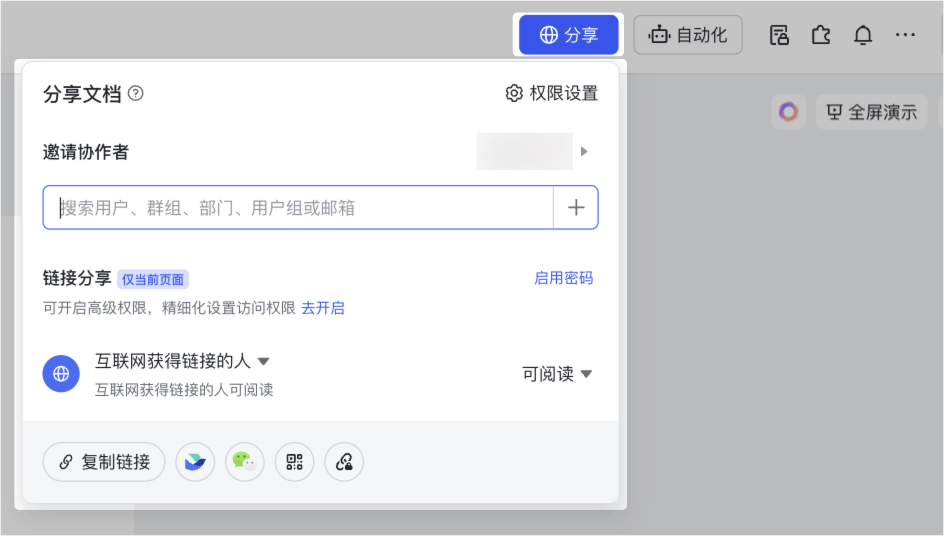
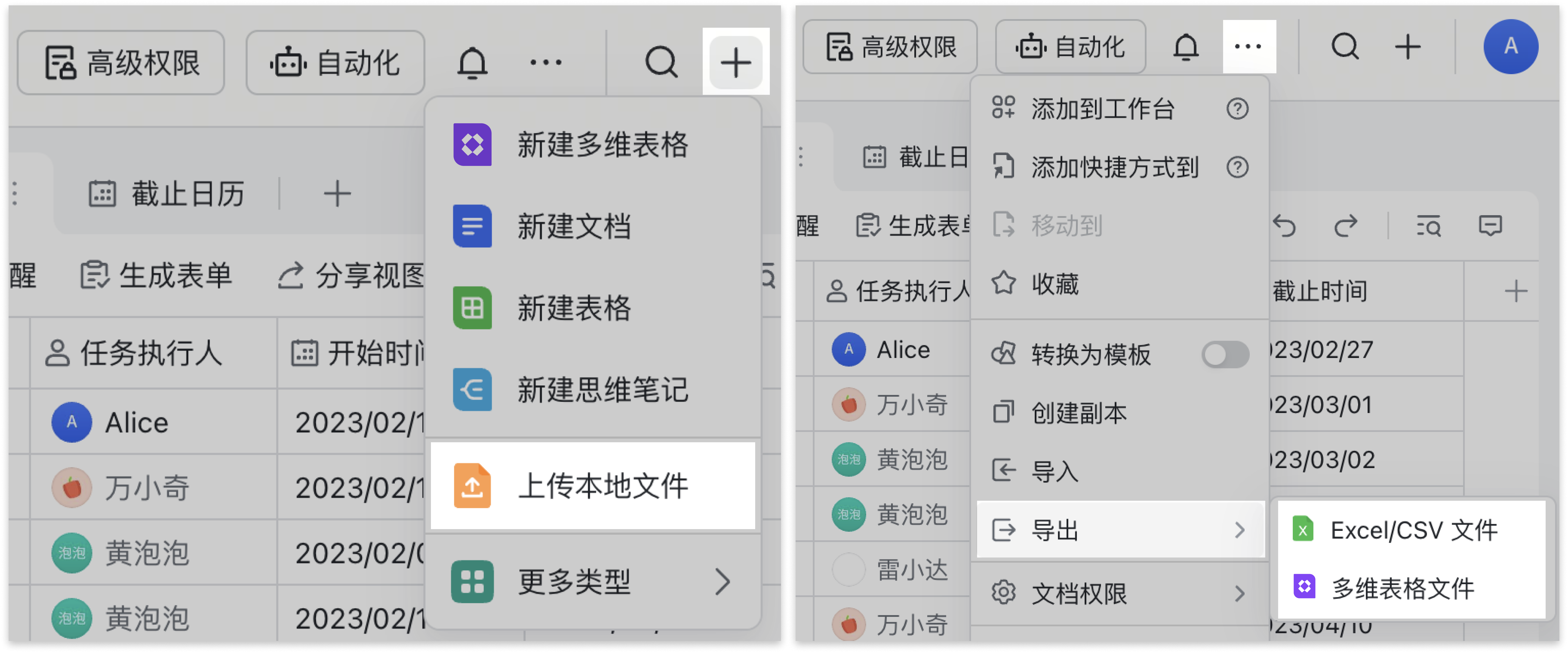
- 資料分析與流轉:用儀錶板搭建資料看板;點「分享」邀請協作者或用連結分享;點右上角「+ > 上傳本地檔案」匯入 Excel,或點「⋯ > 匯出」匯出為 Excel/CSV/多維表格。
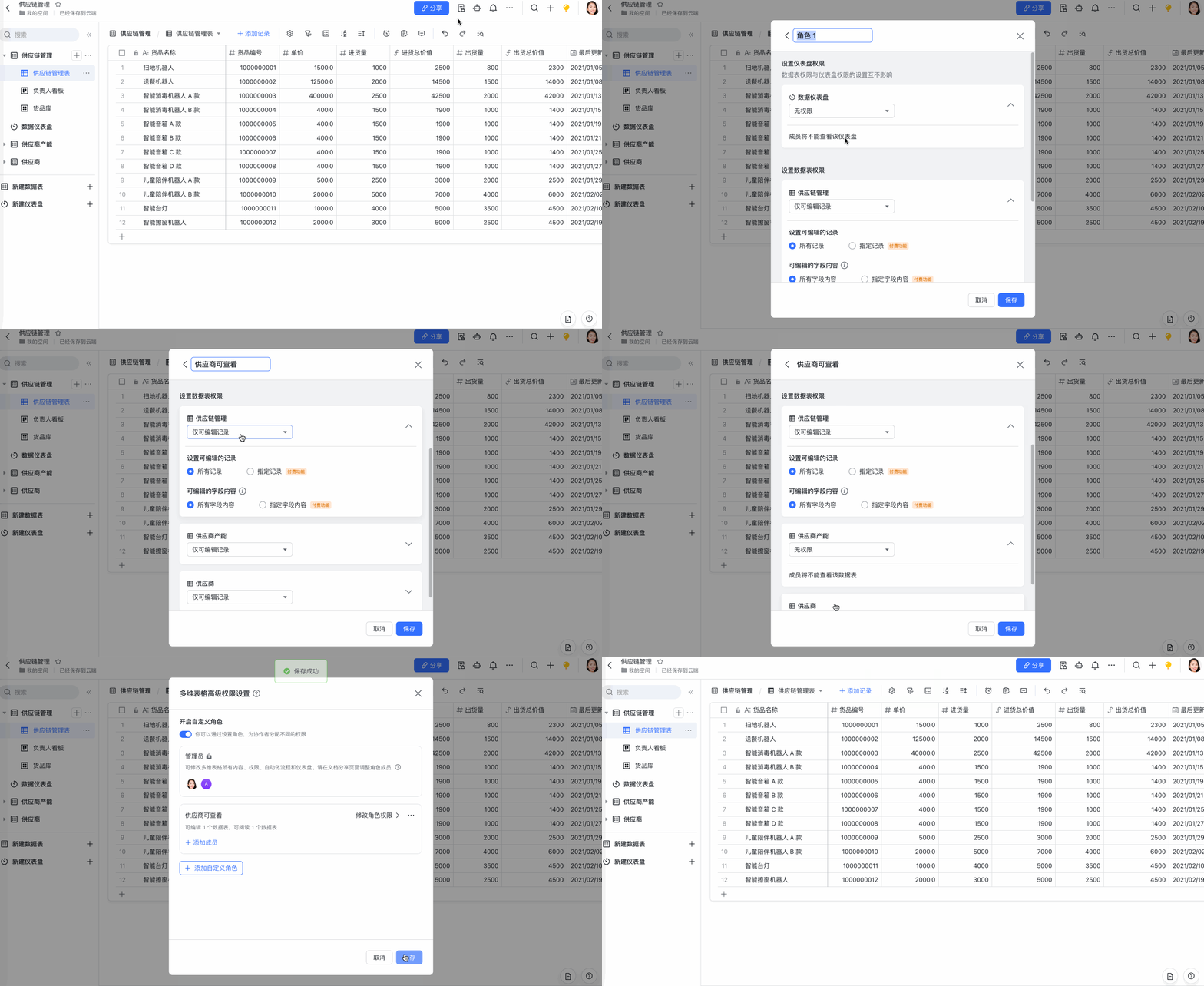
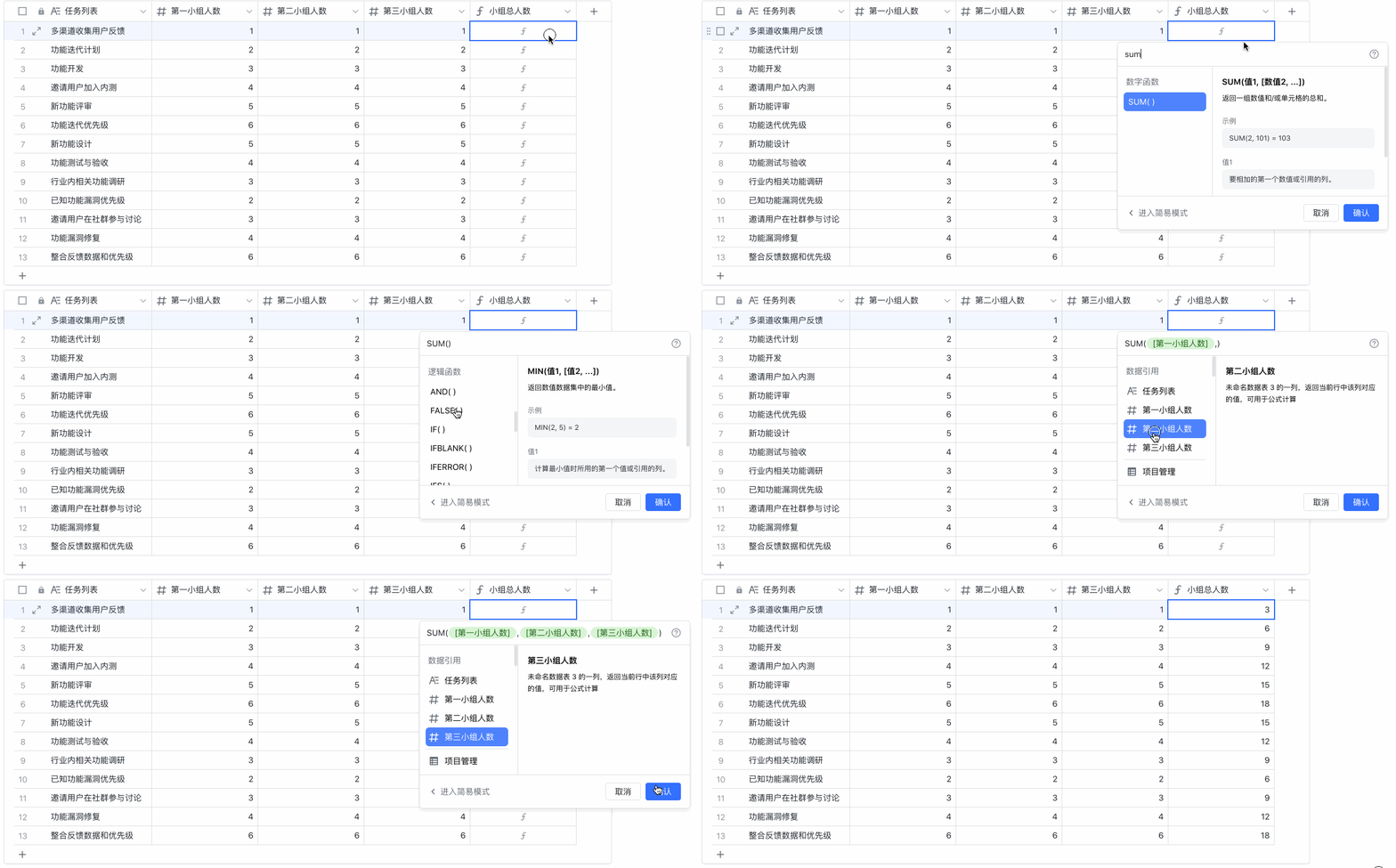
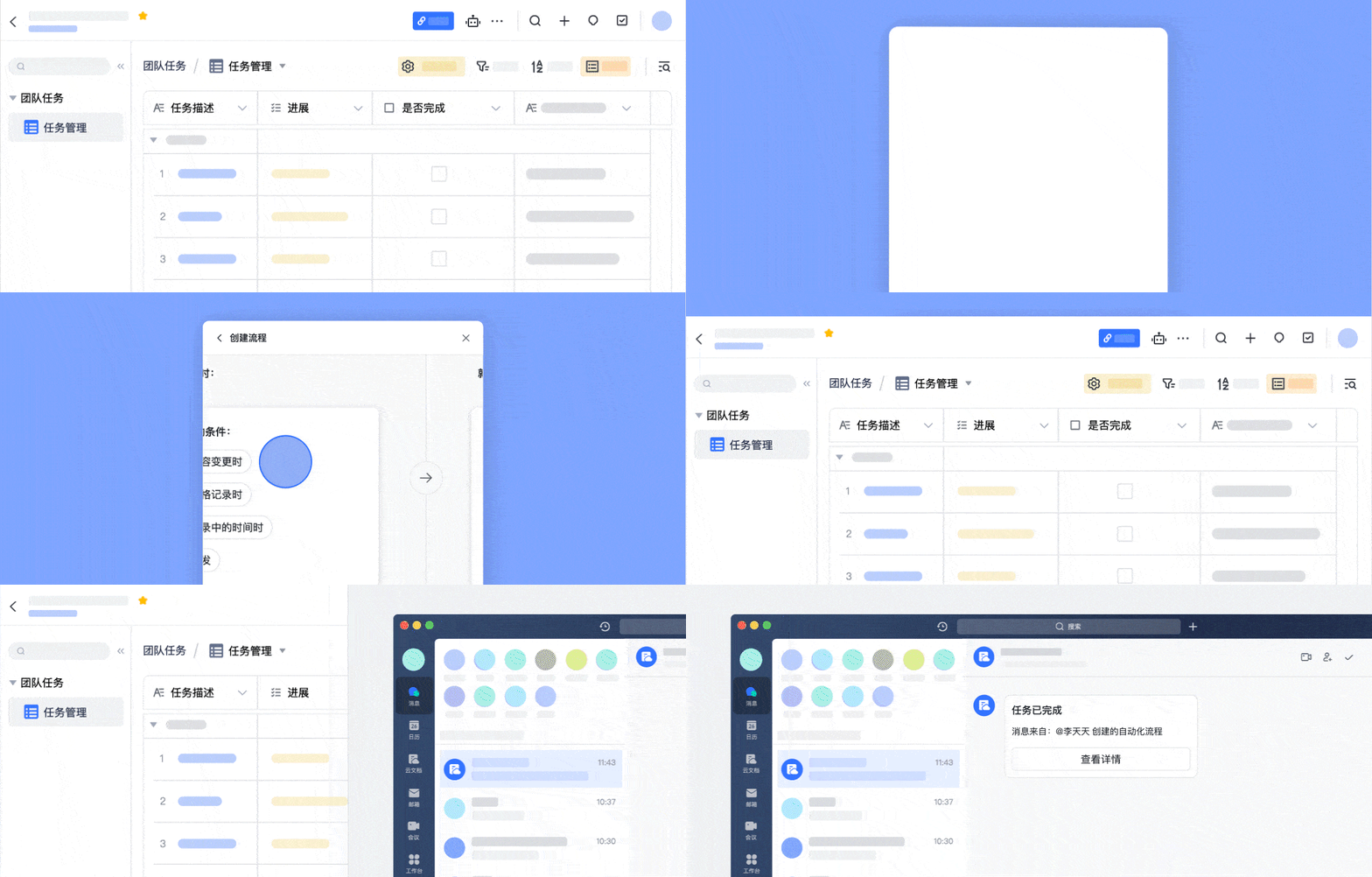
- 權限與自動化:點「高級權限」開啟並自訂角色權限;用公式欄位做計算;點「自動化」設定觸發條件與執行操作。
延伸閱讀:多維表格欄位、使用多維表格檢視、Lark 多維表格 AI。
常見問題
多維表格和一般試算表有什麼不同?
多維表格是表格形態的線上資料庫,除了儲存、分析與可視化資料外,還有四大優勢:易協作(多人即時同步、批註討論、歷史記錄溯源)、個性化(豐富的欄位、檢視、儀錶板、外掛能力)、自動化(無需程式碼即可同步進度、發送通知)、安全性(透過高級權限對行、列做精細化權限設定)。
多維表格支援哪幾種檢視?
支援 6 種檢視:表格檢視、看板檢視、日曆檢視、甘特檢視、畫冊檢視、表單檢視,可為同一份資料選取不同的可視化方式。
多維表格提供哪些欄位類型?
分三大類:常規欄位(單選、多選、人員、日期等)、業務欄位(進度、按鈕、評分等)、高級欄位(單向/雙向關聯、建立人等),滿足多樣化的資料填寫需求。