
本文說明填寫多維表格表單時,高級權限設定會對表單中的公式欄位、關聯欄位等產生哪些影響。表單有兩種填寫方式:在表單檢視中切換到「填寫表單」介面填寫(需對該資料表有可閱讀權限並看得到該檢視),或透過表單的分享連結填寫(不需擁有可閱讀資料表的權限,由問卷管理者設定可分享範圍)。
單向/雙向關聯欄位
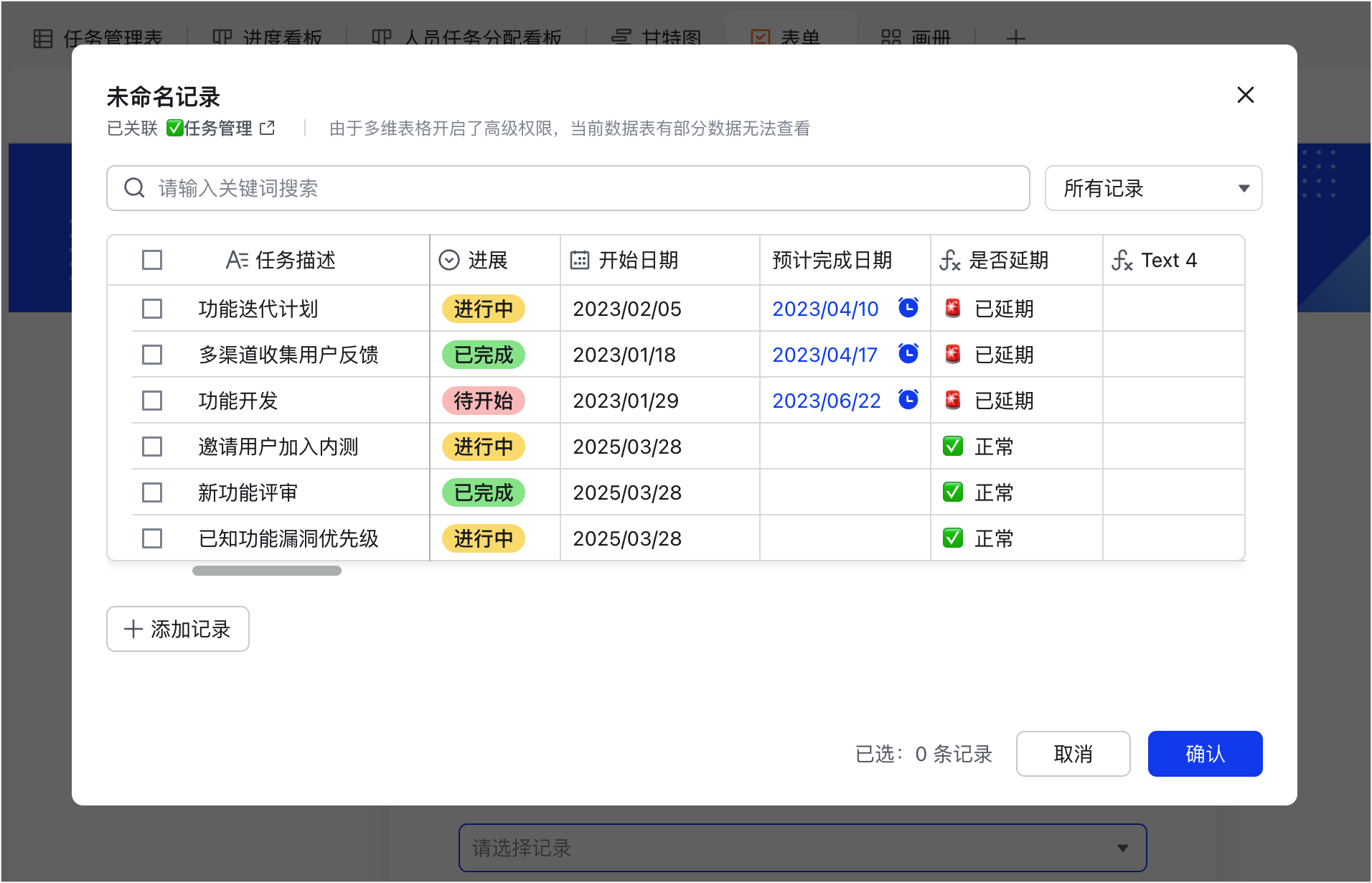
- 表單檢視:使用者只能看到並選擇自己有閱讀權限的記錄,且除索引列外還能看到關聯資料表中其他有權限的欄位。例如業務錄入訂單關聯客戶時,僅能看到並選擇自己負責的客戶。
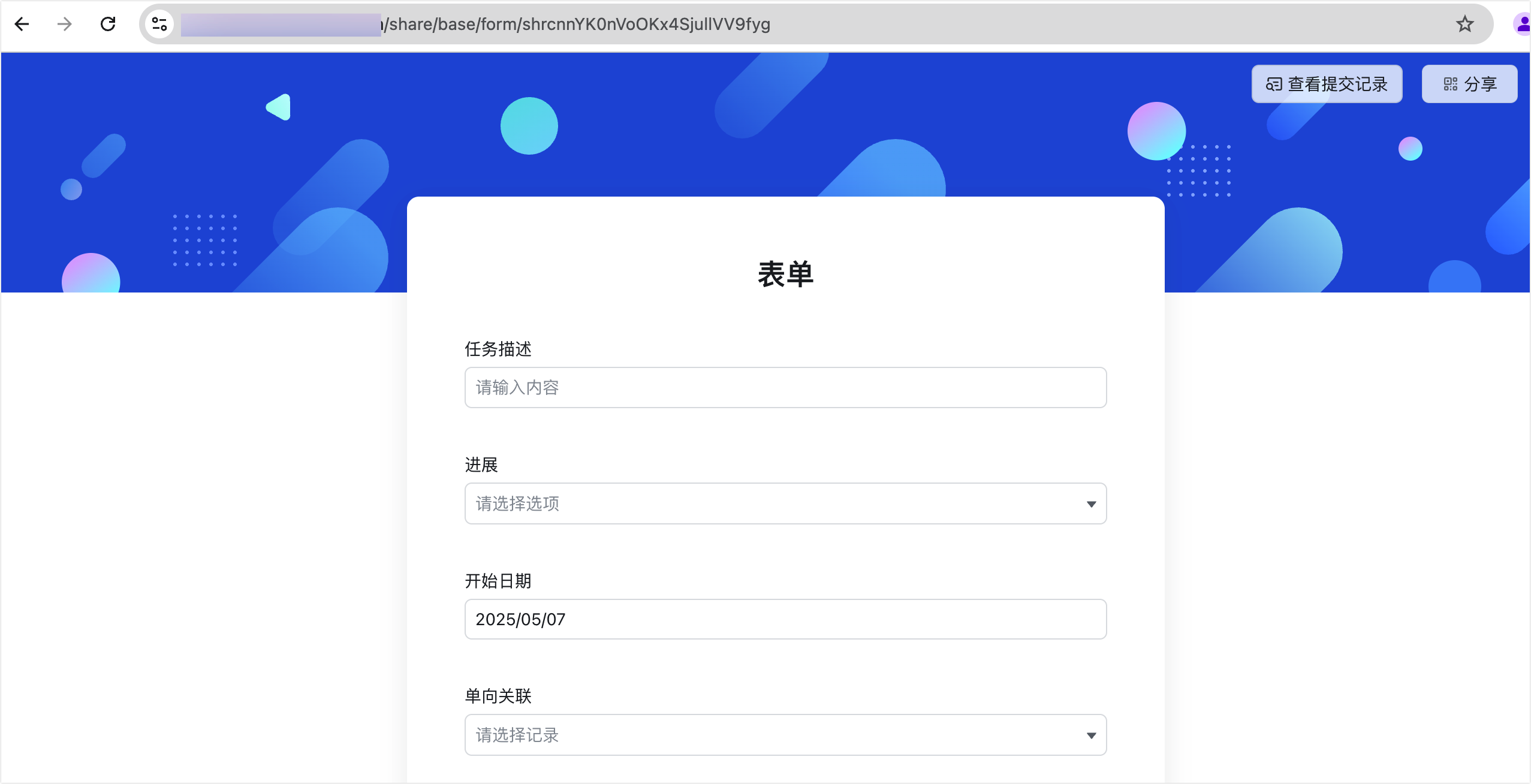
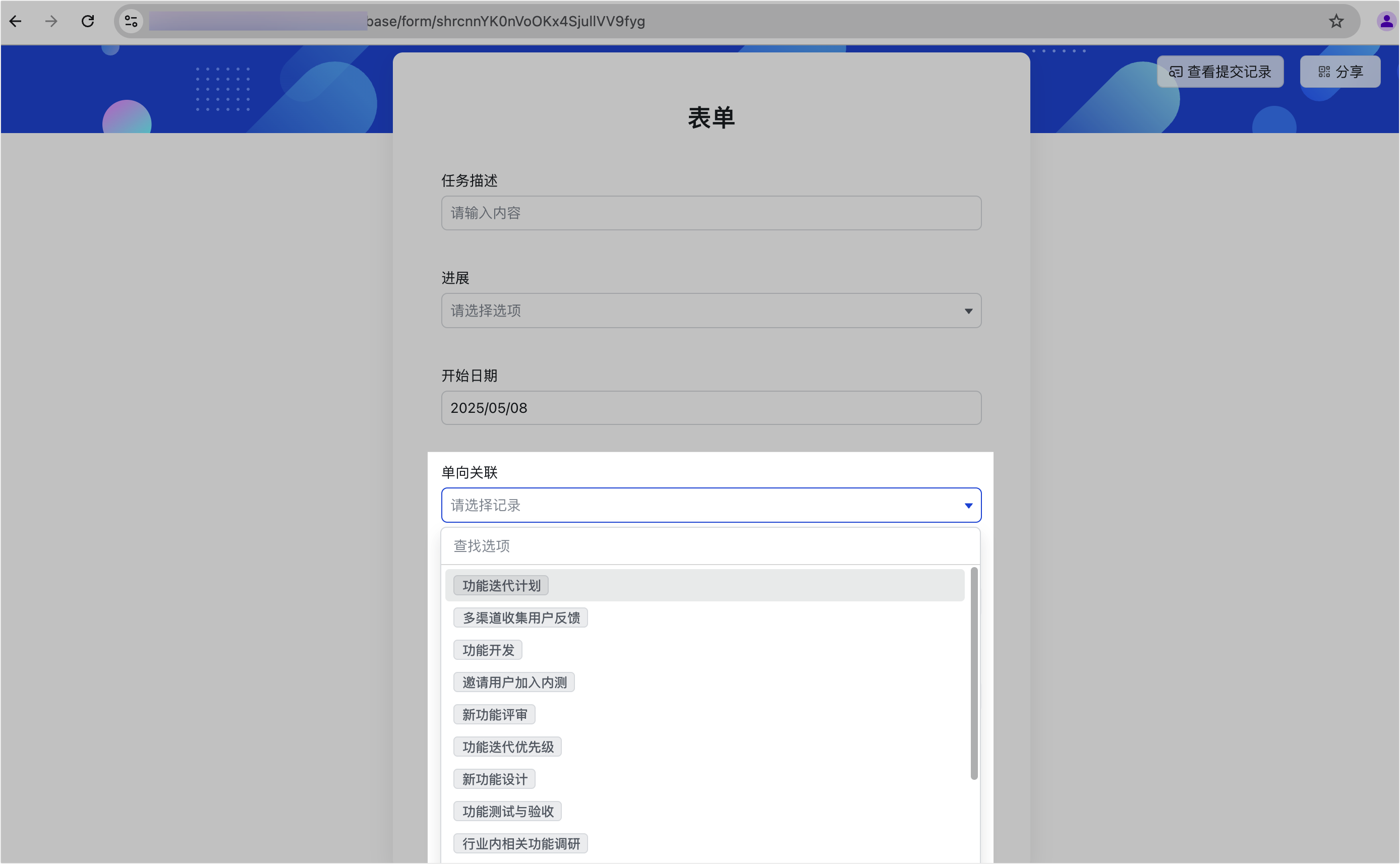
- 透過連結分享的表單:使用者能看到並選擇關聯資料表中所有記錄的索引列內容(即使沒有部分記錄的閱讀權限),但只能看到索引列、看不到其他欄位。例如員工領用辦公物品時僅能看到物品名稱,庫存等資訊不對外開放。
公式欄位與查找引用欄位
無論對引用的來源資料是否有查看權限,在兩種填寫方式中,使用者都能正常看到完整的計算或引用結果。例如填寫訂單時,即使對商品表的單價、數量無權限,也能透過公式欄位看到總報價。
引用選項的單選/多選欄位
若表單有引用其他資料表的單選或多選欄位,無論對來源資料表是否有閱讀權限,在兩種填寫方式中都可以查看與選擇全部選項。
常見問題
在「表單檢視」和「透過連結分享的表單」填寫時,關聯欄位可看到的記錄有何不同?
表單檢視中,使用者只能看到並選擇關聯資料表裡自己有閱讀權限的記錄,且能看到其他有權限的欄位;透過連結分享的表單中,使用者能看到並選擇關聯資料表所有記錄的索引列內容(即使沒有部分記錄的閱讀權限),但只能看到索引列、看不到其他欄位。
公式欄位和查找引用欄位會受高級權限影響嗎?
不會。無論對引用的來源資料是否有查看權限,在「表單檢視」和「透過連結分享的表單」中,使用者都能正常看到完整的計算或引用結果。例如即使對商品表的單價、數量無權限,也能透過公式欄位看到總報價。
引用其他資料表選項的單選/多選欄位,填寫時看得到全部選項嗎?
看得到。若表單有引用其他資料表的單選或多選欄位,無論對來源資料表是否有閱讀權限,在兩種填寫方式中都可以查看與選擇全部選項。