
你可以把任務清單的資訊同步到多維表格,週期性自動存檔任務記錄,並用多維表格的資料管理能力分析任務進度。需對多維表格有可管理權限才看得到此功能入口。
操作步驟
- 打開目標多維表格,點左下角「新建 > 匯入/同步資料 > 連接器中心」,搜尋「任務清單」點「使用」。
- 點「開始配置」選要同步的任務清單(可選有閱讀、編輯、管理權限的任務清單),點「下一步」。
- 選要同步的欄位與自動同步頻率(開啟自動同步後每小時自動同步),點「保存並同步」。
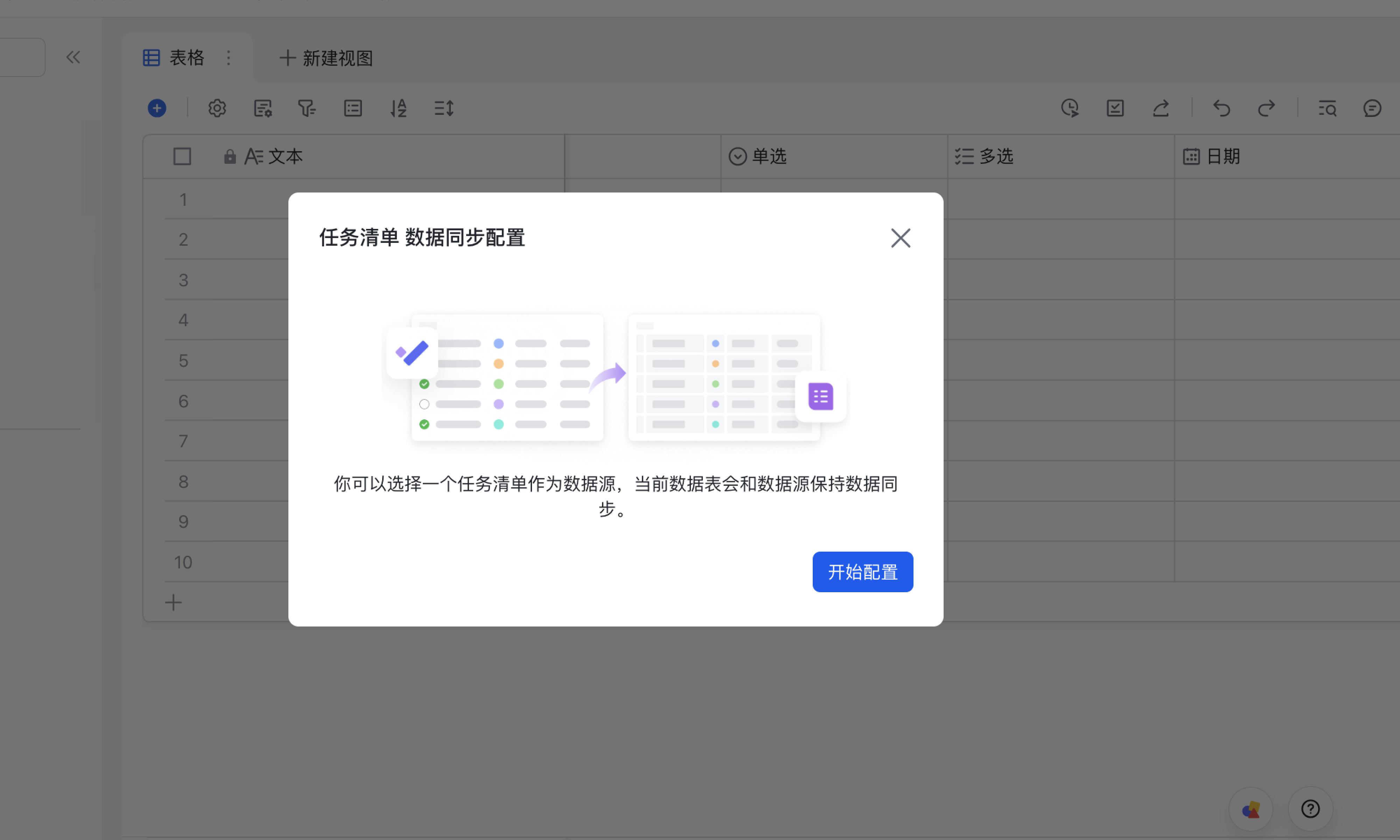
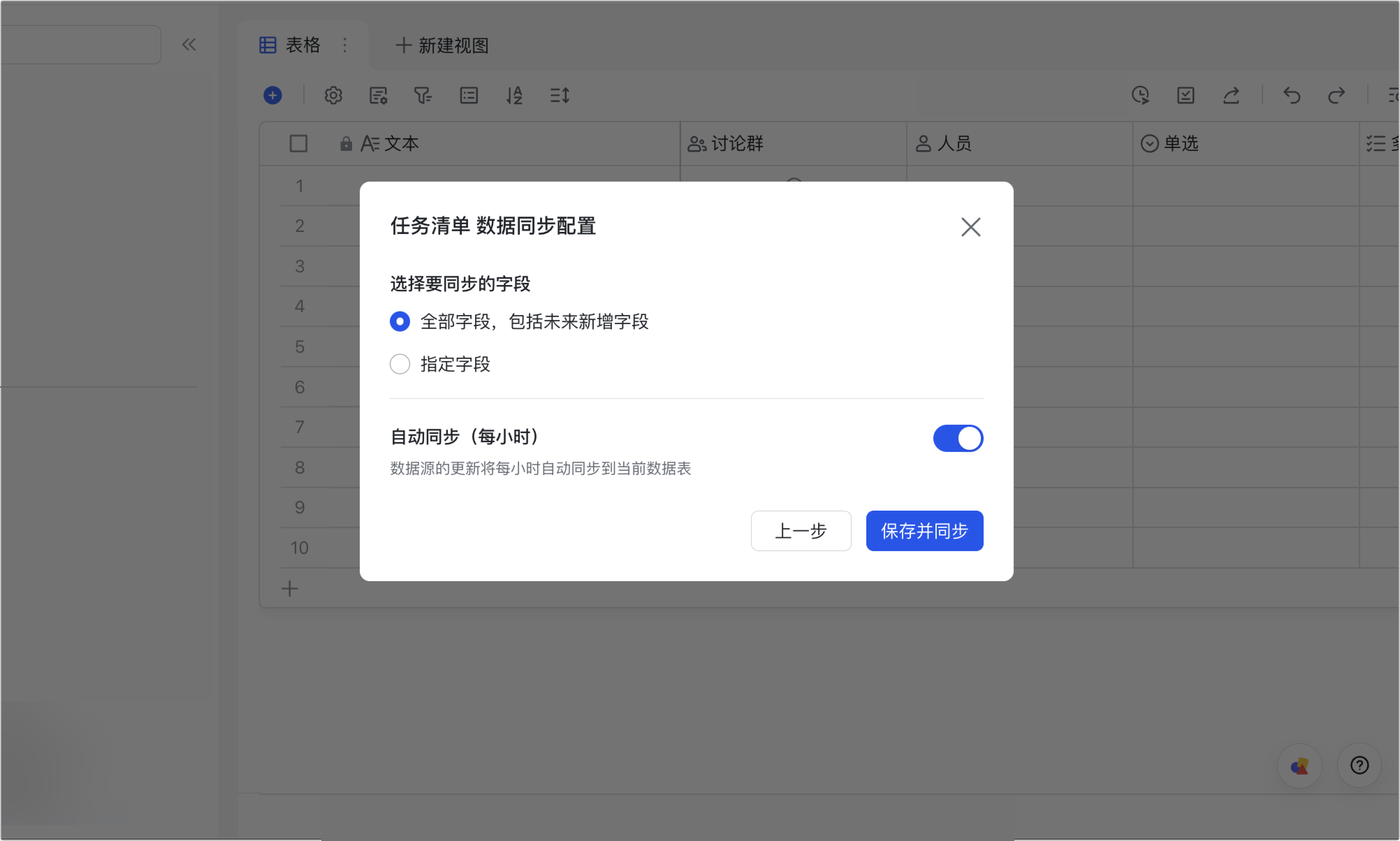
多維表格會生成一個帶閃電標識的資料表並自動同步。可點資料表右側「⋮」重命名、複製資料表(副本為普通表、不再自動同步)、同步資料、修改連接器配置或移除配置(移除後變普通表並保留資料)。同步表不支援編輯。
延伸閱讀:同步審批資料到多維表格、跨多維表格同步資料。
常見問題
同步到多維表格的任務清單可以編輯嗎?更新會自動同步嗎?
同步到多維表格的任務清單不支援編輯。任務清單更新後會自動同步——開啟自動同步後,資料源的更新會每小時自動同步到當前資料表,也可手動同步。
哪些使用者可以把任務清單同步到多維表格?
多維表格的所有者或擁有可管理權限的使用者可以建立同步。可管理權限者建立同步後若失去可管理權限,其建立的同步會失效,且失效後無法重啟、需重新建立。
可以只同步單個任務到多維表格嗎?重複任務會產生幾筆記錄?
不支援只同步單個任務,只支援同步任務清單(可先把任務加到任務清單中)。重複任務在完成後會自動產生下一個重複任務,建立時同步為單筆記錄,之後每產生下一個重複任務就同步一筆,直到任務所有循環次數都同步為記錄。