
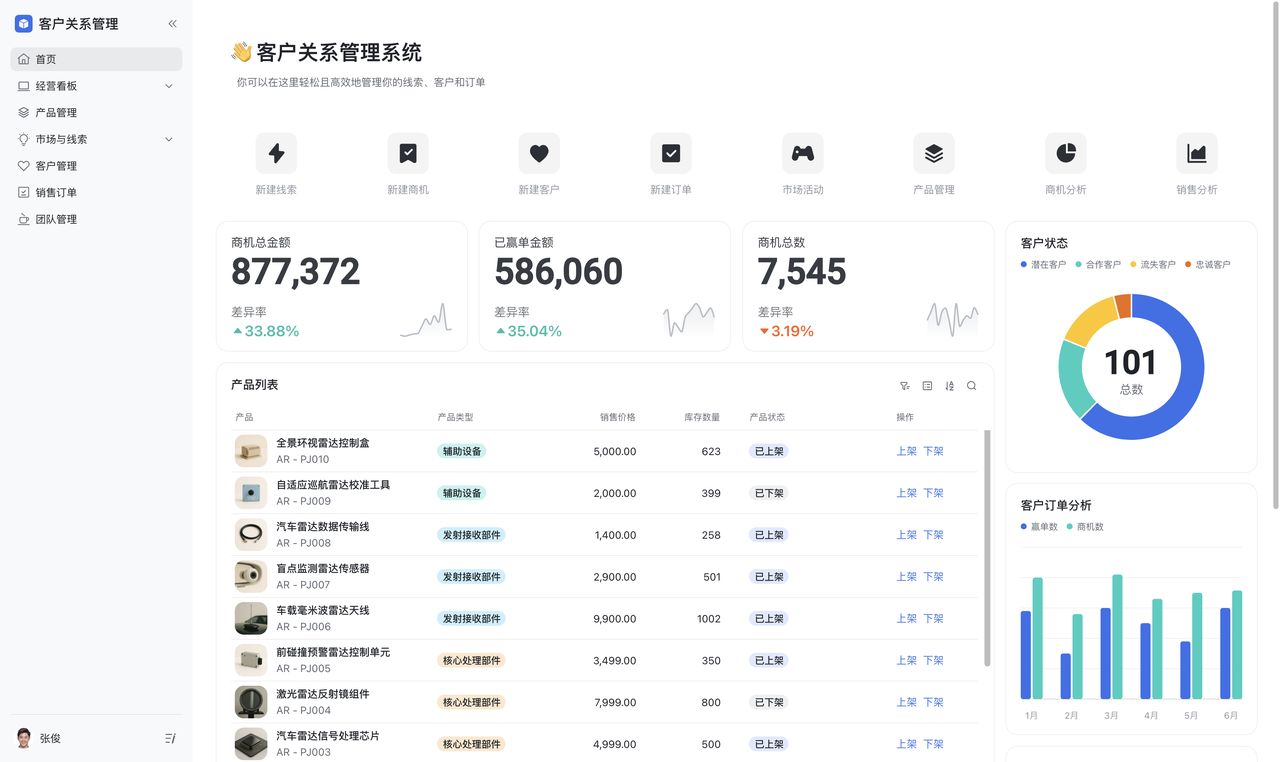
多維表格應用模式讓你用拖曳方式打造專業級業務系統,無需技術背景。你需要有在多維表格空間新增應用的權限才能建立、編輯、管理應用;行動端僅支援查看(需升級 Lark 行動端至 V7.59 及以上)。
建立應用
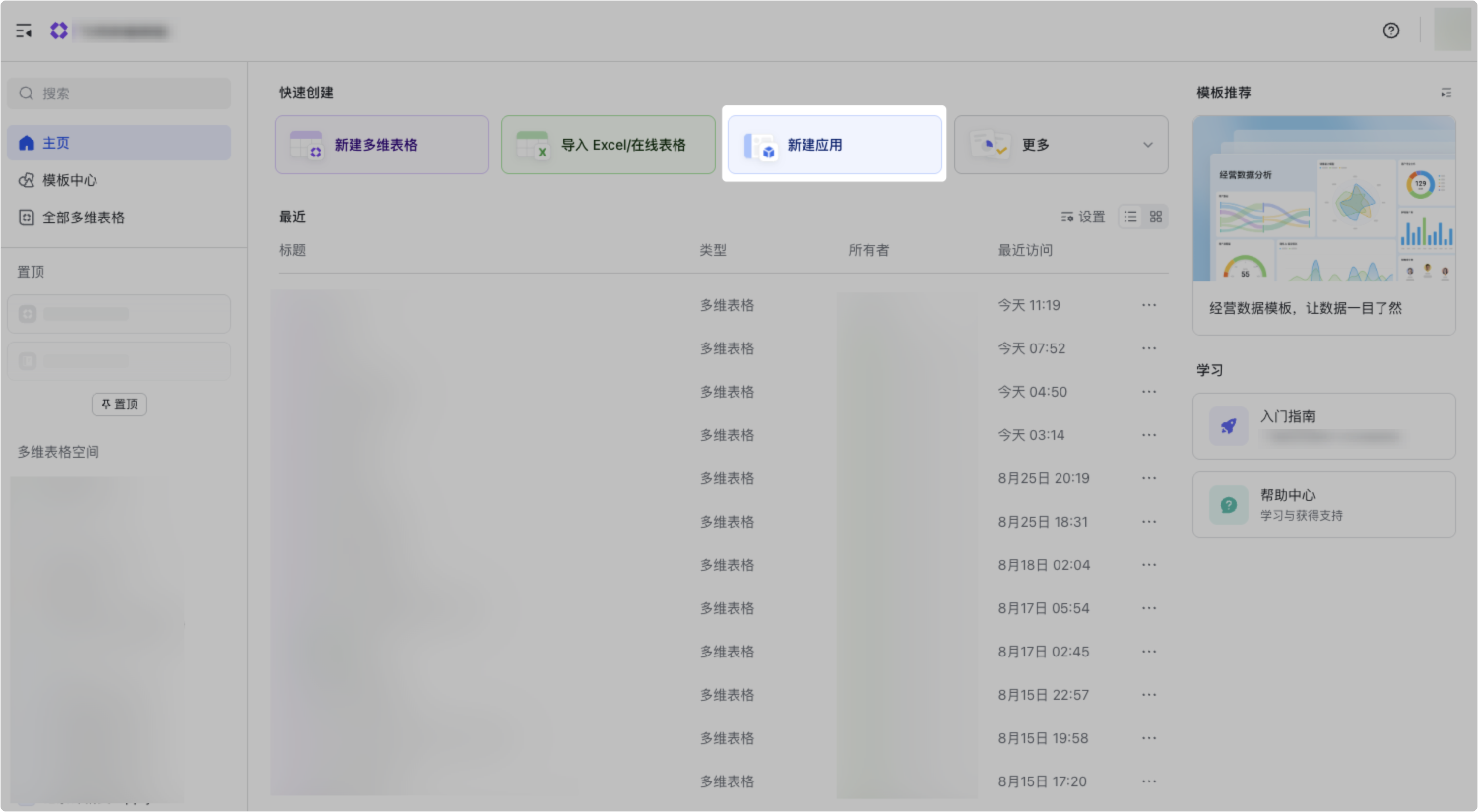
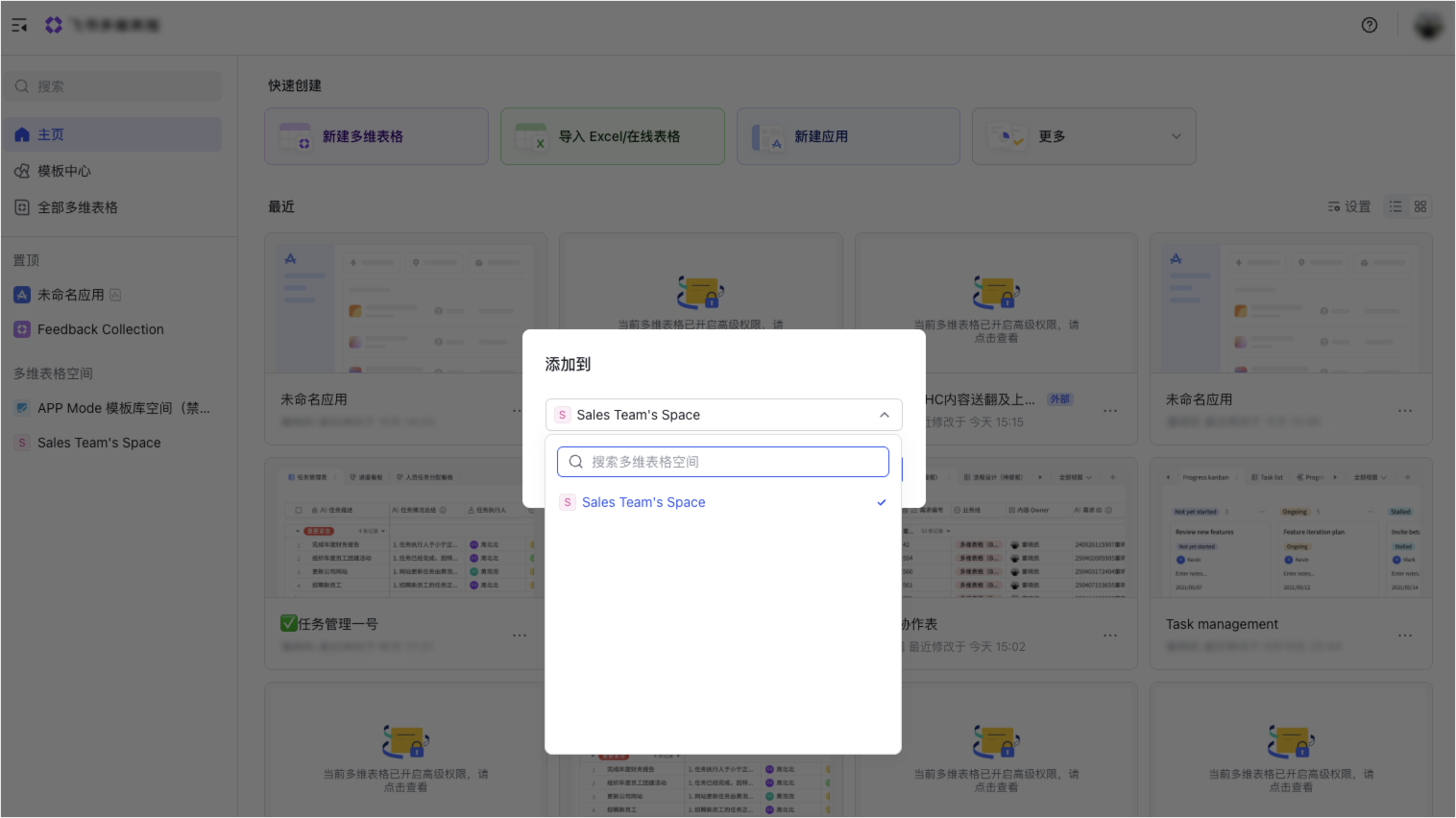
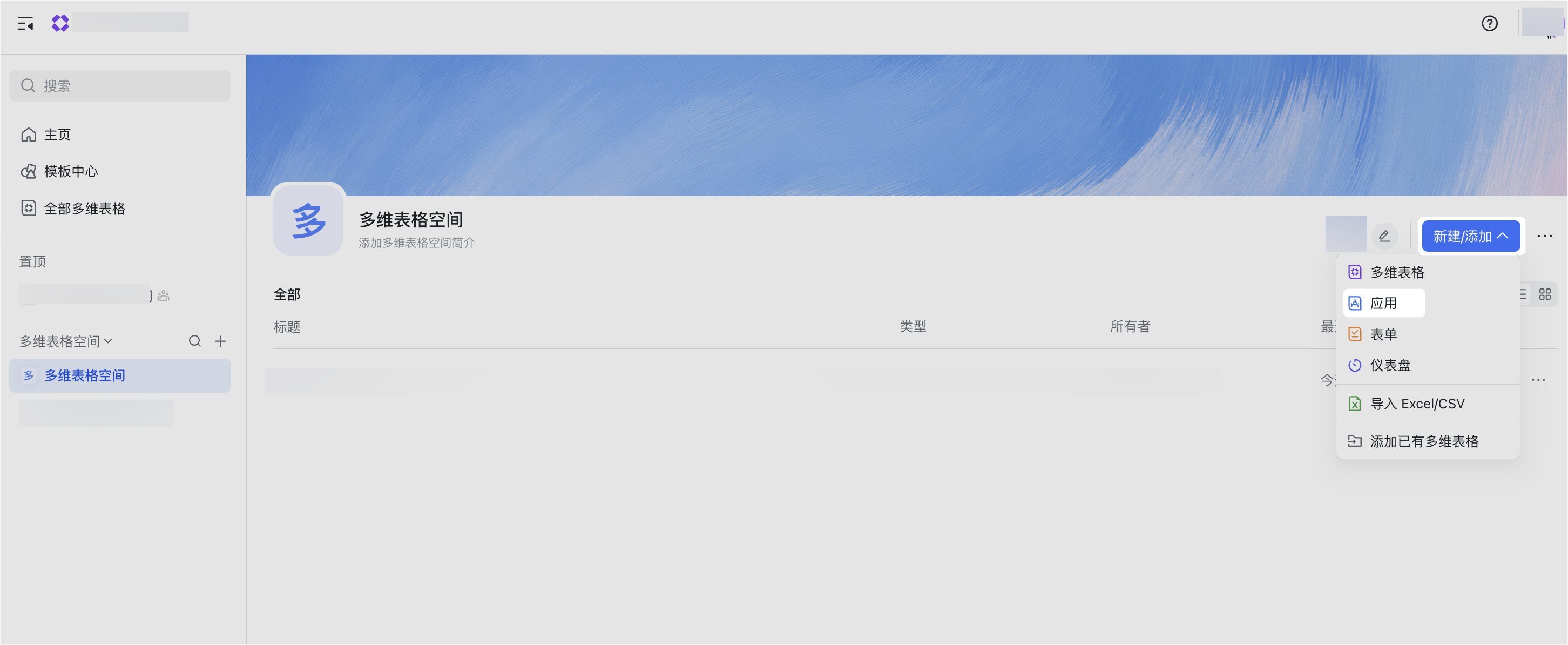
- 建立無資料的應用:應用必須存在於一個空間中。在多維表格主頁點「新建應用」選擇空間,或進入空間後點右上角「新建/添加 > 應用」。
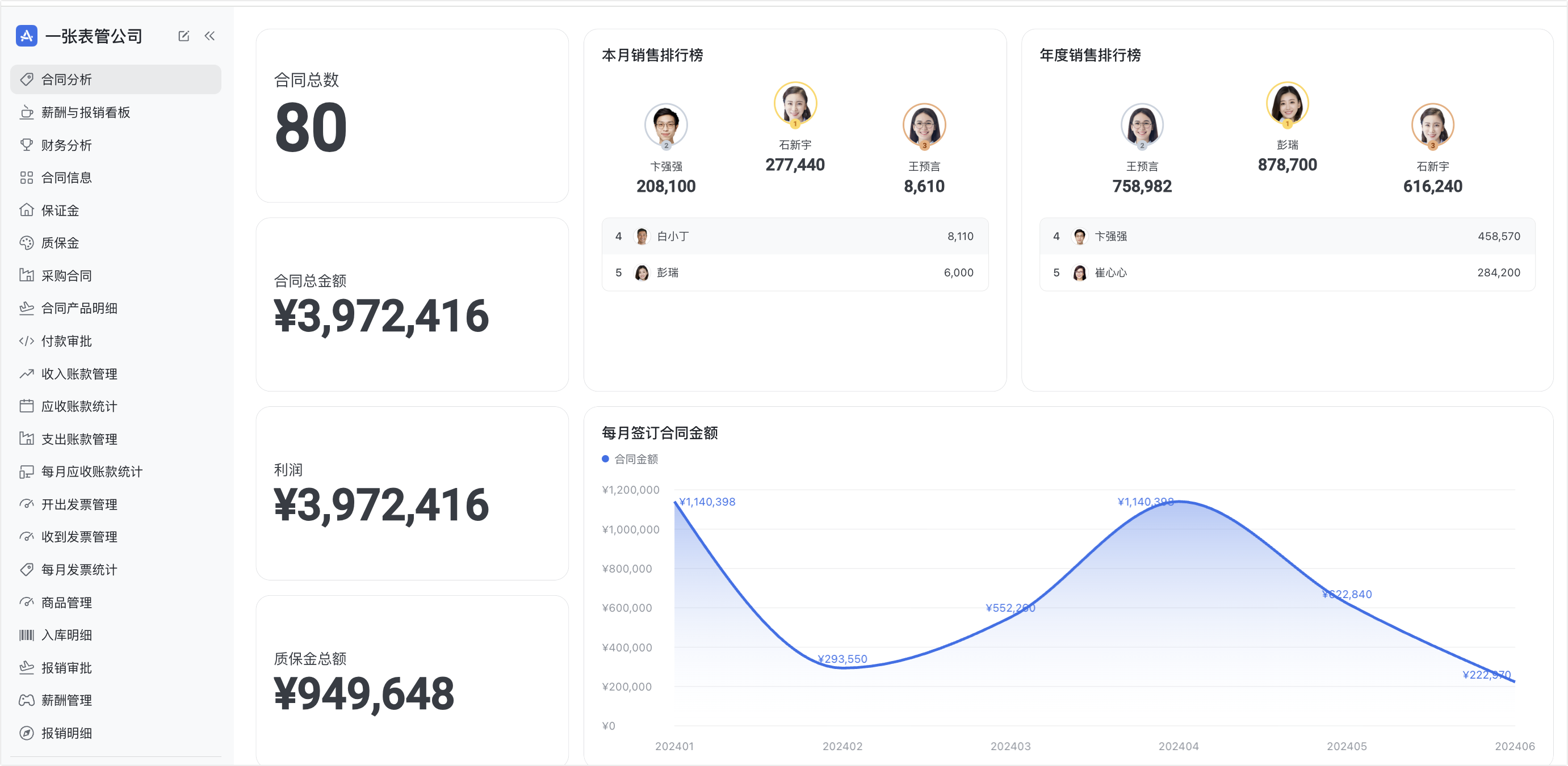
- 基於既有多維表格建立帶資料的應用:打開多維表格點左下角「應用」,即可快速建立帶資料的示例應用。系統會直接匯入資料表的檢視(最多前 20 張資料表)與新版儀錶板頁面(最多前 20 個儀錶板)。不同的生成場景需滿足不同權限(未開高級權限需編輯權限、開了需管理權限,並需在空間新增應用的權限)。
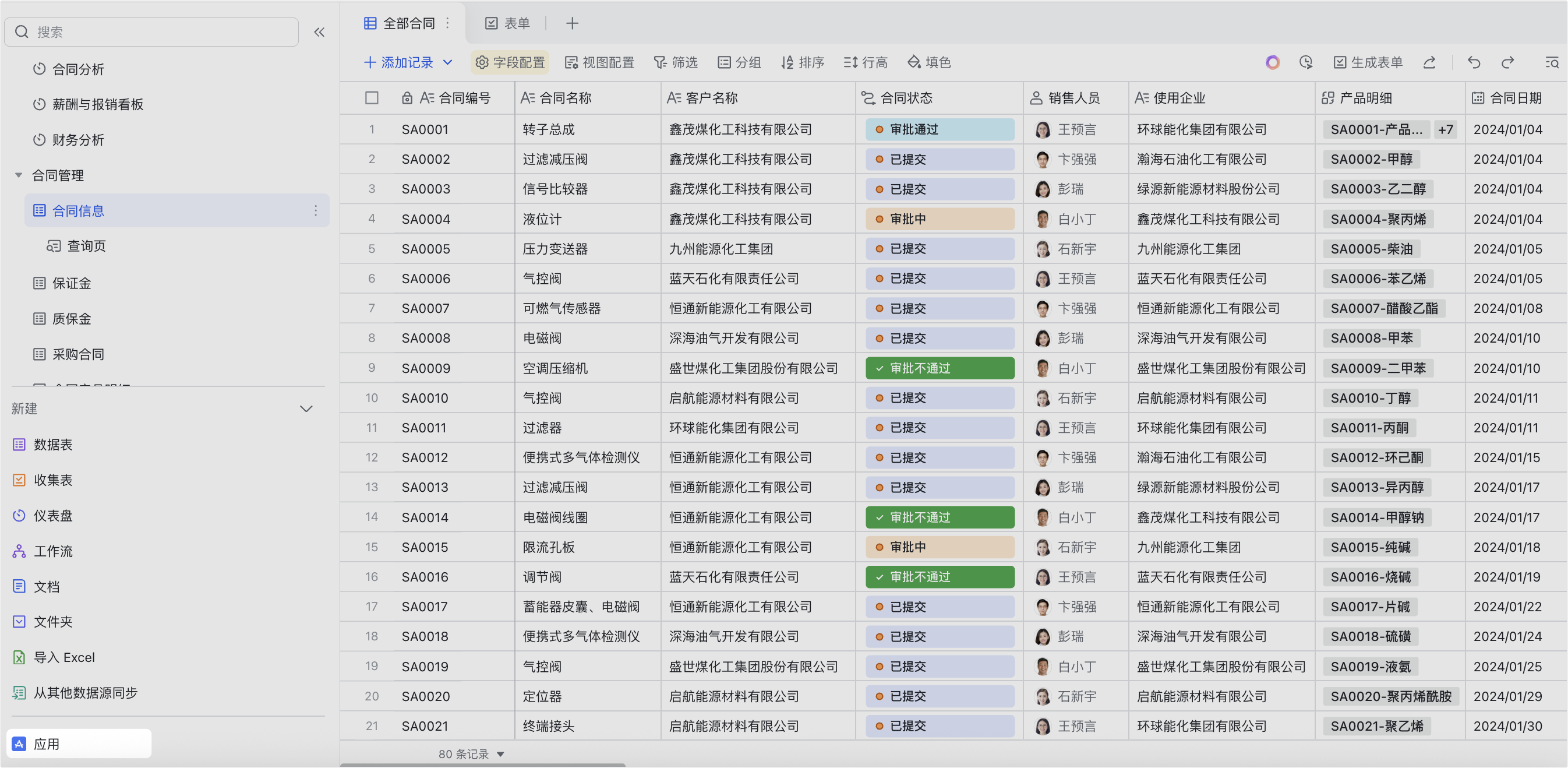
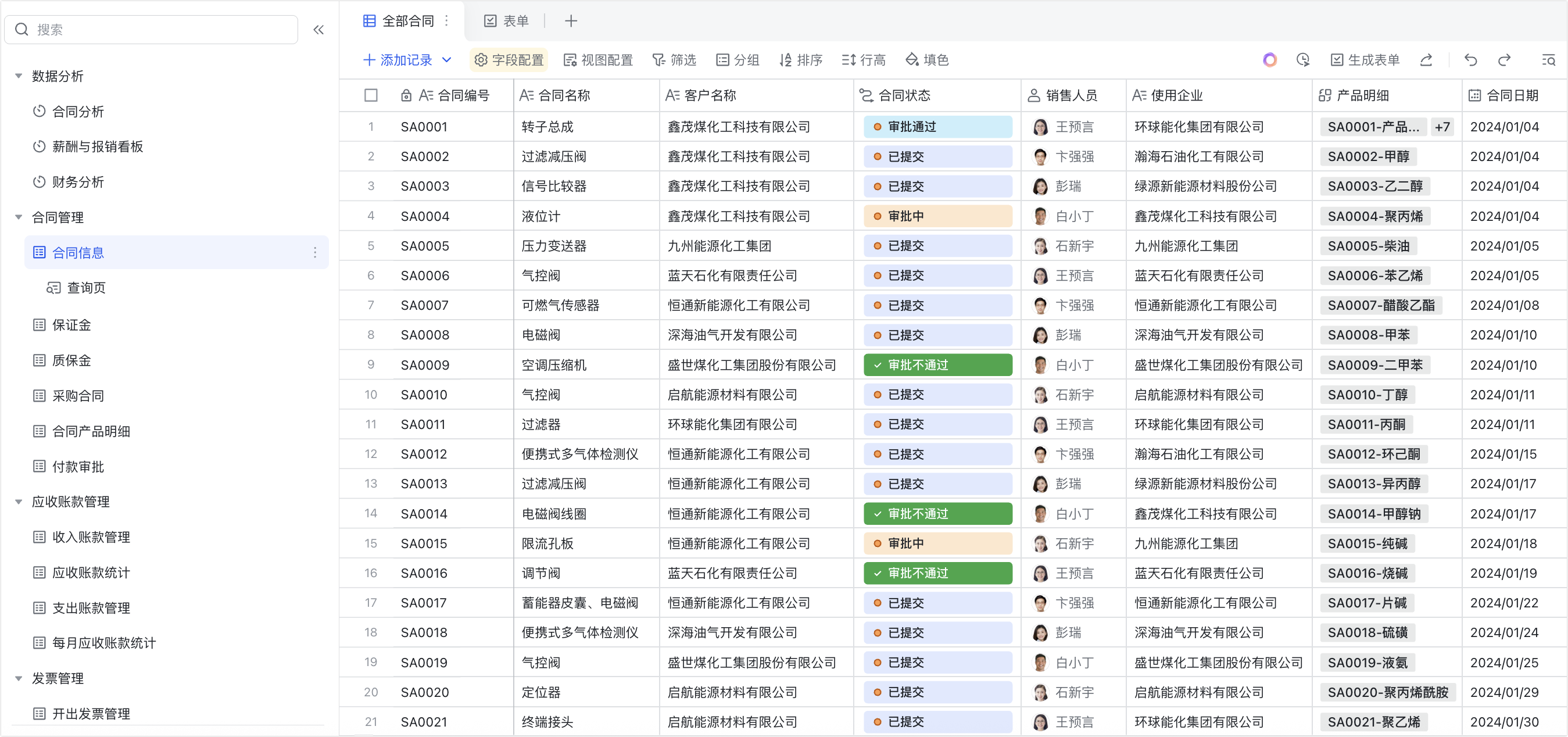
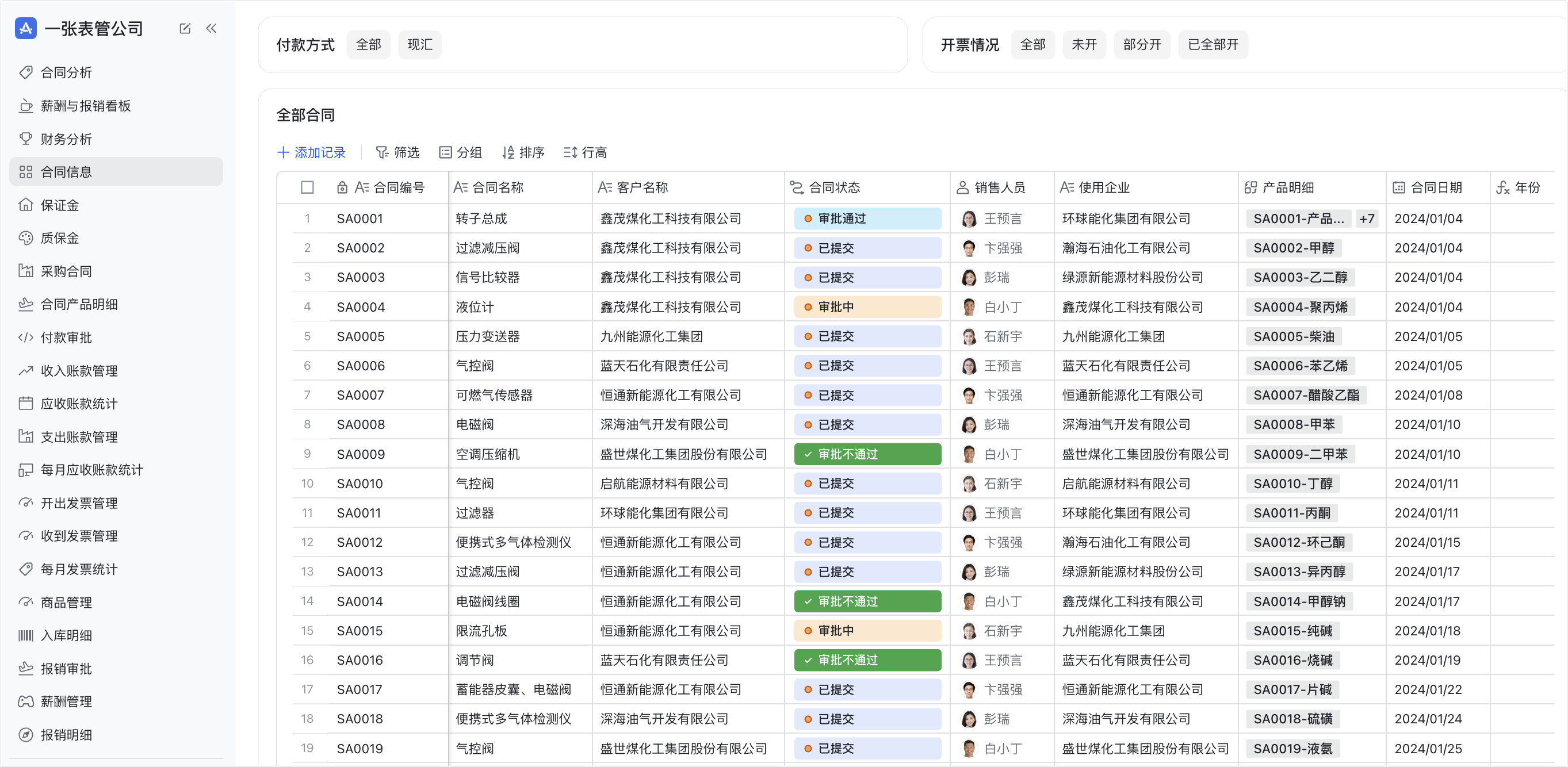
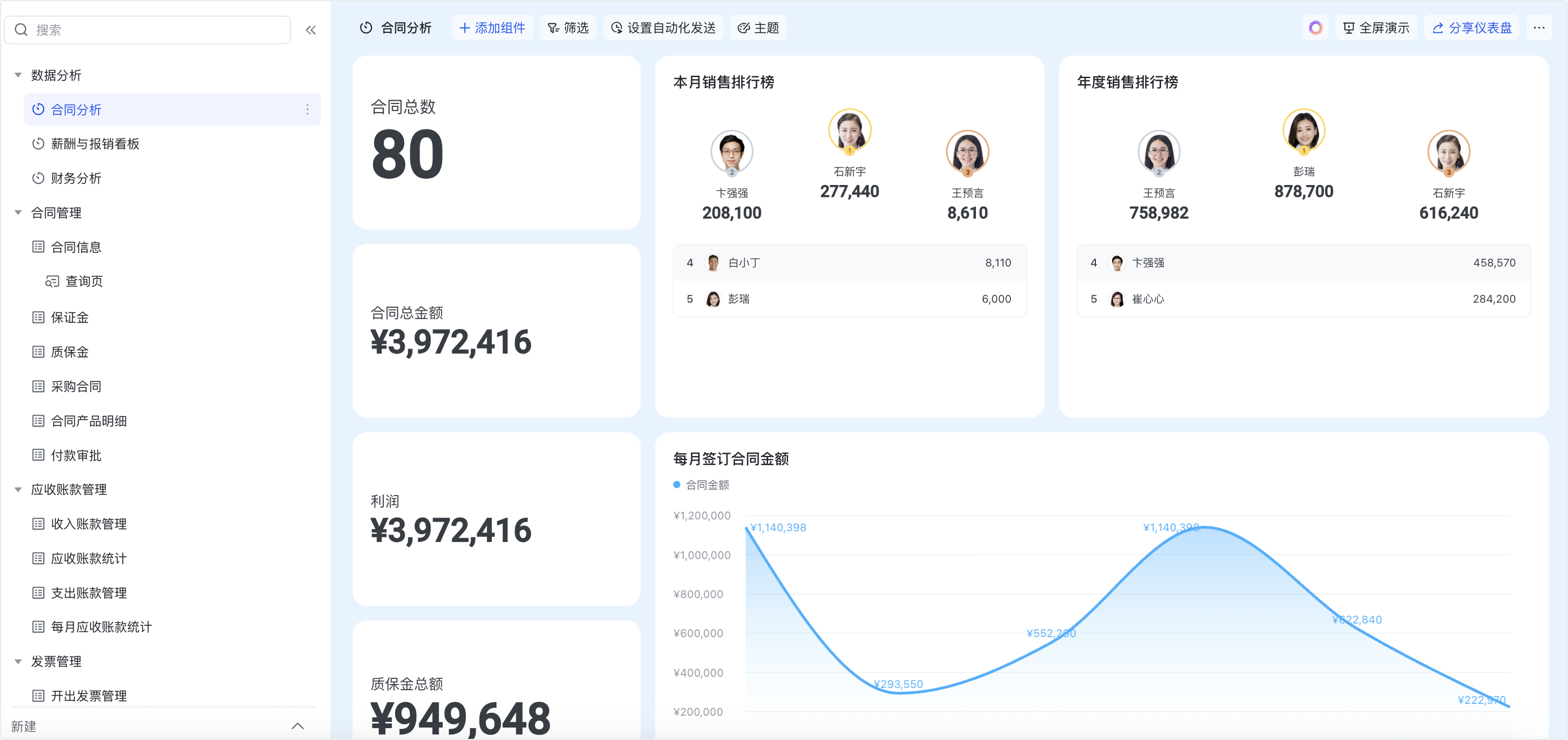
加入頁面與設定外觀
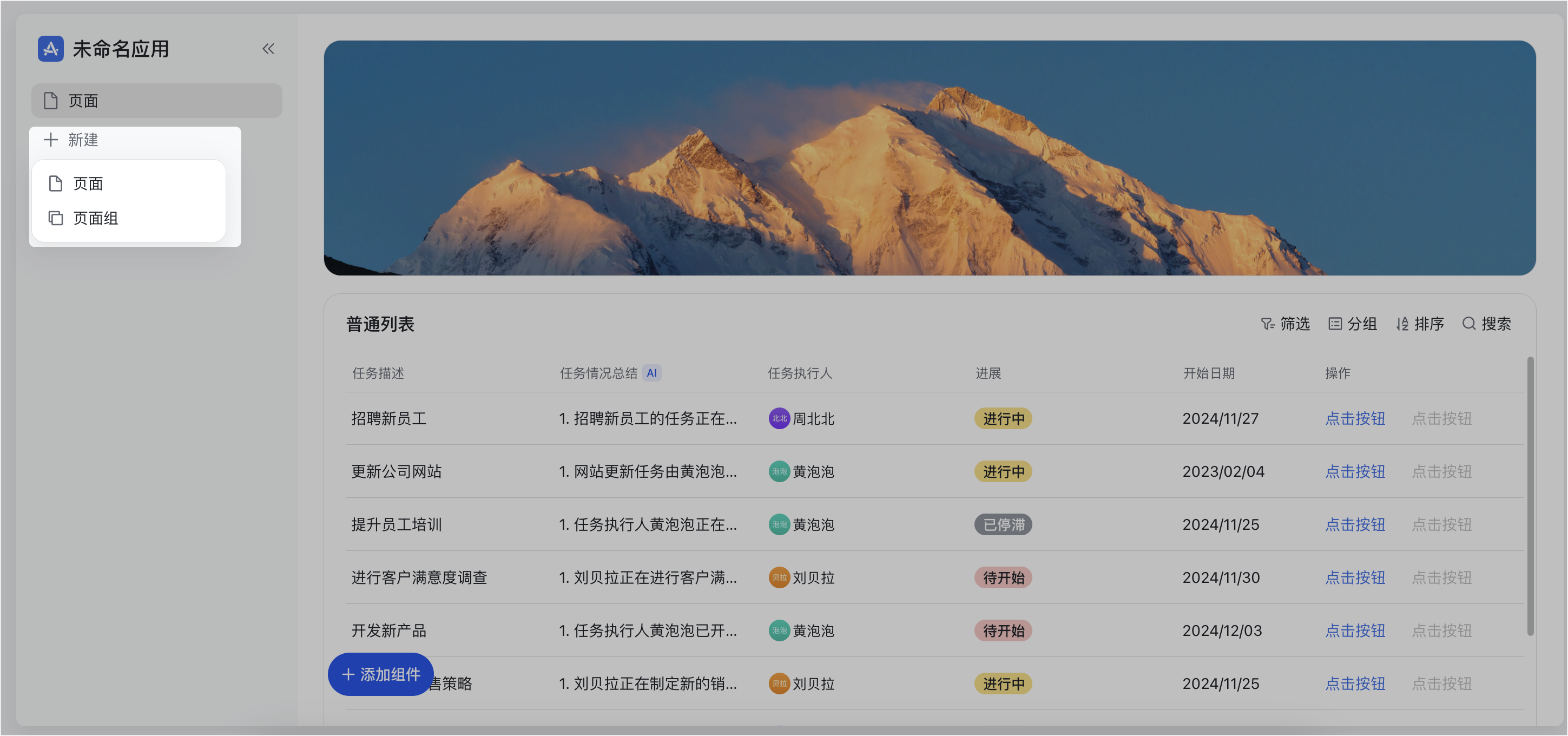
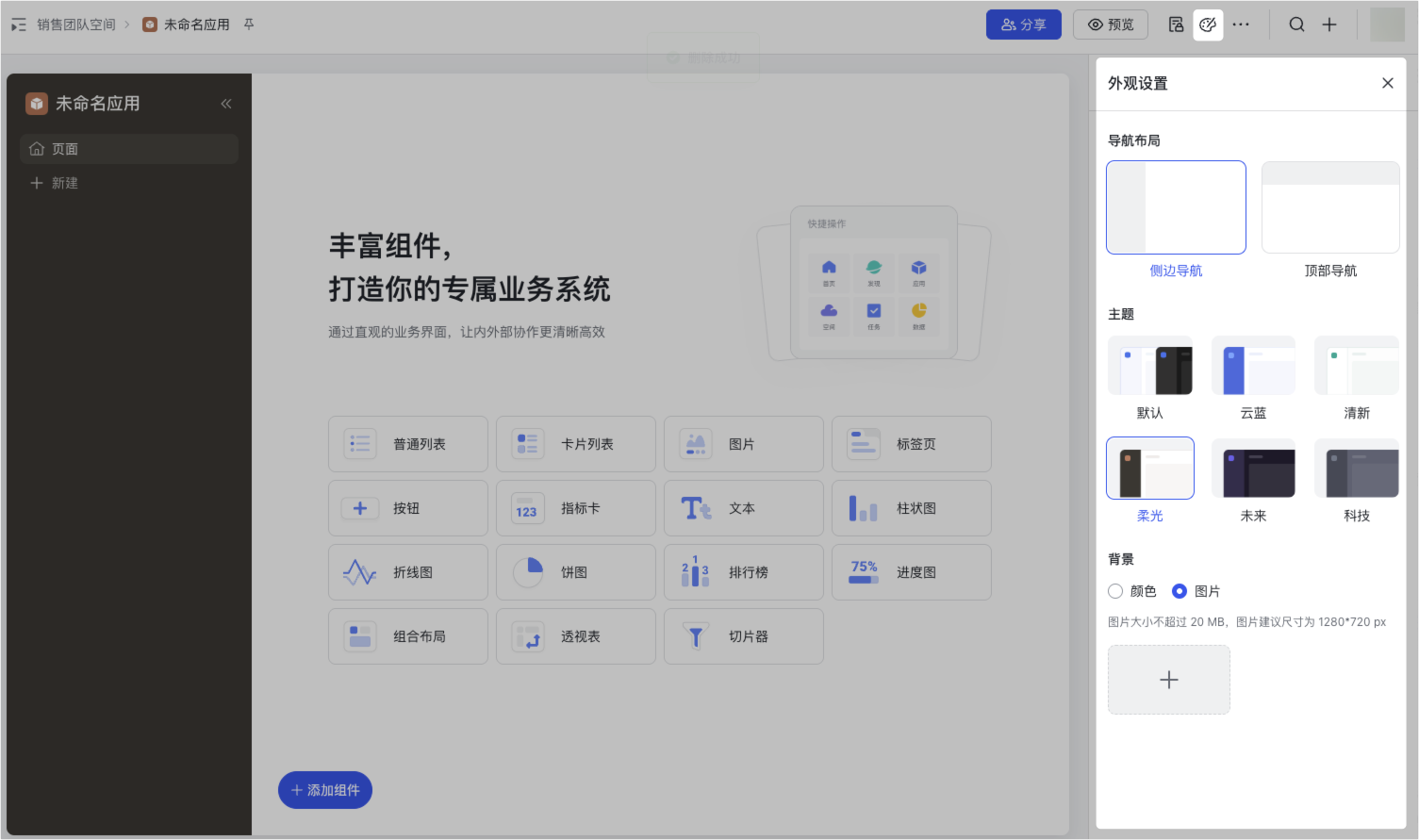
應用由頁面組成,可用側邊或頂部導覽新建頁面/頁面組,雙擊可改名,拖曳可調整順序(每個應用最多 100 個頁面、100 個頁面組)。點右上角「畫板」圖示可在「外觀設定」選導覽版面(側邊/頂部)、主題(六套預置配色)與背景。
加入與管理組件
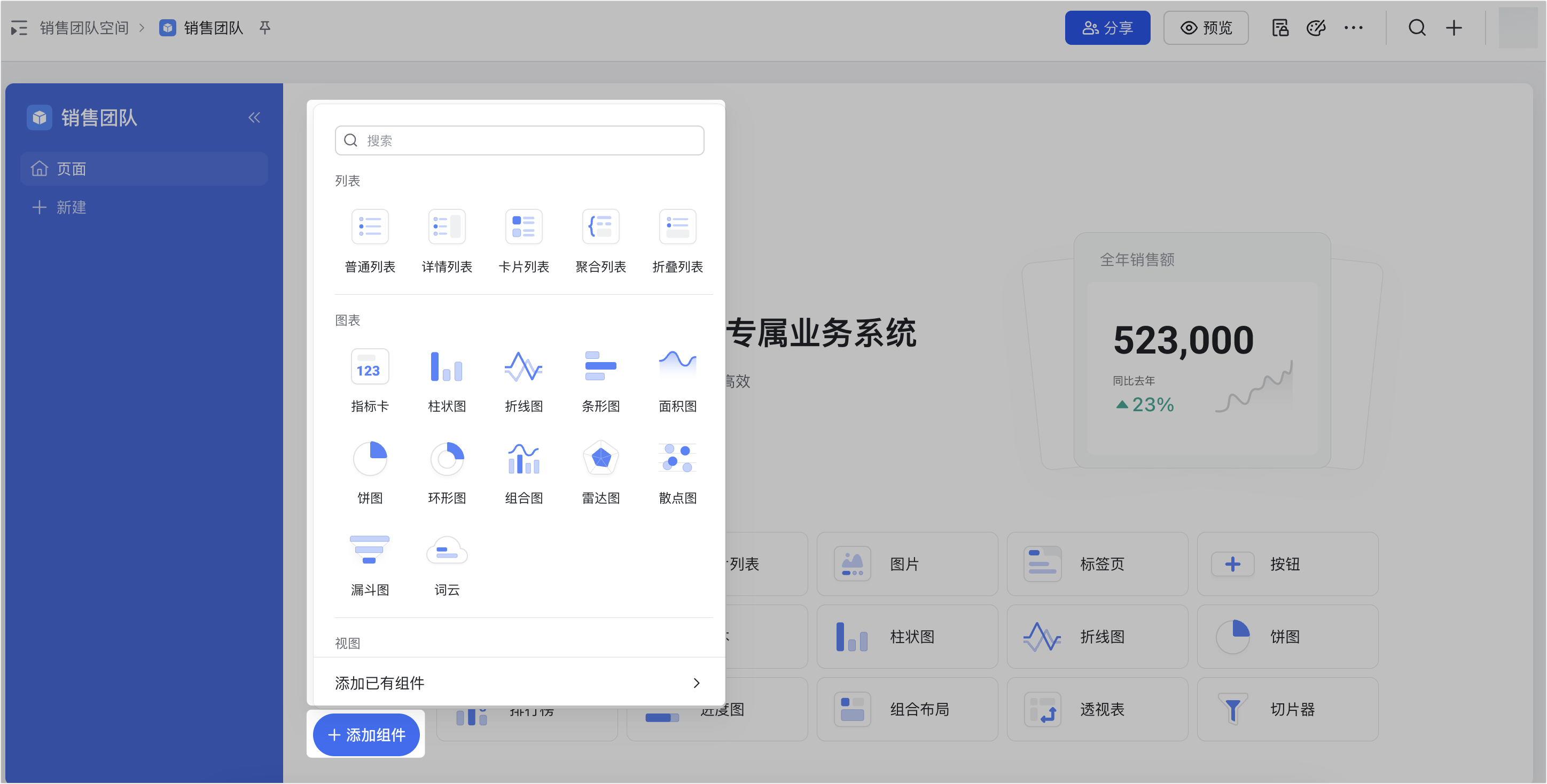
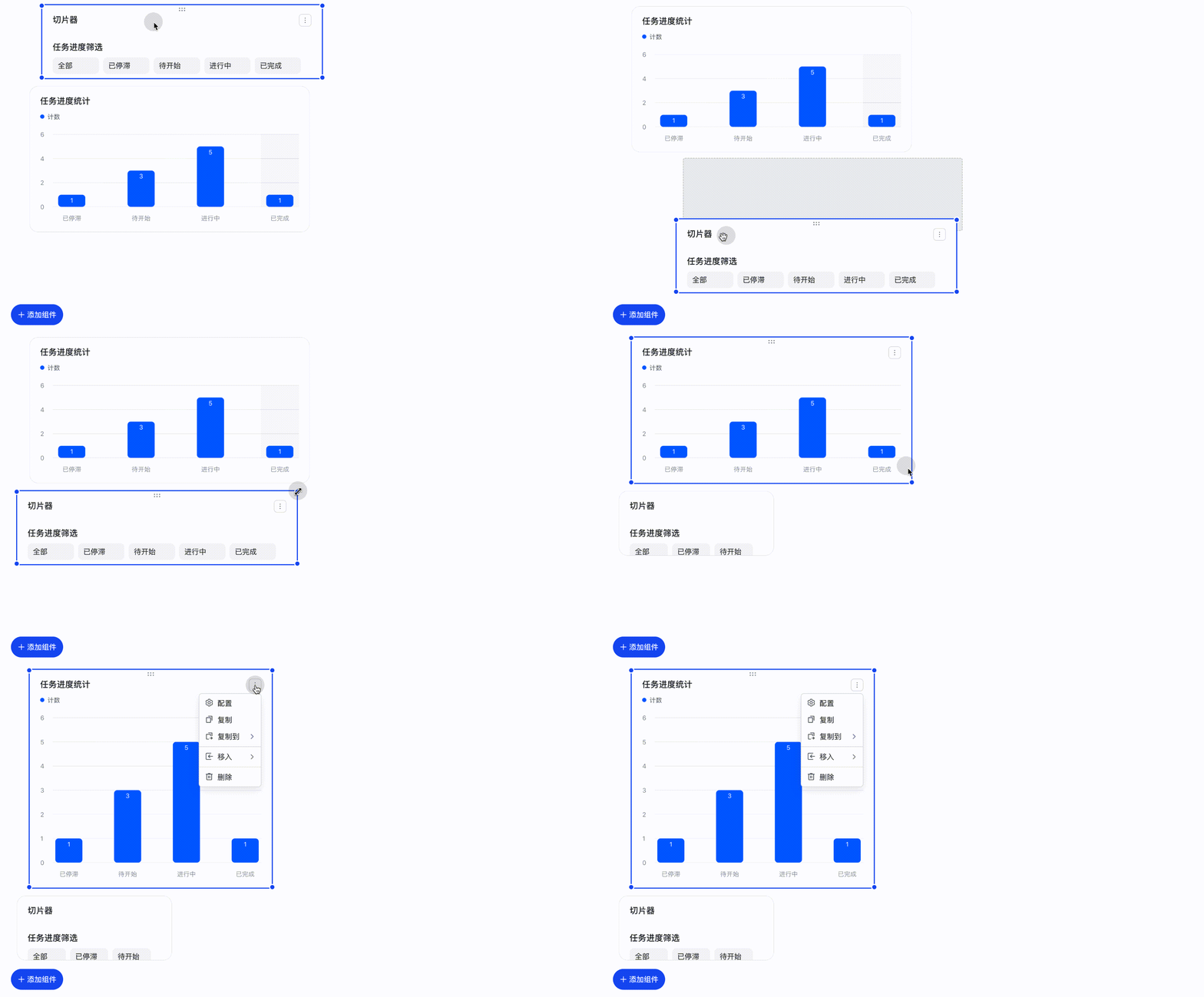
在畫布左下角點「+添加組件」新增,或「添加已有組件」複用同空間其他多維表格的組件(配置者需有資料源的可管理權限)。單頁組件總數上限 200,另有各類限制:
- 清單組件:普通、詳情、卡片、聚合、折疊清單,單頁最多 10 個、全應用累計 200。
- 檢視組件:表格、看板、日曆、甘特圖、畫冊檢視,單頁最多 10 個。
- 其他組件:儀錶板的圖表與「其他類」組件、圖片、標籤頁;透視表單頁最多 10 個、切片器 20 個。
- 外掛組件:支援豐富外掛,也可加自訂外掛,單頁最多 10 個。
權限、預覽與分享
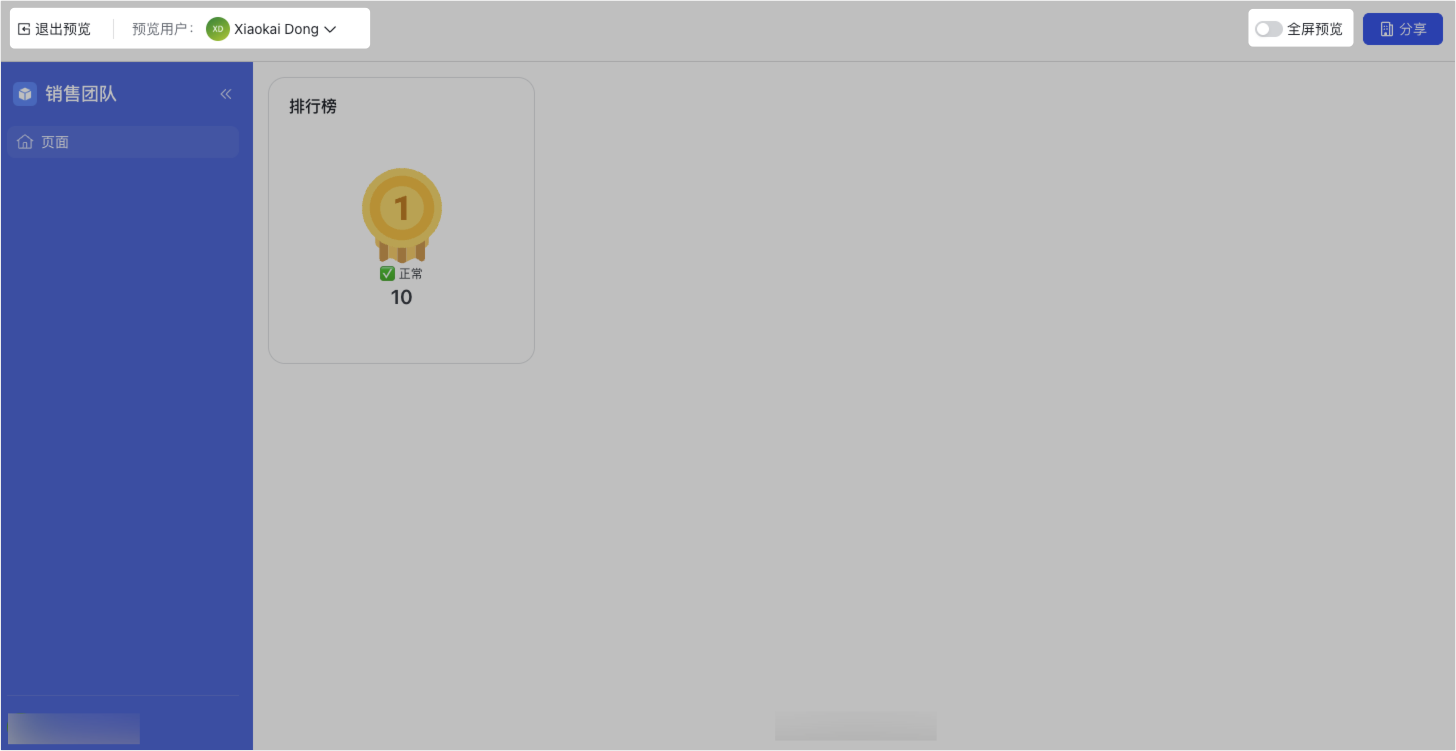
應用提供所有者、管理員、編輯者、閱讀者四個系統角色並支援自訂角色,應用內權限獨立於來源多維表格。點右上角「預覽」可切換使用者預覽不同角色看到的畫面;透過「分享」面板可管理協作者、設定分享範圍並取得連結或 QR Code。
延伸閱讀:多維表格應用模式介紹、使用應用模式的清單元件。
常見問題
一個多維表格應用最多可以建立幾個頁面?
每個應用最多支援建立 100 個頁面和 100 個頁面組。你可以用頁面組對頁面分組,並拖曳調整頁面在導覽列中的順序。
單個頁面的組件數量有上限嗎?
有。單個頁面的組件總數上限為 200,部分組件另有限制:清單組件單頁最多 10 個(全應用累計 200)、檢視組件單頁最多 10 個、透視表單頁最多 10 個、切片器 20 個、外掛組件 10 個。
應用的權限和它引用的來源多維表格權限一樣嗎?
不一樣。應用內的權限分配獨立於來源多維表格,使用者在應用內對引用資料的權限,可能與其在來源資料表中的權限不同。應用提供所有者、管理員、編輯者、閱讀者四個系統角色,並支援自訂角色。