
本文整理多維表格工作流與自動化中「基礎/常用」類的執行操作。
訊息與郵件
- 發送 Lark 訊息:以卡片形式發給個人或群組,可用個性化多維表格應用、個人用戶、多維表格助手等身分(發到群組還可選自訂機器人),可自訂標題與內容、引用欄位、加附件與按鈕。
- 發送 Lark 郵件:前提是管理員已為企業啟用信箱功能,可自訂收件人、主題、正文,並引用附件欄位作為郵件附件。
記錄操作
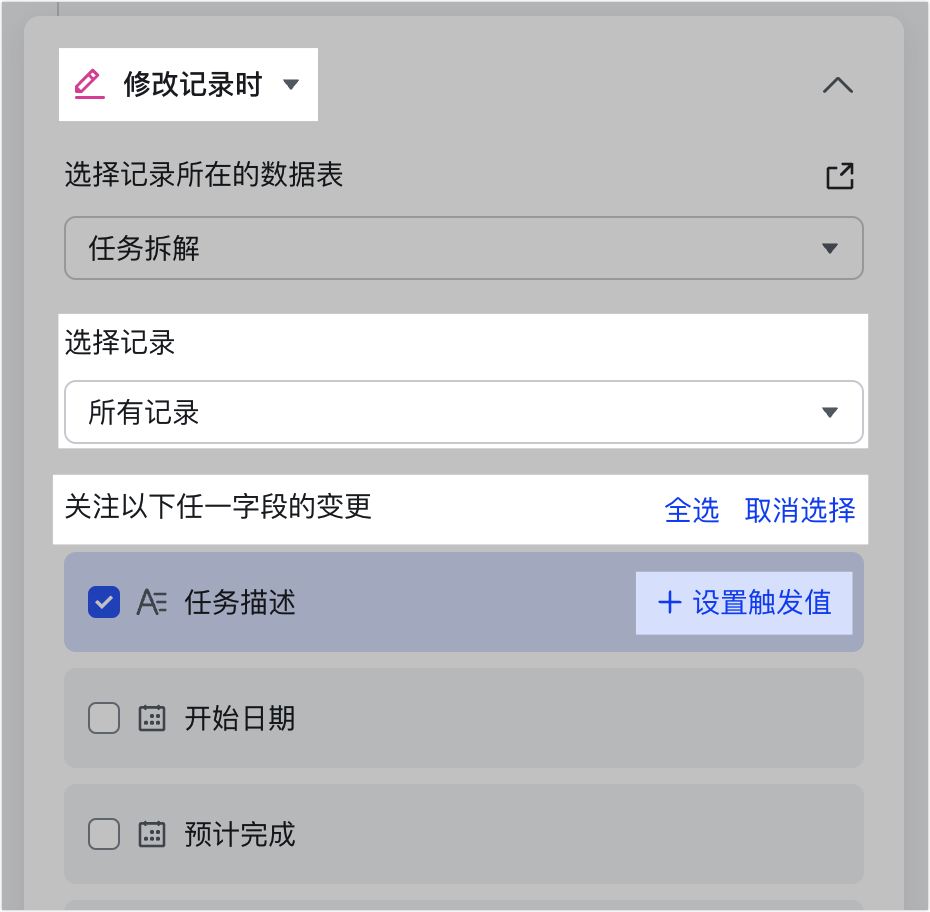
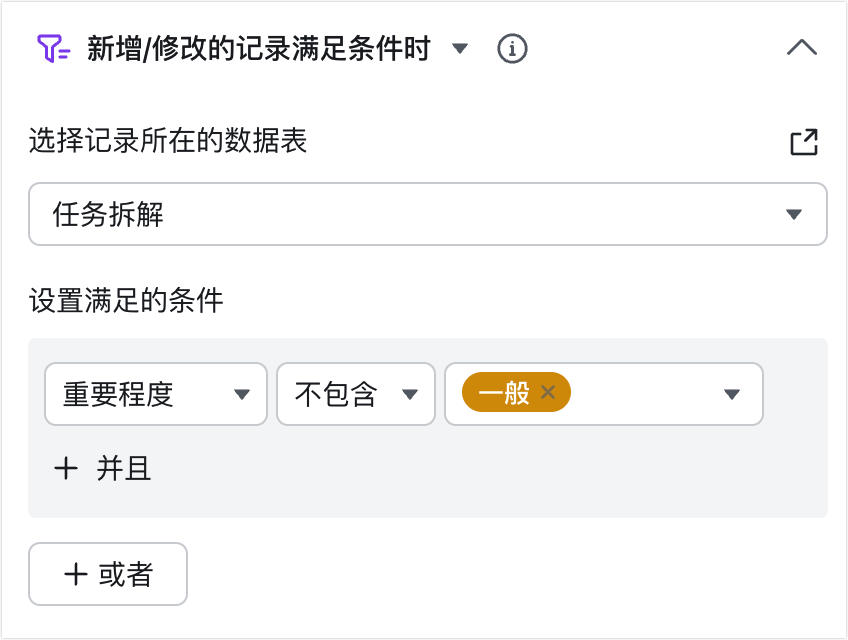
- 新增記錄 / 修改記錄:在資料表新增或修改記錄,點「設定欄位值」設定各欄位內容;修改可選全部或用篩選條件指定記錄。不支援設定自動編號、查找引用、按鈕、單/雙向關聯、建立人、修改人、建立時間、最後更新時間、需計算的公式與人員擴充欄位;附件、條碼、地理位置設為僅行動端時也無法設定。
- 查找記錄:查找符合條件的記錄供後續引用,可設篩選條件、查找內容與排序規則。
請求、延遲與邏輯
- 發送 HTTP 請求:透過 URL 發出網路請求,調用第三方平台處理資料。
- 延遲:上一步執行後延遲指定時長再觸發下一步,單位僅分鐘,最長 2 小時、最短 1 分鐘。
- 邏輯:透過條件判斷、多分支或循環構建複雜流程,僅支援在工作流中使用。
延伸閱讀:外部郵件與訊息動作、Lark、AI 與外掛動作。
常見問題
「延遲」操作最長、最短可設多久?
延遲的單位僅支援「分鐘」,可設定的延遲時長最長 2 小時、最短 1 分鐘,會在上一步操作執行後延遲指定時長再觸發下一步。
新增或修改記錄時,有哪些欄位類型不支援設定值?
不支援設定自動編號、查找引用、按鈕、單向關聯、雙向關聯、建立人、修改人、建立時間、最後更新時間,以及需計算的公式欄位與人員擴充欄位;此外附件、條碼、地理位置欄位若設了僅行動端可操作,也無法設定。
「查找記錄」操作能做什麼?
查找多維表格中符合條件的記錄供後續步驟使用,可設篩選條件(篩出符合的所有記錄)、設定查找內容(填入後續想引用的欄位),以及設定排序規則。