
你可以透過手動填寫、AI 貼上錄入、QR Code 或分享連結三種方式,在多維表格的資料表中新增記錄。
手動填寫
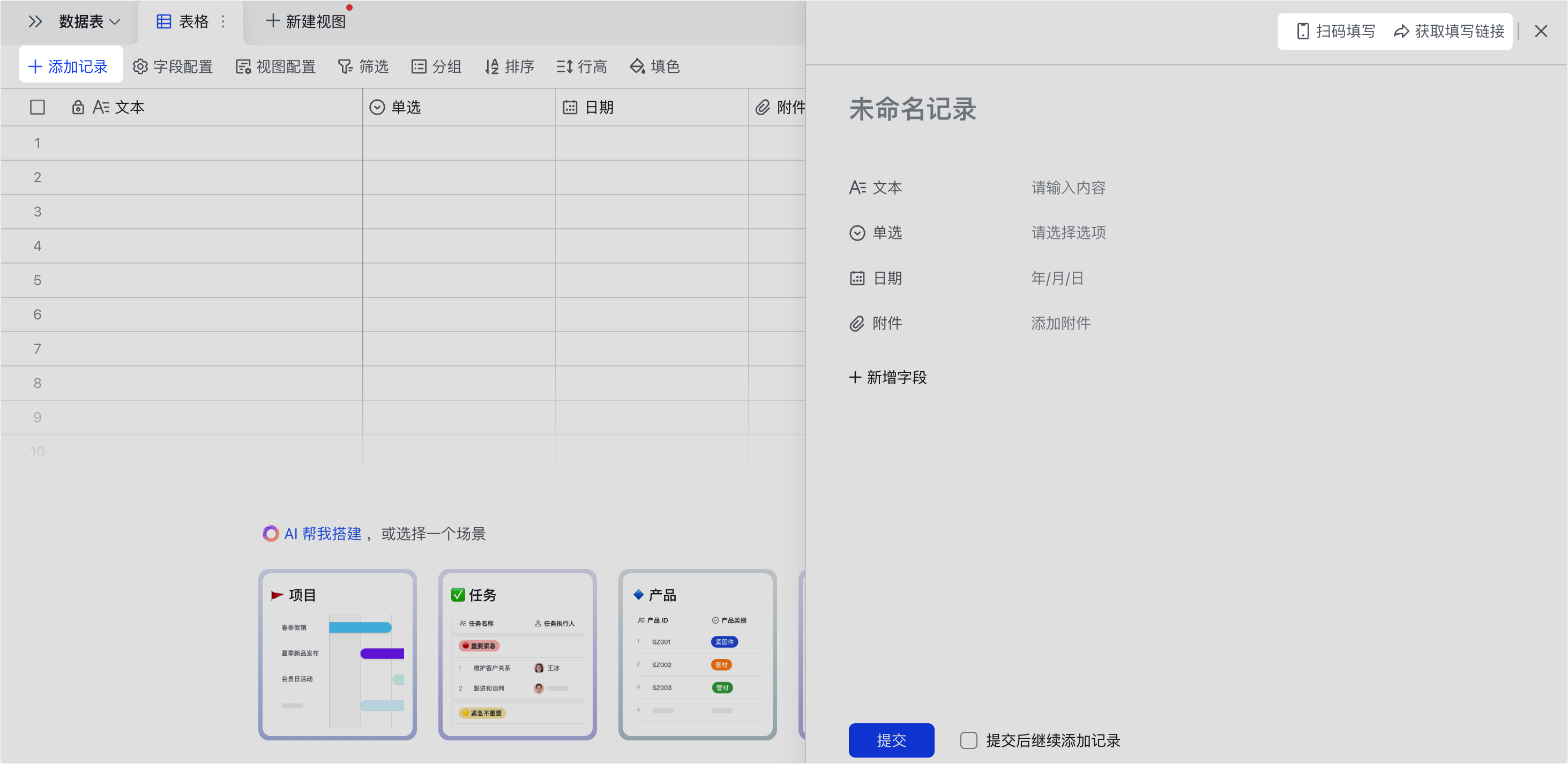
需有在該資料表新增記錄的權限。桌面端在任意檢視(表單檢視除外)左上角點「+添加記錄」,在空白記錄詳情頁填寫後點「提交」;若勾選「提交後繼續新增記錄」,提交後會自動打開新記錄的填寫頁。行動端則在右下角點「+」圖示填寫後點「✓」提交。
AI 貼上錄入
- 格式與上限:文字支援純文字、Markdown(上限 10,000 字元),圖片支援 PNG、JPG、JPEG(上限 10 MB);單次最多 3,000 行、200 列,並受版本權益限制。支援桌面端、網頁版,需有新增及編輯欄位、記錄的權限。
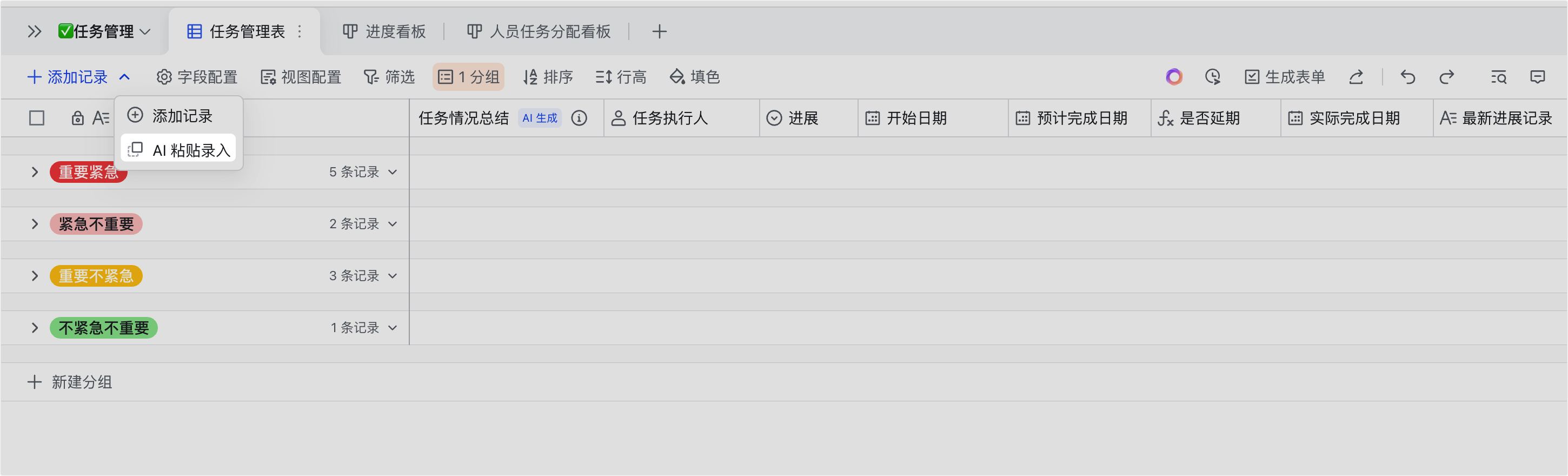
- 操作:在左上角「+添加記錄」旁的下拉點「AI 貼上錄入」貼上文字或圖片,或在未選中儲存格時直接用 Ctrl/Command + V 貼上。系統會自動辨識內容(目前支援文字、數字、日期、單選、多選類型)。
- 比對規則:內容與資料表欄位完全一致或資料表為空時直接錄入(為空時自動生成欄位名稱與類型);不一致時可選「新建資料表並錄入」或「錄入到當前資料表」(需設定欄位對應關係,未對應的欄位不會錄入)。
QR Code 或連結
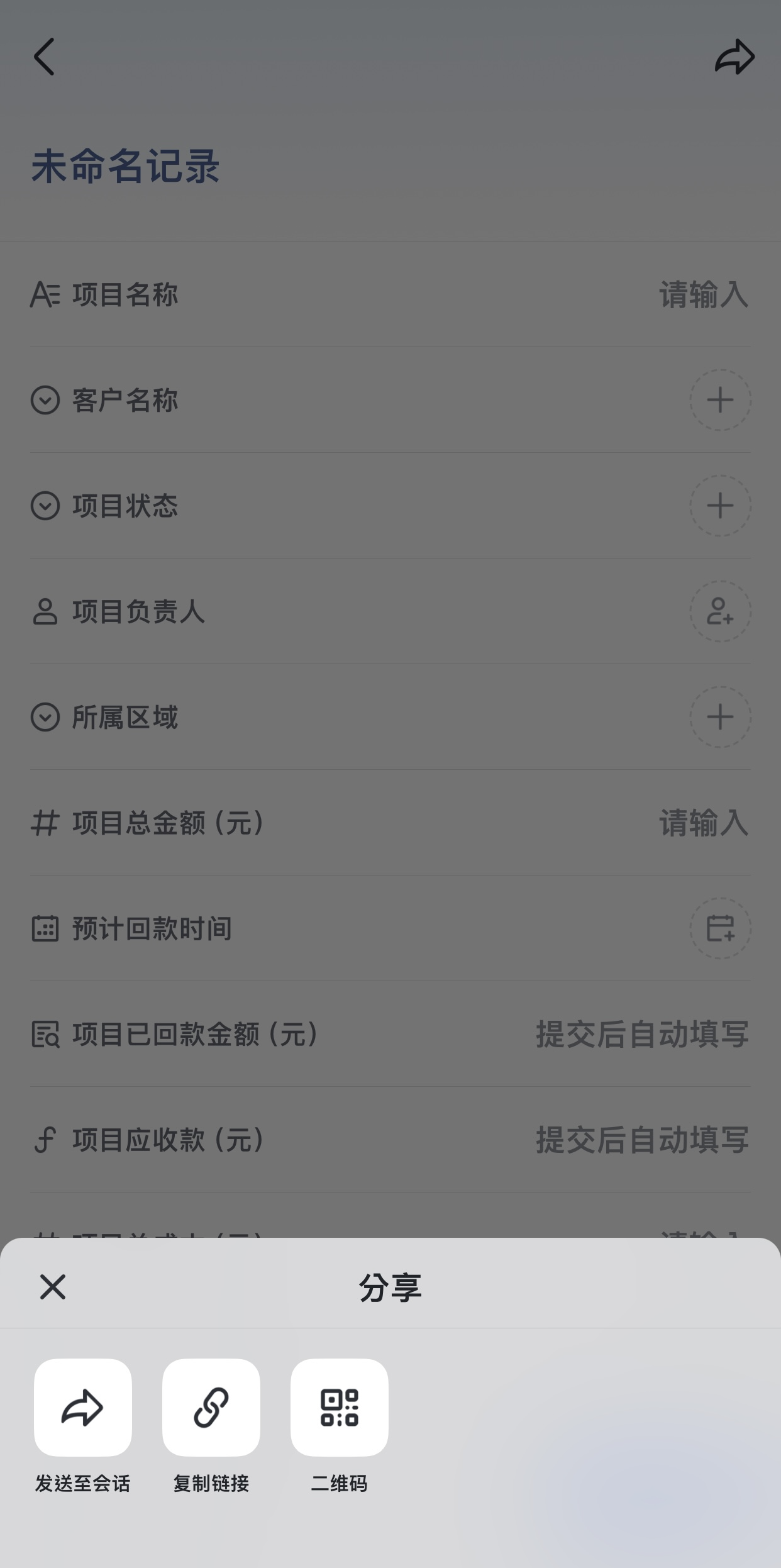
需將 Lark 升級至 V7.7 及以上,且有在該資料表新增記錄的權限。在記錄詳情頁點右上角「掃碼填寫」下載或複製 QR Code,或點「獲取填寫連結」複製連結;行動端可點「連結」圖示選擇發送至會話、複製連結或 QR Code。協作者收到後無需打開多維表格即可直接填寫提交。
延伸閱讀:Lark 多維表格 AI、百萬行資料與封存。
常見問題
新增記錄有哪三種方式,分別適合什麼場景?
手動填寫(適合零散資料即時錄入)、AI 貼上錄入文字或圖片(適合一次錄入多筆資料的批次場景)、透過 QR Code 或分享連結新增(適合多人協作分散錄入,如門市回報庫存、活動現場登記)。
AI 貼上錄入的文字、圖片與筆數有什麼上限?
文字支援純文字、Markdown,上限 10,000 字元;圖片支援 PNG、JPG、JPEG,上限 10 MB;單次最多 3,000 行、200 列,且受目前版本權益限制,超出部分無法錄入。此功能支援桌面端、網頁版,並需有在該資料表新增及編輯欄位、記錄的權限。
用 QR Code 或連結新增記錄有版本要求嗎?
需要把 Lark 升級至 V7.7 及以上,且你需有在該資料表新增記錄的權限。協作者收到連結或 QR Code 後,無需打開多維表格即可直接填寫、快速新增記錄。