
甘特檢視橫軸表示時間、縱軸表示任務,每個水平長條代表一項任務,起點與終點為起止時間、長度為持續時長,常用於專案時間管理與進度追蹤。未開高級權限需對多維表格有可編輯或可管理權限;開了則需資料表可管理權限,或可編輯權限加上可新增、刪除、修改檢視的視圖權限。
建立甘特檢視
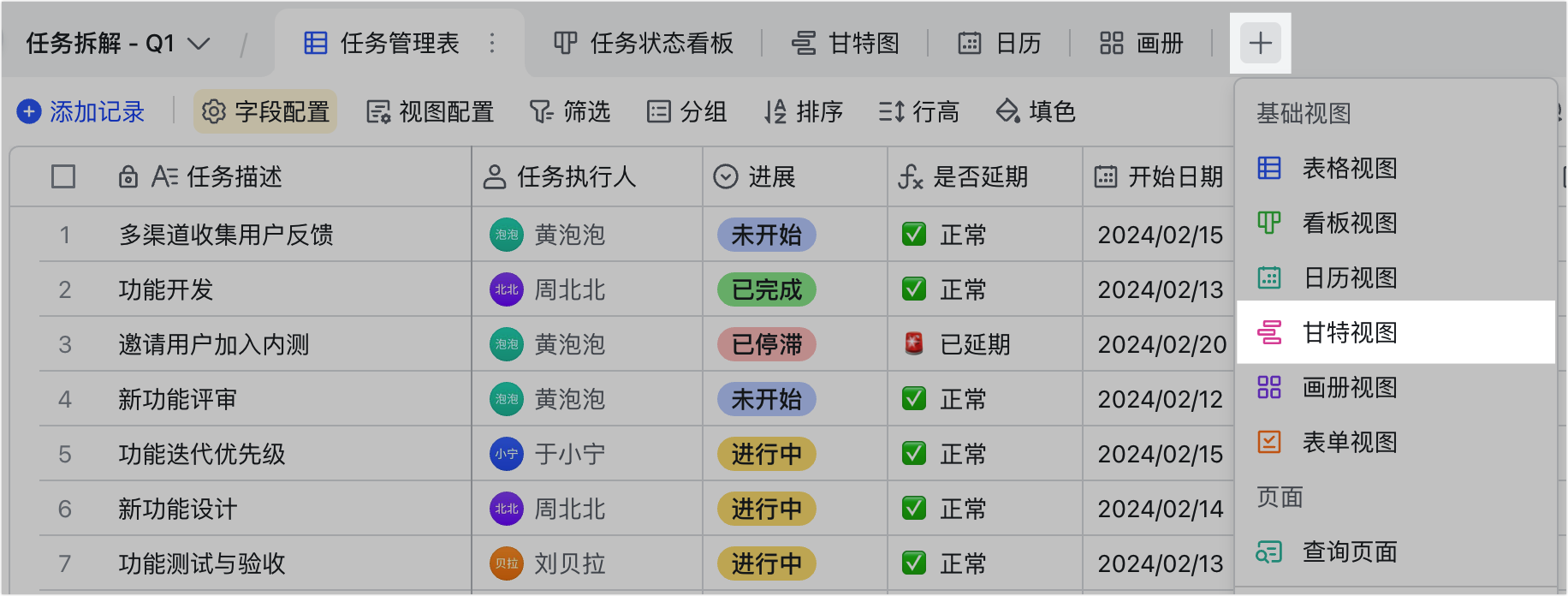
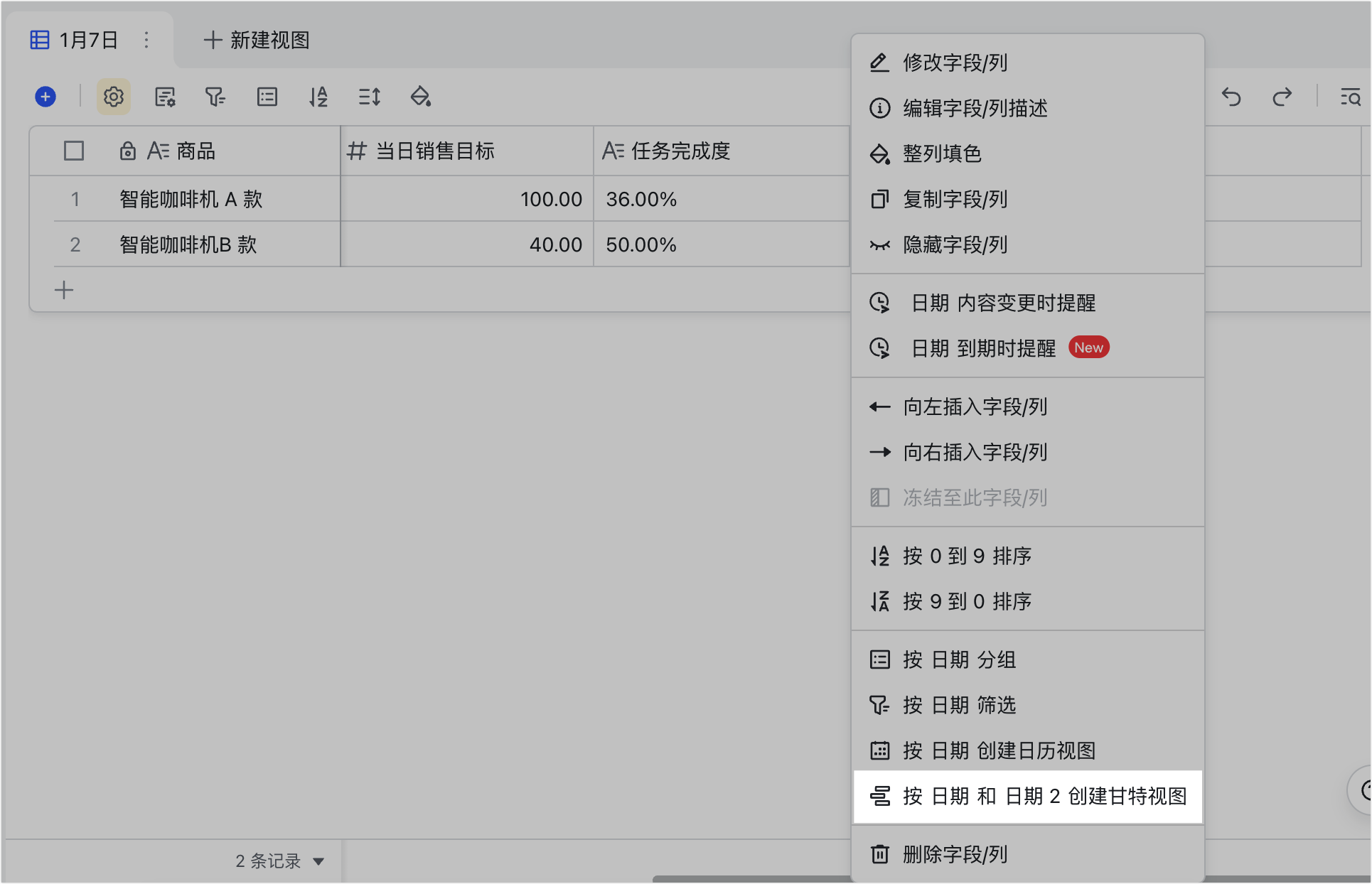
點檢視名稱右側「+ > 甘特視圖」;若表格檢視有至少 2 個日期欄位,也可右鍵日期欄位選「按 [欄位1] 和 [欄位2] 建立甘特視圖」。
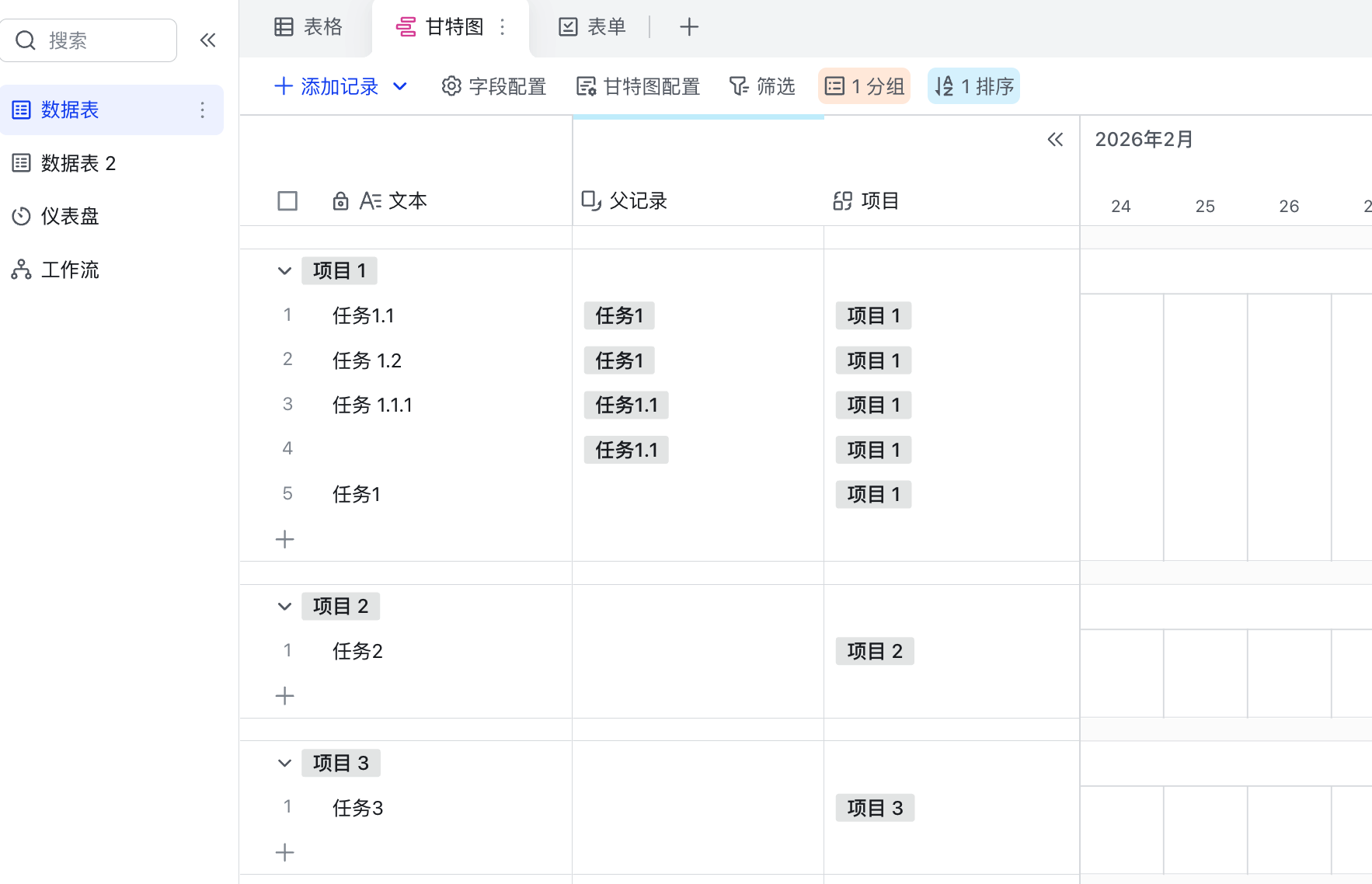
配置甘特圖
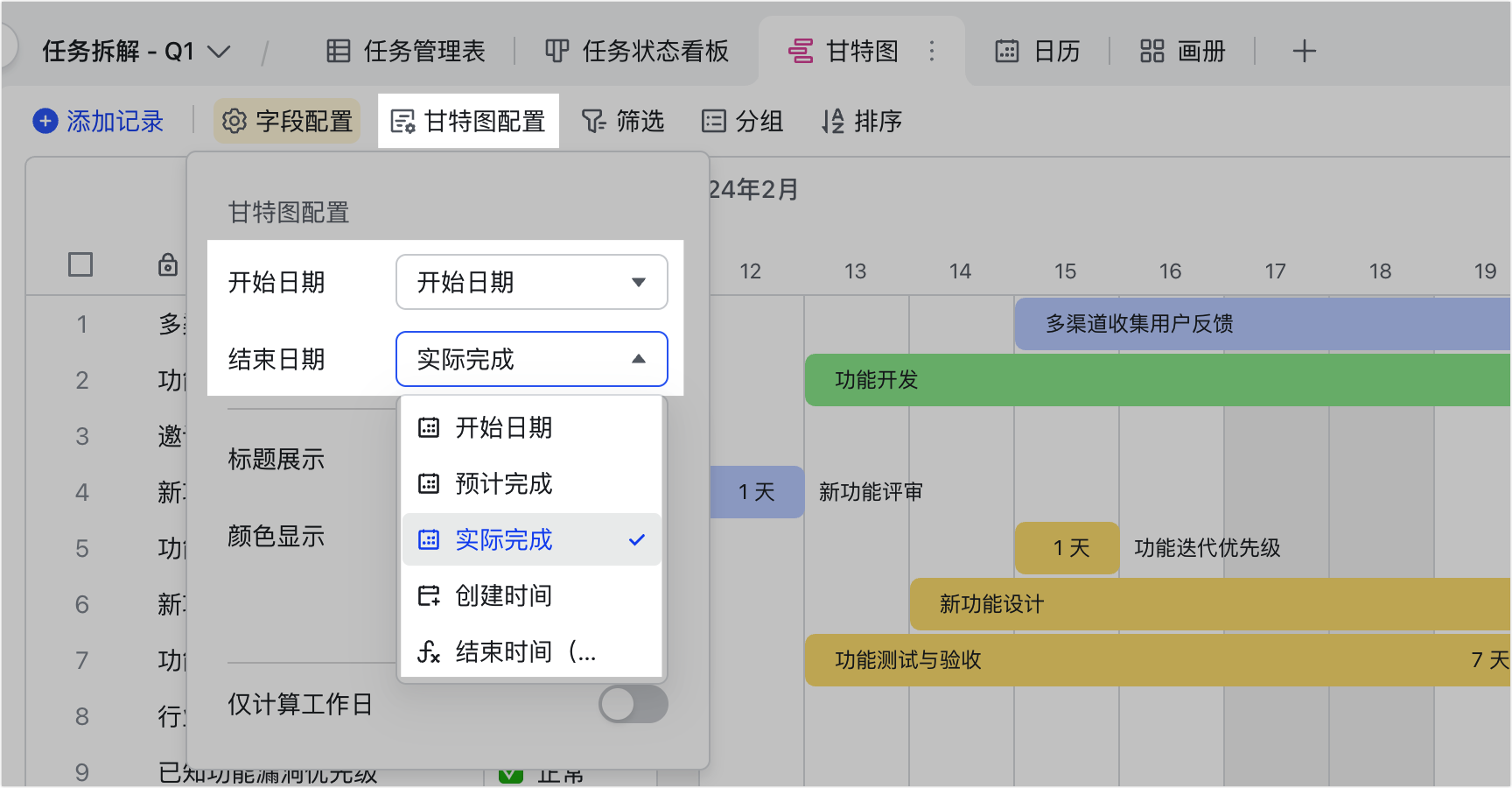
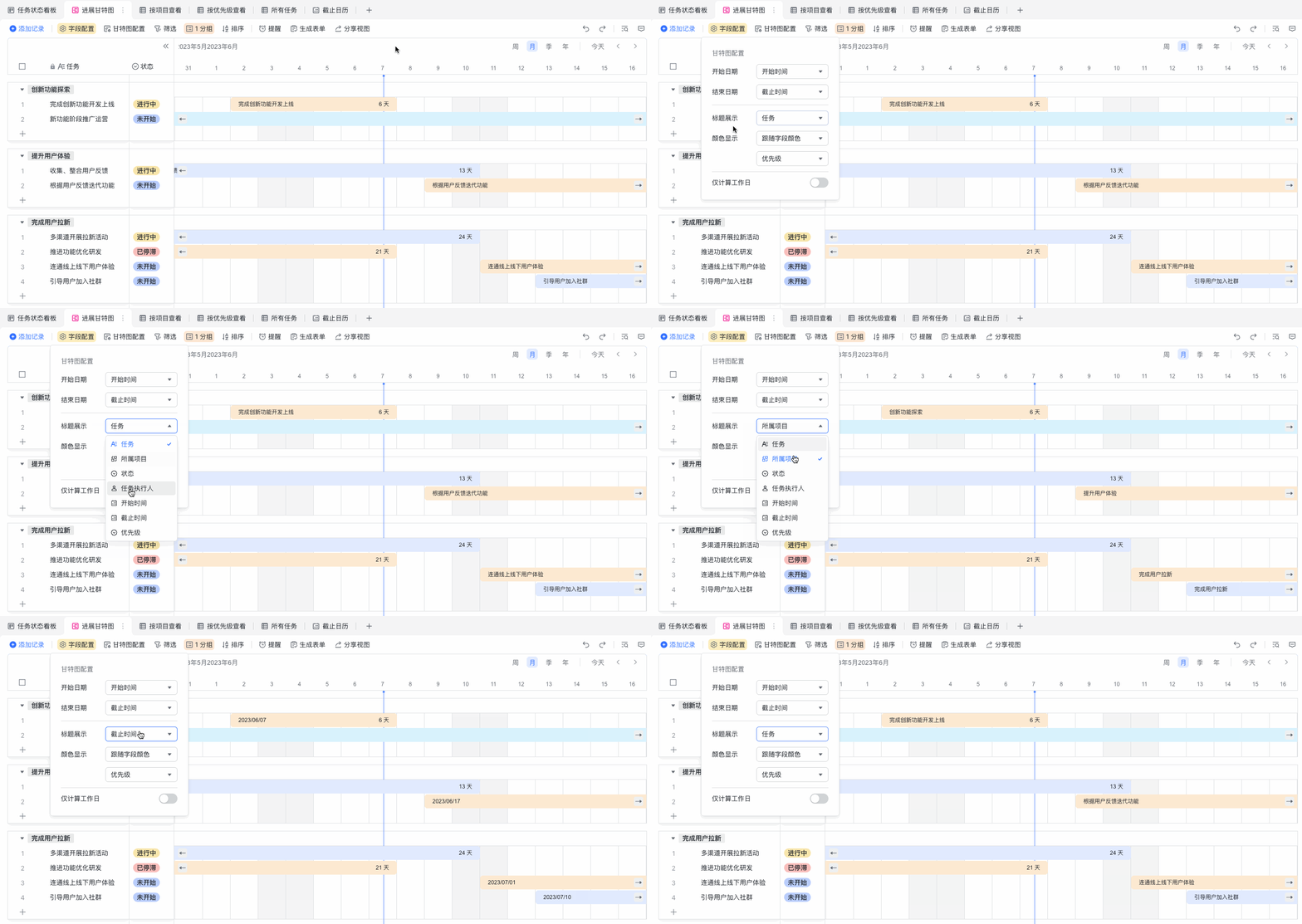
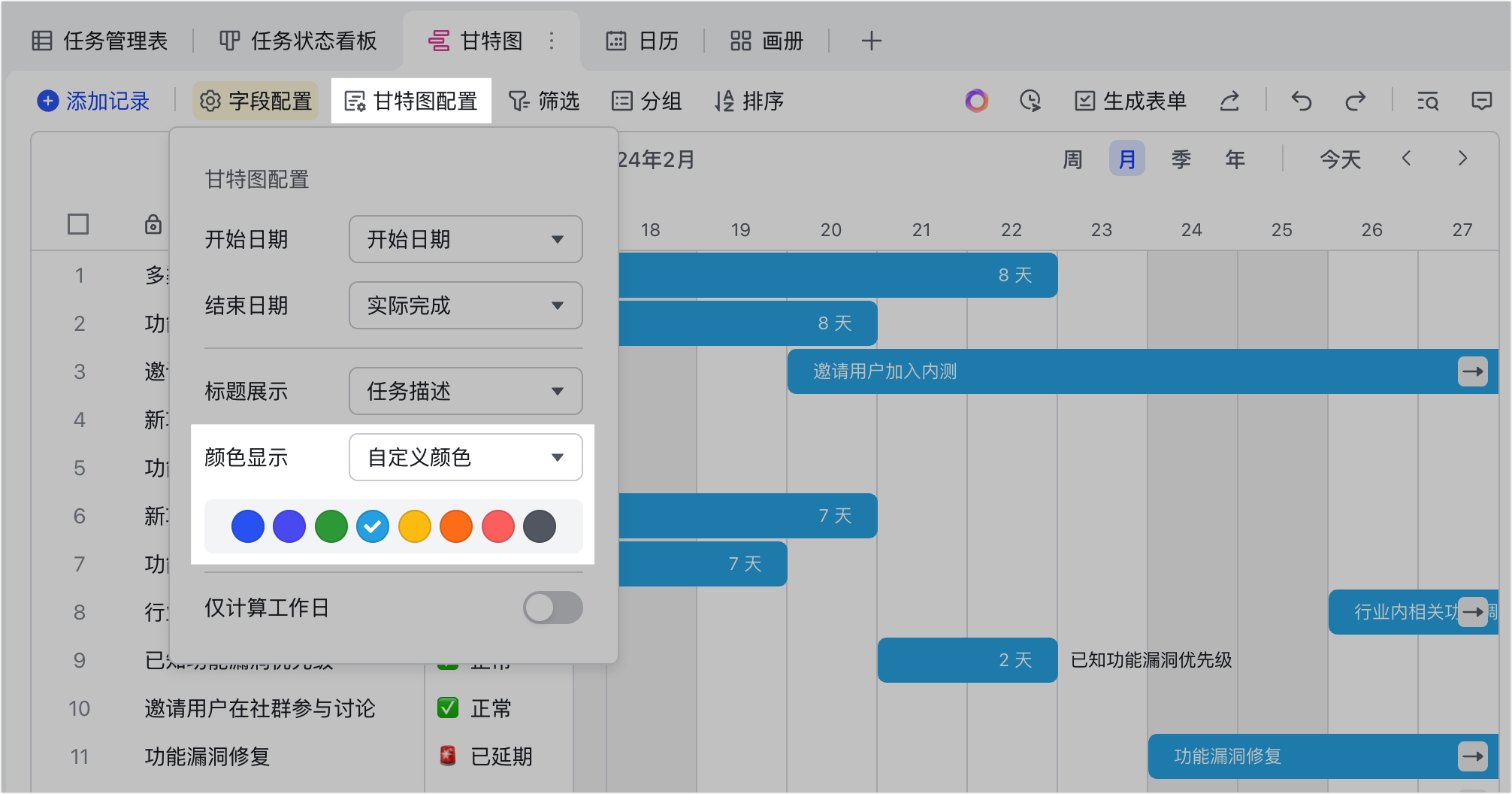
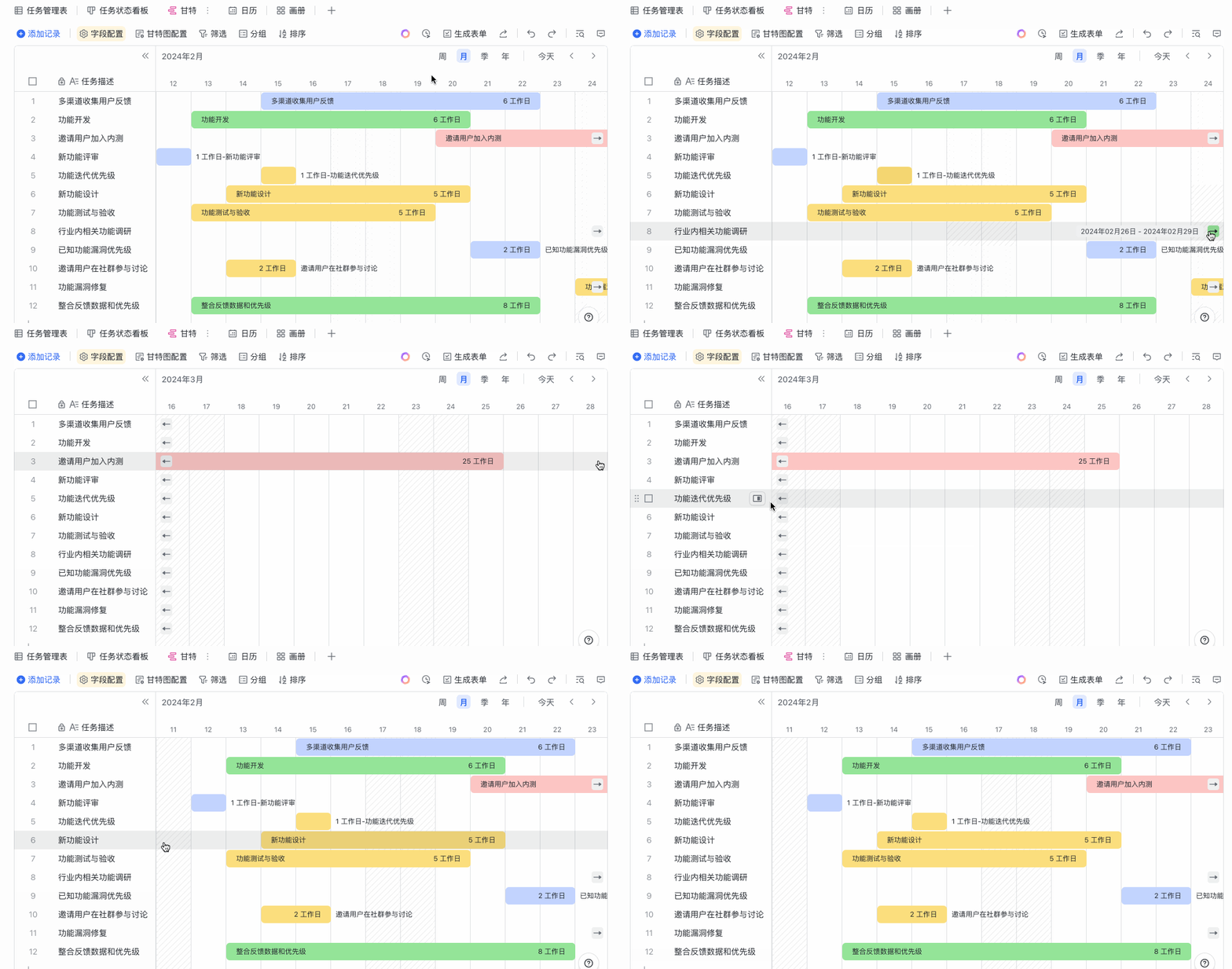
- 起止時間:在甘特圖配置的開始/結束日期選日期、建立時間或日期格式公式欄位;選日期欄位時可拖曳長條快速改起止時間。
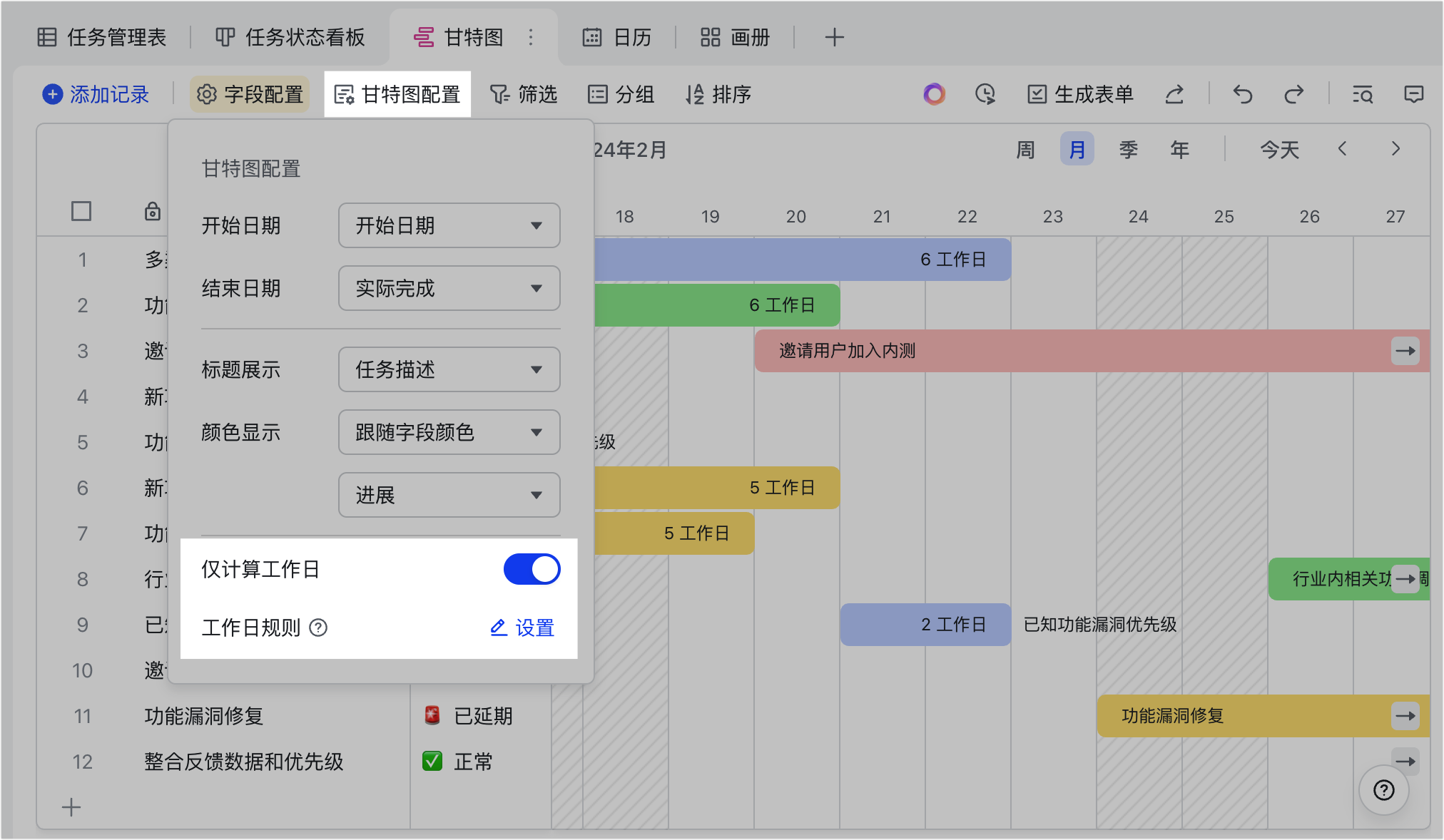
- 標題與顏色:在標題展示選欄位;顏色可選自訂、跟隨單選欄位顏色或按條件填色。
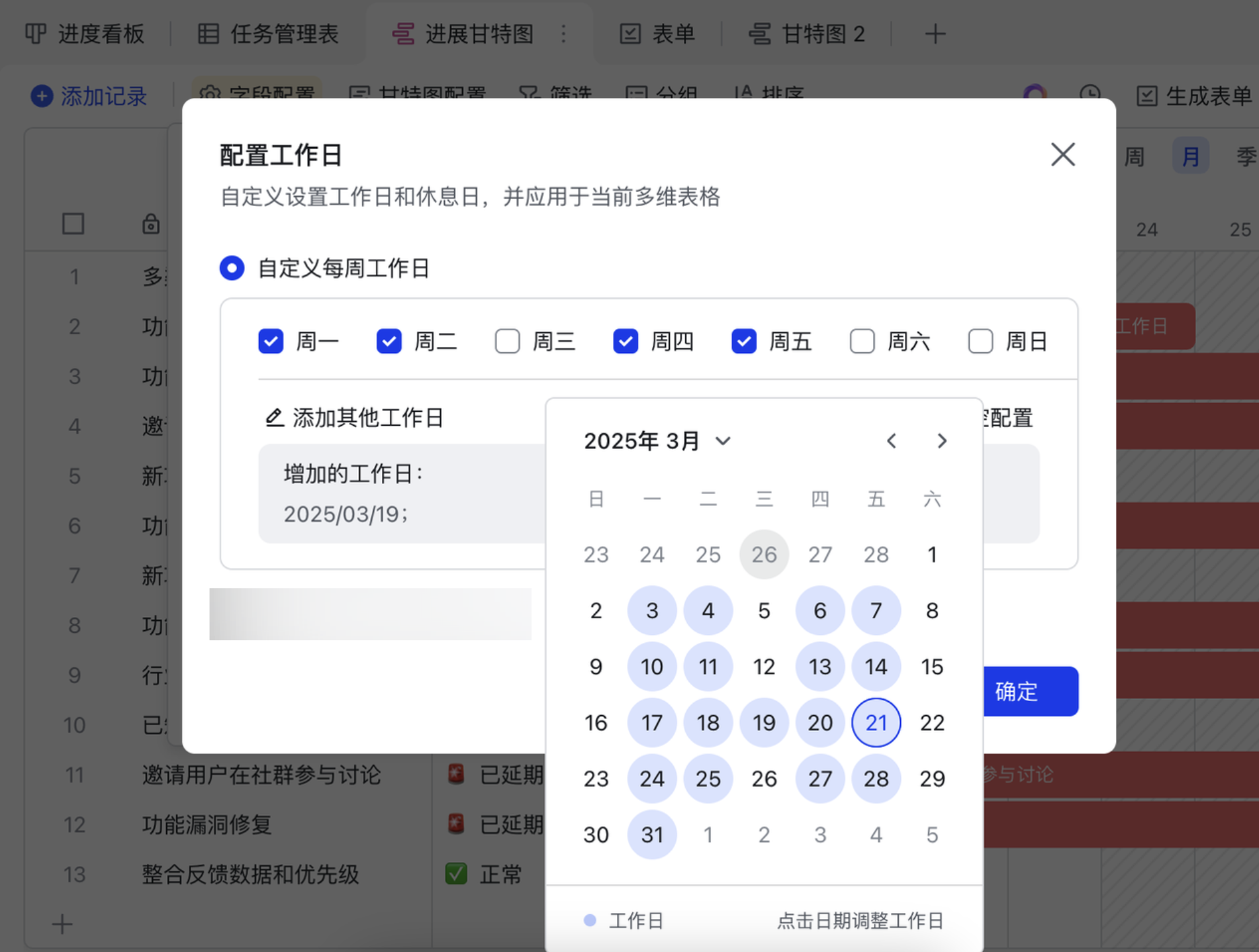
- 僅計算工作日:開啟後可自訂工作日規則,非工作日置灰、總時長剔除非工作日;勾選「法定工作日」會依節假日安排自動識別。
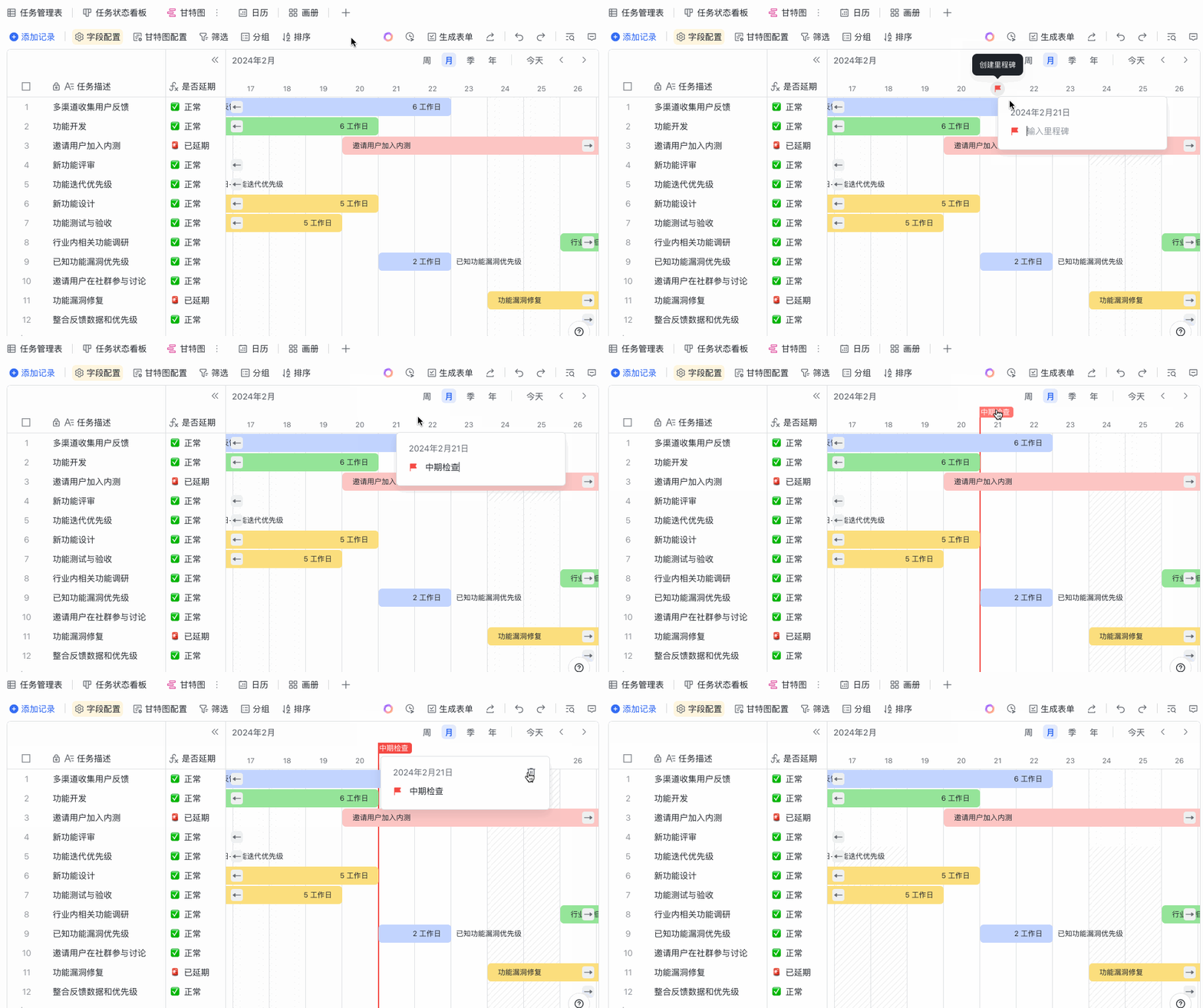
- 里程碑:把滑鼠移到橫軸日期上點擊、輸入名稱即可新增。
調整展示
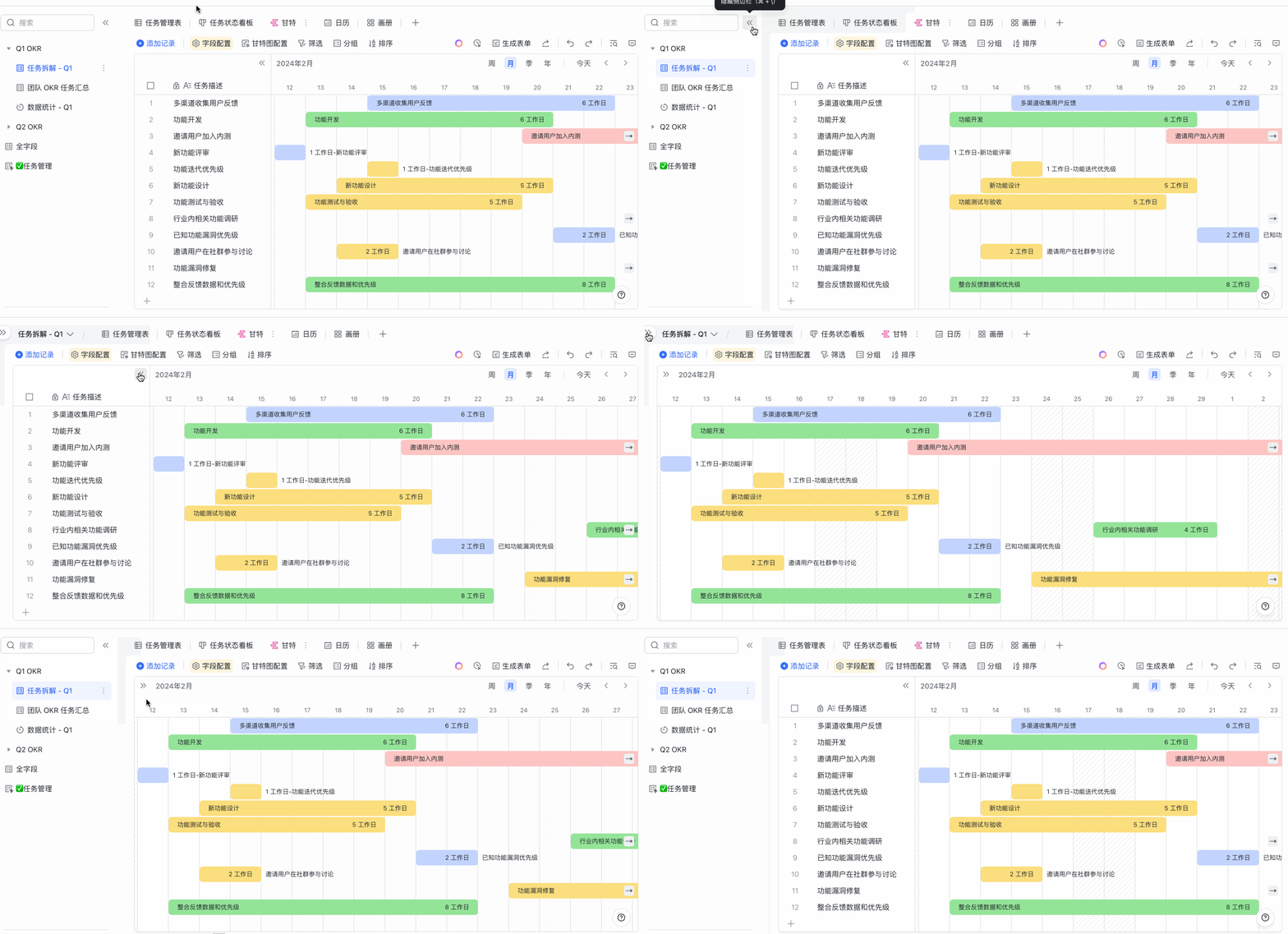
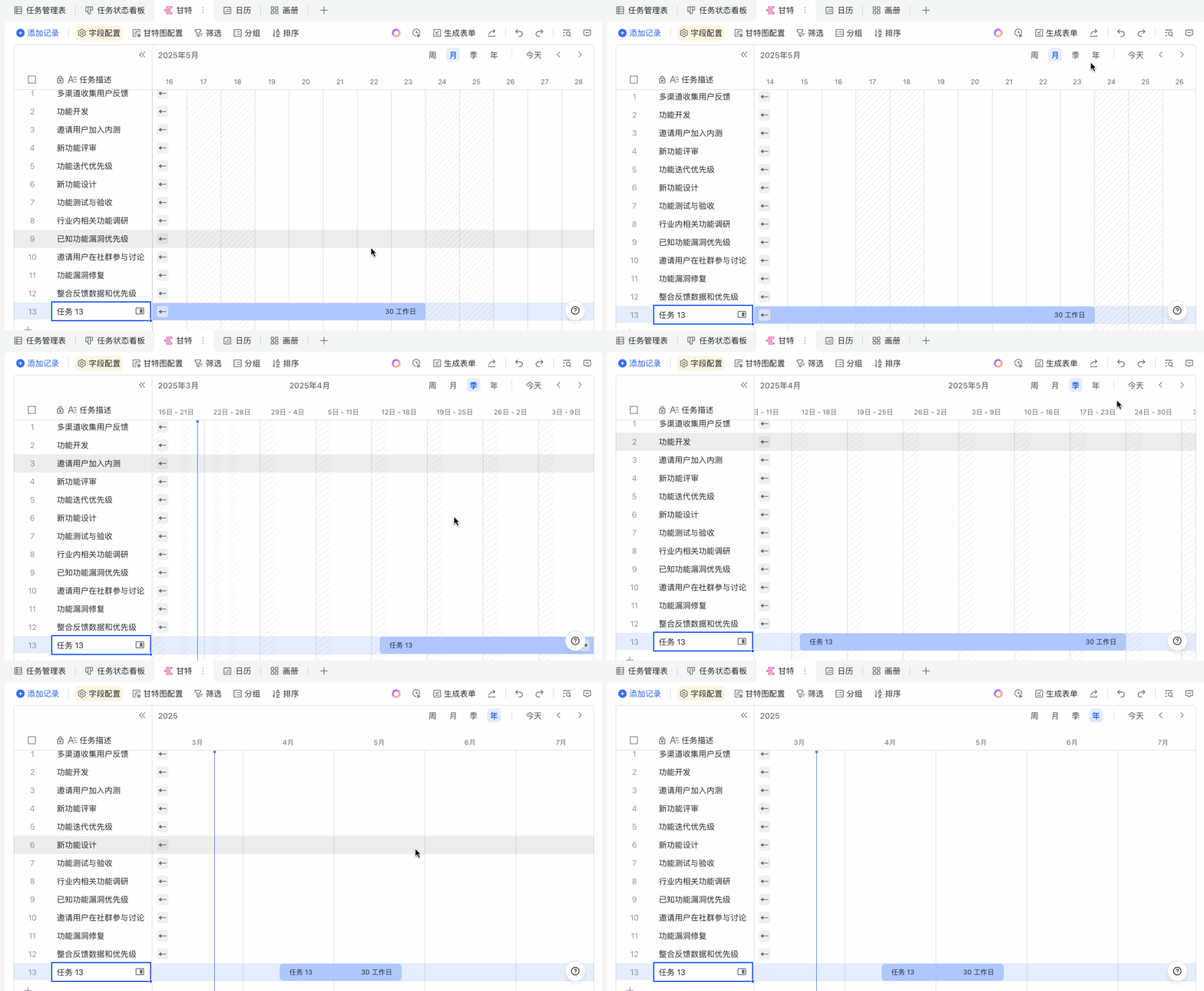
可折疊資料表資訊或左側欄位以寬屏查看;用時間條兩側箭頭或「今天」快速定位;右上角可切換週、月、季、年維度(預設月)。
延伸閱讀:使用多維表格的日曆檢視、使用多維表格檢視。
常見問題
甘特檢視可以設定任務之間的依賴關係或前置後置任務嗎?
不支援。多維表格的甘特檢視目前不支援設定任務之間的依賴關係或前置、後置任務。
甘特檢視可以在時間條上顯示任務進度嗎?
可以。要在時間條上顯示進度,需先在資料表建立一個進度欄位,再於甘特圖配置中設定。
甘特檢視可以加入子任務嗎?
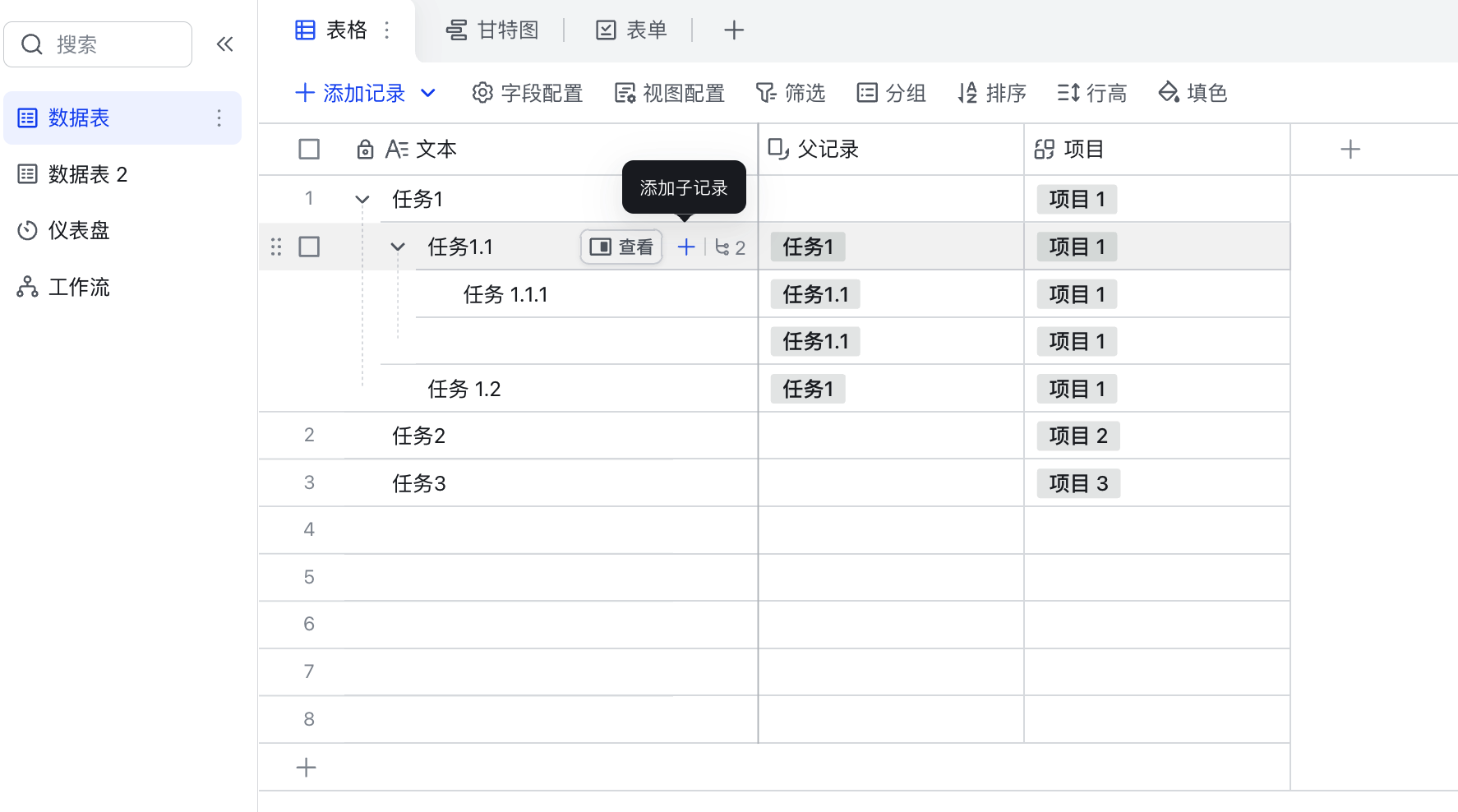
不支援在甘特檢視中直接加入子任務。但你可以先在表格檢視加入子記錄或關聯欄位,再回到甘特檢視查看任務的關聯關係。