
檢視是多維表格資料的彙總與展示形式。你可用表格、看板、日曆、畫冊、甘特、表單 6 種檢視,以不同樣式呈現同一份資料,修改任一檢視都會即時更新其他檢視。
建立與管理檢視
點資料表左上方「+新建檢視」選類型;雙擊或點名稱右側圖示可重命名;點右側圖示可複製、刪除,拖曳可調整順序。
篩選、分組、排序與臨時配置
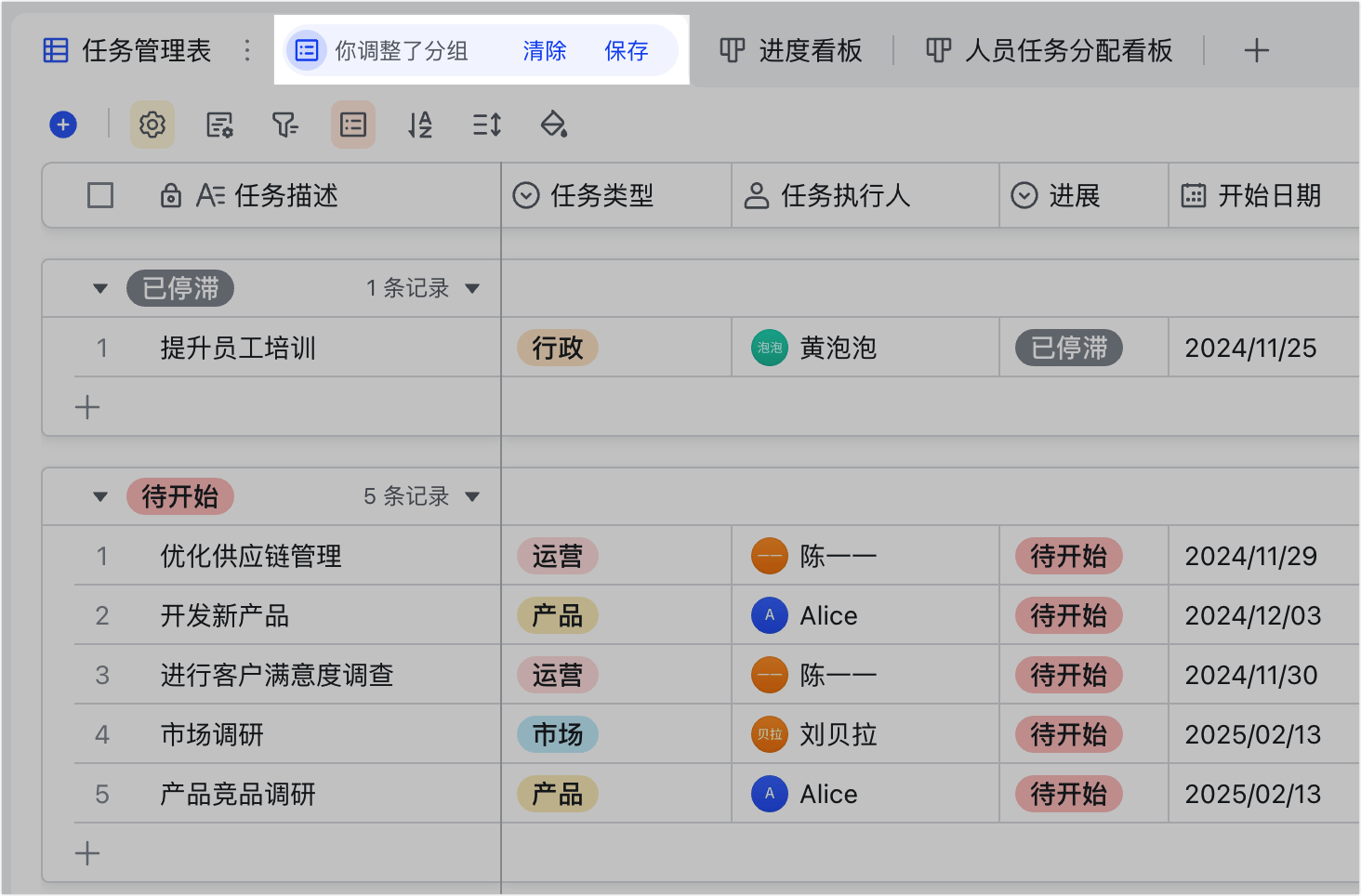
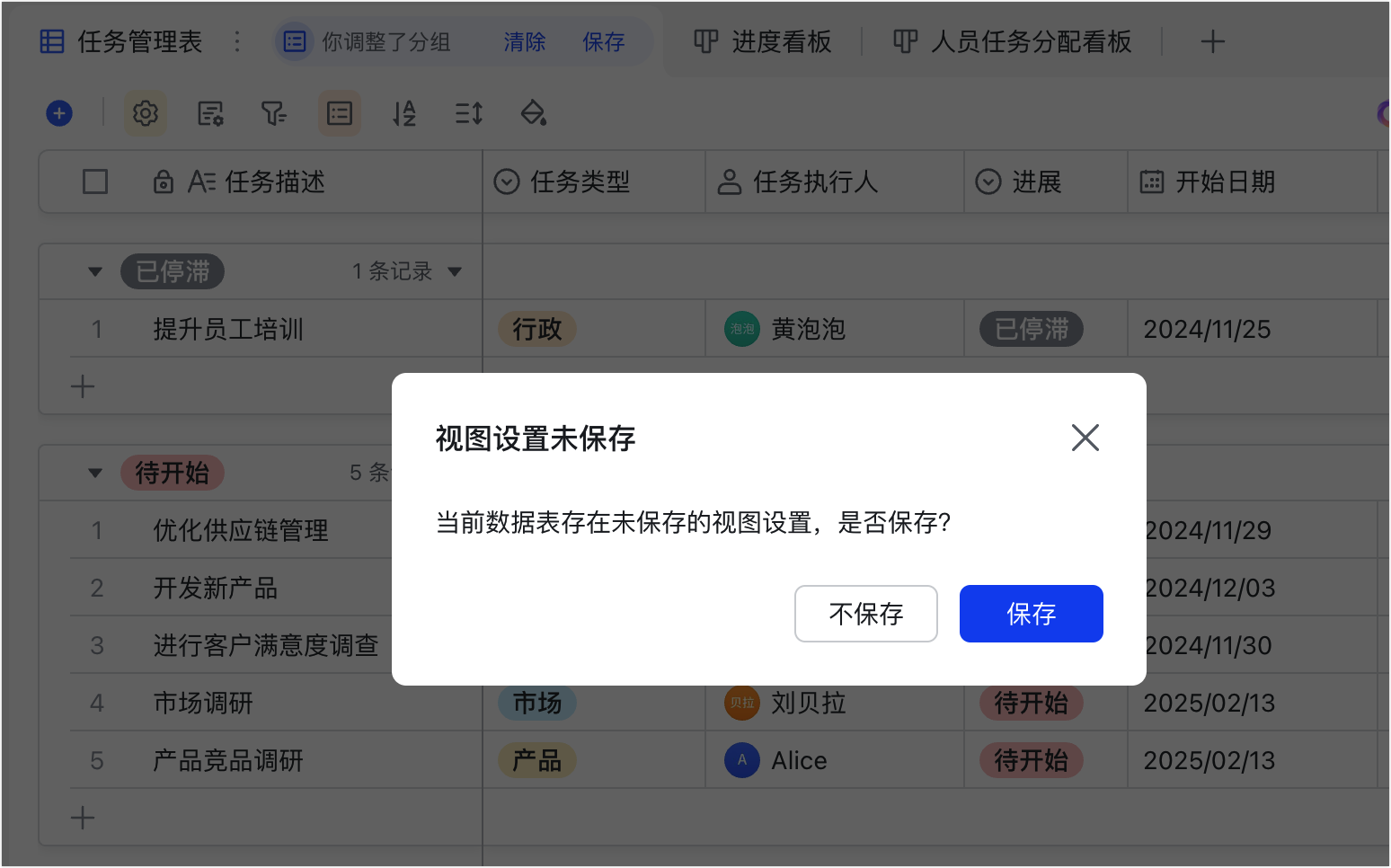
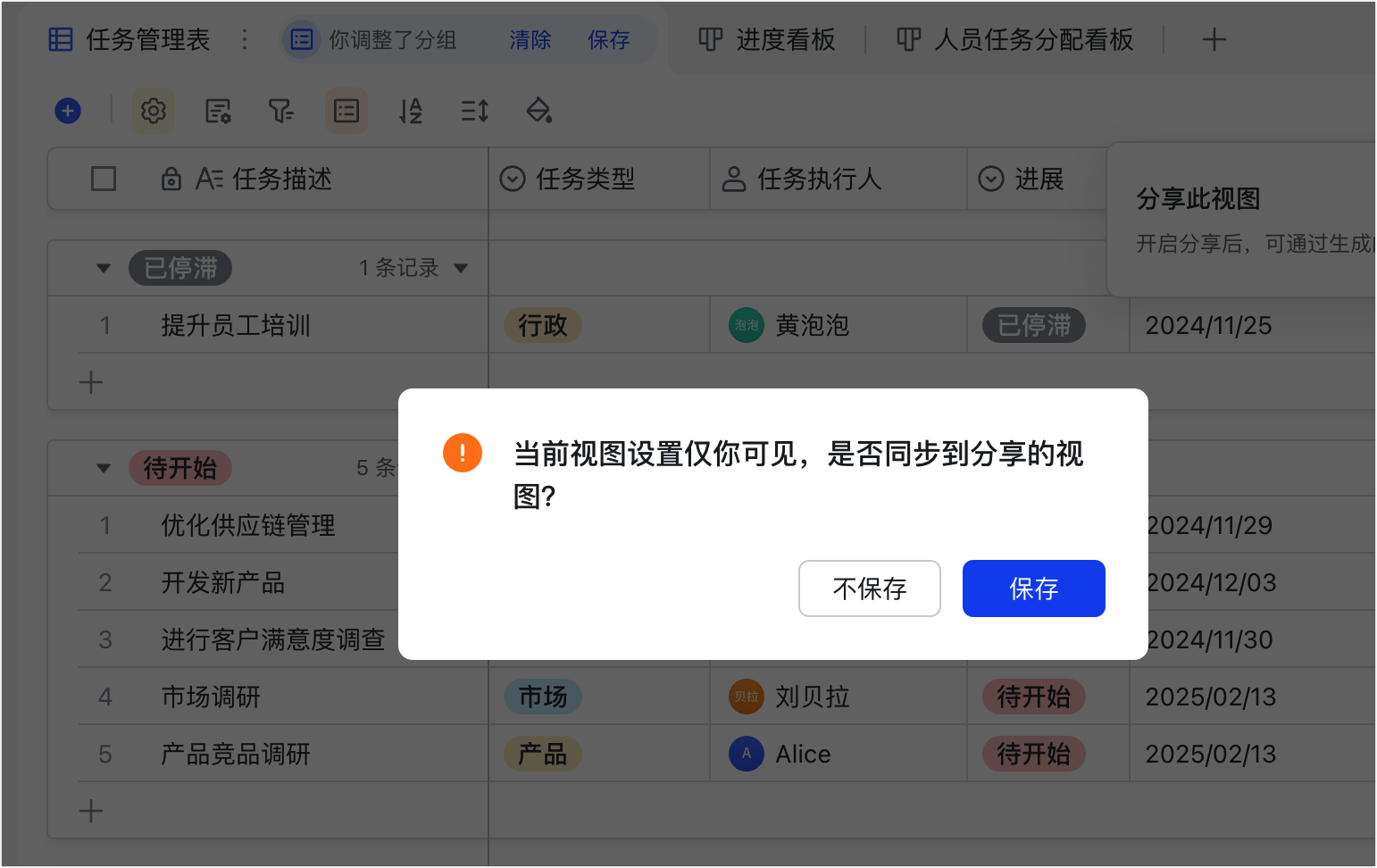
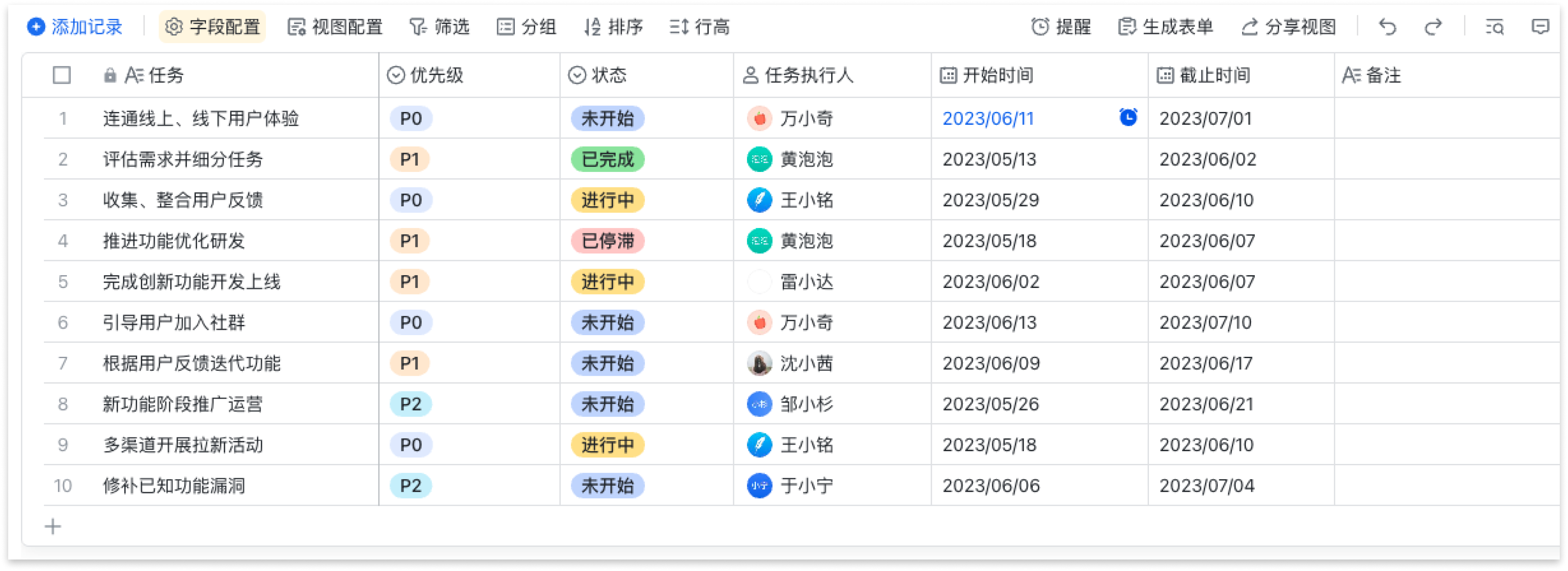
任意欄位都可作篩選、分組、排序條件,配置只在該檢視生效。篩選、分組、排序、行高、凍結列等屬於臨時配置,結果僅操作者自己可見:所有人都能臨時配置,僅閱讀權限者無法保存,可編輯者可保存(開啟高級權限時,即使只能編輯部分欄位或記錄也可保存)。可編輯者臨時配置後,檢視上方會出現「清除」與「保存」按鈕(Ctrl/Command + S 可保存)。
6 種檢視
- 表格檢視:新建多維表格的預設檢視,每列可設固定資料類型。
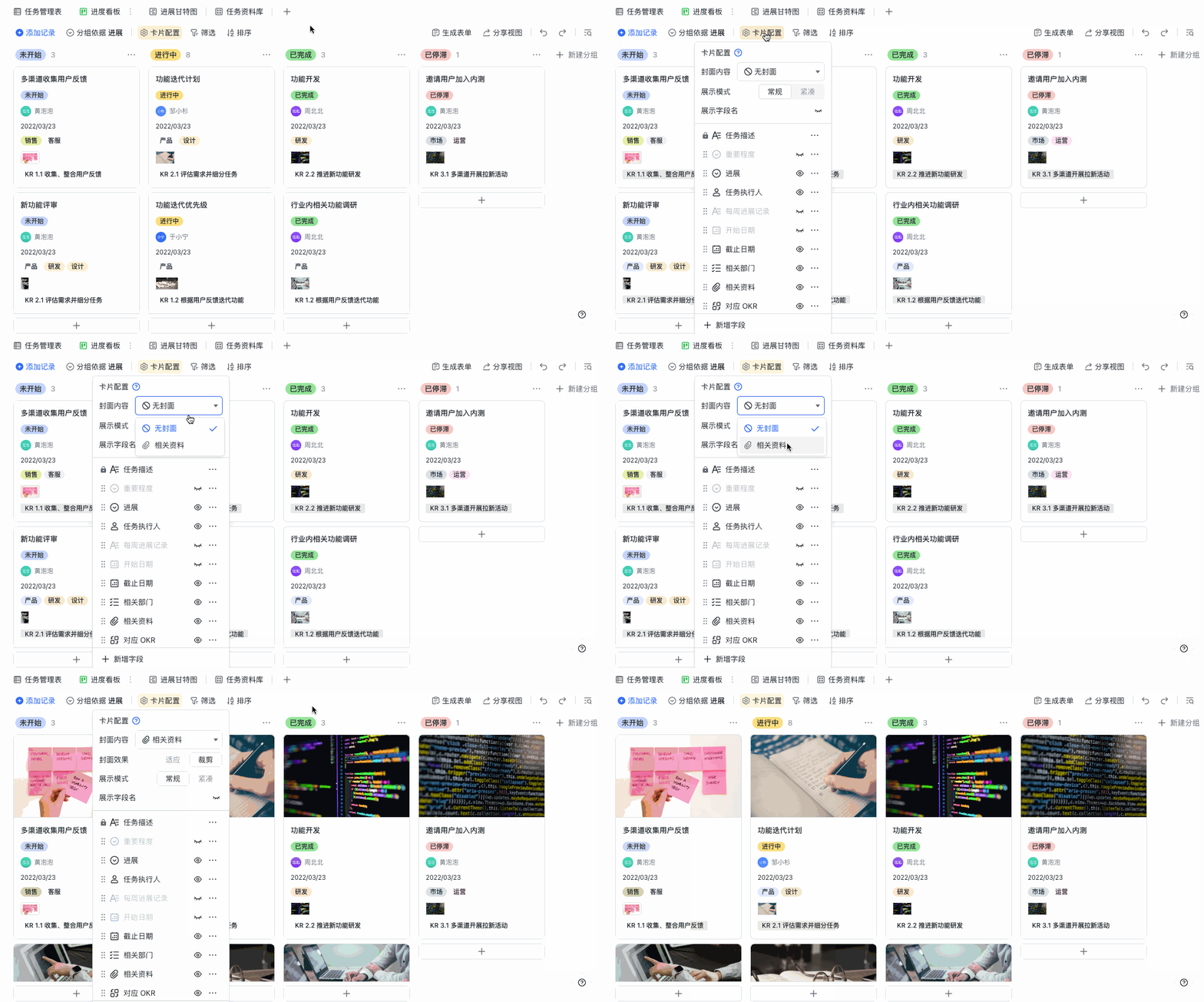
- 看板檢視:依分組依據分類呈現,可作分組依據的欄位有人員(不含建立人/修改人)、單選、多選、複選框、流程、評分、單/雙向關聯。
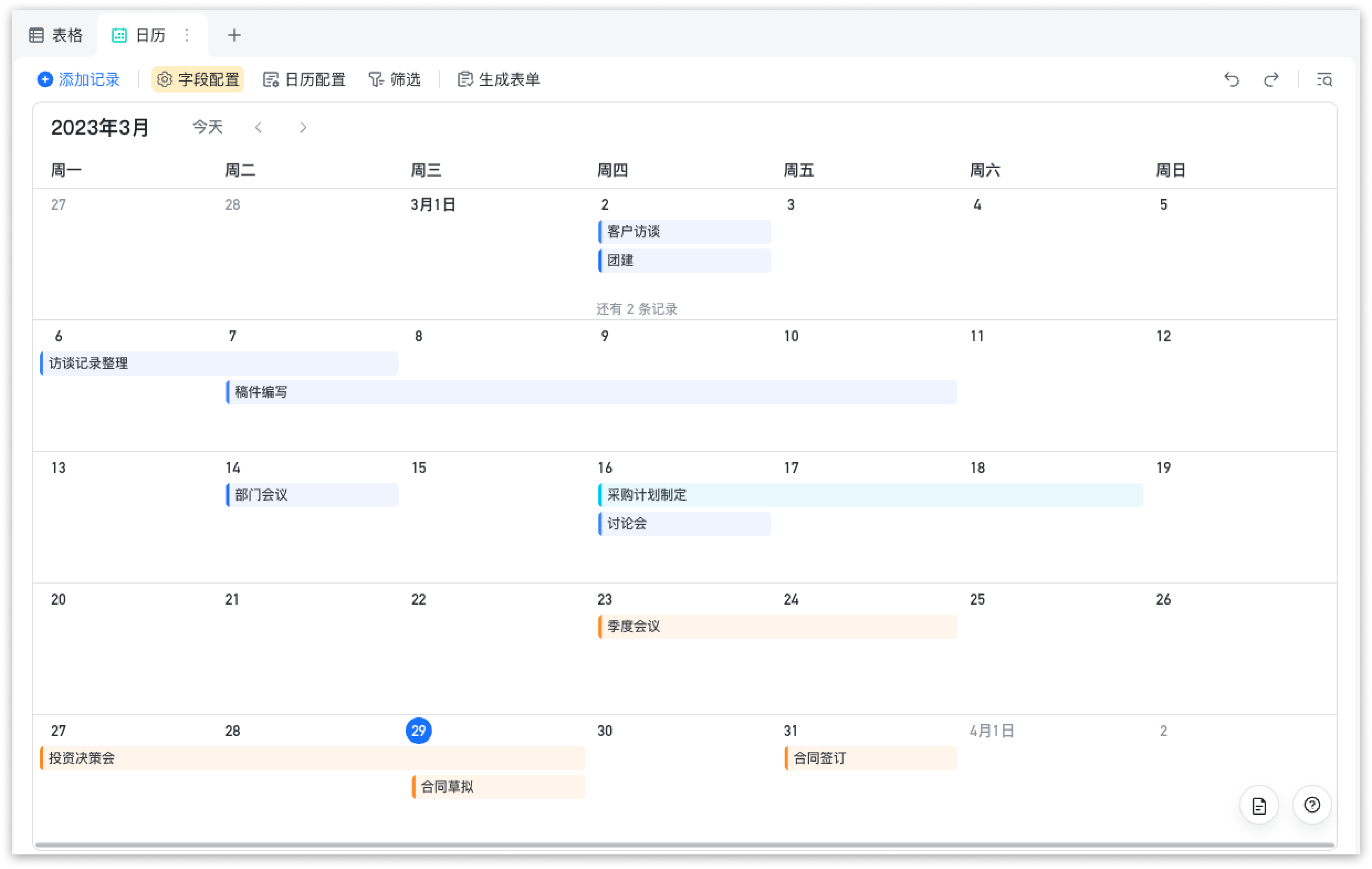
- 日曆檢視:依日期欄位以日曆呈現,支援拖曳改日期。
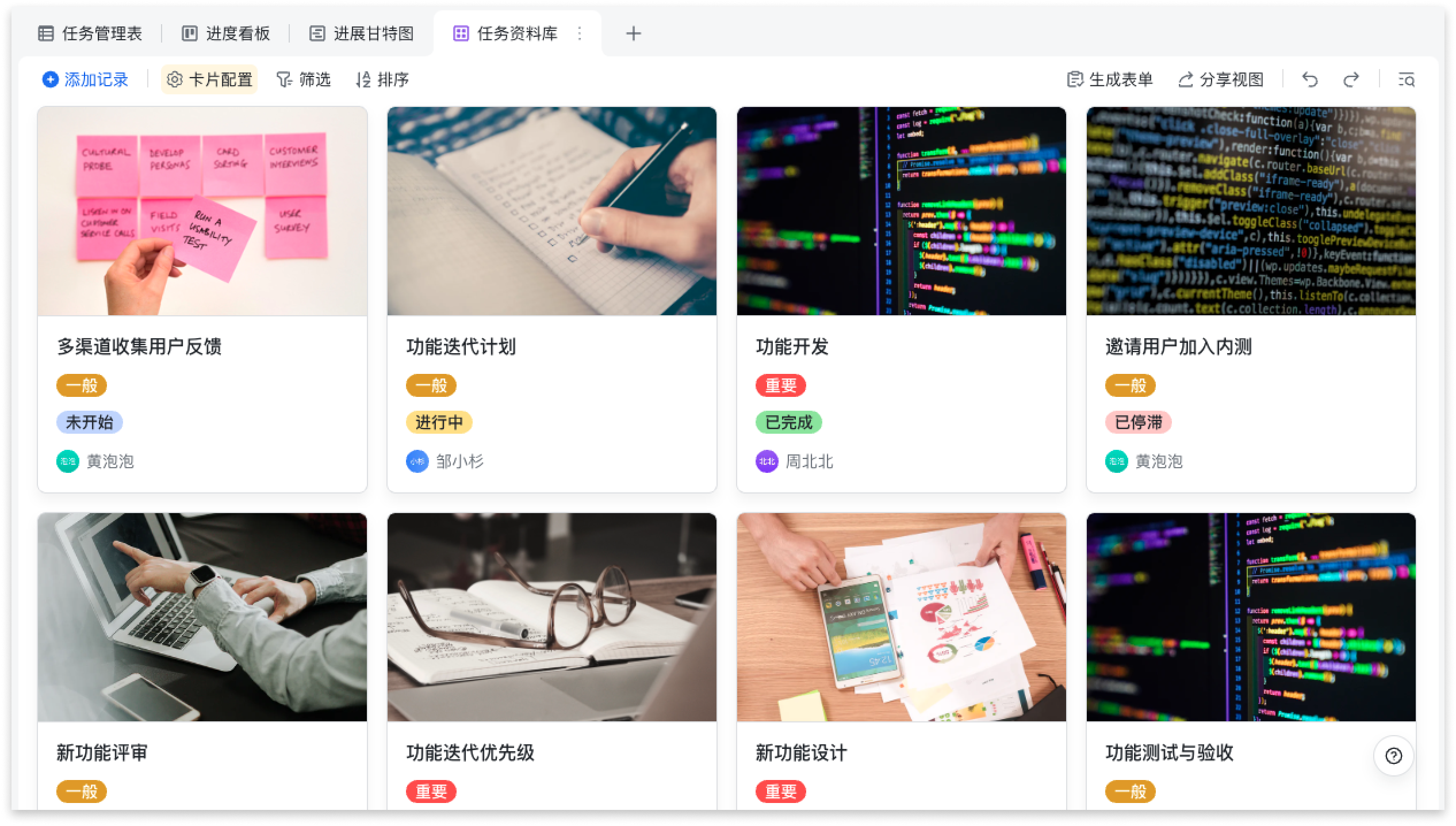
- 畫冊檢視:把附件欄位的圖片、PDF 等可視化展示。
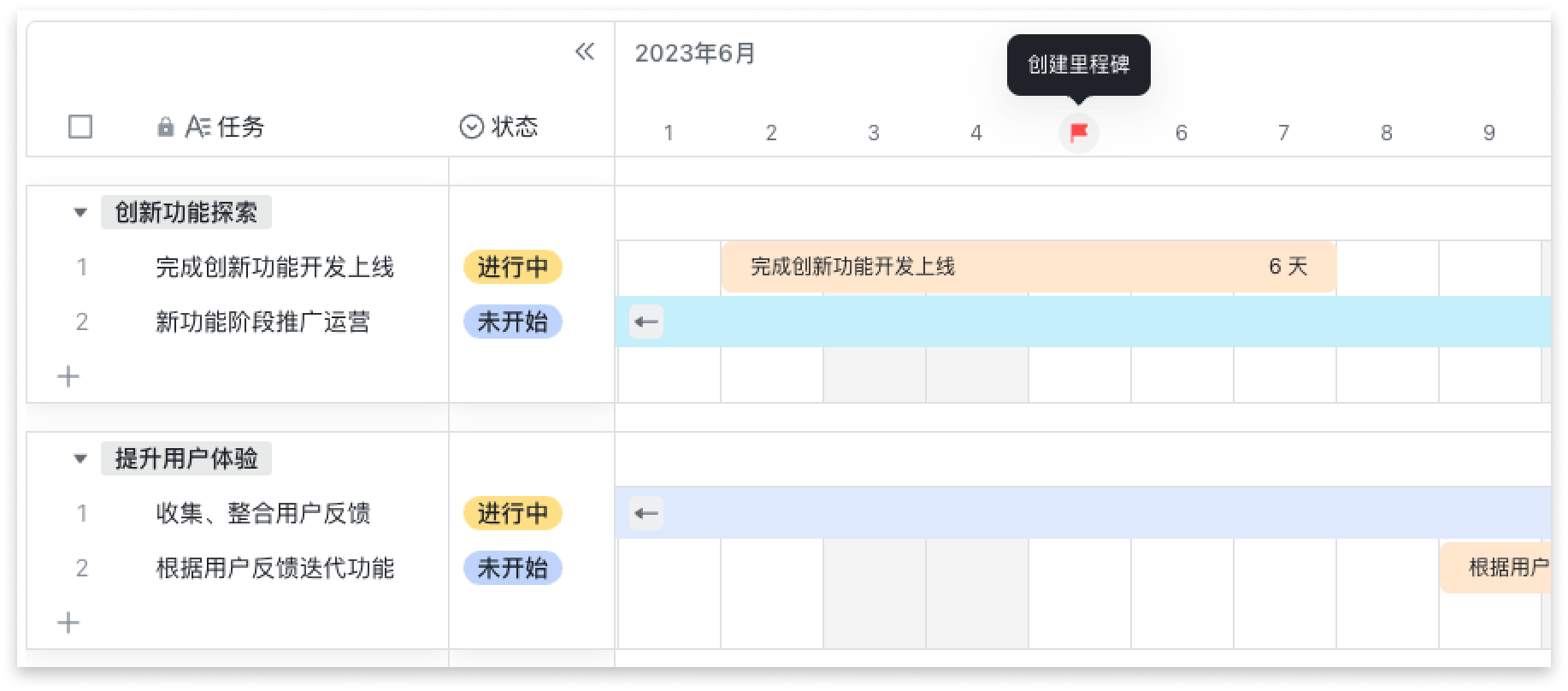
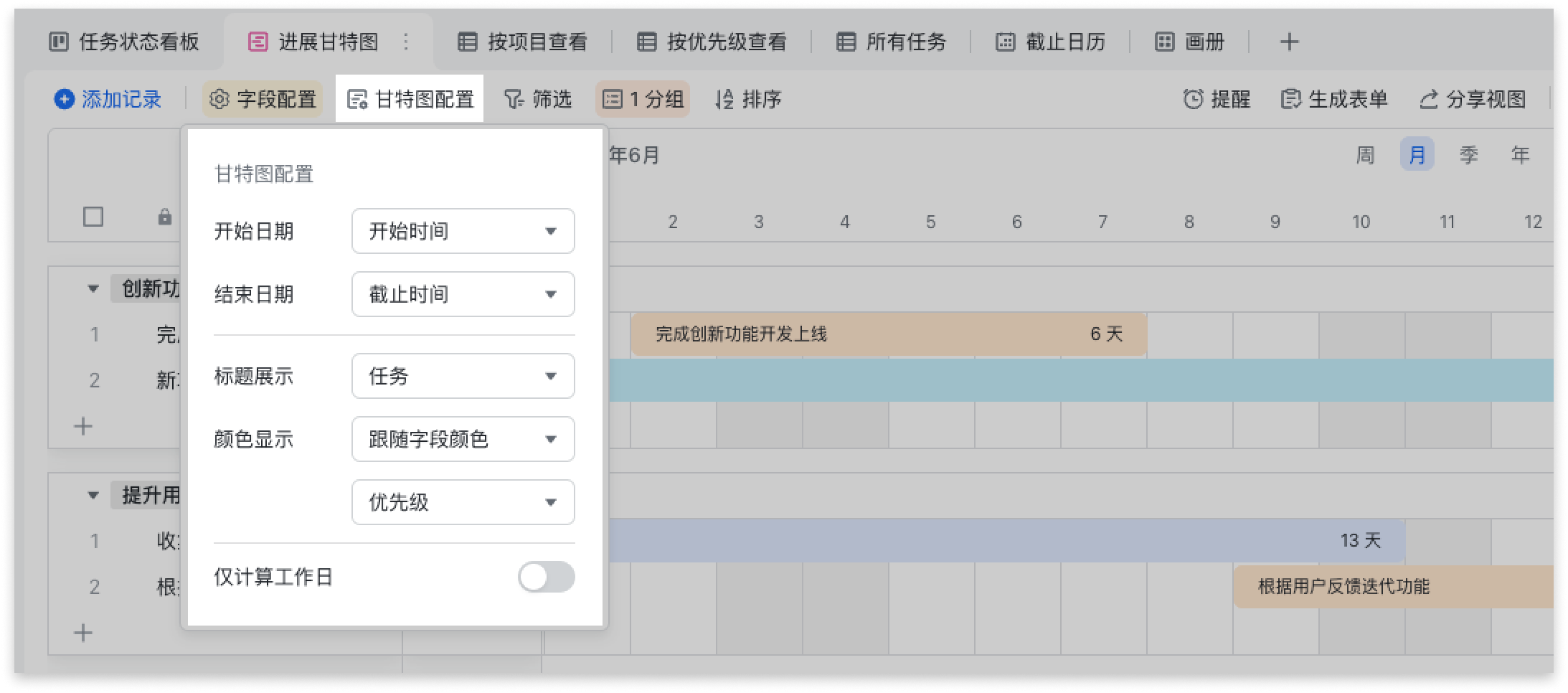
- 甘特檢視:管理專案時間線,可拖曳進度條、選週/月/季/年維度、建立里程碑。
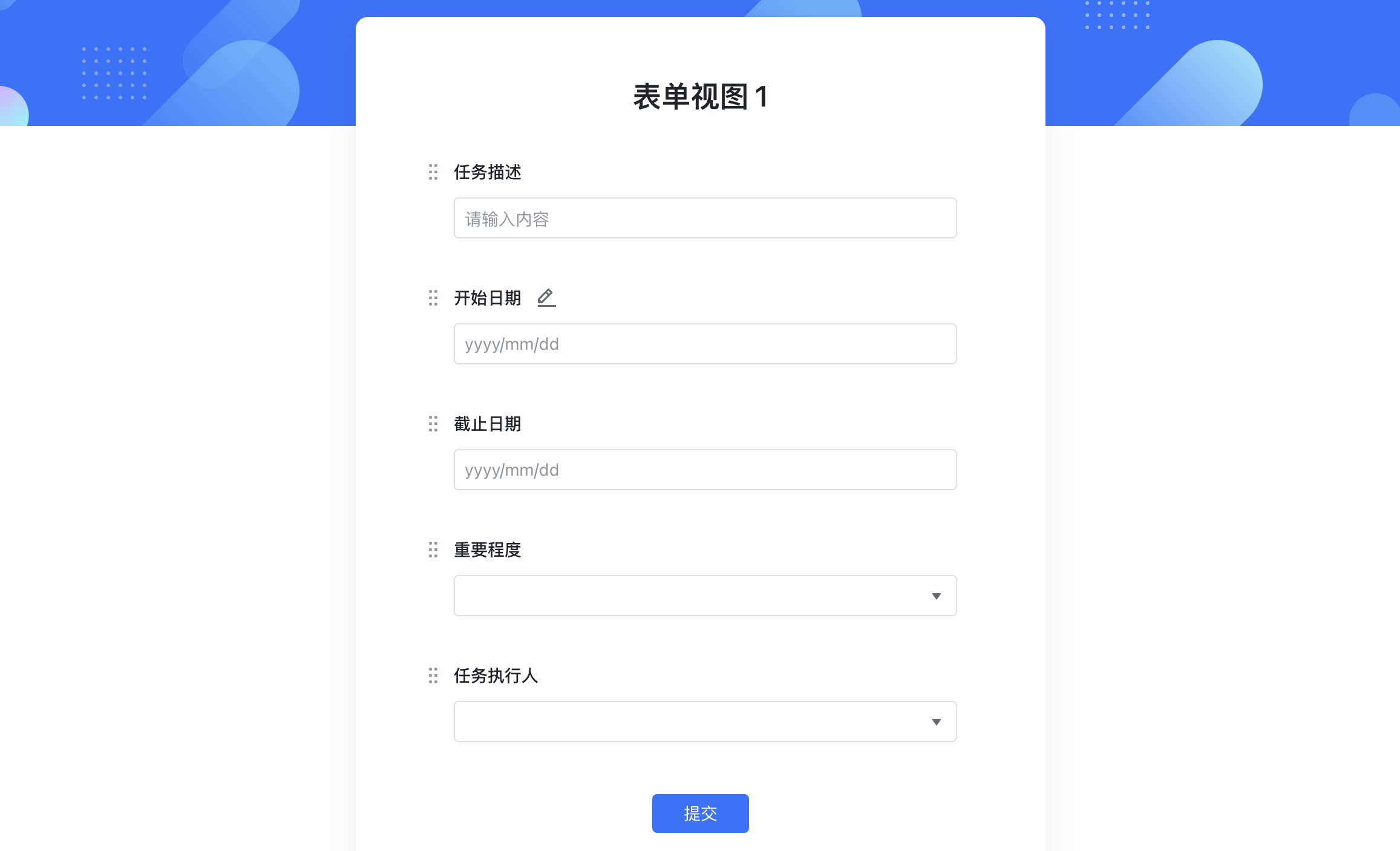
- 表單檢視:把表格轉為問卷形式分發填寫,建議先在表格檢視寫好問題與欄位類型。
設定父子記錄層級
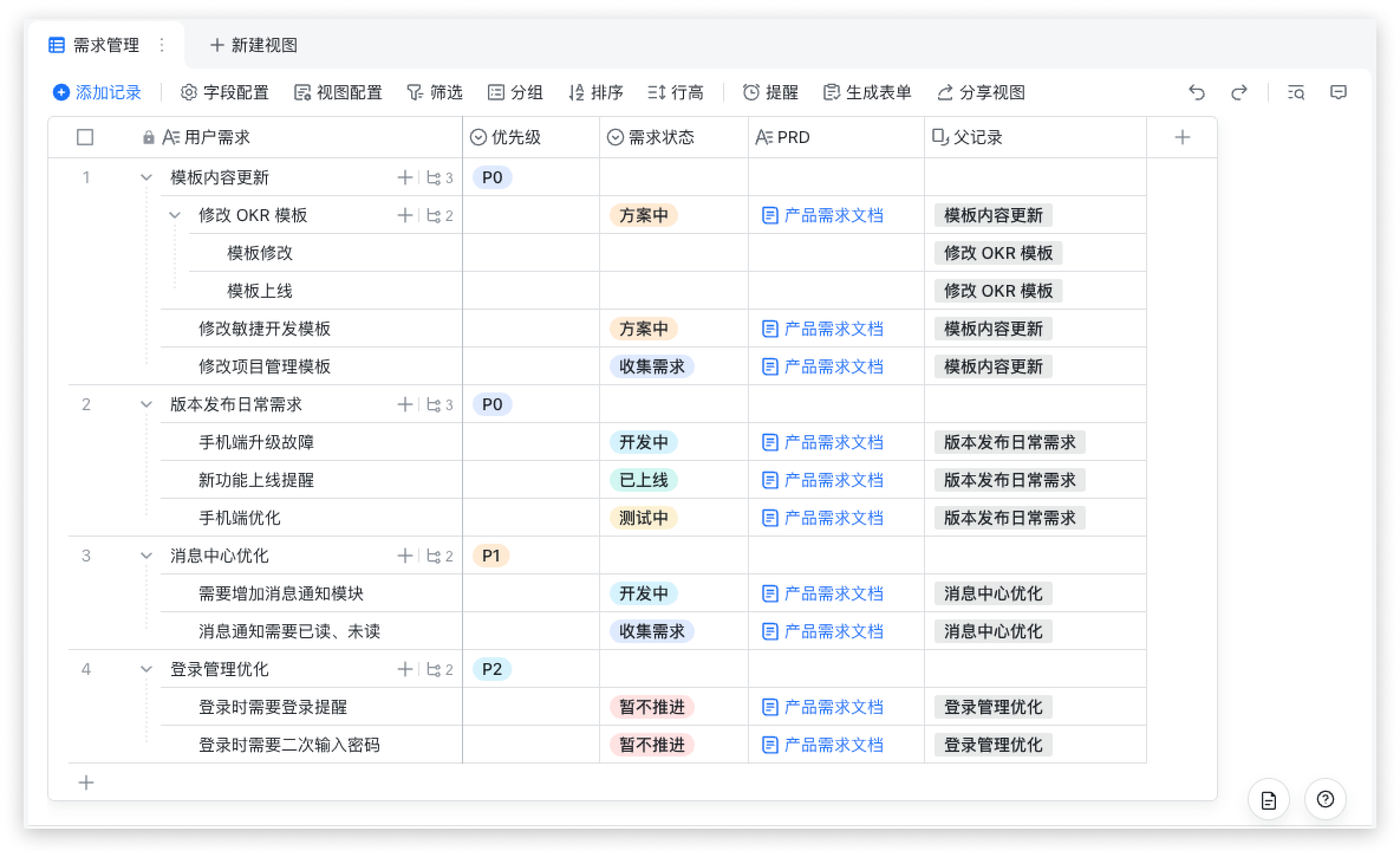
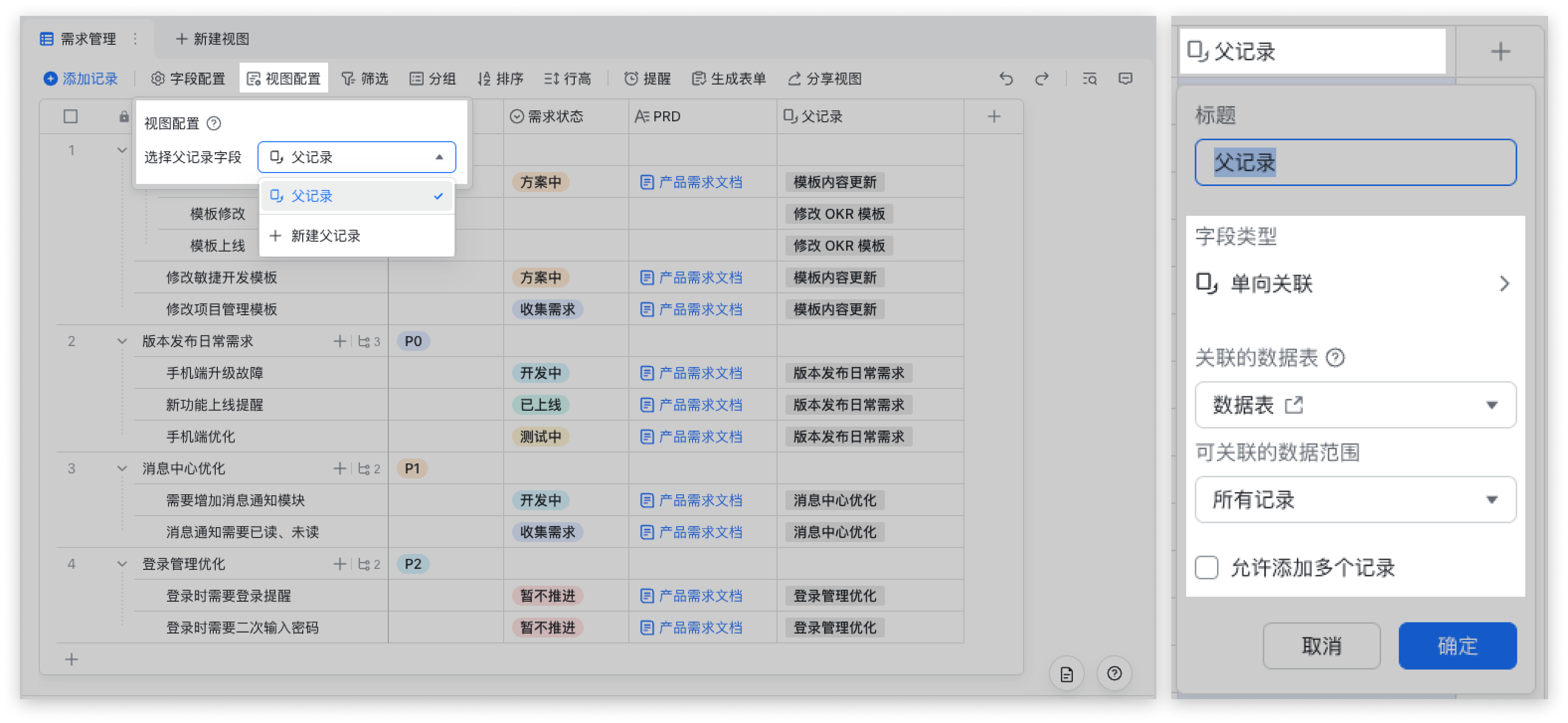
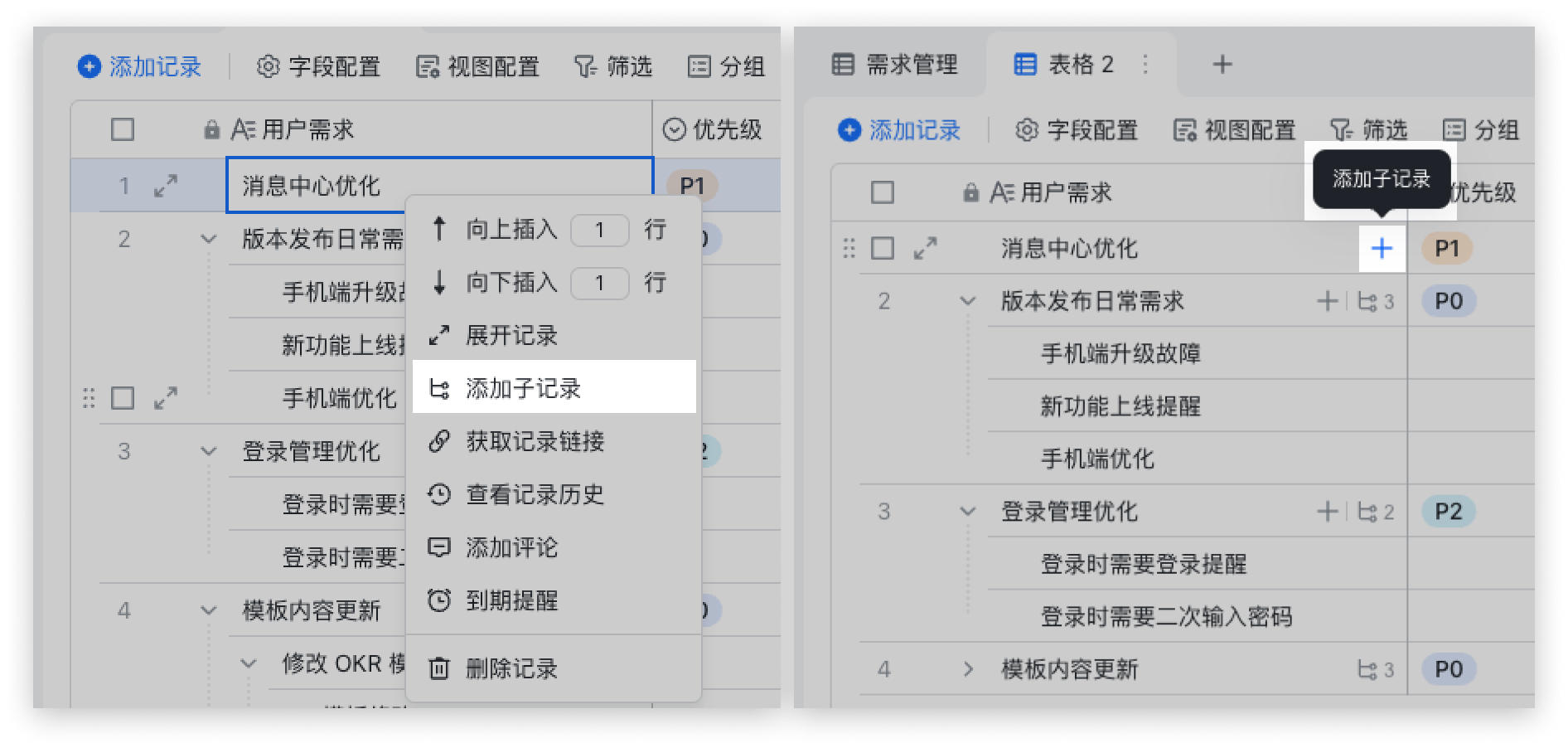
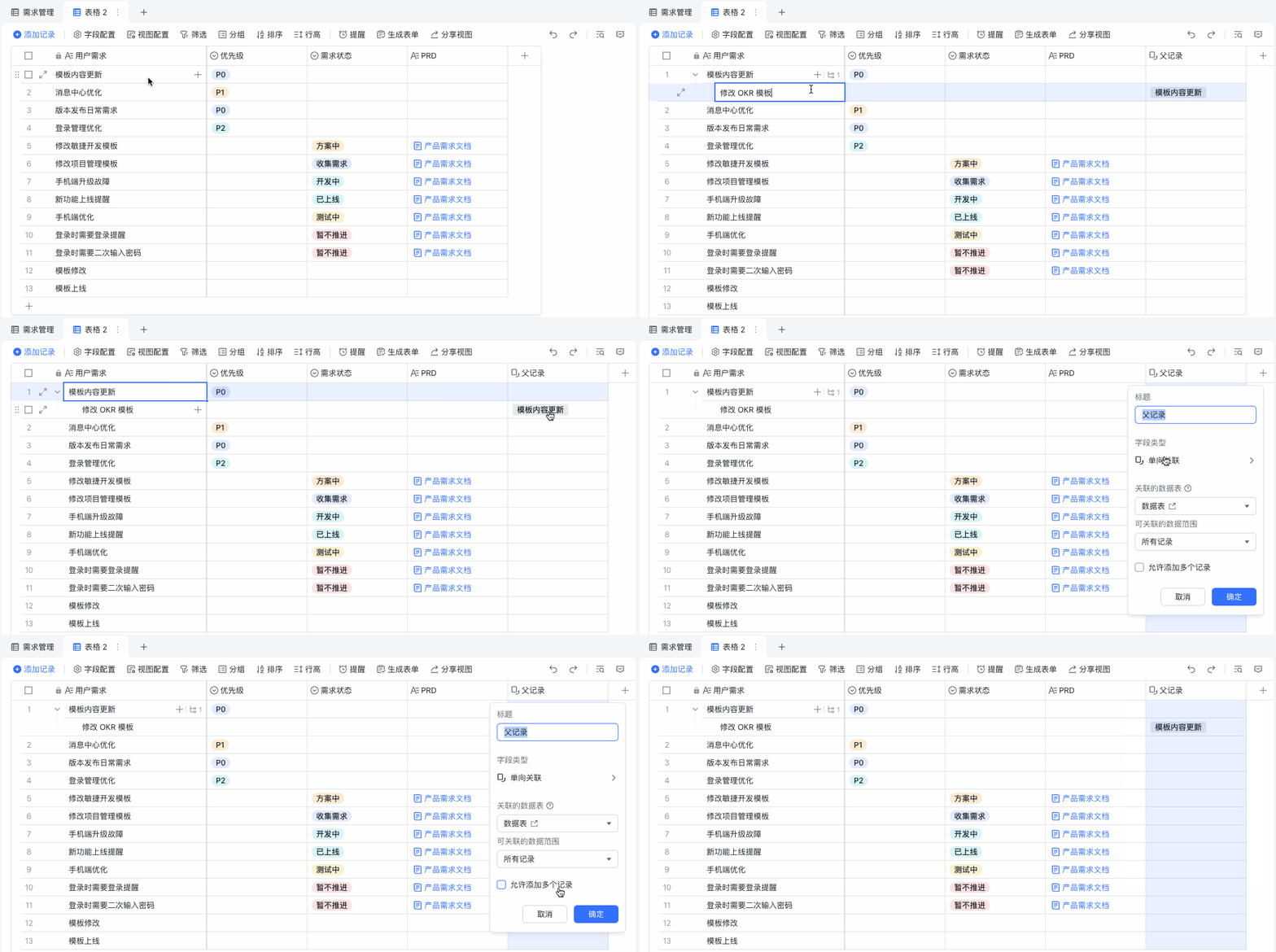
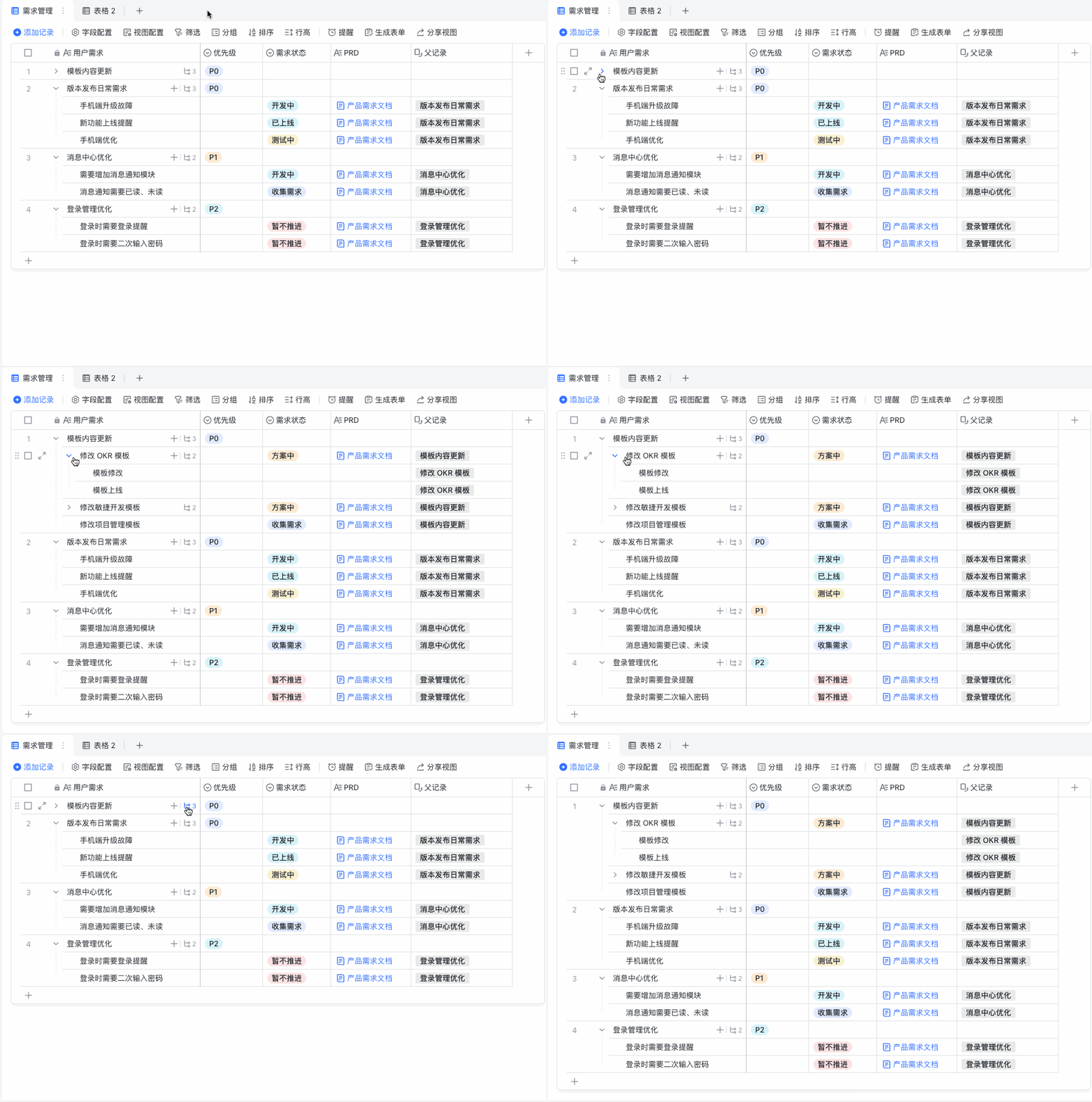
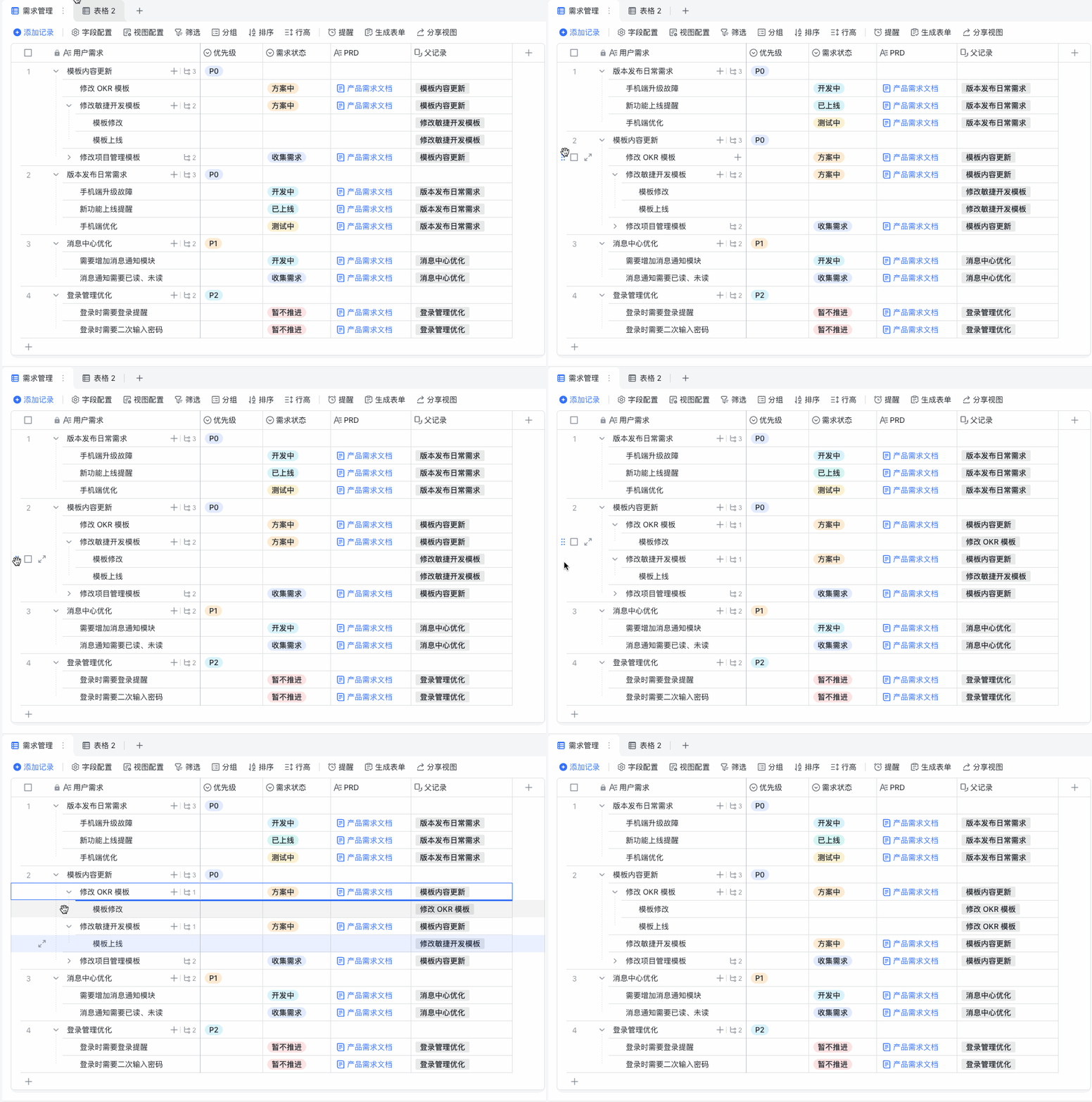
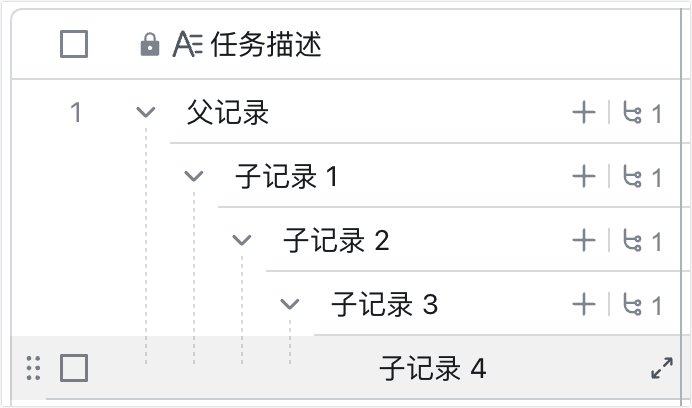
在表格檢視可設記錄層級:點「視圖配置」新增或選一個單向關聯欄位作父記錄;右鍵記錄或在索引列點「+添加子記錄」新增子記錄(子記錄不繼承父記錄欄位值)。拖曳父記錄時其子記錄會跟著移動。
常見問題
表格檢視最多可以建立幾級子記錄?
一條父記錄下最多可再建立 4 級子記錄。子記錄不會繼承父記錄的欄位值;刪除父記錄時其子記錄不會一併被刪除。
為父記錄設了高級權限後,子記錄會有同樣的權限嗎?
不會。父記錄和子記錄的權限相互獨立、沒有關聯。例如要在高級權限設「與成員自己相關的記錄」,需在父記錄和子記錄同時填人員欄位才生效,只在父記錄填人員無法對子記錄生效。
為什麼我在一個檢視改了資料,其他檢視也跟著變?
因為同一張資料表的多個檢視共用相同的資料源,因此在任一檢視對資料的增、刪、改,都會反映在其他基於相同資料源的檢視中。