
儀錶板就像資料看板,可從不同維度統計多維表格的資料,用柱狀圖、折線圖、圓餅圖等圖表直觀展示與分析,輔助業務決策。未開高級權限時有編輯權限者可建立編輯;開了則僅所有者與可管理權限者可建立編輯。
支援的組件類型
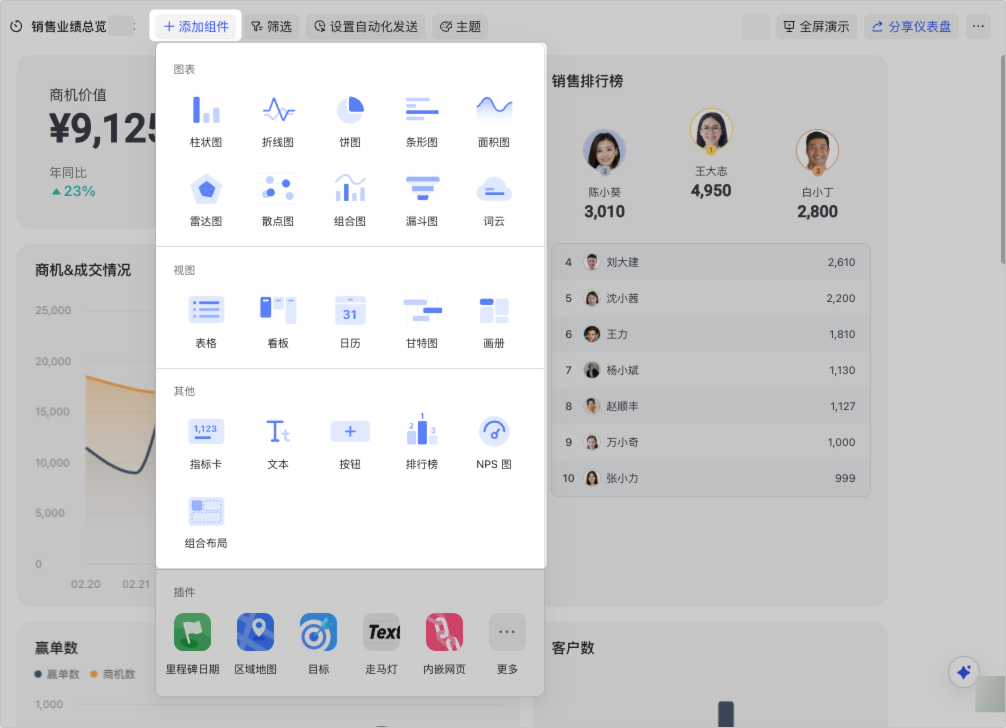
儀錶板支援多種組件:柱狀圖、折線圖、圓餅圖、條形圖、面積圖、雷達圖、散點圖、組合圖、漏斗圖、詞雲圖等圖表;表格/看板/日曆/甘特/畫冊等檢視組件;以及指標卡、文字、按鈕、排行榜、NPS 圖、組合布局、倒數計時、進度圖、透視表、切片器等。
建立與配置
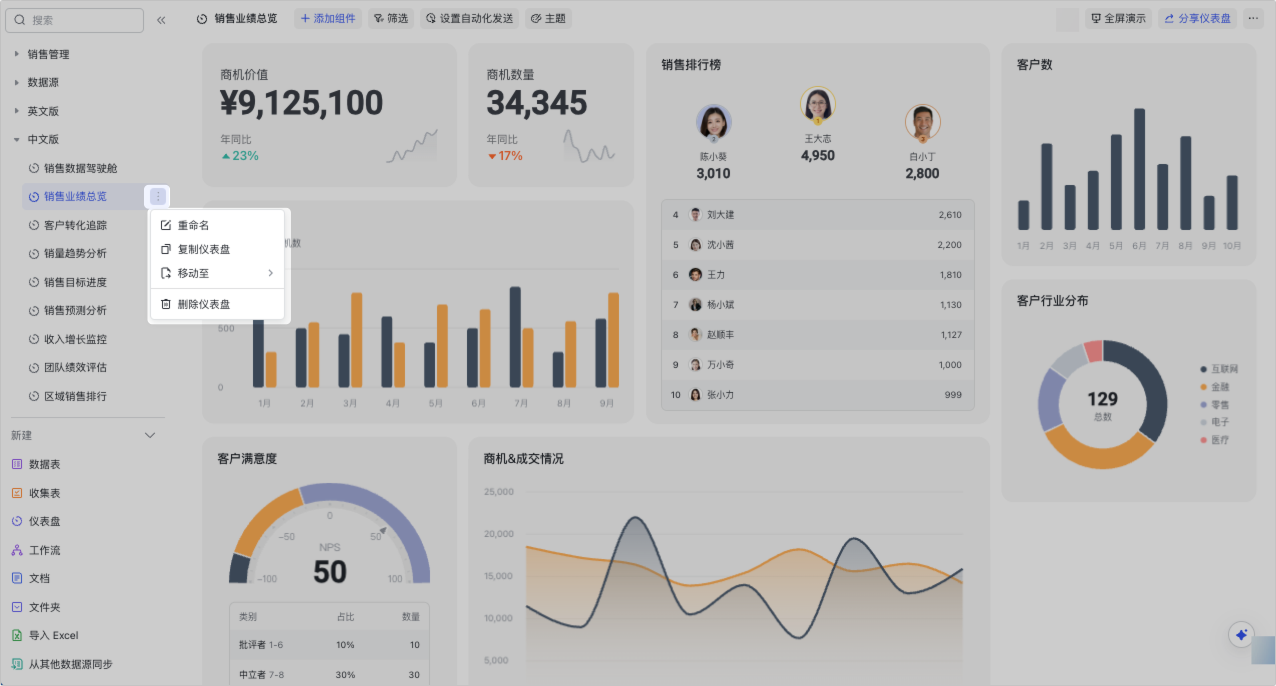
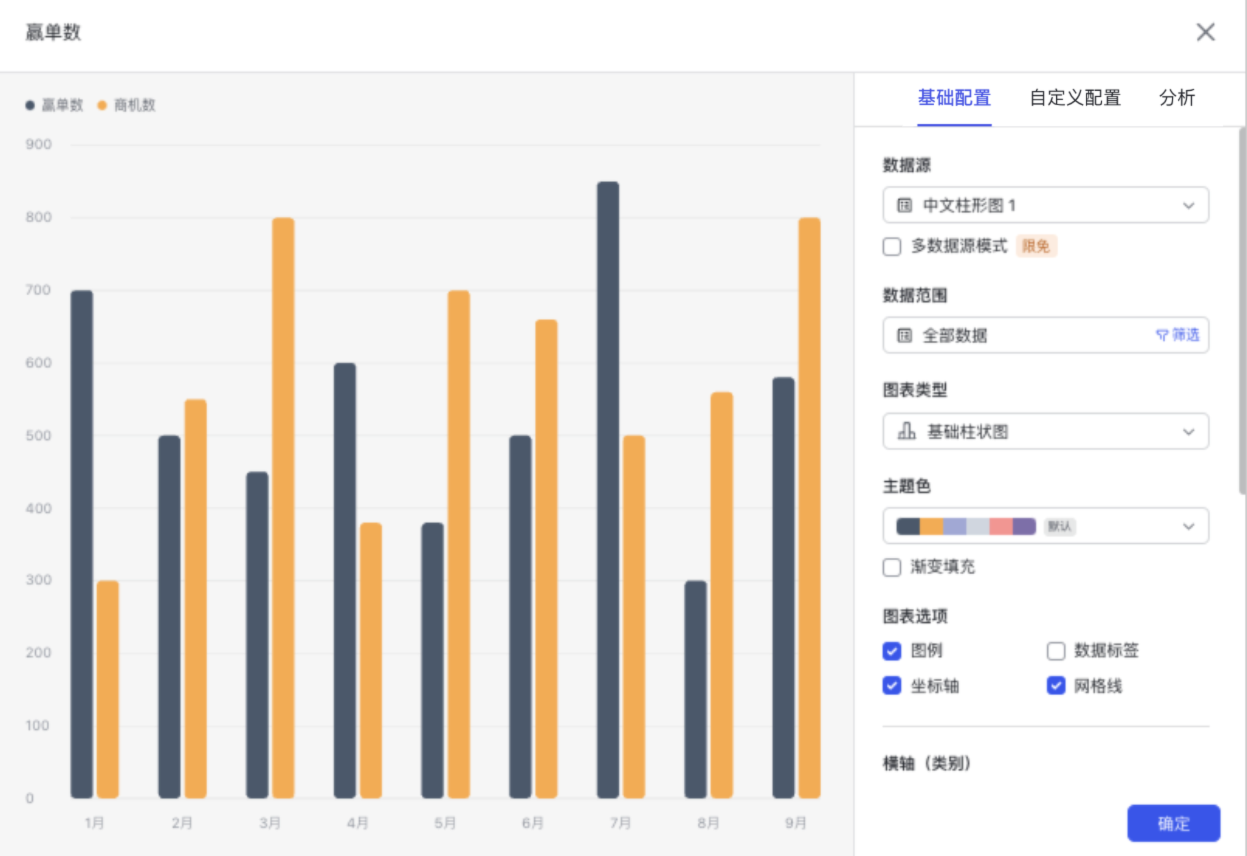
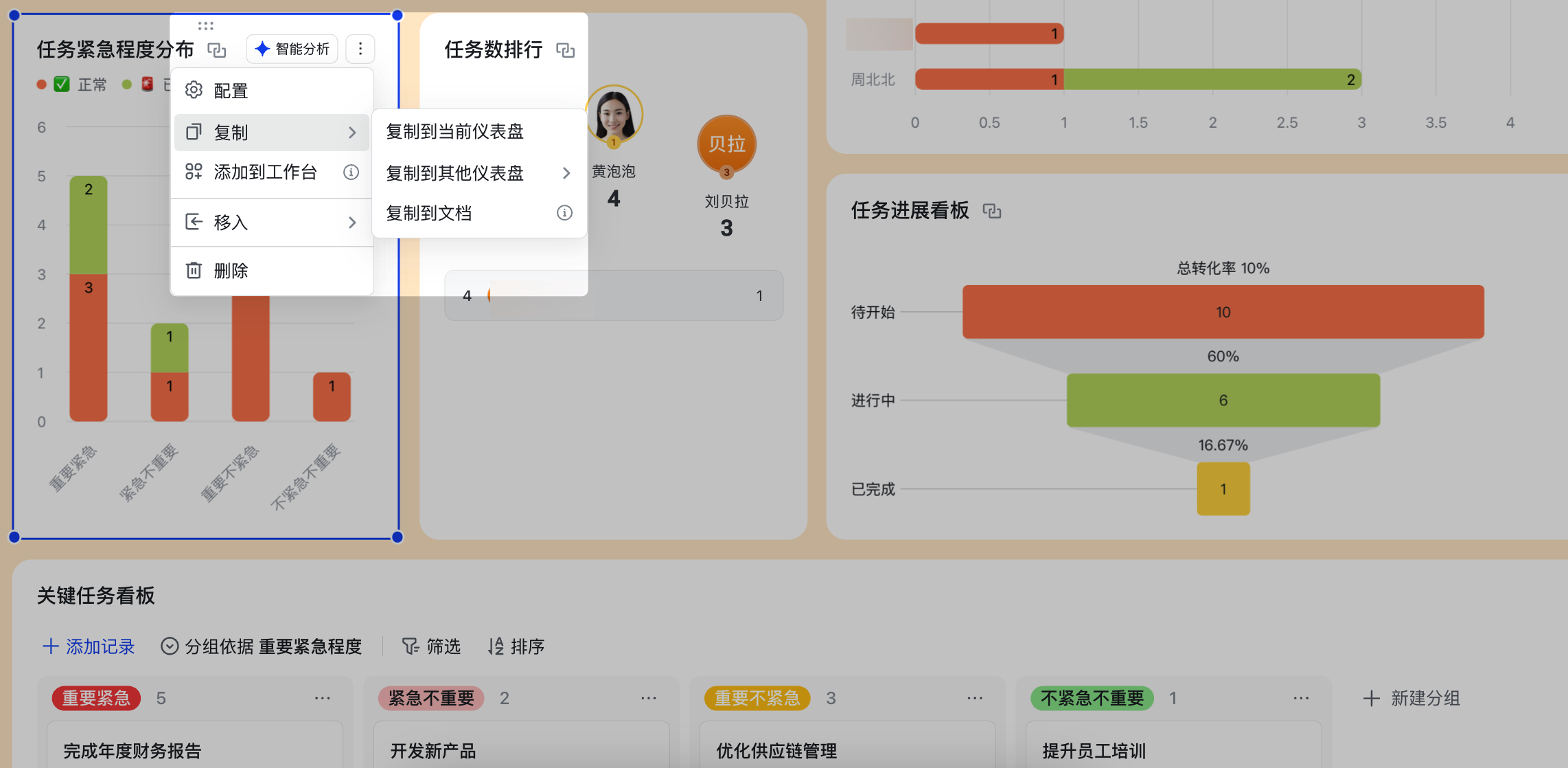
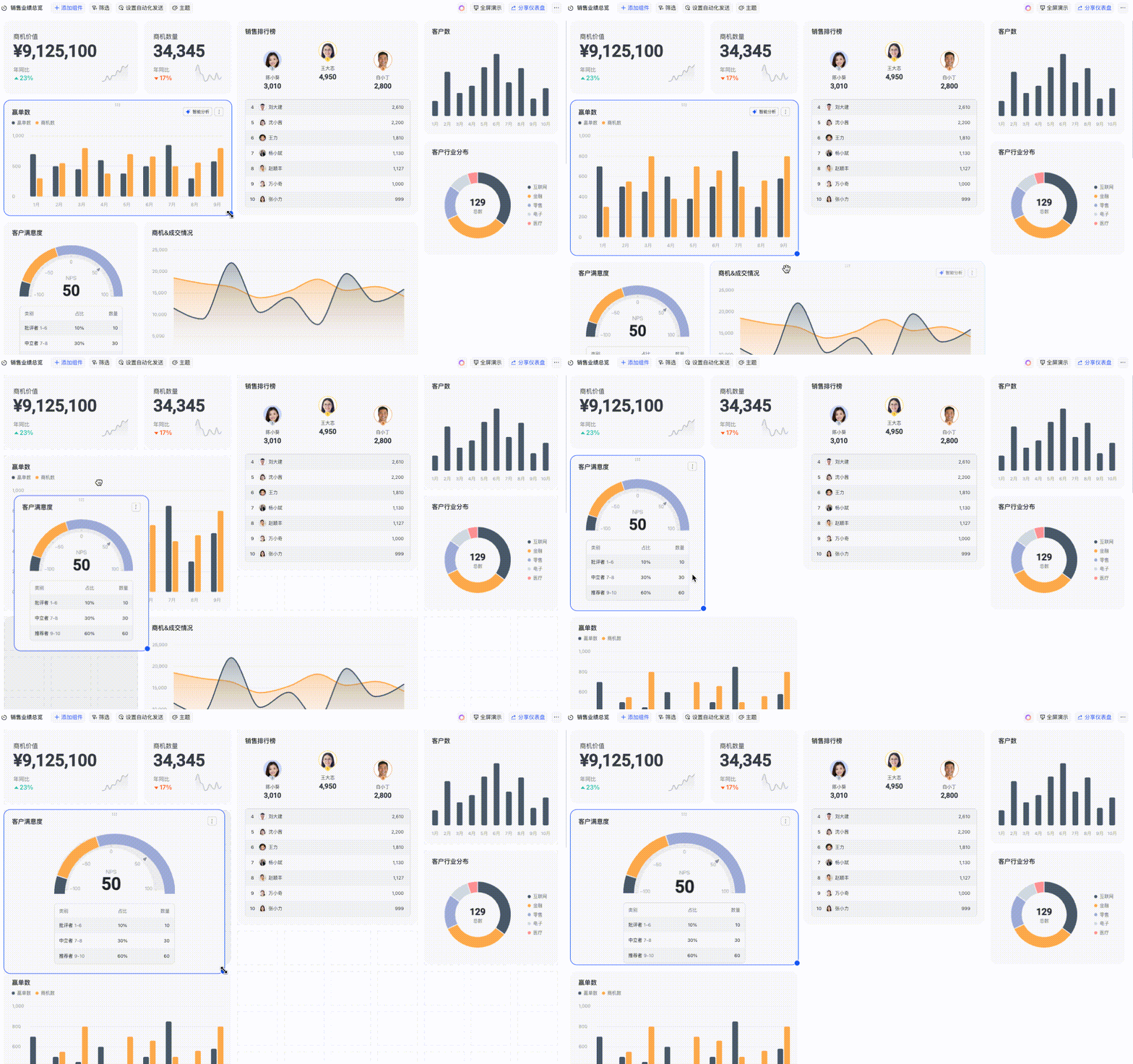
把滑鼠移到左側導覽列「儀錶板」點右側「+」建立,點「+添加組件」選類型並設定資料與樣式。配置組件時可設定資料源與範圍、圖表類型、顏色、類別與統計數值,以及排序依據與規則。把滑鼠移到組件右上角「⋮」可複製到文件、加入工作臺、移入組合布局或刪除;拖曳右下角可調整大小、拖曳頂部可調整位置。
分組聚合與權限
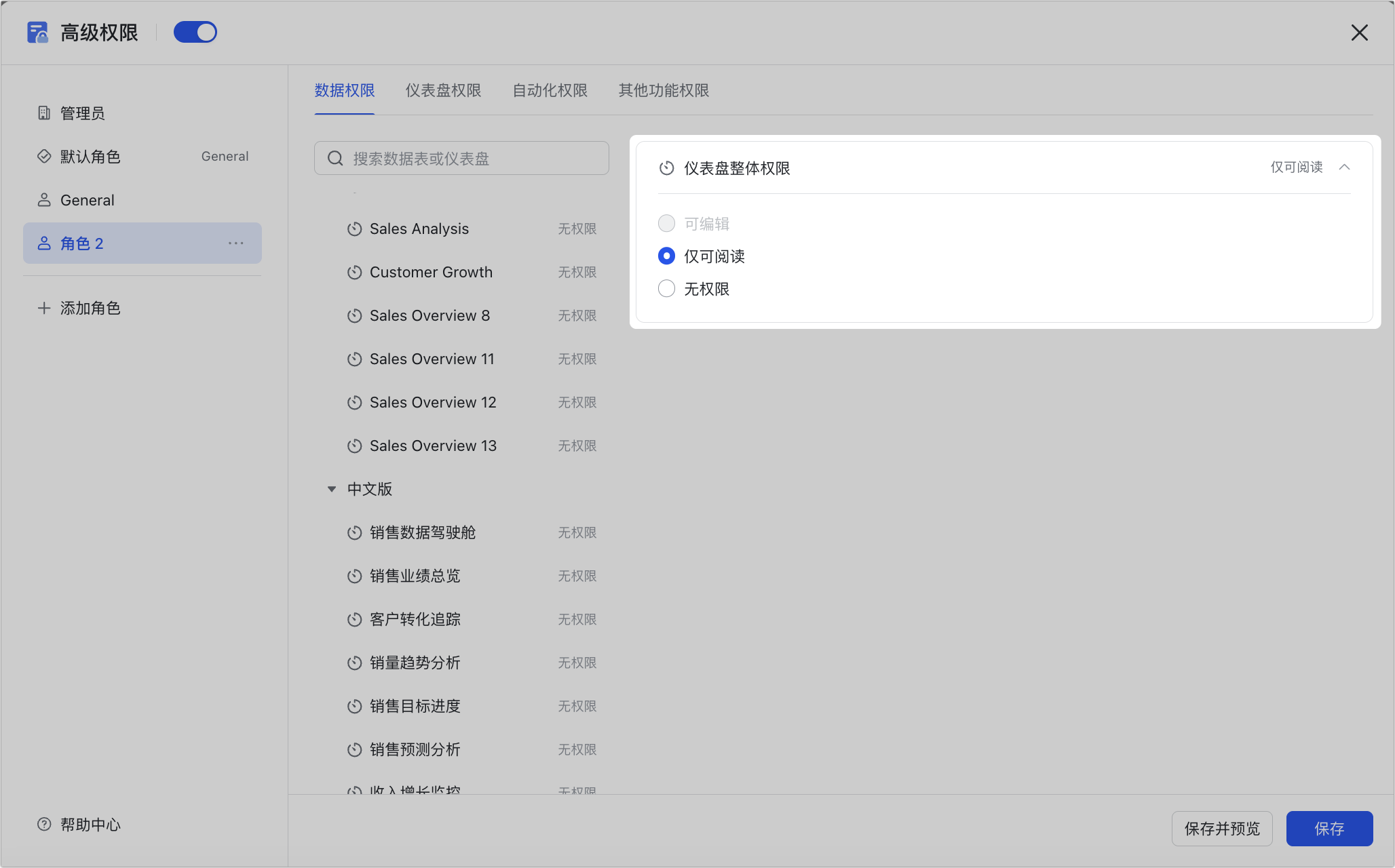
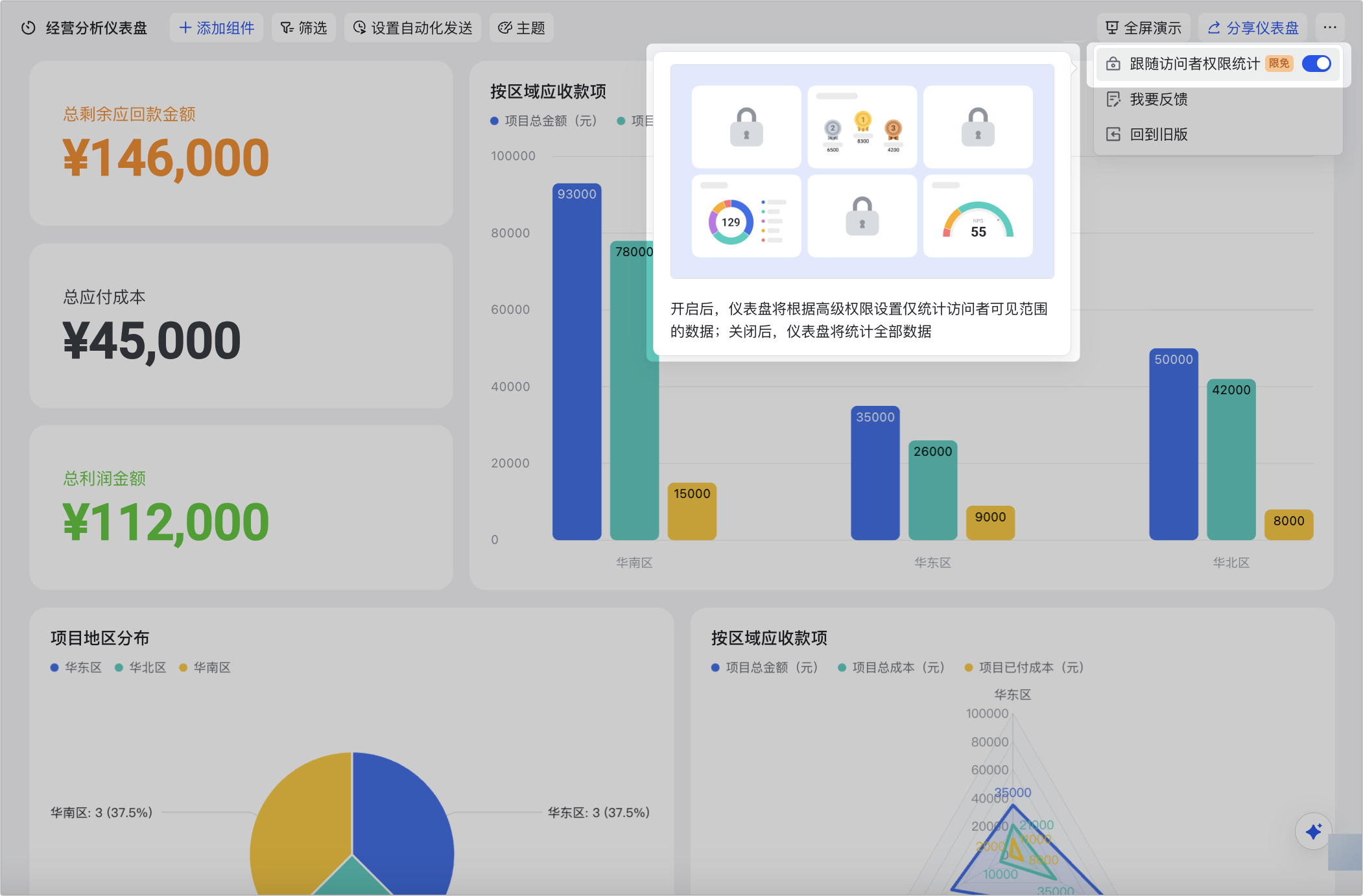
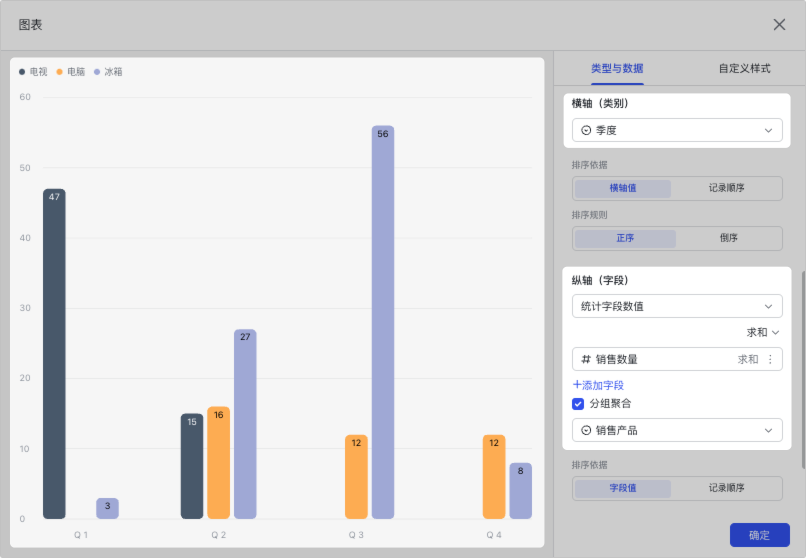
在柱狀圖、條形圖、折線圖、散點圖、組合圖、面積圖、雷達圖中可用「分組聚合」把資料集依規則分組後處理,例如查看每季各商品的銷售情況。儀錶板權限與資料表權限相互獨立;開啟高級權限後僅所有者與可管理權限者可編輯,其他人只能設僅可閱讀或無權限,並支援跟隨訪問者權限統計資料。
延伸閱讀:使用儀錶板的組合圖、多維表格儀錶板 2025 升級新功能。
常見問題
誰可以建立、編輯與刪除多維表格儀錶板?
未開啟高級權限時,有編輯權限的使用者都可建立與編輯儀錶板;開啟高級權限後,僅多維表格所有者和擁有可管理權限的使用者可建立與編輯,其他使用者只能設為僅可閱讀或無權限。儀錶板權限與資料表權限相互獨立。
行動端可以使用儀錶板嗎?Lark 文件和試算表可以建立儀錶板嗎?
行動端支援查看儀錶板與其中的組件,但暫不支援建立儀錶板、新增/編輯/刪除組件。Lark 文件和試算表則暫不支援建立儀錶板,也不支援跨多維表格建立儀錶板。
儀錶板折線圖的系列和資料點上限是多少?
多維表格儀錶板上折線圖的系列上限為 50 個,資料點上限為 3000 個。