
在多維表格中,你可以把資料表的檢視設為公共檢視、鎖定檢視或個人檢視。保護檢視只限制「修改檢視配置」(欄位顯隱與順序、篩選、分組、排序、行高、列寬),並不保護內容不被編輯——有編輯權限者仍可改內容。適合建立僅自己可見的個人透視表,或鎖定檢視避免結構被誤改。
設定與取消
僅支援在 Lark 桌面端操作。點檢視名稱右側圖示選「保護視圖 > 鎖定視圖 或 個人視圖」;把檢視重新設為「公共視圖」即可取消保護。
三種類型
- 公共檢視:新建檢視的預設,有檢視編輯權限者都能刪除、調整欄位顯隱與順序、篩選、分組、排序、調整行高列寬。
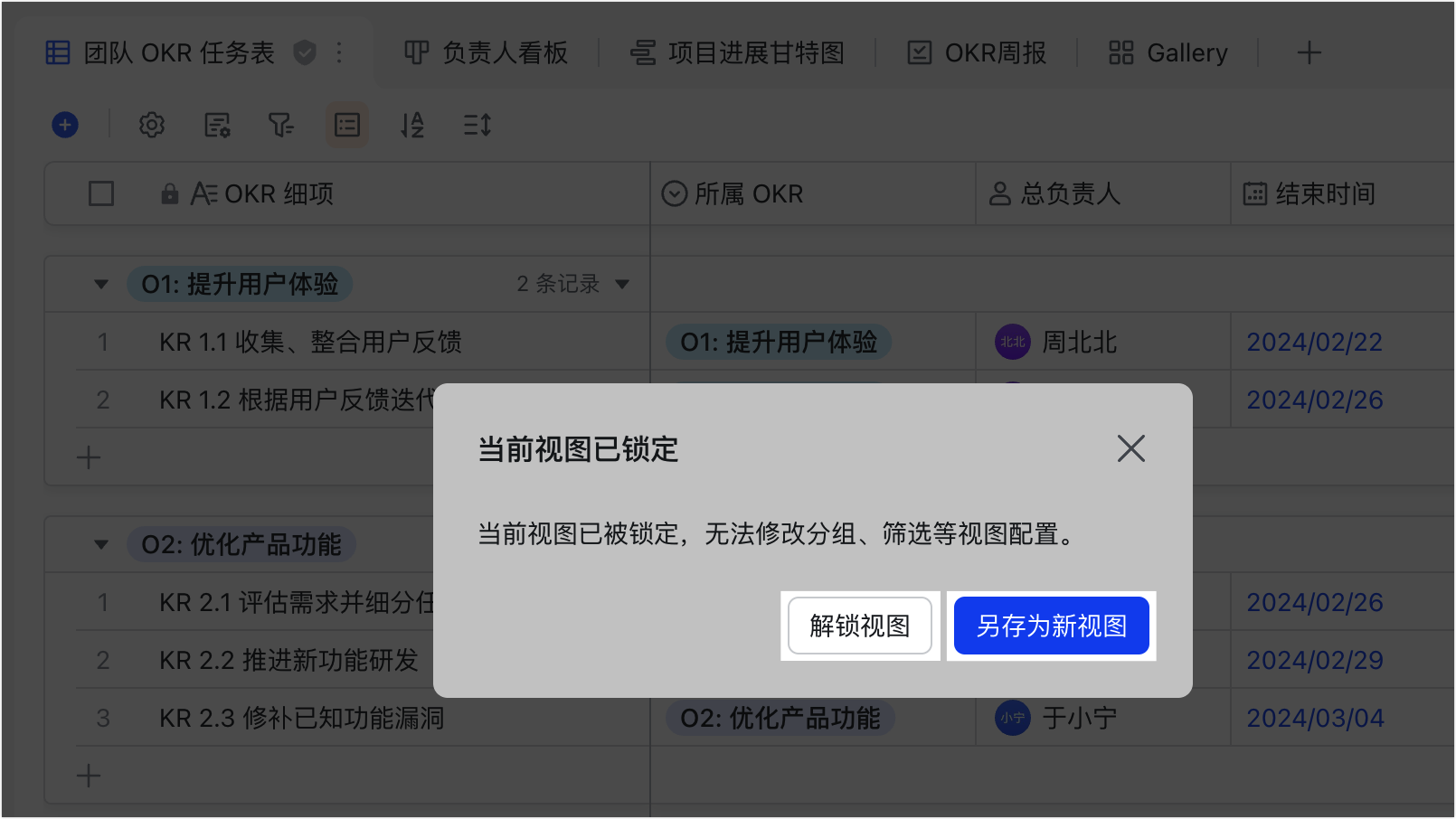
- 鎖定檢視:所有人(含所有者與鎖定者)都無法修改配置或刪除,但有編輯權限者仍可改內容。嘗試修改時系統會提示已鎖定,可點「解鎖視圖」、重設為公共檢視,或「另存為新視圖」在新檢視中修改。有權設保護檢視者都可解除鎖定。
- 個人檢視:僅你可見,其他協作者看不到;只能把自己建立的檢視設為個人檢視。
常見問題
保護檢視有哪三種類型,差別在哪?
公共檢視(新建檢視的預設,有檢視編輯權限者都可修改配置或刪除)、鎖定檢視(所有人包括所有者與鎖定者都無法修改配置或刪除,但有編輯權限者仍可改內容)、個人檢視(僅設定者可見,且只能把自己建立的檢視設為個人檢視)。
誰有權限設定保護檢視?
未開啟高級權限時,有可編輯權限的使用者都可設定保護檢視;開啟高級權限後,擁有視圖編輯權限(可新增、修改、刪除檢視)的使用者可設定但不能鎖定檢視,擁有可管理權限的使用者才可設定鎖定檢視。
設定保護檢視能防止檢視中的內容被編輯嗎?
不能。設定保護檢視只會限制「修改檢視配置」(欄位顯隱與順序、篩選、分組、排序、行高、列寬),並不能保護檢視中的內容不被編輯,有編輯權限的協作者仍可編輯內容。