
本文說明新增清單元件的共通步驟——進入編輯模式、設定標題、資料源與資料範圍,各類型的細部設定另見對應文章。需具備應用可管理權限;行動端只能查看。
操作步驟
- 打開多維表格應用,點左上角應用名稱旁的「編輯應用」圖示進入編輯模式,從導覽列選要加清單元件的頁面。
- 點頁面左下角「+添加組件」,在清單分組選要加的清單類型(單頁最多 10 個)。
- 設定共通項目:
- 標題:選是否顯示標題並可修改。
- 多維表格資料表:選一個資料表作資料源,只能選應用所在空間中你有可管理權限的資料表;沒有符合條件的則無法建立。
- 資料範圍:預設全部資料,可點資料範圍框設篩選條件(多條件可選滿足任意或所有)。
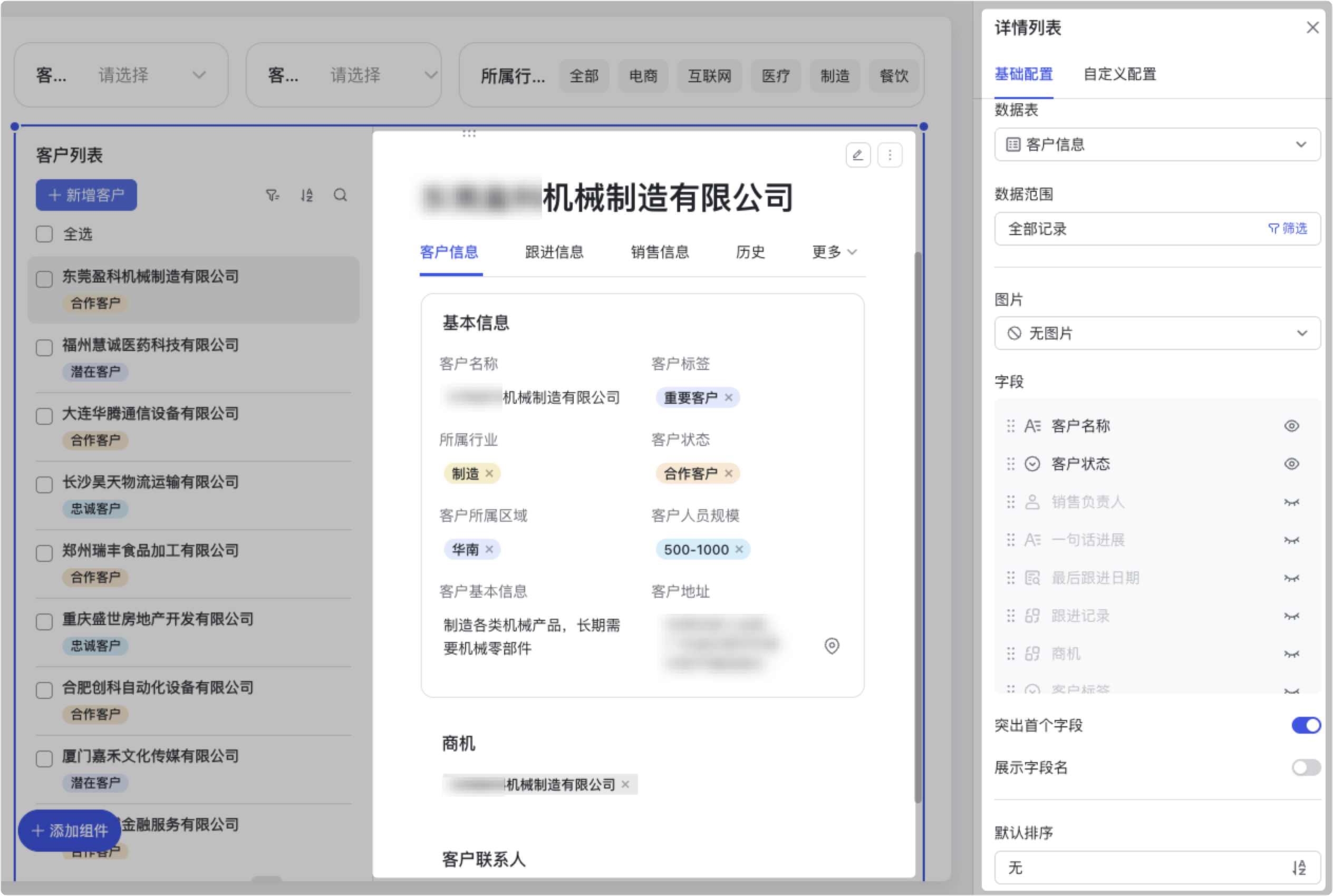
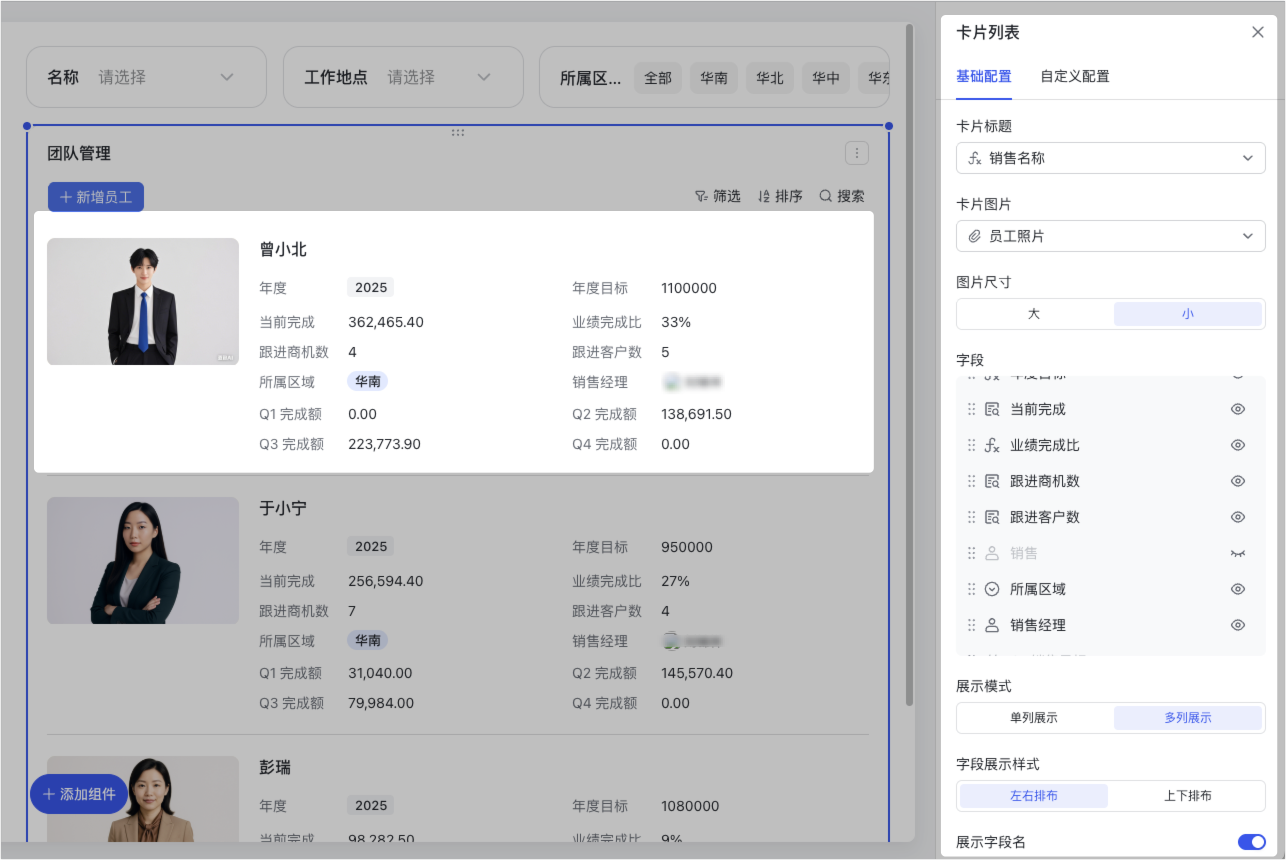
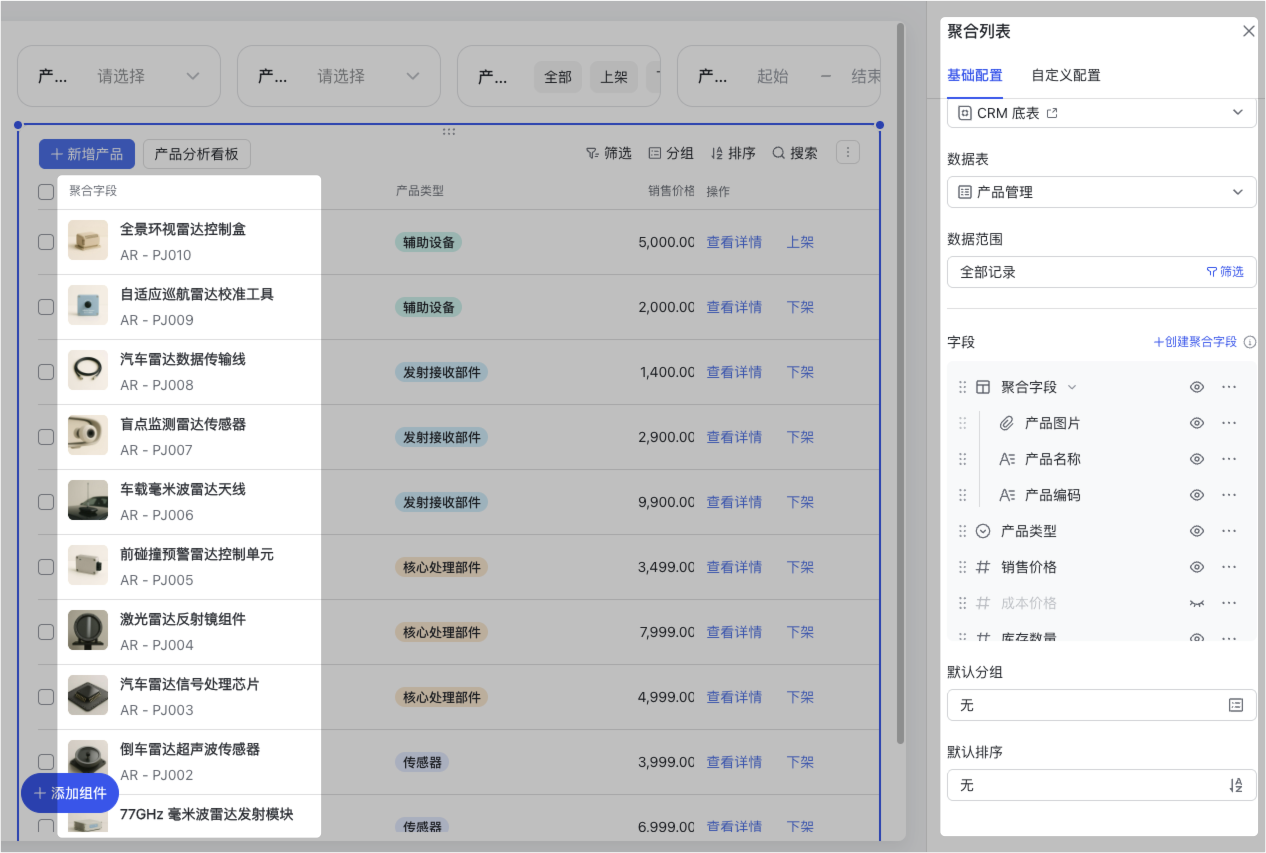
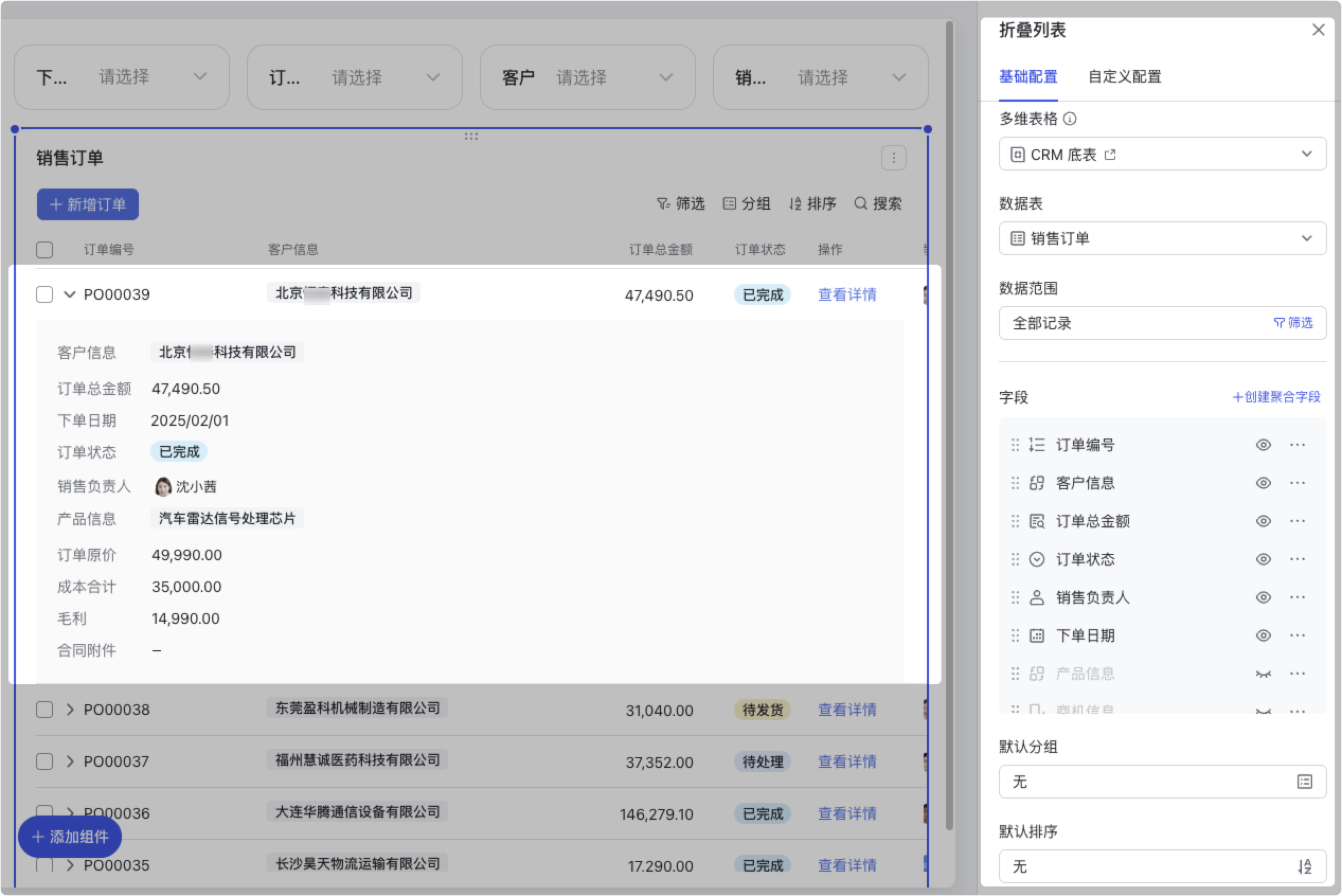
完成資料源與範圍後,再依所選清單類型進行後續配置。
延伸閱讀:普通清單與詳情清單設定、清單元件管理與使用者檢視。
常見問題
建立清單元件需要什麼權限?
需要具備該應用的可管理權限才能新增或編輯清單元件。在 Lark 行動端只能查看清單元件,無法進行配置。
清單元件的資料源可以選哪些資料表?
可以選擇應用所在多維表格空間中、你擁有可管理權限的任意多維表格資料表。如果沒有符合條件的資料表,就無法建立清單元件。
如何設定清單元件顯示的資料範圍?
資料範圍預設為資料表的全部資料。可點資料範圍選擇框設定篩選條件,在彈窗中加多個條件,並在右上角選擇篩選出滿足任意或所有條件的記錄。