
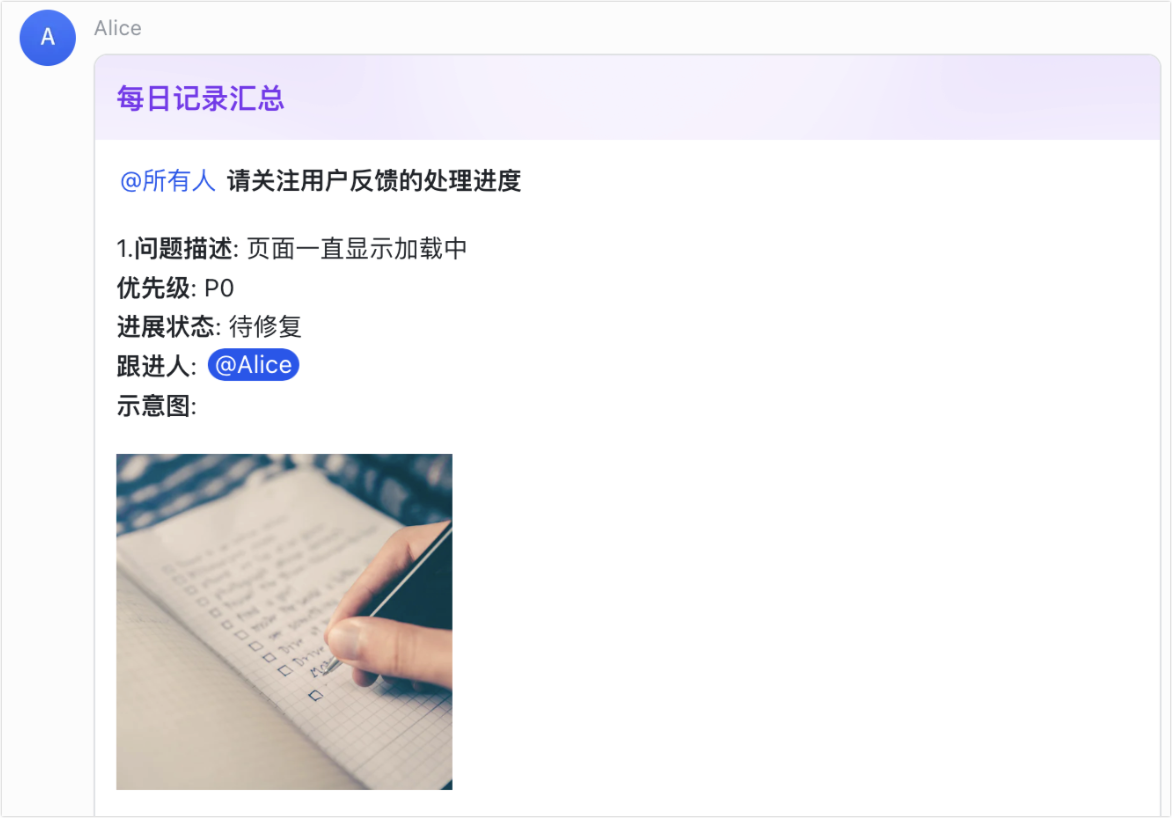
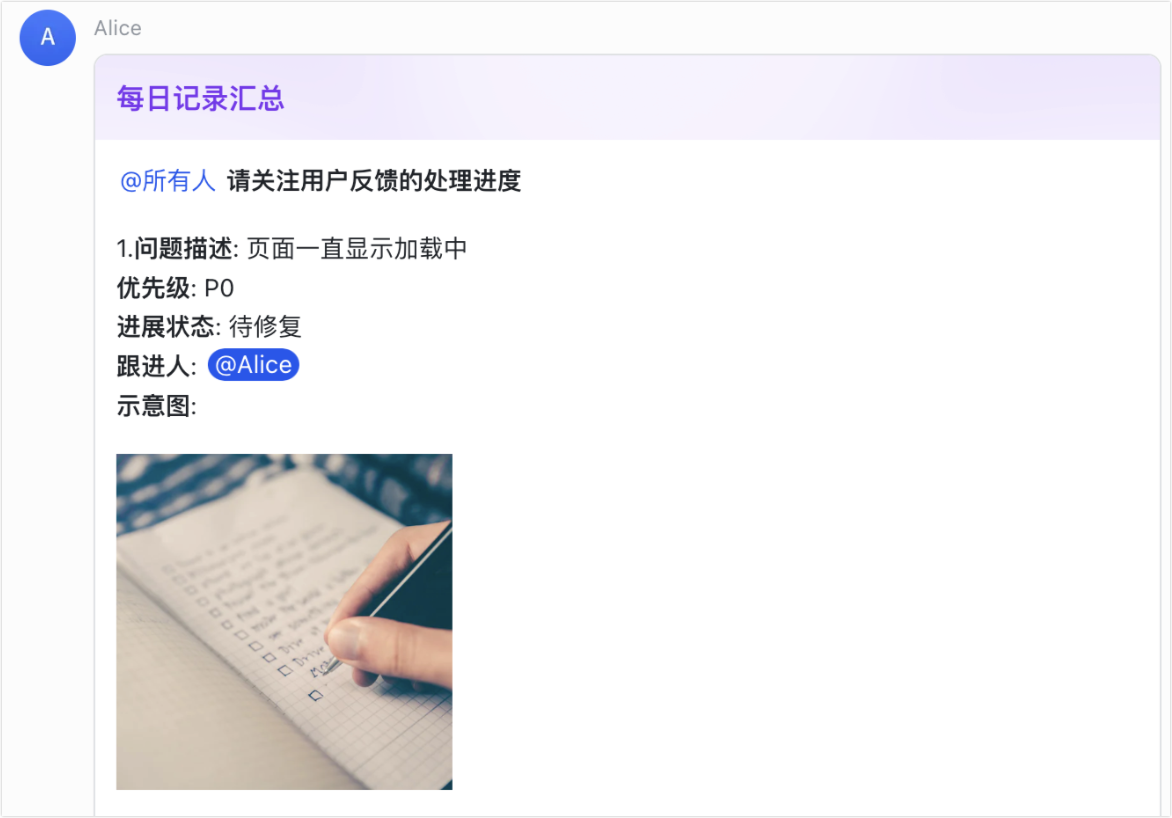
在自動化流程中,你可以把多維表格的多行記錄彙總到同一則訊息卡片,發送給相應人員或群組。設定時需先有一步「查找記錄」並選要展示的欄位,才能把查找結果聚合為訊息內容引用。適合每日/每週彙總使用者回饋、異常情況,或定時推送各門市營業額等場景。
操作步驟
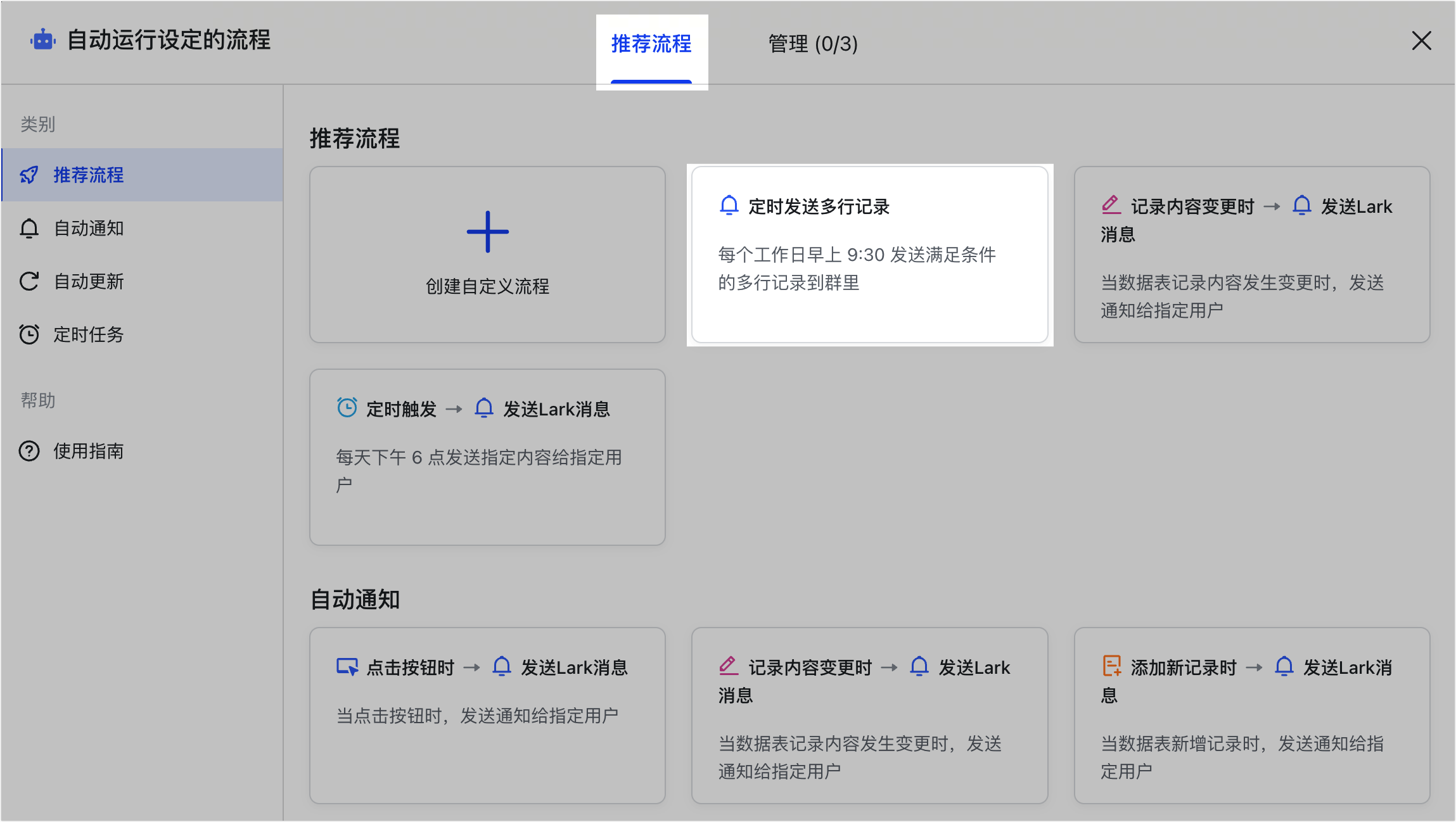
進入右上角「自動化」配置頁,可點「推薦流程 > 定時發送多條記錄」,或自訂流程。流程必備步驟依序為:
- 選擇觸發條件(例如定時觸發)。
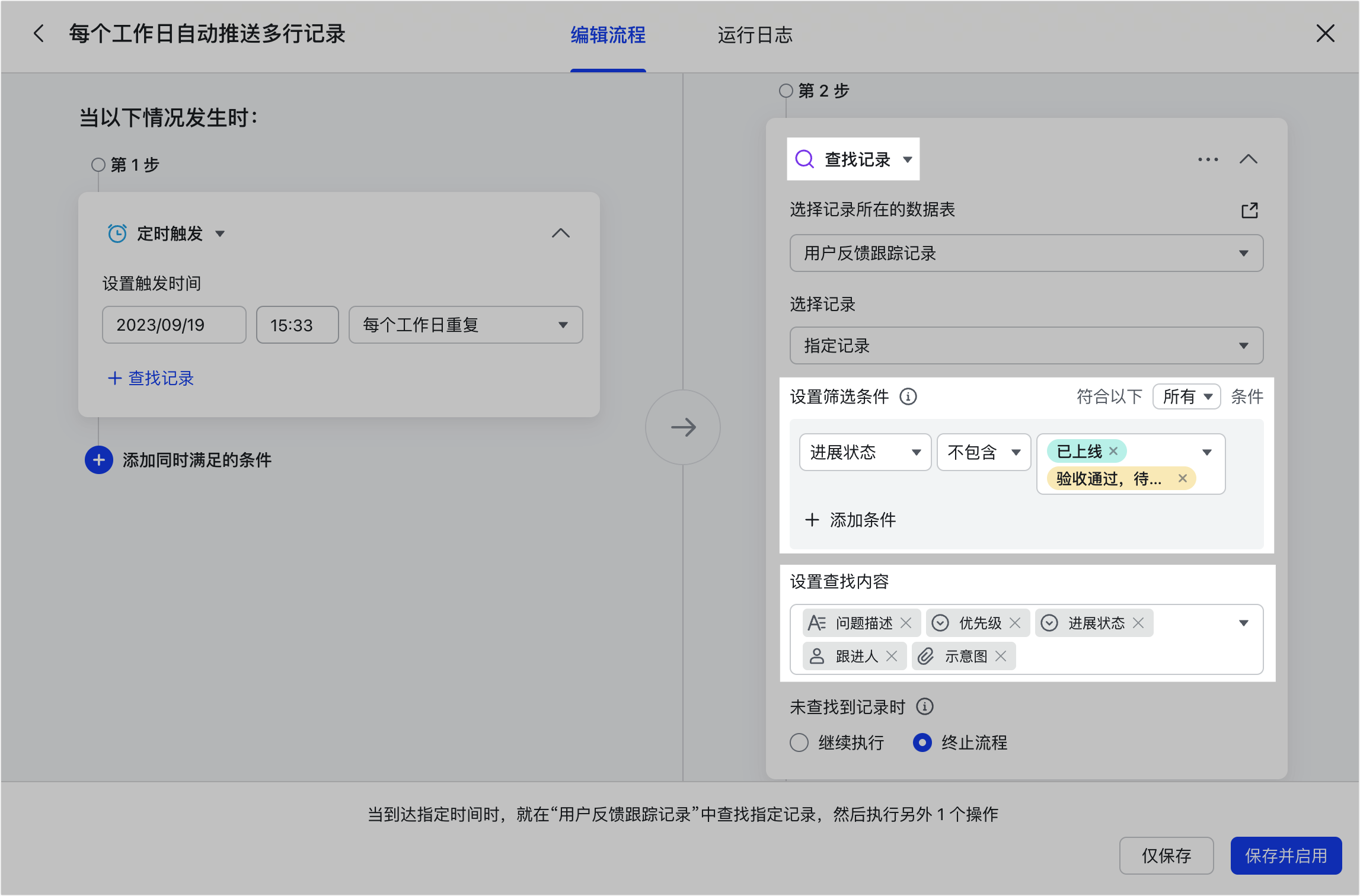
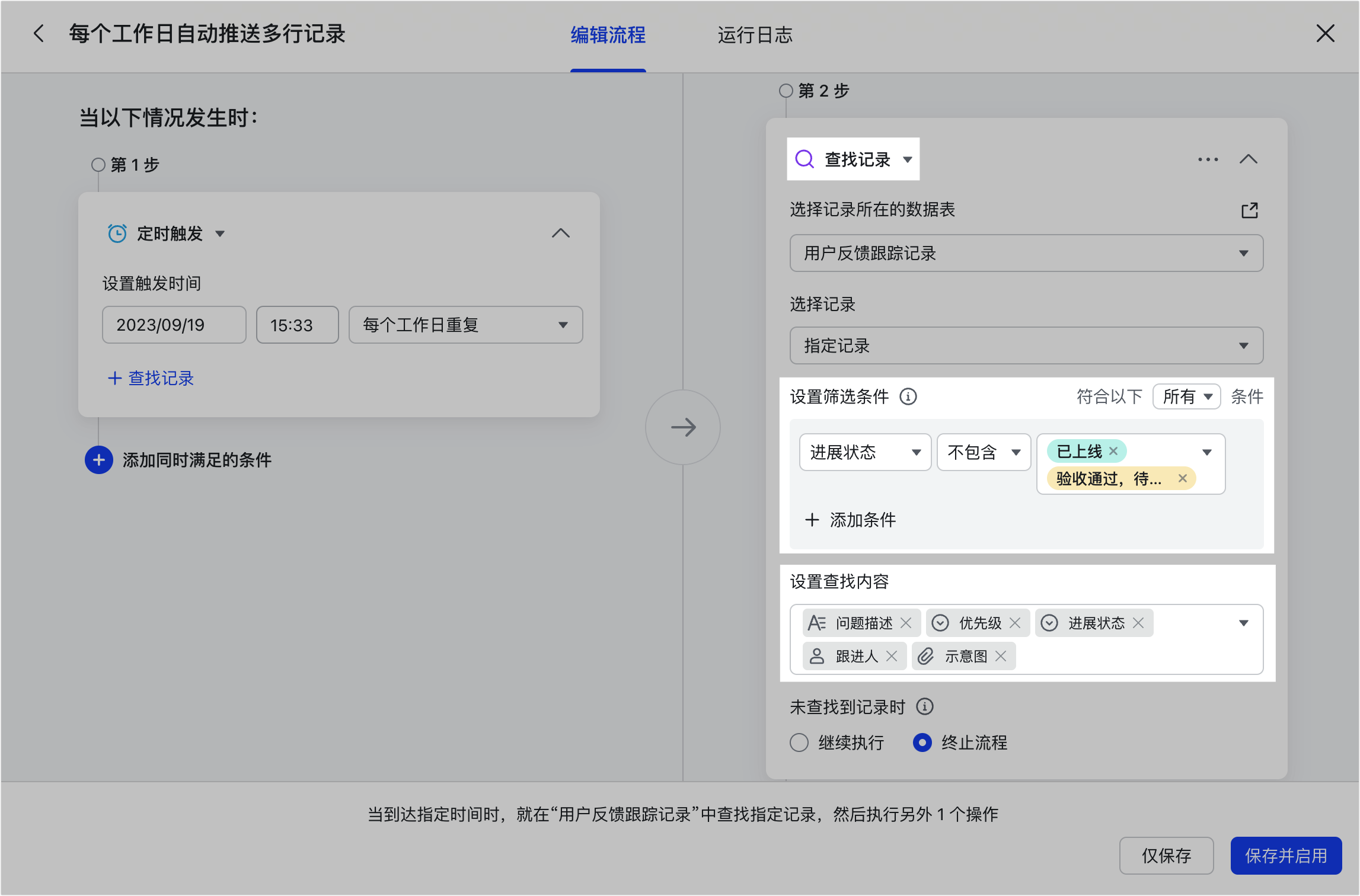
- 執行「查找記錄」:設篩選條件查出符合的記錄、設定查找內容(選要在卡片展示的欄位);未查找到記錄時可選「終止流程」。
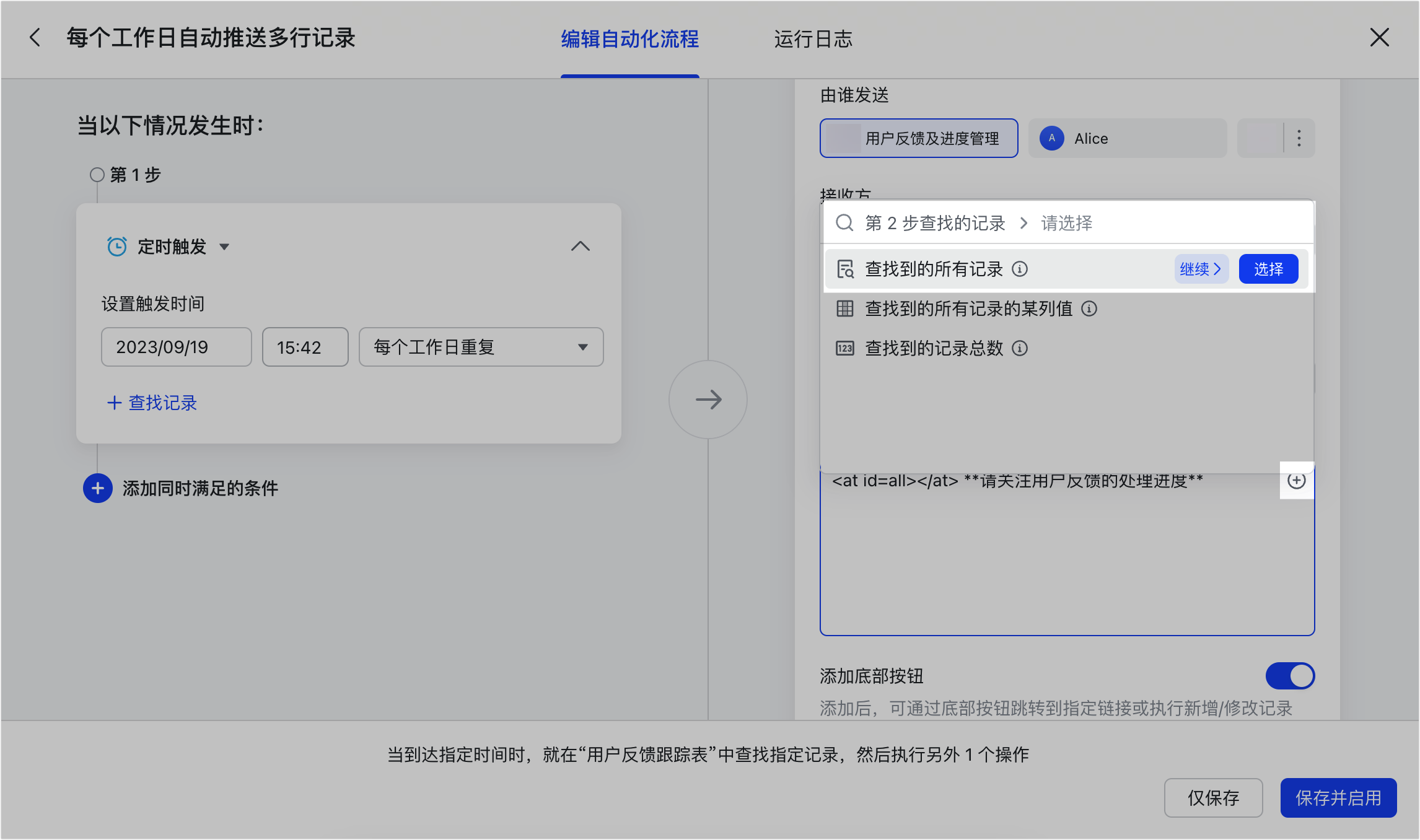
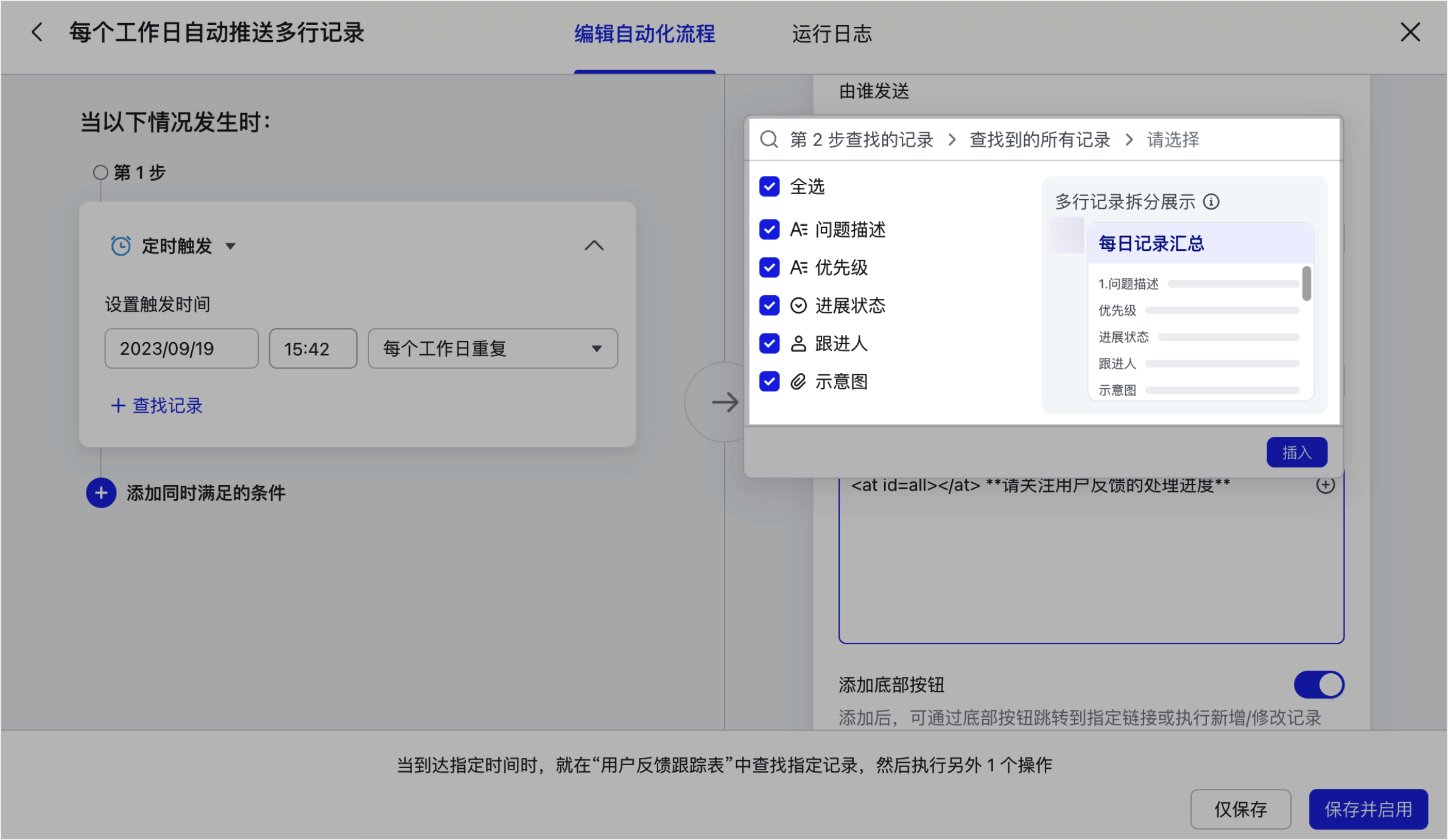
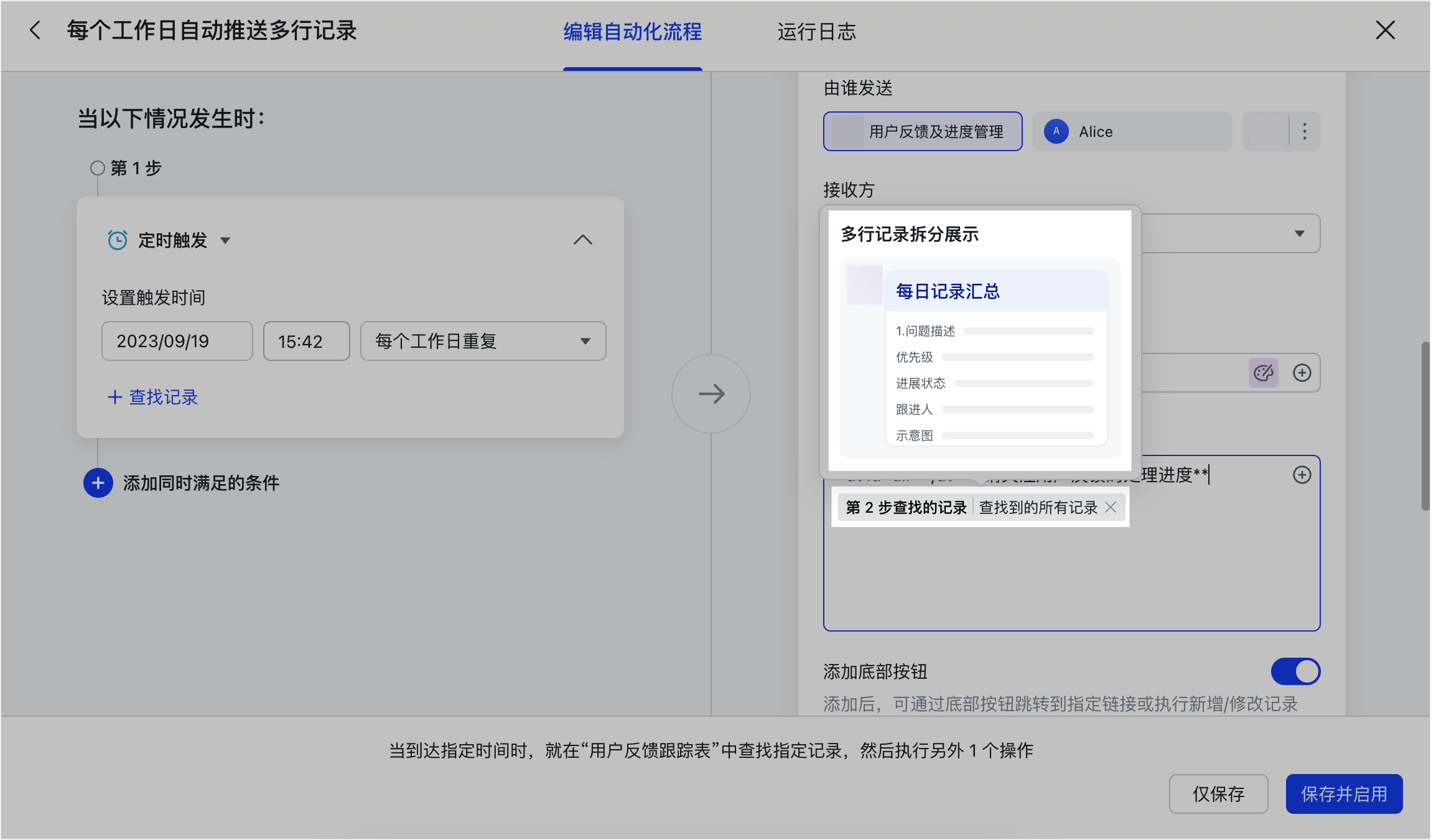
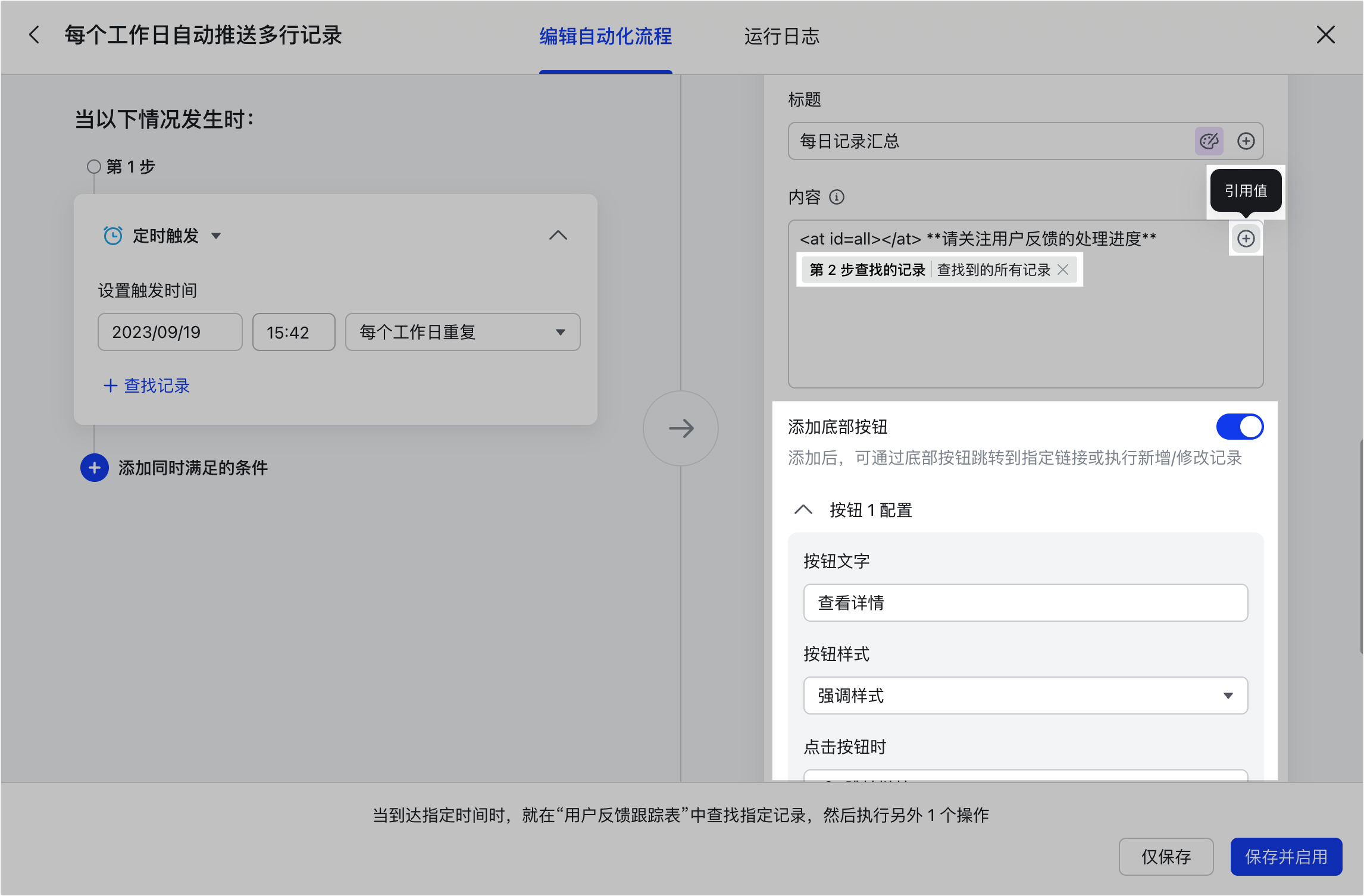
- 執行「發送 Lark 訊息」:選多個人員或群組作接收方,自訂標題與內容,點「⊕引用值」引用上一步查找的「查找到的所有記錄」。點「繼續」時勾選欄位的順序即卡片欄位順序,右側預覽即時顯示,完成後點「插入」。
注意:訊息卡片支援發送多張圖片;選了人員欄位時,卡片會自動展示為 @ 實際人員。
延伸閱讀:在工作流和自動化中發送訊息、在自動化操作中引用內容。
常見問題
要在一則訊息中發送多行記錄,前序步驟必須包含什麼?
必須先有一步「查找記錄」並選擇要展示的具體欄位,才能把查找到的記錄結果聚合起來、作為訊息內容引用。也就是流程步驟依序為:選擇觸發條件、執行查找記錄、執行發送 Lark 訊息。
如果查找不到任何記錄,流程會怎麼處理?
在「查找記錄」步驟中,可以設定未查找到記錄時「終止流程」,避免發送空白內容。
訊息卡片上多行記錄的欄位順序可以調整嗎?
可以。在引用查找結果時點「繼續」,你勾選欄位的順序就會決定訊息卡片上欄位的展示順序,右側預覽圖會即時顯示,設定完成後點「插入」。