
在多維表格儀錶板中,可直接設定自動化發送,以圖片形式把整個儀錶板透過自動化流程發給指定使用者或群組,無需手動截圖同步。目前僅支援在觸發條件為「定時觸發」和「到達記錄中的時間時」發送。適合每天定時發送銷售戰報、運營資料或專案品質狀態。
操作步驟
- 進入目標多維表格,點左側導覽列的儀錶板。
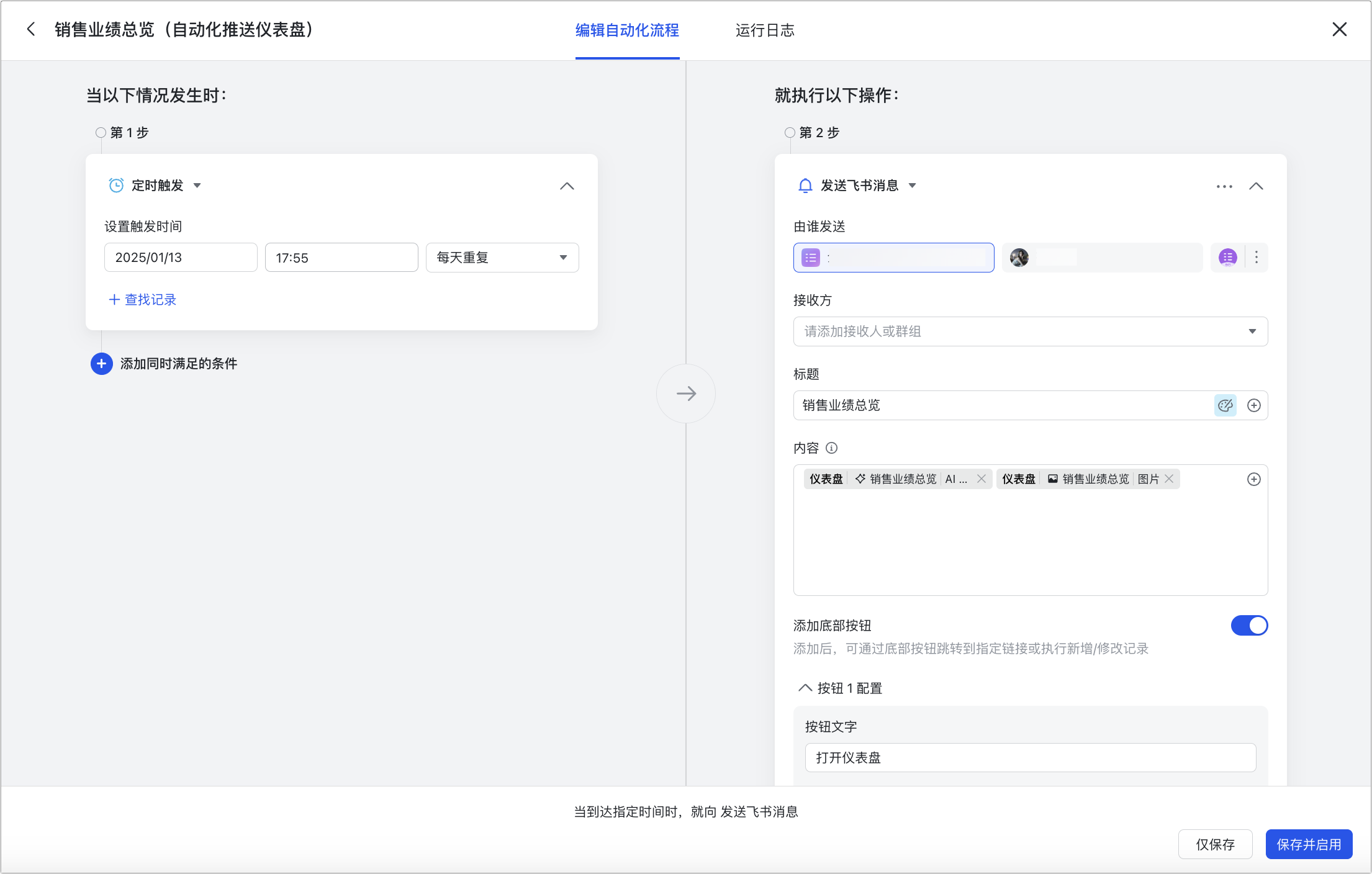
- 點上方「設定自動化發送」打開面板,點下方「更多配置」進入自動化設定頁。
- 修改觸發條件(預設定時觸發,可改為到達記錄中的時間時)。
- 修改執行操作,選發送給個人或群組,設定完成後啟用流程。
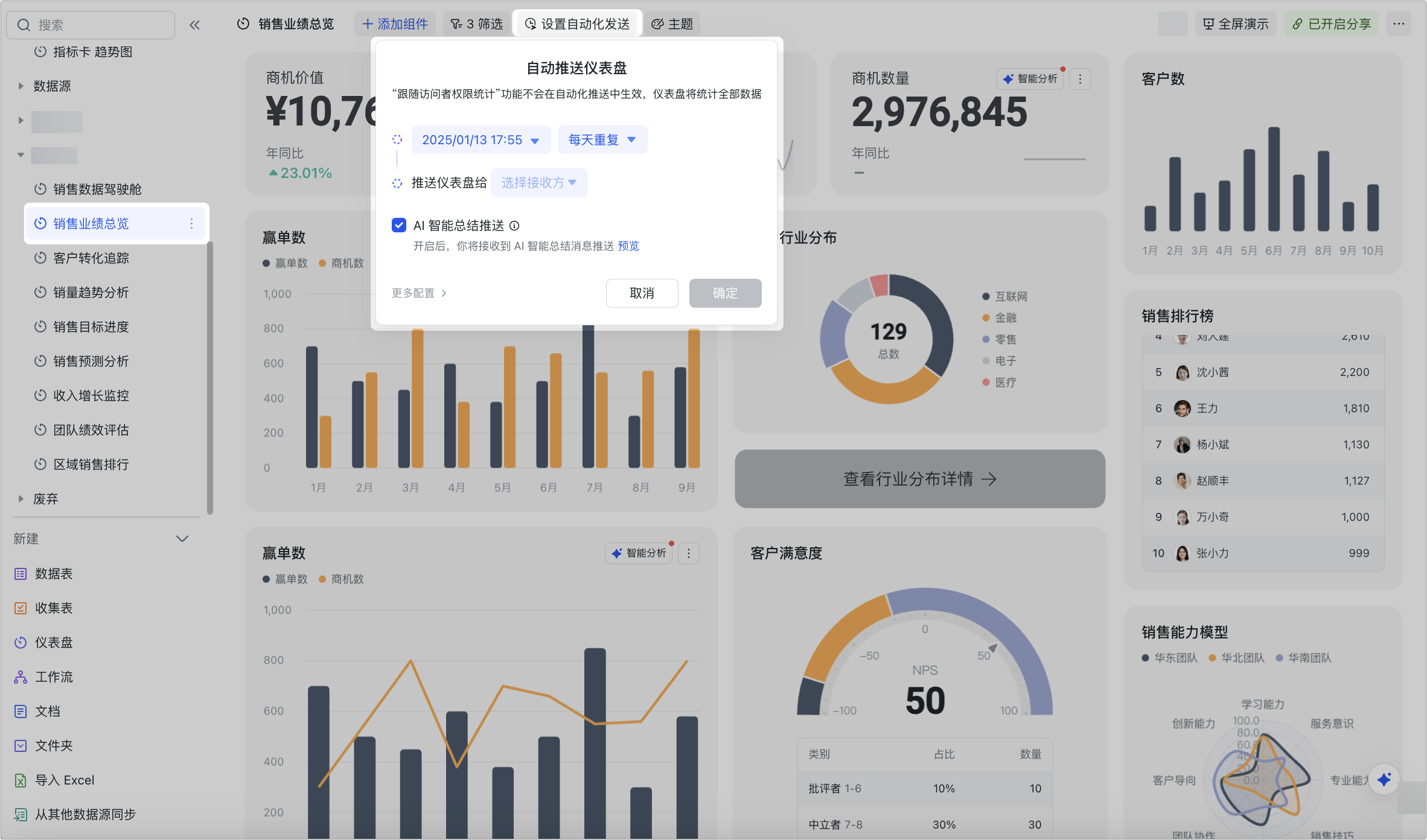
注意:發送的儀錶板為觸發當下的截圖、以推送時資料為準;若用了篩選會發送篩選後的資料(實際與發送不符時請檢查是否開了篩選);不支援設定發送圖片的解析度,可在正式啟用前先測試清晰度。
延伸閱讀:在儀錶板中篩選資料、Lark 多維表格自動化流程。
常見問題
自動化發送儀錶板支援哪些觸發條件?
目前僅支援在觸發條件為「定時觸發」和「到達記錄中的時間時」發送儀錶板。可依需要在自動化設定中修改(預設為定時觸發)。
自動化發送的儀錶板資料是即時更新的嗎?
不是。儀錶板以圖片形式發送,內容以推送時的資料為準(即觸發當下的截圖)。若儀錶板用了篩選功能,發出的會是篩選後的資料。
可以一次選擇發送多個儀錶板嗎?
可以,最多可同時選擇 100 個儀錶板。發送的儀錶板會顯示為真實資料的縮圖,訊息左下角會標註「來自 [多維表格名稱]」。