
在儀錶板中,可透過設定篩選條件從不同維度查看資料與圖表,讓展示更聚焦。適合不同區域成員只看自己區域的資料、管理者按時間段或門市查看經營資料等場景。
設定篩選條件
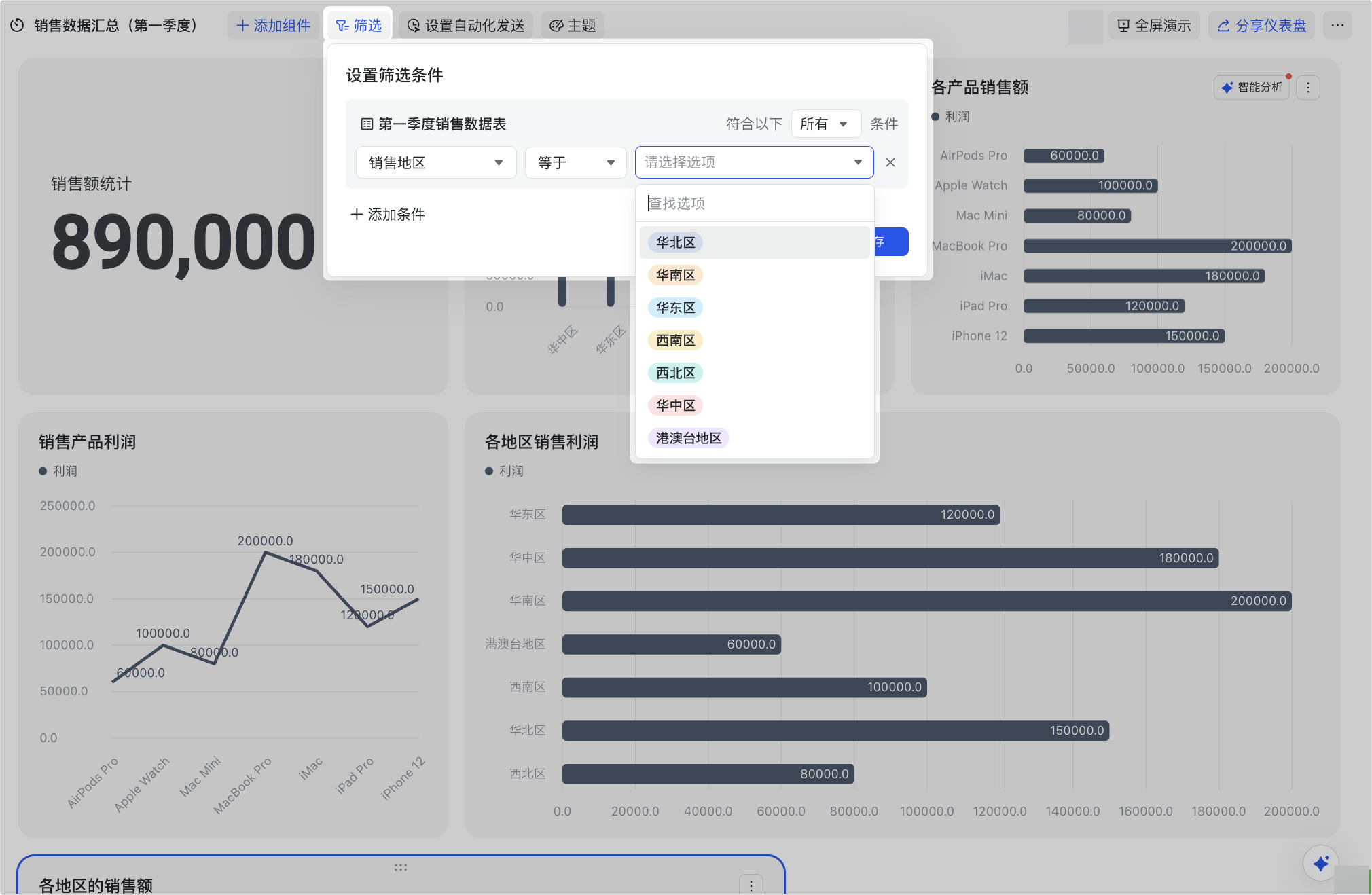
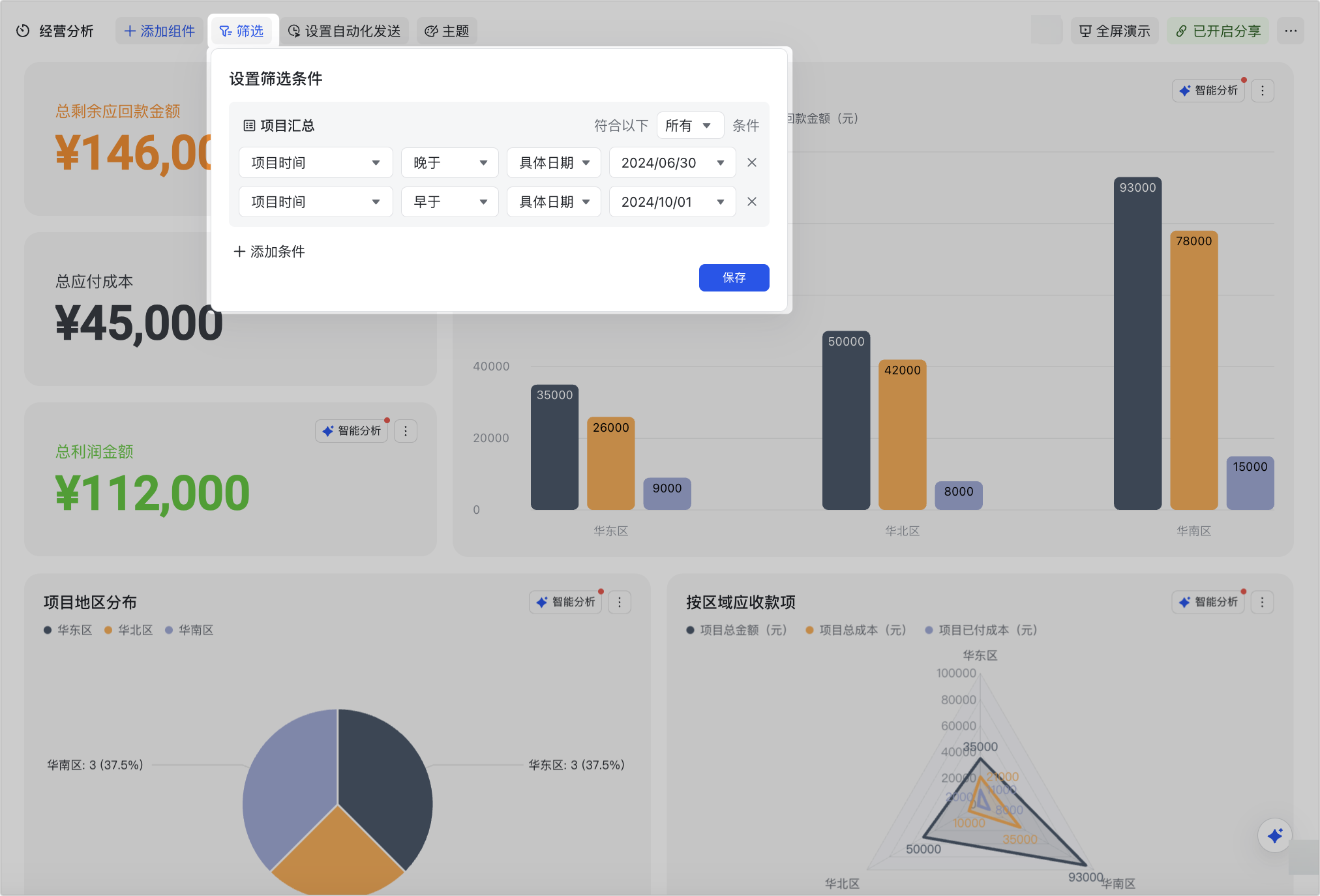
進入儀錶板點上方「篩選」,可加多個條件並選滿足「所有」或「任一」,設定後點「保存」套用,所有協作者都會看到篩選後的圖表。若圖表的資料源屬於不同資料表,可先選資料表再設條件。點條件右側「×」可刪除、進入設定頁可修改資料表、欄位與條件。
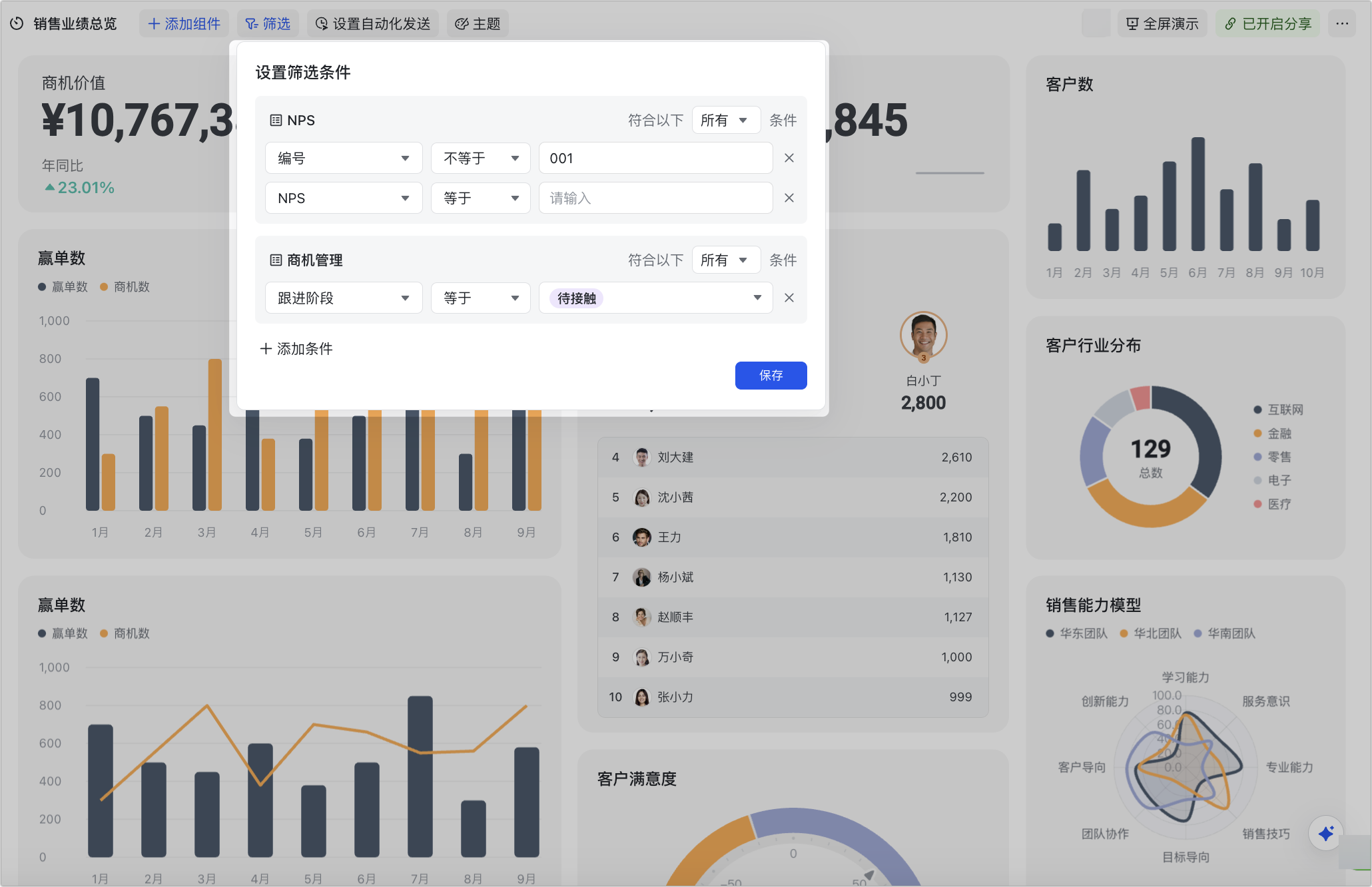
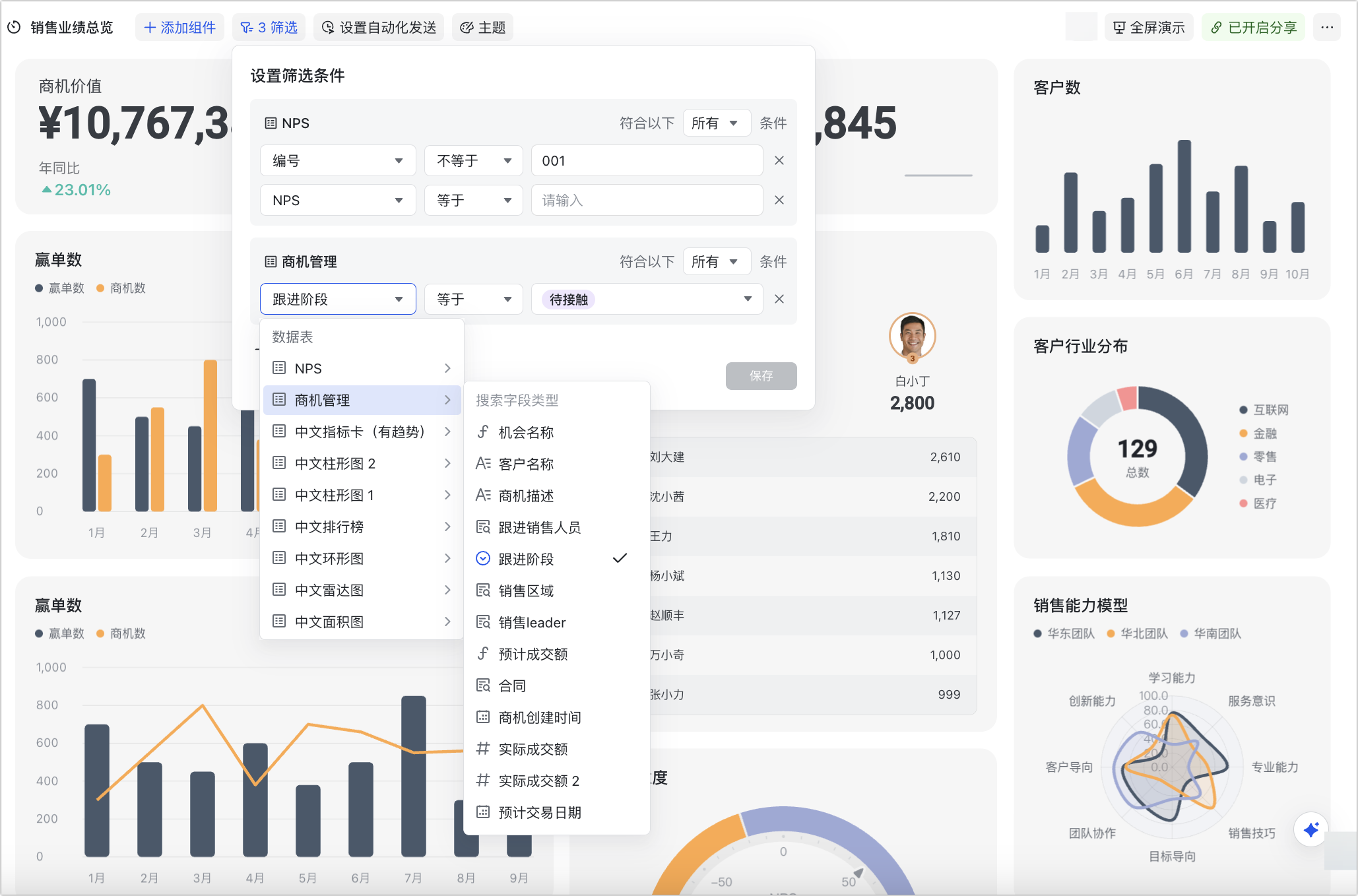
範例
- 分區查看銷售資料:在銷售彙總儀錶板加篩選條件「銷售地區 等於 華北區/華南區…」,負責人可分享或截圖把本區資料貼到總結文件。
- 按時間段查看經營資料:設「專案時間 晚於 2024/07/01 且 早於 2024/10/01」(「晚於 [日期]」指晚於該日 00:00,含當天資料)。
延伸閱讀:分享儀錶板、使用自動化流程發送儀錶板。
常見問題
我篩選資料後,會影響其他使用者查看資料嗎?
會。設定篩選並保存後,所有協作者都會看到篩選後的圖表。複製儀錶板或建立多維表格副本時,已設定的篩選條件會被保留。
分享出去的儀錶板支援篩選嗎?
暫不支援。分享的儀錶板中只會展示篩選後的資料和圖表,被分享人無法自行進行篩選設定。
行動端可以篩選儀錶板嗎?
暫不支援在行動端篩選,目前行動端僅支援查看篩選後的儀錶板,且需將行動端升級至 V6.4 及以上版本才可查看。