
財務管理不必倚賴厚重的系統與手動彙總。用多維表格就能搭建輕量的財務管理系統,輕鬆設計申請表單、自動推送提醒、簡化資料同步與管理。本文以預算管理與報銷管理為例。
從申請到查詢
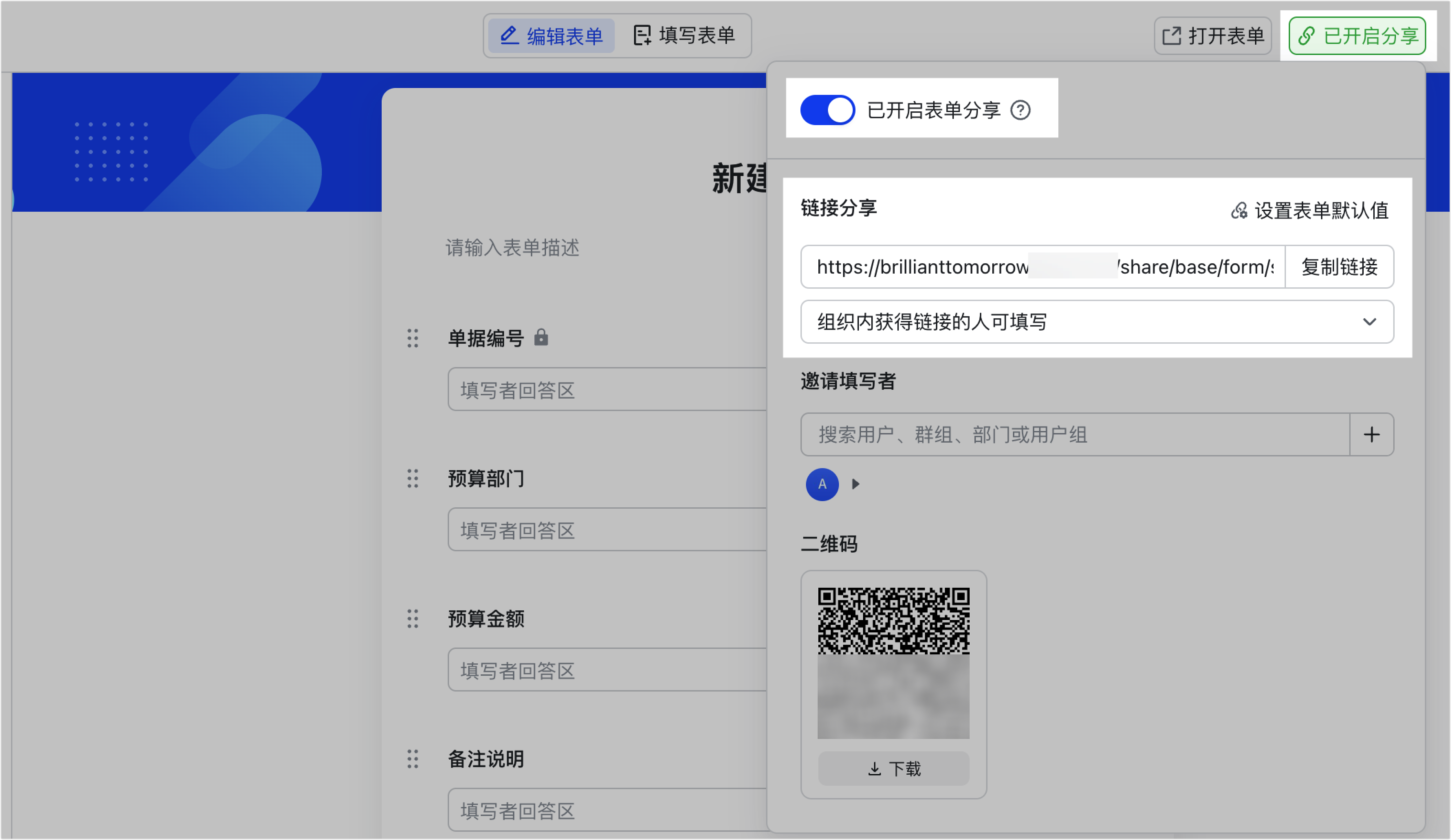
- 用表單檢視收集申請:用表單檢視搭建預算計畫、報銷申請表,填寫結果會自動彙總到資料表、無需加工即生成規範資料。開啟表單分享、複製連結發給填寫者即可。
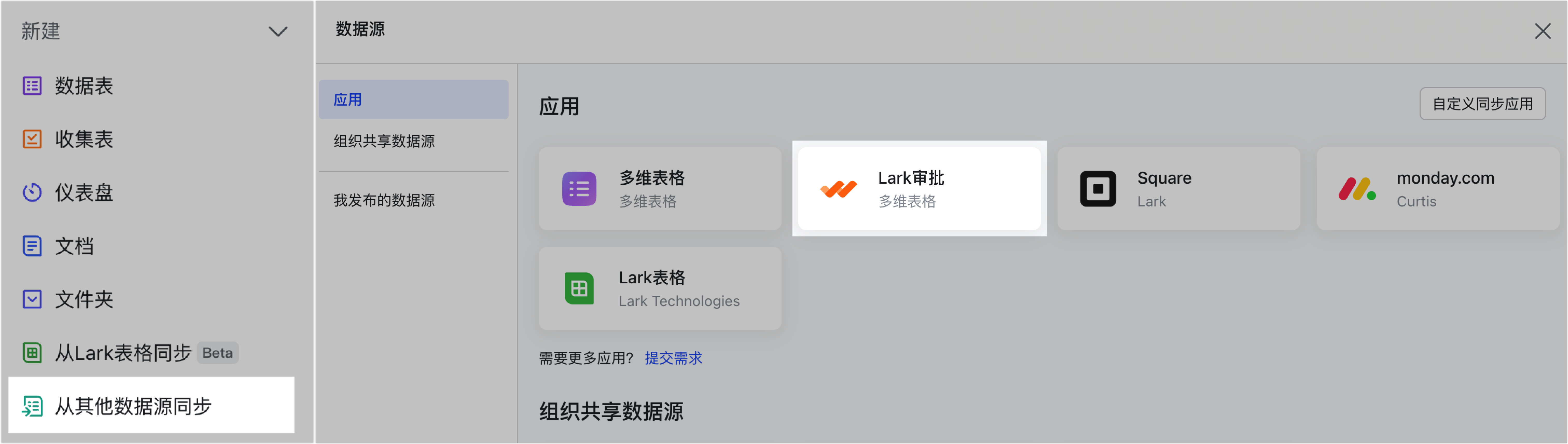
- 同步審批資料:若申請流程已走 Lark 審批,可把審批記錄同步到多維表格彙總——點左下角「從其他資料源同步 > Lark 審批」,選流程、時間範圍、要同步的欄位與是否自動同步;審批變更時自動同步。
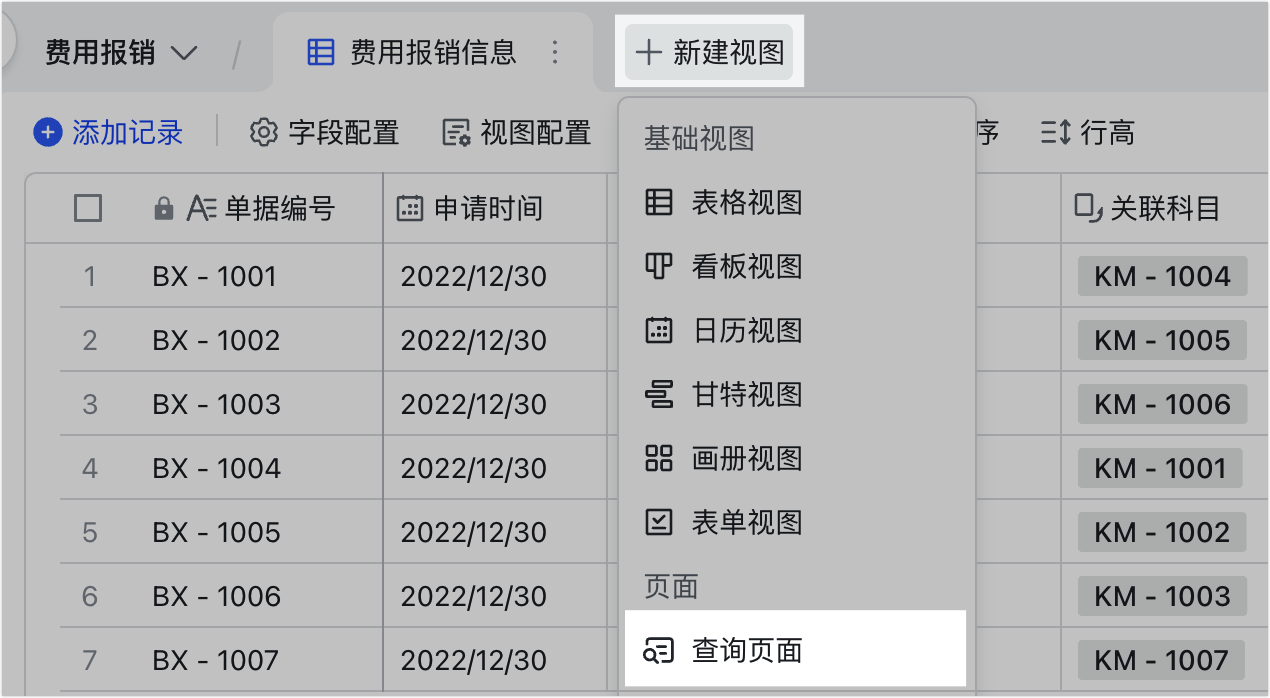
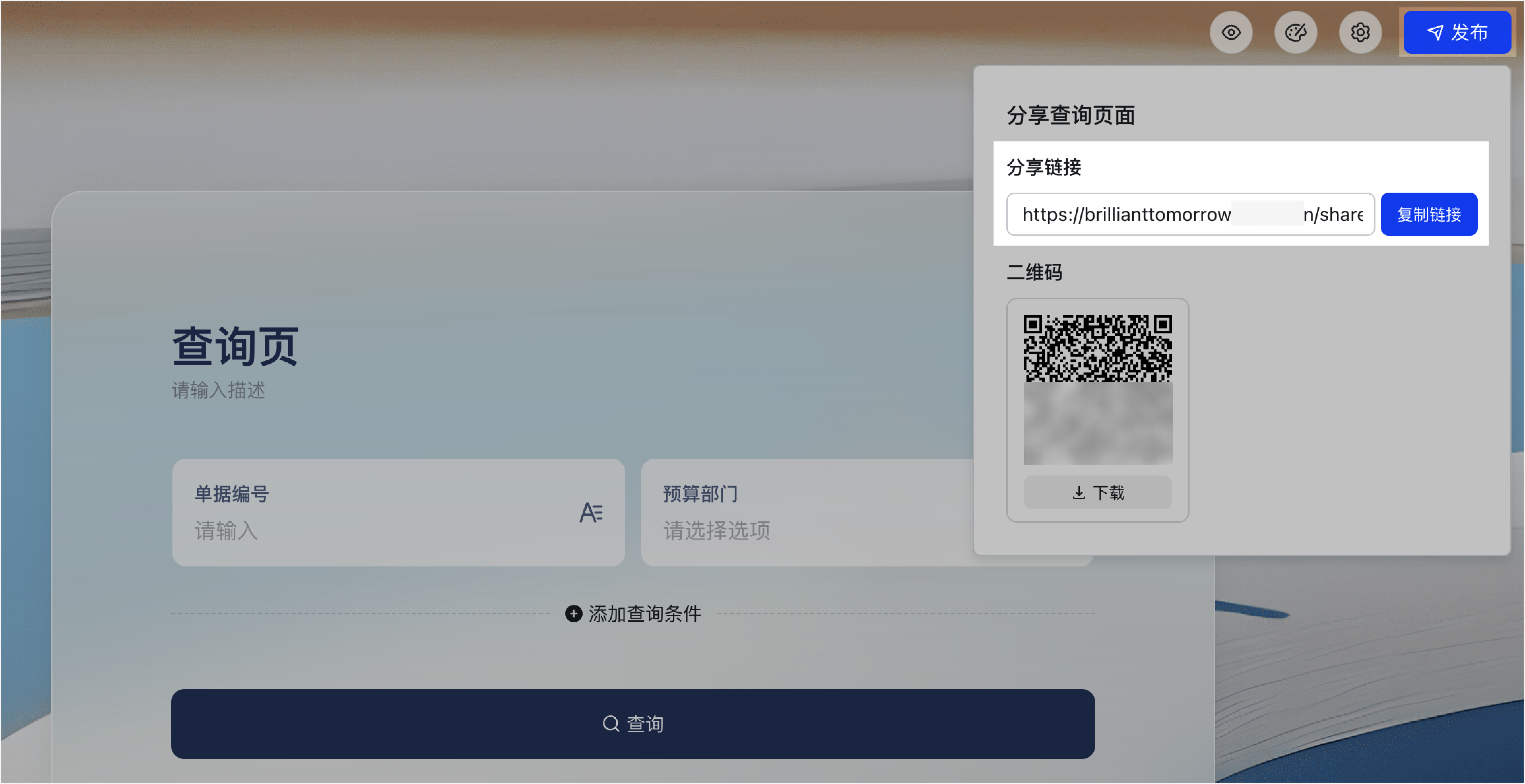
- 用查詢頁面查進度:管理者可設「送出人」「所在部門」等查詢條件,把查詢頁面分享給員工,讓員工依姓名或部門查自己的申請與處理進度。新增方式為點檢視名稱最右側「+新增檢視 > 查詢頁面」,發布後分享連結或 QR Code。
協作與管控
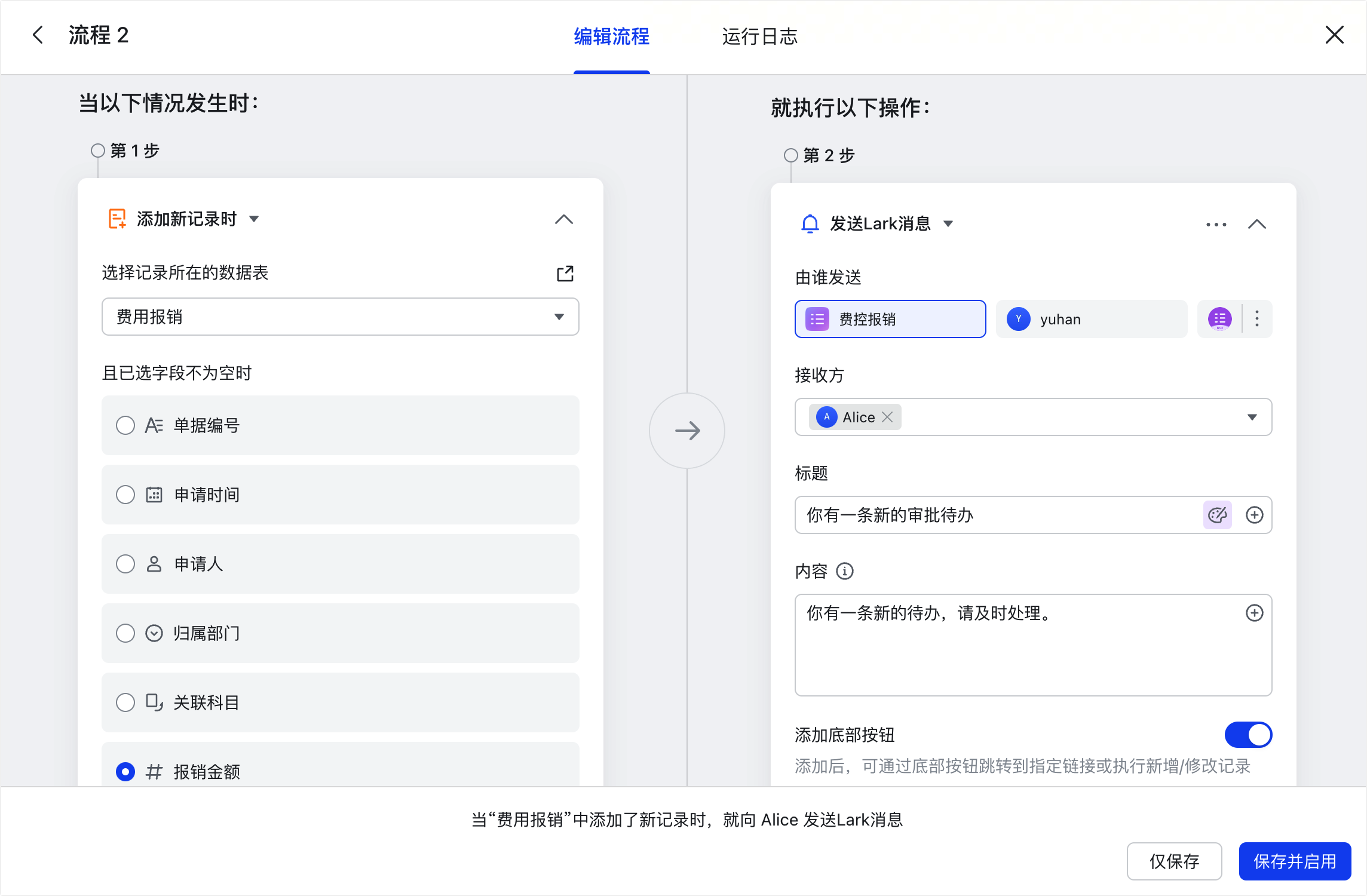
- 自動化提醒:在每個流程節點自動感知變化並提醒負責人。例如新增費用報銷時提醒財務審批、預算計畫通過時提醒申請人。做法是點右上角「自動化」建立流程、設觸發條件與操作。
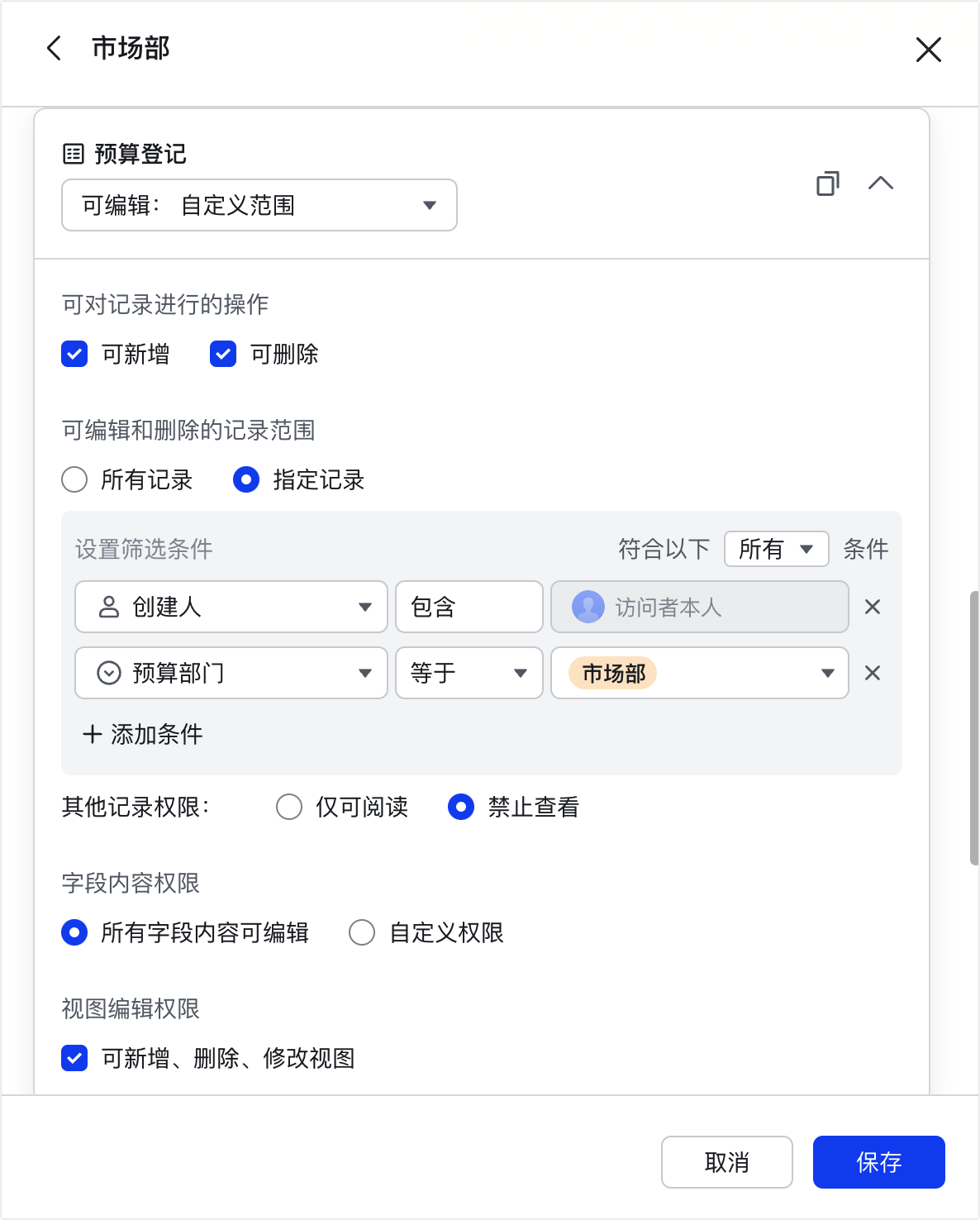
- 高級權限隔離:對資料表、檢視、記錄(行)、欄位(列)分配不同權限。例如為預算表按部門設角色,讓成員僅能查看本部門財務明細;為報銷表設權限,讓員工僅能查看本人提交的報銷單。
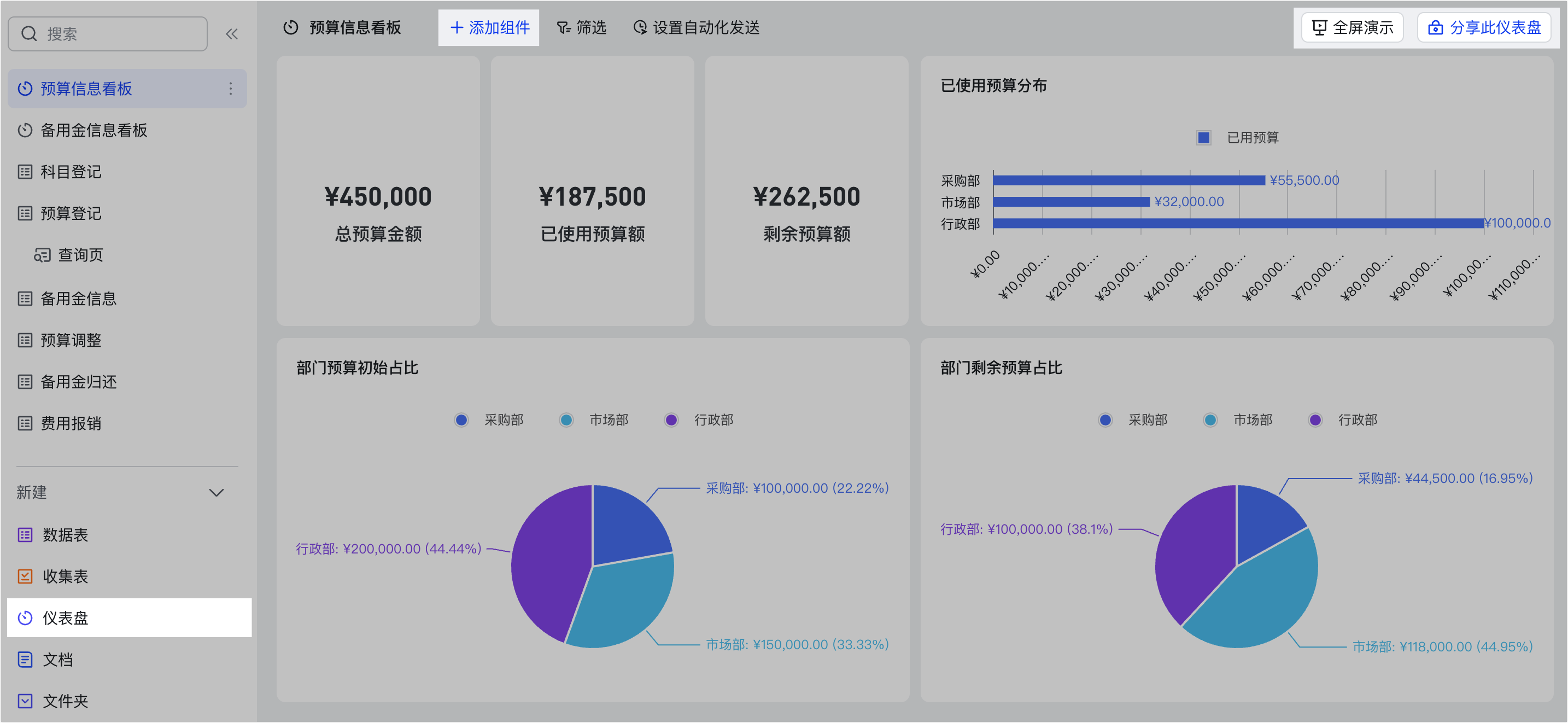
- 儀錶板視覺化:點左下角「儀錶板」新建,用圓餅圖看部門預算占比、用統計數字展示重點數字,支援全螢幕與獨立分享。
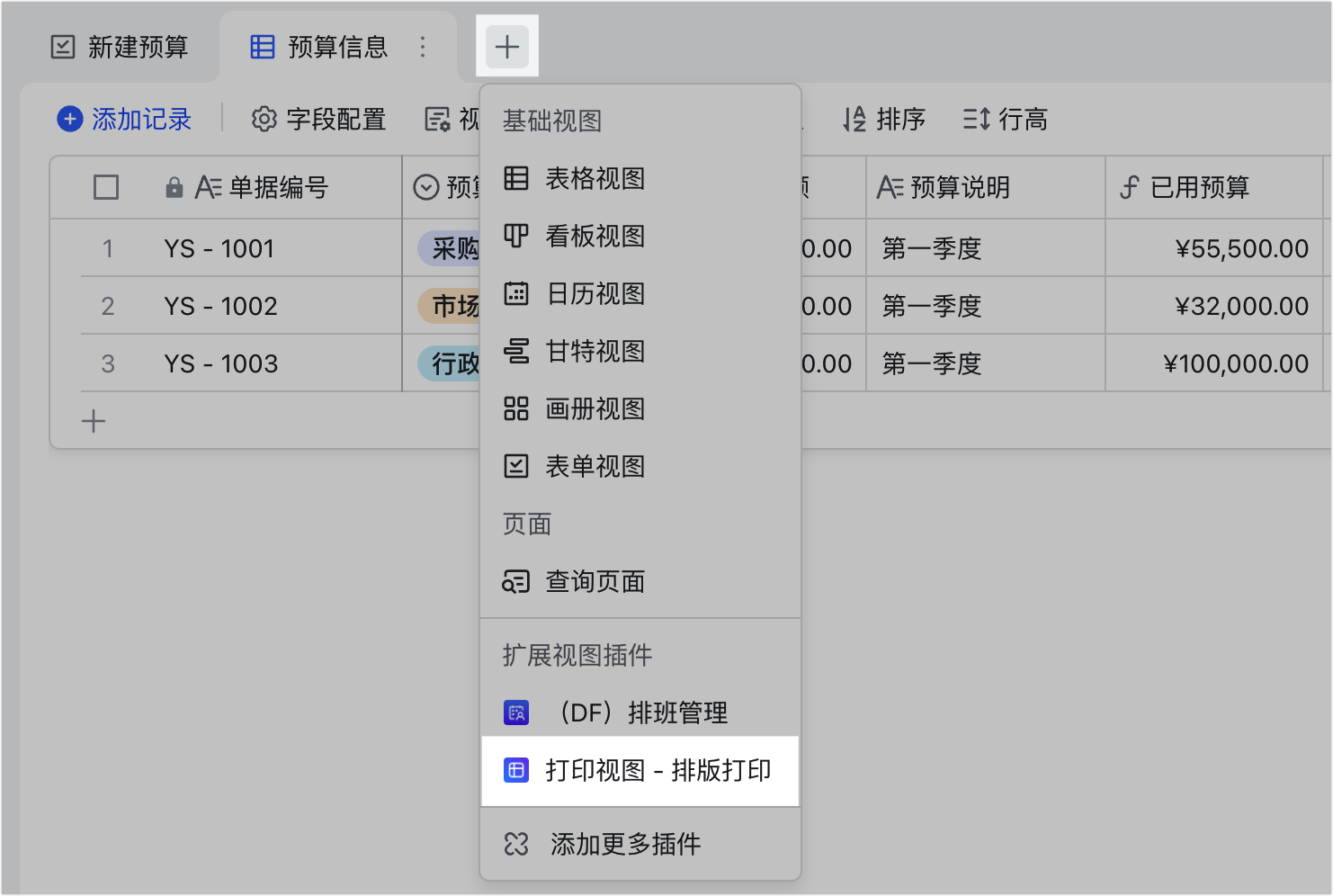
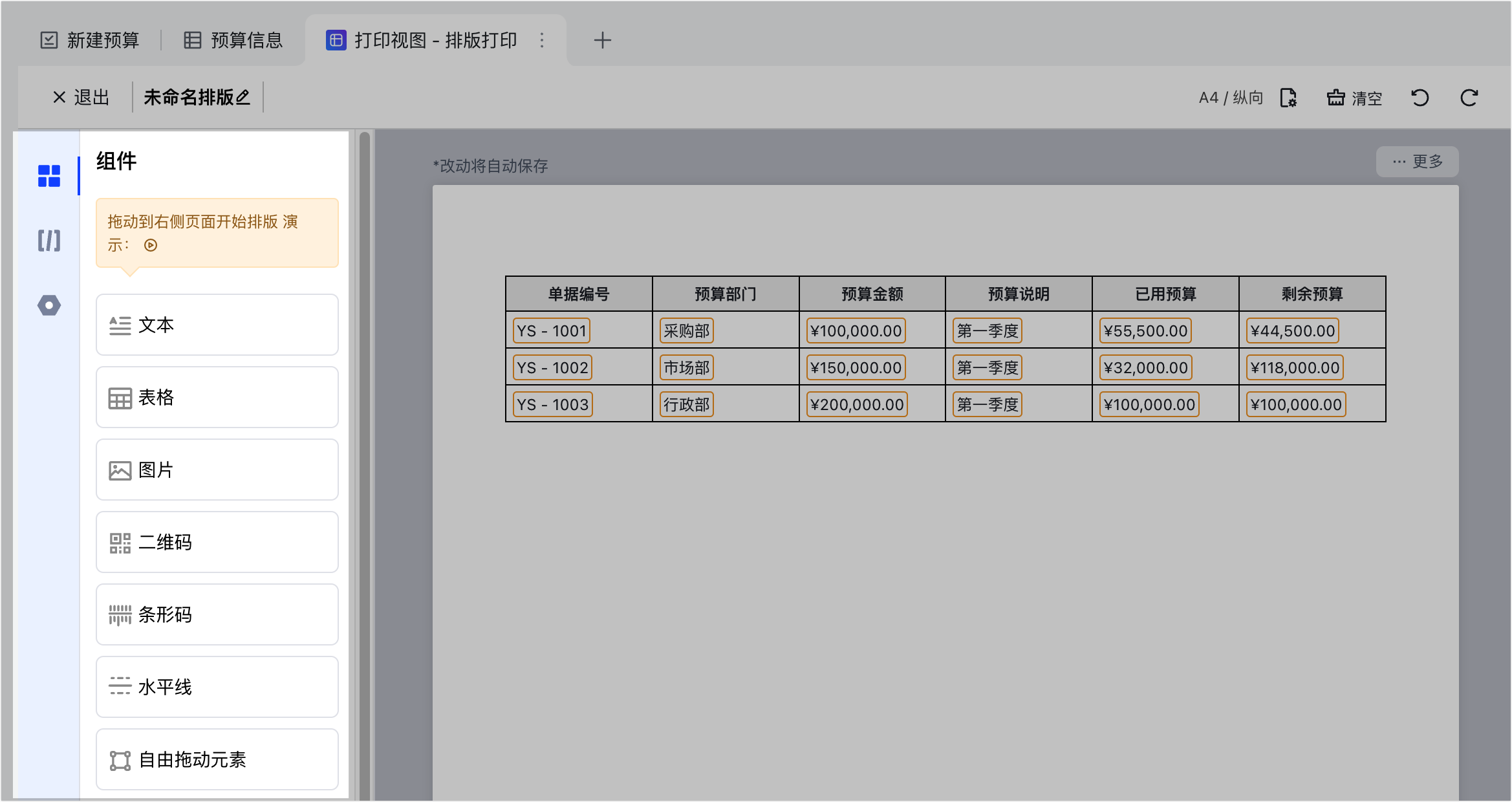
- 排版打印:需要留存紙本單據時,在資料表點檢視名稱右側「+ > 打印視圖 - 排版打印」,用外掛排版與打印單據。
延伸閱讀:同步審批資料到多維表格、多維表格實務:自動排版打印。
常見問題
用多維表格搭財務系統可以用到哪些功能?
可用表單檢視收集預算與報銷申請、同步 Lark 審批資料、查詢頁面讓員工查進度、自動化流程發送到期與辦理提醒、高級權限隔離財務資料、儀錶板視覺化預算用量,以及排版打印外掛留存紙本單據。
財務申請已經走 Lark 審批,還要另外建表單嗎?
不用。多維表格可與審批同步資料——把費用報銷、預算申報等審批流程的所有記錄同步到多維表格彙總,審批資訊變更時也會自動同步。操作是點左下角「從其他資料源同步 > Lark 審批」,選流程、時間範圍、要同步的欄位與是否自動同步。
怎麼讓員工只看到自己或本部門的財務資料?
用高級權限做精細管控。開啟高級權限後按部門設角色,對記錄與欄位分配權限。例如讓部門成員只能編輯與查看「建立人」為自己、且「預算部門」為本部門的記錄,其餘禁止查看。