
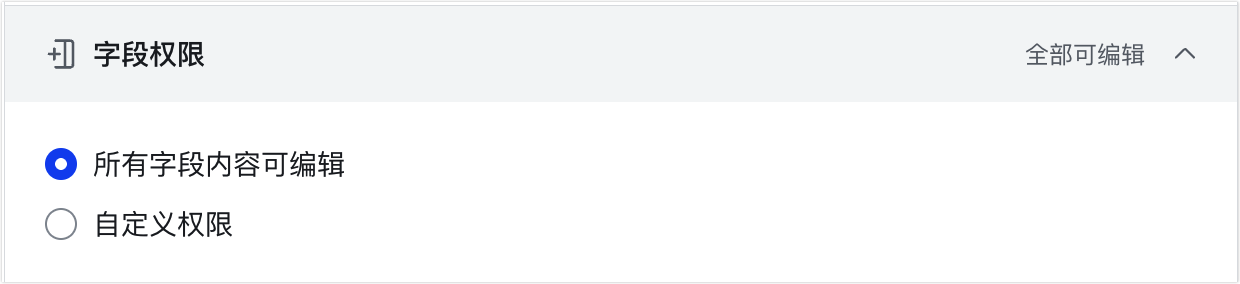
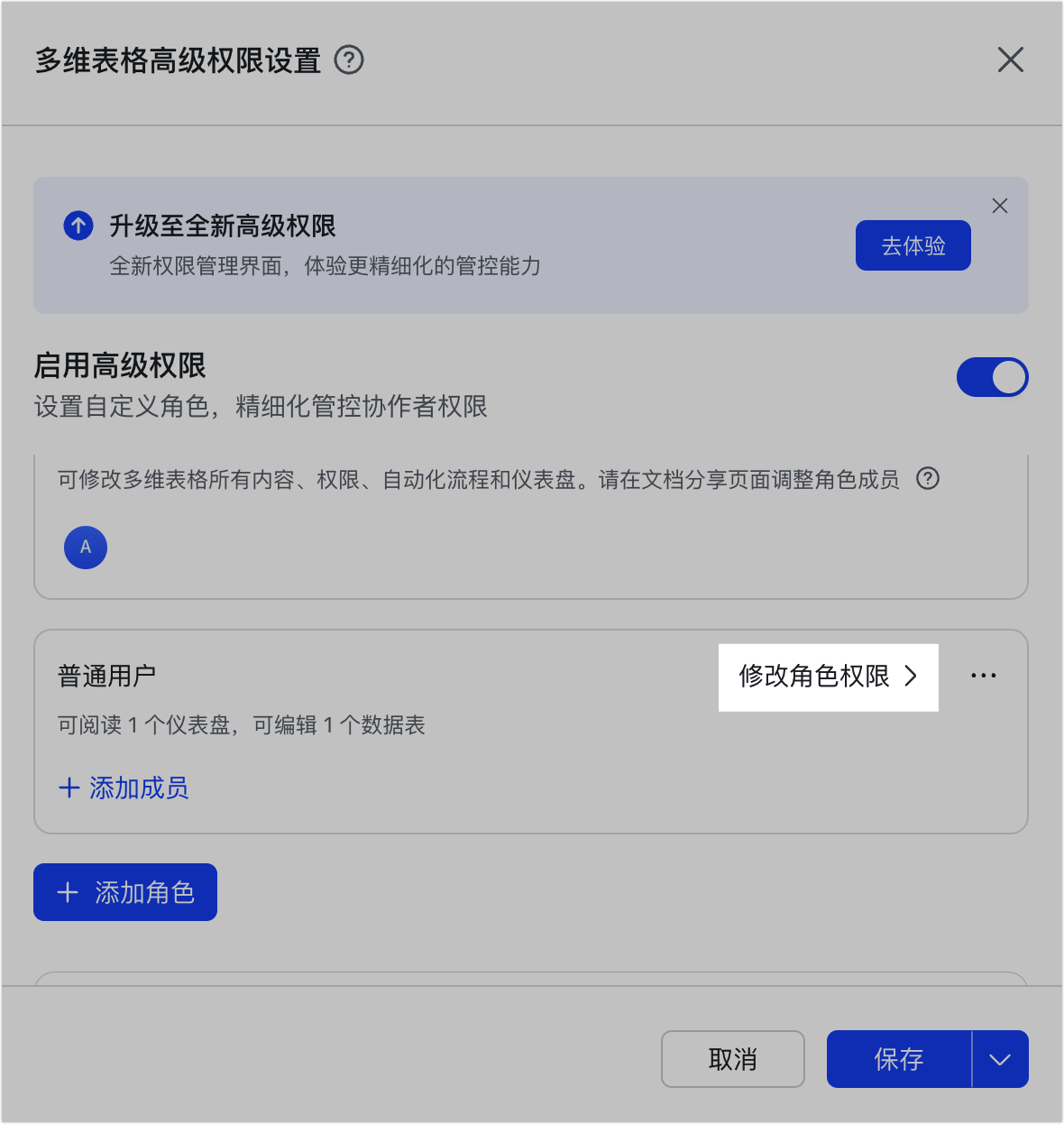
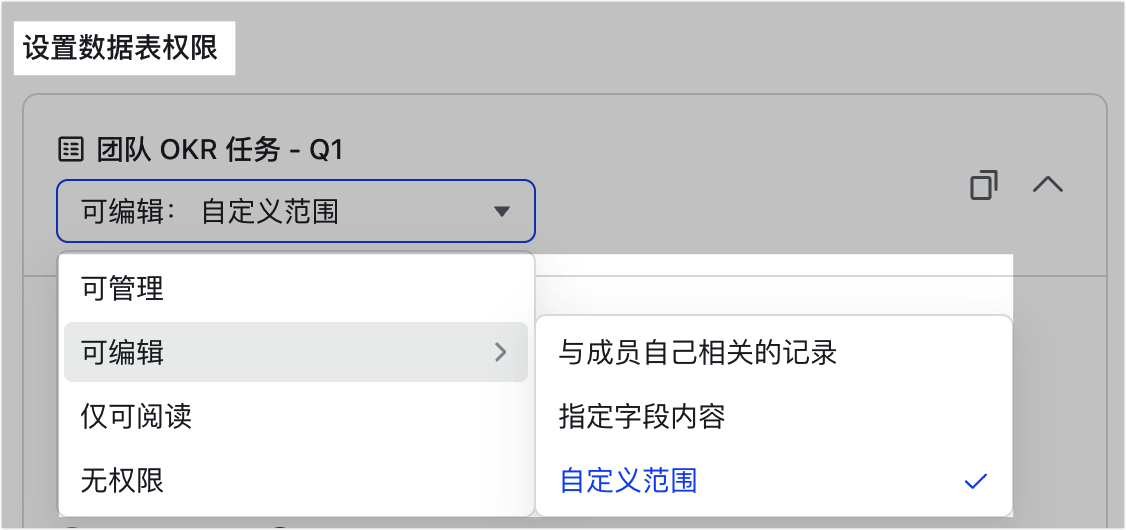
本文說明新版高級權限中,當資料表權限為「可編輯」時可設定的記錄(行)權限。開啟高級權限後,在任一角色的「資料權限」頁點資料表,即可在右側看到「記錄權限」與「欄位權限」。
新增與刪除記錄
支援設定該角色是否「可新增記錄」與「可刪除記錄」。
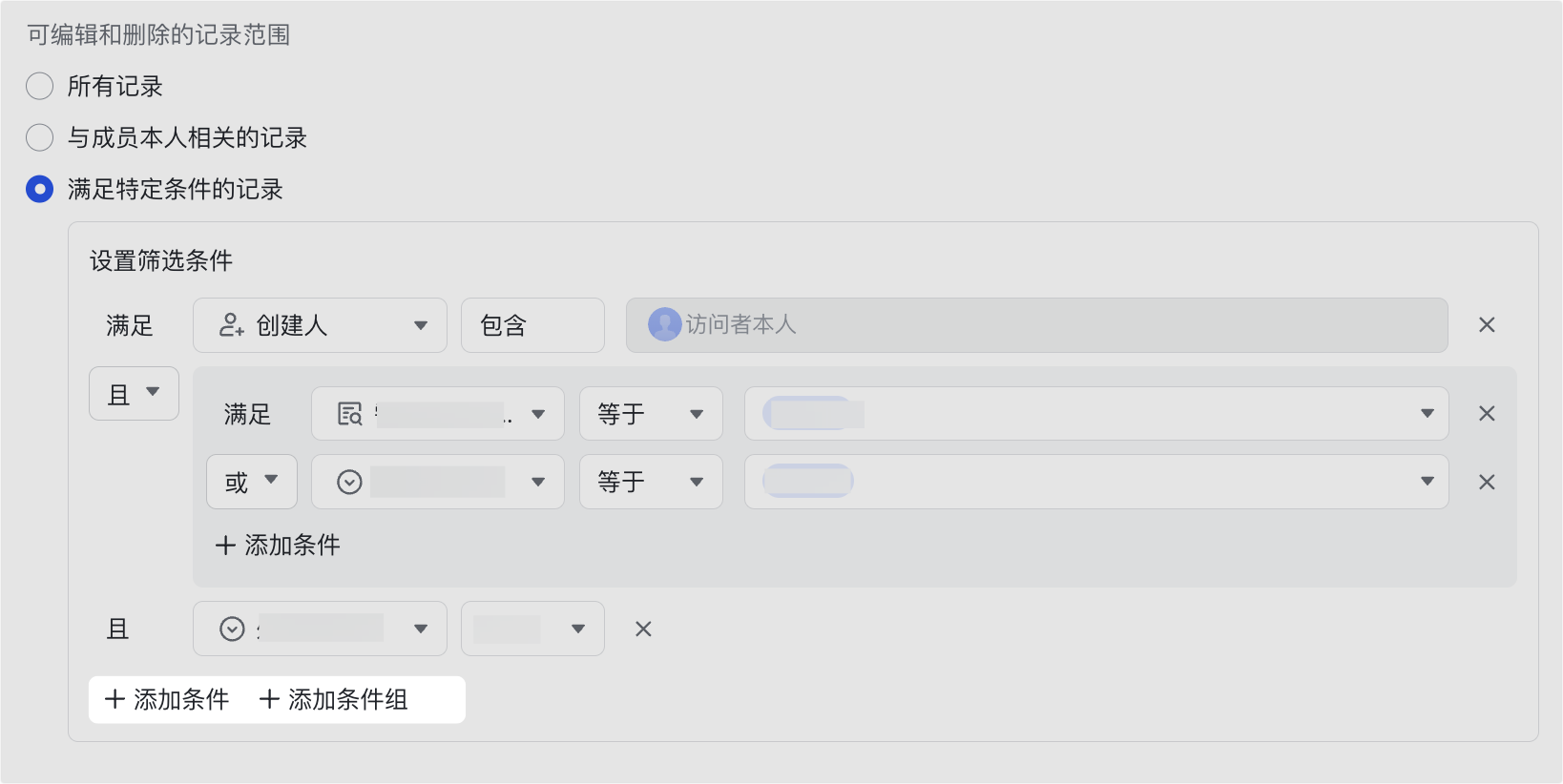
可編輯與刪除的記錄範圍
需從三種擇一:
- 所有記錄:可編輯與刪除所有記錄。
- 與成員本人相關的記錄:可再勾選「成員本人建立的記錄」,以及「以下欄位包含成員本人的記錄」(可選人員欄位、及人員欄位「獲取更多資訊」生成的欄位如直屬上級,不支援建立人或修改人欄位)。
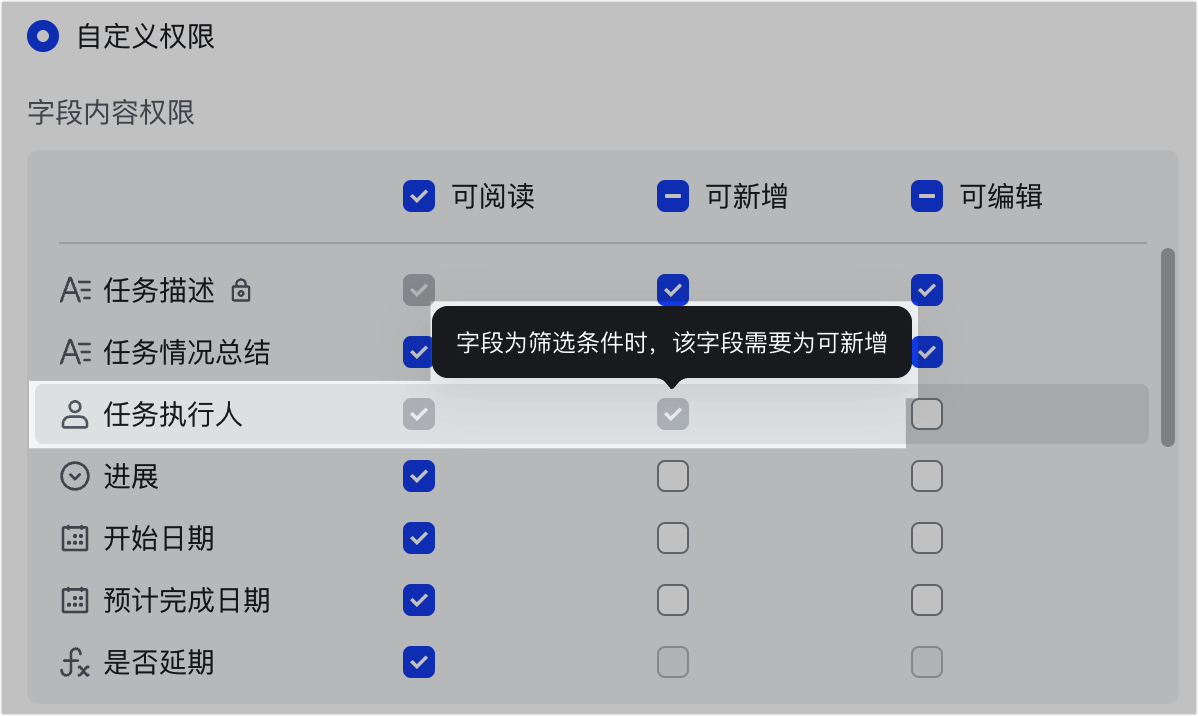
- 滿足特定條件的記錄:可加多個篩選條件或條件組自訂範圍。條件組內可設「或」「且」,條件組與獨立條件之間也可設「或」「且」;所有條件總數不超過 10 個。可作為條件的欄位有單選、多選、人員(人員、建立人)、流程欄位、數字類(數字、進度條、評分、貨幣),以及輸出結果為前述類型的公式與查找引用欄位。
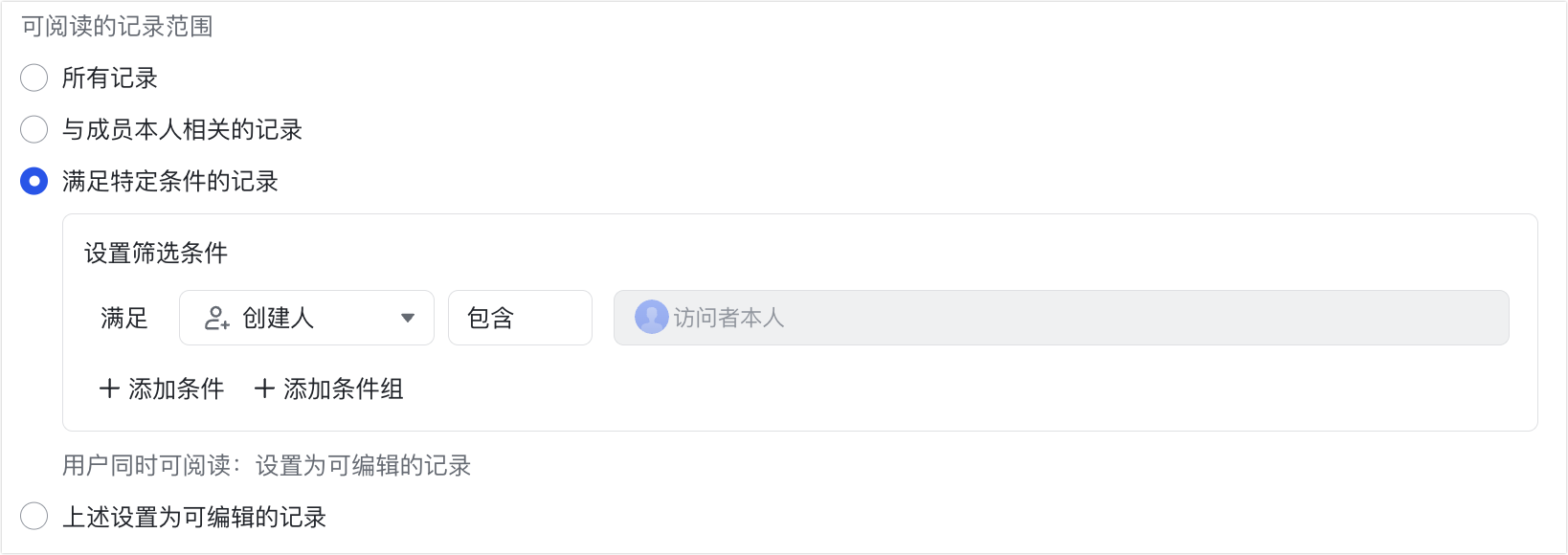
可閱讀的記錄範圍
當可編輯範圍不是「所有記錄」時,可再設定可閱讀範圍,從所有記錄、與成員本人相關的記錄、滿足特定條件的記錄,或「上述設為可編輯的記錄」中擇一。
注意:若可編輯範圍與可閱讀範圍不同,使用者實際可閱讀的範圍是兩者的聯集。
常見問題
可編輯的記錄範圍有哪幾種選擇?
需從三種擇一:所有記錄、與成員本人相關的記錄(可再勾選本人建立的記錄、以及指定人員欄位包含本人的記錄,不支援建立人/修改人欄位),或滿足特定條件的記錄(自訂篩選條件)。
用「滿足特定條件」限定範圍時,篩選條件有數量與欄位類型限制嗎?
有。條件組內的所有條件與獨立篩選條件的總數不超過 10 個;可作為篩選條件的欄位包含單選、多選、人員(人員、建立人)、流程欄位、數字類(數字、進度條、評分、貨幣),以及輸出結果為前述類型的公式與查找引用欄位。
如果可編輯範圍和可閱讀範圍不一樣,實際能看到哪些記錄?
實際可閱讀範圍是兩者的聯集。例如可編輯「進行中」的任務、可閱讀「已完成」的任務,實際可閱讀範圍就是「進行中」加「已完成」的任務。