
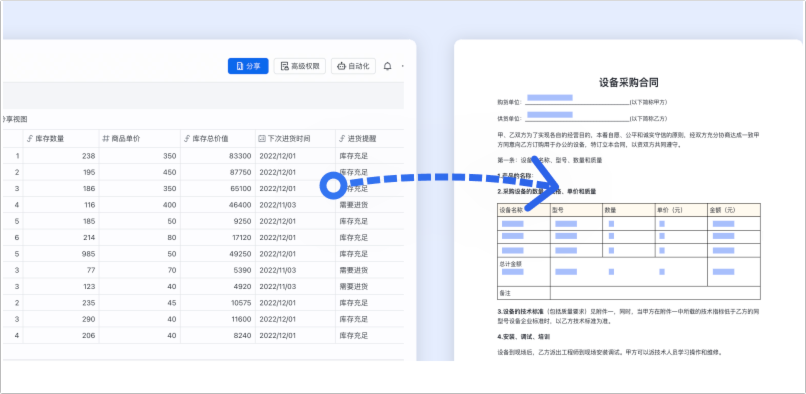
工作中常需要打印多維表格的資訊,例如出入庫核對單據或員工檔案蓋章存檔。用「排版打印」外掛可自訂打印模板,並所見即所得地調整版面;再聯動自動化,可把記錄依模板存為 PDF。前提是企業管理員已在應用中心取得排版打印並開放可用範圍,在記錄詳情點「排版打印」授權安裝即可。
場景一:自訂打印模板
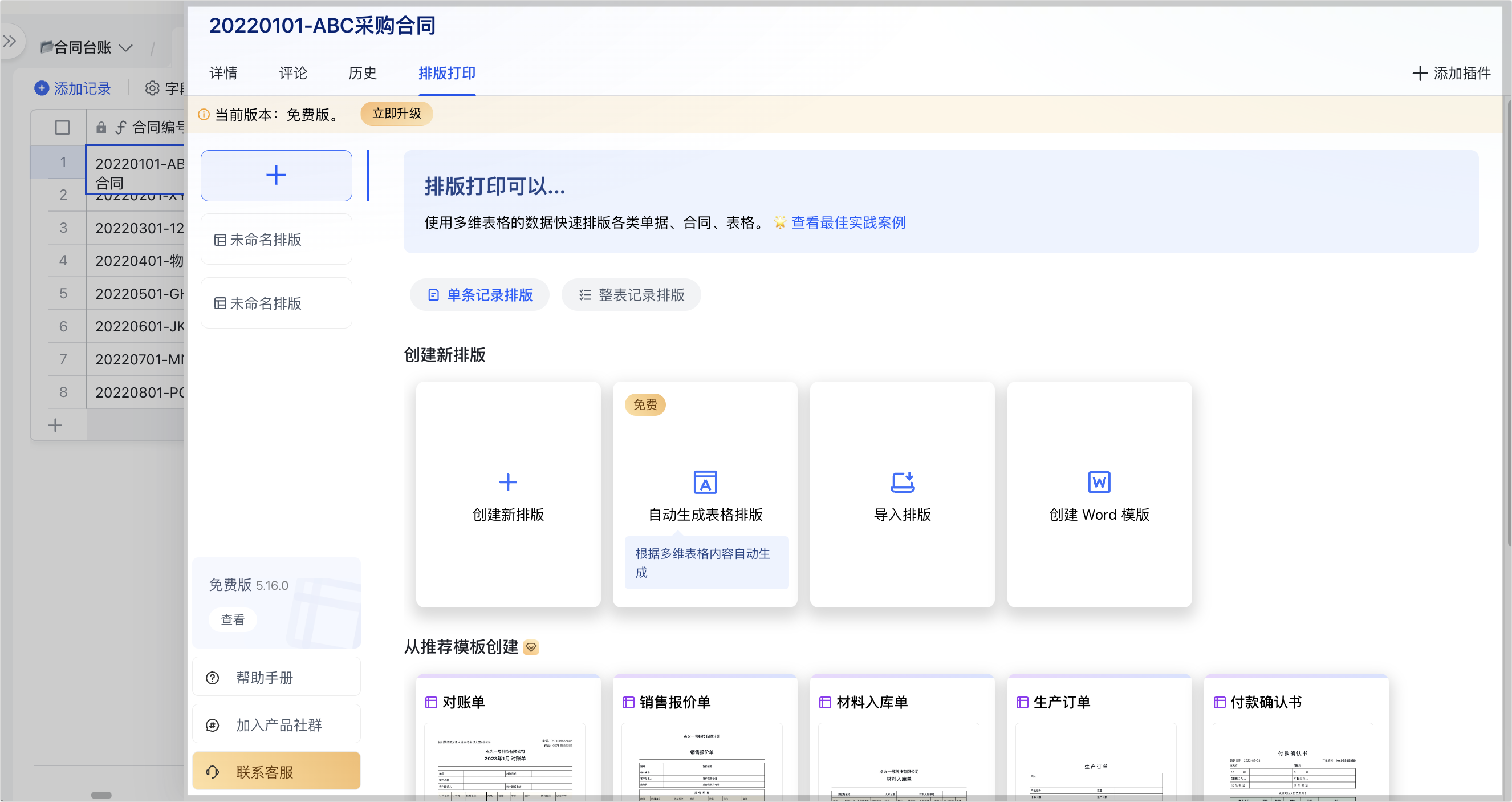
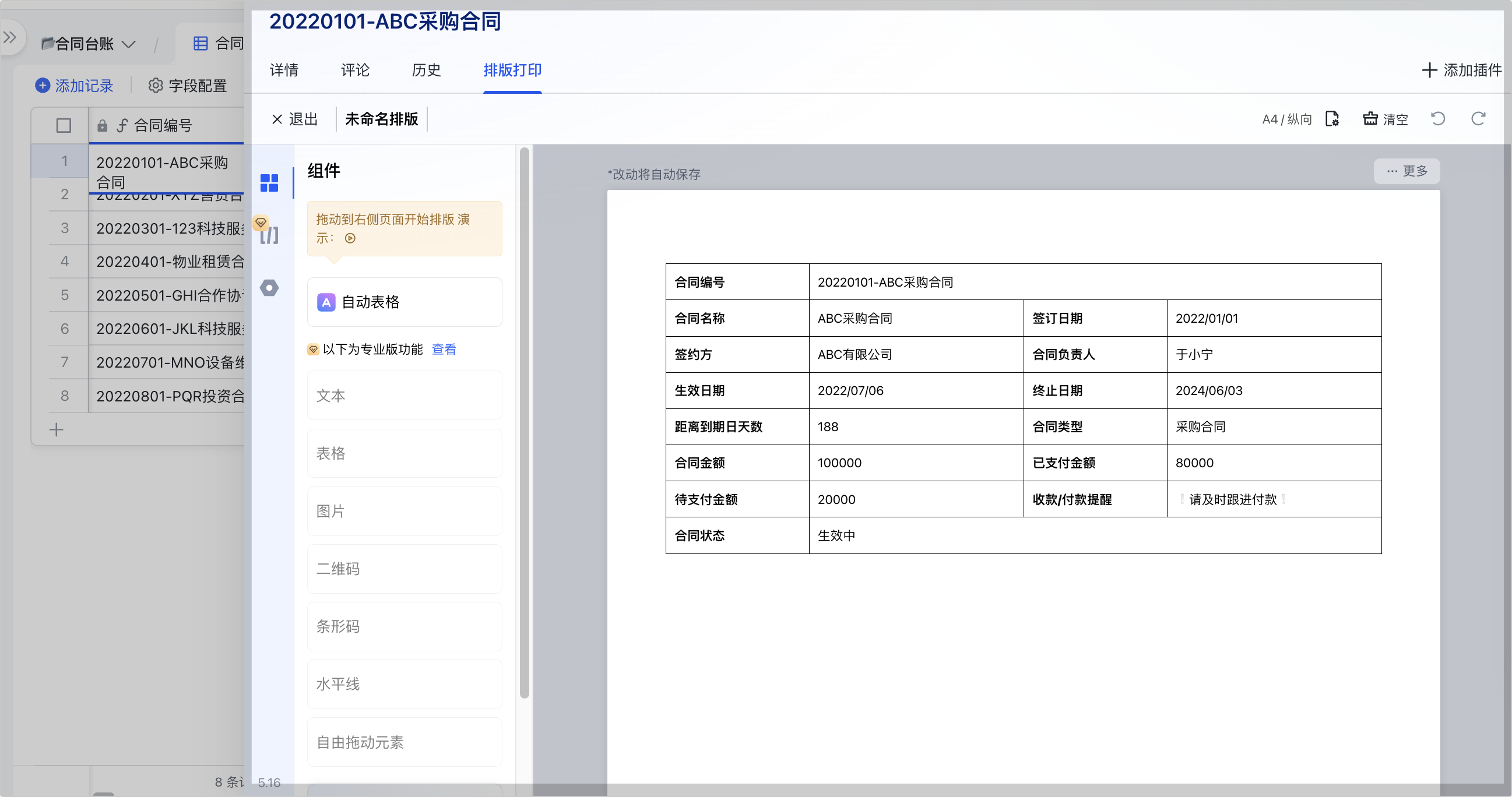
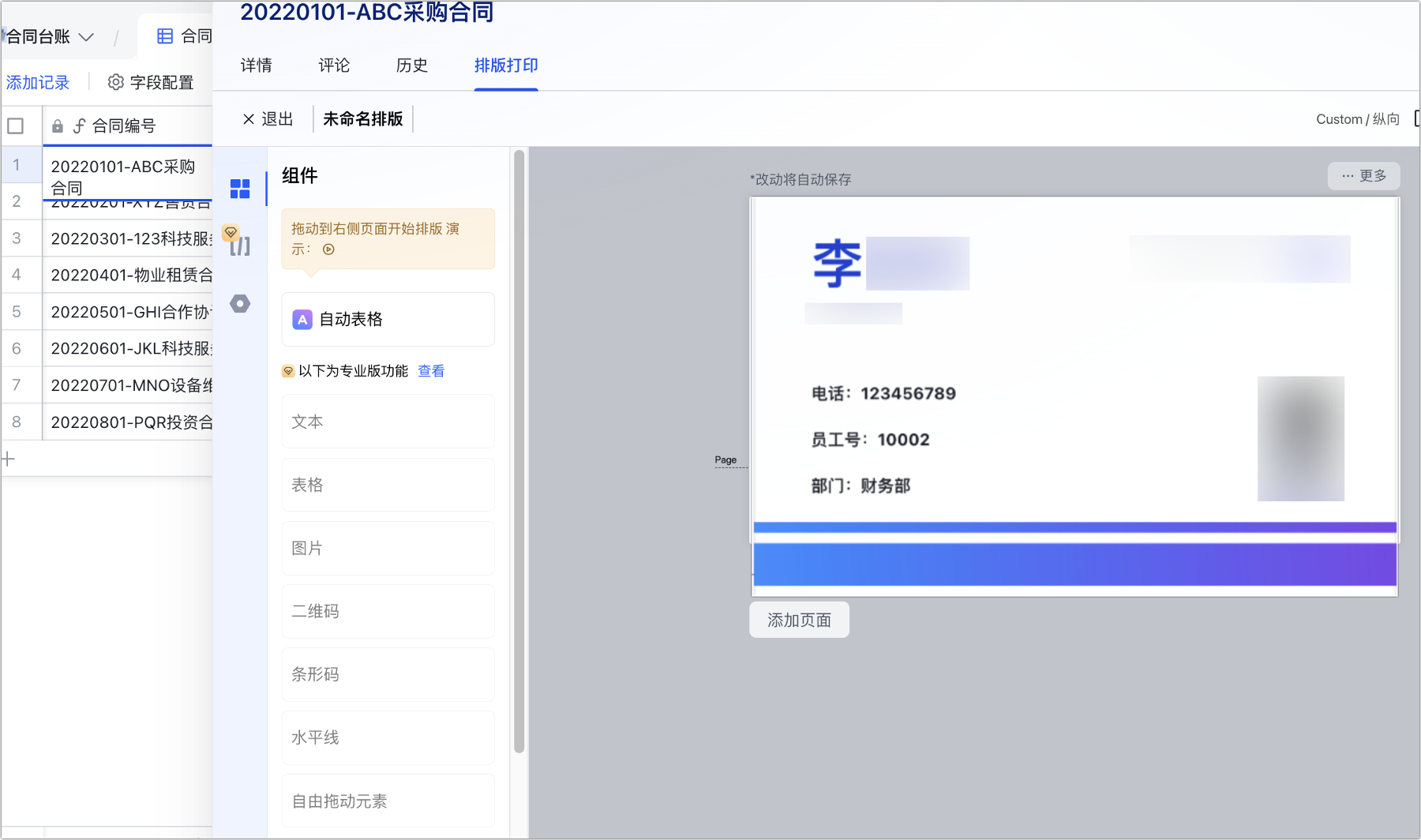
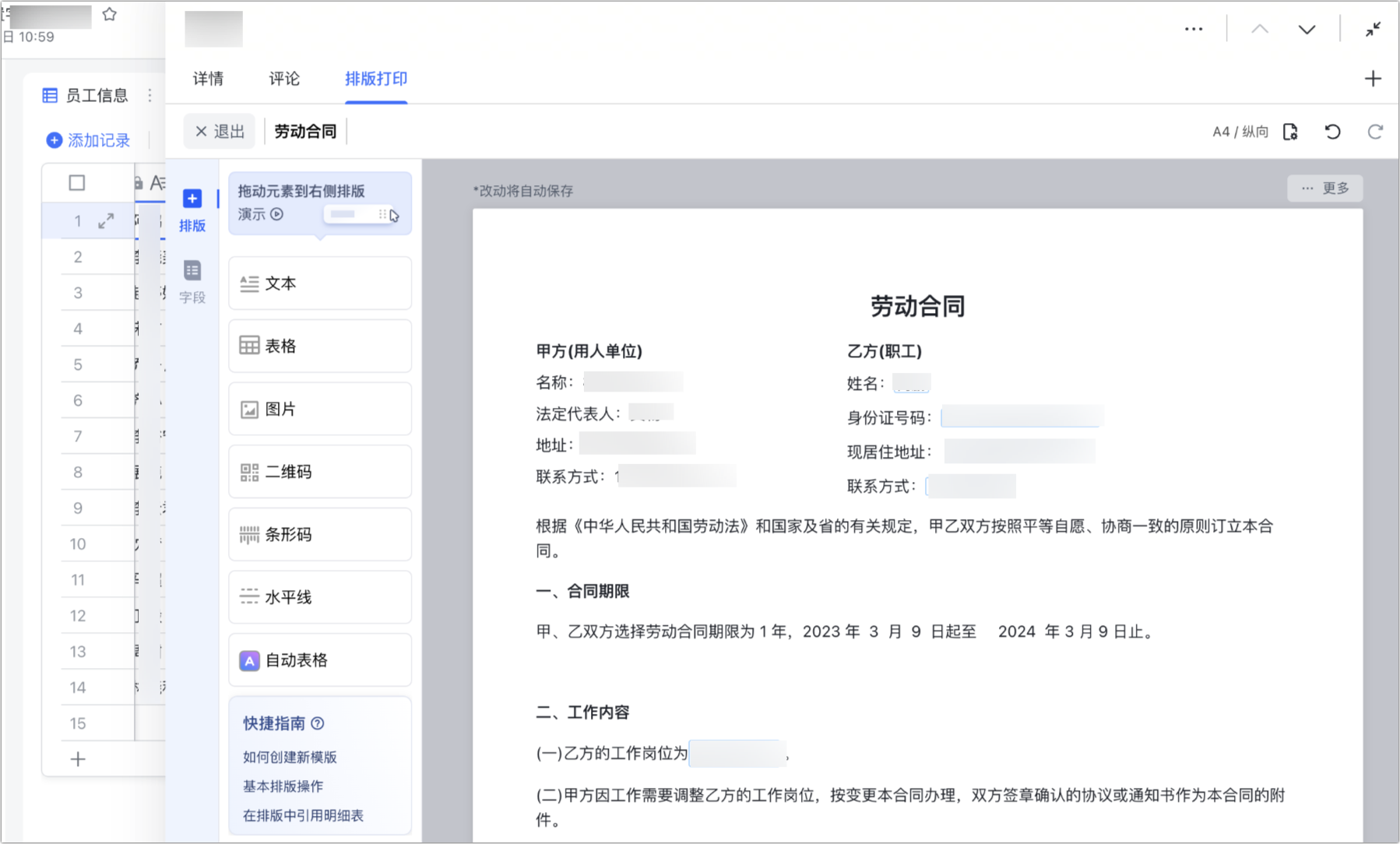
在資料表記錄點「詳情 > 排版打印」,點「+」新增空白排版、點「編輯」自訂版面(支援單筆記錄排版或整表記錄排版),可拖入文字、表格、圖片、QR Code、條碼、水平線等元素,也可用推薦模板(涵蓋對帳單、報價單、入庫單、生產訂單、費用報銷單等)。完成後點「退出」,或點「打印」即時打印。
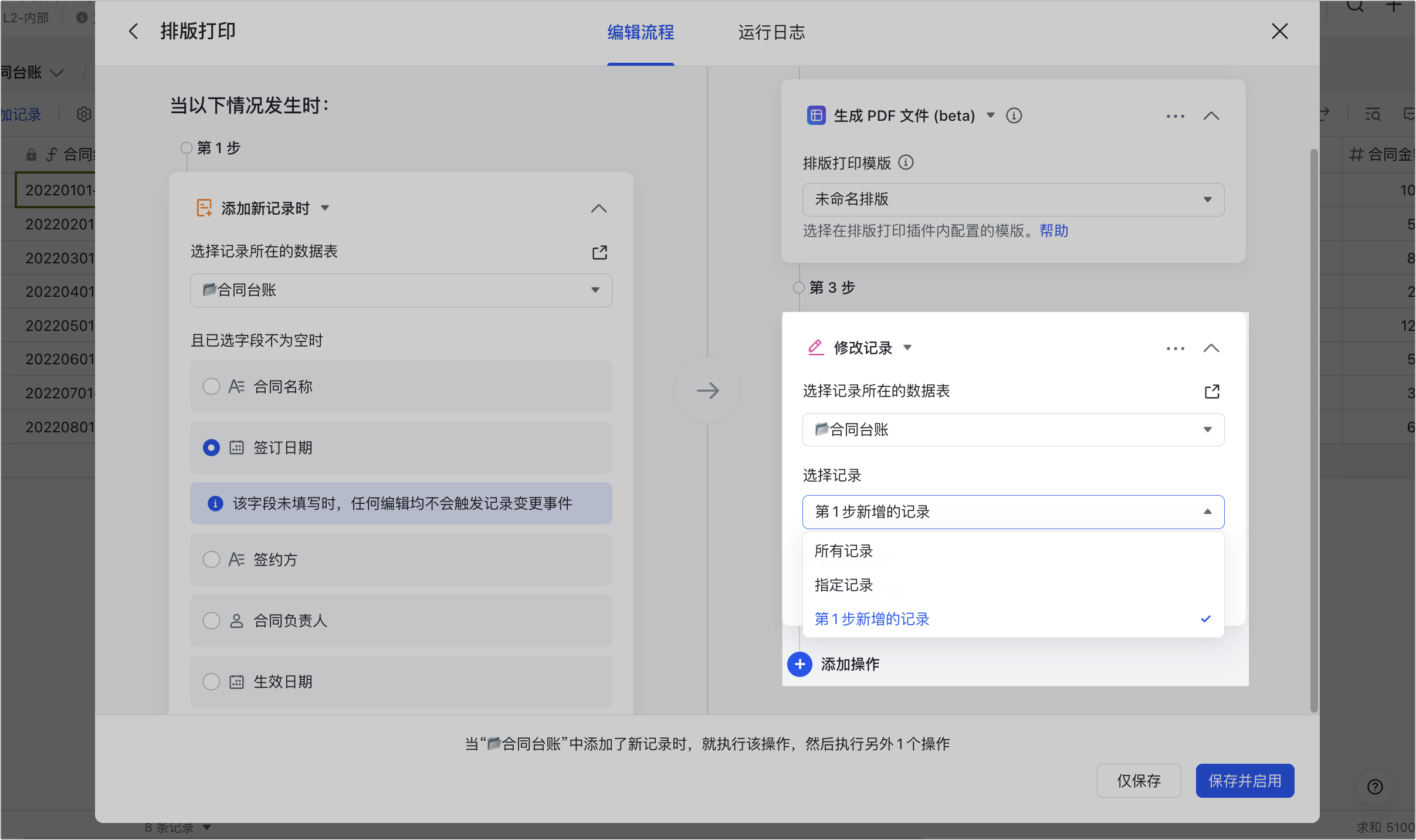
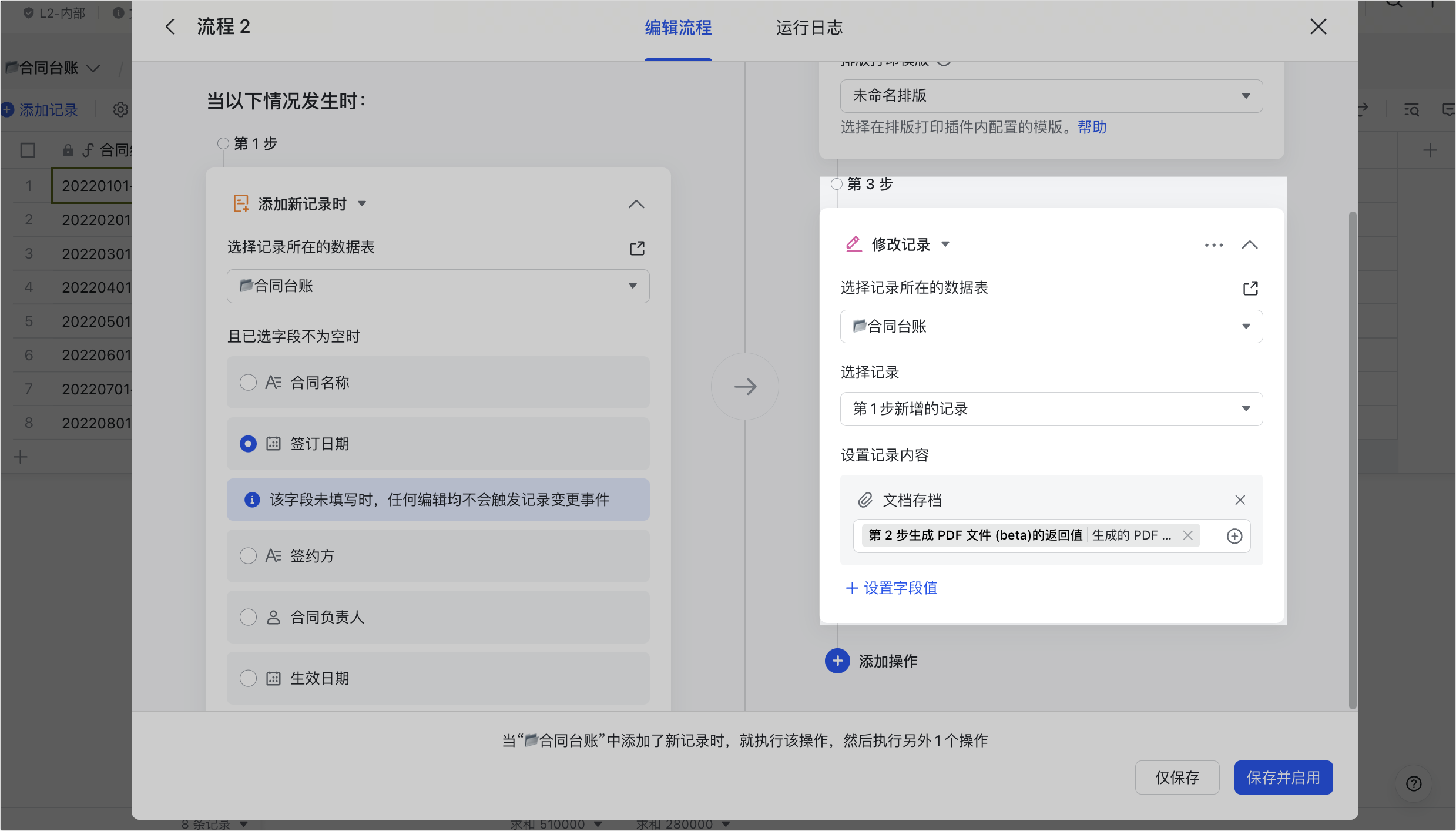
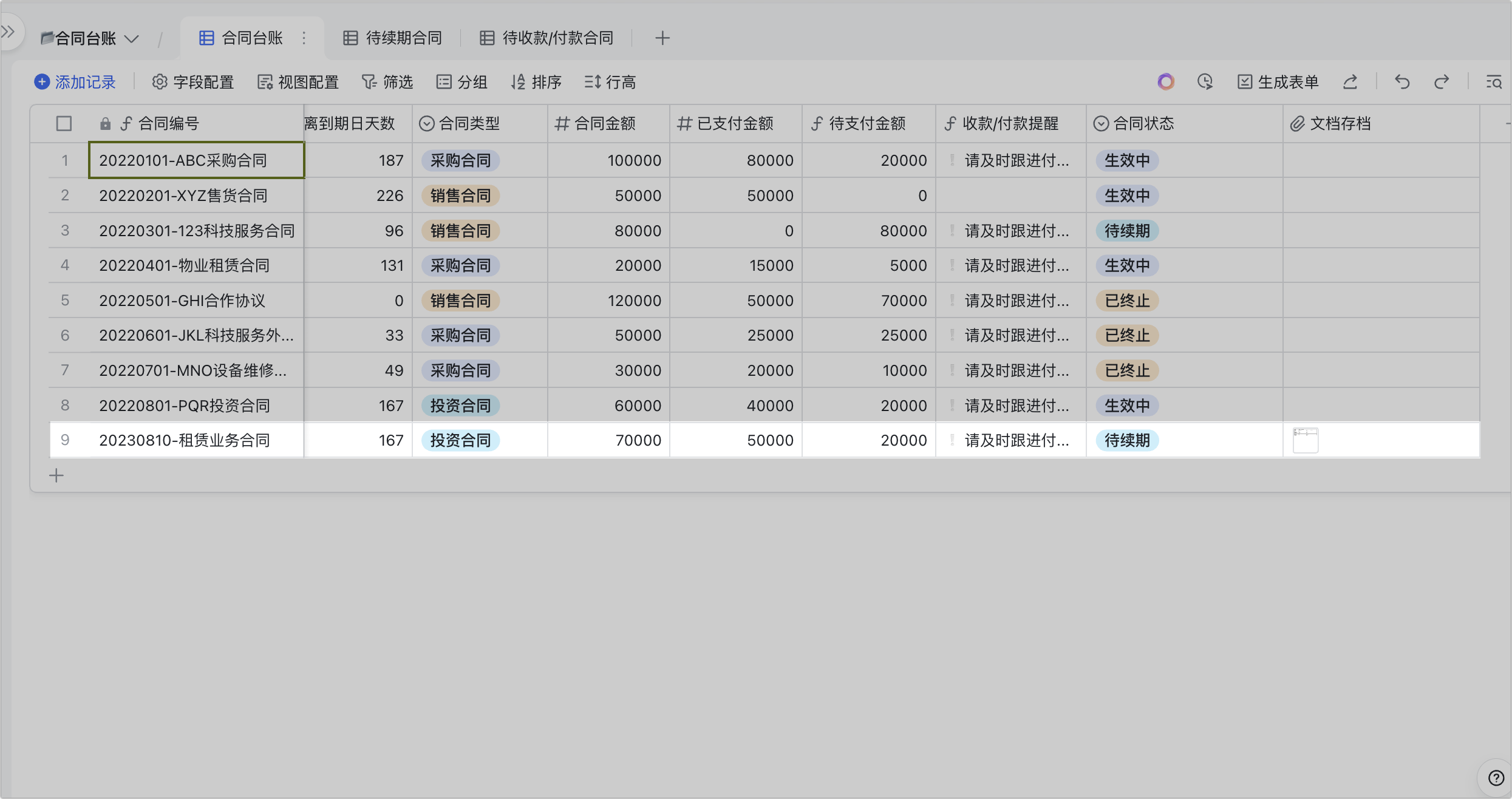
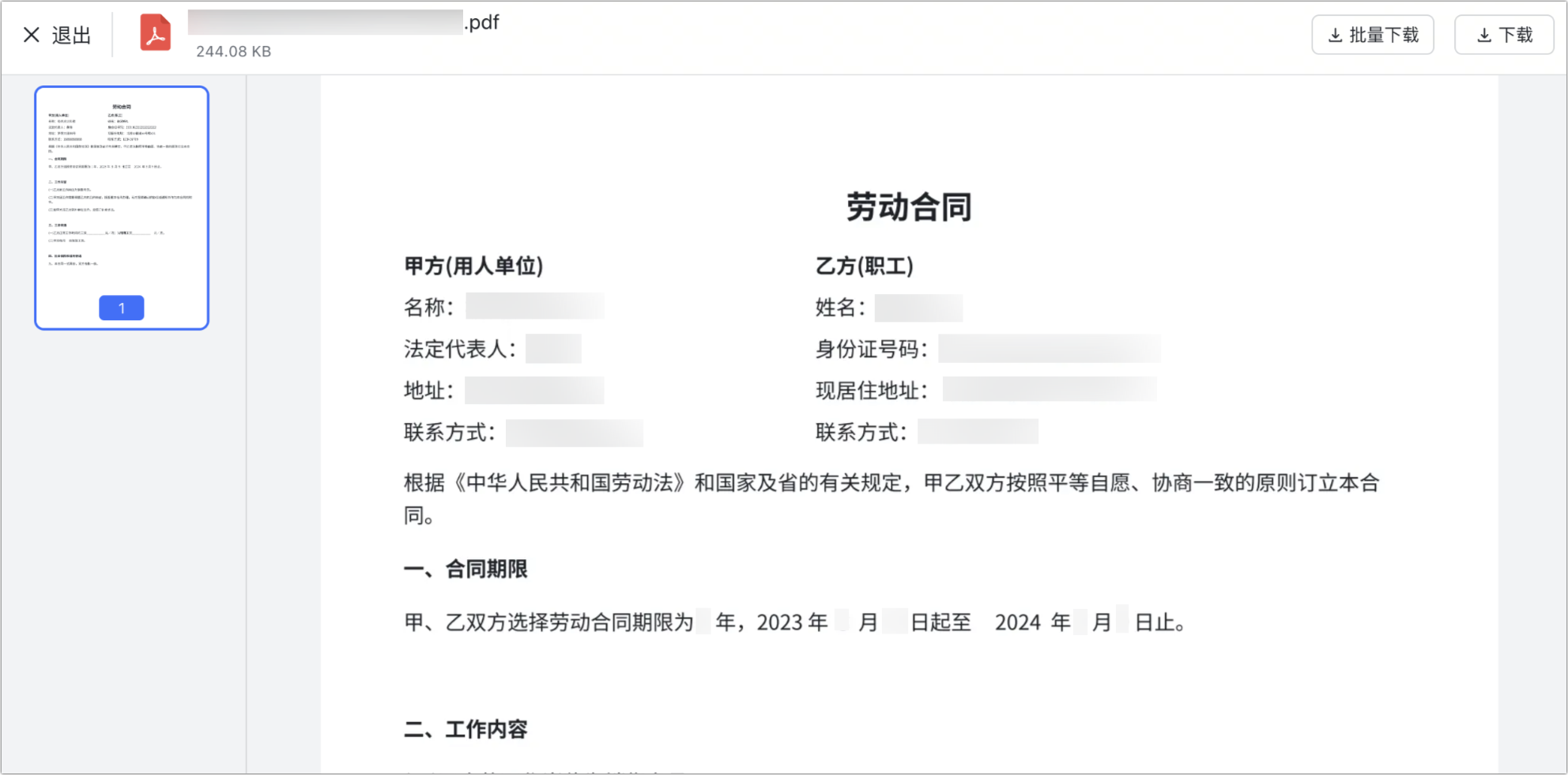
場景二:自動化生成 PDF
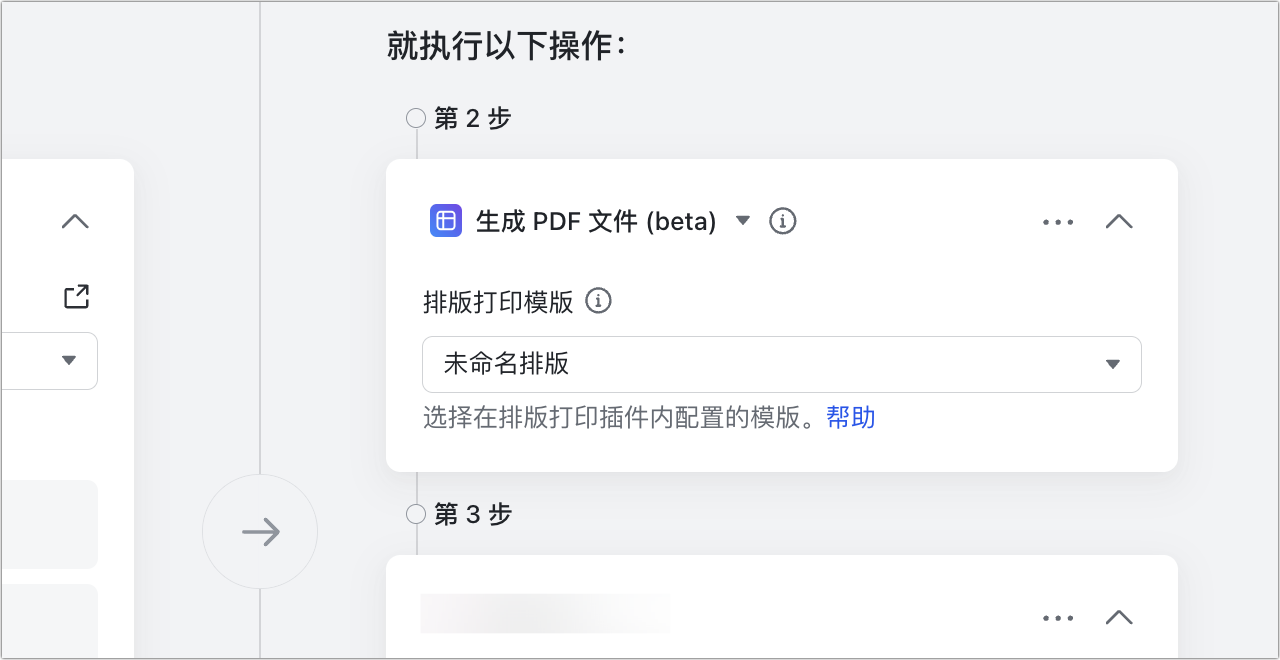
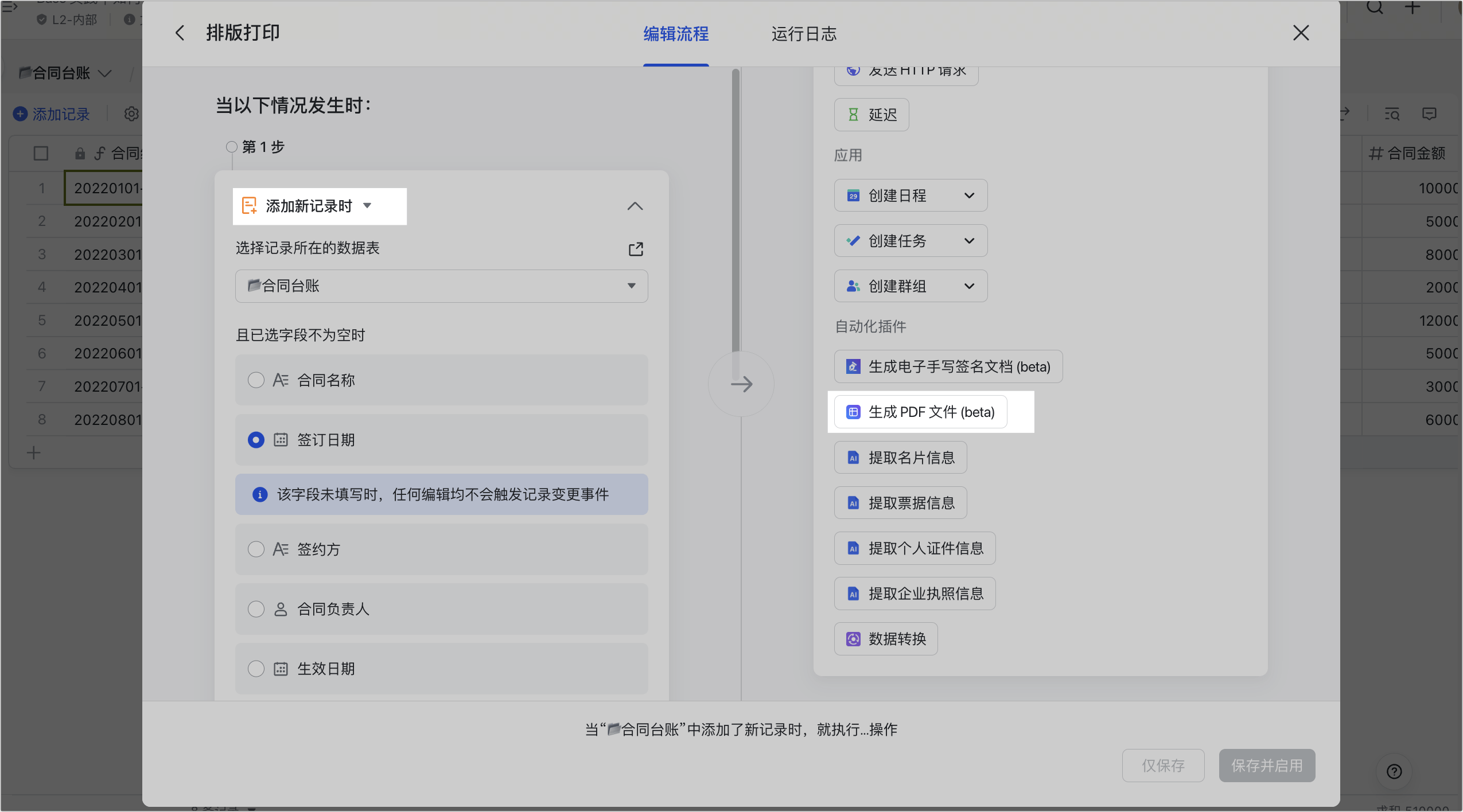
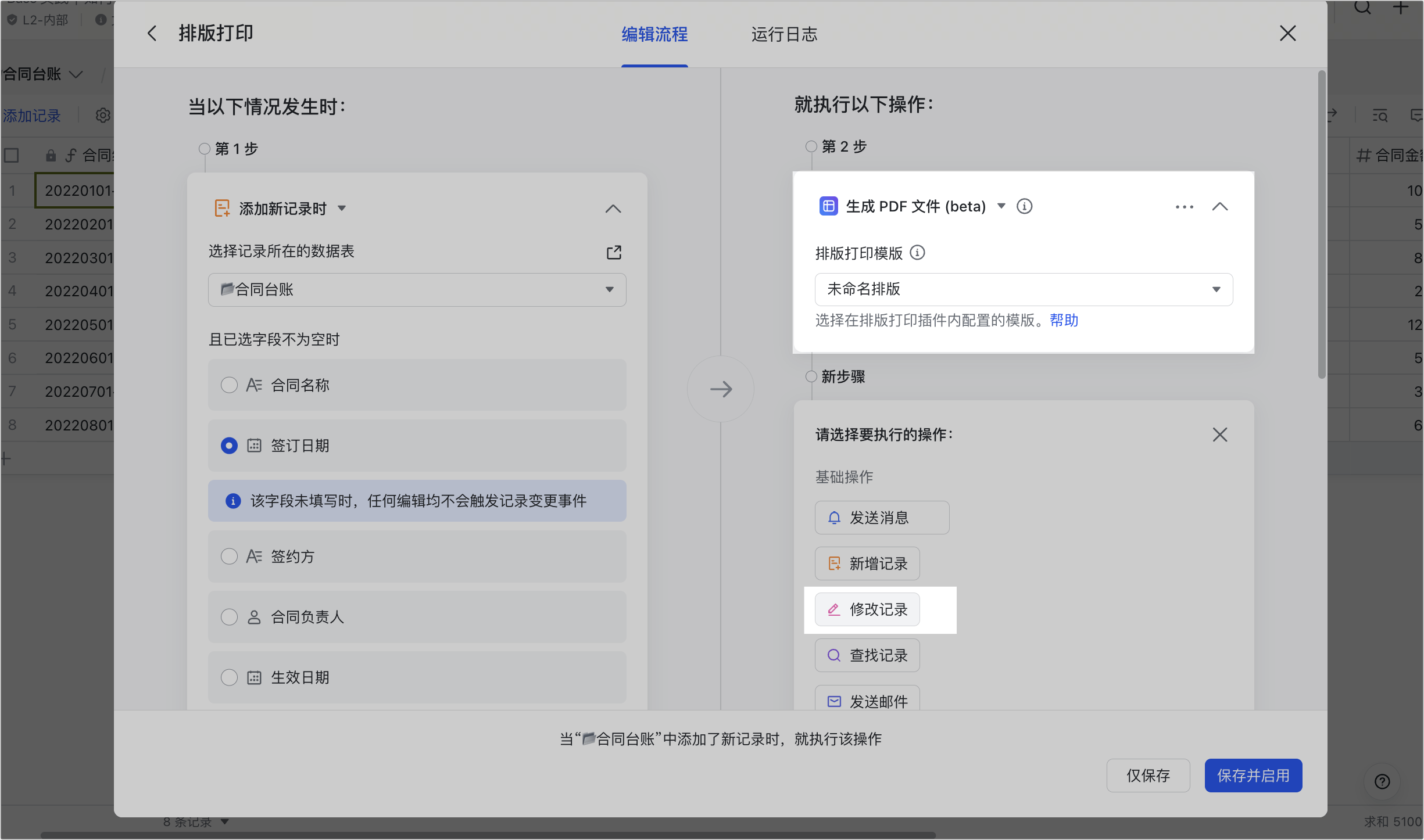
點「自動化 > +建立自動化流程」設觸發條件與執行操作。設定執行操作時選「自動化插件 > 生成 PDF 文件(beta) > 排版打印模板」,並在資料表新增附件欄位存放生成的 PDF;可再加「修改記錄」操作,點「保存並啟用」。之後符合觸發條件時會自動生成 PDF 存到附件欄位,支援下載與打印。
延伸閱讀:多維表格外掛、Lark 多維表格自動化流程。
常見問題
使用排版打印外掛有什麼前提?
前提是企業管理員已在 Lark 應用中心為你所在企業取得「排版打印」,並為你開放此應用的可用範圍。之後在記錄詳情點「排版打印」、閱讀並同意政策後點「授權並安裝」即可使用。
可以自動把記錄依模板生成 PDF 並存檔嗎?
可以。聯動自動化能力,在新增記錄或其他觸發條件達成時,依模板直接生成 PDF 並自動存檔到附件欄位。設定執行操作時需選「自動化插件 > 生成 PDF 文件(beta) > 排版打印模板」,並在資料表新增附件欄位存放 PDF。
運行日誌中,為什麼自動化流程狀態顯示為「未執行」?
「未執行」是指自動化流程觸發時沒有完全滿足觸發條件,因此未能執行後續操作。