
在 Lark 審批中,送出審批申請的成員統一稱為「送出人」。送出人可依企業設定的規則,在審批應用中按需送出請假、出差、報銷等申請,並隨時查看與跟進進度。你看到的表單、流程都是由所在企業的管理員配置,如有疑問可聯絡管理員。
進入審批應用
使用 Lark 桌面端,從工作臺或搜尋進入「審批」應用。應用中主要有三個頁面:
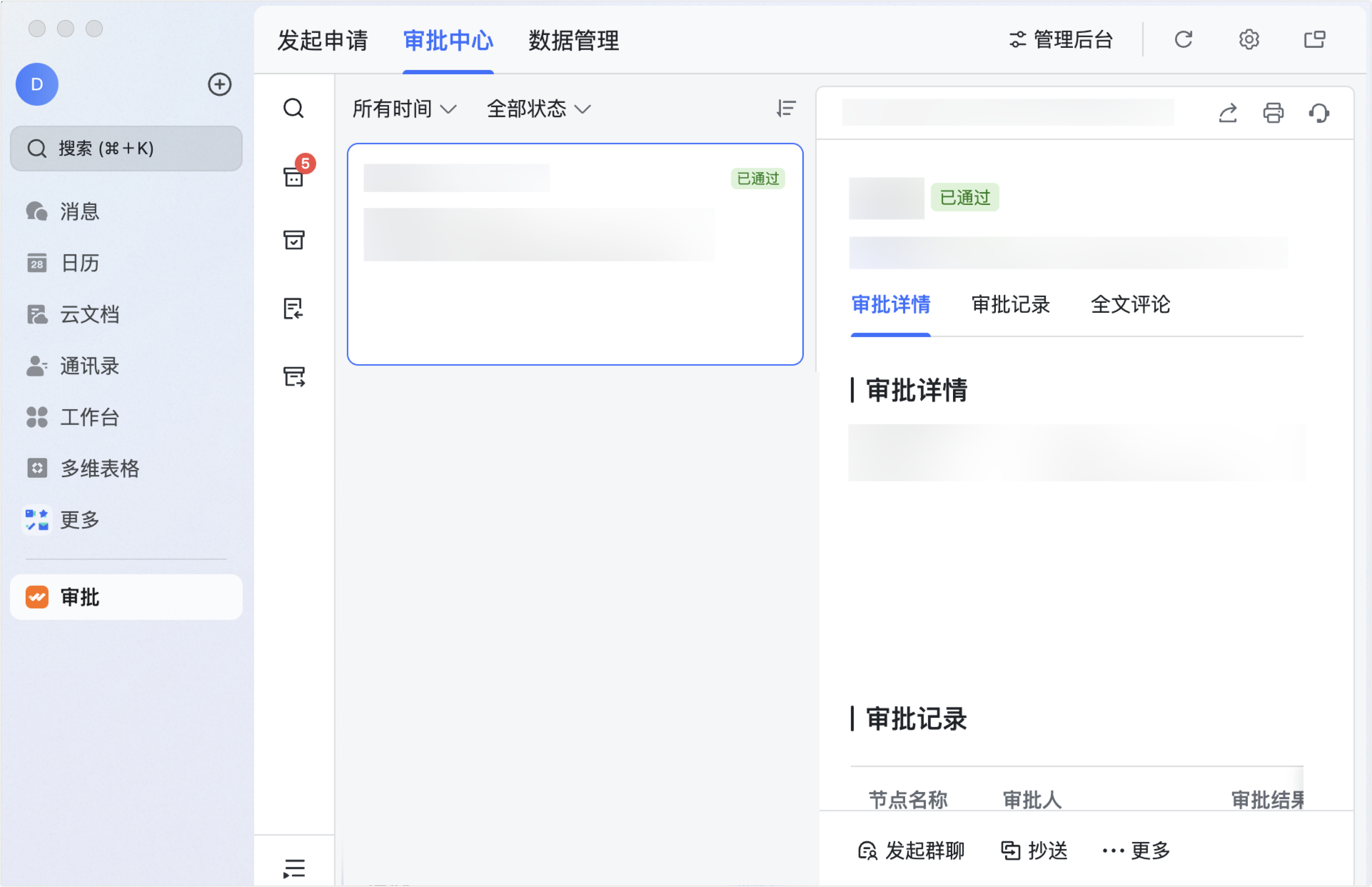
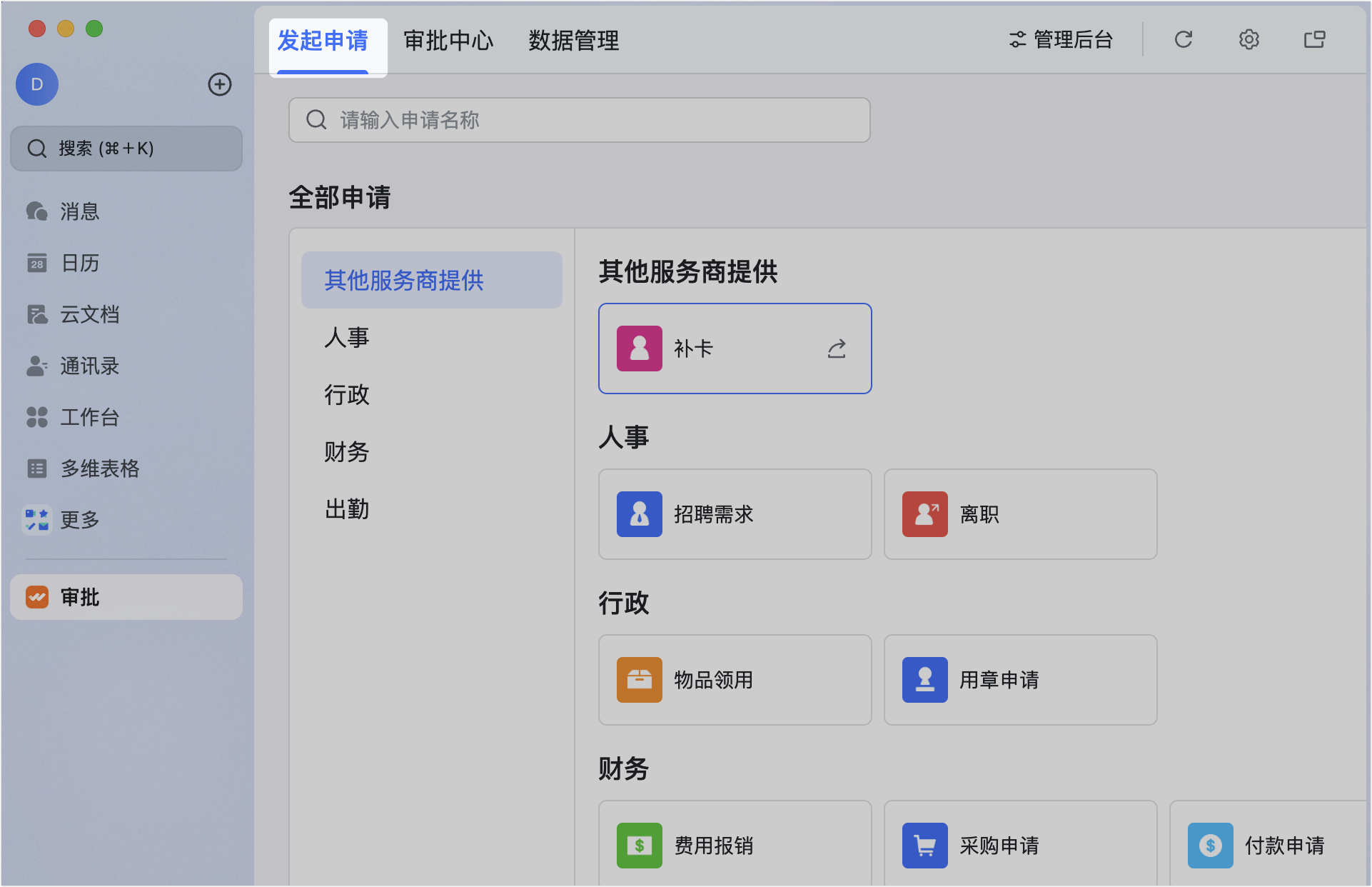
- 發起申請:呈現企業設定的所有可用申請,可依需要送出。
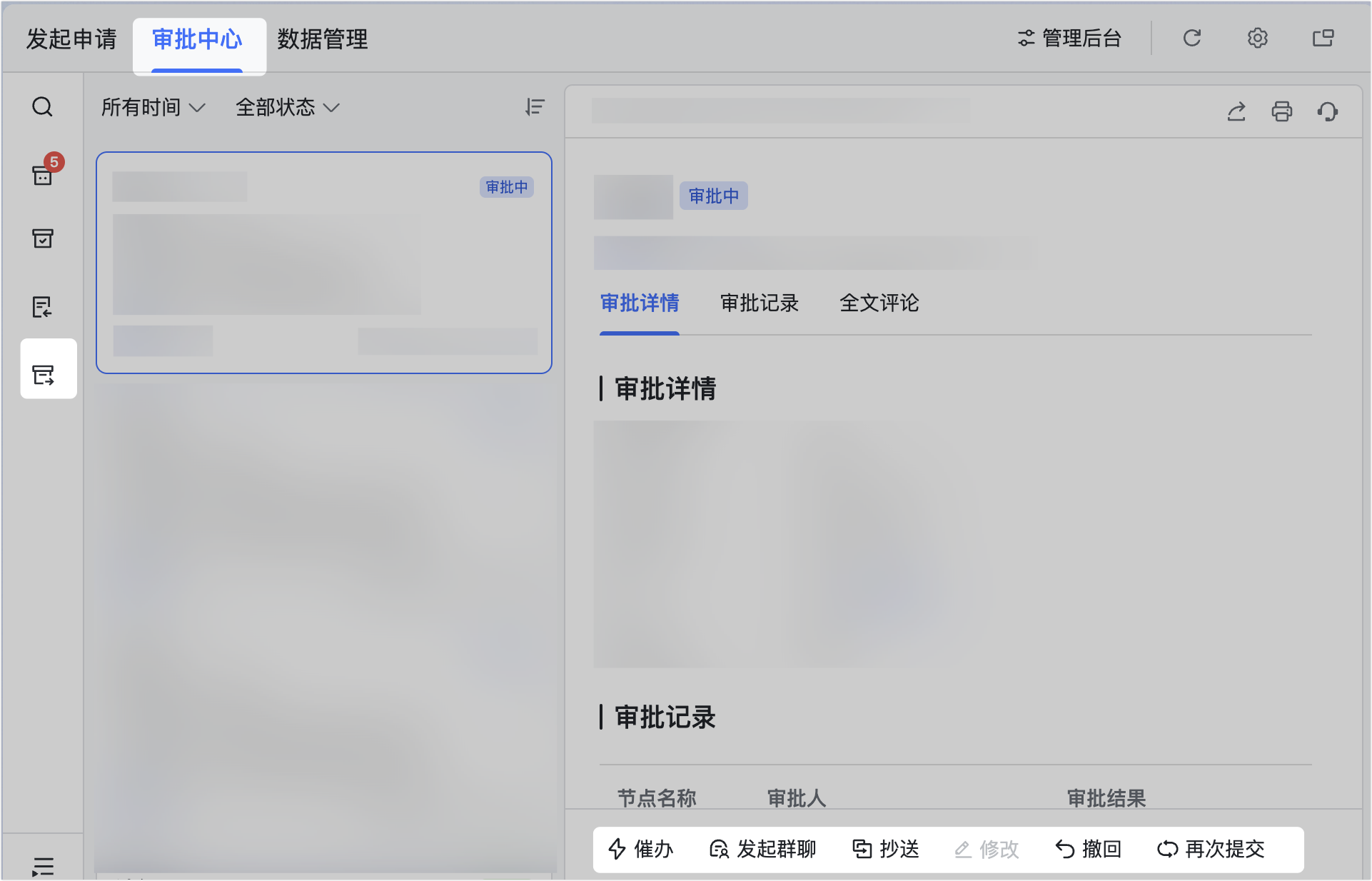
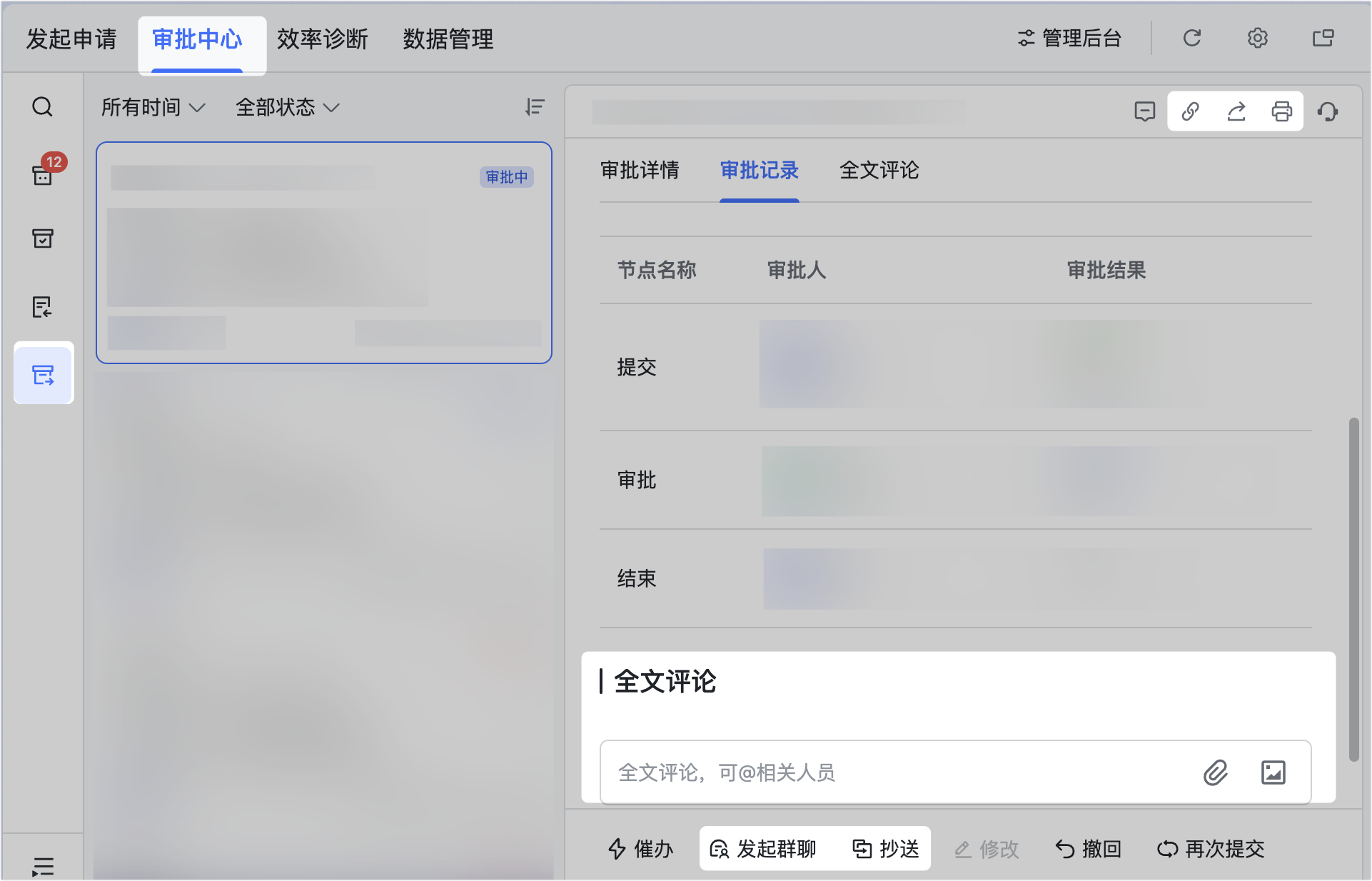
- 審批中心:查看與跟進自己送出的申請,並可留言、發起群聊。
- 資料管理:把和自己相關的審批資料同步到多維表格,方便彙總與查看。
三步上手審批操作
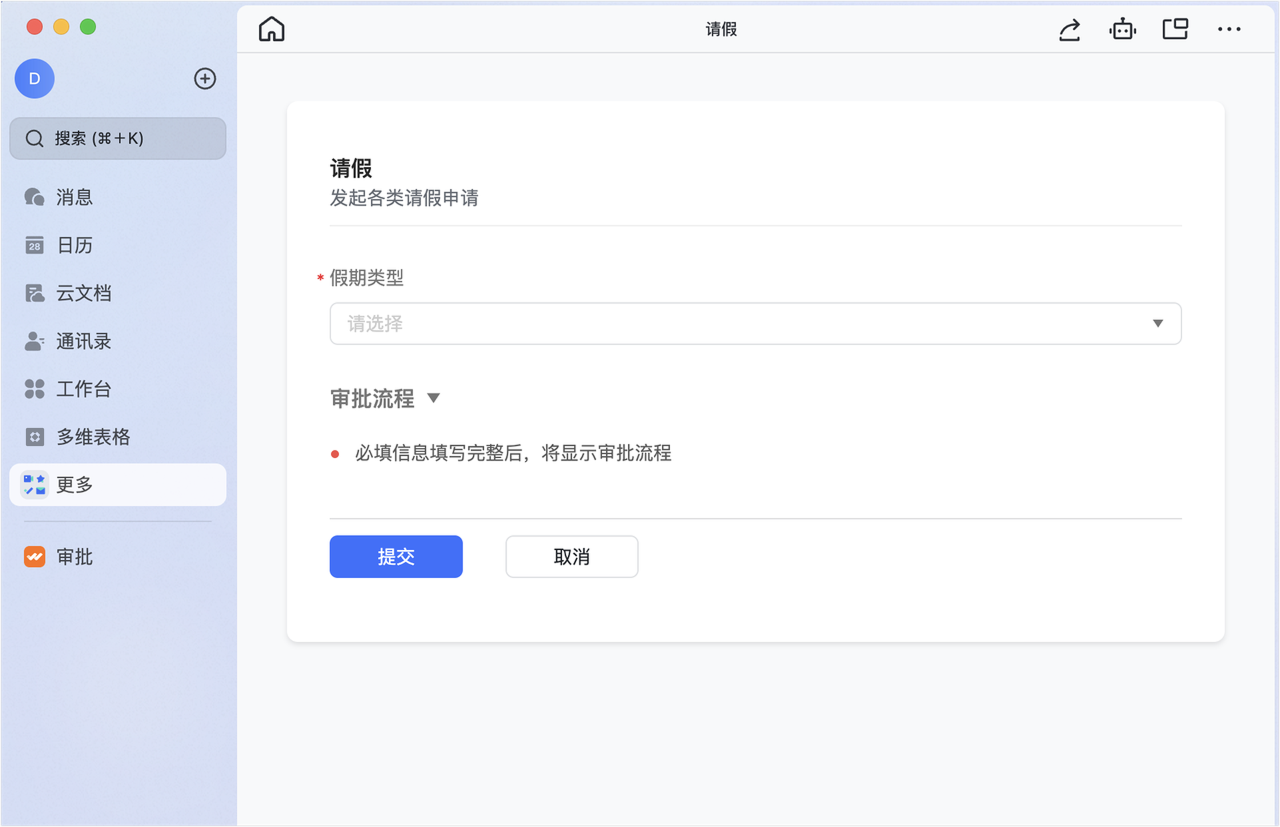
- 送出審批申請:在「發起申請」頁點選要發起的審批(例如請假、出差、報銷),依要求填寫表單後點「提交」。當必填內容填寫完整後,會顯示審批流程。
- 跟進審批進度:在「審批中心 > 已發起」列表中隨時查看進度,審批機器人也會傳送進度提醒。
- 更多處理操作:
- 催辦:審批很久未處理時可點「催辦」提醒審批人;系統會傳送催辦提醒,請謹慎操作。
- 修改與撤回:若送出有誤,可點「修改」修改當前審批,或點「撤回」撤回當前審批。能否修改或撤回,需依企業在後台設定的規則。
- 再次提交:需要再次送出時,可點「再次提交」快速修改表單後送出。
審批互動操作
- 留言與溝通:需要補充審批背景時,可在底部發表評論,或點「發起群聊」快速建立討論群。
- 抄送與分享:需要把審批轉給其他成員時,可點「抄送」新增抄送節點,或點右上角「分享」圖示分享;需要下載留存時,可點右上角「列印」圖示。
延伸閱讀:認識 Lark 審批、審批人快速上手審批處理。
常見問題
送出申請後要去哪裡看審批進度?
在「審批中心 > 已發起」列表中可隨時查看與跟進該審批的進度,審批機器人也會傳送進度提醒給你。
我送出的審批很久沒人處理,可以催嗎?
可以。點「催辦」進行提醒,系統會傳送催辦提醒給審批人。由於會直接通知對方,請謹慎操作。
為什麼有時候我無法修改或撤回已送出的審批?
能否修改或撤回取決於企業在後台設定的審批規則。若你的審批單上沒有出現「修改」或「撤回」按鈕,代表管理員未開放,可聯絡企業管理員確認。