
Lark 審批支援對表單進行個別化設計,成員發起審批時需依表單內容填寫。此功能僅超級管理員或擁有審批管理權限的管理員可操作。
進入表單設計
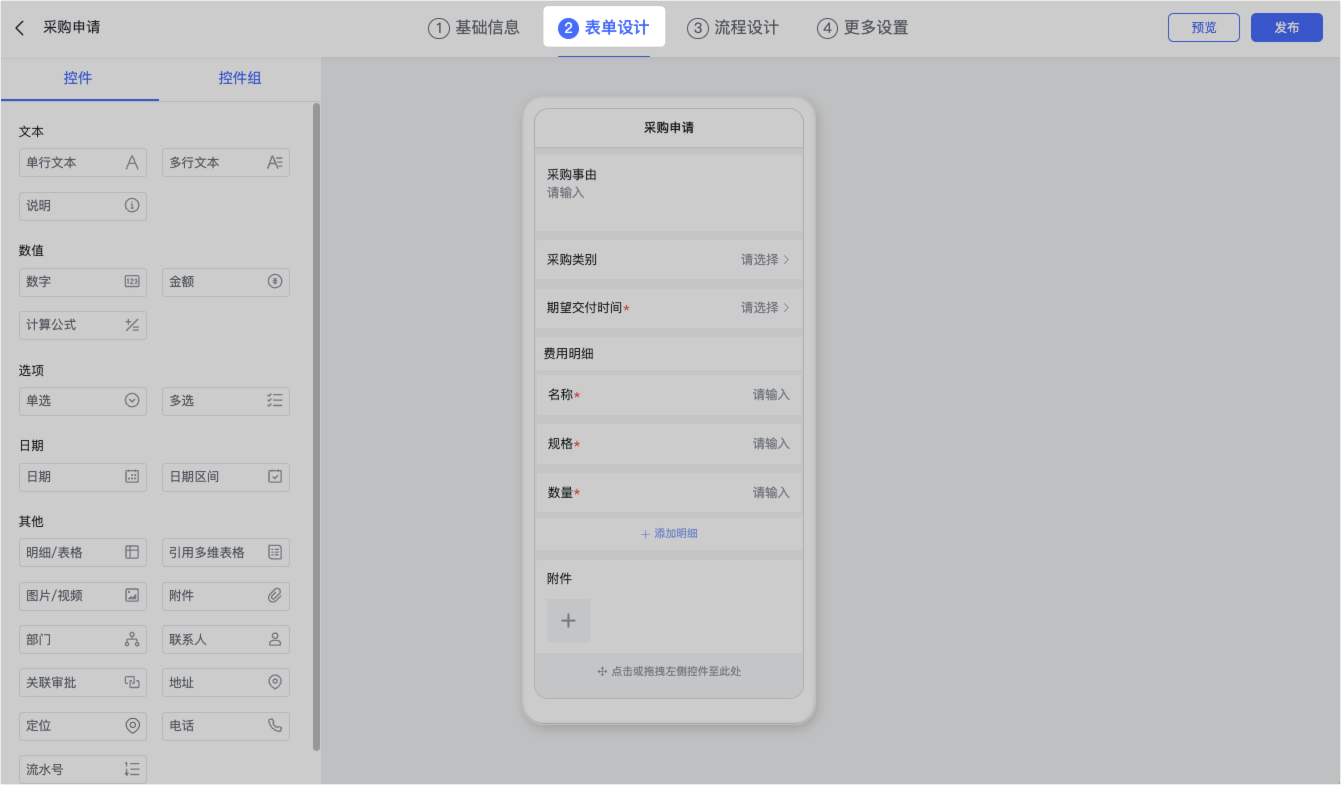
進入審批管理後台,點「建立審批」或既有審批右側的「編輯」圖示,再點「② 表單設計」即可開始。若建立審批時使用了範本,系統會預設提供常見的表單設計,你可再繼續加入或編輯控件。
加入控件或控件組
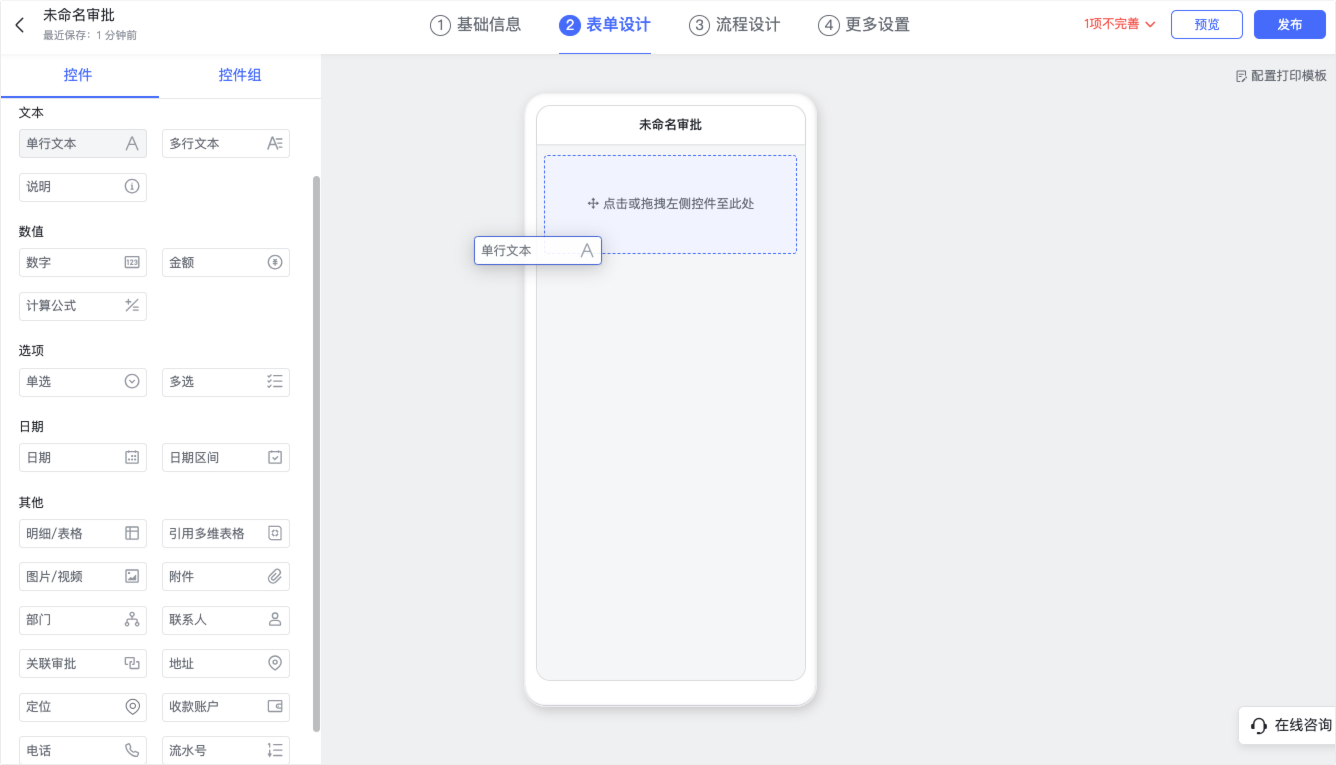
- 加入控件:在「控件」分頁下有文字、數值、選項、日期等多種控件,點選或拖曳到手機效果框即可加入。效果框中的控件依加入順序由上往下顯示,也可拖曳調整順序。
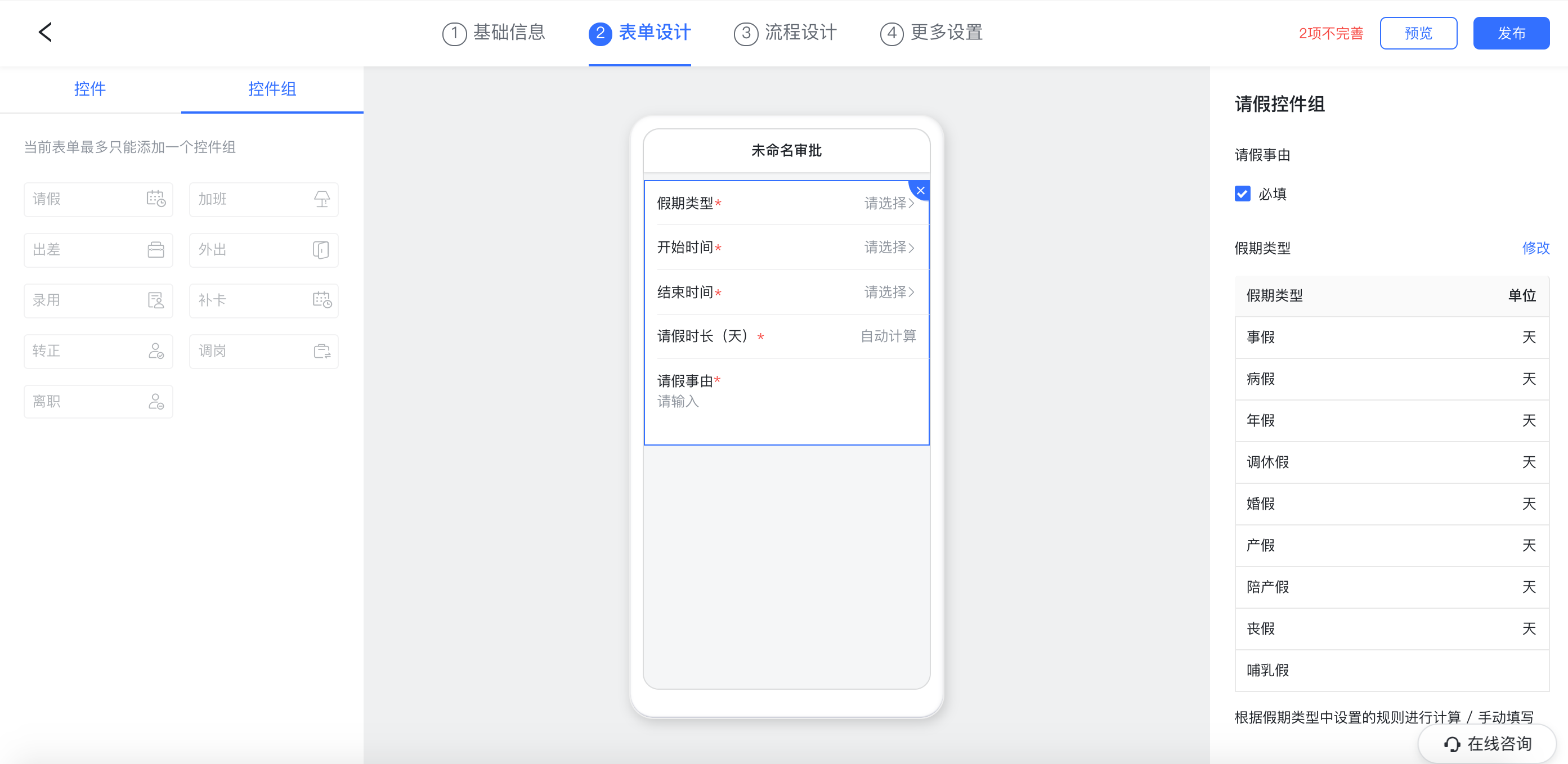
- 加入控件組:在「控件組」分頁下有請假、加班、出差、外出等控件組。控件組與 Lark 假勤關聯,成員使用含控件組的審批時,其請假、加班等資料會自動同步到 Lark 假勤。一份表單最多只能加入一個控件組。
編輯控件或控件組
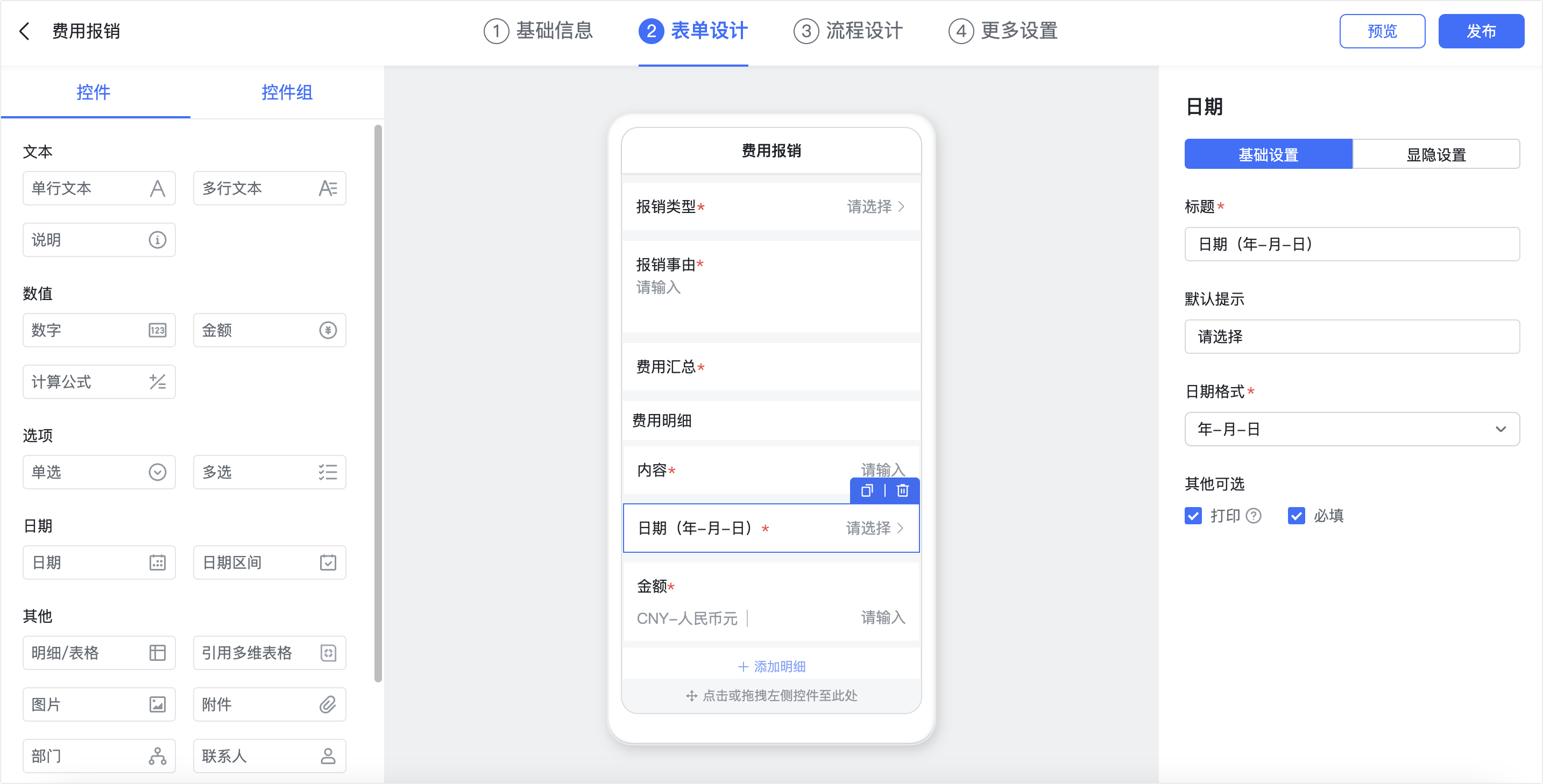
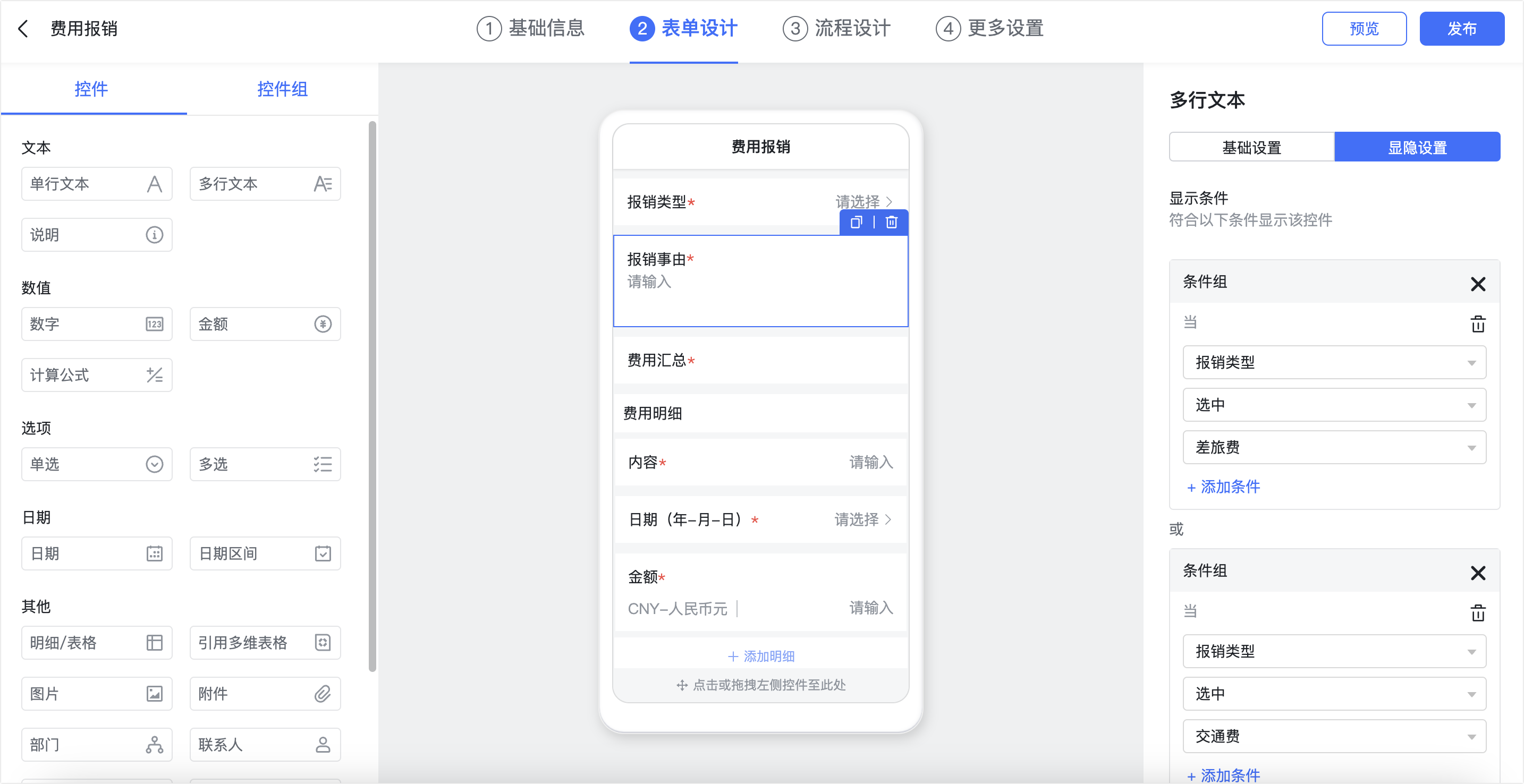
在手機效果框中點控件或控件組,即可在右側設定詳情中設定:
- 基礎設定:通常包含名稱、提示文字、內容設計(如單選的選項、日期的類型、金額的幣別)、是否必填或是否打印。部分控件組的設定與 Lark 假勤關聯,可能受假勤中的管理權限限制,以產品介面引導為準。
- 顯隱設定:當某些內容只在符合特定條件時才需填寫,可對控件設定顯隱。例如報銷審批中,只有當報銷類型選了差旅費或交通費時,才顯示「報銷事由」控件。
延伸閱讀:管理員使用明細/表格控件、管理員設定審批選項關聯。
常見問題
顯隱設定中,哪些控件可以作為顯示條件?
只有單選、多選、數字、金額、計算公式、日期區間這 6 個控件可以作為顯示條件。
審批表單的文字能設定粗體、底線、斜體嗎?
不能。審批的表單設計不支援 Markdown 語法,也就是無法把表單文字設定為粗體、底線或斜體等格式。
修改表單設計後,舊表單的欄位資料還在嗎?
在。修改表單設計只對修改之後發起的新審批生效;修改之前發起的審批,仍可看到原本的表單欄位資料。