
審批管理員擁有審批管理後台的操作權限,可建立與管理企業中的審批,包含自訂設計表單、流程等規則,通常是負責業務流程管理的成員,例如行政負責人、HRBP。本文帶你了解管理員類型、進入後台的方式,以及建立審批的五個步驟。
審批管理員的三種類型
| 類型 | 說明 | 權限範圍 |
|---|---|---|
| 審批應用管理員 | Lark 管理後台中設定的超級管理員,或權限範圍含「審批」的管理員 | 審批管理後台的全部權限 |
| 審批子管理員 | 在審批管理後台中設定的子管理員 | 審批管理後台的全部或指定權限(可設定) |
| 審批流程管理員 | 在審批管理後台中,針對單個審批設定的流程管理員 | 僅能管理審批管理後台中的某個審批 |

你需要由其他審批管理員把你加為管理員並授予相應權限,才能成為審批管理員。
進入審批管理後台的兩種方式
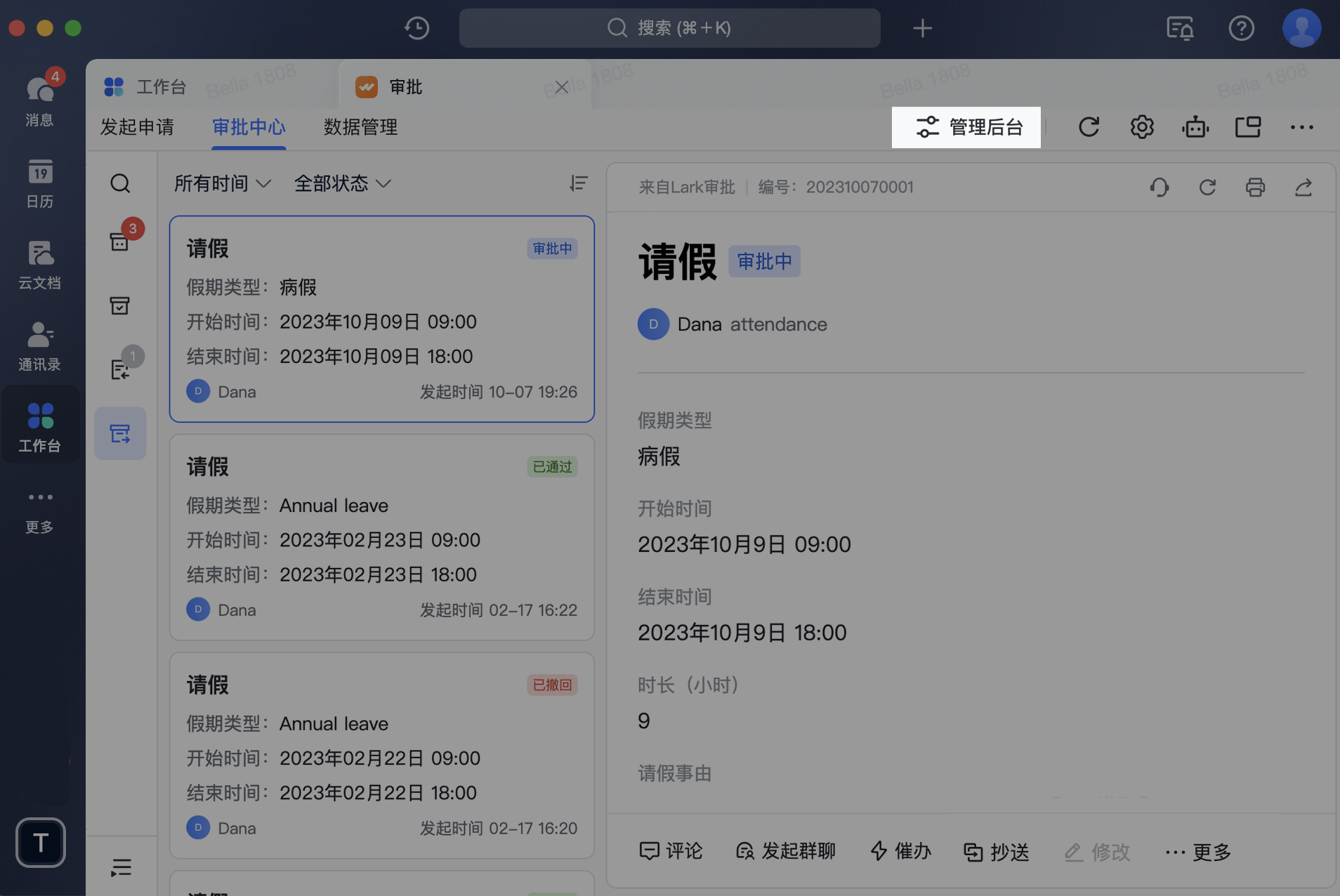
- 方式一:使用 Lark 桌面端,從工作臺或搜尋進入「審批」應用,點右上角「管理後台」。此入口只有審批管理員才看得到。
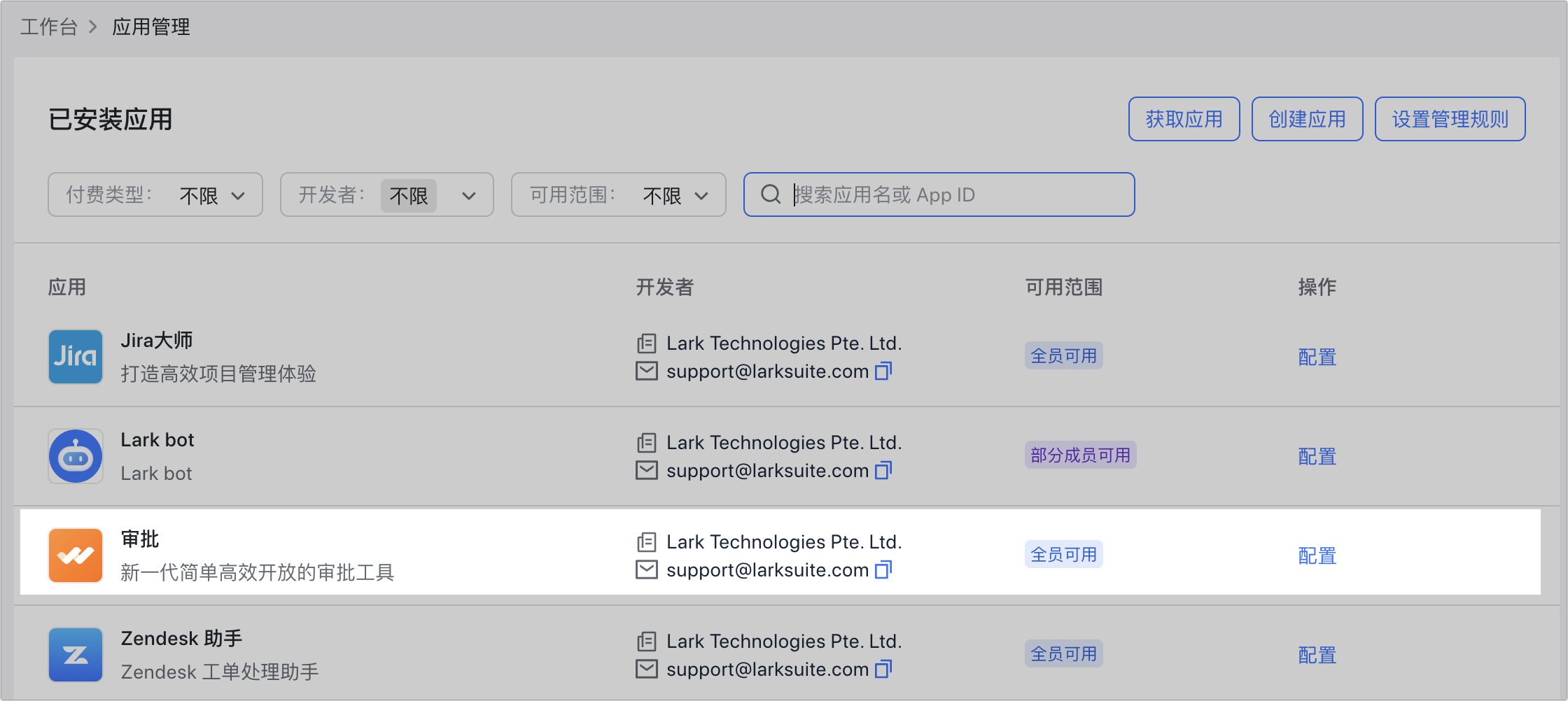
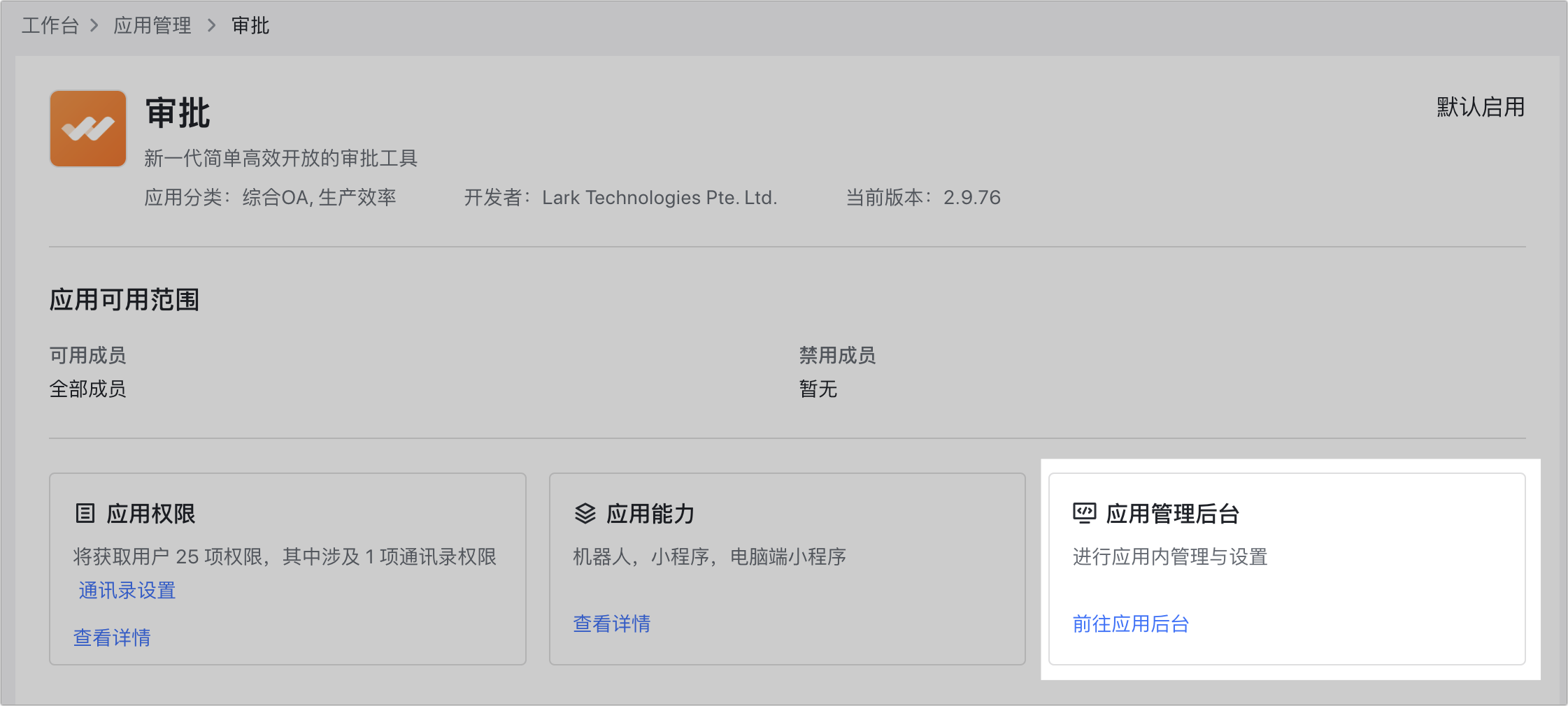
- 方式二:進入 Lark 管理後台 > 工作臺 > 應用管理,找到「審批」應用點進去後,前往應用後台。
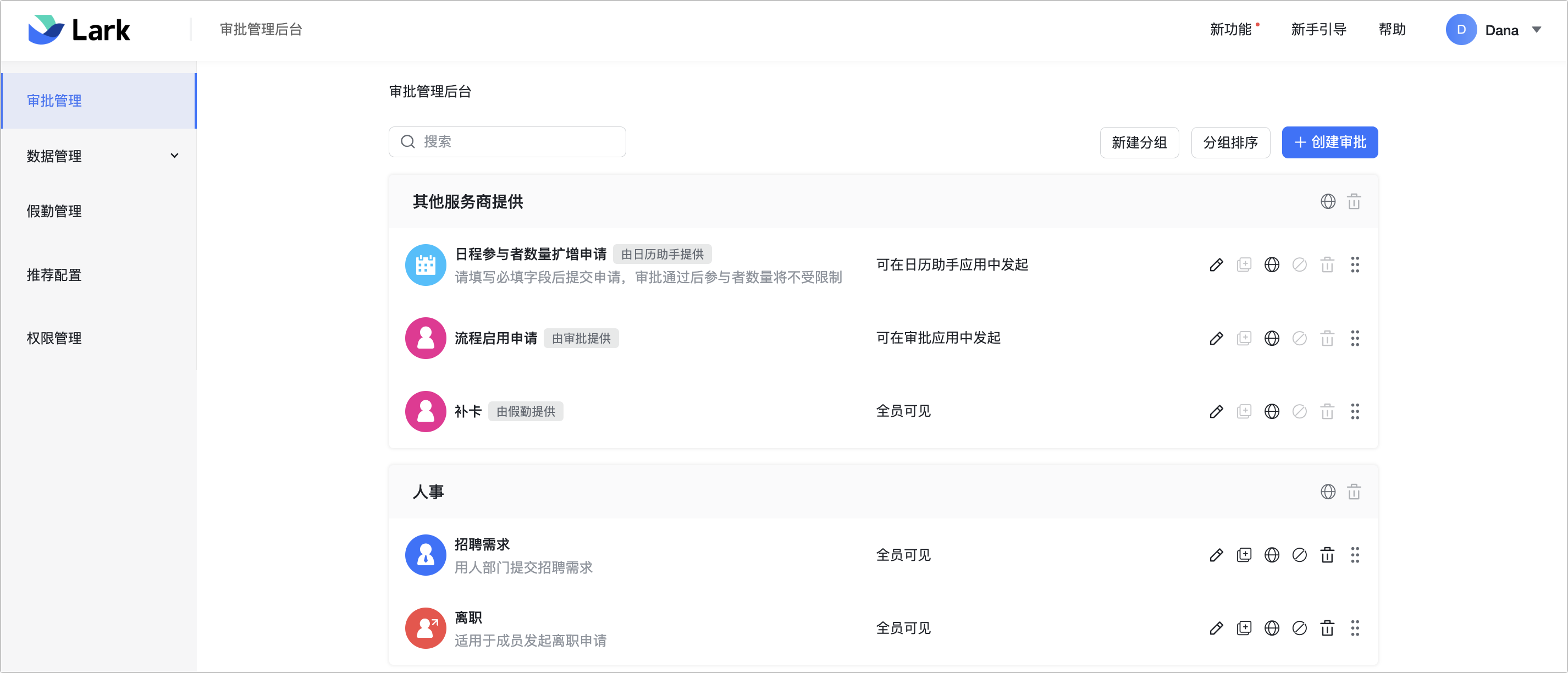
進入後台後,會依你的管理權限看到不同模組,主要包含:
- 審批管理:建立與編輯企業各審批的規則,包含表單、流程等內容。
- 資料管理:查詢與介入各審批的流轉情況;有成員離職時,也可在此手動操作審批交接。
- 推薦配置:把審批以「分組」形式呈現在審批應用中,方便成員送出申請。
- 權限管理:查看審批管理員,以及新增與管理審批子管理員。
五步上手審批管理
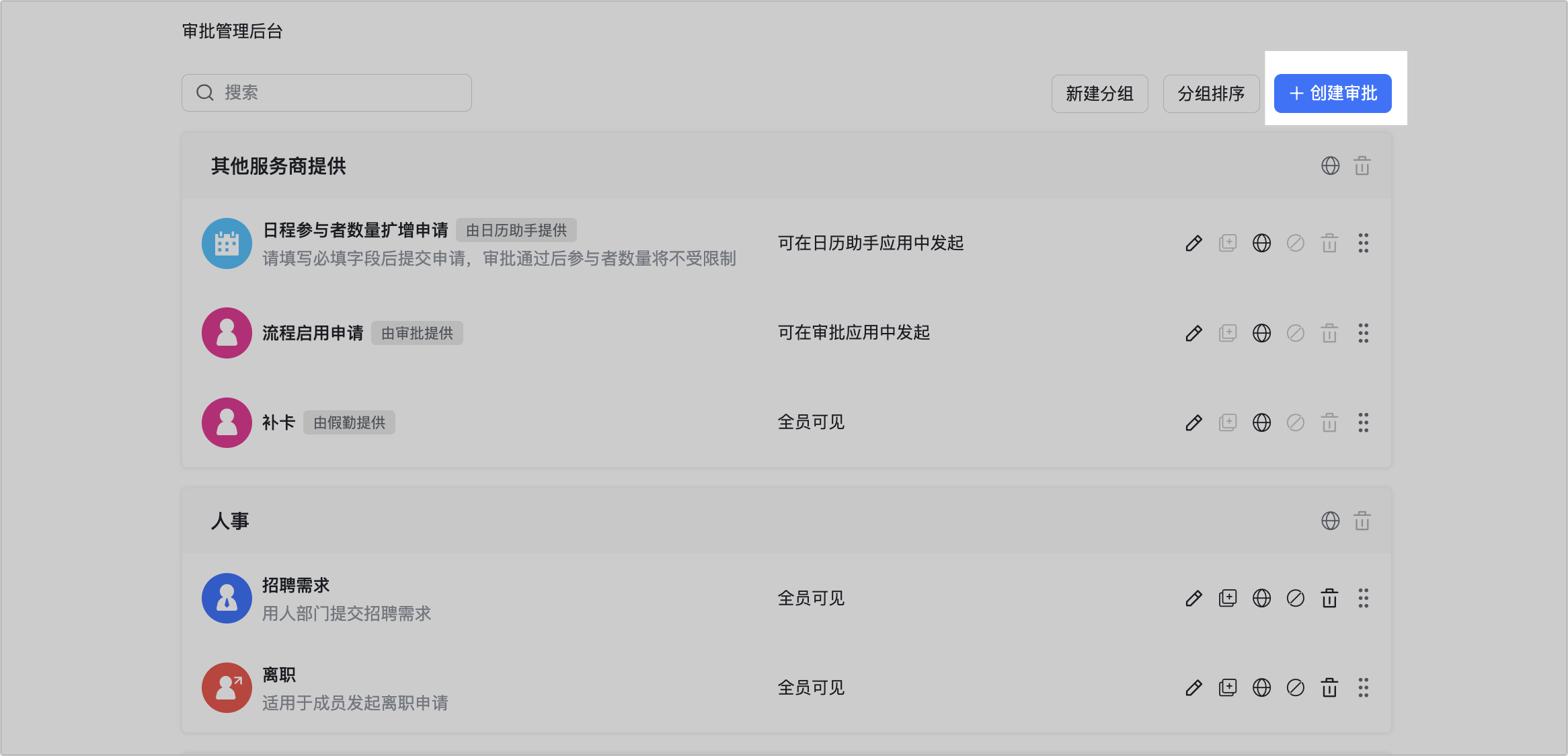
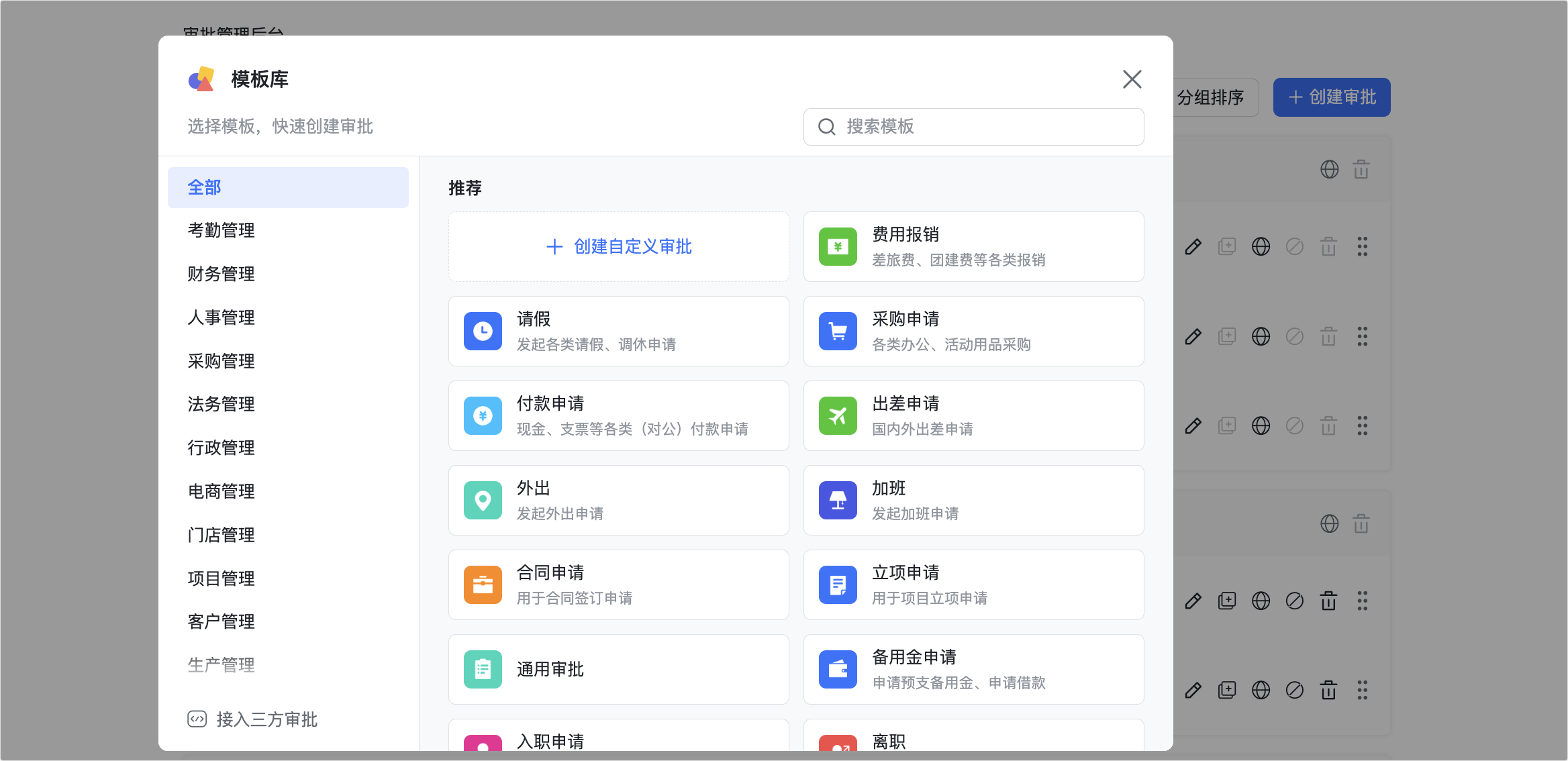
- 建立審批:在「審批管理」頁點「建立審批」,選擇一種建立方式——使用範本建立、建立自訂審批,或接入第三方審批。
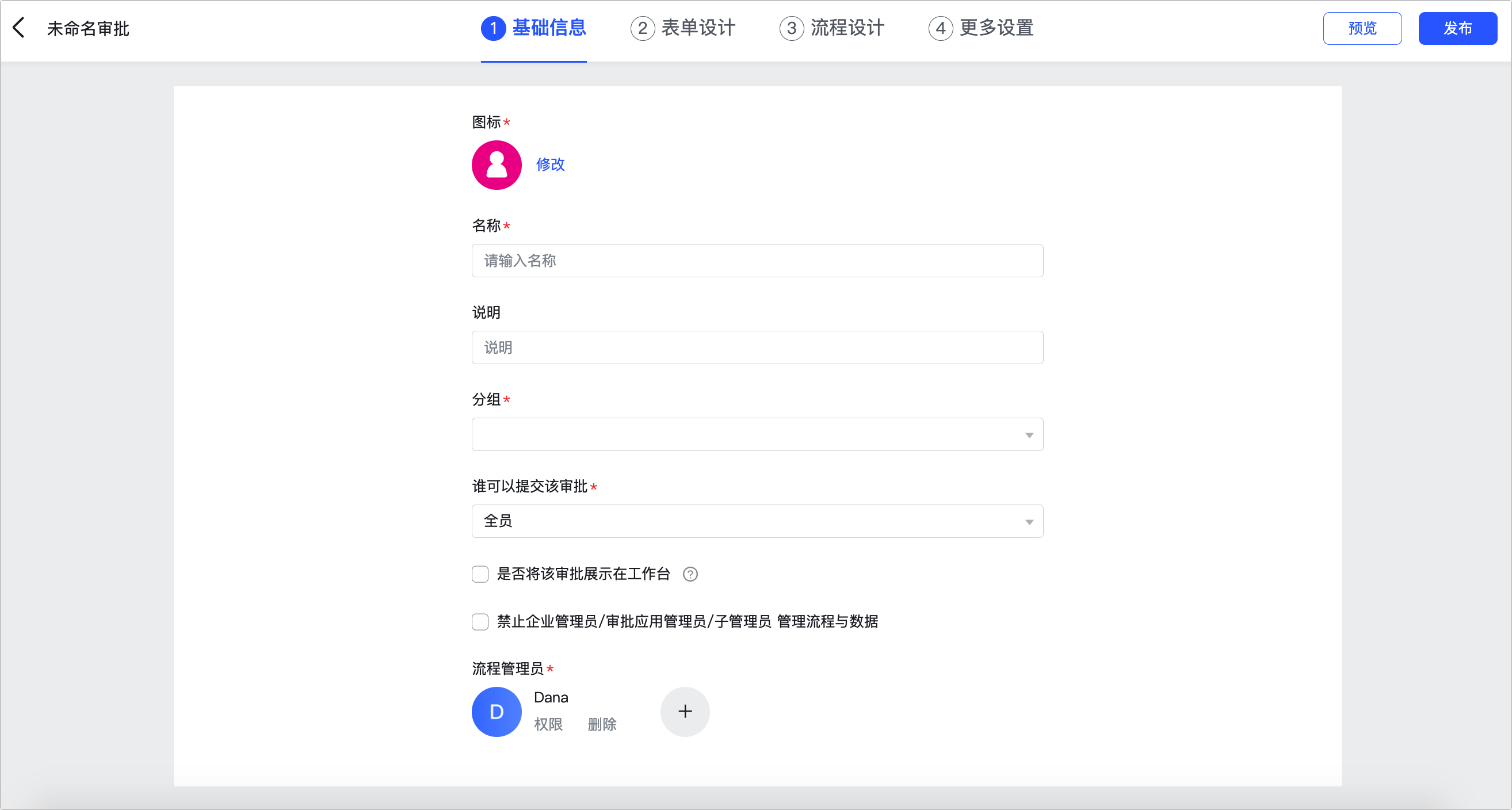
- 基礎資訊:設定審批的圖示、名稱、分組、誰可以送出該審批、流程管理員等。
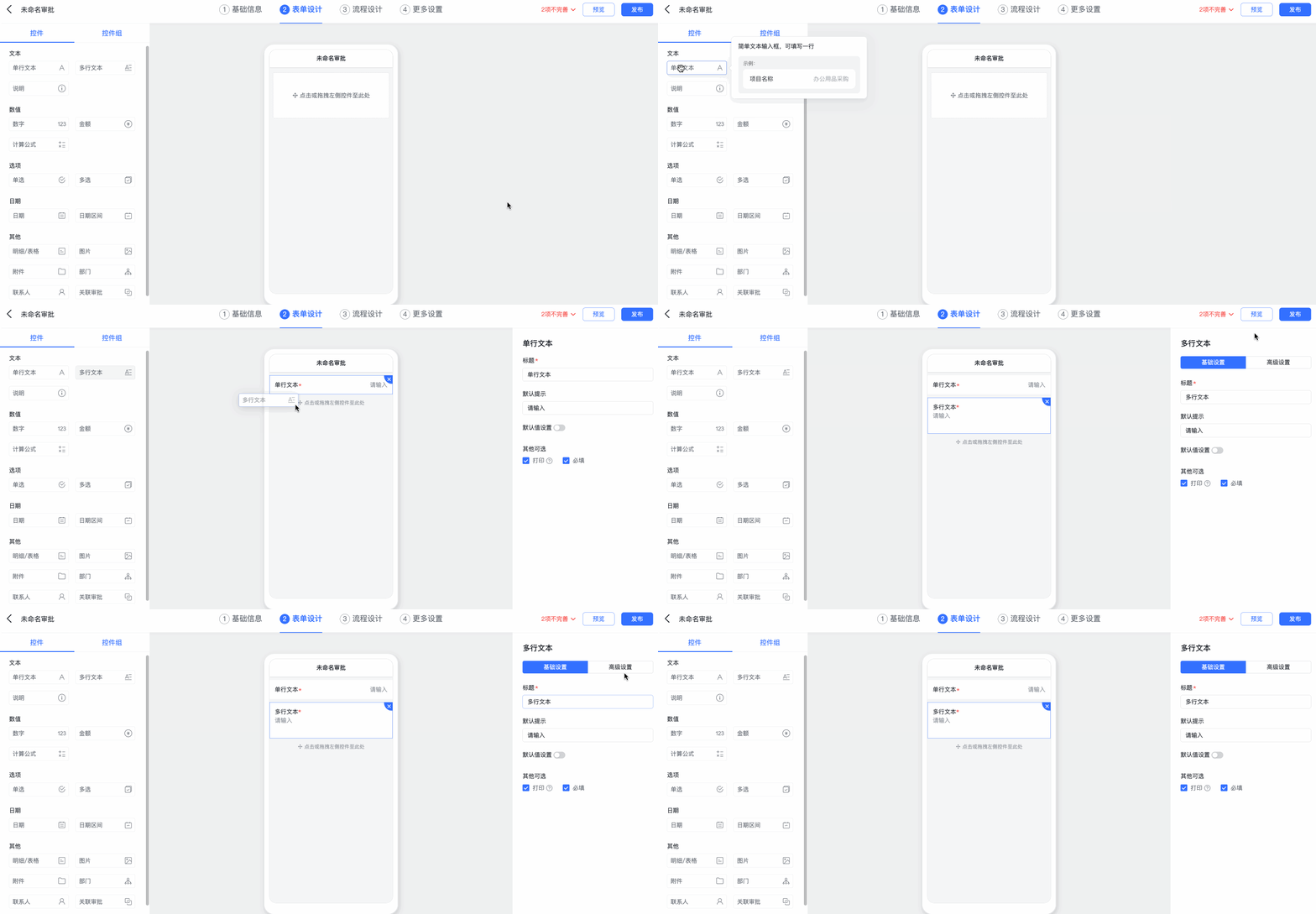
- 表單設計:設計成員送出申請時要填的表單。左側的「控件」或「控件組」即表單元素,點選或拖曳即可加入表單,右側可對各控件設定;中間的行動端示意圖可隨時預覽表單效果。
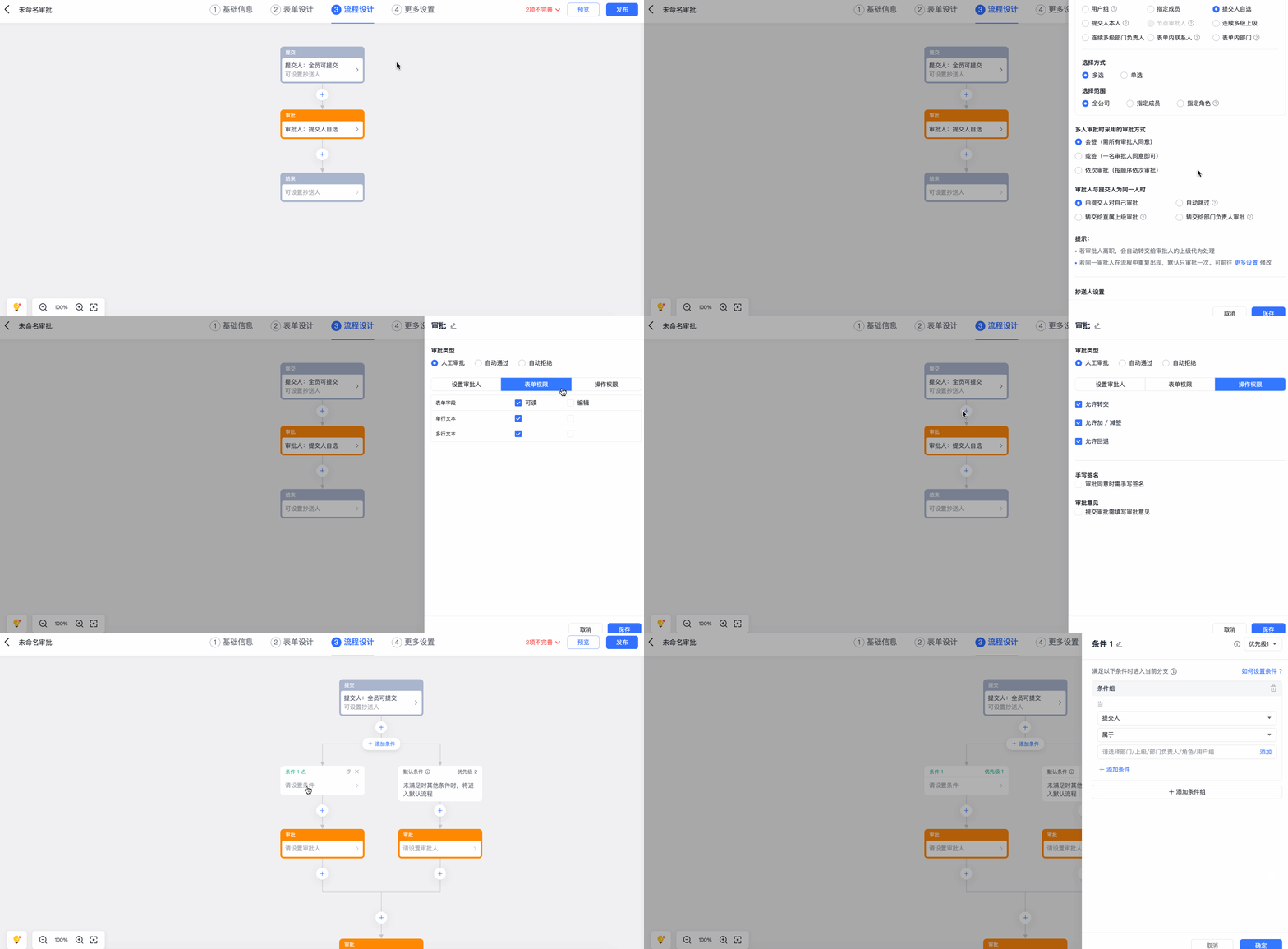
- 流程設計:設計申請送出後的流轉流程。系統已預設一個審批節點,點該節點可在右側設定審批人、審批方式等規則,也可再加入審批人、抄送人、辦理人或條件分支。
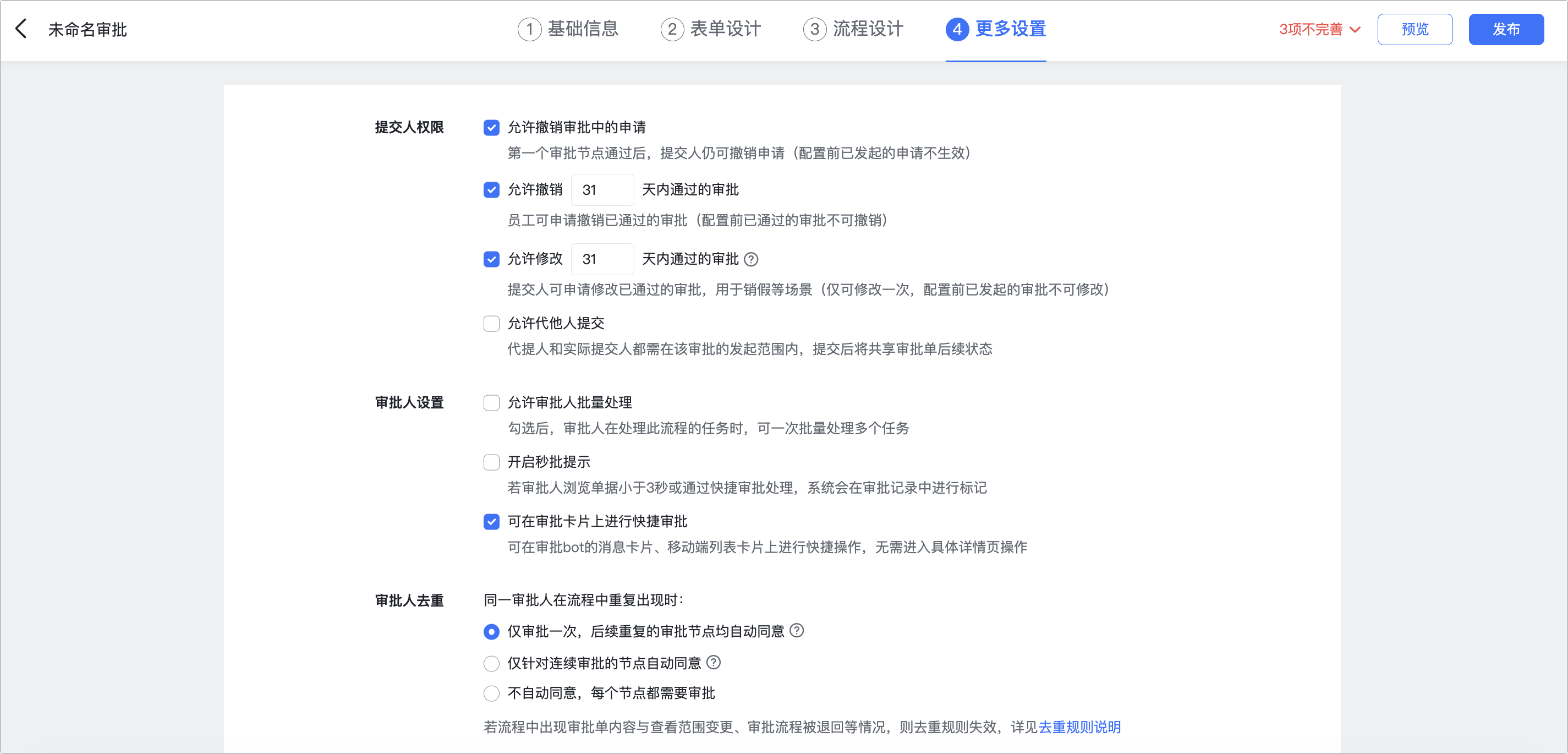
- 更多設定:自訂該審批的更多規則,包含送出人相關(撤銷規則、修改規則、代他人送出規則等)、審批人相關(批次處理規則、去重規則等)、審批單據相關(通知規則、轉發規則等)。
最後,點右上角「預覽」可預覽該審批,點「發布」即建立完成,成員就能使用該審批。之後在日常管理中,你還可以對該審批進行編輯修改、資料管理、推薦配置等操作。
延伸閱讀:管理員建立審批、管理員設計審批表單、管理員設計審批流程。
常見問題
審批管理員有哪幾種類型,權限範圍差在哪?
共三類。審批應用管理員(Lark 管理後台中的超級管理員、或權限範圍含「審批」的管理員)擁有審批管理後台的全部權限;審批子管理員在審批管理後台中設定,可擁有全部或指定權限;審批流程管理員針對單個審批設定,只能管理該筆審批。
怎樣才能成為審批管理員?
需要由其他審批管理員把你加為管理員並授予相應管理權限,你才能成為審批管理員。你無法自行取得權限。
有哪兩種方式可以進入審批管理後台?
方式一:用 Lark 桌面端從工作臺或搜尋進入「審批」應用,點右上角「管理後台」(只有審批管理員才看得到此入口)。方式二:進入 Lark 管理後台 > 工作臺 > 應用管理,找到「審批」應用點進去後前往應用後台。