
Lark 審批支援管理員設定自動化流程:當審批流程符合設定的觸發條件(如通過、拒絕、撤回)時,自動執行設定的動作,包含發起新審批或發送 Lark 訊息。例如入職申請通過後自動發起 IT 設備申請、物品領用通過後自動通知領用地點,或重要審批被拒絕/撤回時提醒指定成員。此功能僅超級管理員或擁有審批管理權限的管理員可操作。
操作步驟
- 進入審批管理後台 > 審批管理,建立新審批或編輯既有審批。
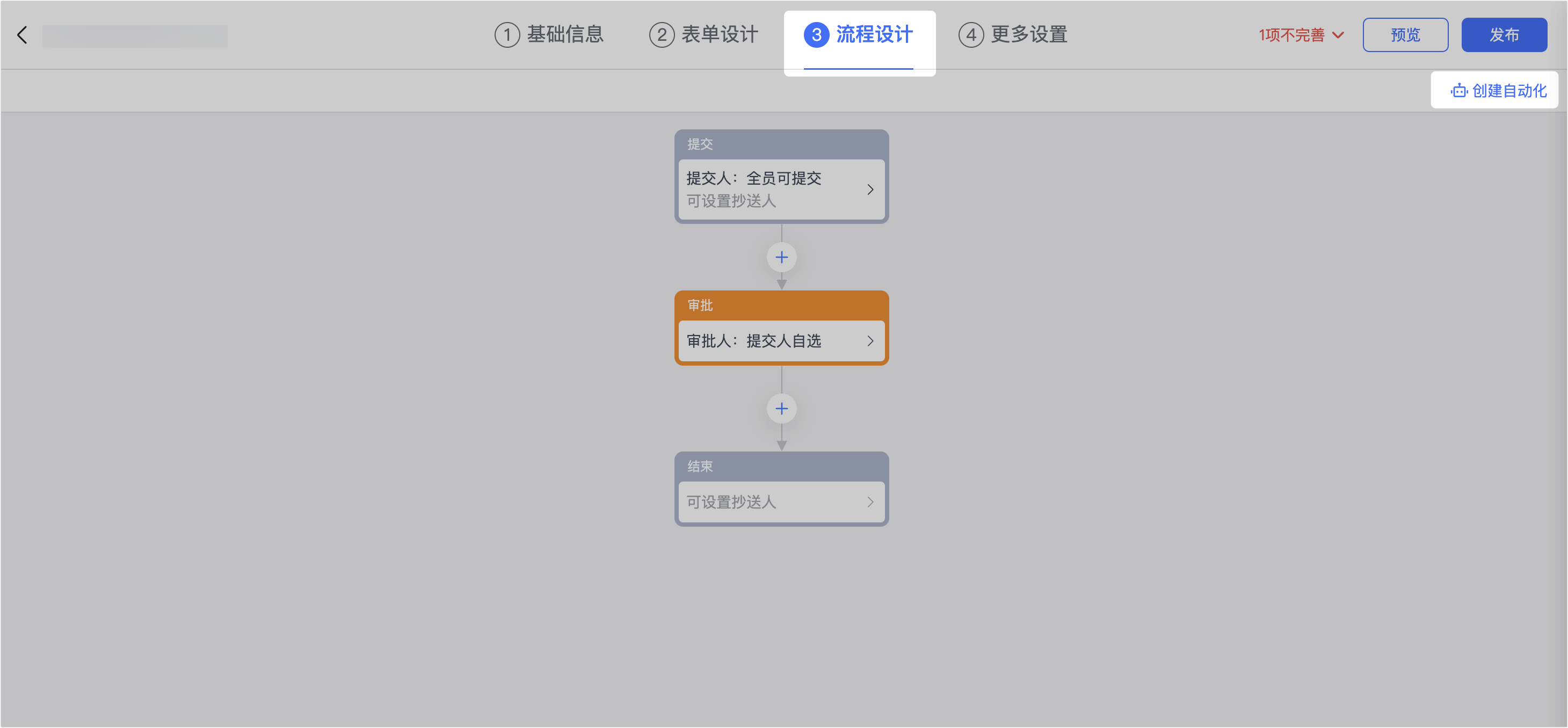
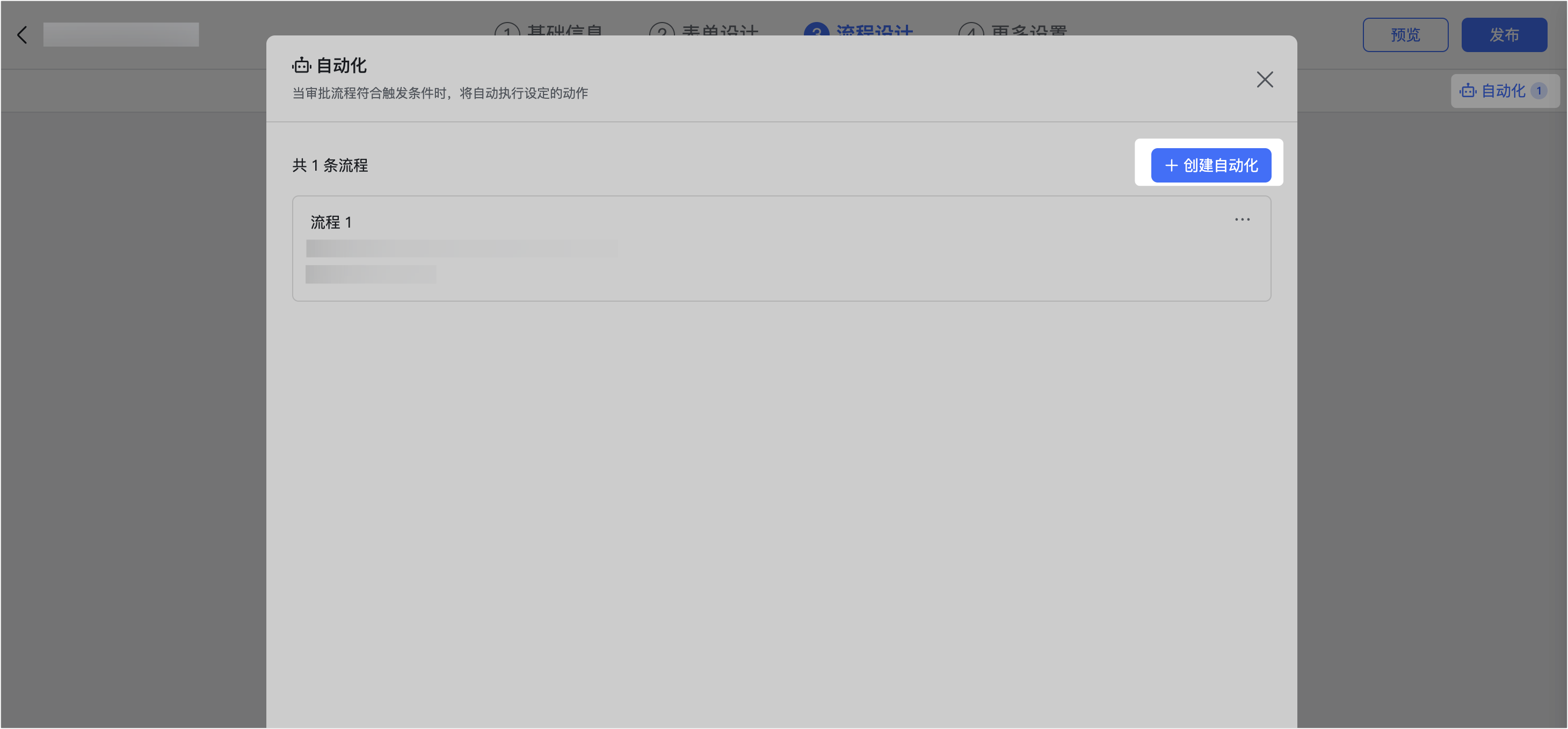
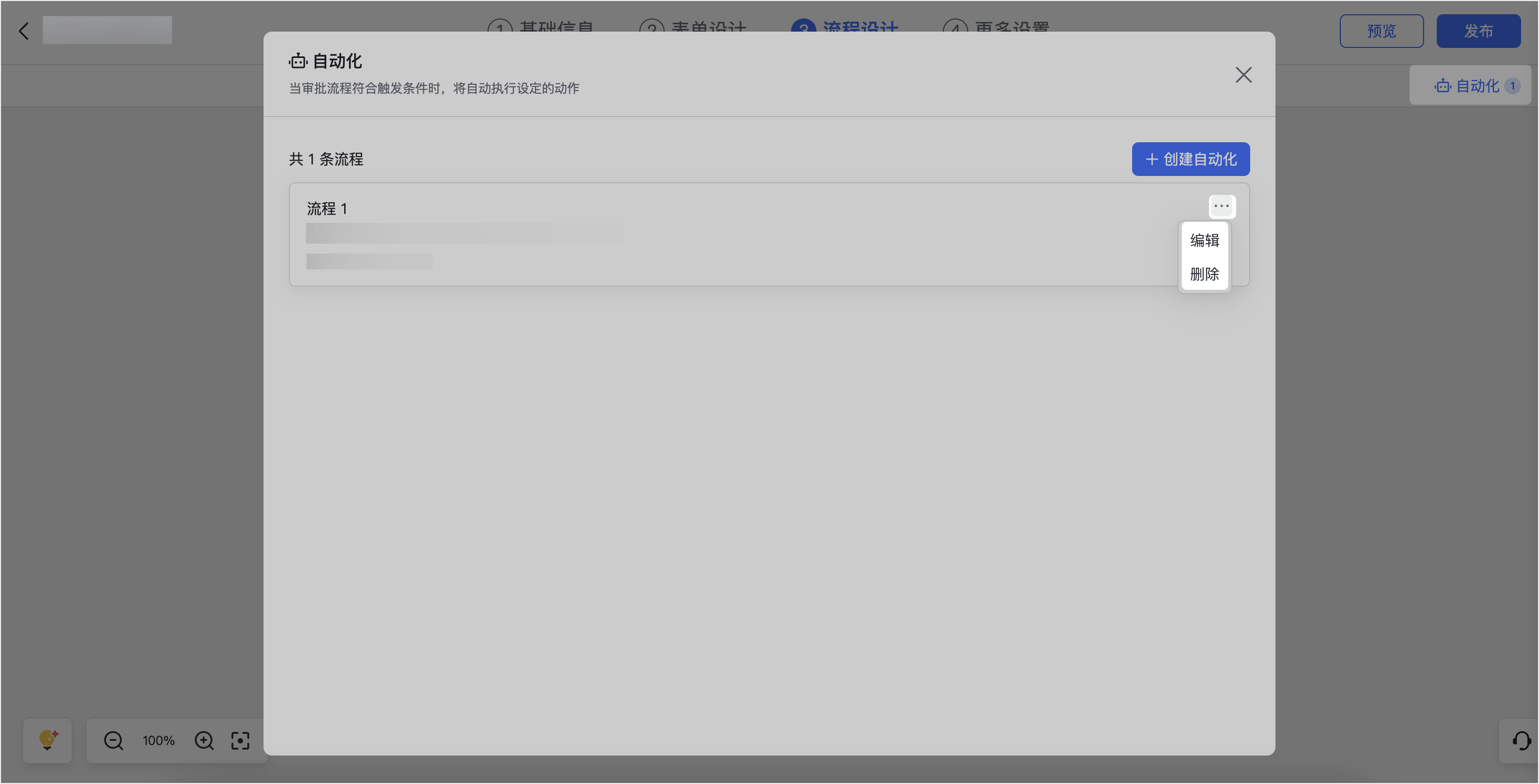
- 在「③ 流程設計」頁點「建立自動化」(若已有自動化,點「自動化 > +建立自動化」)。
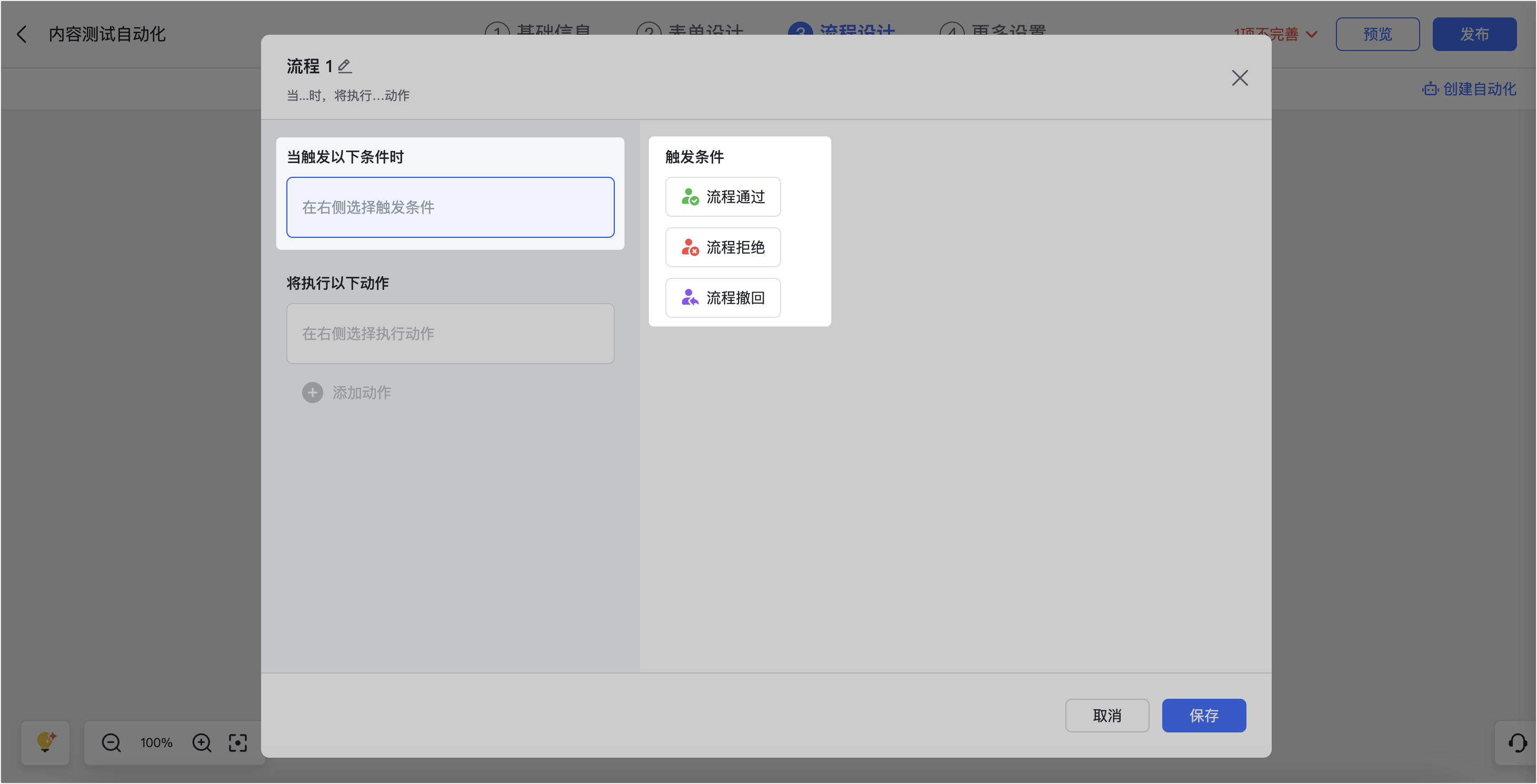
- 選擇觸發條件:在右側選流程通過、流程拒絕、流程撤回。
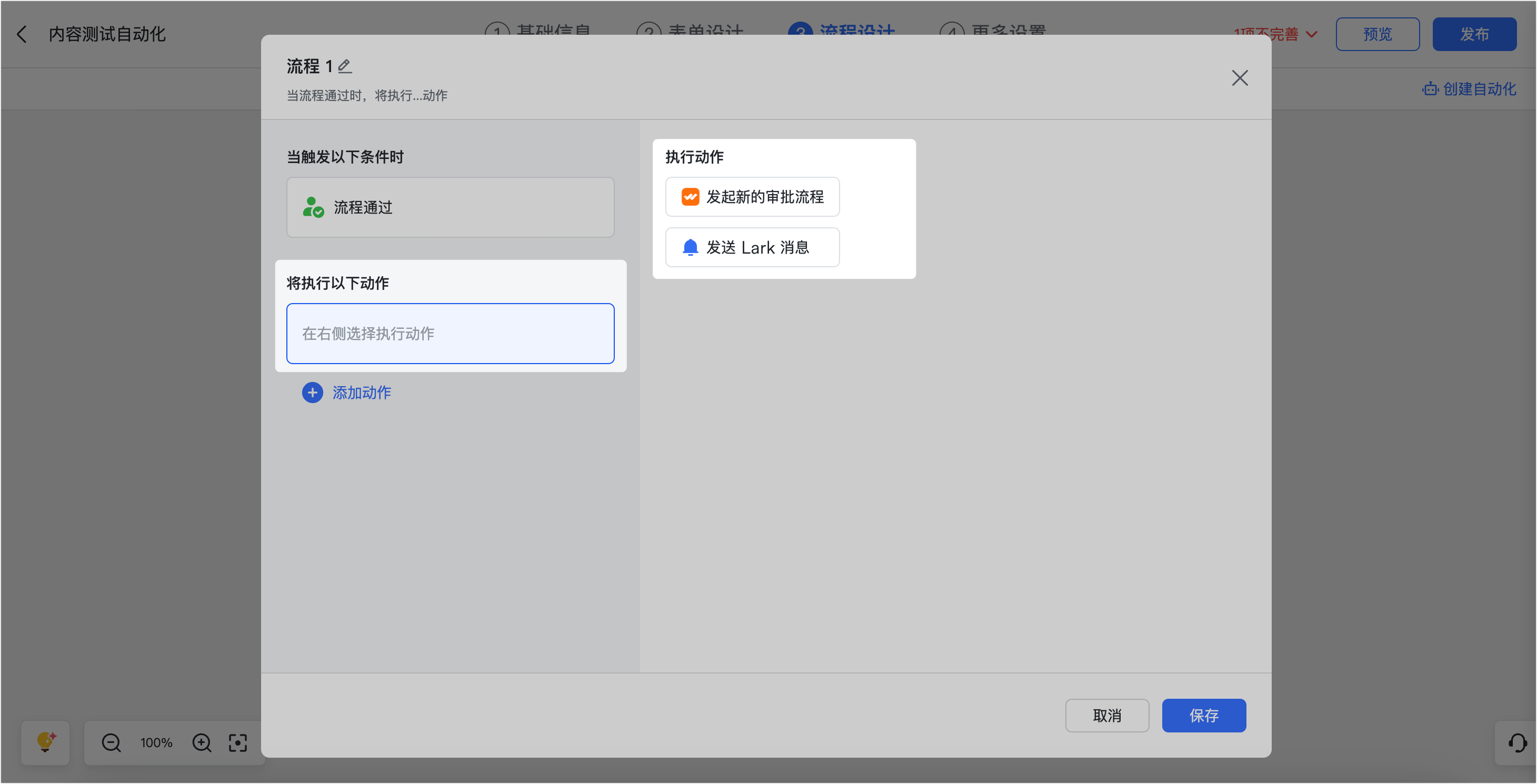
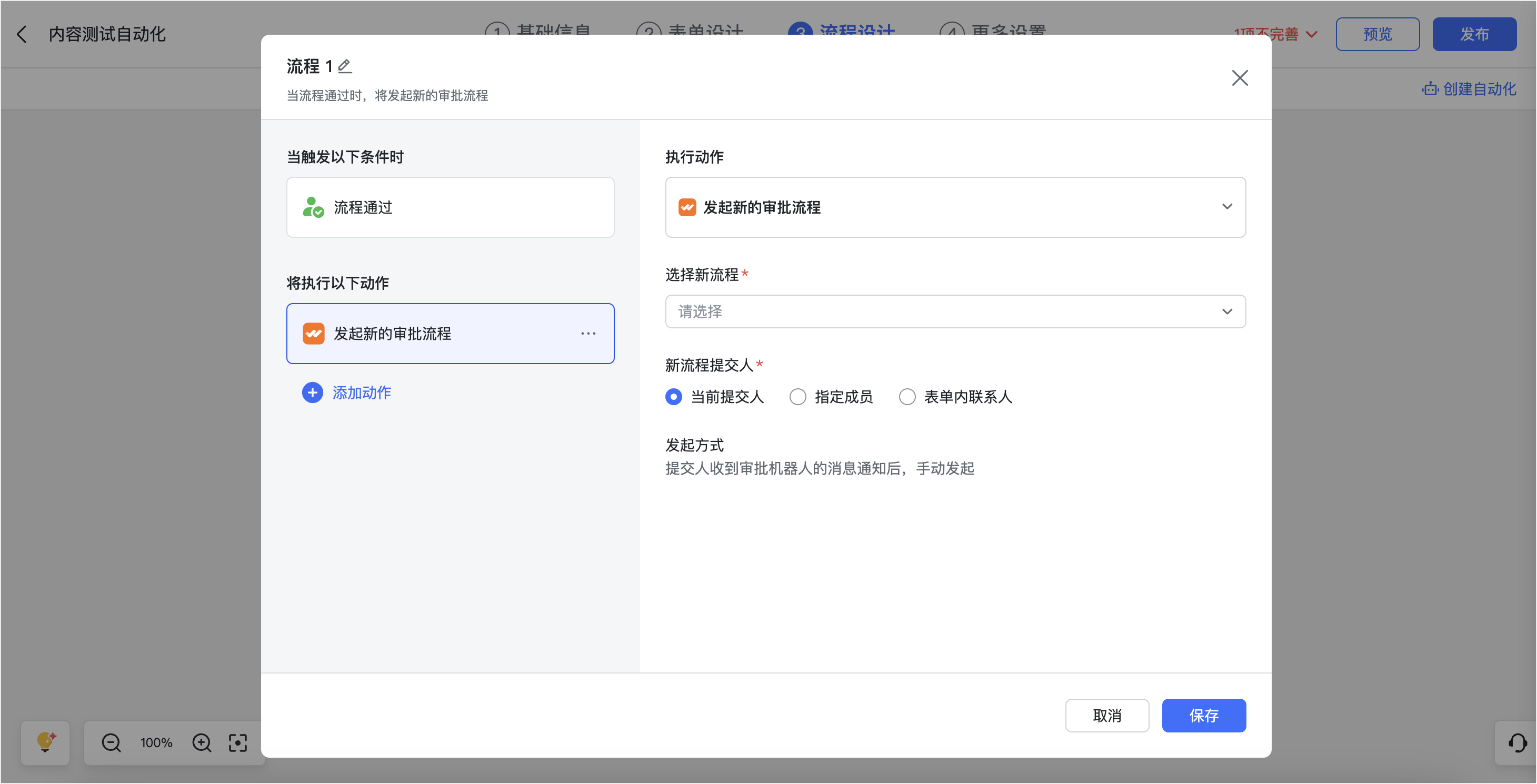
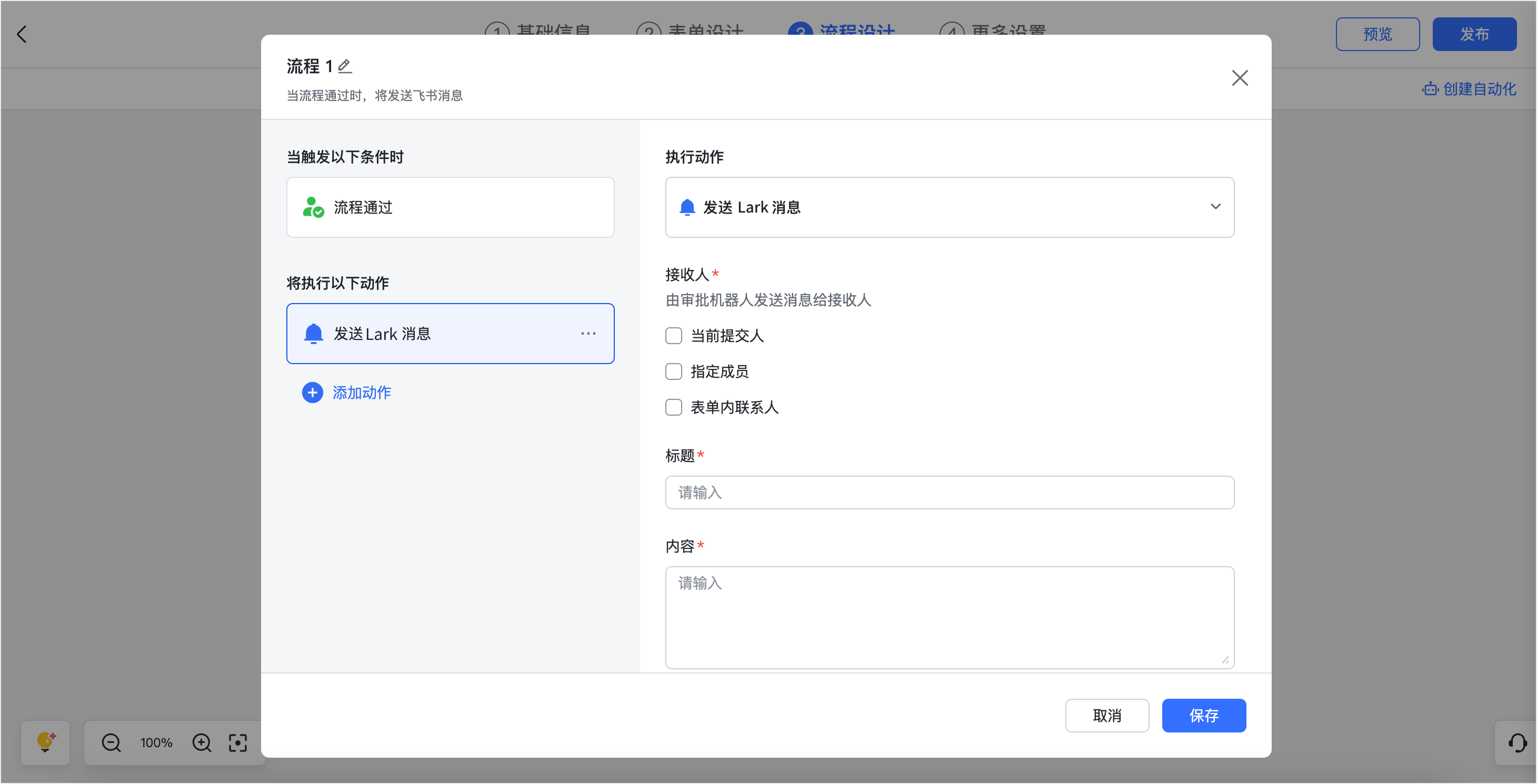
- 設定執行動作:在右側選「發起新的審批流程」或「發送 Lark 訊息」。
發起新的審批流程
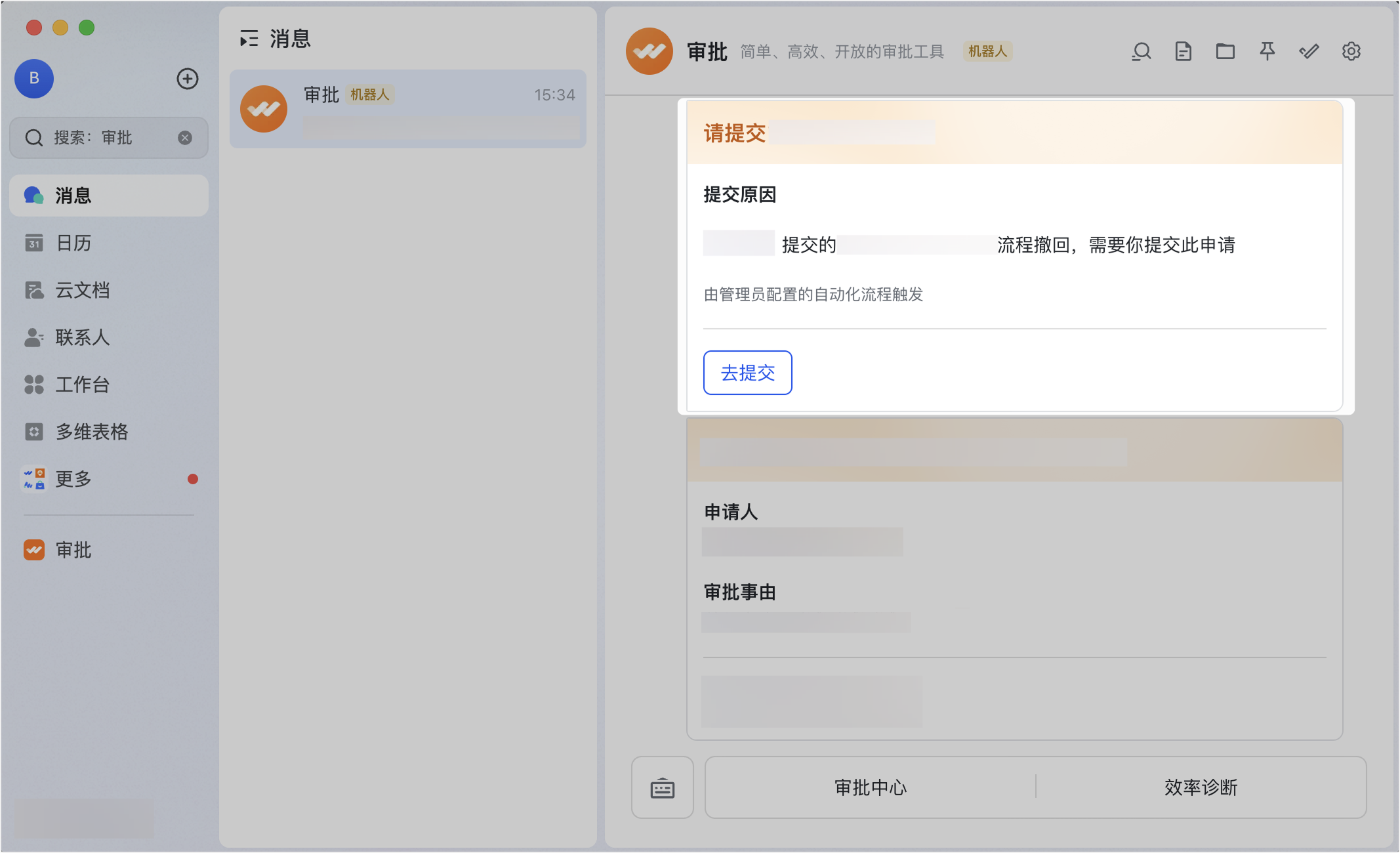
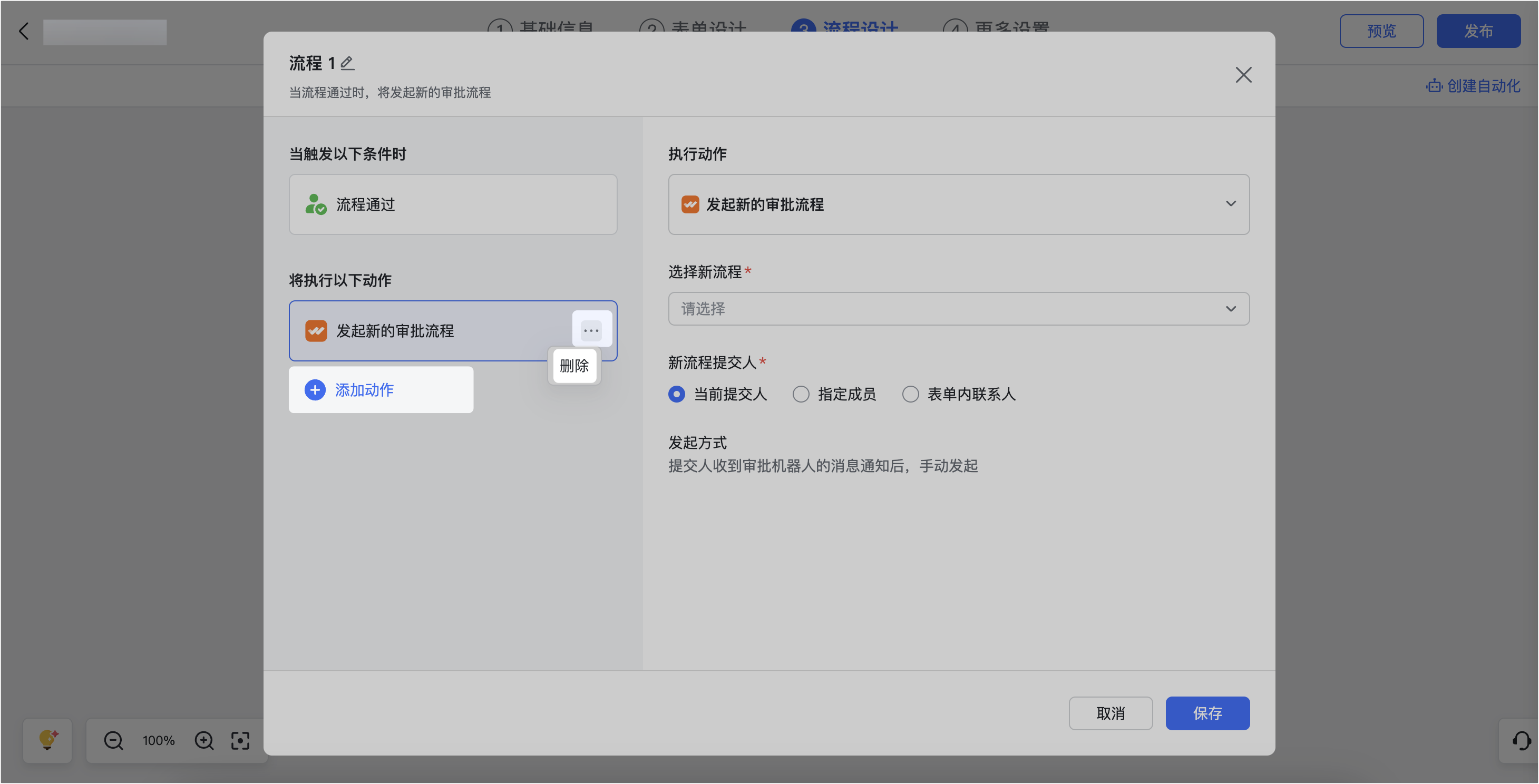
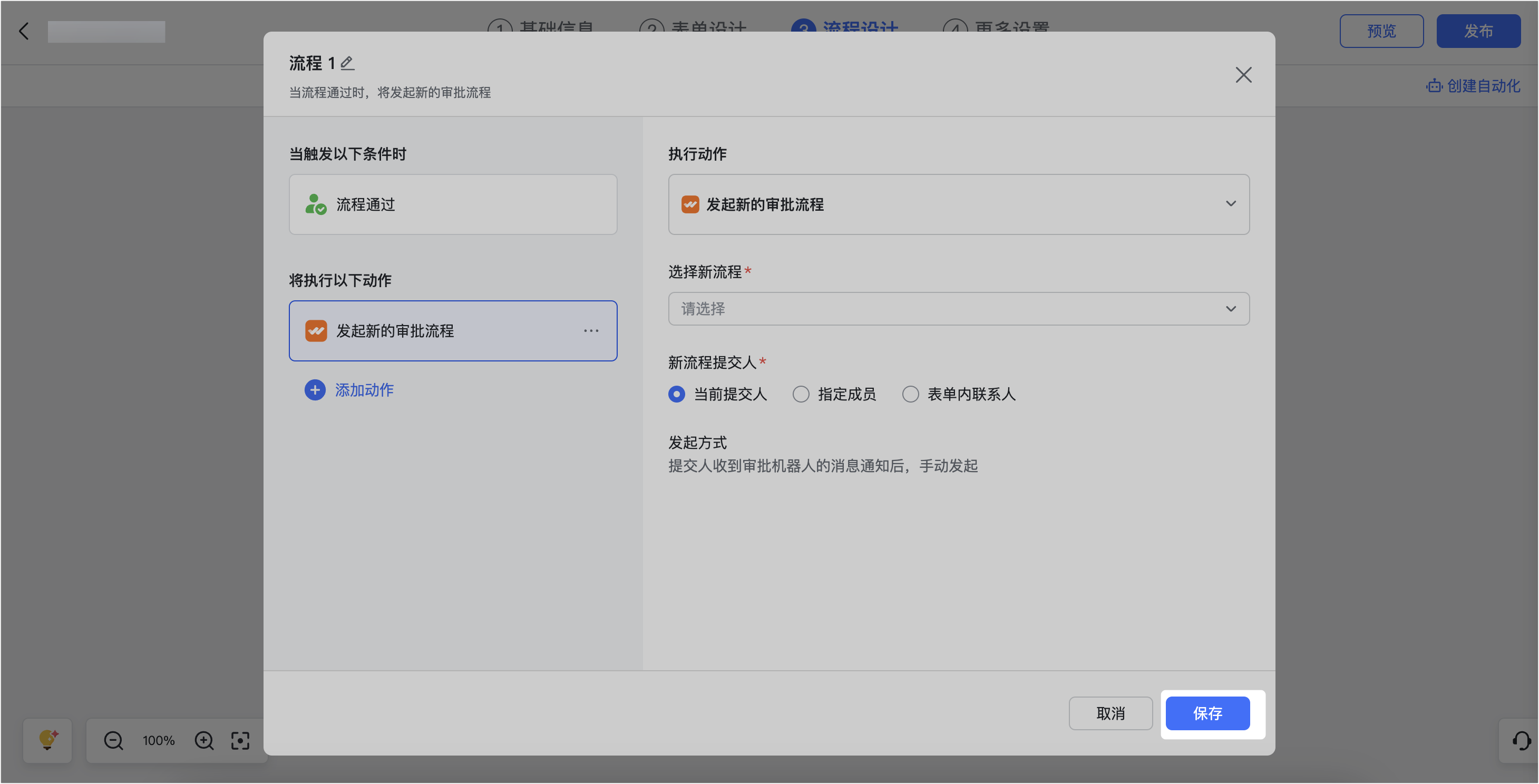
符合觸發條件時自動發起一個新審批,相關成員會收到審批機器人通知,也可在「待提交」頁手動送出。可選要發起的新流程(僅限自己有管理權限的審批),並設定新流程送出人(當前送出人、指定成員、表單內聯絡人)。使用表單內聯絡人時,表單設計中必須有「聯絡人」控件;若選了多位,第一位為送出人。
發送 Lark 訊息
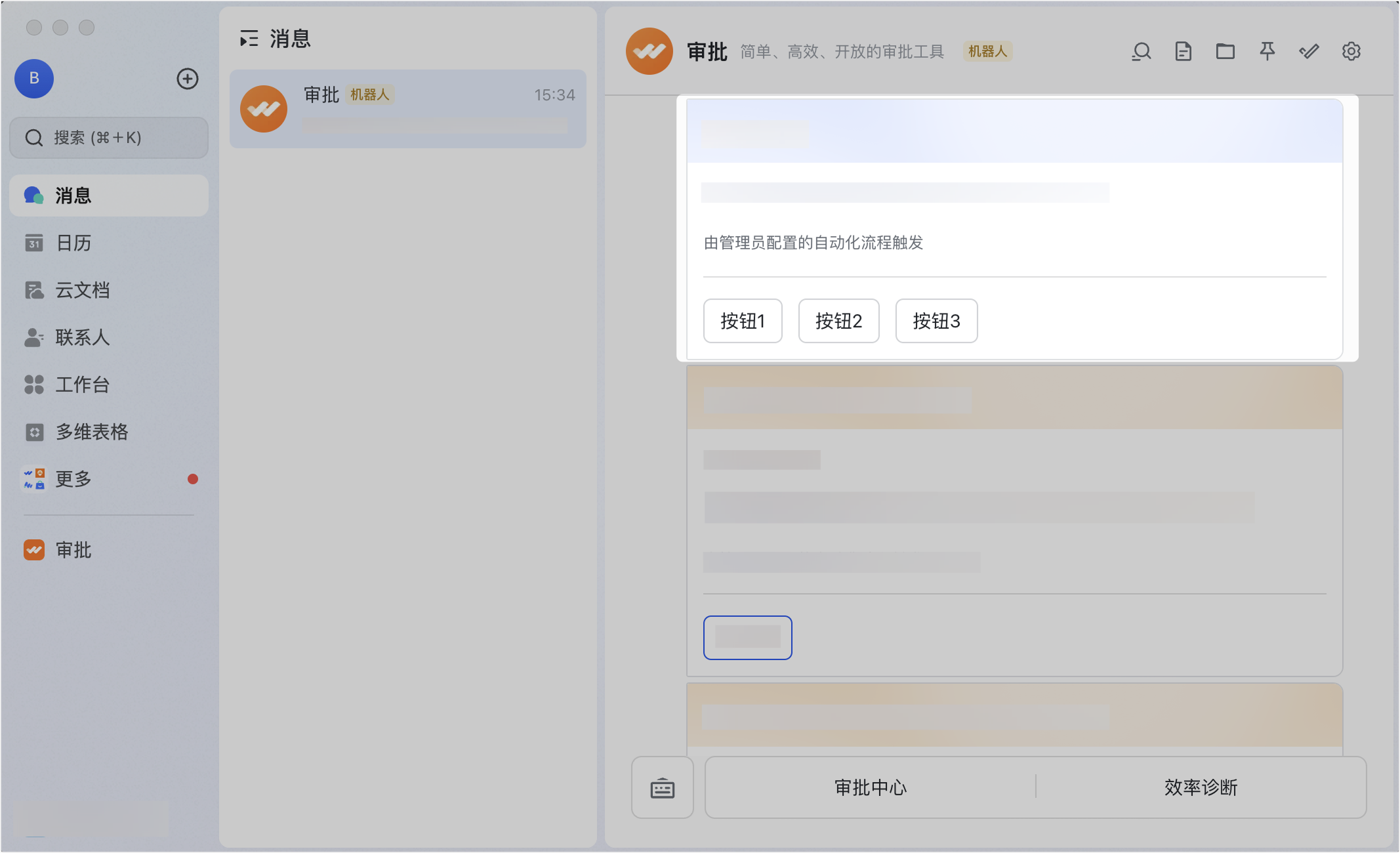
符合觸發條件時,審批機器人自動發訊息給相關成員。可設定接收人(當前送出人、指定成員、表單內聯絡人),輸入標題與內容,並可在底部設定跳轉按鈕(最多 3 個)。
同一觸發條件可同時執行多個動作,點「+添加動作」新增。設定完成點「儲存」,並在整個審批「發布」後自動化流程才生效。
延伸閱讀:管理員設計審批流程、在審批中新增審批資料到多維表格。
常見問題
自動化流程建立後,為什麼有些審批沒有生效?
自動化流程只會對「建立之後」新送出的審批生效,建立之前已送出的審批不會觸發。
修改或刪除自動化流程後,對已送出的審批有影響嗎?
修改後,之後新送出的審批觸發新的自動化流程,修改前已送出的仍觸發原流程;刪除後,之後新送出的不再觸發,刪除前已送出的仍會觸發。關鍵在於審批送出的時間點。
自動化的「發送 Lark 訊息」底部最多能放幾個按鈕?
發送 Lark 訊息時,可在訊息底部設定按鈕與跳轉連結,最多可設定 3 個底部按鈕。