
當審批表單中有多個選項時,Lark 審批支援選項之間關聯顯示,也就是依成員在某個選項所選的內容,聯動顯示其他選項的可選範圍,提升填寫與管理效率。此功能僅適用於 Lark 審批自建流程,不適用於第三方系統同步的流程;僅超級管理員或擁有審批管理權限的管理員可操作。
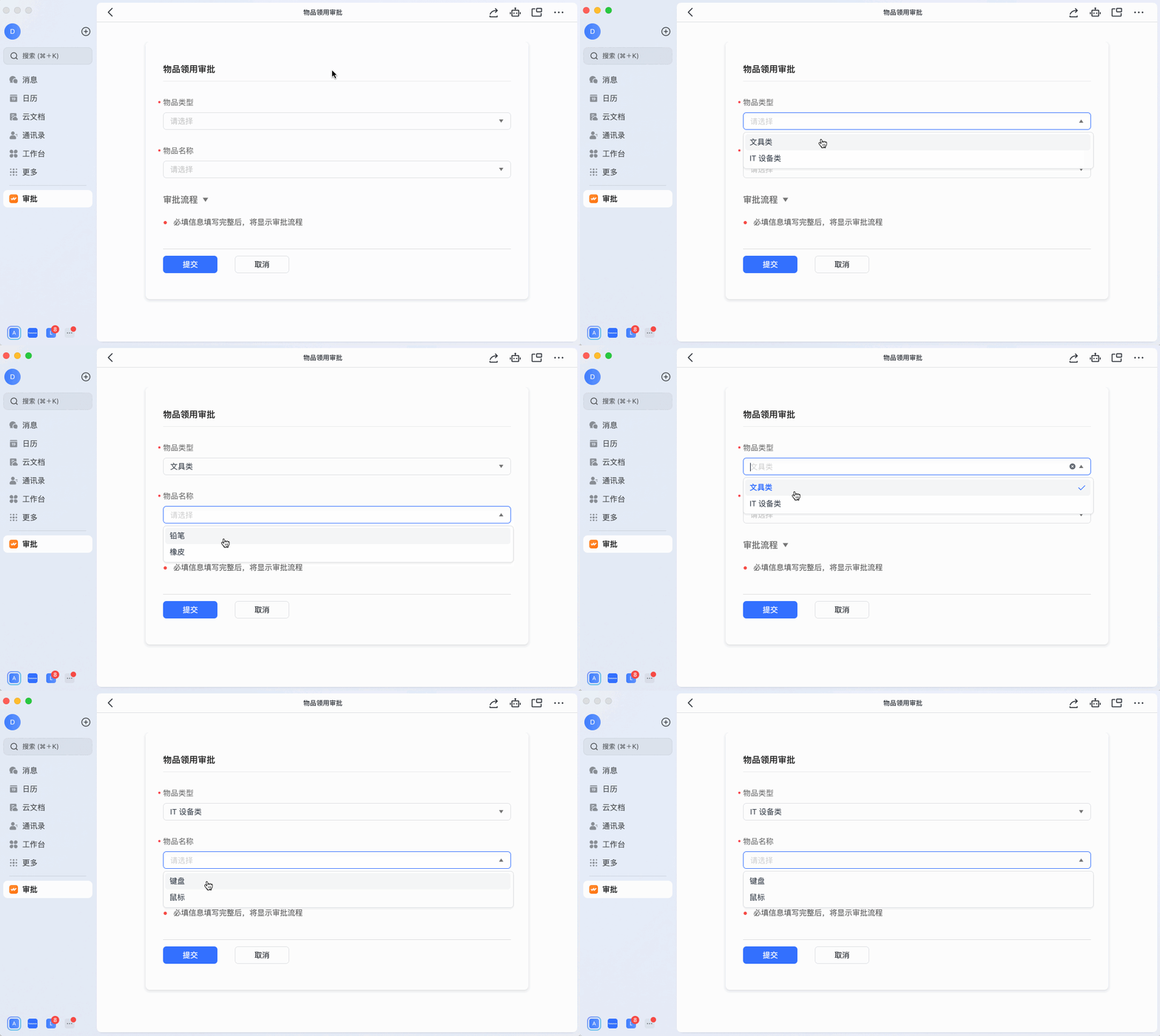
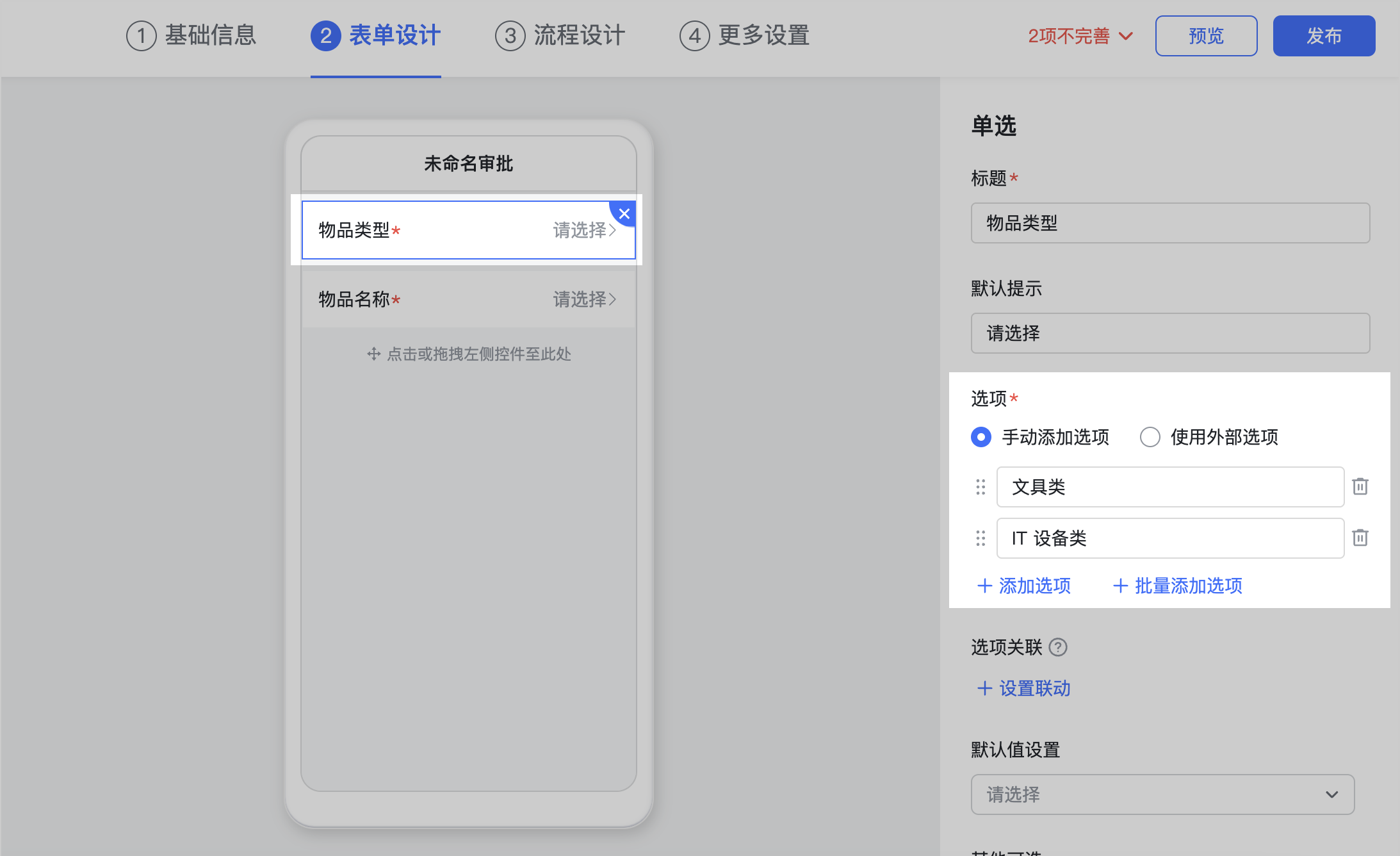
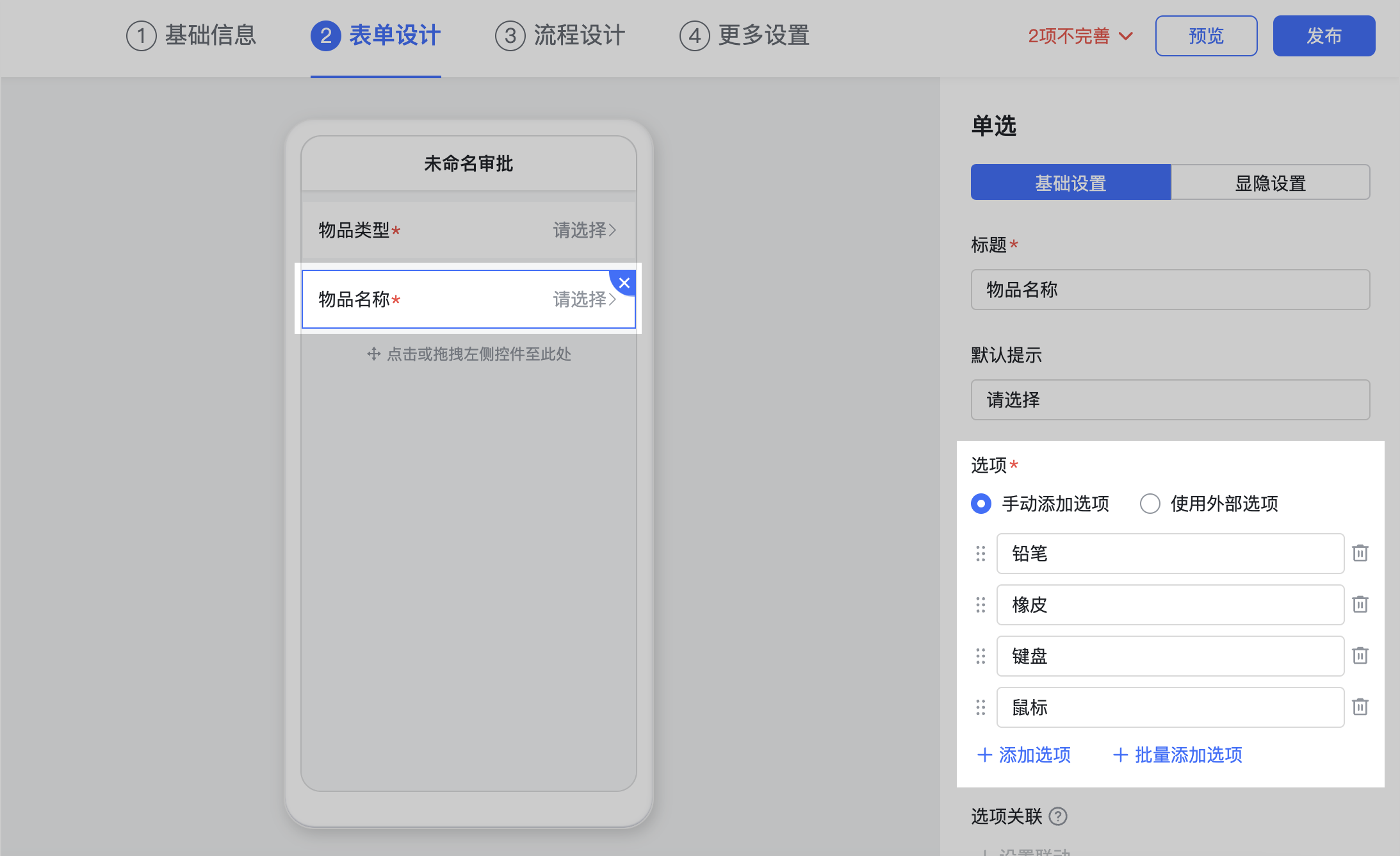
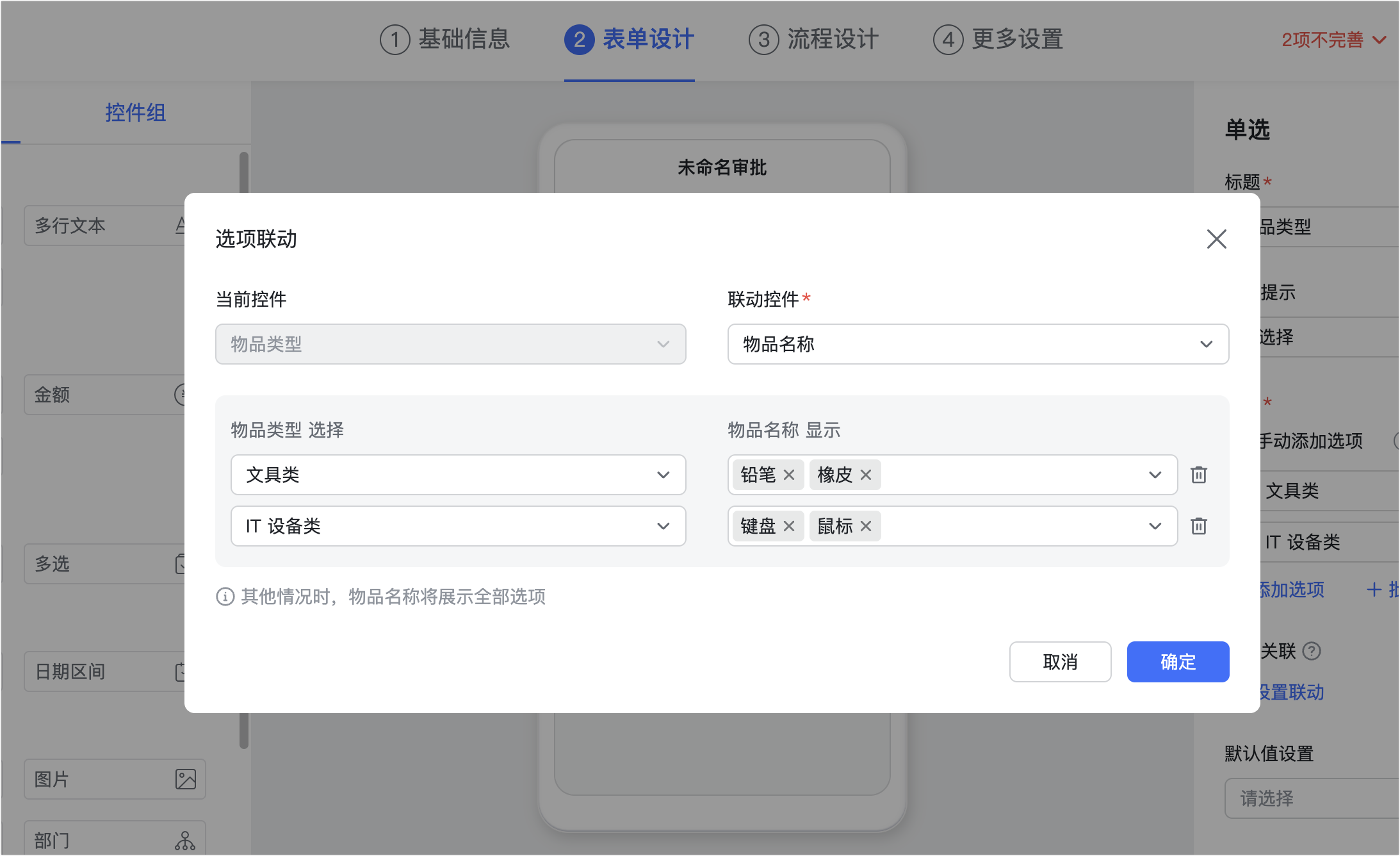
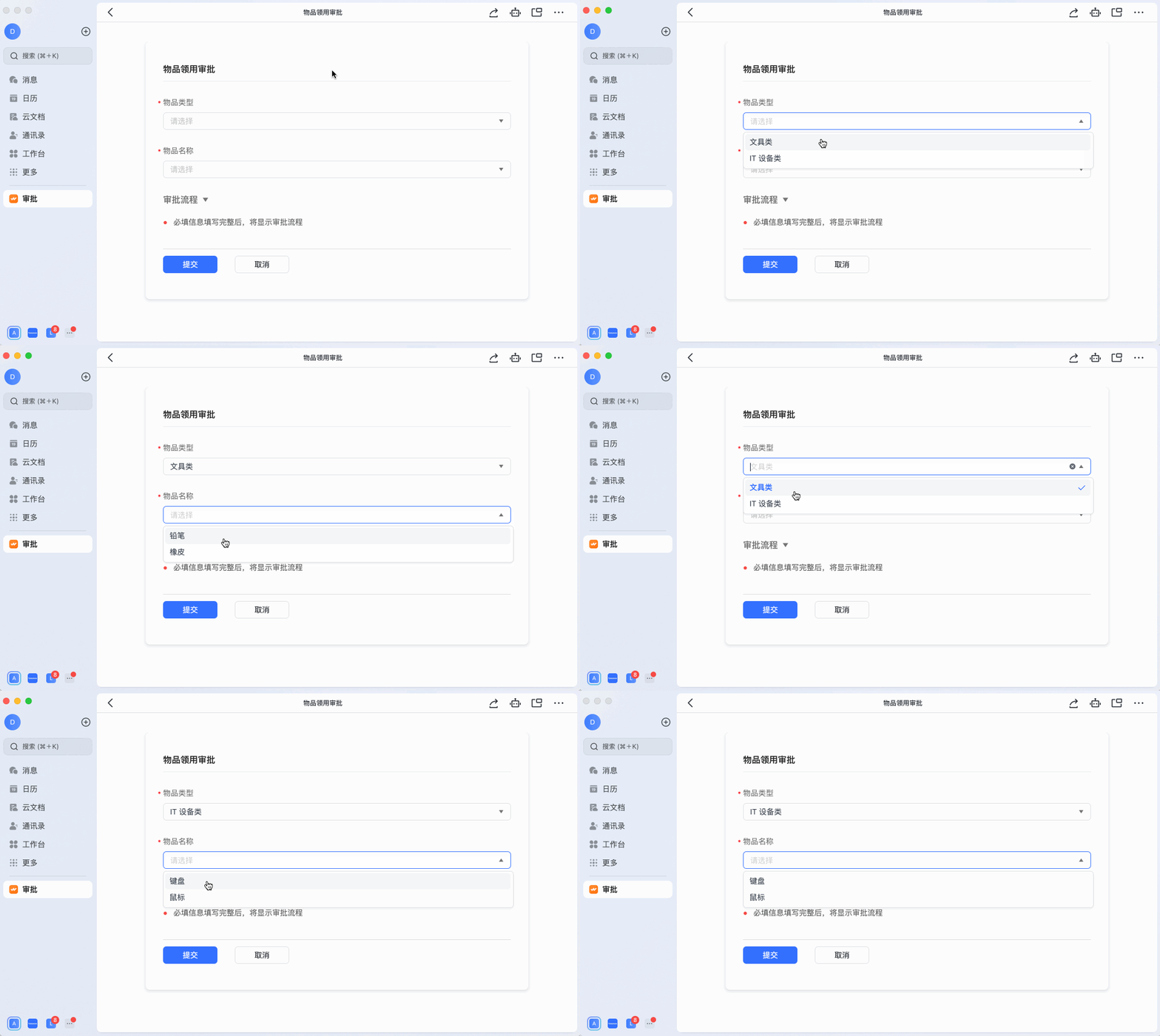
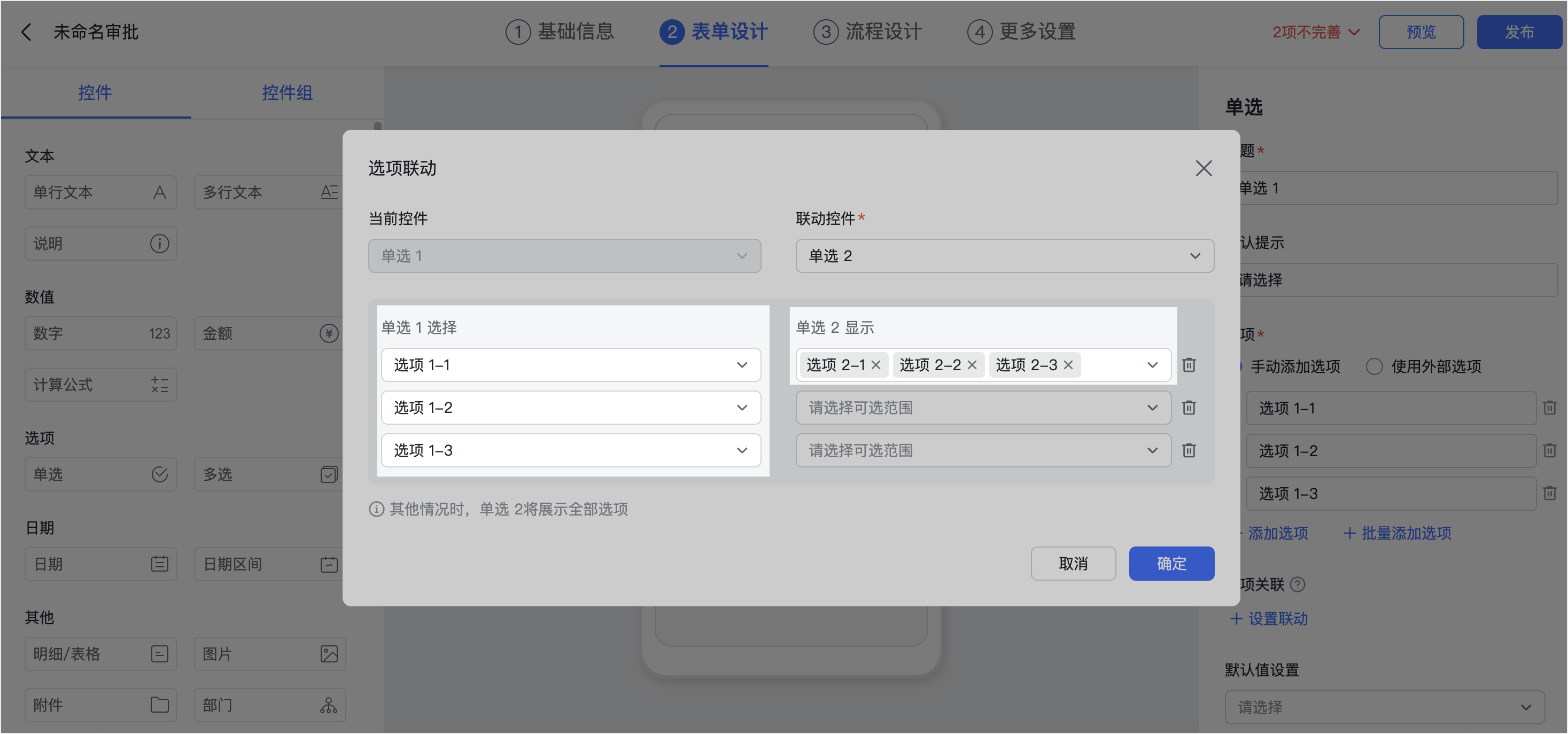
例如在「物品領用審批」中有「物品類型」「物品名稱」兩個選項:物品類型選「文具類」時,物品名稱僅顯示「鉛筆」「橡皮擦」;選「IT 設備類」時,僅顯示「鍵盤」「滑鼠」。
操作步驟
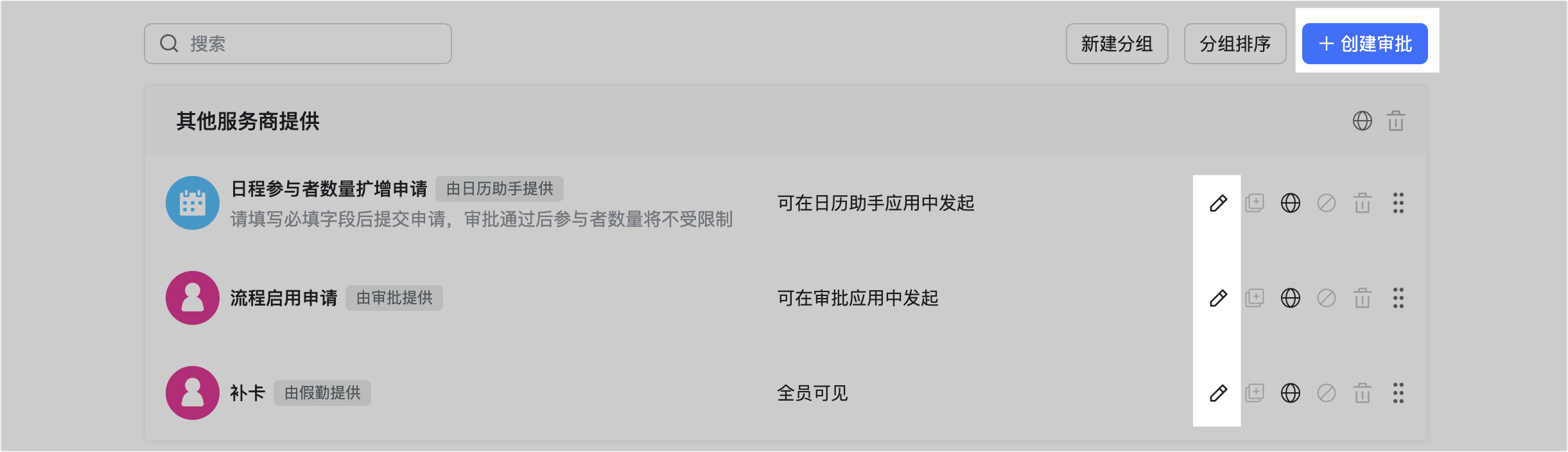
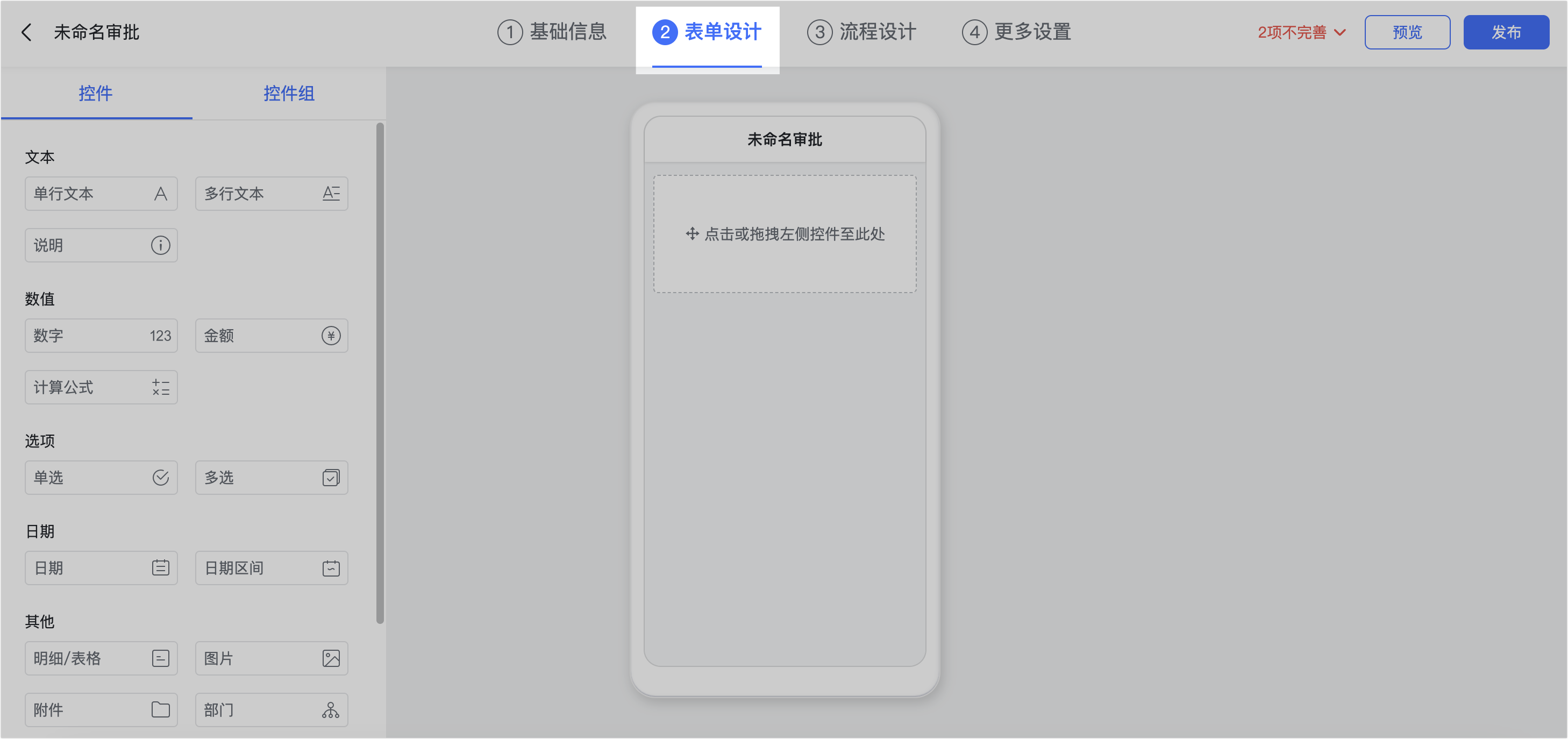
- 進入設定頁:進入審批管理後台 > 審批管理,建立新審批或編輯既有審批,進入「表單設計」頁。
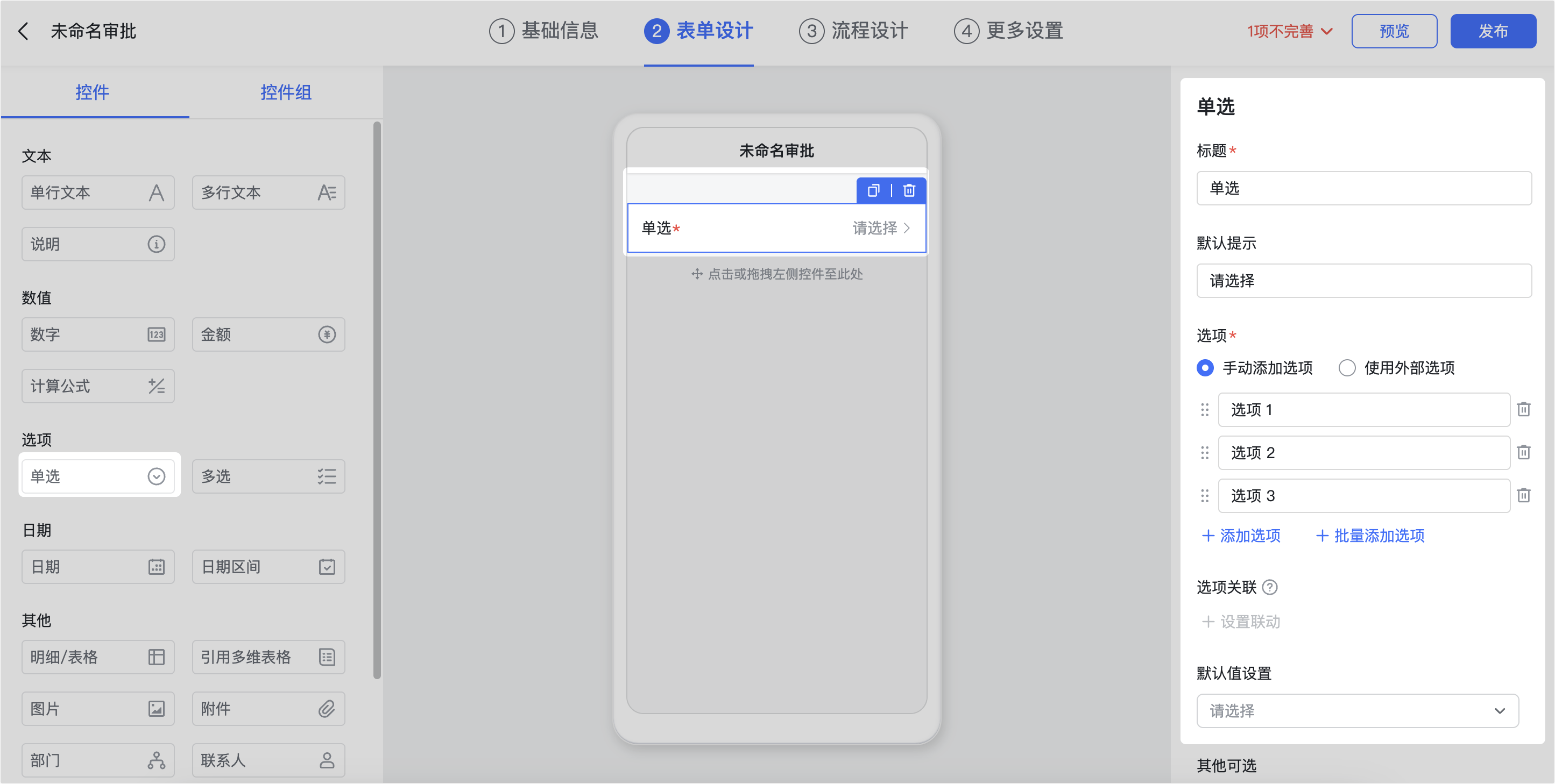
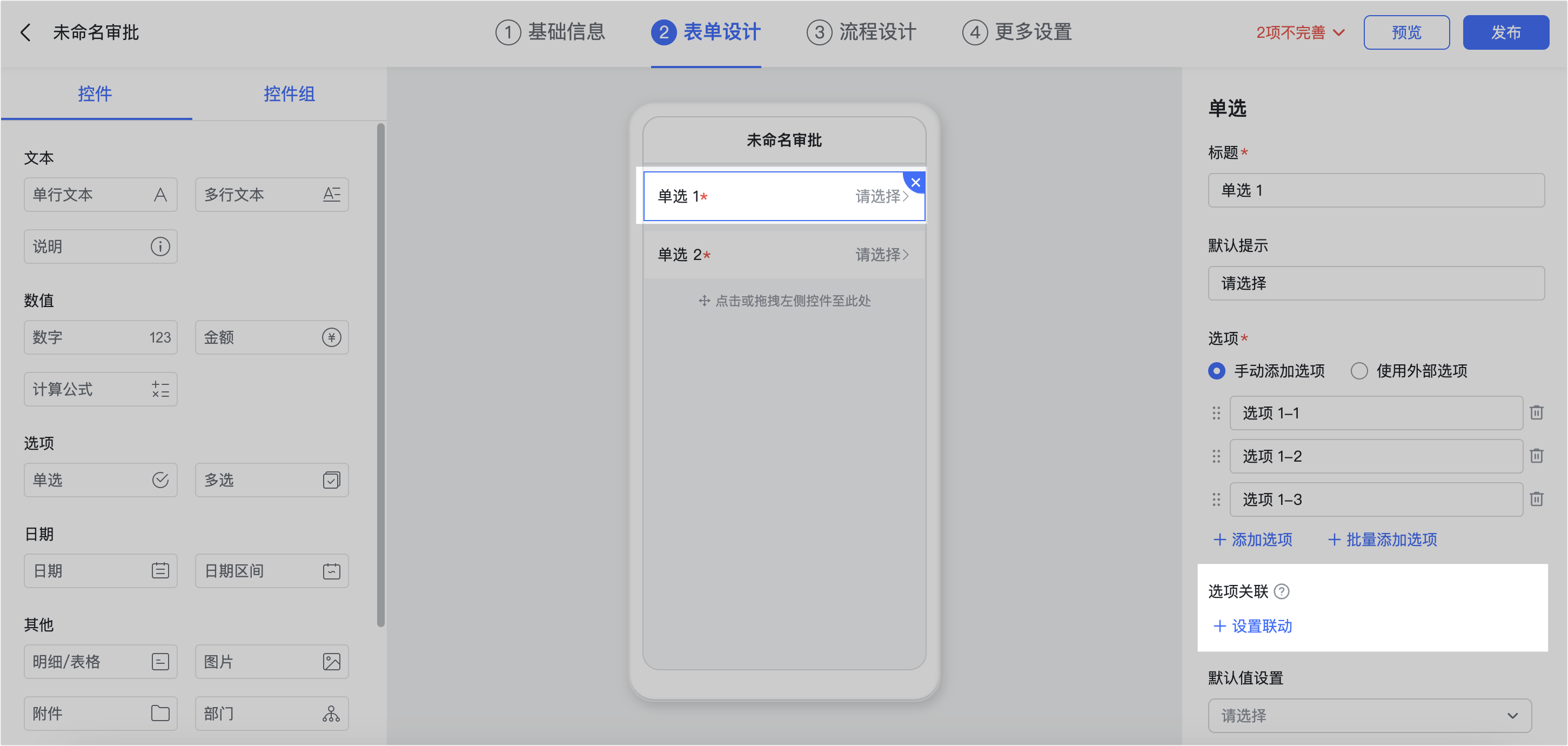
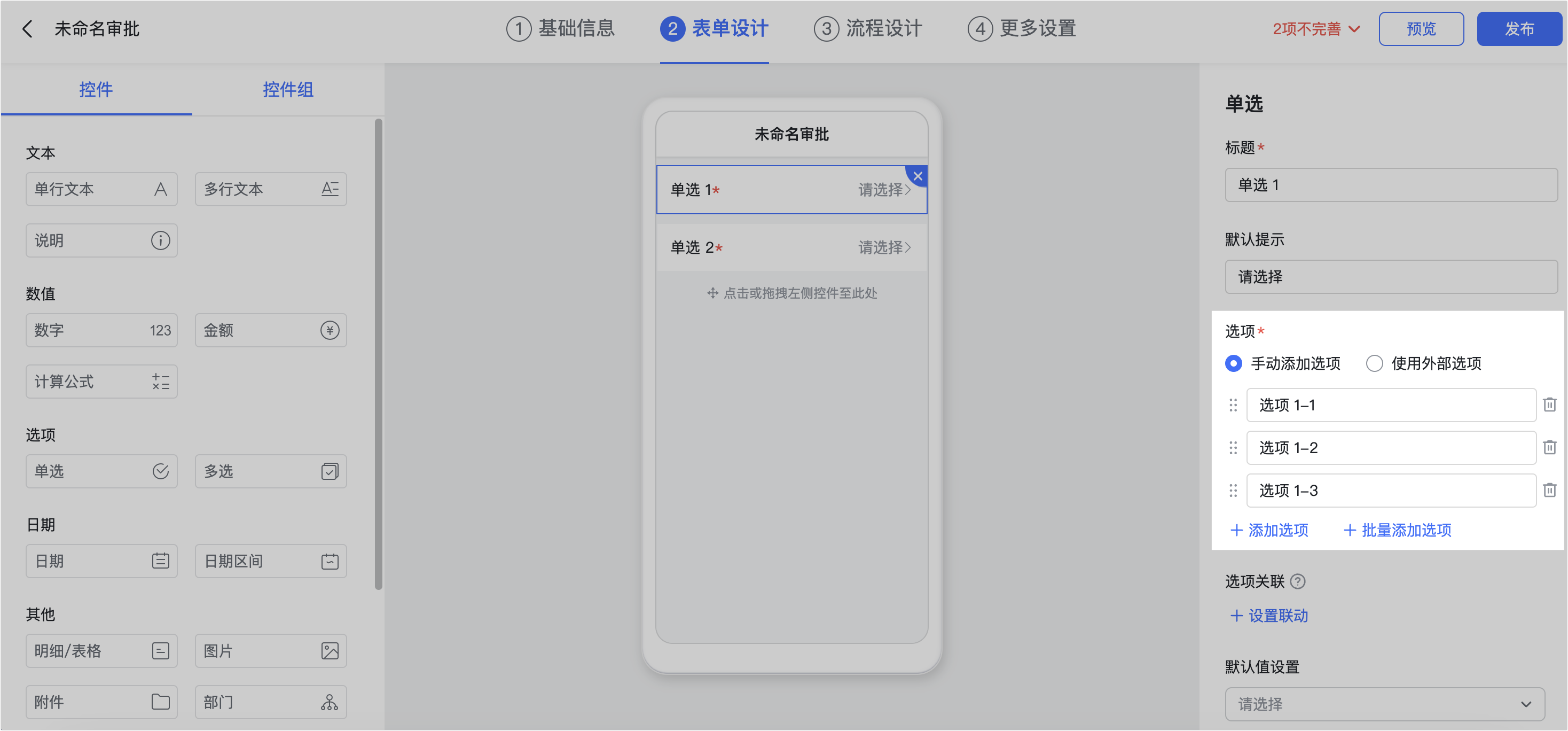
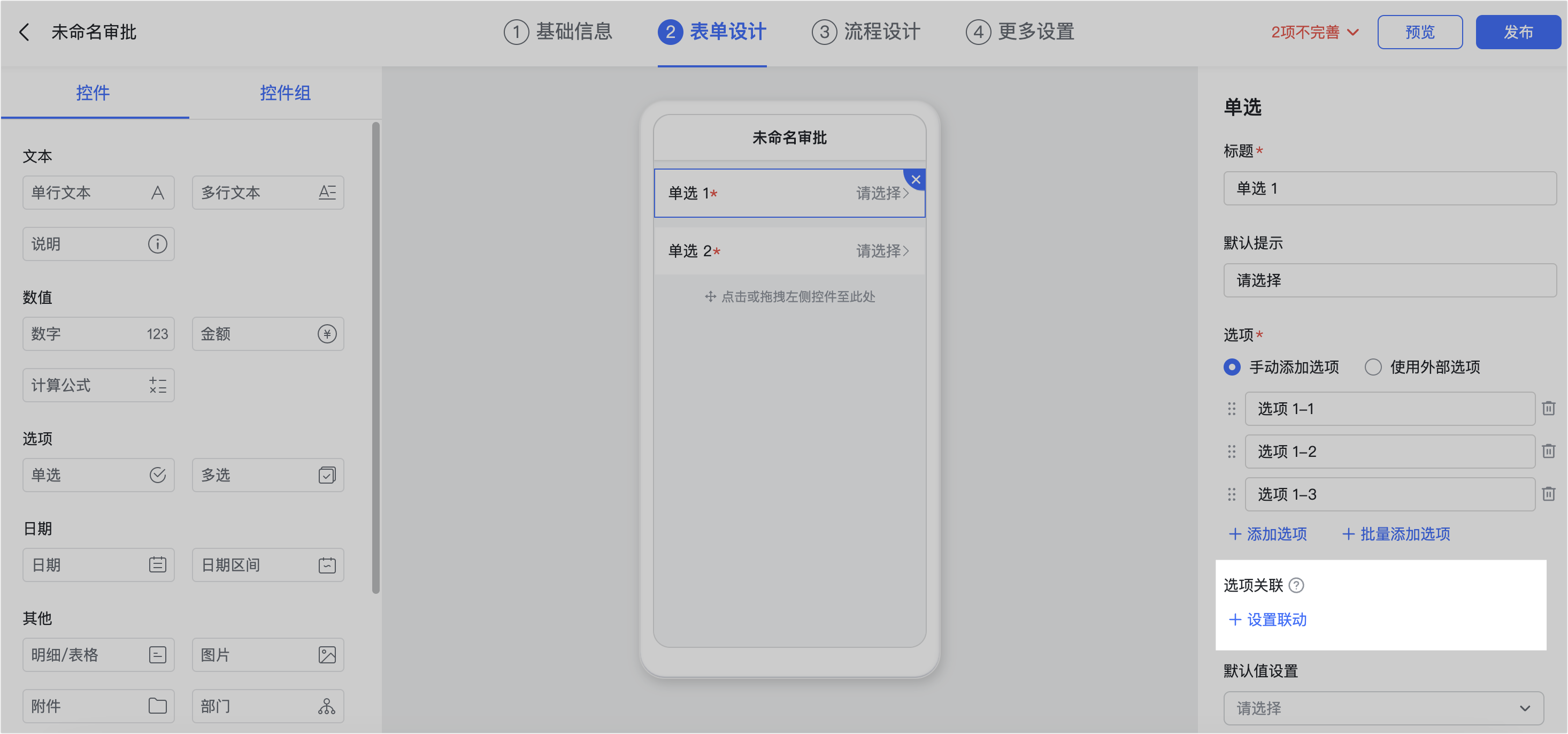
- 加入單選控件:點選或拖曳「單選」控件至表單,設定標題、選項等。表單中至少要有 2 個單選控件才能設定選項關聯。
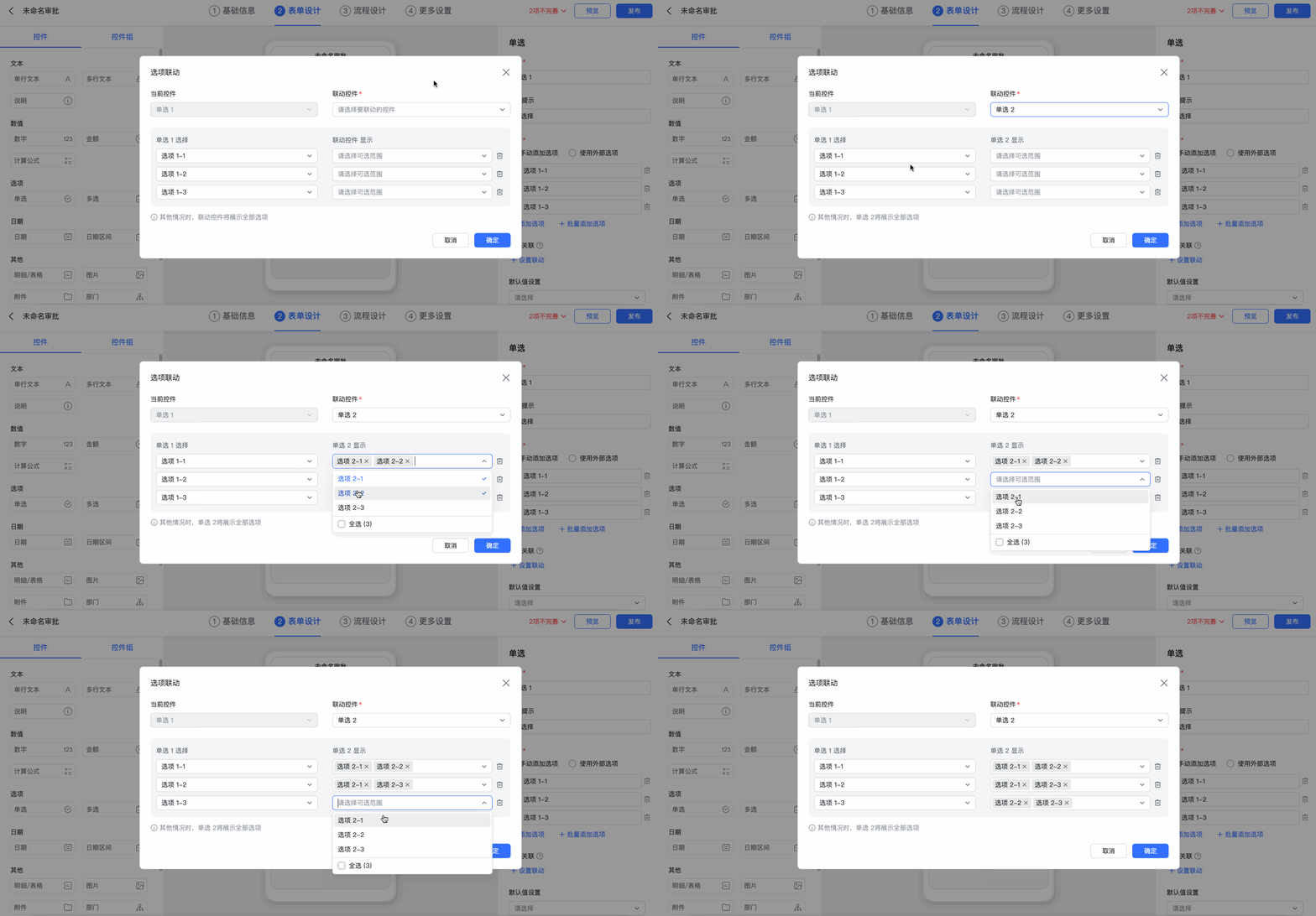
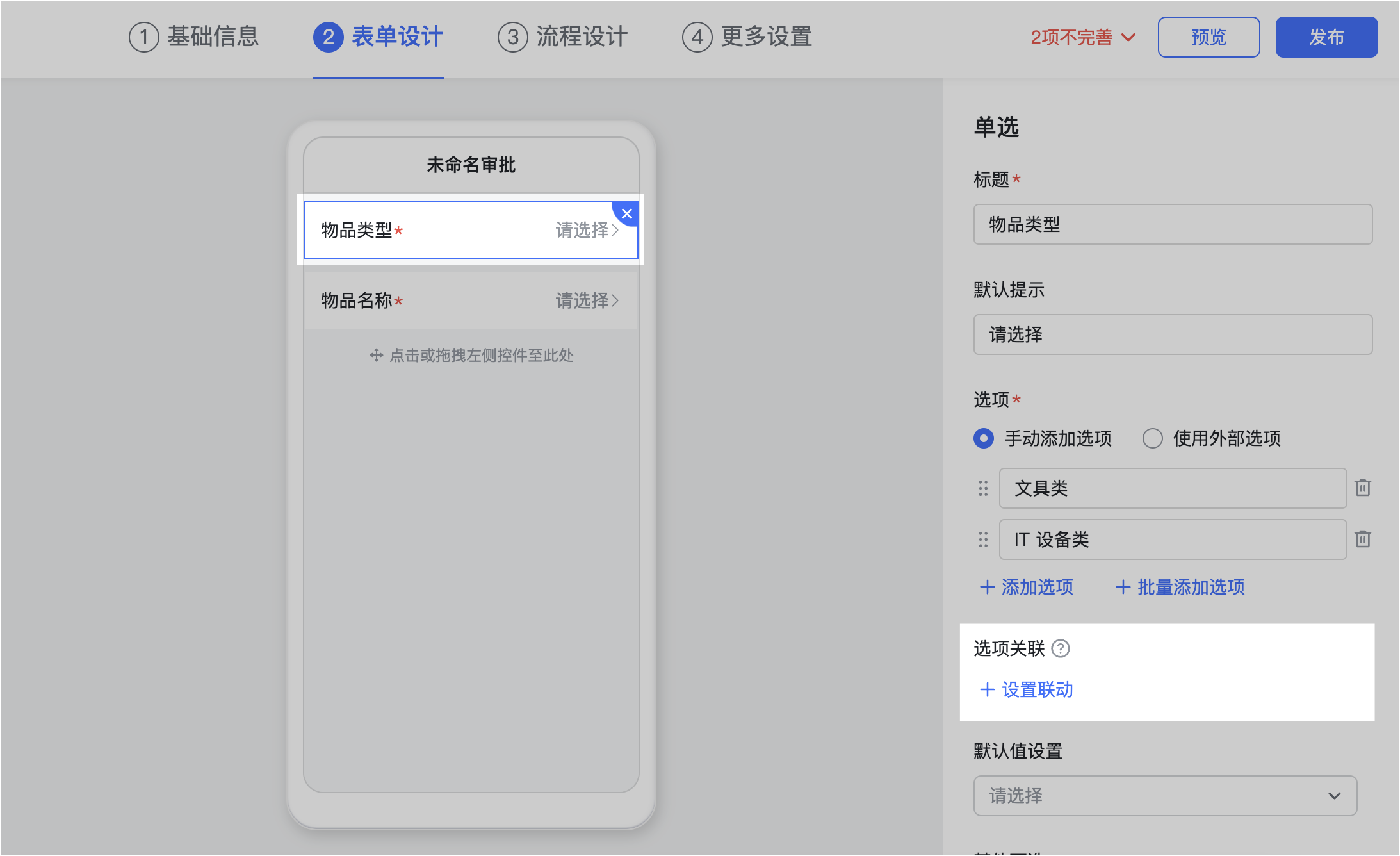
- 設定選項關聯:在位於前置的單選控件中點「設定聯動」(只能在前置控件設定,例如「單選 1」可設定、「單選 2」則不行)。在彈窗中選擇要聯動的其他控件,並為每個選項設定對應顯示的選項範圍,點「確定」完成。
常見問題
哪些控件可以設定選項關聯?
目前僅支援單選控件。表單中至少要有 2 個單選控件,才能設定選項關聯,且只能在位於前置的單選控件中設定。
一個控件最多可設定幾項聯動、幾級聯動?
一個控件最多可設定 6 項聯動(最多關聯其他 6 個控件),最多可進行 7 級聯動(關聯控件 A 後,A 還可繼續往下關聯 5 級)。
聯動控件要另外做顯隱設定嗎?
不需要。若控件與其他控件設定了關聯,其顯隱條件也會同步關聯,無需單獨設定。