
明細/表格控件是審批表單控件之一,可以把文字、數值等多個控件組合成明細或表格樣式,並支援設定橫向、縱向的填寫與打印格式,提升表單填寫與展示效率。例如商品採購單可用橫向表格逐行填寫多筆商品,企業報銷單可用縱向列表逐項填寫報銷項目與金額。此功能僅超級管理員或擁有審批管理權限的管理員可操作。
在後台配置明細/表格控件
- 進入審批管理後台,建立新審批或編輯既有審批,在「表單設計」中加入「明細/表格」控件。
- 在明細/表格控件中加入文字、數值等所需控件,即可組合成完整的明細/表格。
填寫格式
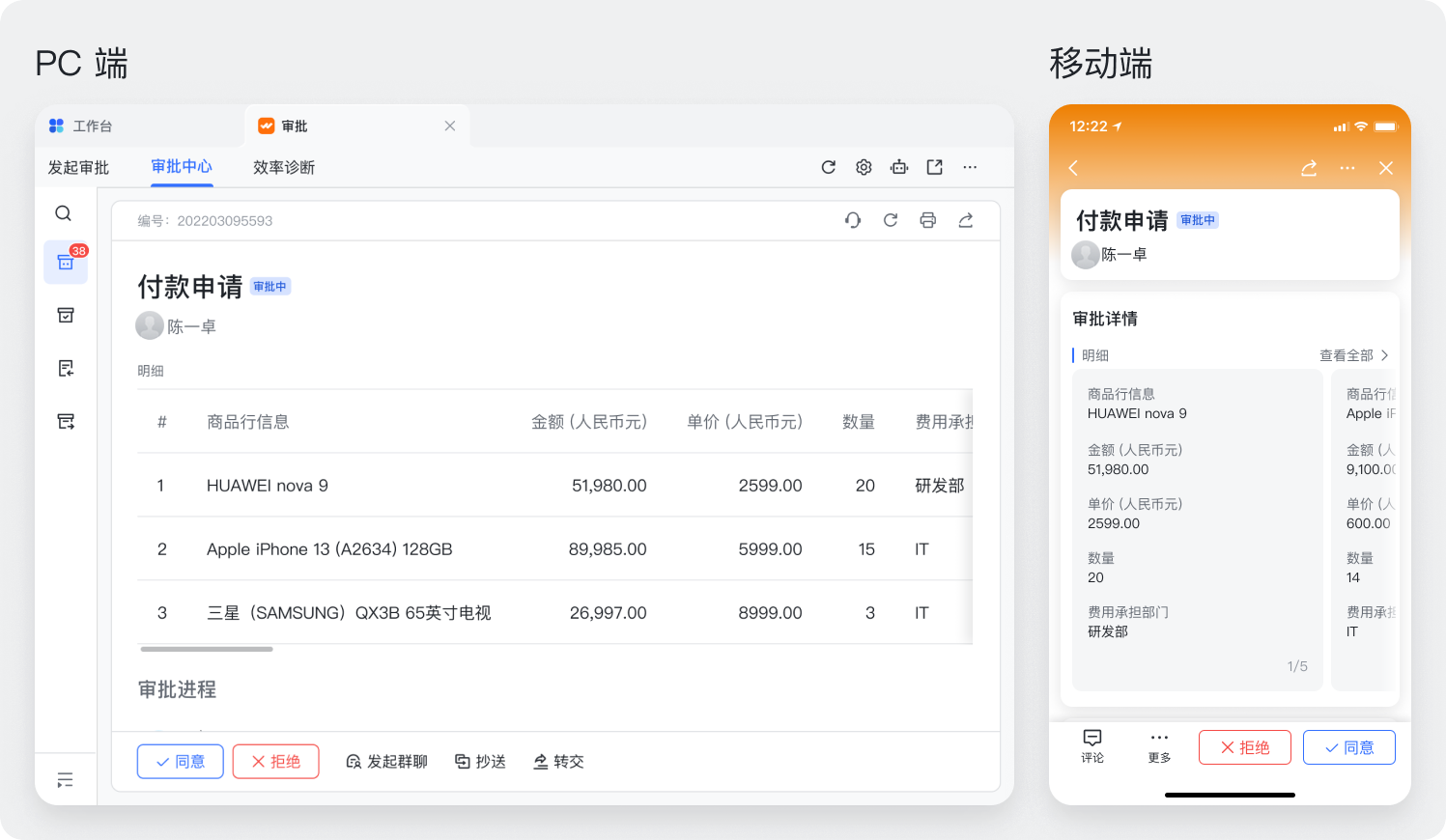
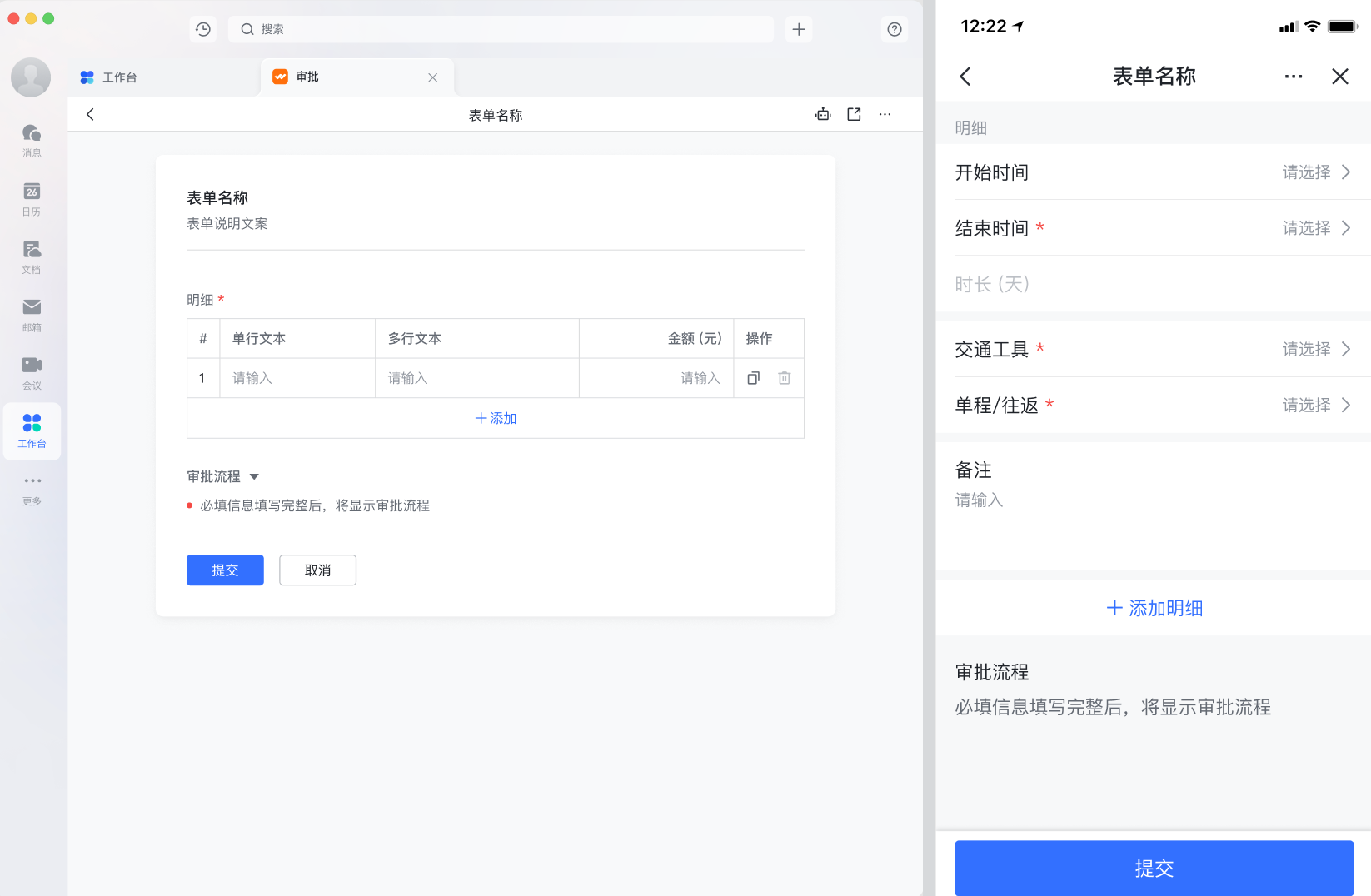
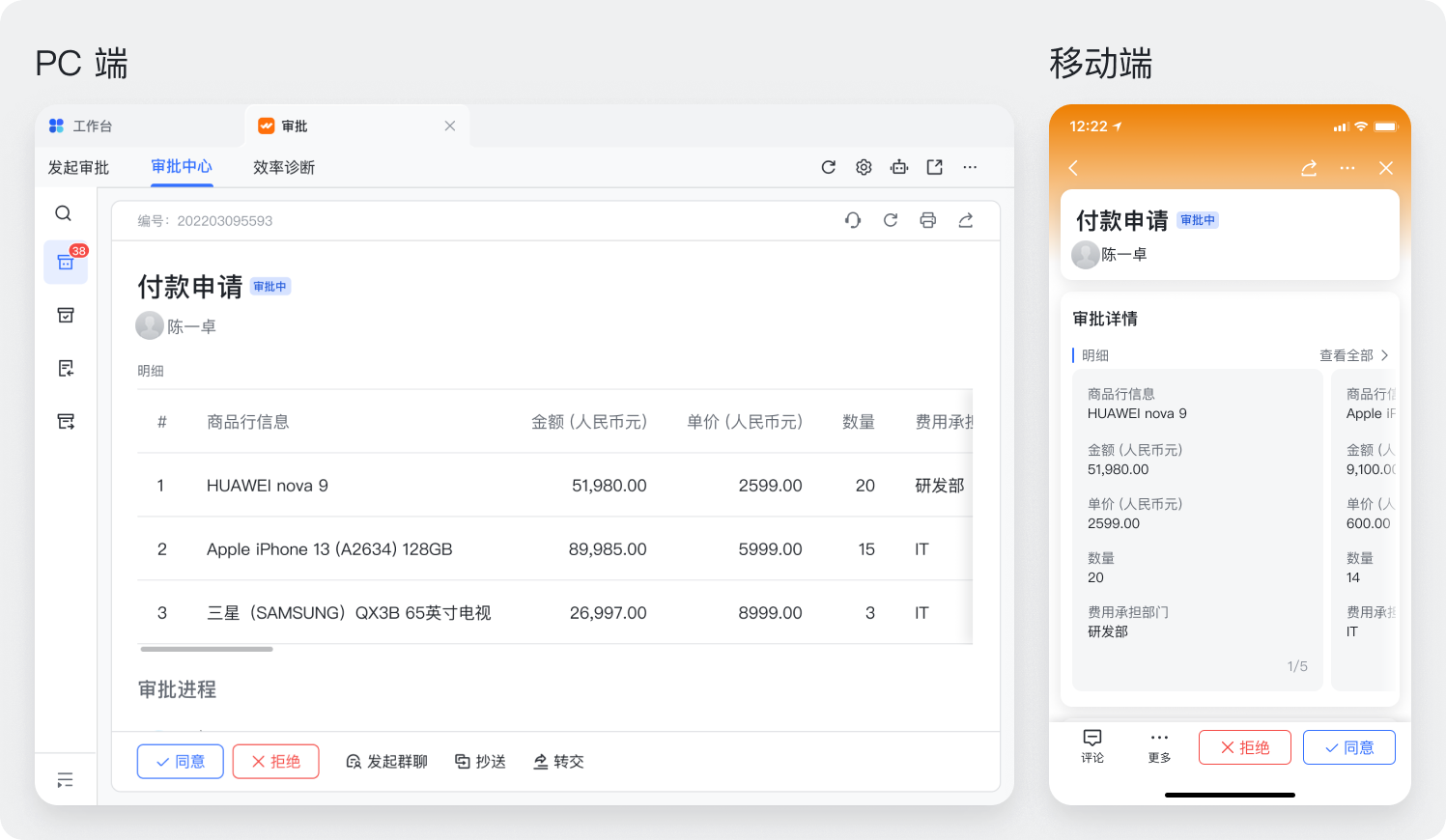
- 橫向表格:以表格樣式填寫與展示,一行即一條資訊,適合採購單、商品清單等。
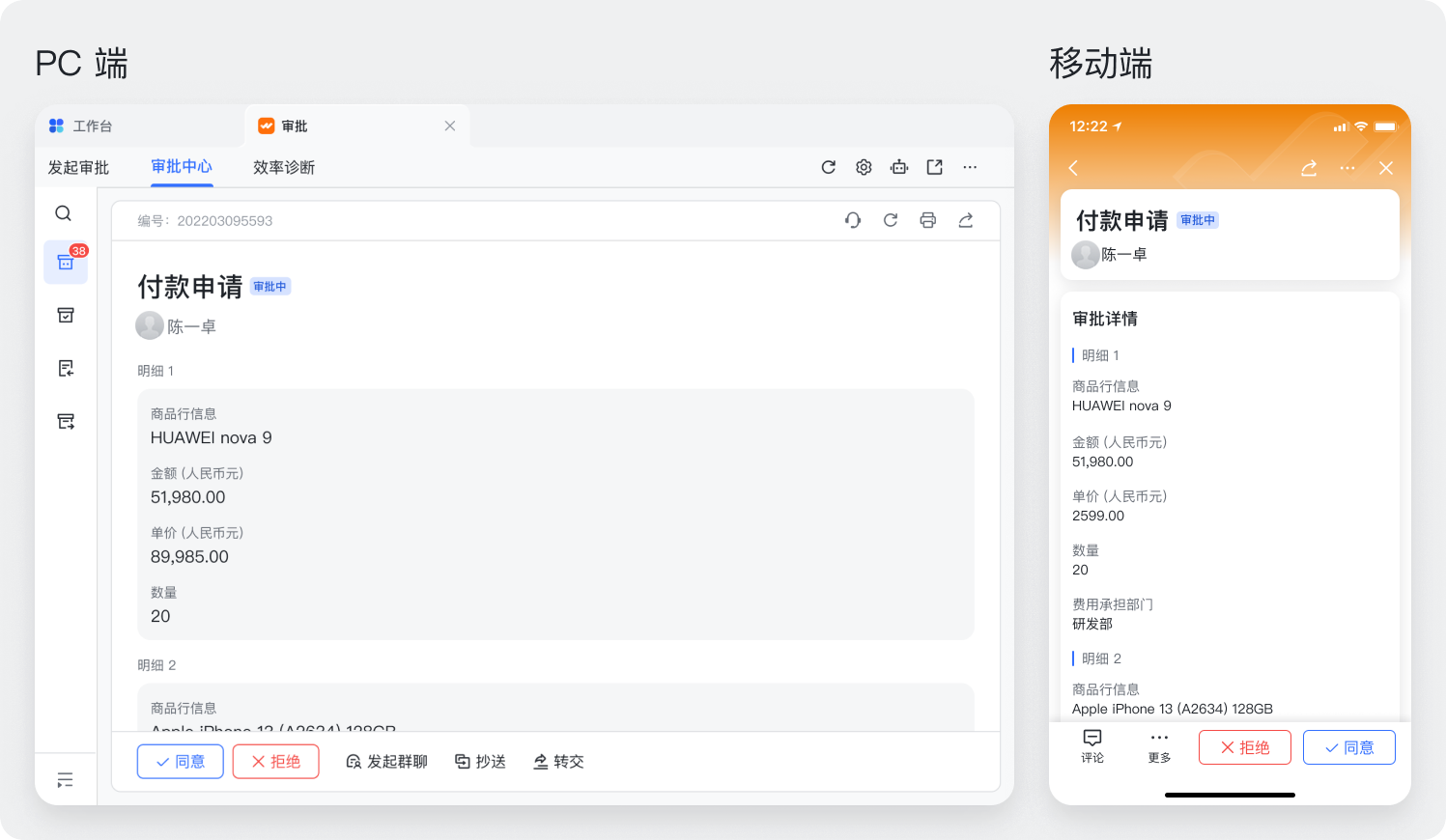
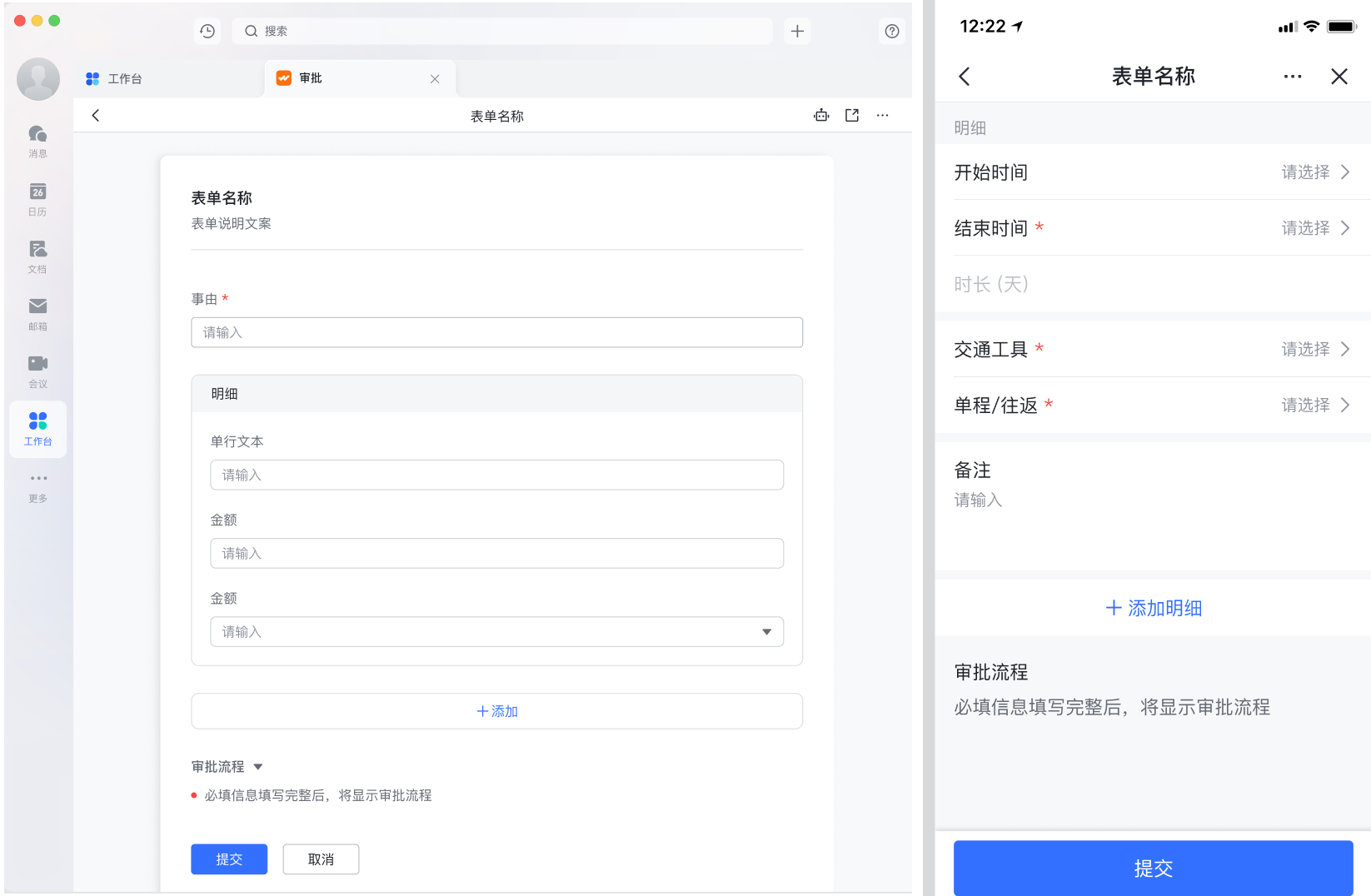
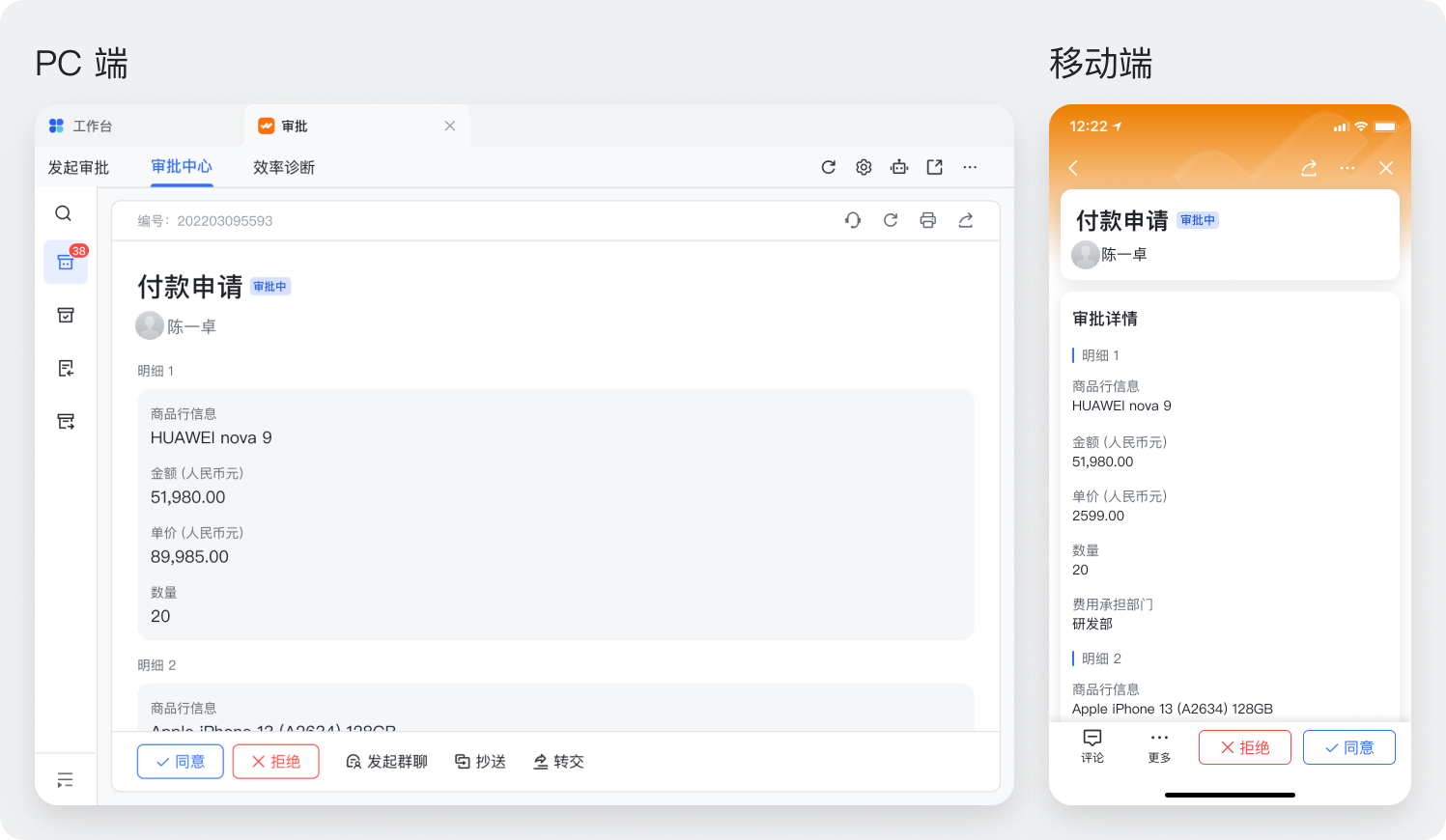
- 縱向列表:以列表樣式填寫與展示,各欄位縱向排列,適合出差單、報銷單等。
打印格式
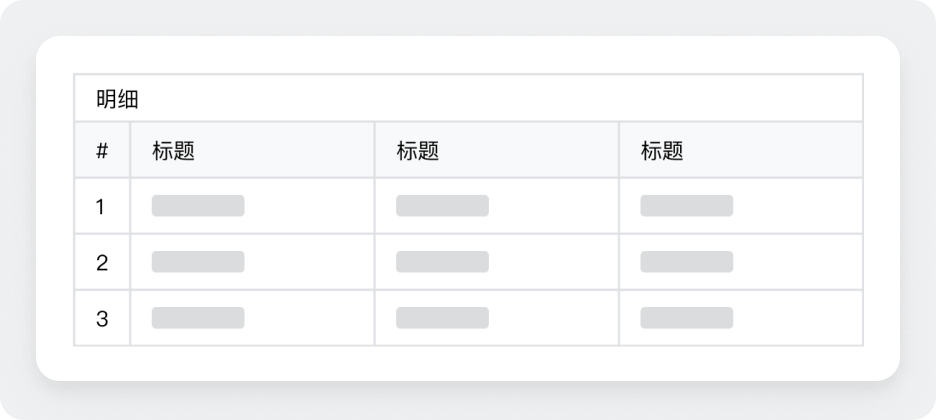
- 橫向打印:以表格樣式打印,頂列為表頭、每列一條資訊,多條資訊時更省紙、更清晰。
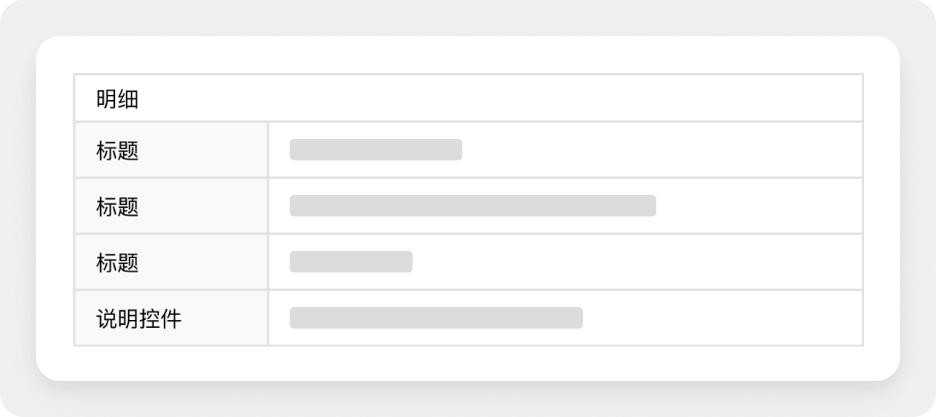
- 縱向打印:以列表樣式打印,左列為表頭、右列為內容,樣式更美觀。
在申請中填寫
- 橫向表格:可在桌面端逐行填寫;一行填完後點「+添加」新增一行,並支援按行複製與刪除。行動端受螢幕寬度限制,統一改為縱向填寫。
- 縱向列表:可在桌面端與行動端逐項填寫;一組填完後點「+添加明細」填寫另一組。
填寫完成後,流程中的審批人、抄送人等即可看到對應的表單樣式。
延伸閱讀:管理員設計審批表單、批次貼上內容至審批中的明細表格。
常見問題
明細/表格控件的橫向表格和縱向列表要怎麼選?
橫向表格以表格樣式呈現,一行即一條資訊,結構清晰、展示效率高,適合採購單、商品清單等場景;縱向列表把各欄位縱向排列,和表單融合得更好、更美觀,適合出差單、報銷單等場景。
行動端可以用橫向表格逐行填寫嗎?
不行。橫向表格的逐行填寫只在桌面端;行動端受螢幕寬度限制,從填寫體驗考量,統一改為縱向填寫。
明細/表格控件的打印格式有哪些?
有橫向打印與縱向打印。橫向打印以表格樣式呈現,頂列為表頭、每列為一條資訊,多條資訊時更省紙;縱向打印左列為表頭、右列為內容,樣式更美觀。