
Lark 審批協助企業告別繁瑣的線下簽核,在線上完成各類審批流程。本手冊整理成員在審批中會用到的操作,適合送出人、審批人、抄送人、辦理人閱讀。
啟用審批應用
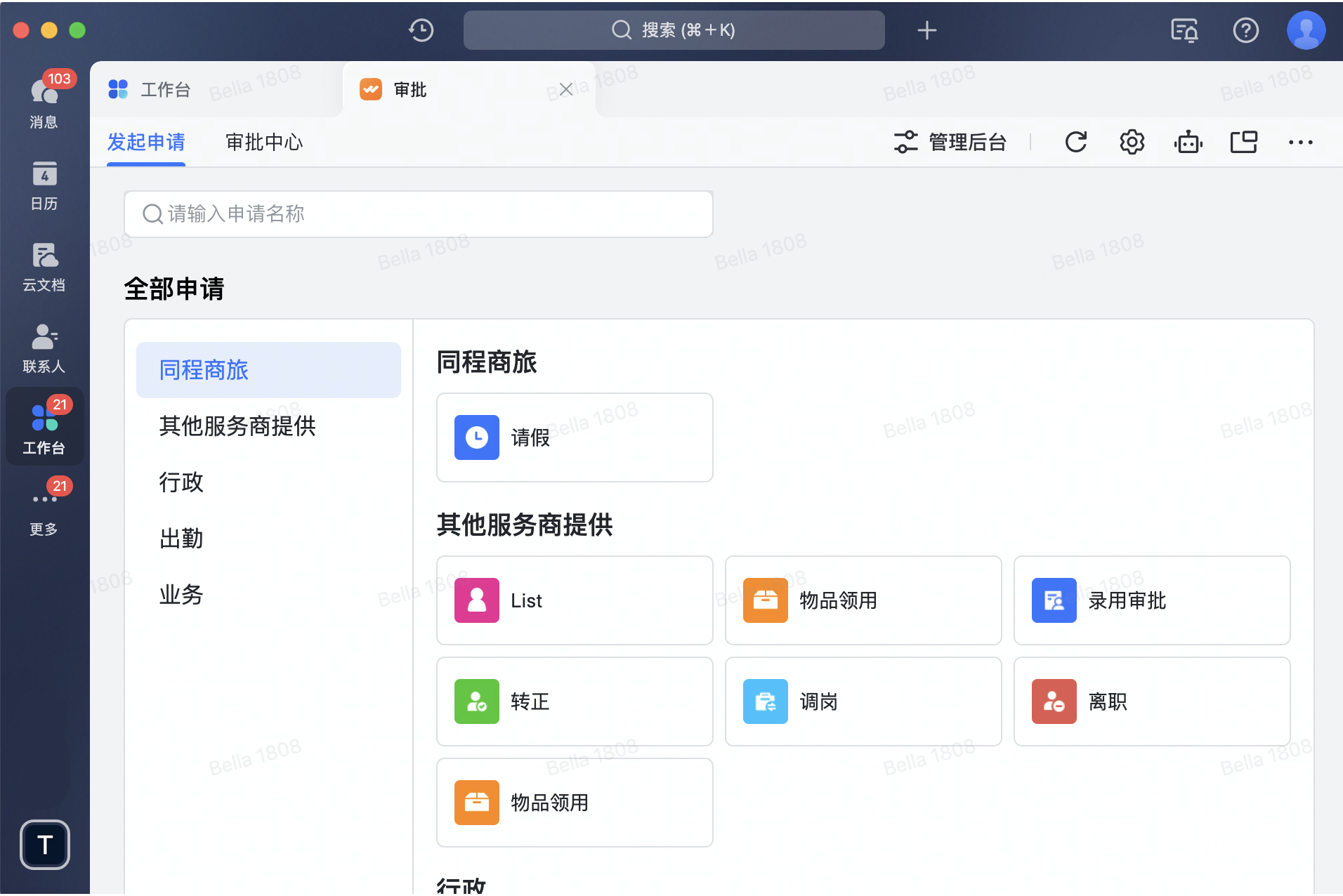
使用 Lark 桌面端,從工作臺或搜尋進入「審批」應用。應用主要有兩個框架:
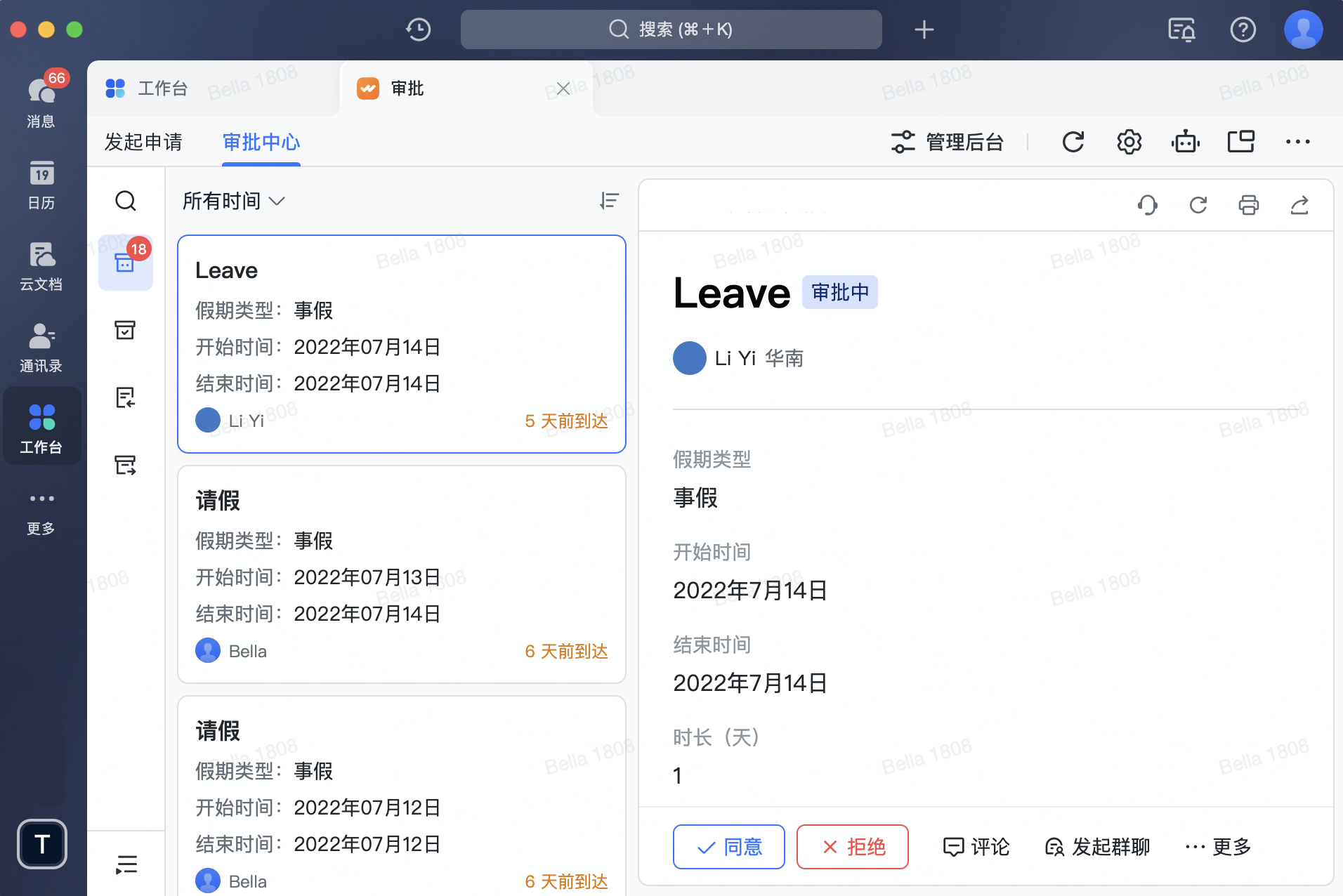
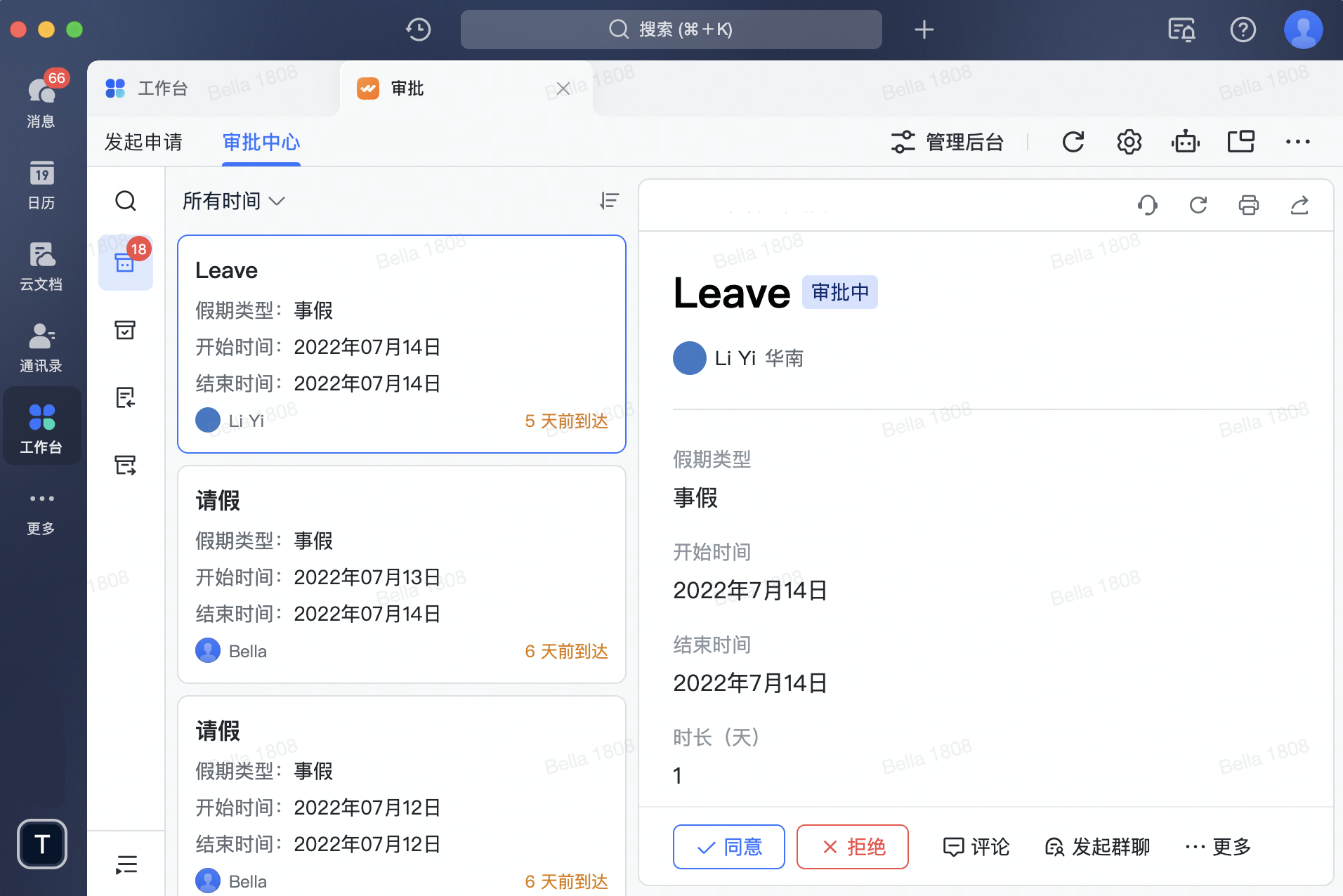
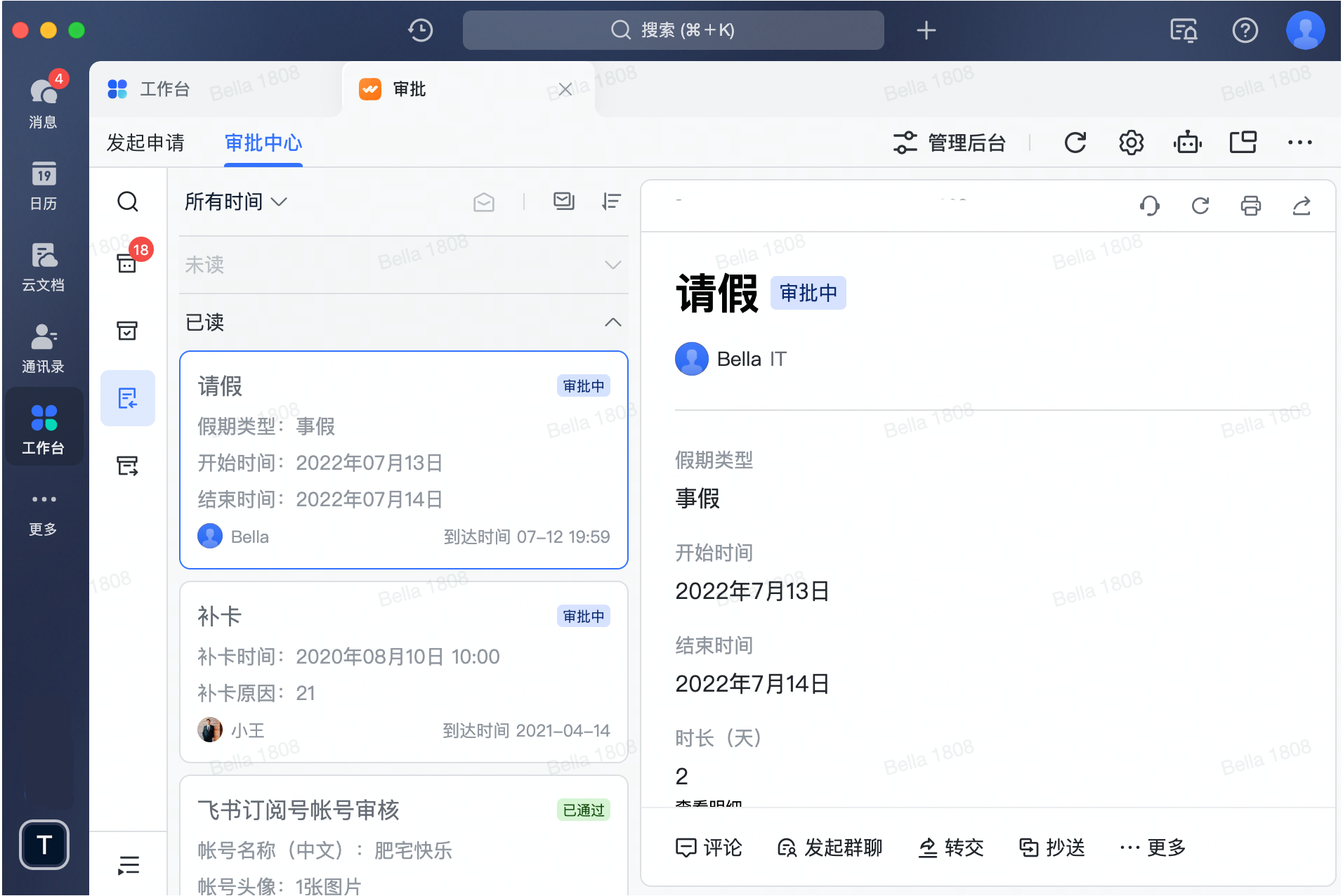
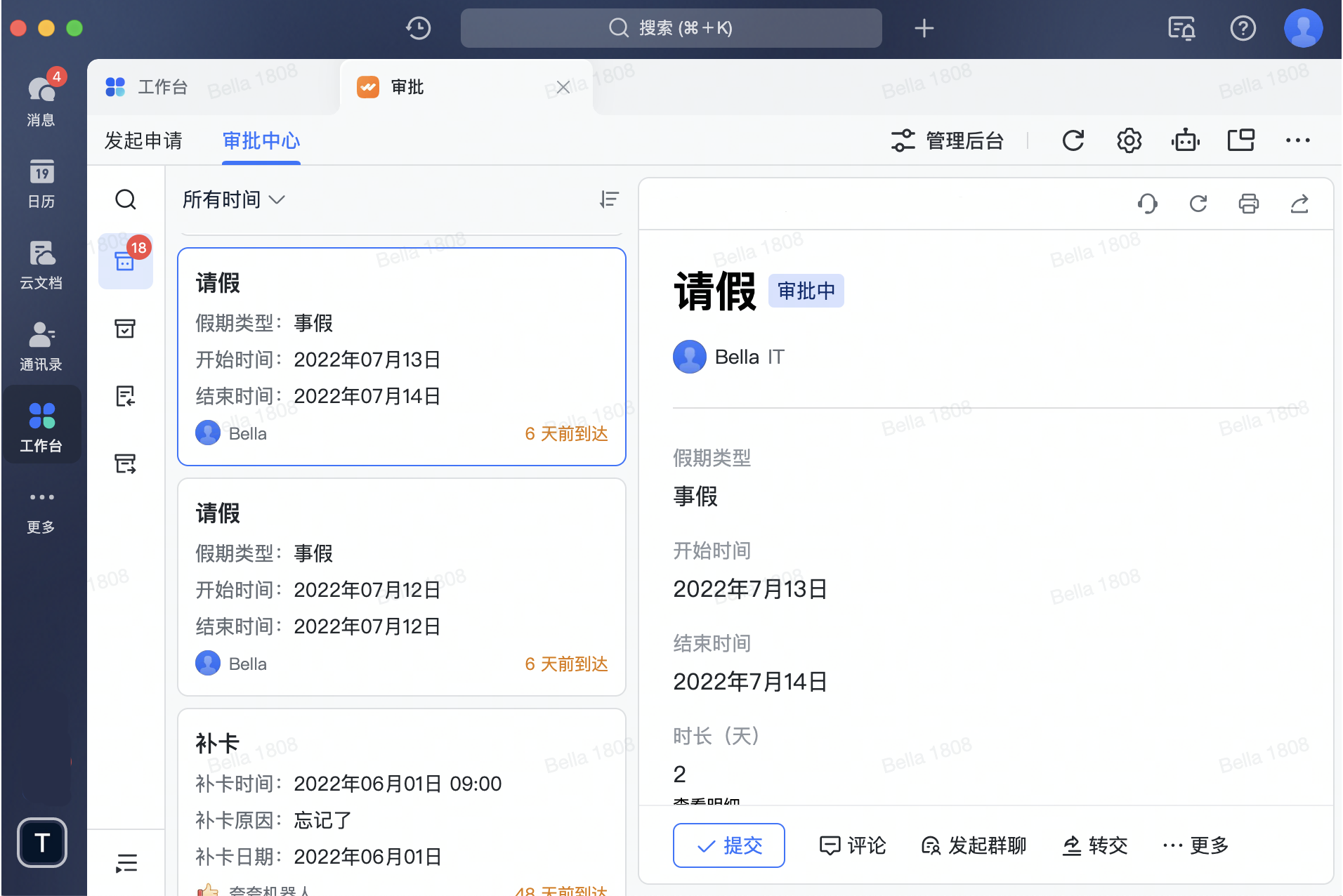
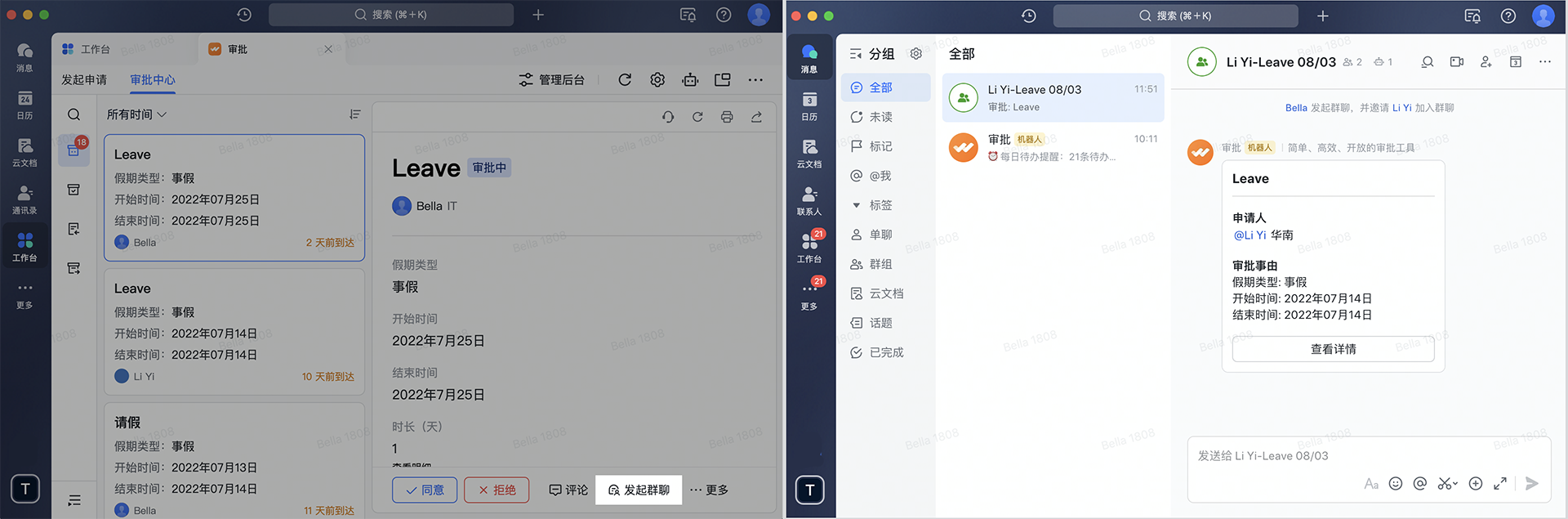
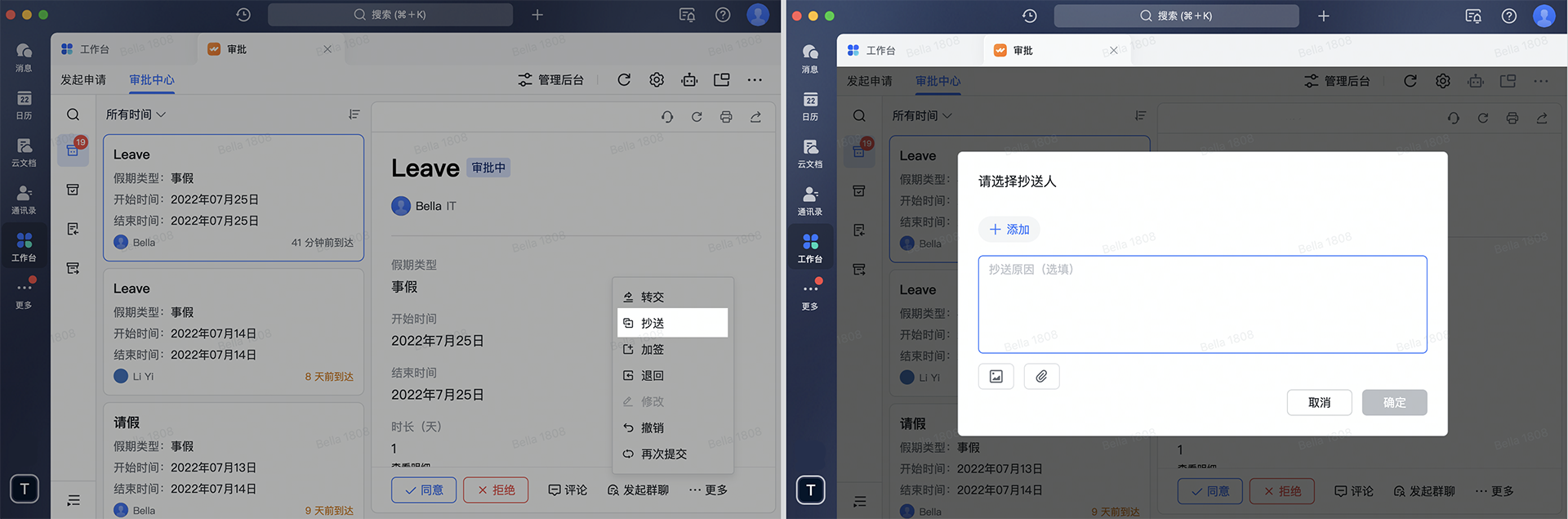
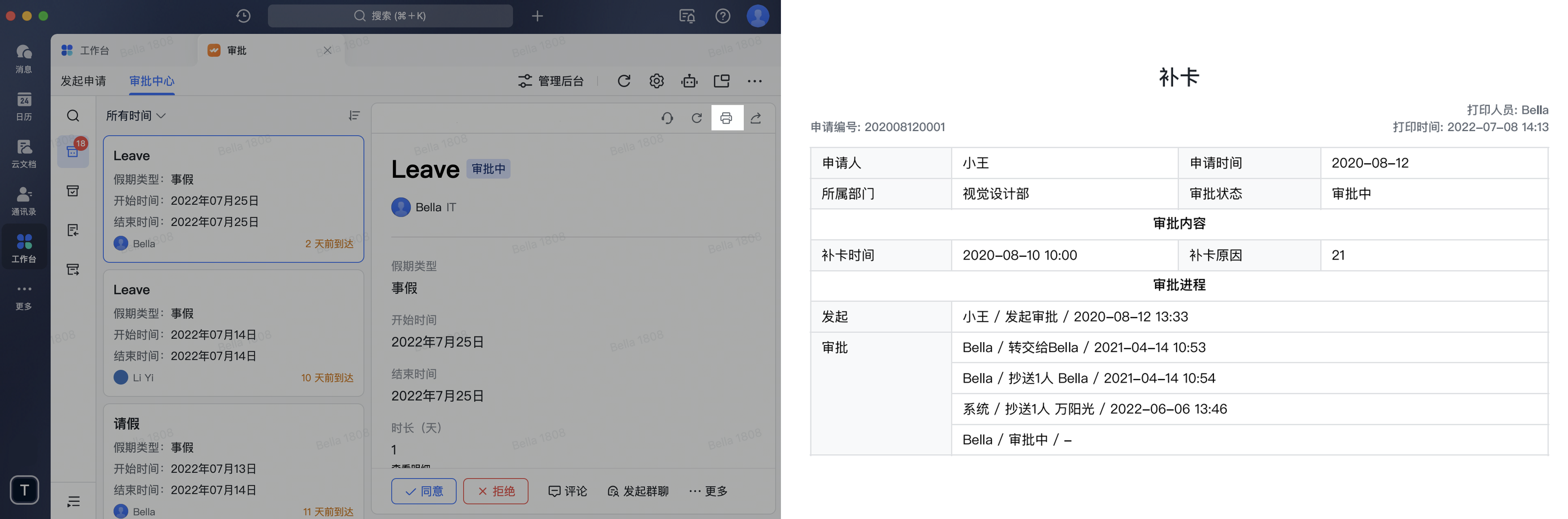
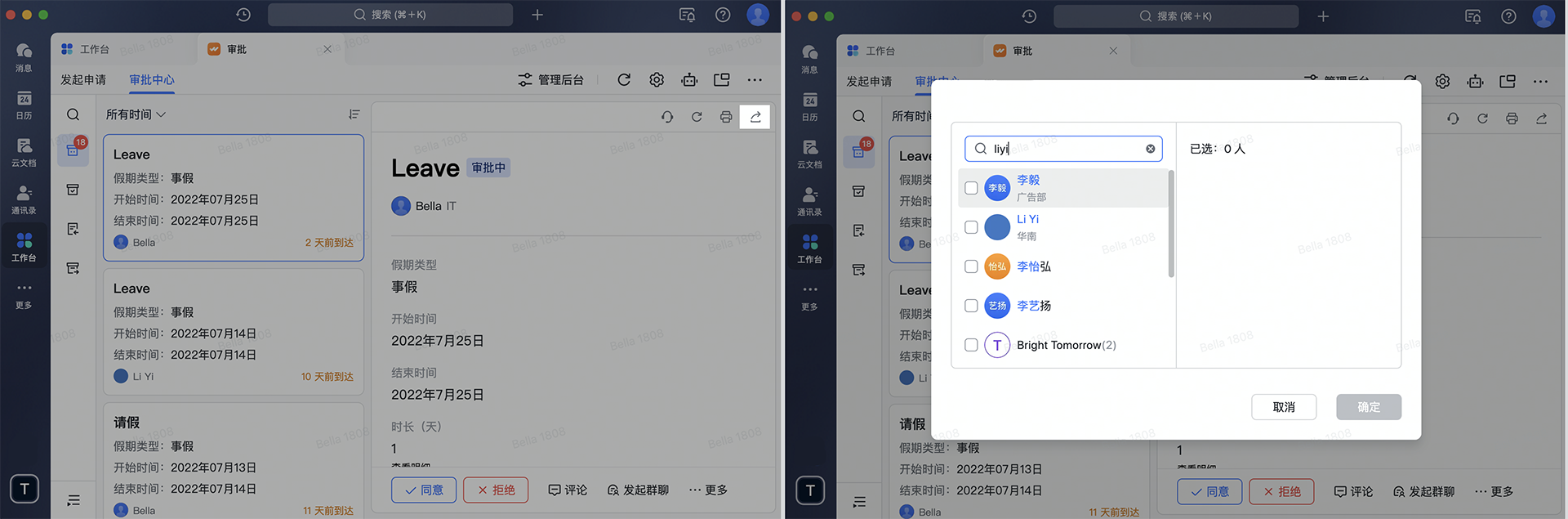
- 審批中心:和自己相關的所有審批都彙總在此,包含需要我審批的、抄送給我的、我發起的,皆可在此查看與處理。
- 發起申請:企業配置的可用申請都彙總在此,可選擇所需申請發起。
右上角另有「管理後台」(僅有權限者可見)、「設定」、「在獨立視窗開啟」等入口。
各角色的基本操作
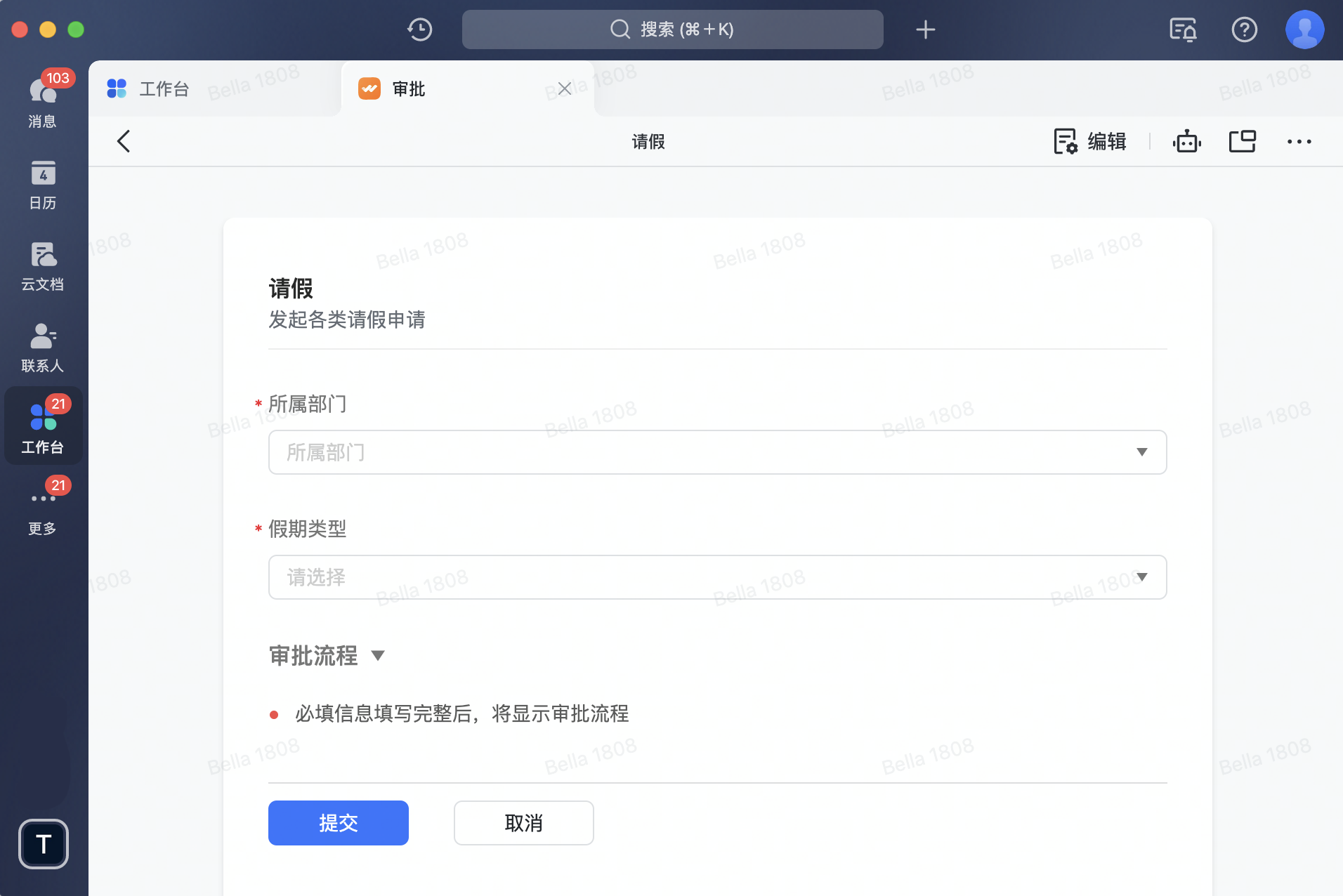
- 送出人送出申請:在「發起申請」頁點某個申請,依要求填寫表單後點「提交」,之後可在「審批中心 > 已發起」查看進度。必填資訊填完後會顯示審批流程。
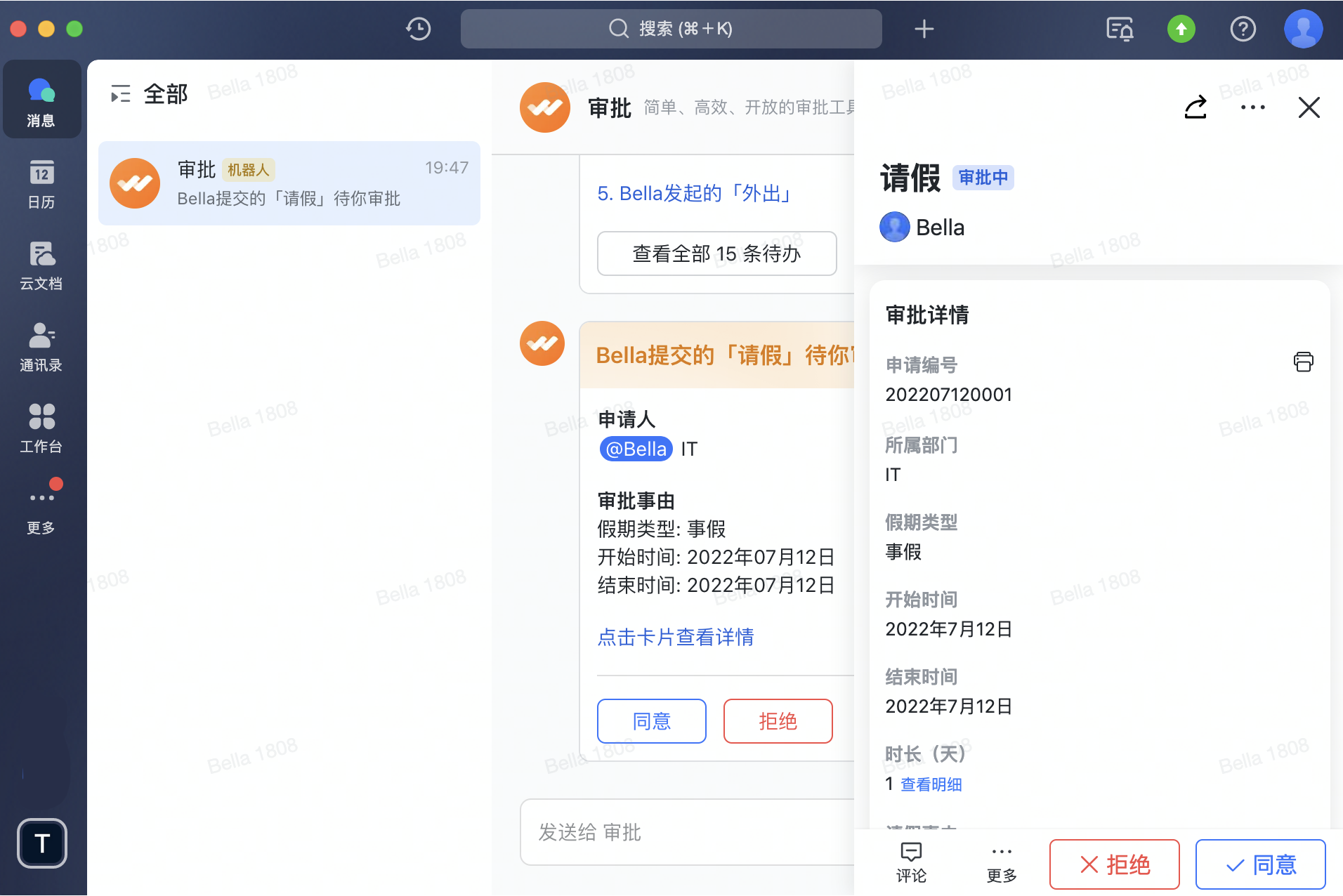
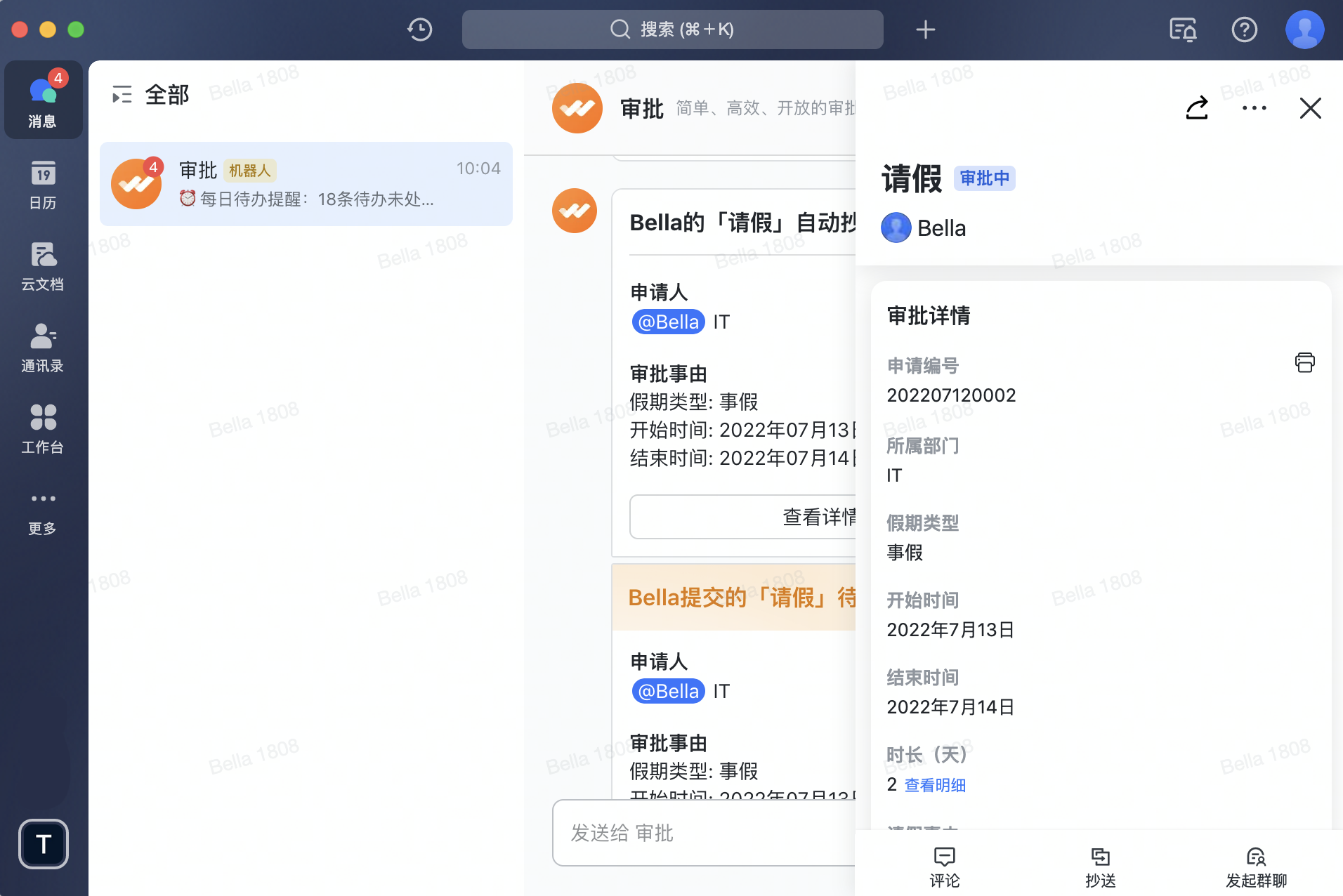
- 審批人處理審批:可透過審批 Bot 訊息卡片打開詳情處理,或進入「審批中心 > 待辦」處理;處理完會進入「已辦」列表。若管理員設定了「可在審批卡片上快捷審批」,可直接在卡片上同意/拒絕。
- 抄送人查看審批:透過 Bot 卡片或「審批中心 > 抄送我」查看抄送給自己的審批,可留言、轉發。
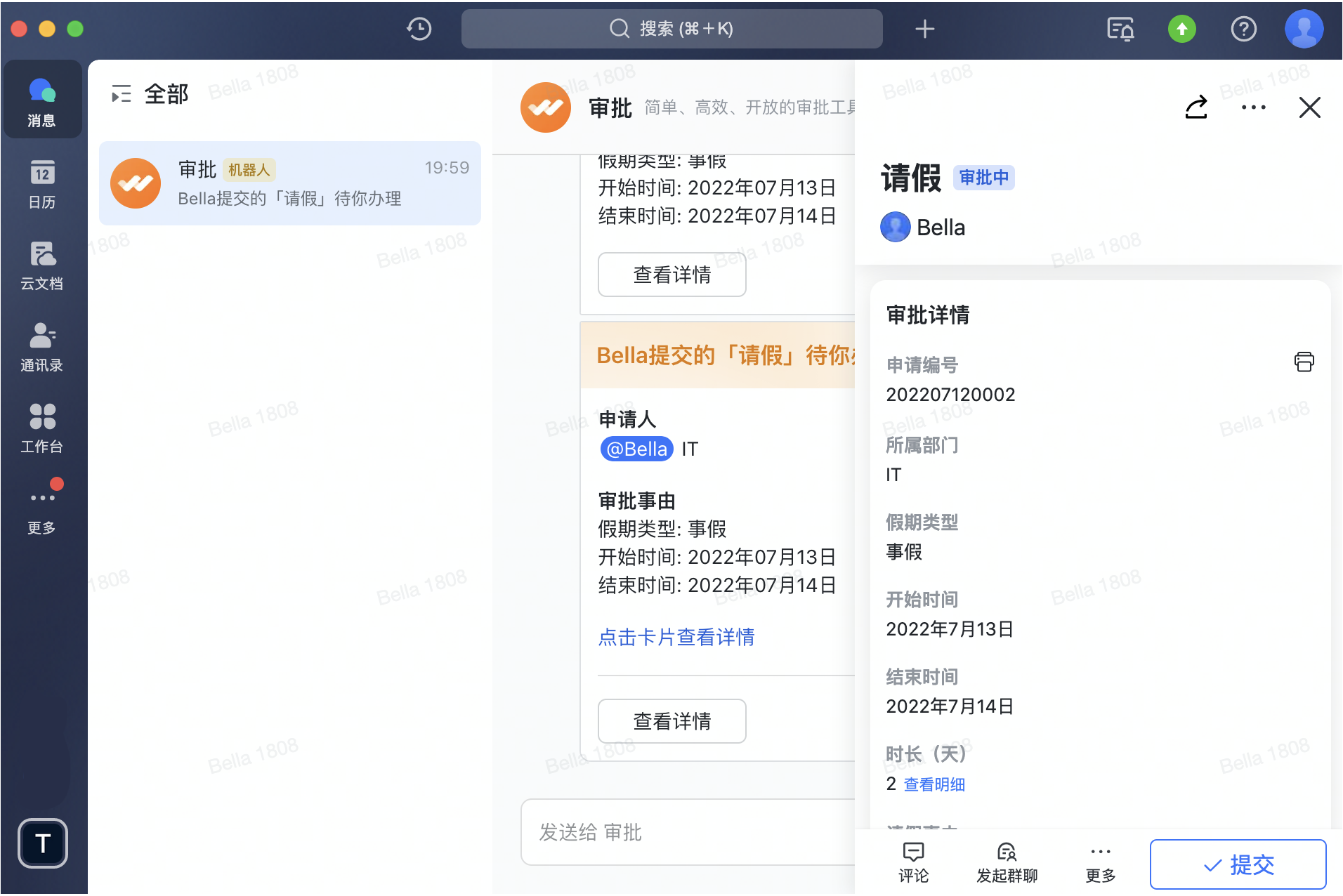
- 辦理人處理審批:透過 Bot 卡片或「審批中心 > 待辦」進行提交、評論等操作,處理完進入「已辦」列表。
審批人的操作詳情
-
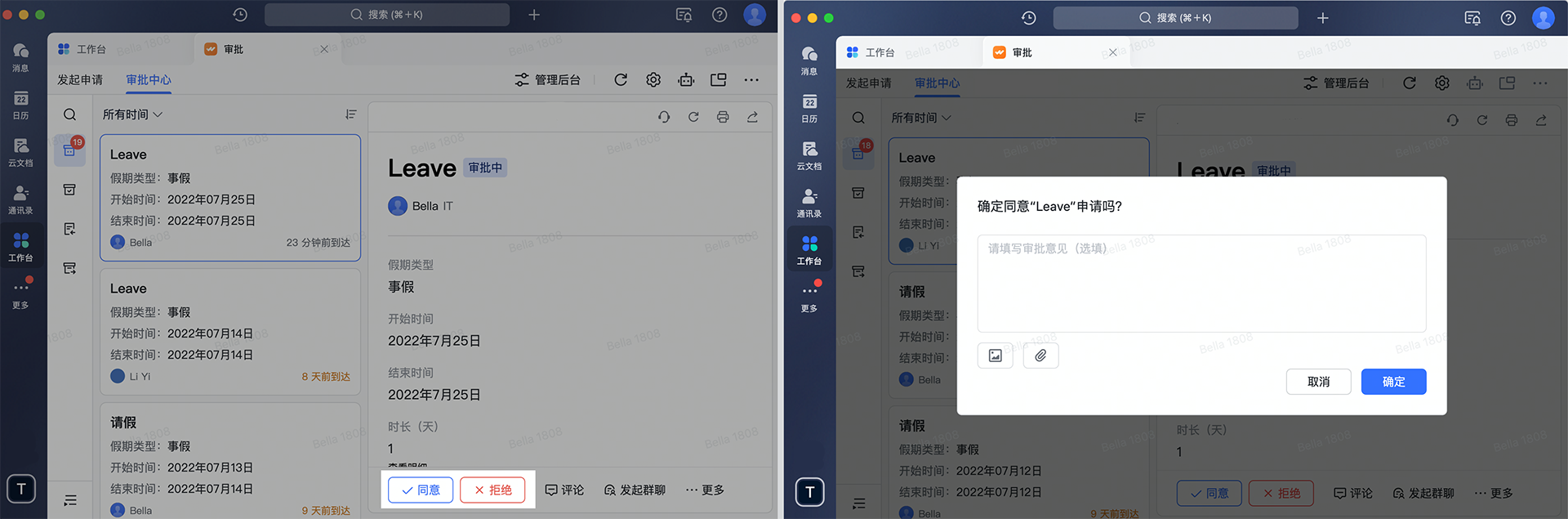
同意/拒絕:點單據上的「同意/拒絕」,填寫審批意見後點「確定」,該節點即完成。
-
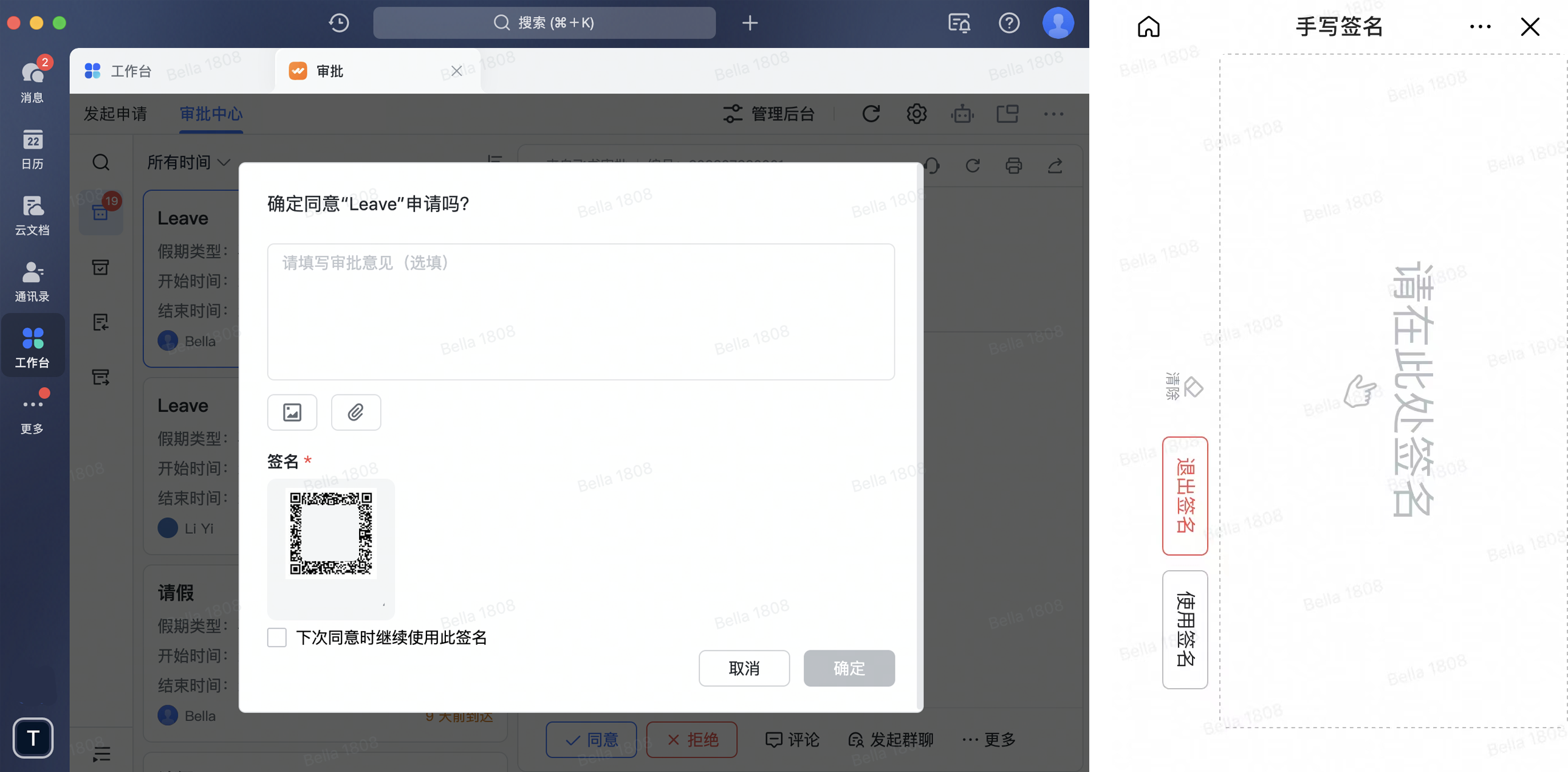
手寫簽名:若管理員設定同意時需手寫簽名,點「同意」後會出現簽名模組。用 Lark 行動端掃描 QR Code,在行動端螢幕完成簽名並點「使用簽名」。可勾選「下次同意時繼續使用此簽名」免重複簽名。
-
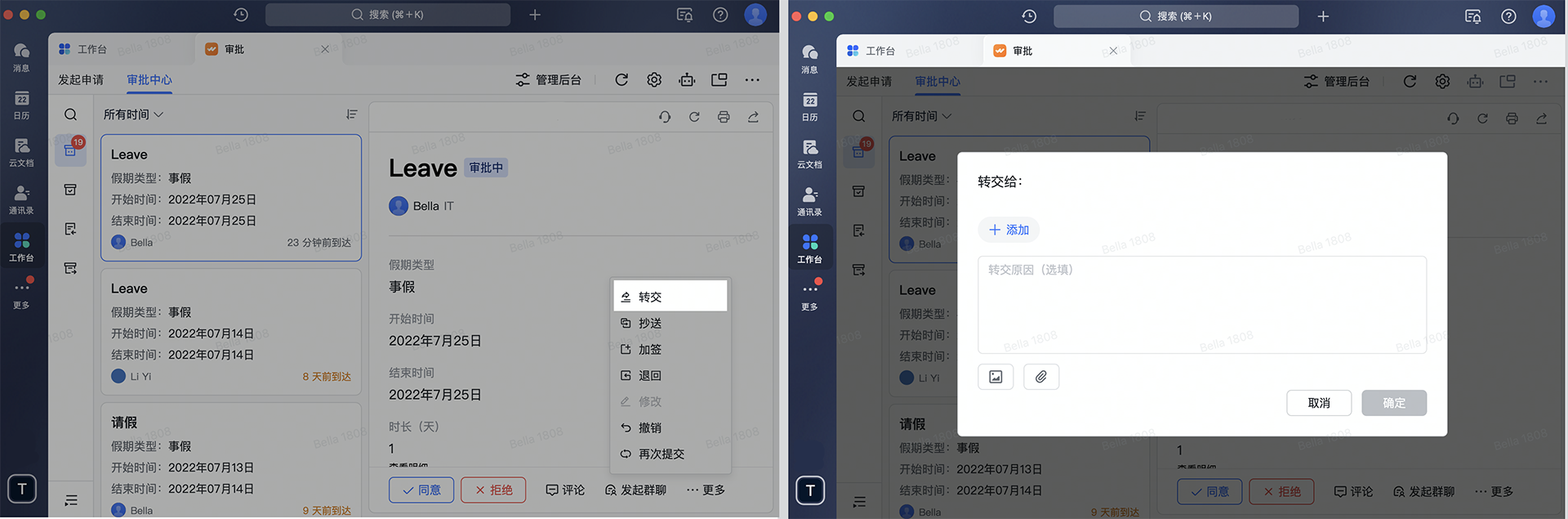
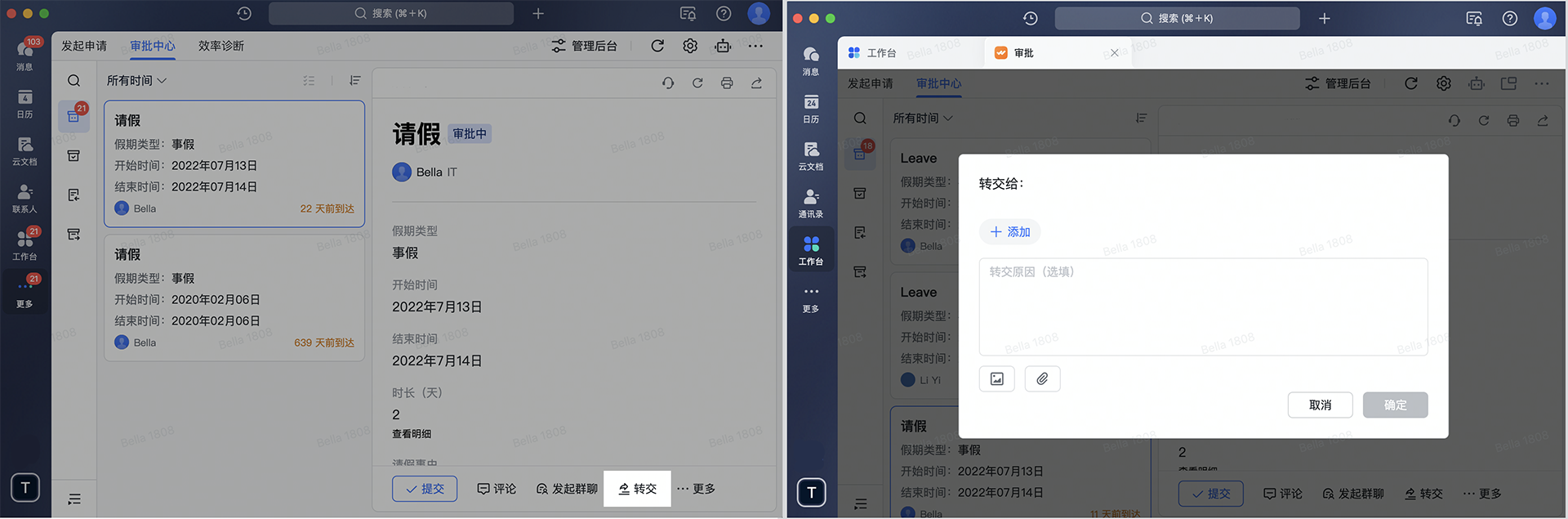
轉交:點「⋯更多 > 轉交」,加入轉交對象並填寫原因後確定,當前節點即交由對方審批。管理員若設定不允許轉交,則看不到此按鈕。
-
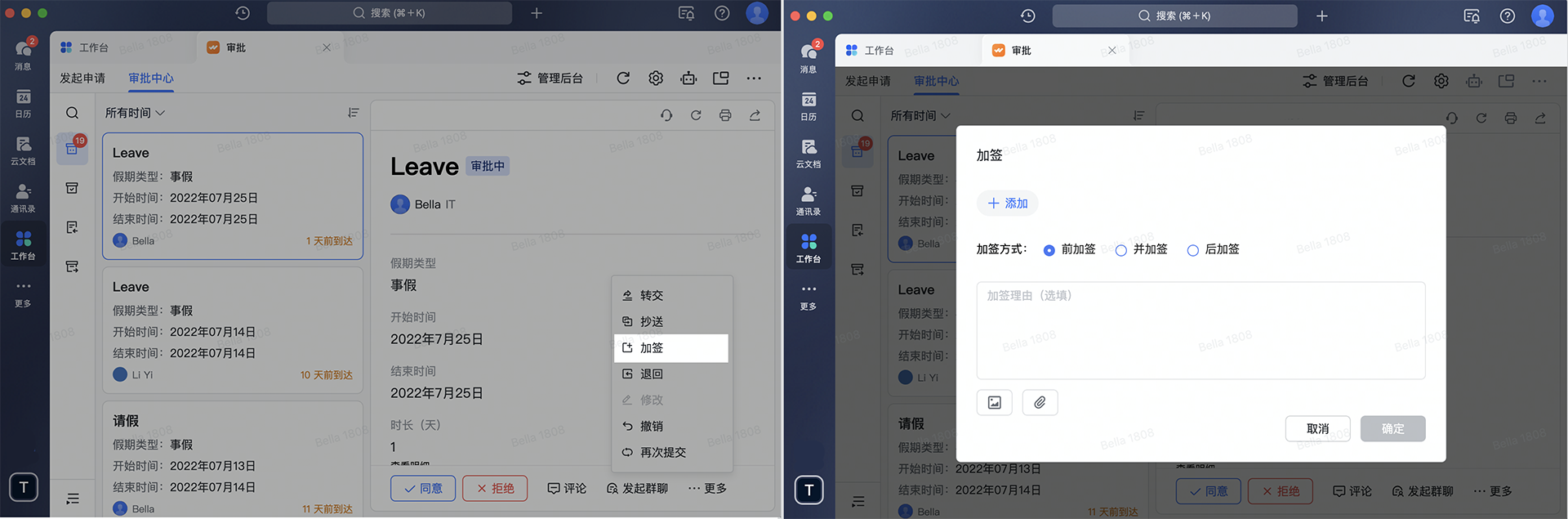
加簽:點「⋯更多 > 加簽」加入其他審批人並選擇加簽方式——
- 前加簽:在當前節點之前增加一個審批節點,待新節點通過後流程重新流轉回當前節點。
- 並加簽:在當前節點同步增加其他審批人,依管理員設定的該節點審批方式判定為會簽或並簽。
- 後加簽:在當前節點之後增加一個審批節點,設定完成後當前節點自動通過並流轉至新增的後續節點。
前加簽與後加簽的加簽人數大於等於 2 時,還需選擇會簽或或簽:會簽須全部同意才通過,或簽只需一位同意即通過。
-
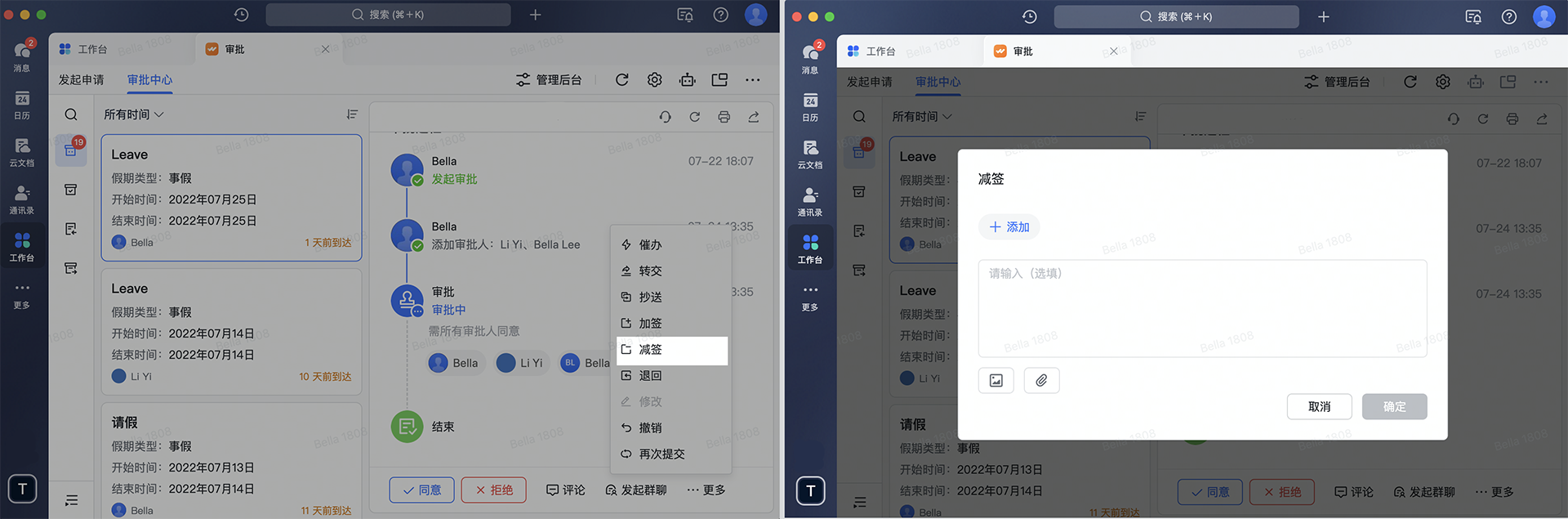
減簽:加簽人數大於等於 1 時,「⋯更多」中會出現「減簽」,可移除所加的審批人。
-
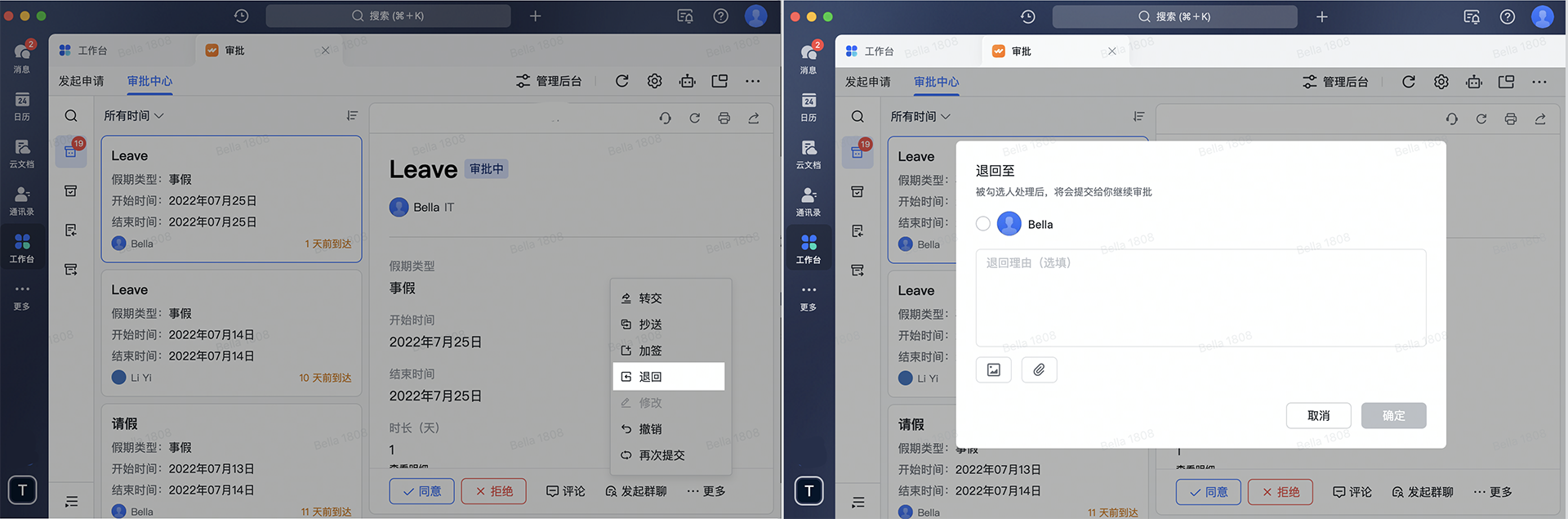
退回:點「⋯更多 > 退回」,選擇要退回的節點(可多選)並填寫理由,被退回的節點需重新審批,完成後再流轉回當前節點。
-
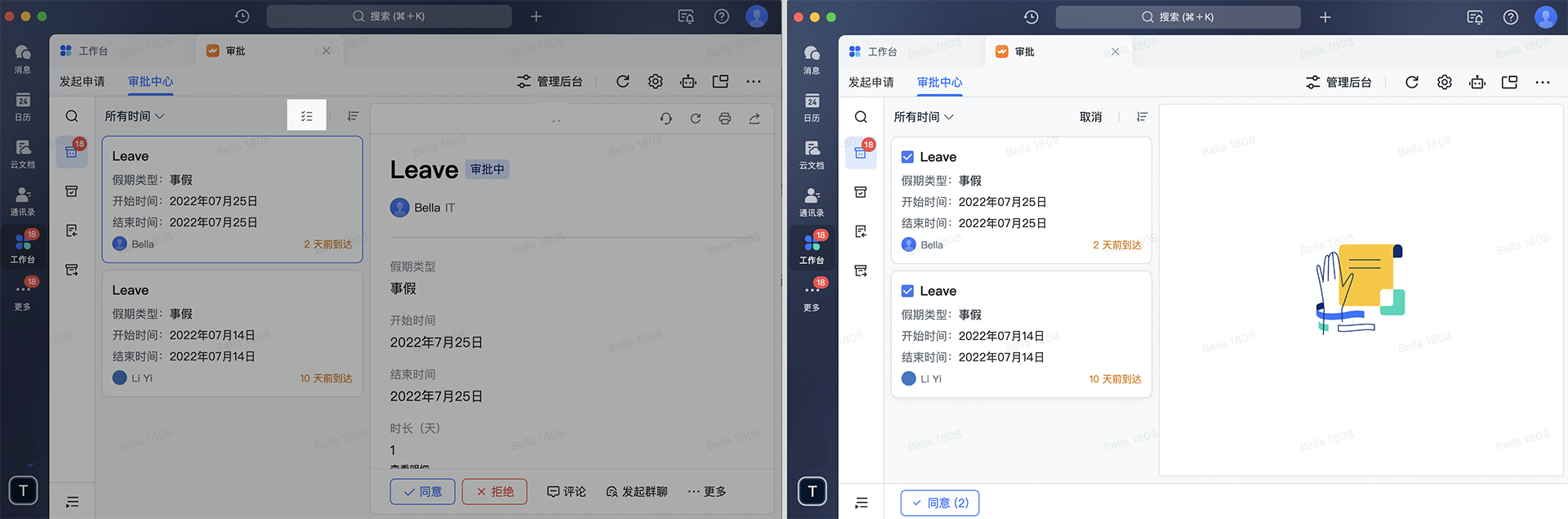
批次審批:若管理員設定「允許審批人批次處理」,從「待辦」進入某一類審批時,可點列表上方的批次處理圖示,勾選後點「同意」批次處理。
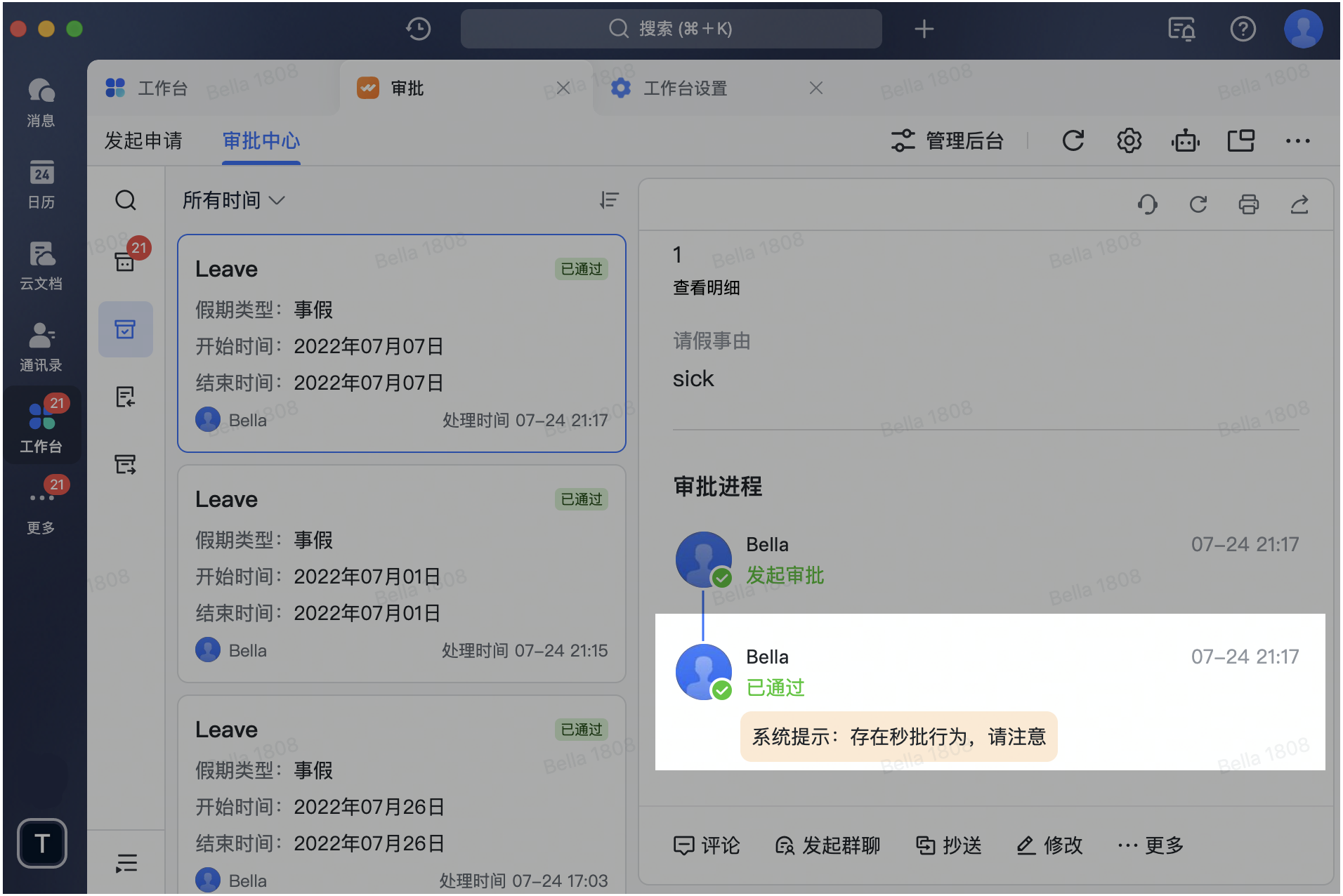
補充:審批人去重——同一審批人在同個流程中重複出現時,預設只需審批一次,後續重複節點自動同意;依管理員設定,也可能是僅連續節點自動同意或不自動同意。秒批提示——若管理員開啟,瀏覽單據小於 3 秒或直接在卡片點同意/拒絕,系統會在審批記錄中標記。
辦理人與送出人的操作
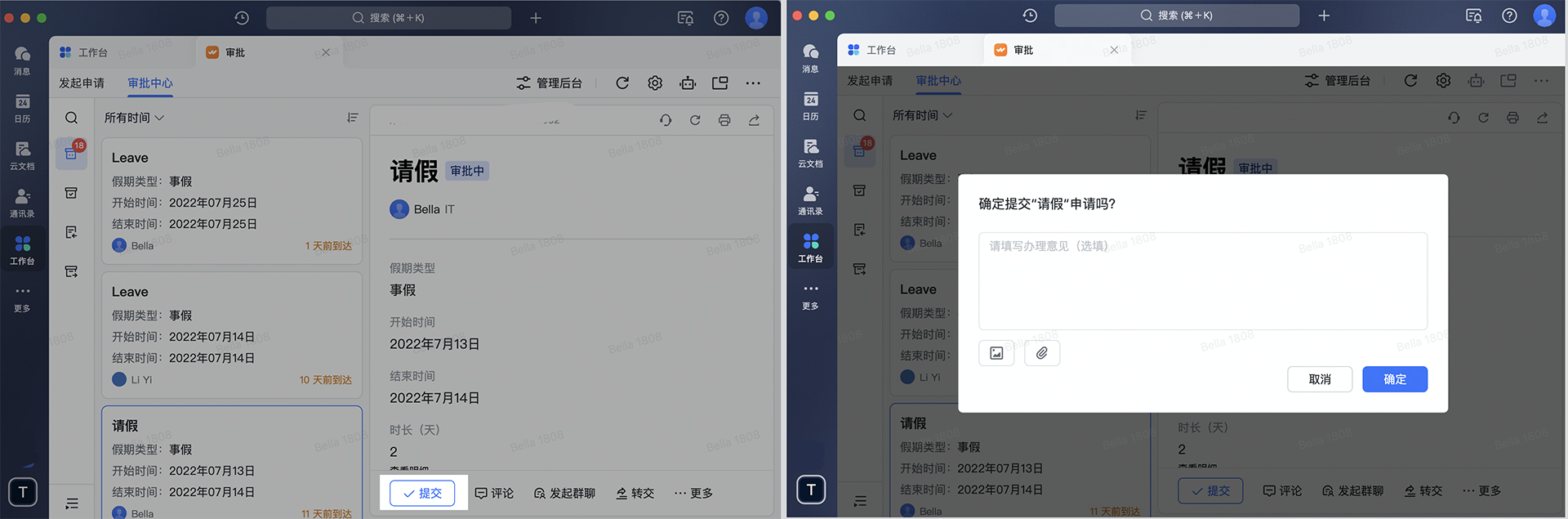
- 辦理人・提交:點「提交」,填寫辦理意見後確定,該節點即完成並流轉至下一節點。辦理意見預設非必填,管理員若設為必填則須填寫。辦理人同樣可轉交。
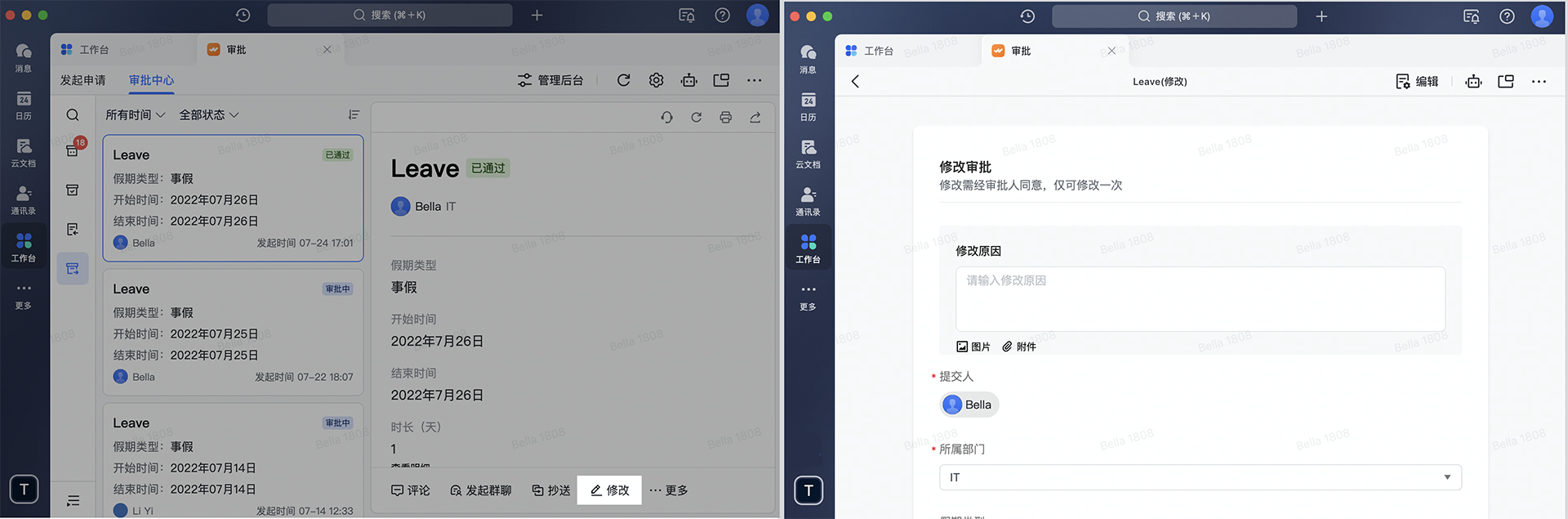
- 送出人・修改:若管理員設定「允許修改 x 天內通過的審批」,在審批已通過且仍在有效期內時,可點「修改」修改內容並填原因重新送出。修改需經審批人重新審批才生效,且僅可修改一次。
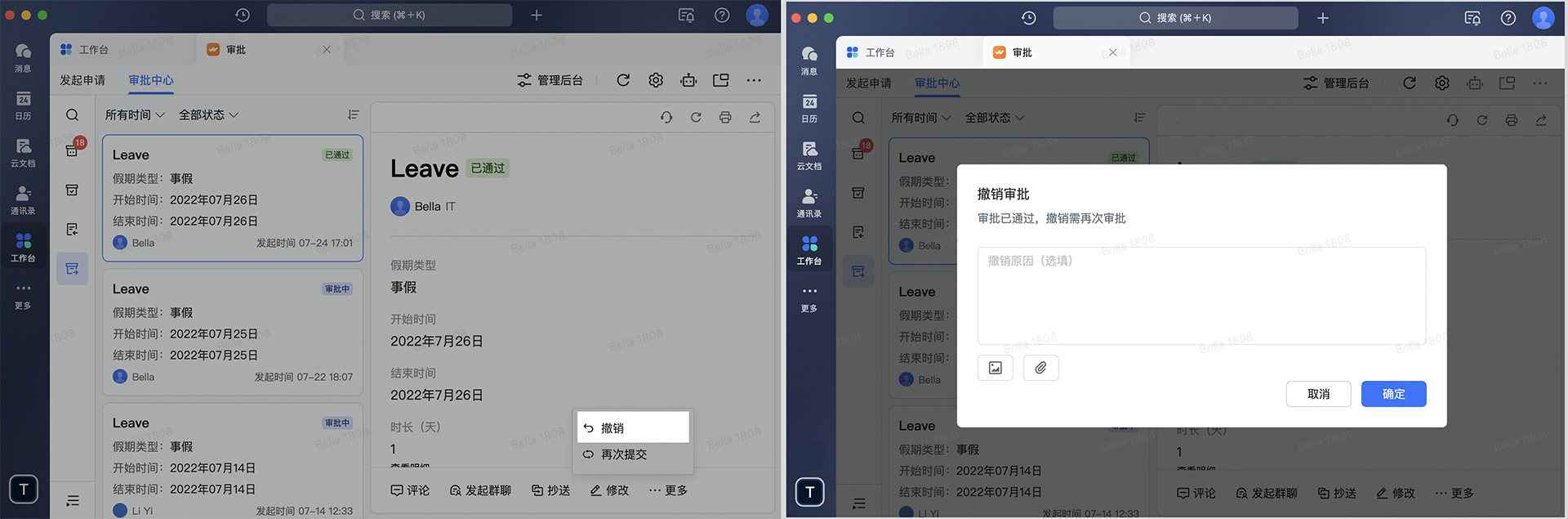
- 送出人・撤銷:若管理員設定「允許撤銷審批中的申請」或「允許撤銷 x 天內通過的審批」,符合規則時可點「⋯更多 > 撤銷」。撤銷審批中的申請無需填原因;撤銷已通過的審批可填原因後確定。
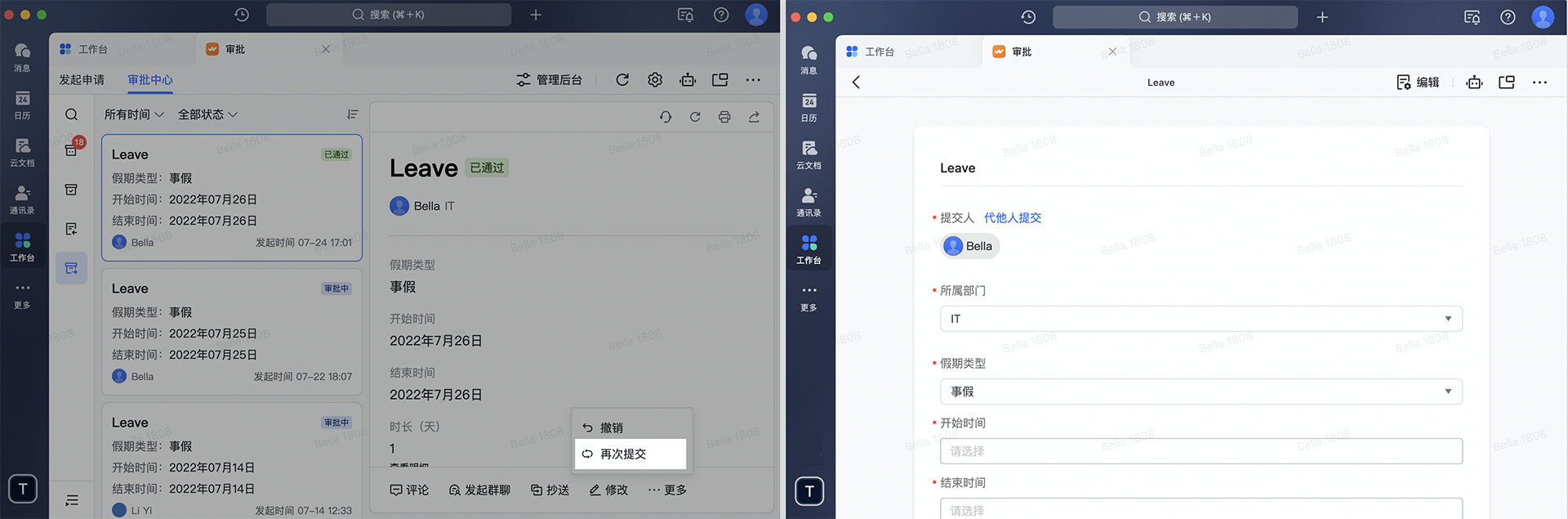
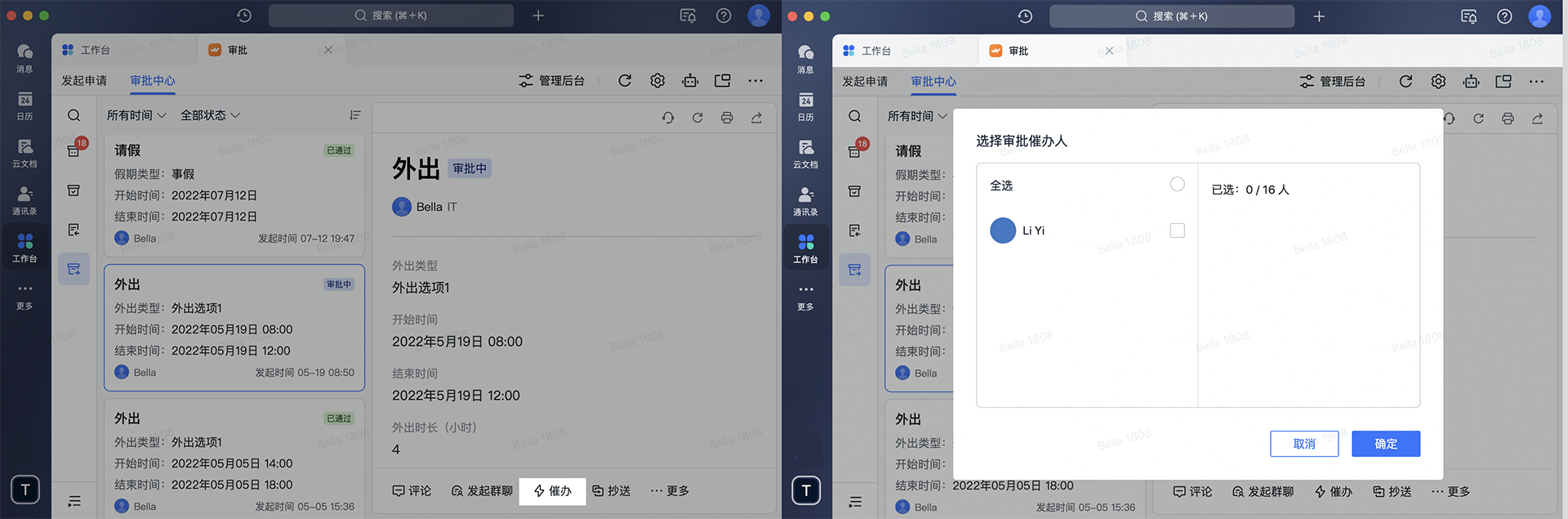
- 送出人・再次提交/催辦:點「⋯更多 > 再次提交」可修改表單後再送;點「催辦」選擇催辦對象後確定,系統會傳送提醒,請謹慎操作。
各角色共用的協同操作
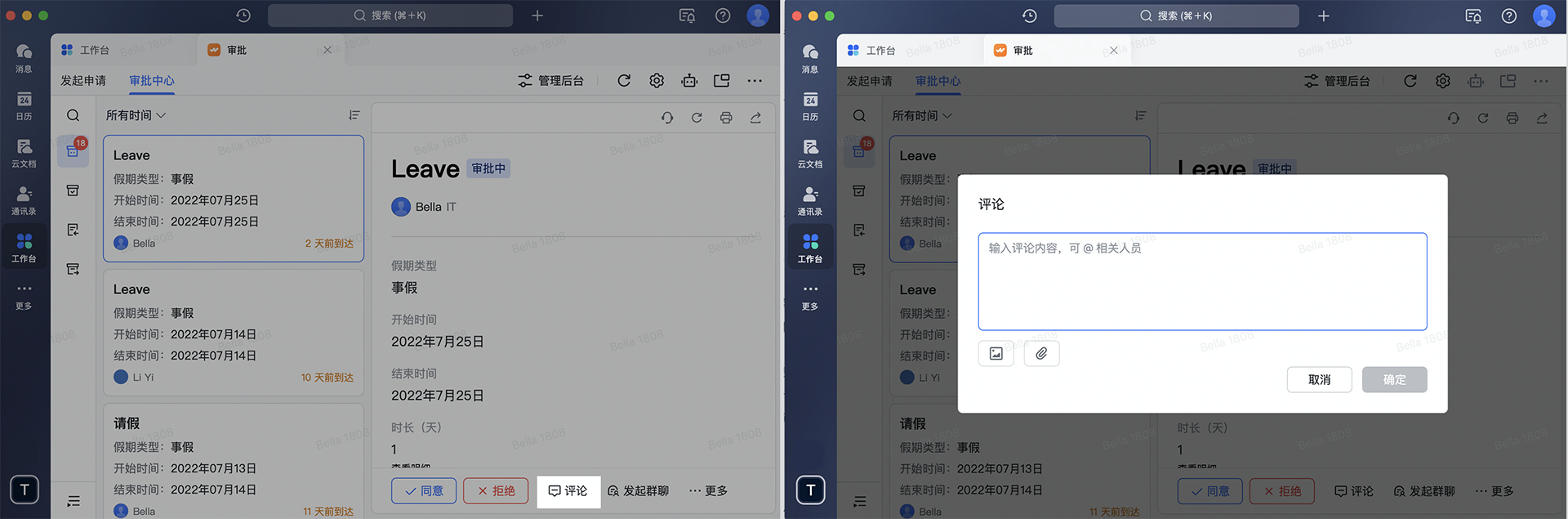
- 評論:點「評論」對當前審批發表評論,支援 @ 相關人員。
- 發起群聊:點「發起群聊」建立討論群,系統會自動把送出人、當前及前序節點審批人、審批 Bot 拉進群,並發送審批訊息卡片。
- 抄送:點「⋯更多 > 抄送」加入抄送對象(可多位)並填原因後確定。
- 列印/分享:點單據右上角「列印」圖示列印(暫不支援批次列印);點「分享」圖示選擇人員或群組分享。管理員若設定「僅可轉發給審批相關人員」,則只能分享給該單據的相關人員。
更多設定
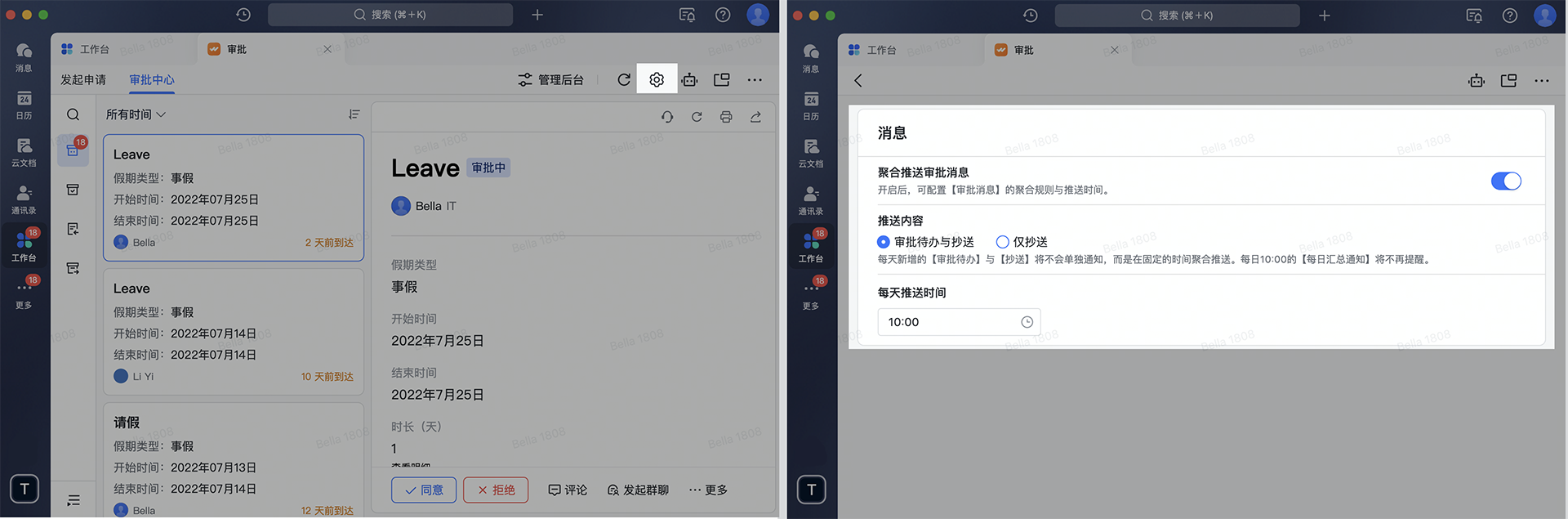
- 聚合推送審批訊息:不希望逐條推送時,可點應用右上角「設定」圖示開啟「聚合推送審批訊息」,設定推送內容與時間,審批會在每日固定時間聚合推送。
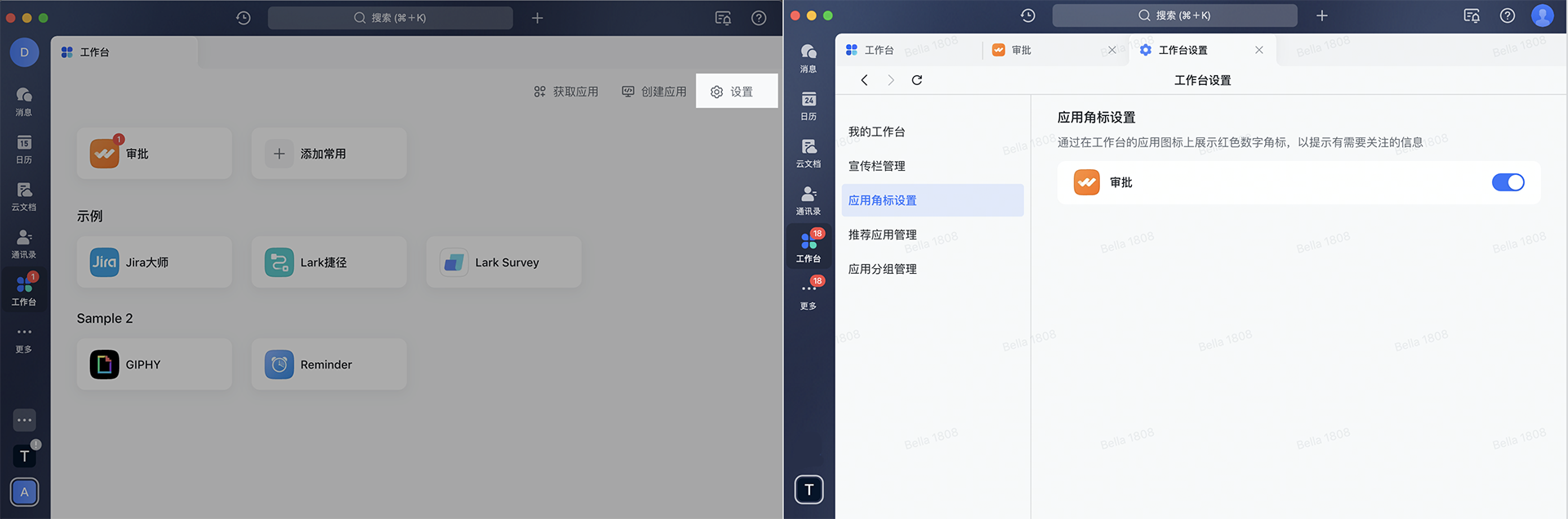
- 工作臺角標提示:在「工作臺」點右上角「設定」,於「應用角標設定」中開啟審批的角標開關,即可在審批圖示上顯示紅色數字角標。
延伸閱讀:送出人快速上手審批操作、審批人快速上手審批處理。
常見問題
審批要手寫簽名時該怎麼簽?
若管理員在後台設定了「審批同意時需手寫簽名」,點「同意」後會出現簽名模組。用 Lark 行動端掃描畫面上的 QR Code,在行動端螢幕上完成簽名並點「使用簽名」,簽名便會顯示在簽名模組中。可勾選「下次同意時繼續使用此簽名」,下次即免重複簽名。
加簽時「會簽」和「或簽」有什麼差別?
前加簽或後加簽的加簽人數大於等於 2 時,需選擇審批方式:會簽指同一節點的多位審批人必須全部同意,該節點才通過;或簽指同一節點的多位審批人只要其中一位同意,該節點就通過。
什麼是秒批提示?
若管理員在後台開啟了秒批提示,當你瀏覽單據時間小於 3 秒、或直接在審批卡片上點了同意/拒絕,系統會在審批記錄中進行標記。