
Lark 審批支援把審批資料新增到多維表格。新增後,你可以用多維表格的資料管理功能對審批資料進行統計彙總、繪製圖表、流程提醒等操作。管理員可新增自己管理範圍內的審批資料;成員可新增自己送出、審批、辦理、被抄送的審批資料。
操作步驟
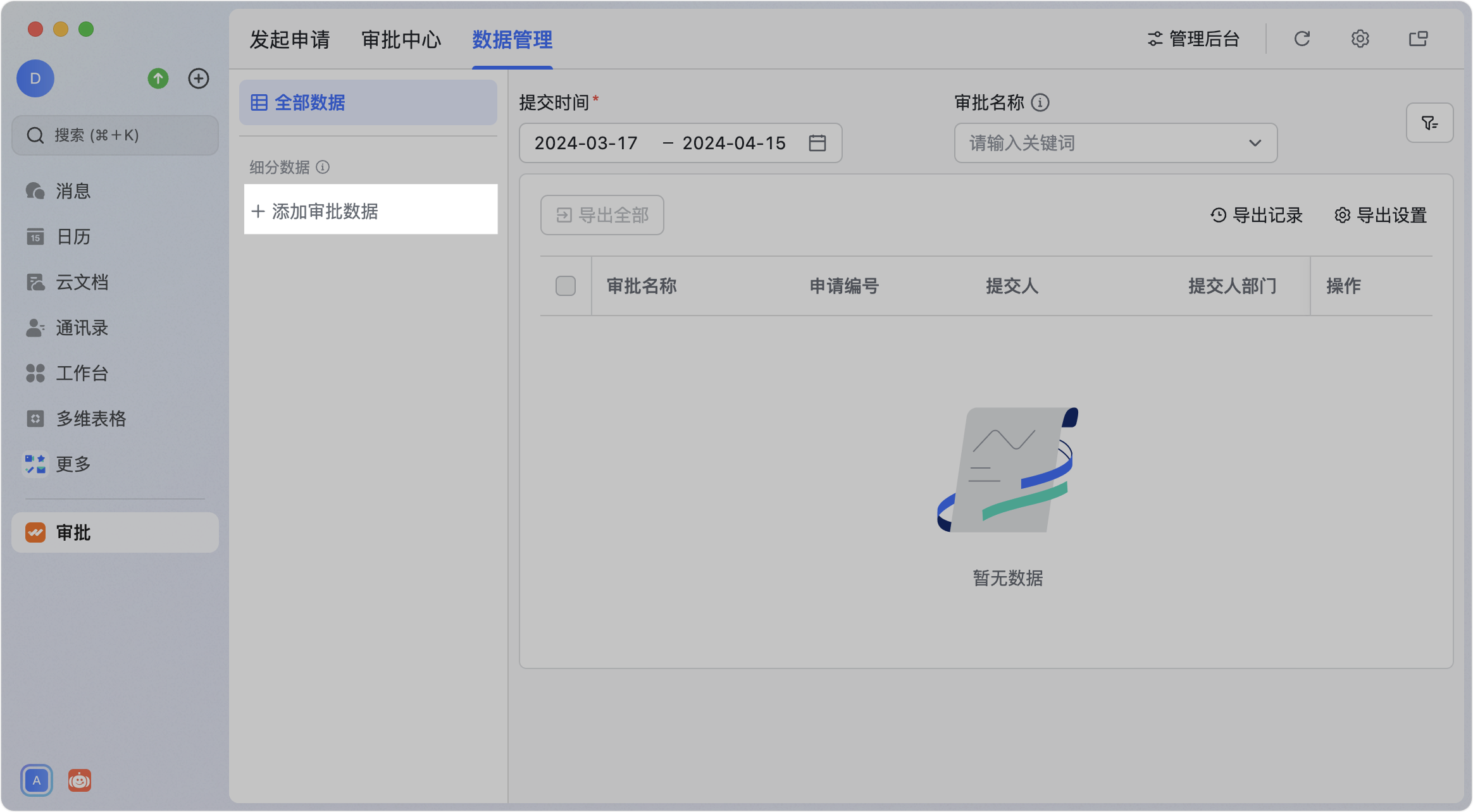
- 使用 Lark 桌面端,從工作臺或搜尋進入審批應用,進入「資料管理」頁。
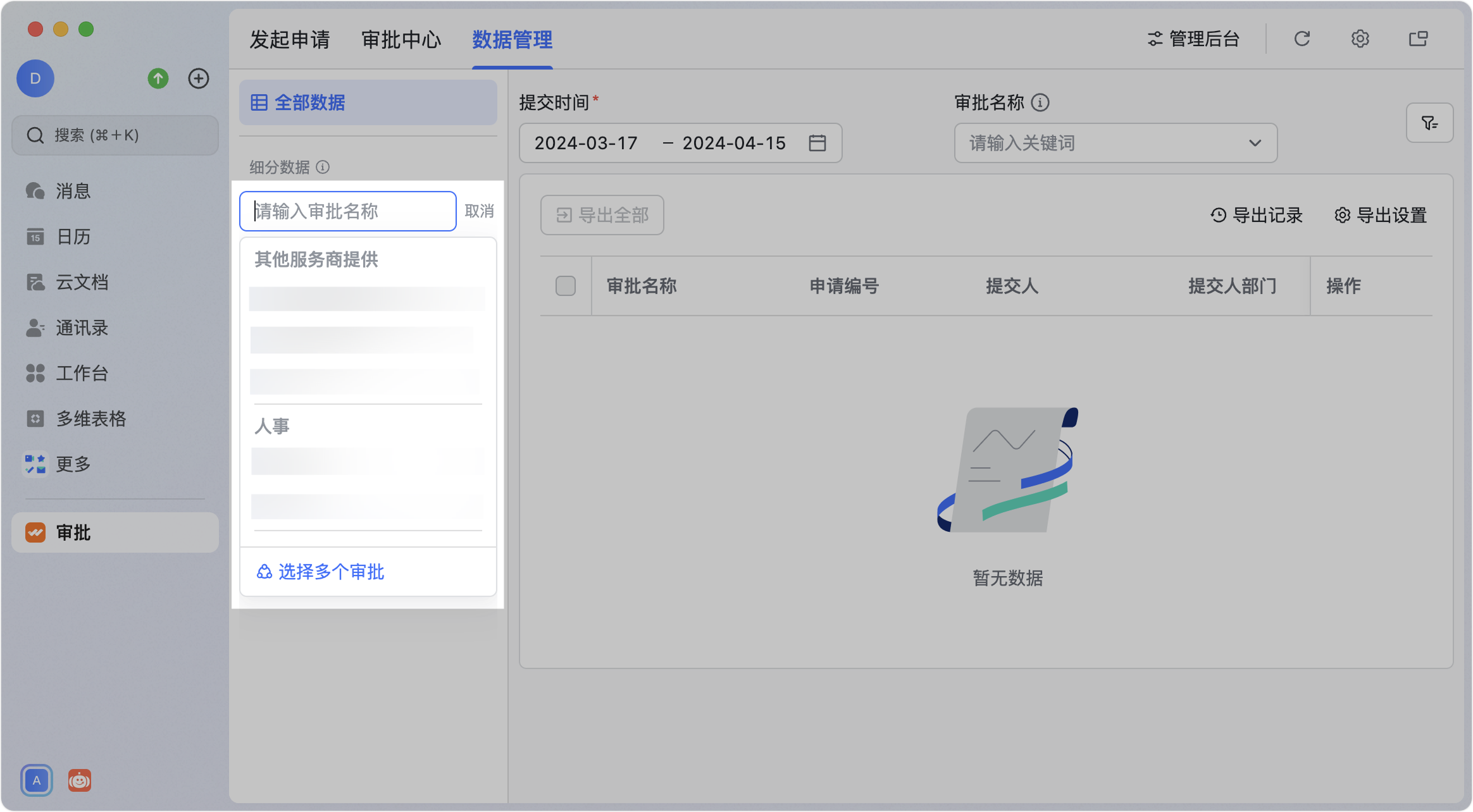
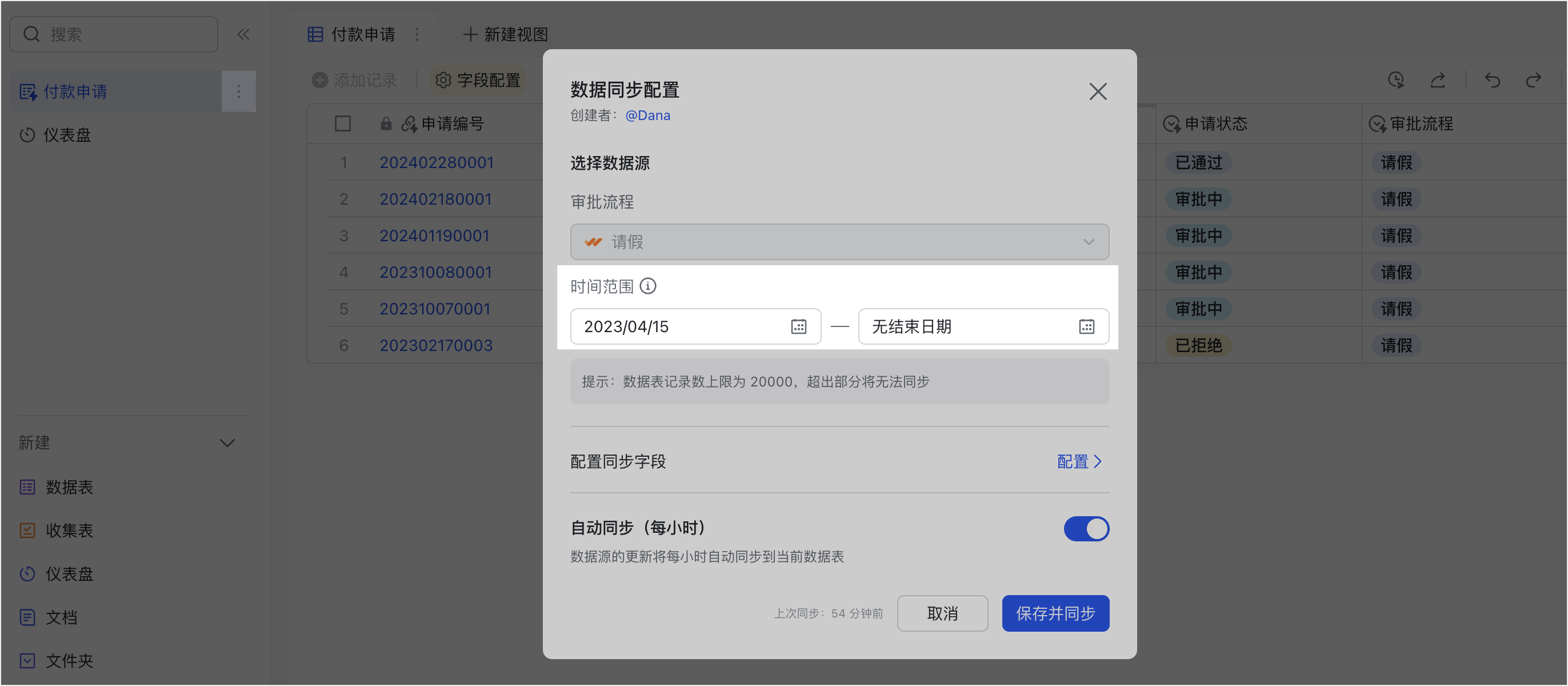
- 點「+添加審批資料」,輸入或選擇要新增的審批資料。若想在同一個多維表格中放多個審批,可點「選擇多個審批」並勾選。
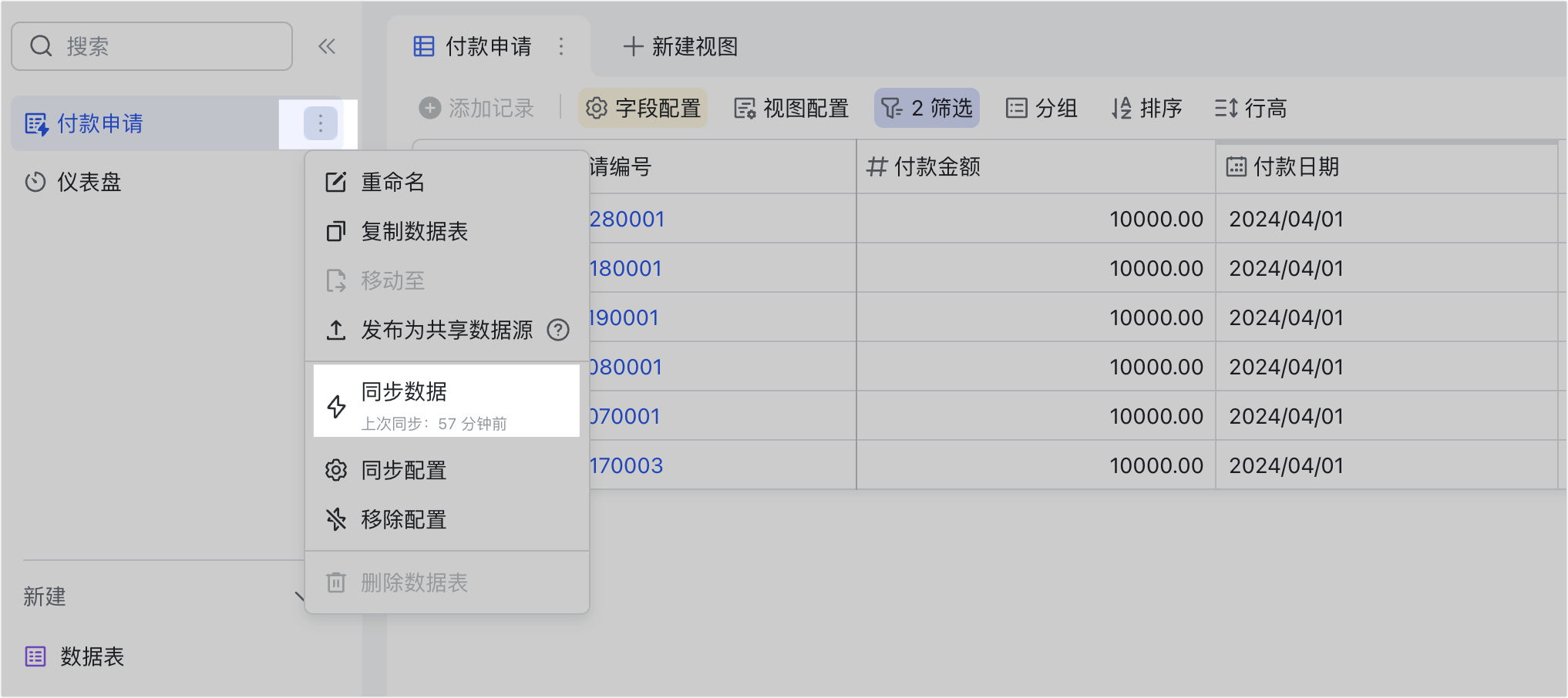
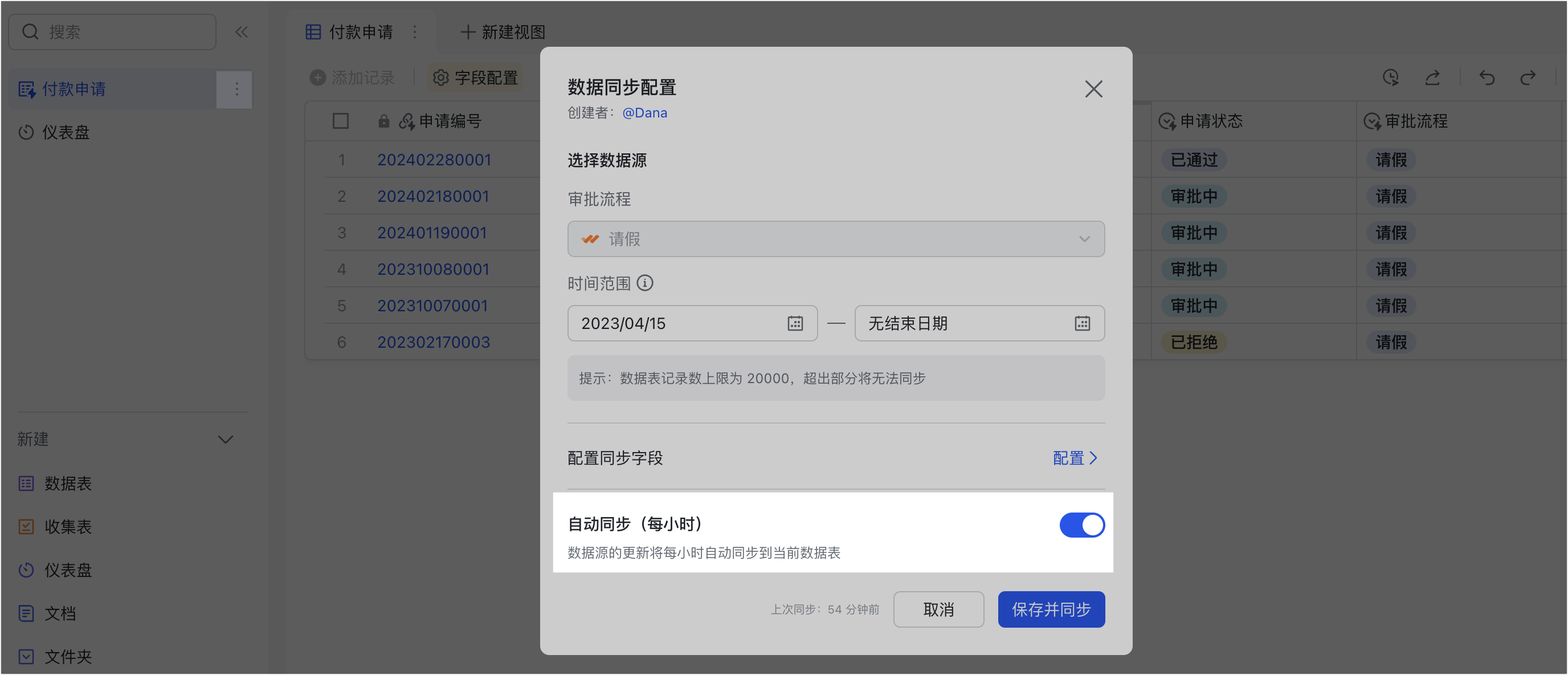
- 新增完成後,該審批的資料會自動同步到右側資料表。資料修改或新增時,預設每隔 1 小時自動同步。
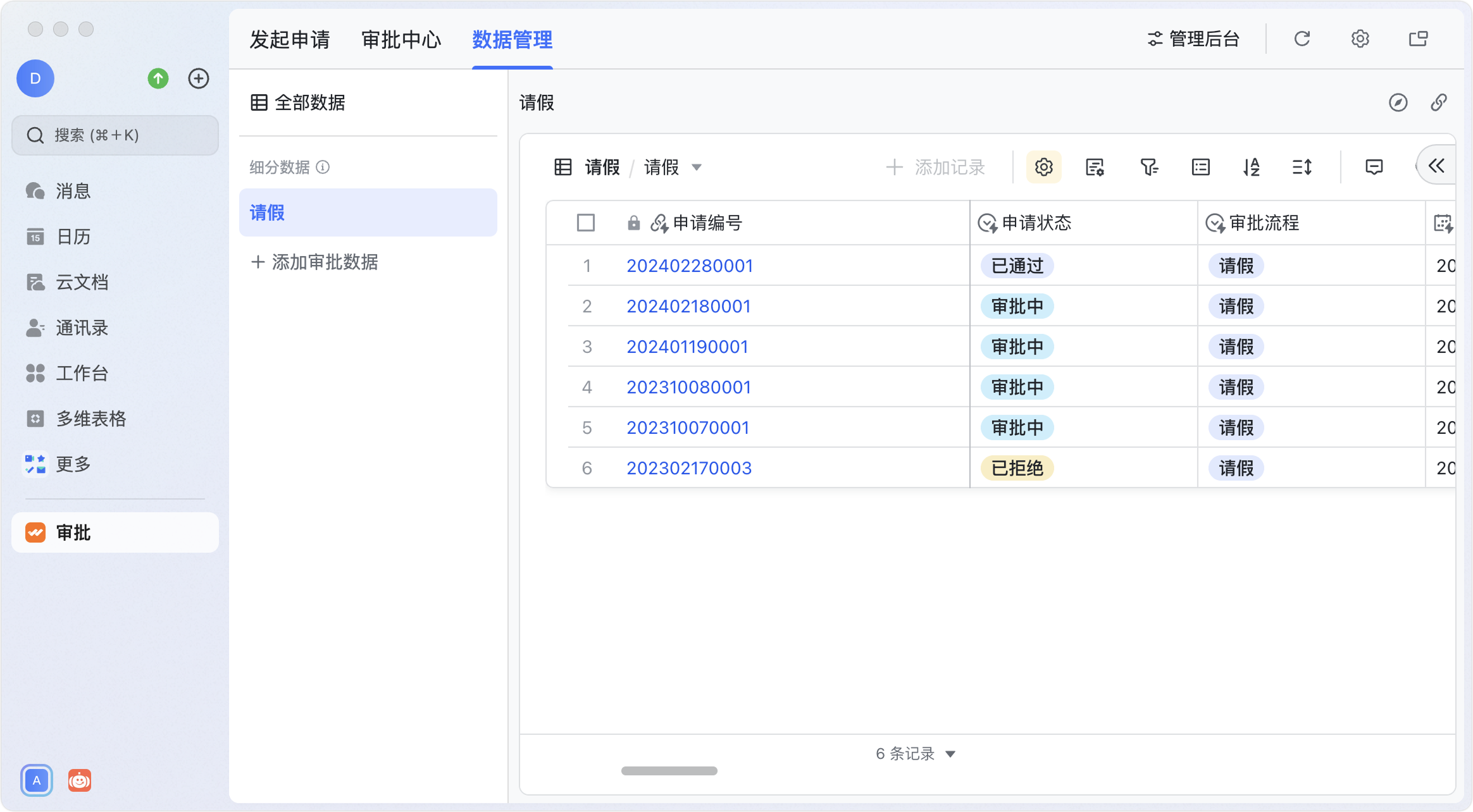
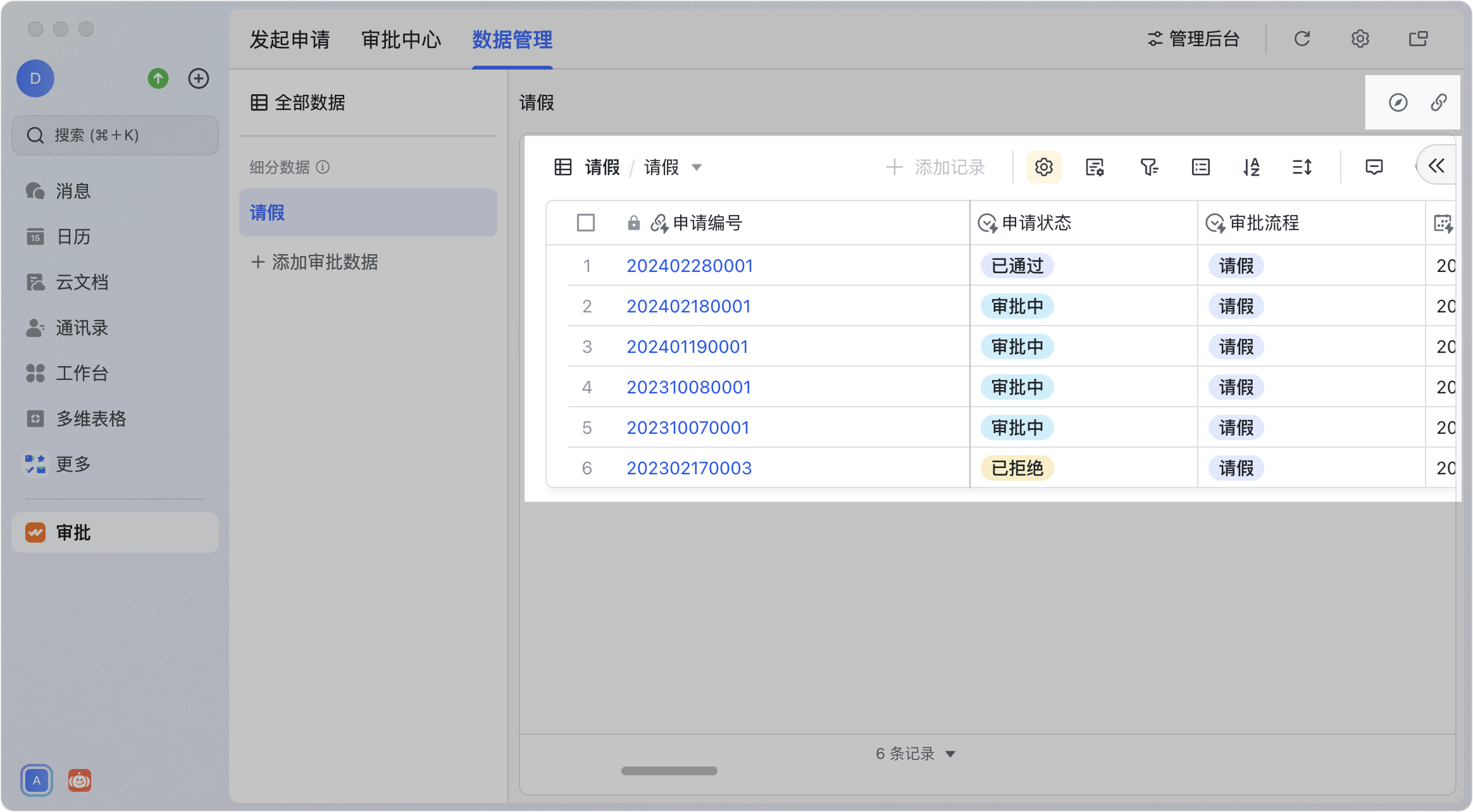
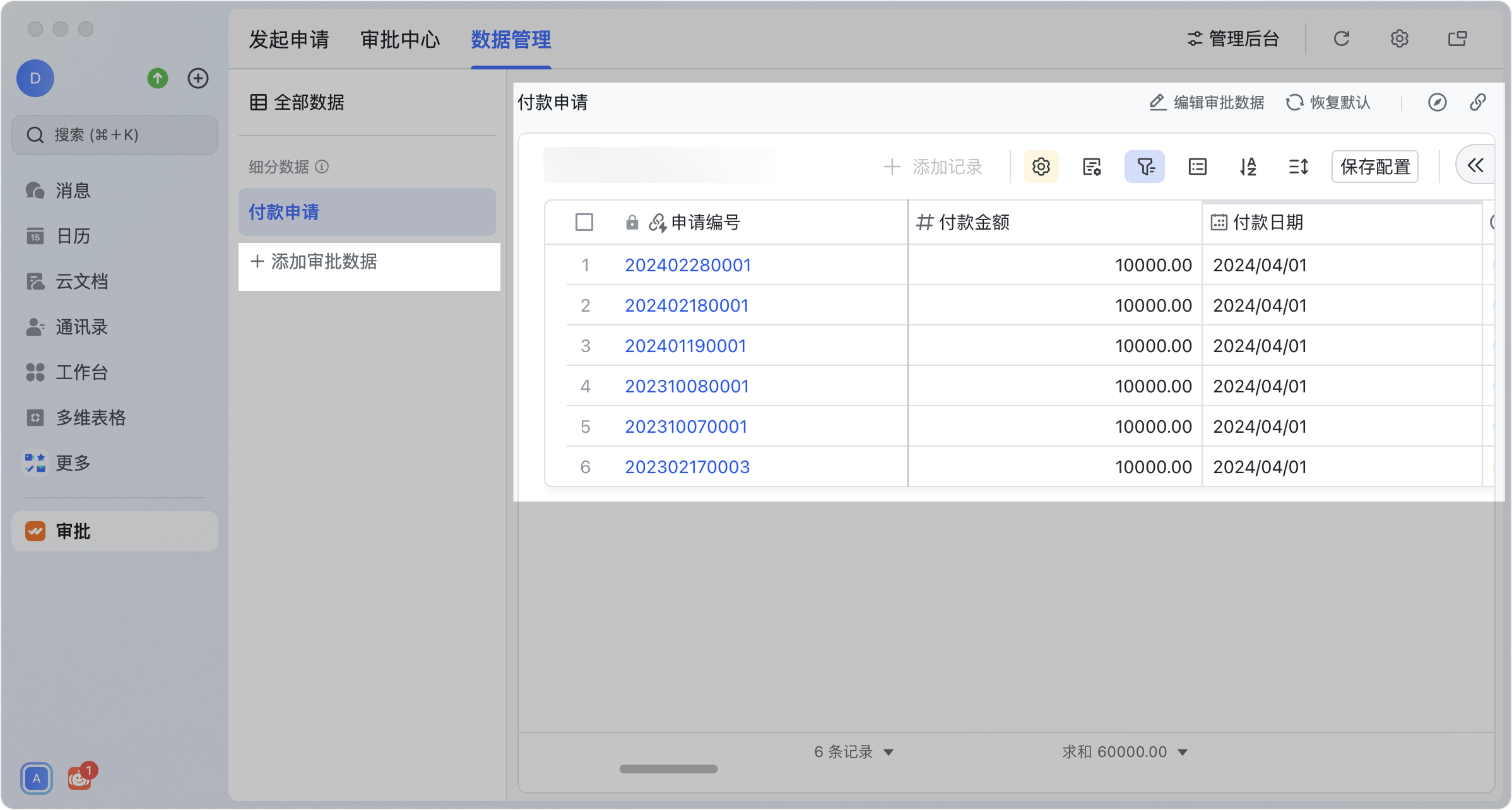
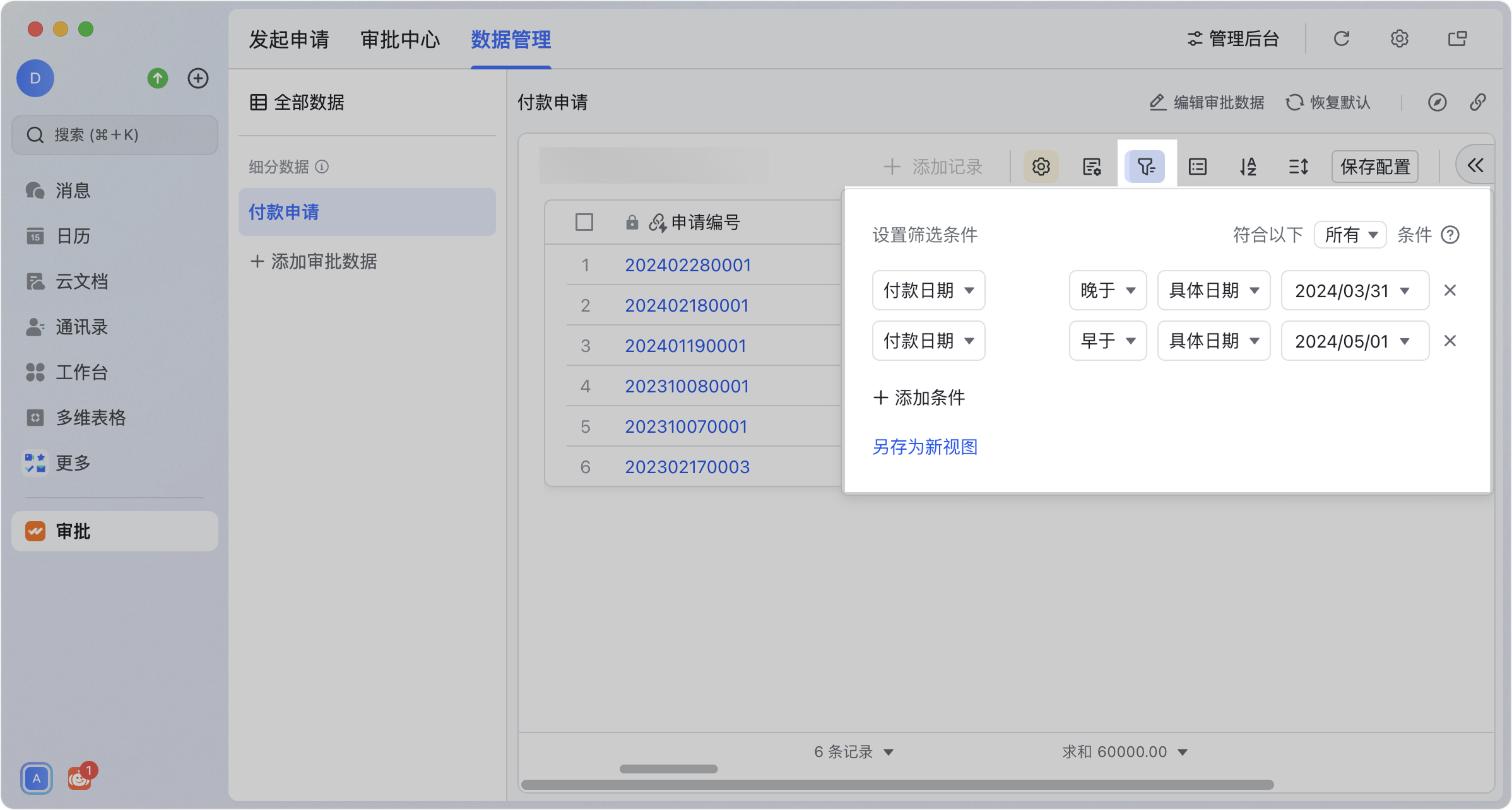
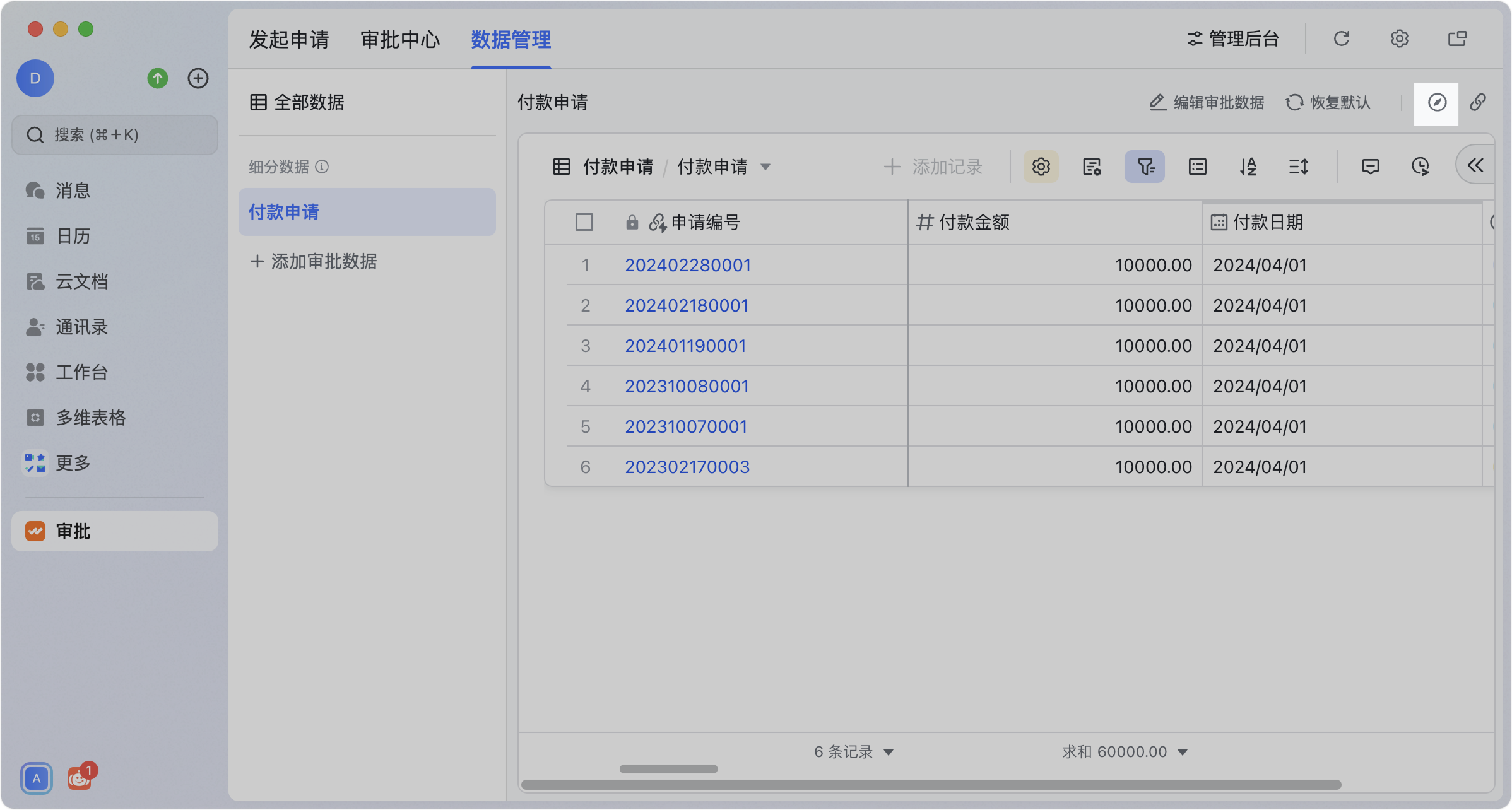
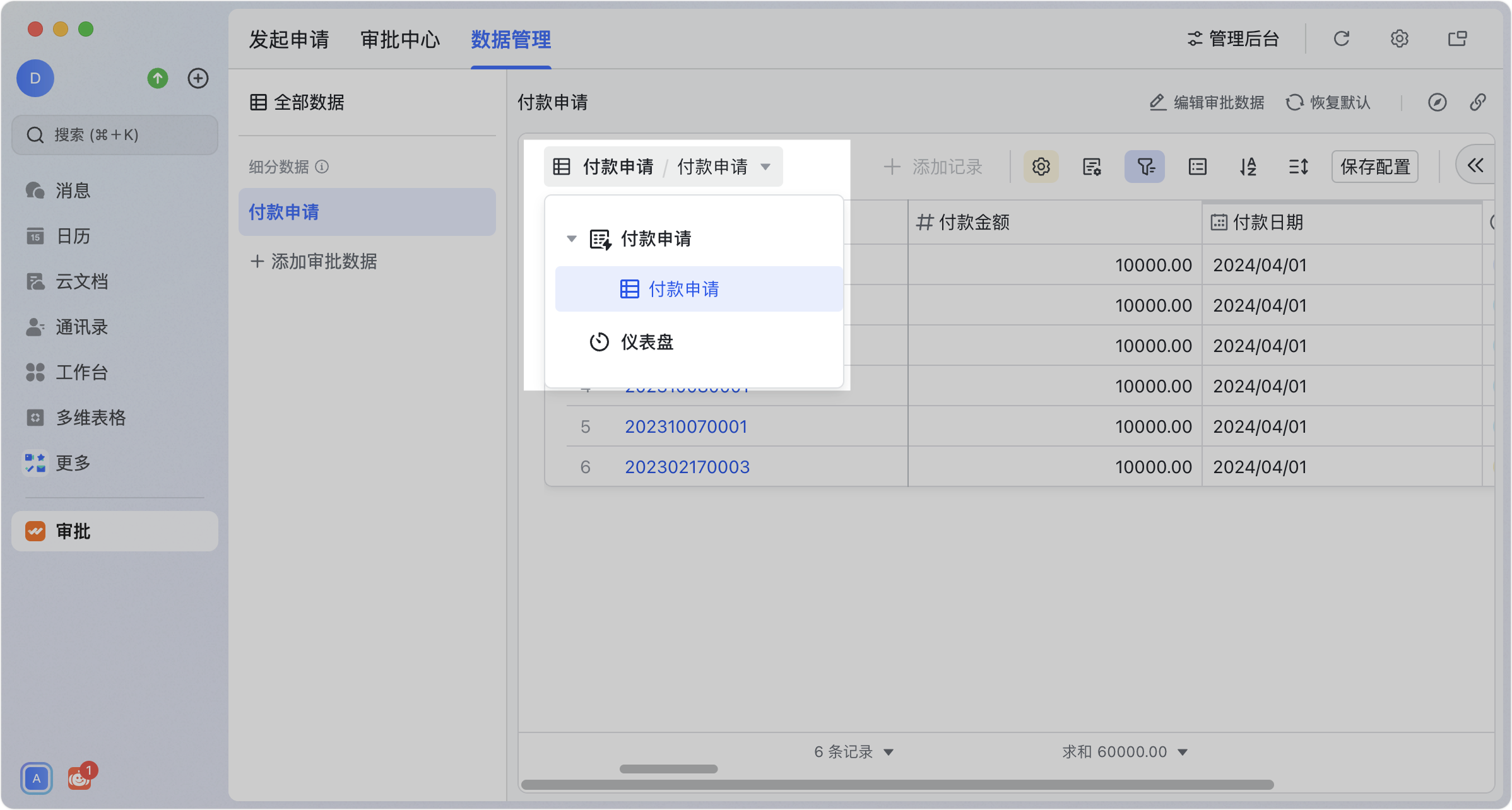
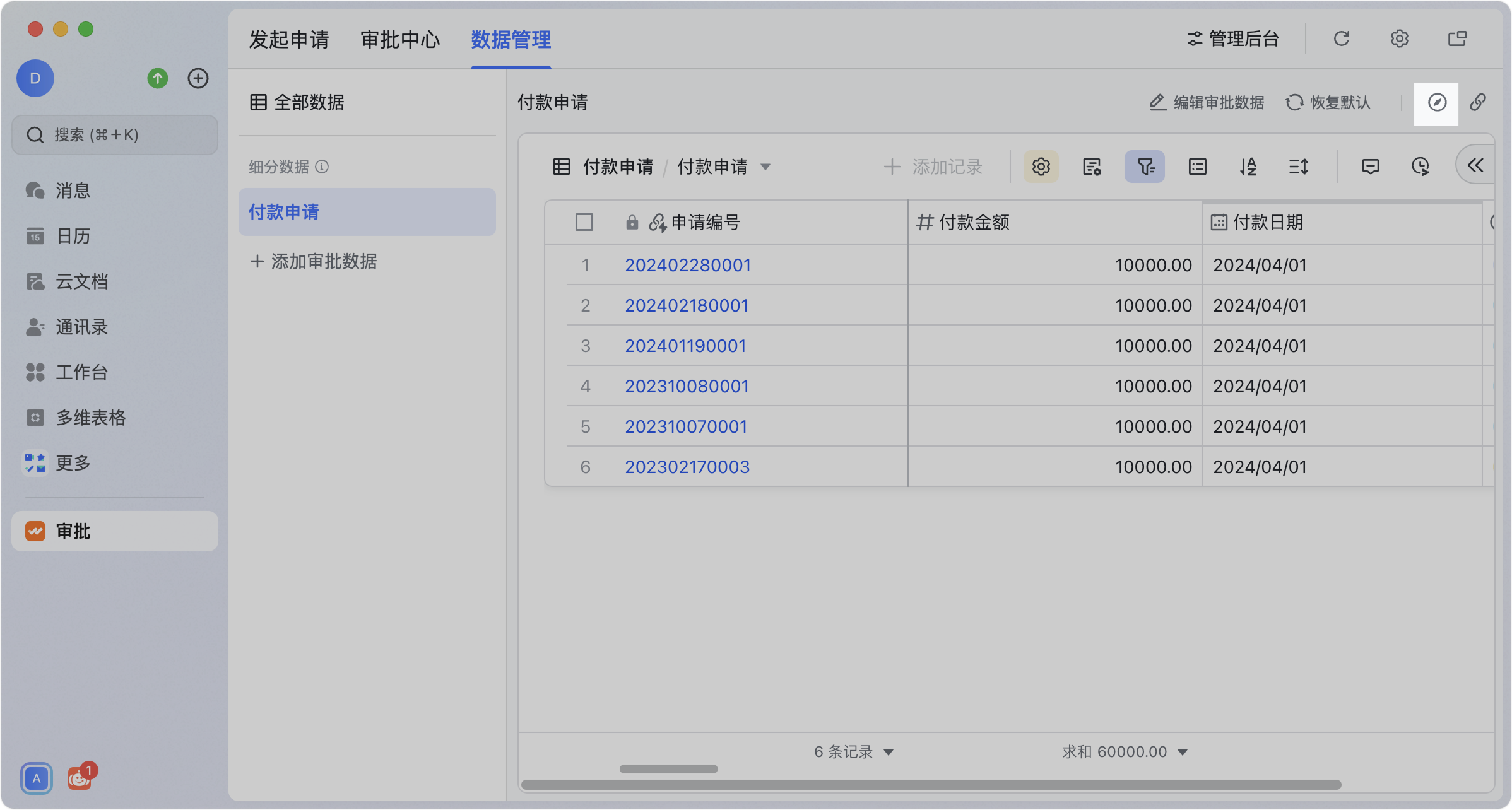
可在右側資料表篩選、排序;點右上角「在瀏覽器中打開」可開啟多維表格做更多操作,點「複製連結」可分享資料表。
常見應用
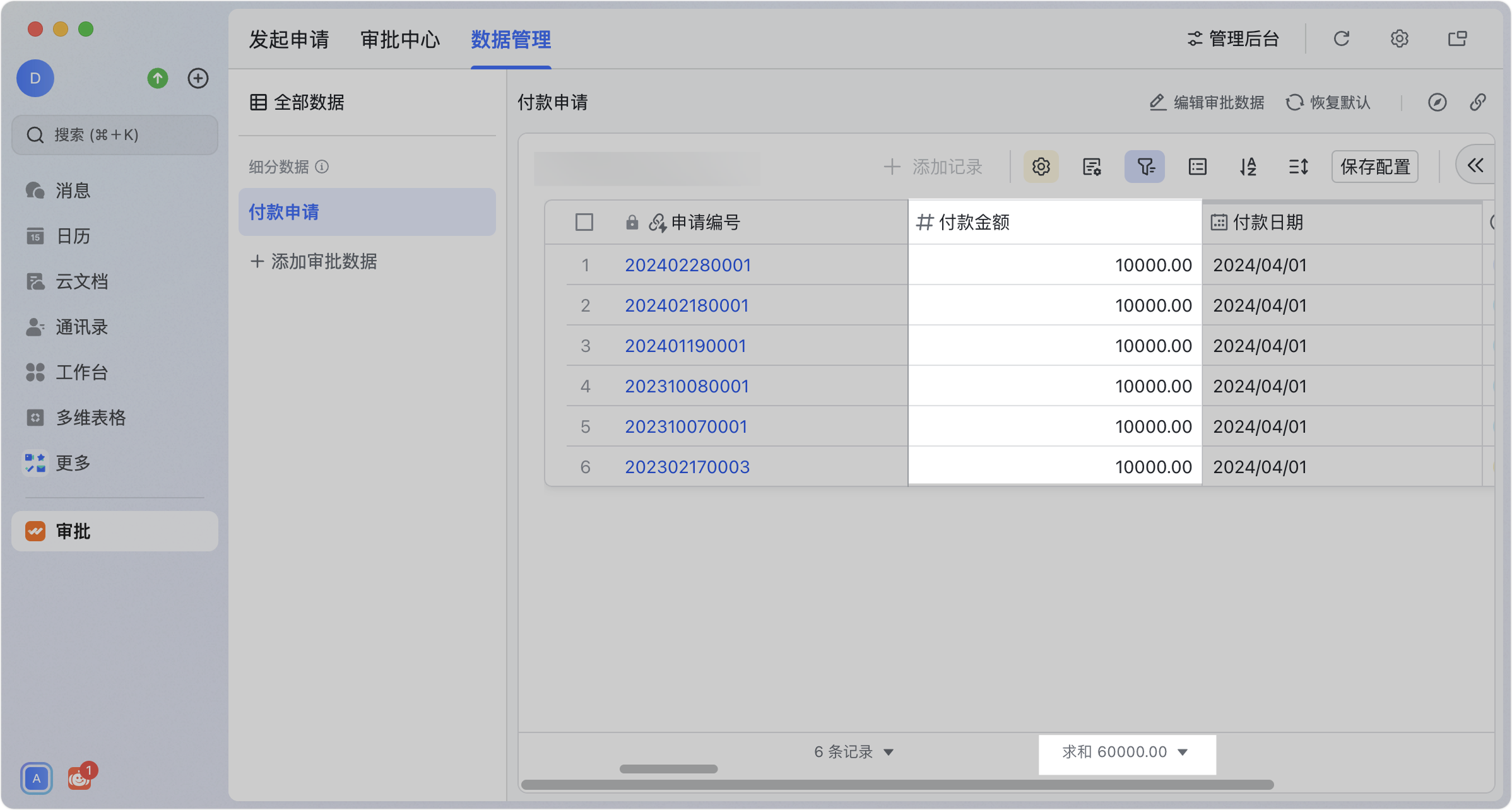
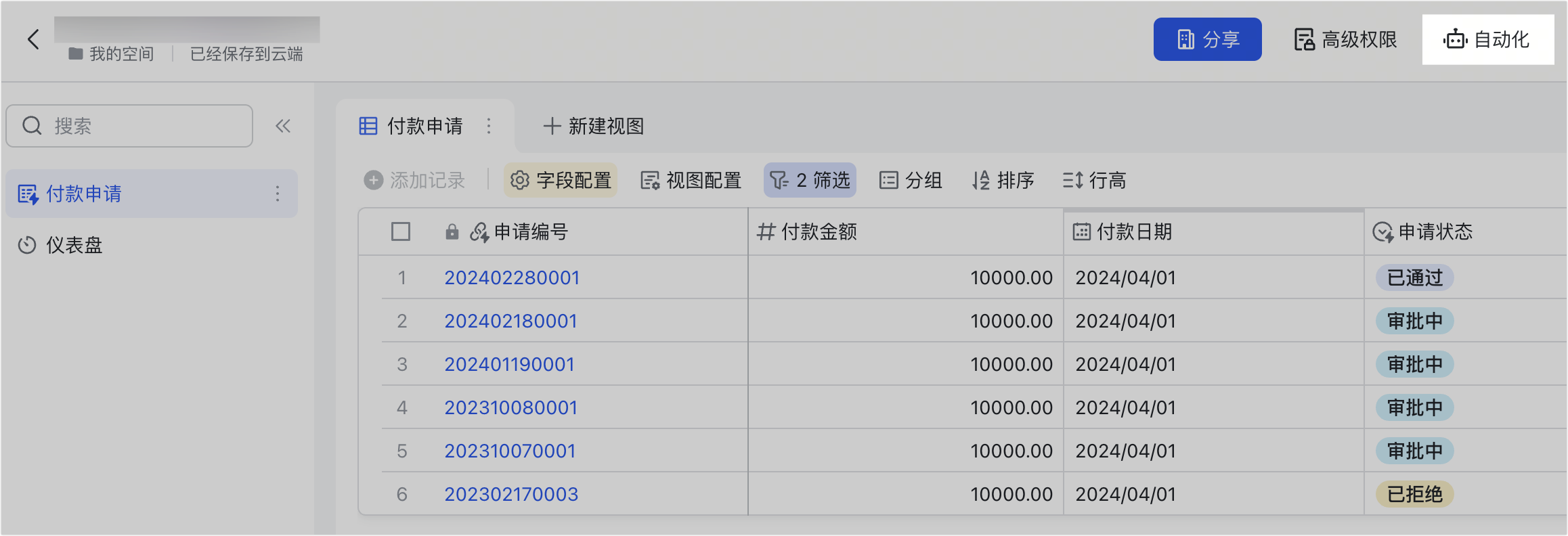
- 統計資料:新增審批資料後,用「篩選」設定條件(如付款日期在 4 月),查看付款金額的求和值即為當月付款總金額。
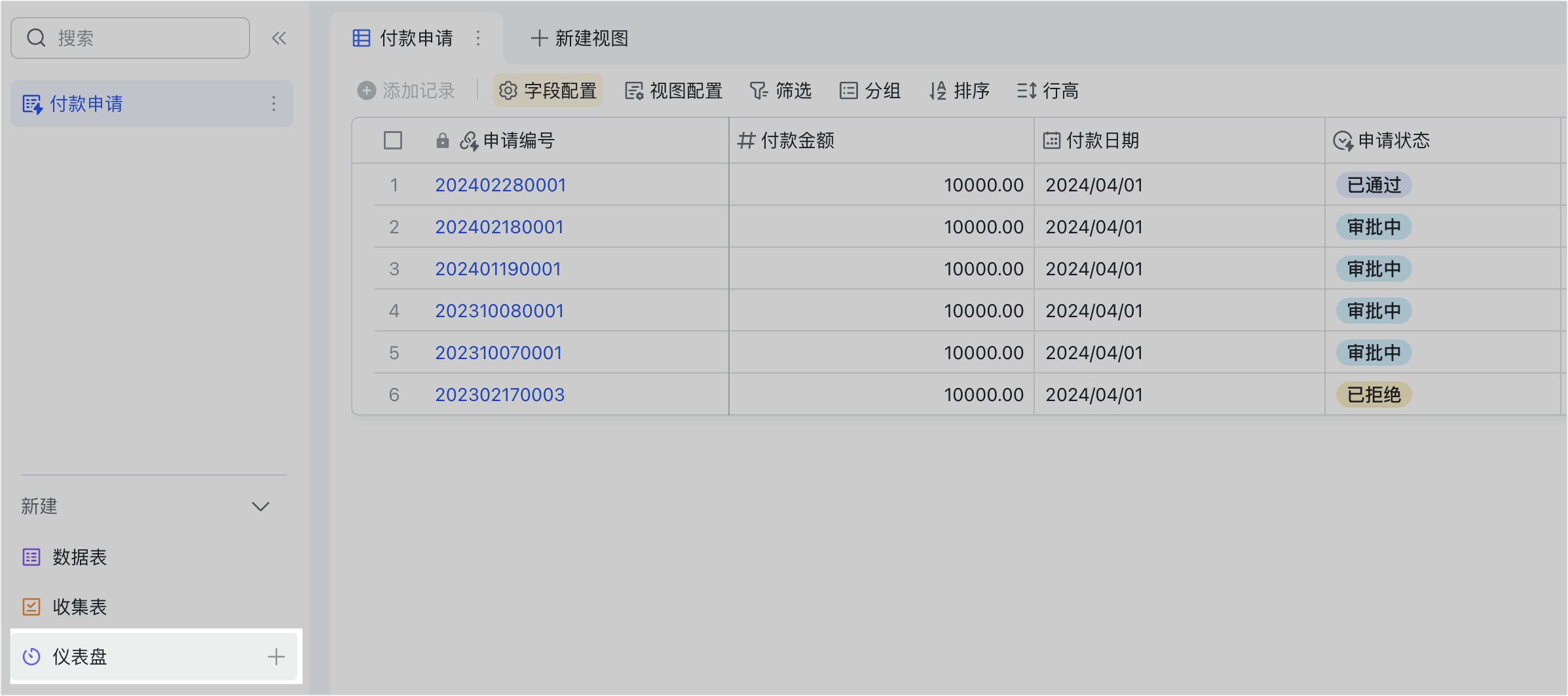
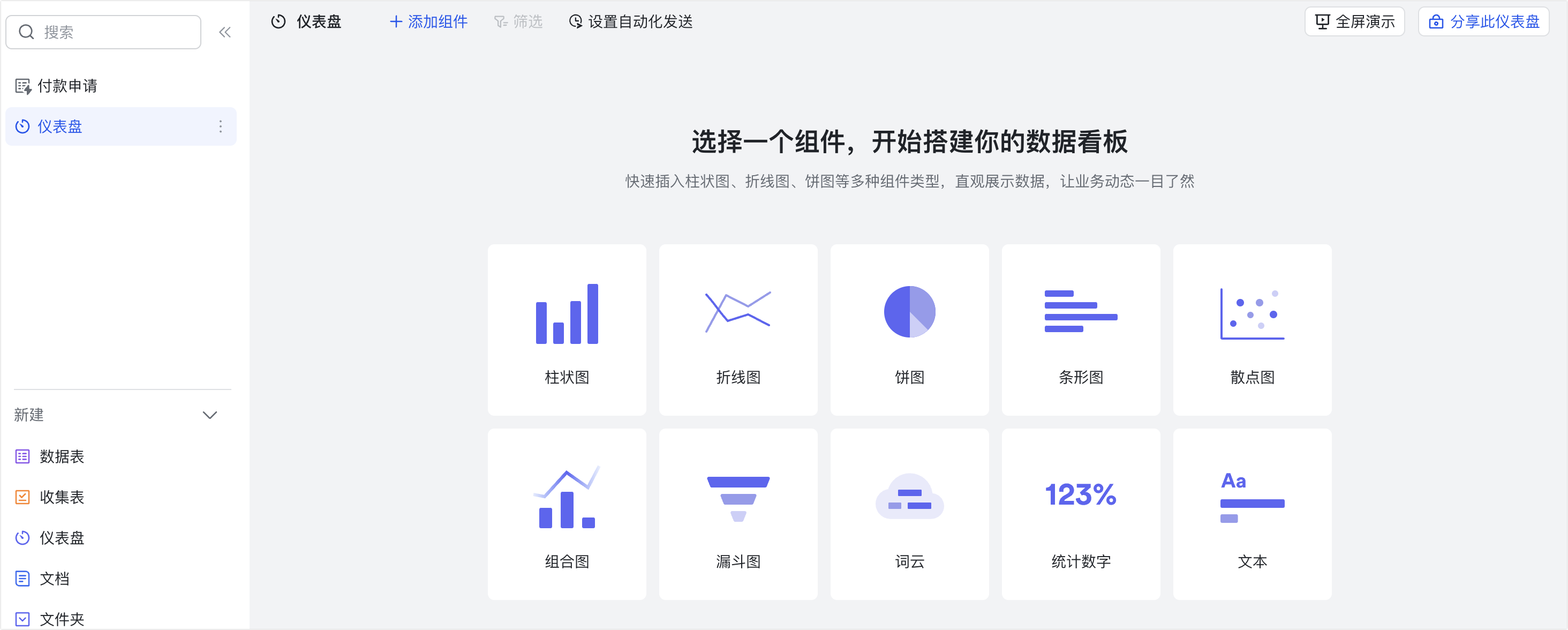
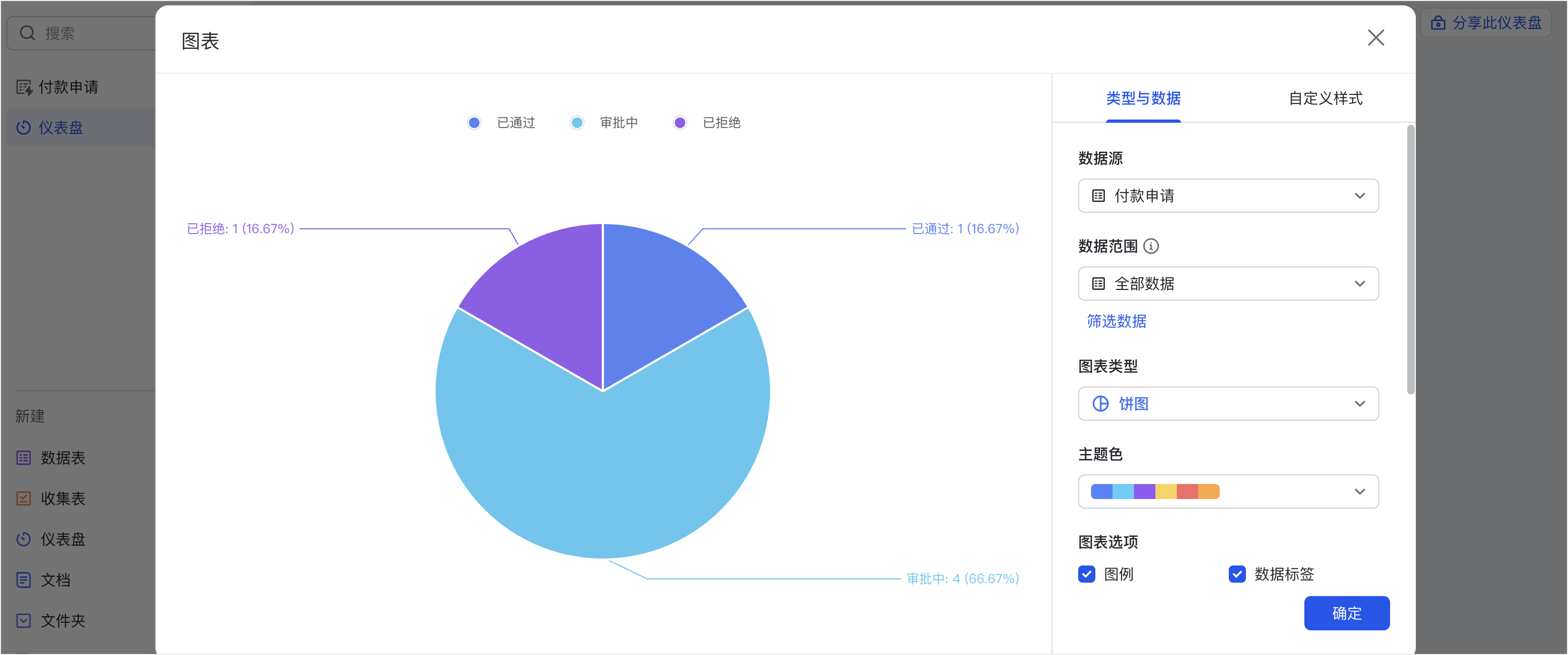
- 繪製圖表:在瀏覽器開啟資料表後點「儀表板」,選擇組件(如圓餅圖)生成圖表,回到審批中可切換資料表與儀表板查看。
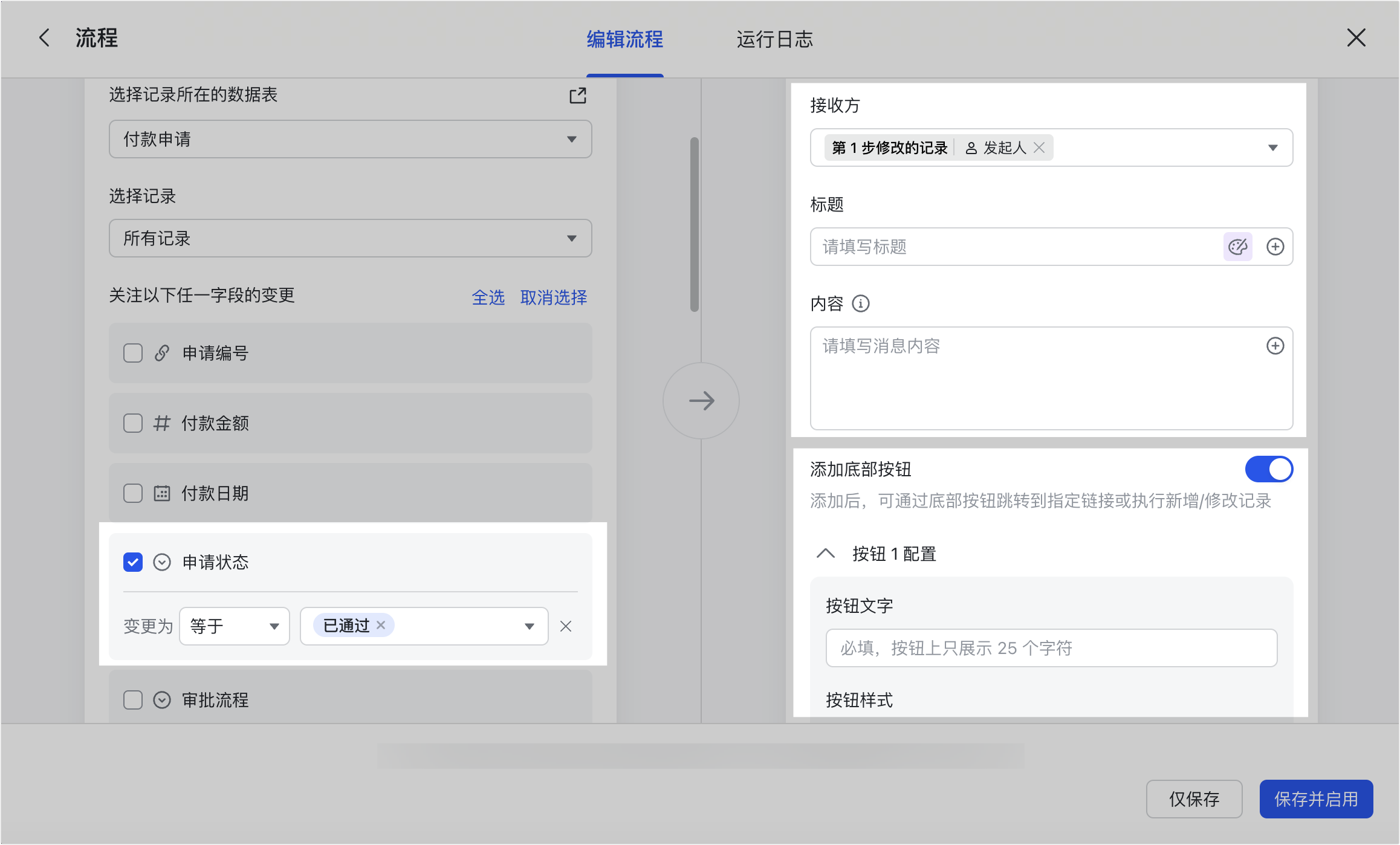
- 流程提醒:在瀏覽器開啟資料表後點「自動化」,選「記錄內容變更時 → 發送 Lark 訊息」,設定申請狀態變更時通知發起人,也可加底部按鈕直接發起後續審批。
延伸閱讀:管理員設定引用多維表格控件、審批人快速上手審批處理。
常見問題
可以把第三方審批的資料新增到多維表格嗎?
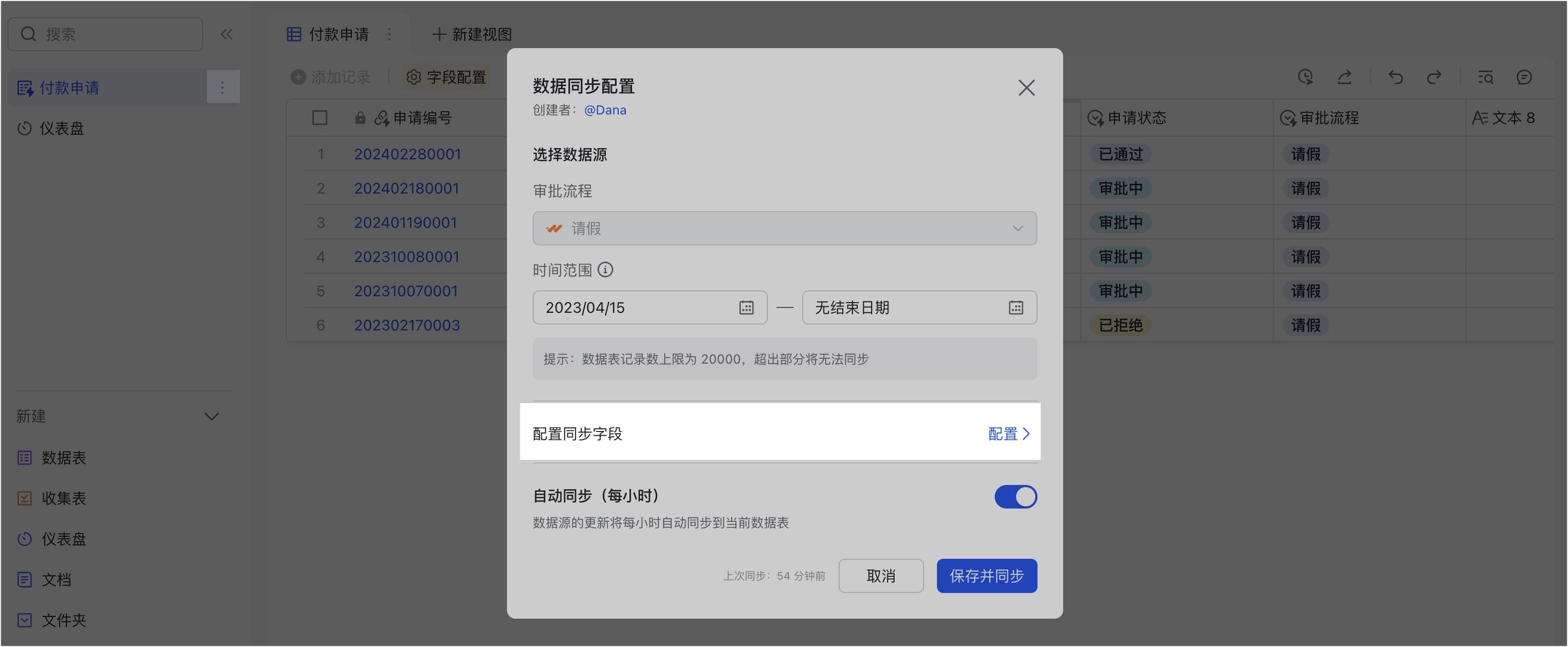
不支援。僅支援新增 Lark 審批中建立的審批資料,不支援第三方審批資料。同步的內容包括流程資料與表單資料。
審批資料有異動時,多維表格多久會自動更新?
當審批資料新增或變更時,預設會每隔 1 個小時自動同步到資料表。
同步到資料表的資料可以直接編輯嗎?
不可以編輯同步進來的資料。但你可以新增一些欄位做資料統計,新增的欄位不會同步回審批,只在多維表格中生效。
我新增的審批資料,其他成員看得到嗎?
看不到。每張資料表預設僅新增者自己可見;若要給他人查看或編輯,可由一人同步完成後,複製連結分享給對方。即使甲、乙、丙都是管理員,各自看到的也是各自的資料表。