
如果申請中需要填寫明細表格,你可以從其他地方(例如試算表、多維表格)批次貼上內容到明細表格,提升填寫效率。
操作步驟
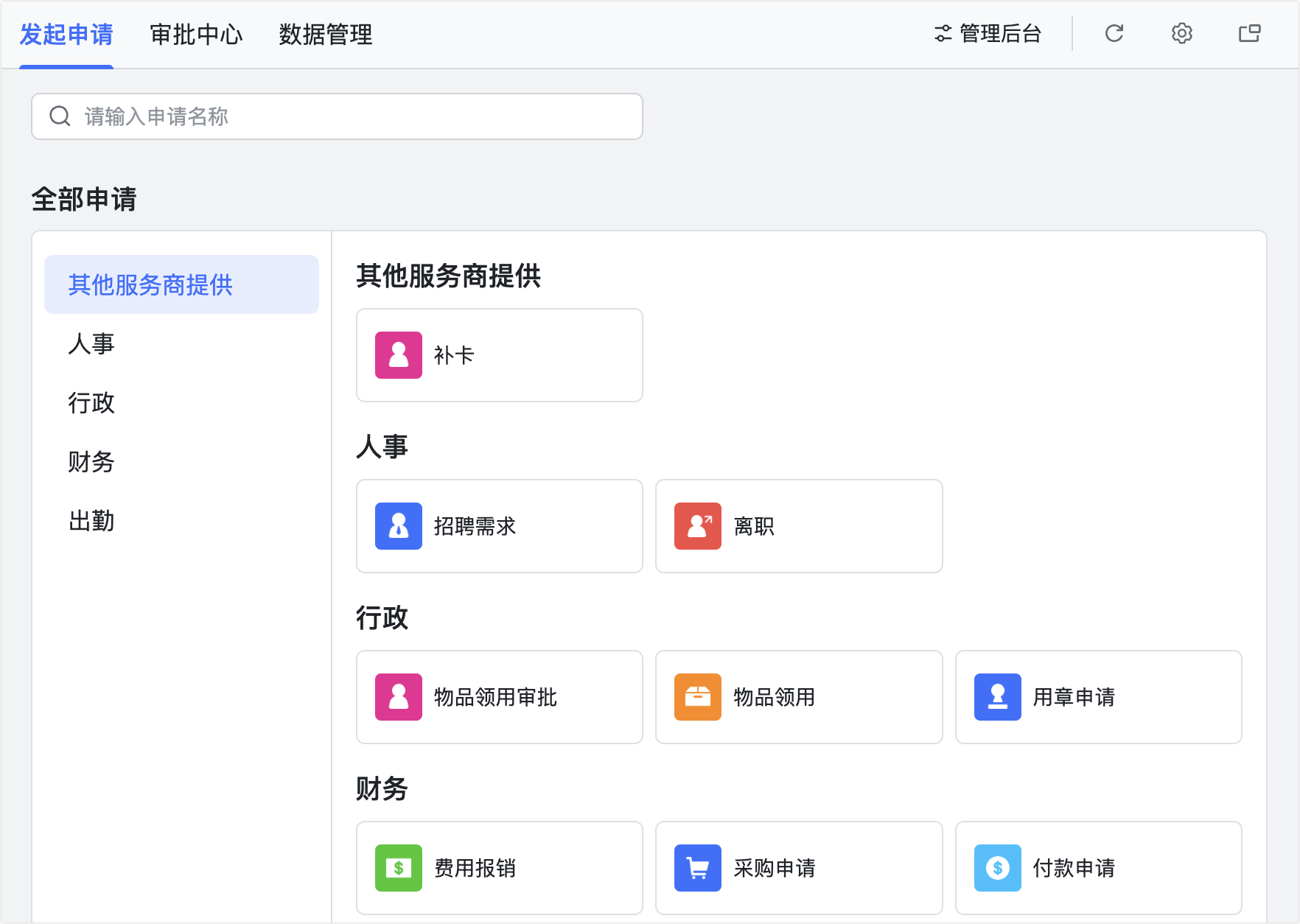
- 使用 Lark 桌面端,從工作臺或搜尋進入審批應用,在「發起申請」頁點選要送出的申請。
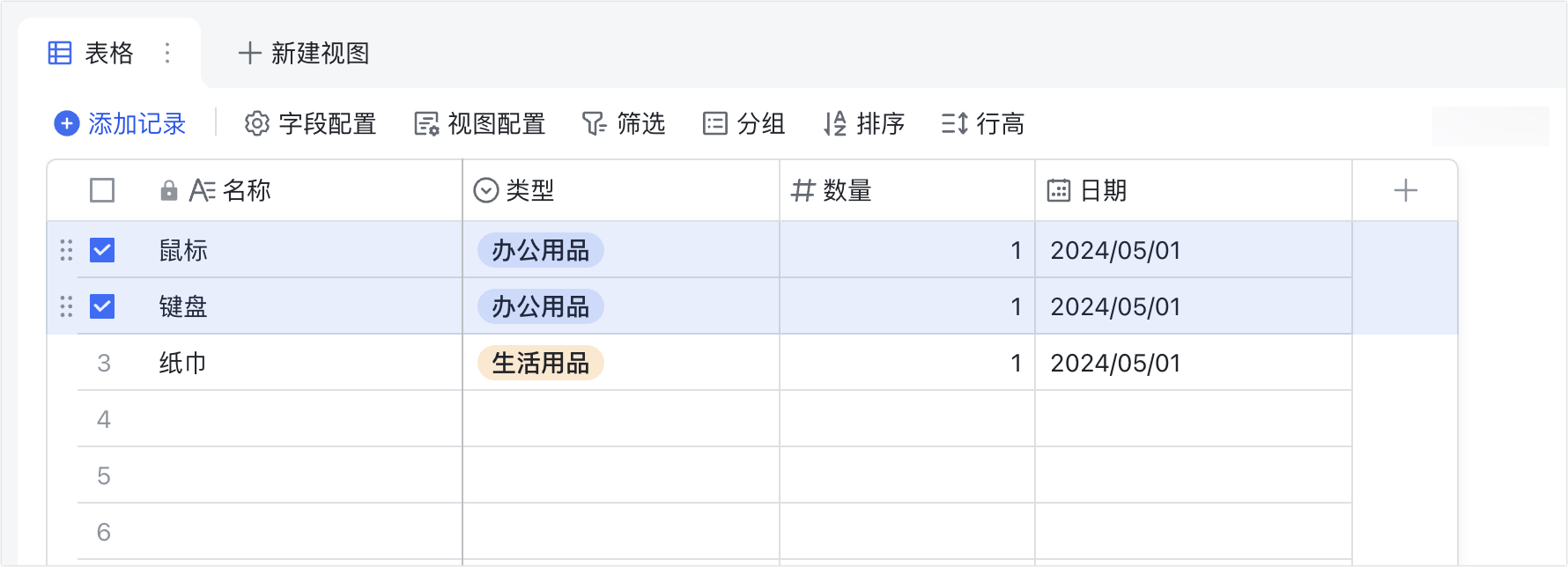
- 從其他地方複製要填入的內容。
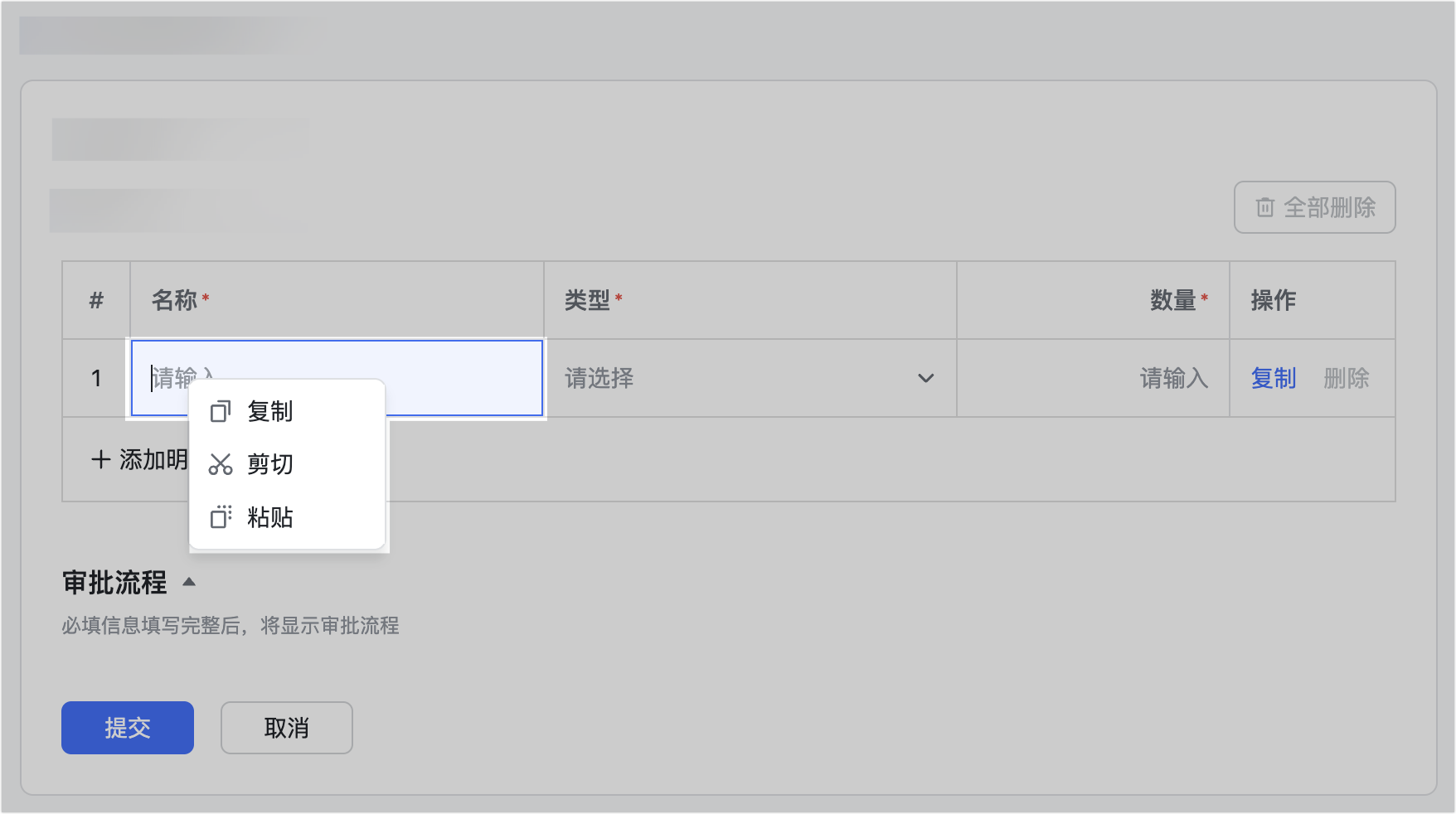
- 在申請中點要填入的首格位置,按右鍵選「貼上」即可(也可用快捷鍵 Ctrl + V(Windows)或 Command + V(Mac)),支援按行、按列、多行多列貼上。
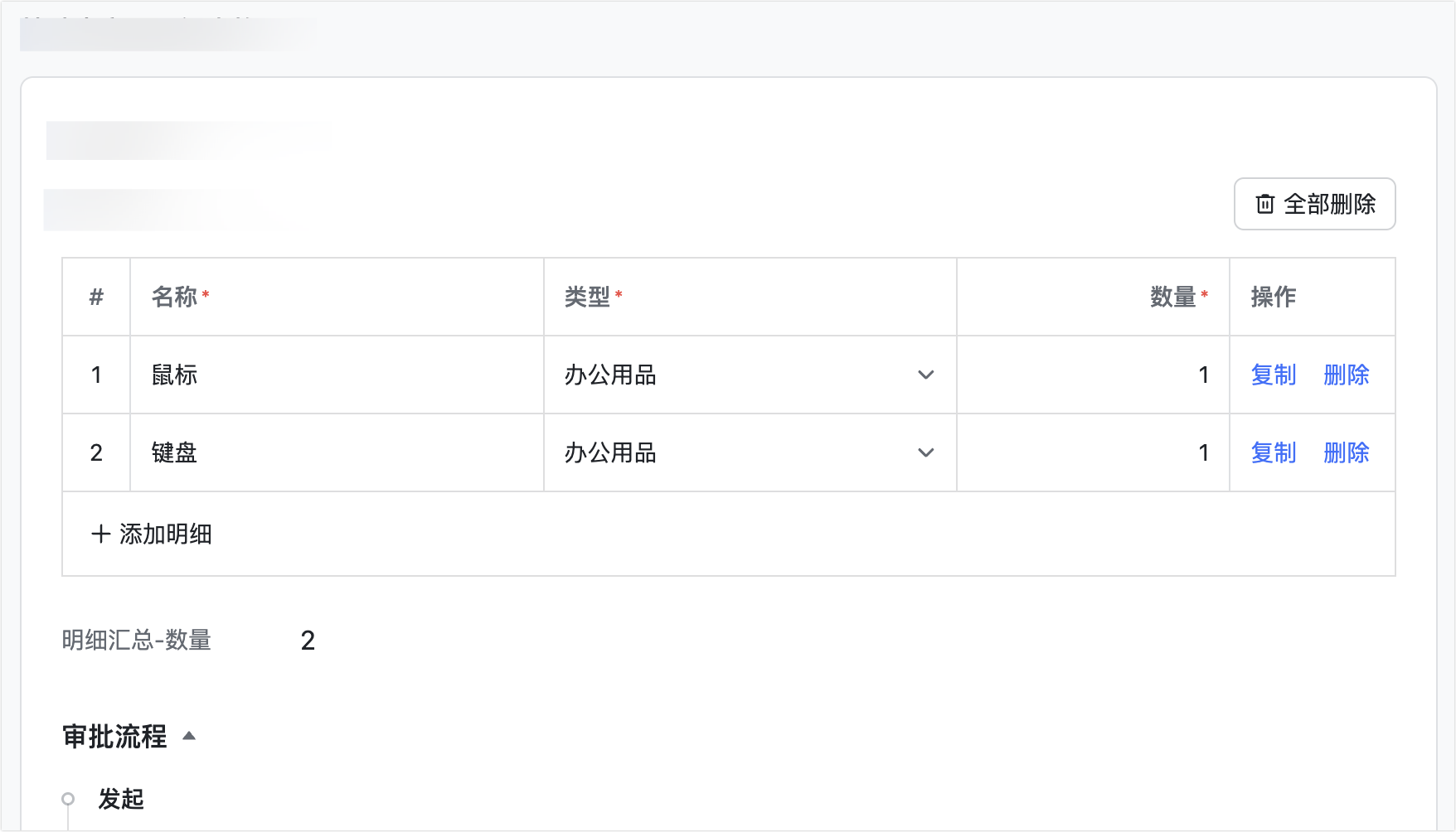
重要:若貼在已有內容上,新內容會覆蓋原有內容。
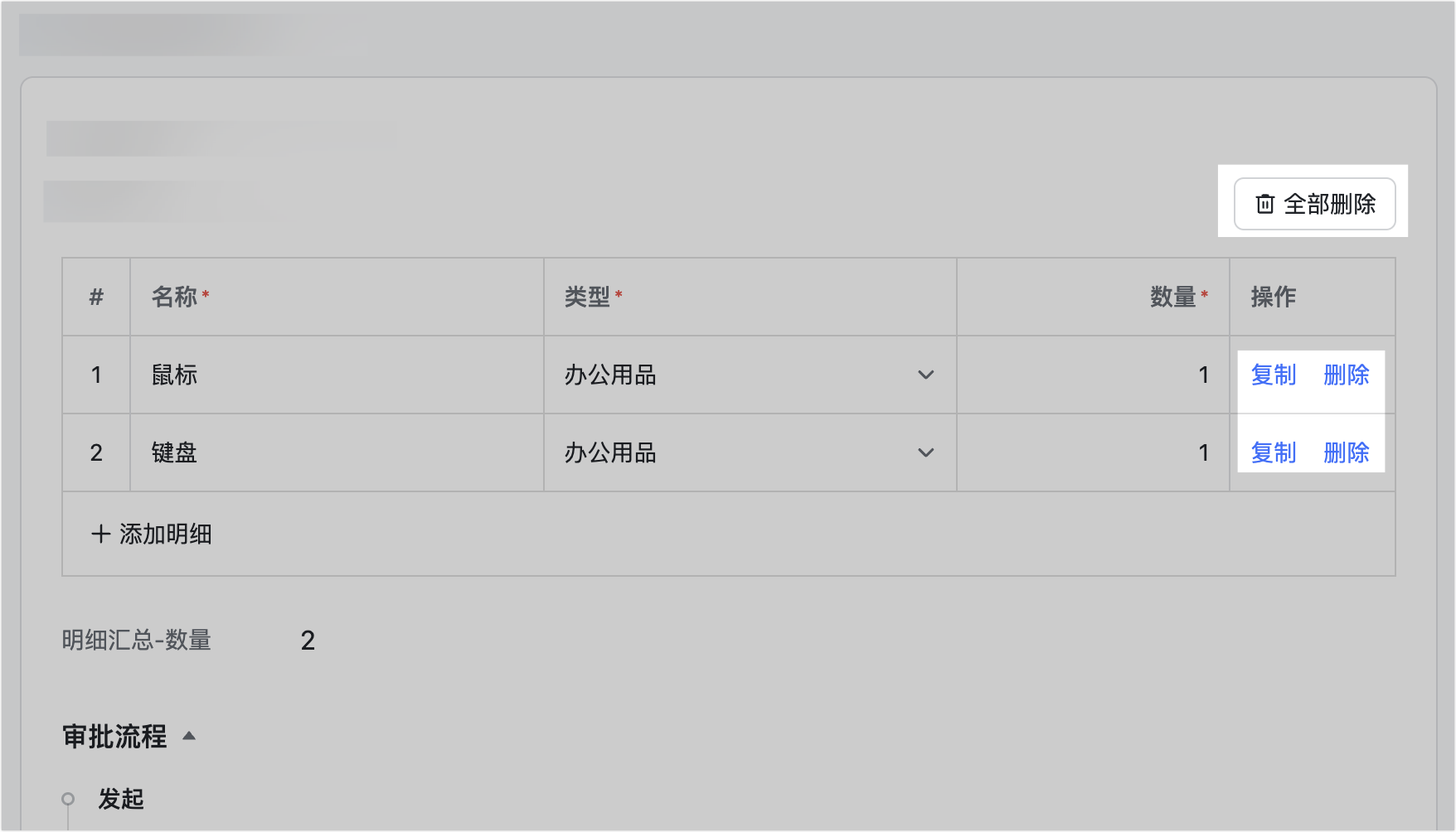
需要時可點「複製」複製整條、點「刪除」刪除整條,或點「全部刪除」清空明細表格全部內容。
延伸閱讀:管理員使用明細/表格控件、送出人快速上手審批操作。
常見問題
一次可以批次貼上多少行內容?
單次最多可貼上 100 行內容。可以多次貼上,但建議控制在 200 行以內,行數太多會導致頁面卡頓。
貼上的數字格式會被自動處理嗎?
會。數字會依審批表單設定的格式規則,按小數位數四捨五入。例如表單設定 2 位小數,貼上 2.3456 時,結果會顯示為 2.35。
貼上金額後,為什麼後面的其他內容會串列?
因為金額在明細表格中佔兩欄,一欄金額、一欄幣別。所以複製的來源資料也需要有兩欄(金額與幣別,例如以人民幣為例可寫「CNY」或「CNY-人民幣元」),否則後面內容會錯位。