
Lark 審批支援在流程設計中自訂條件分支,讓審批單在不同情況下走不同流程。例如報銷審批可依成員送出的不同金額,流轉給不同審批人。此功能僅超級管理員或擁有審批管理權限的管理員可操作。
操作步驟
進入審批管理後台,建立新審批或編輯既有審批,進入「流程設計」頁。
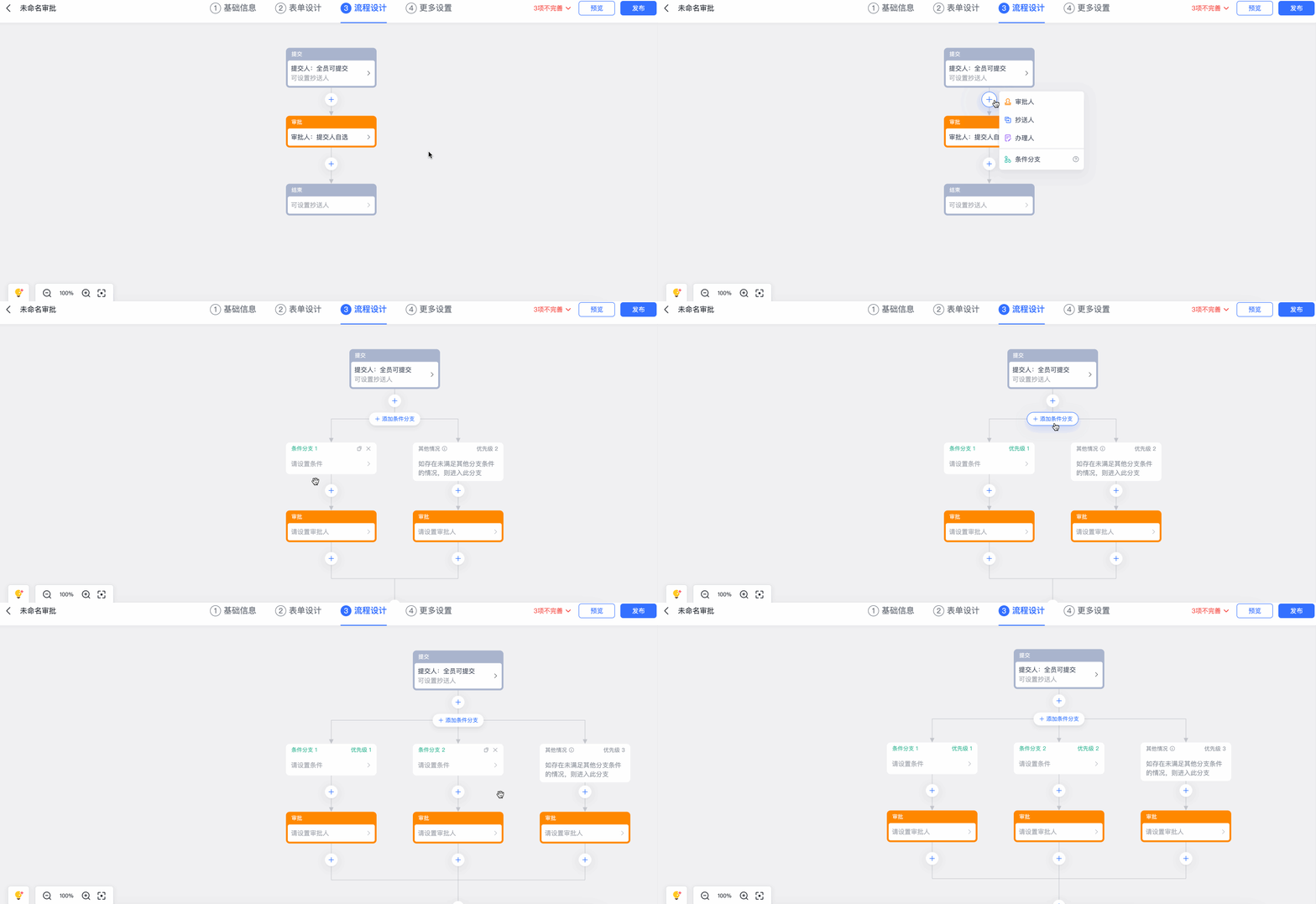
- 新增條件分支:點兩個節點之間的「+」,選「條件分支」即可新增一條;可繼續點「+添加條件分支」加入更多條。最右側的「其他情況」分支由系統預設建立,無需手動配置。
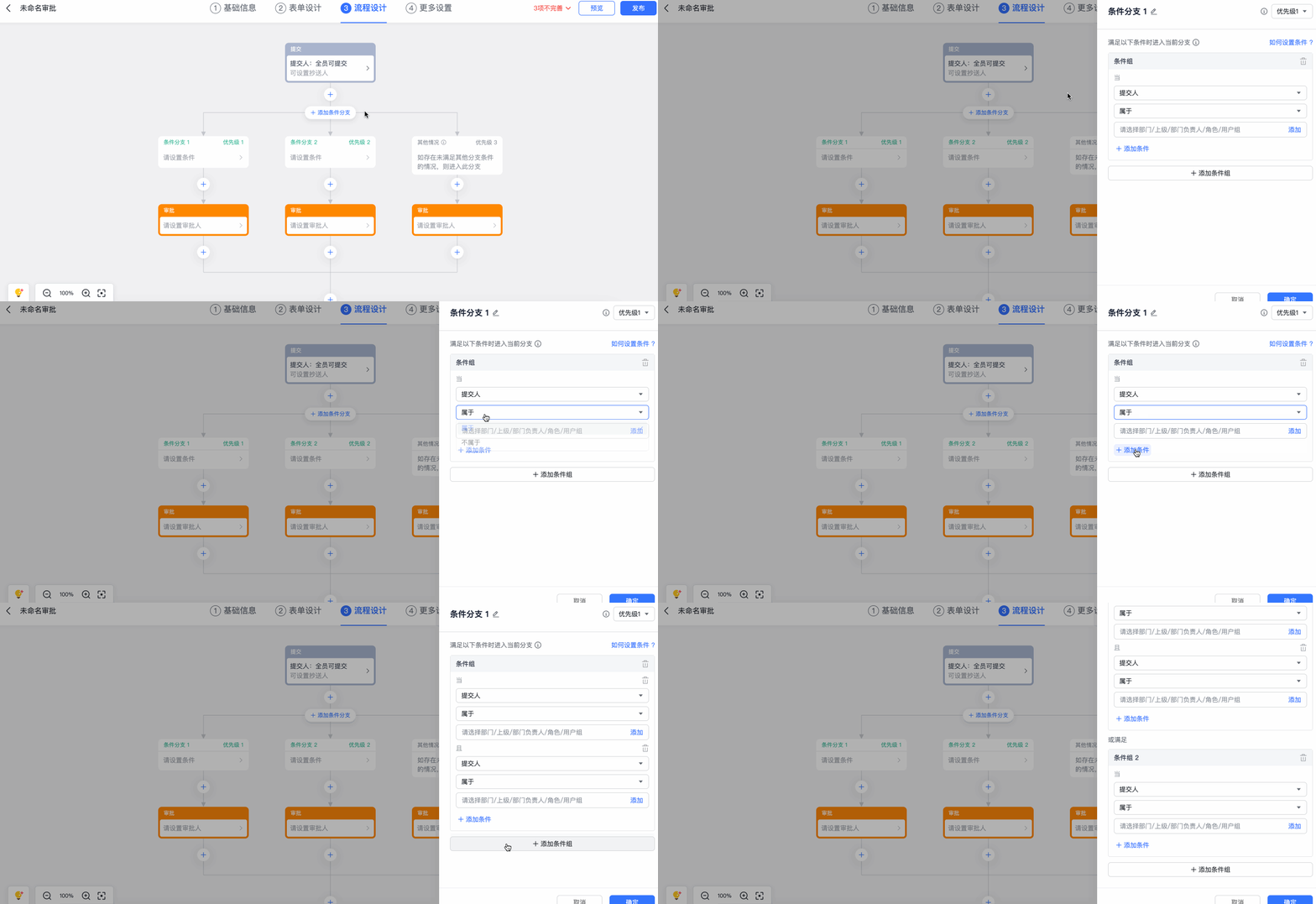
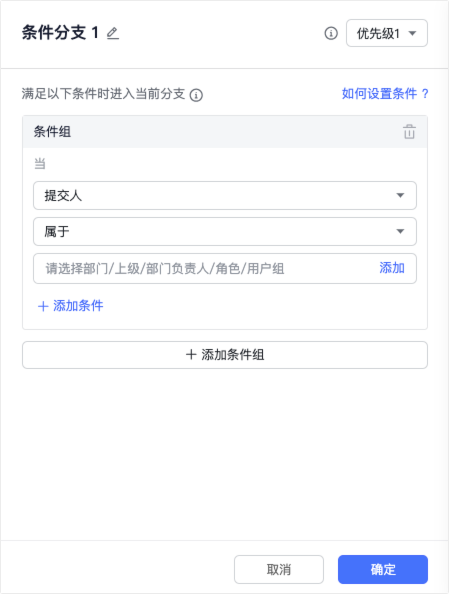
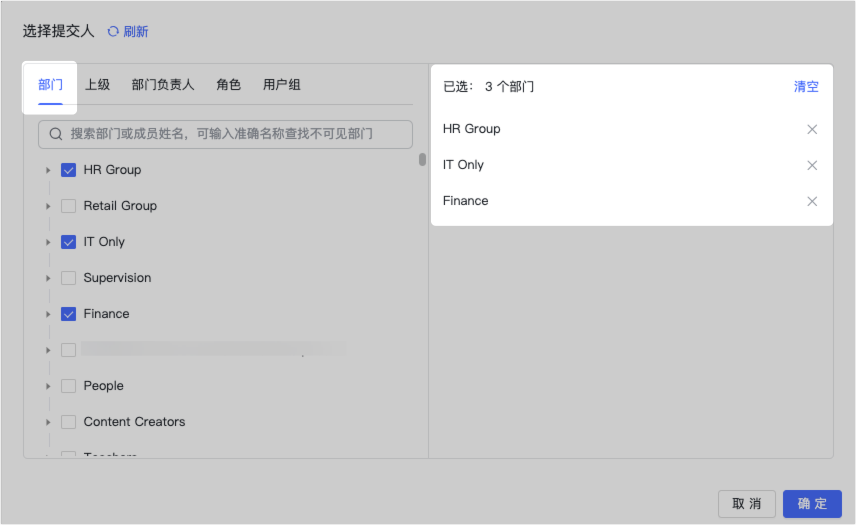
- 設定條件:點條件分支設定框,在右側設定進入該分支需滿足的條件(例如「送出人」屬於指定部門時)。
- 新增條件:點「+添加條件」,同一條件組內的多個條件為「且」,需同時滿足。
- 新增條件組:點「+添加條件組」,各條件組之間為「或」,滿足任一組即可。
- 條件下拉選單的選項與表單設計中加入的控件相關。
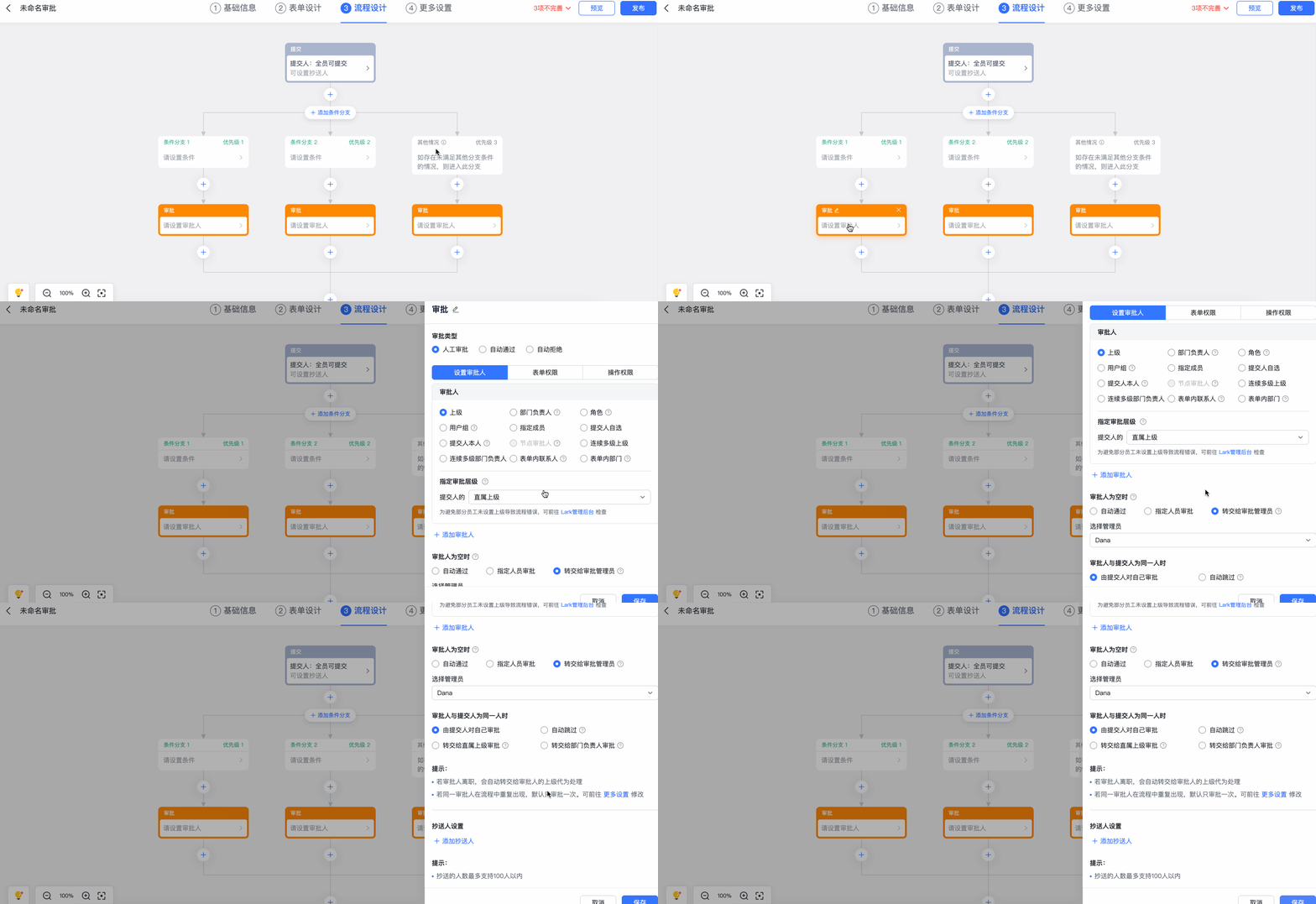
- 設定審批人:點審批設定框,在右側為每一條條件分支設定審批人。
延伸閱讀:管理員設計審批流程、管理員設定審批流程並行分支。
常見問題
流程最右側那條「其他情況」分支是做什麼用的?
「其他情況」分支由系統預設建立,無需手動配置或修改。只有當流程無法進入任何一條你設定的條件分支時,才會進入這條分支,用意是避免因條件設定不齊全而導致單據無法流轉。
同一個條件組內、以及不同條件組之間,判斷邏輯是什麼?
同一條件組內的多個條件(條件 A、B)之間是「且」,必須同時滿足該條件組才成立;不同條件組(條件組 A、B)之間是「或」,只要符合任一組就能進入該分支。
設定條件時,下拉選單裡的欄位從哪裡來?
條件下拉選單中的選項與表單設計中所加入的控件或控件組相關,也就是你要先在表單裡加入對應控件,該欄位才能被選為條件。