
離職流程管理是企業日常管理必不可少的一環。透過 Lark 審批,企業可線上自訂建立離職審批的表單與流程,讓離職流程更高效、規範。本文以離職審批為例示範建立步驟。此功能僅超級管理員或擁有審批管理權限的管理員可操作。
建立步驟
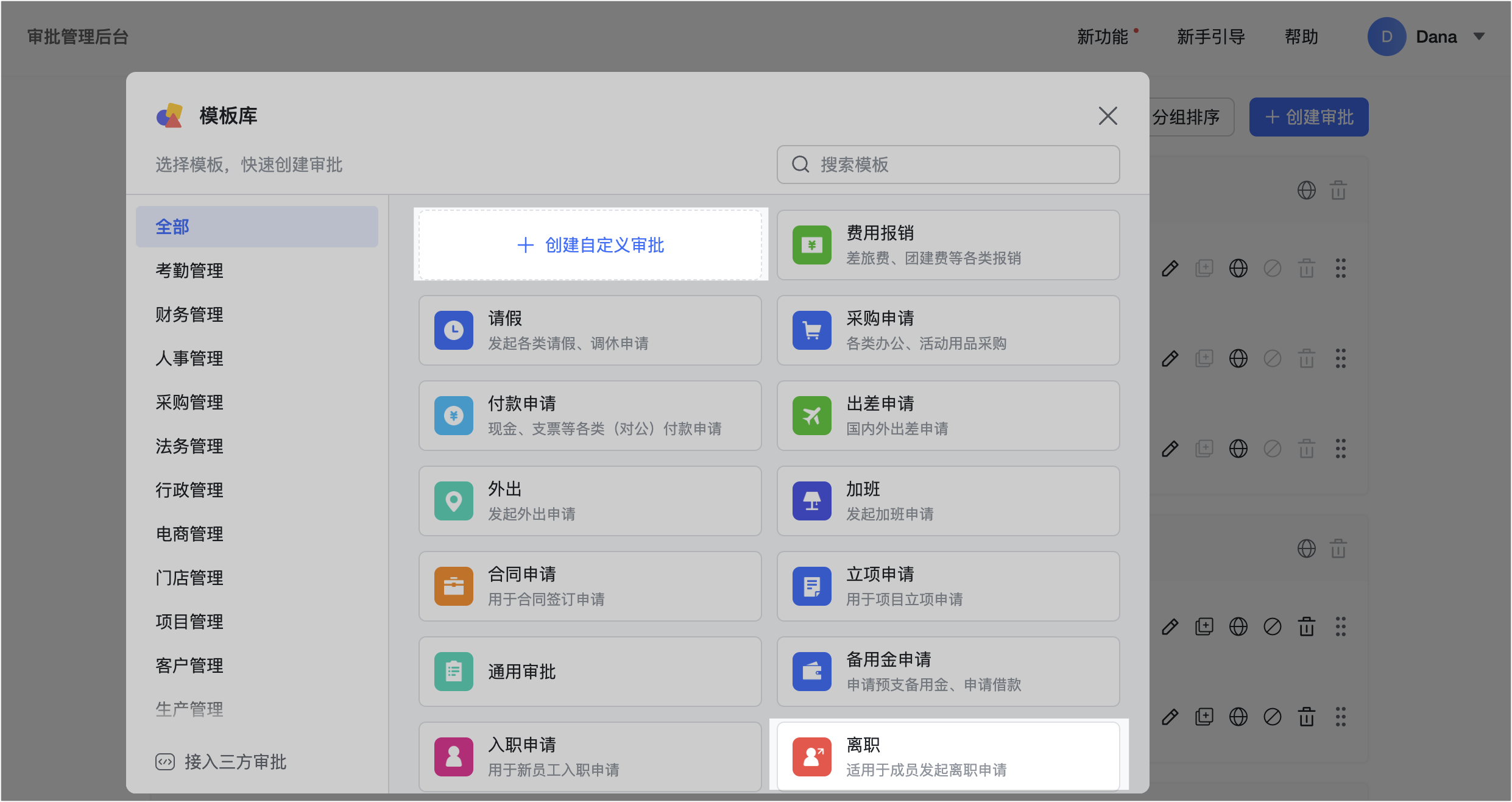
進入審批管理後台 > 審批管理,點「+建立審批」,再點「+建立自訂審批」或找「離職」範本進入。離職審批的建立分四步:
一、設定基礎資訊
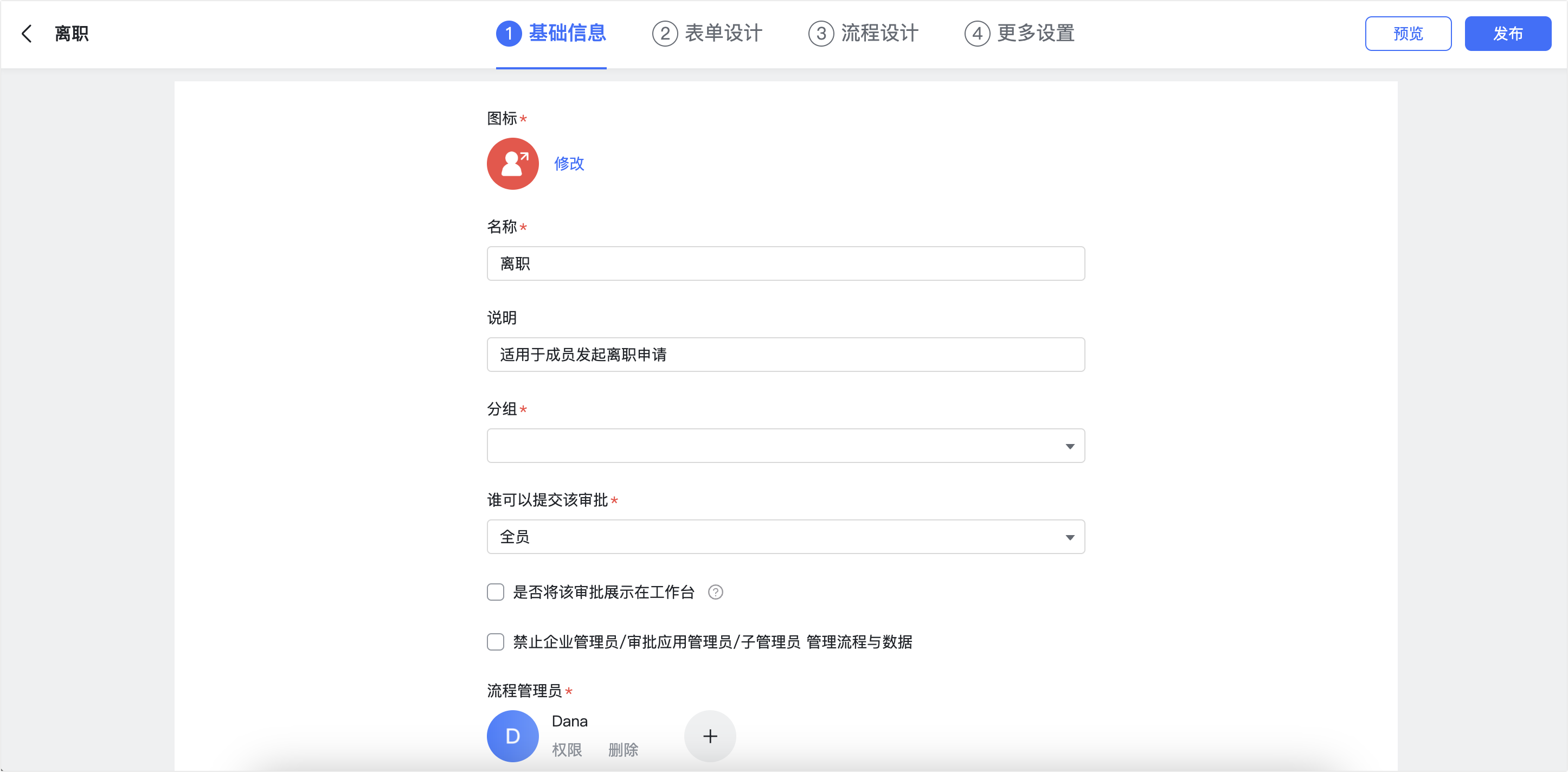
在「基礎資訊」頁設定離職審批的名稱、說明、誰可以送出該審批等。
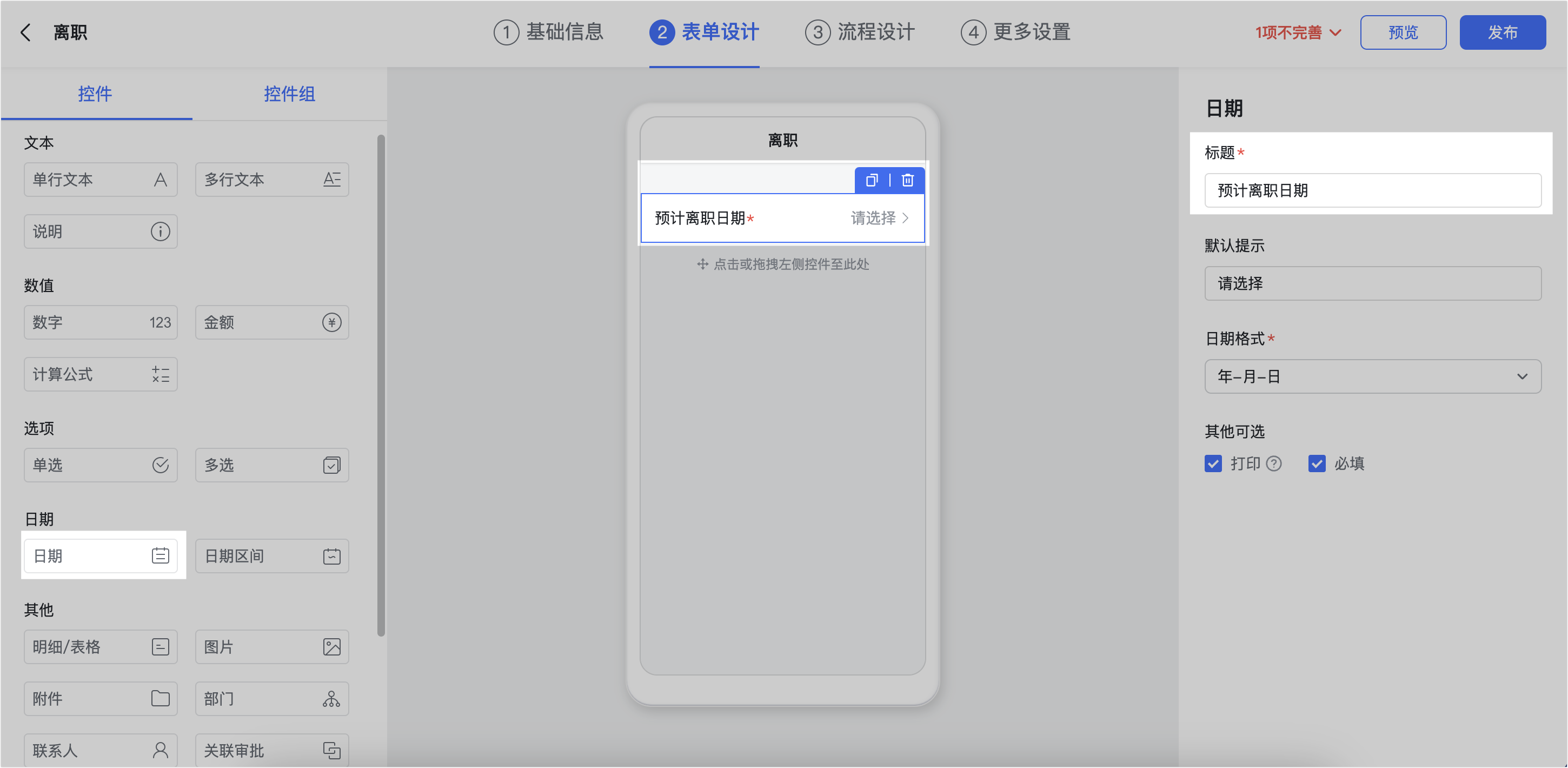
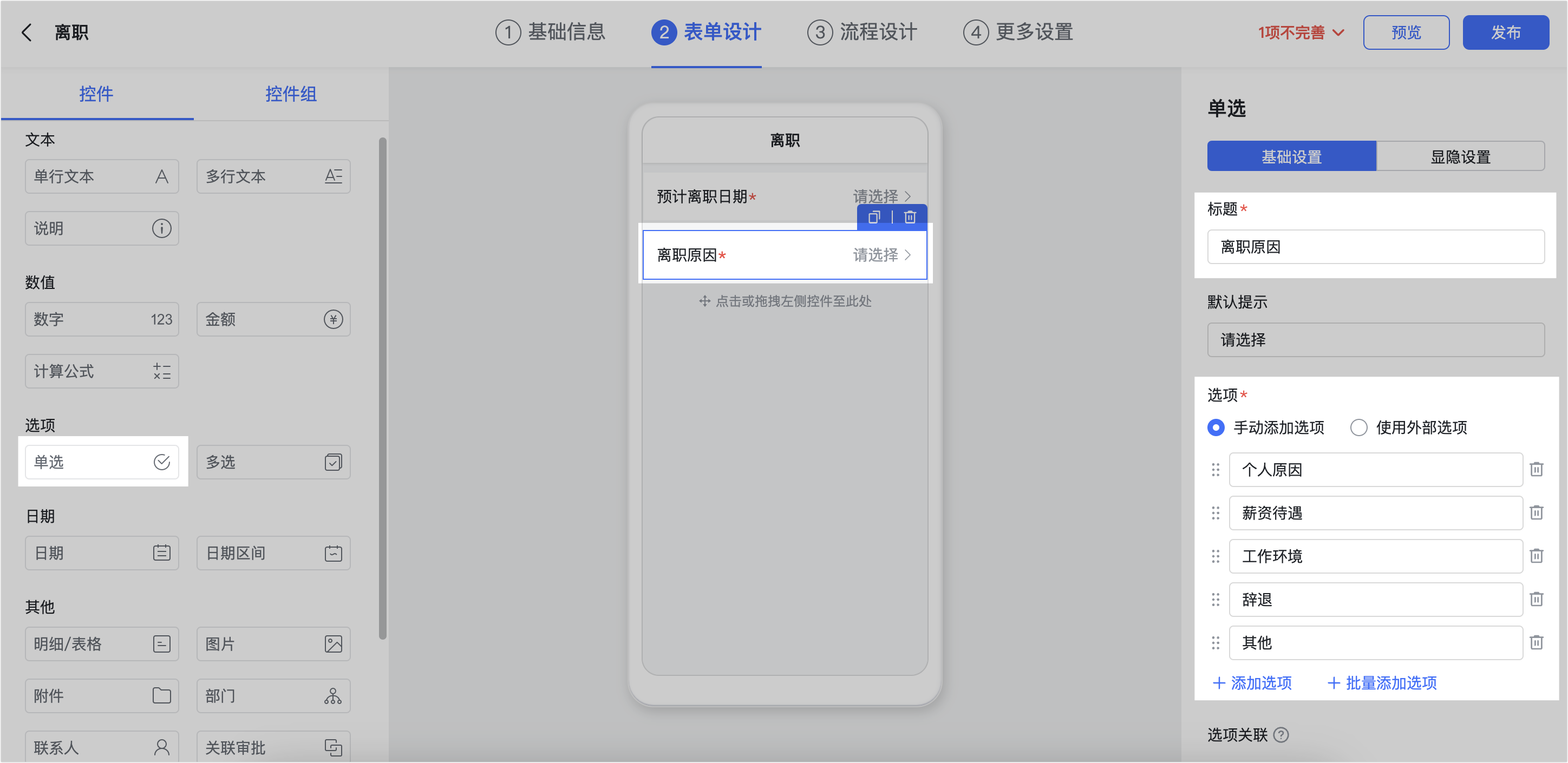
二、設計離職表單
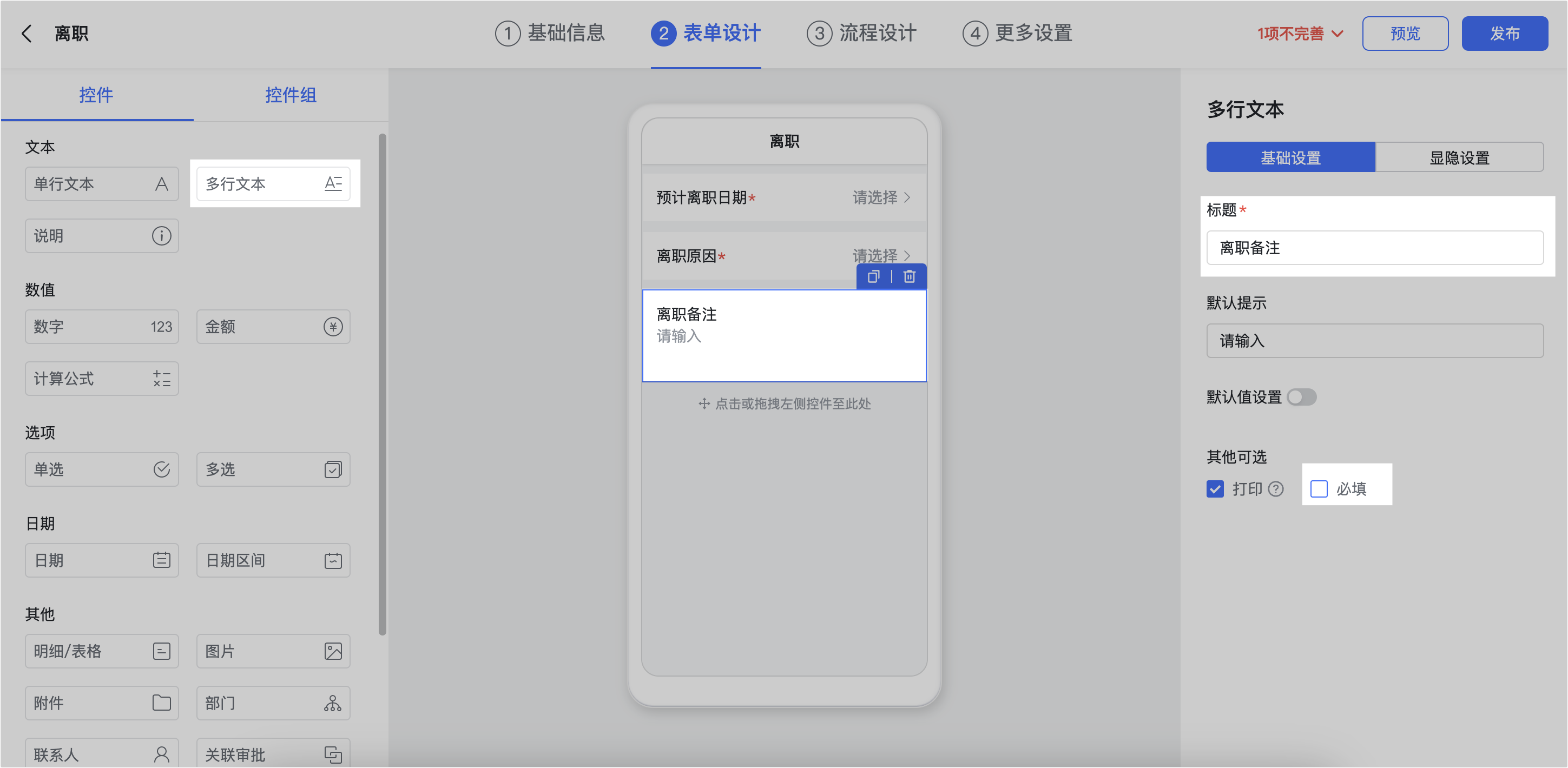
| 表單內容 | 使用控件 | 說明 |
|---|---|---|
| 預計離職日期 | 日期 | 供成員選擇預計離職日期 |
| 離職原因 | 單選 | 供成員在多個原因中選一個 |
| 離職備註 | 多行文字 | 供成員輸入備註資訊 |
點選或拖曳對應控件到表單,並在右側設定標題與選項;不必填的欄位可取消「必填」勾選。
三、設計離職流程
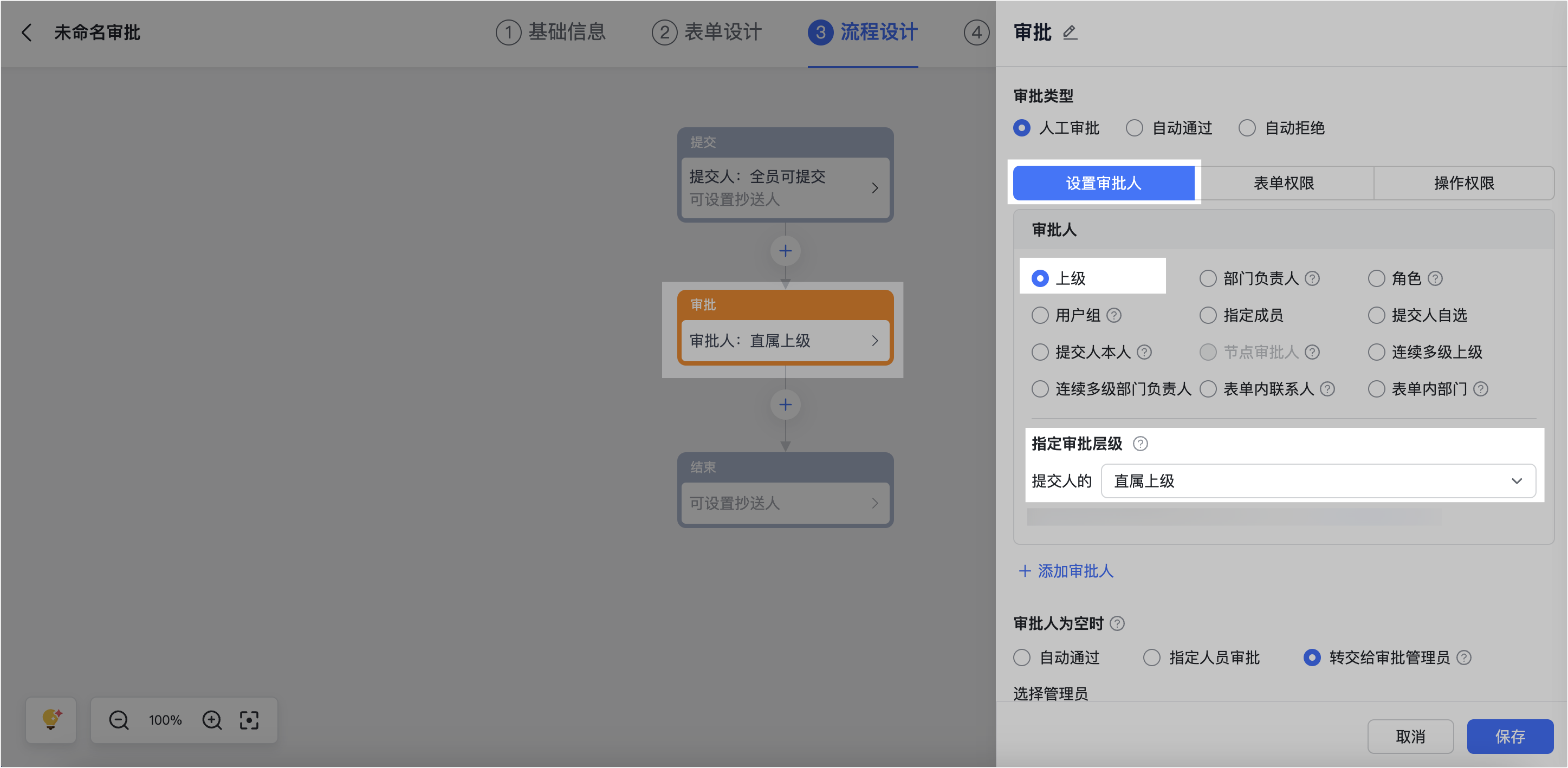
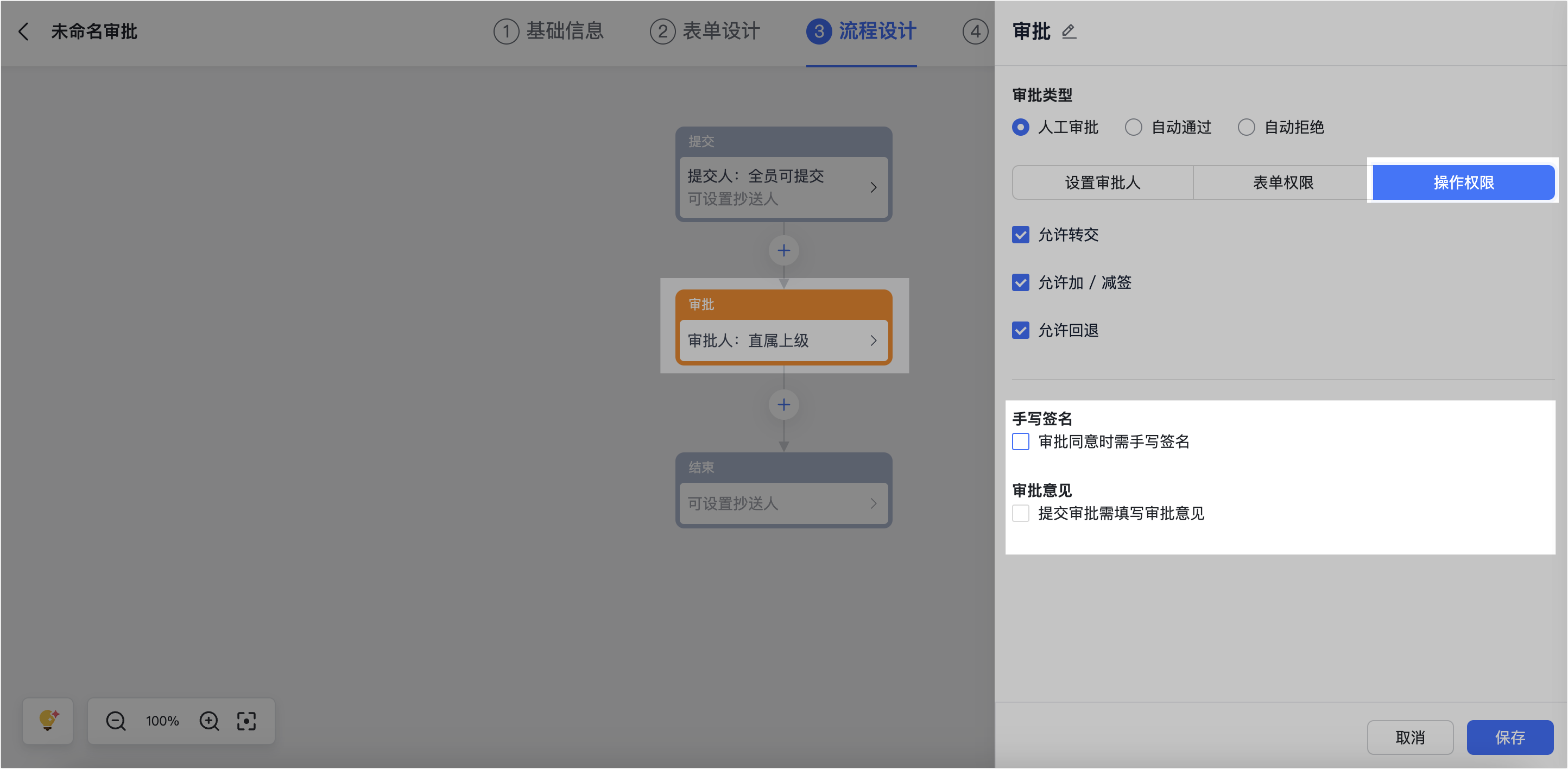
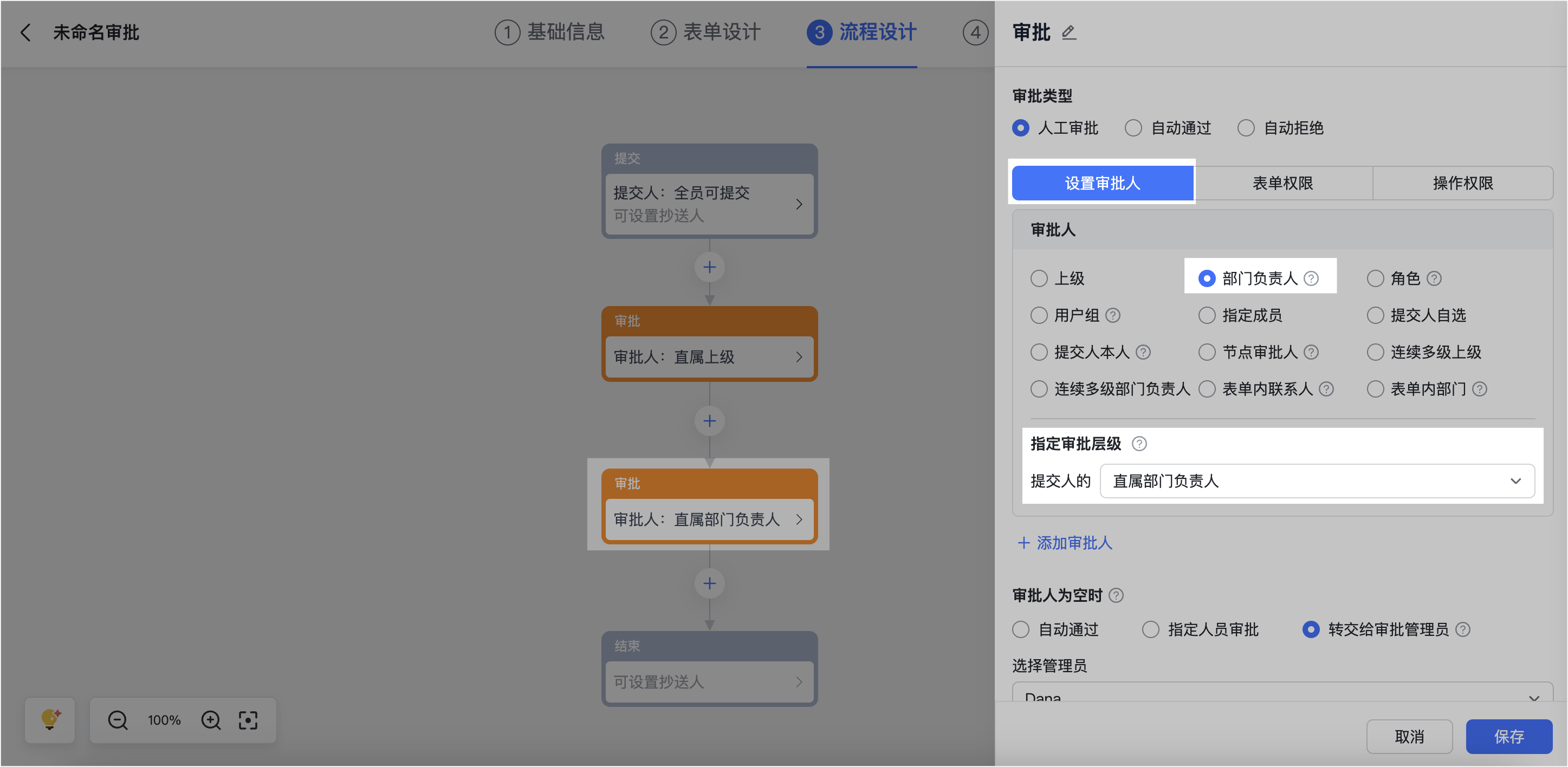
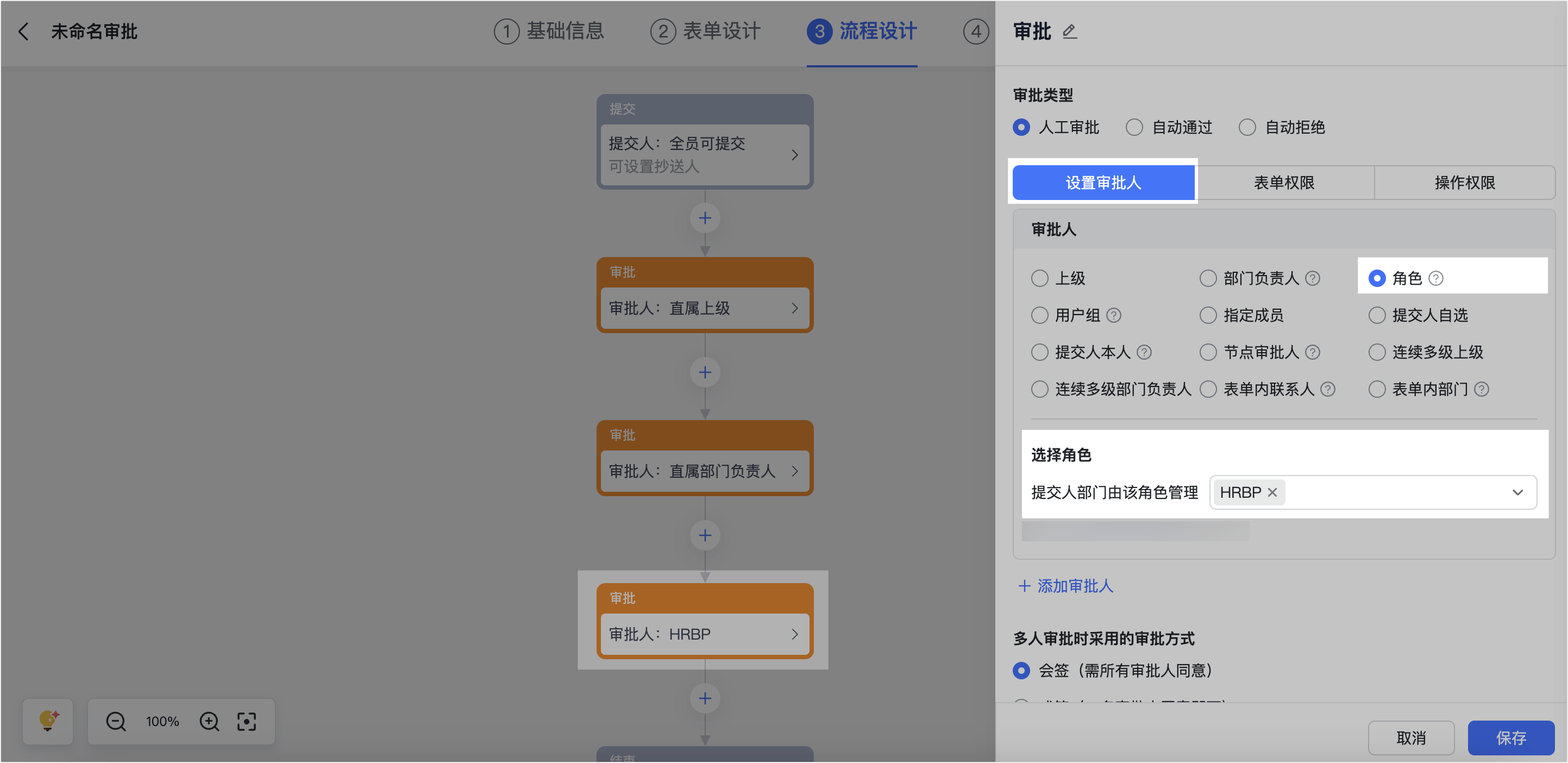
- 階段一・責任人審批確認:點審批節點,設審批人為「上級」並指定為送出人的直屬上級,依需要設定「審批人為空時」等;如需要可在操作權限勾選同意時手寫簽名、須填審批意見。接著依序新增節點設為部門負責人(直屬部門負責人)、角色(HRBP)。
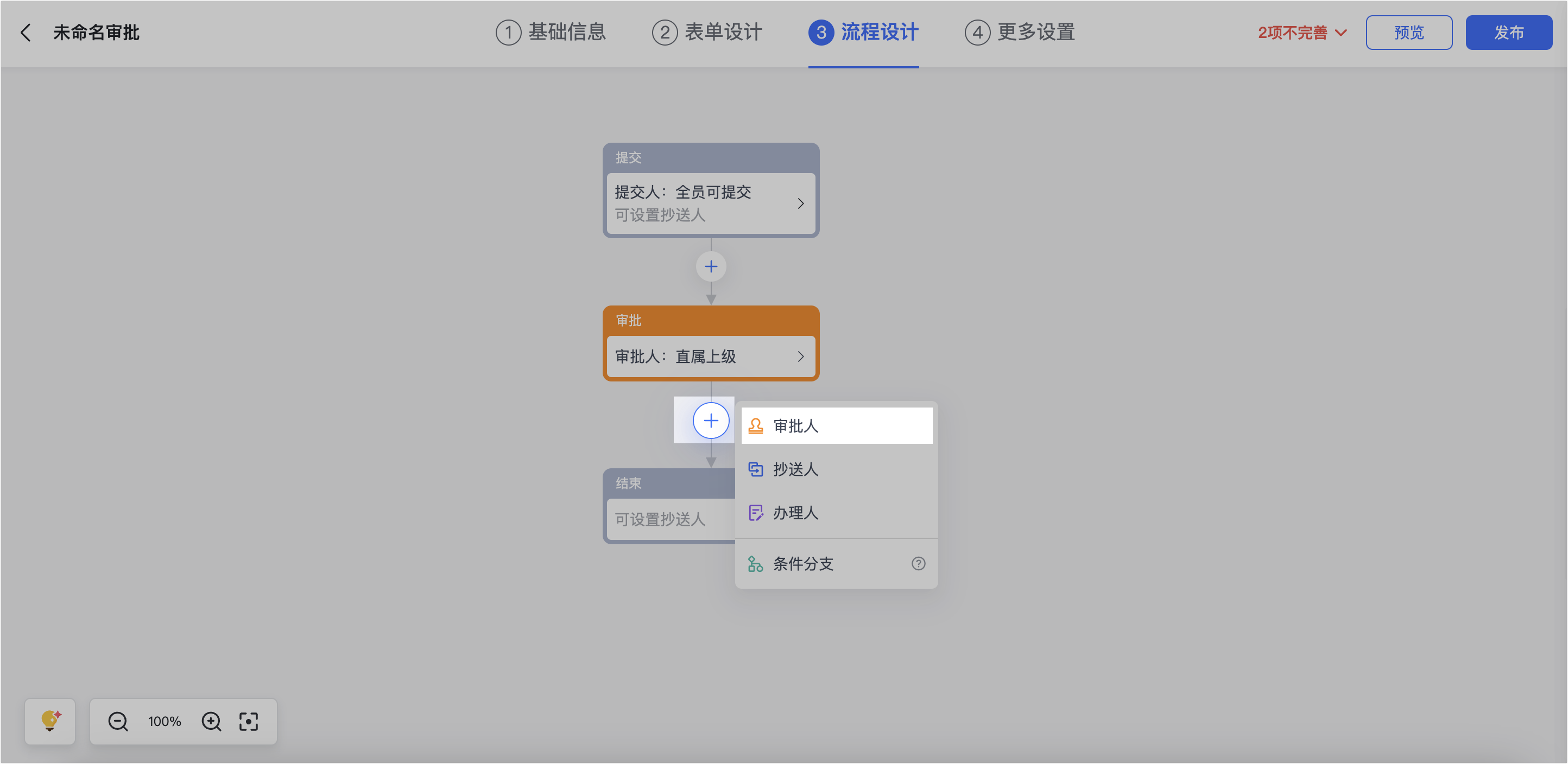
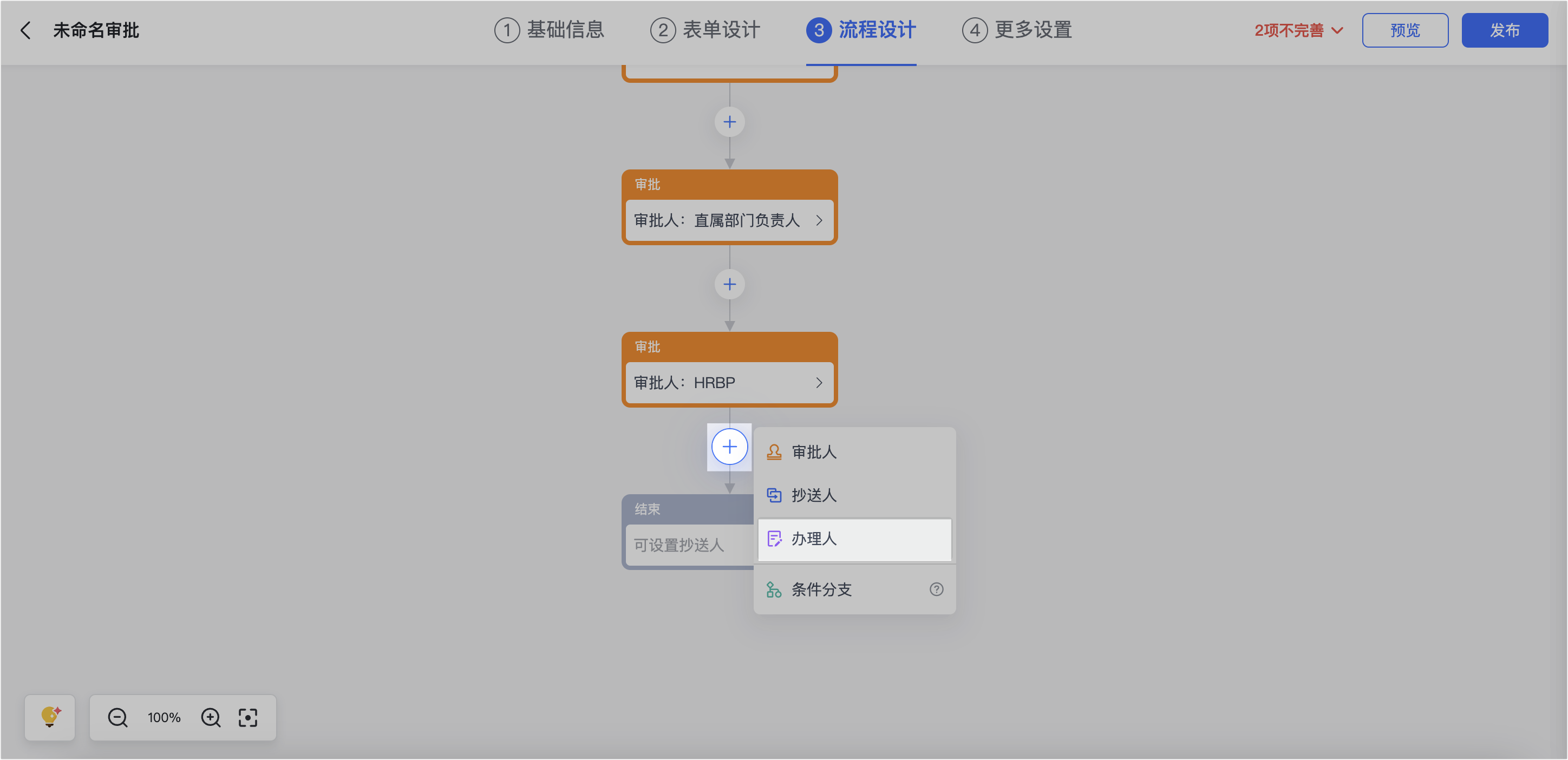
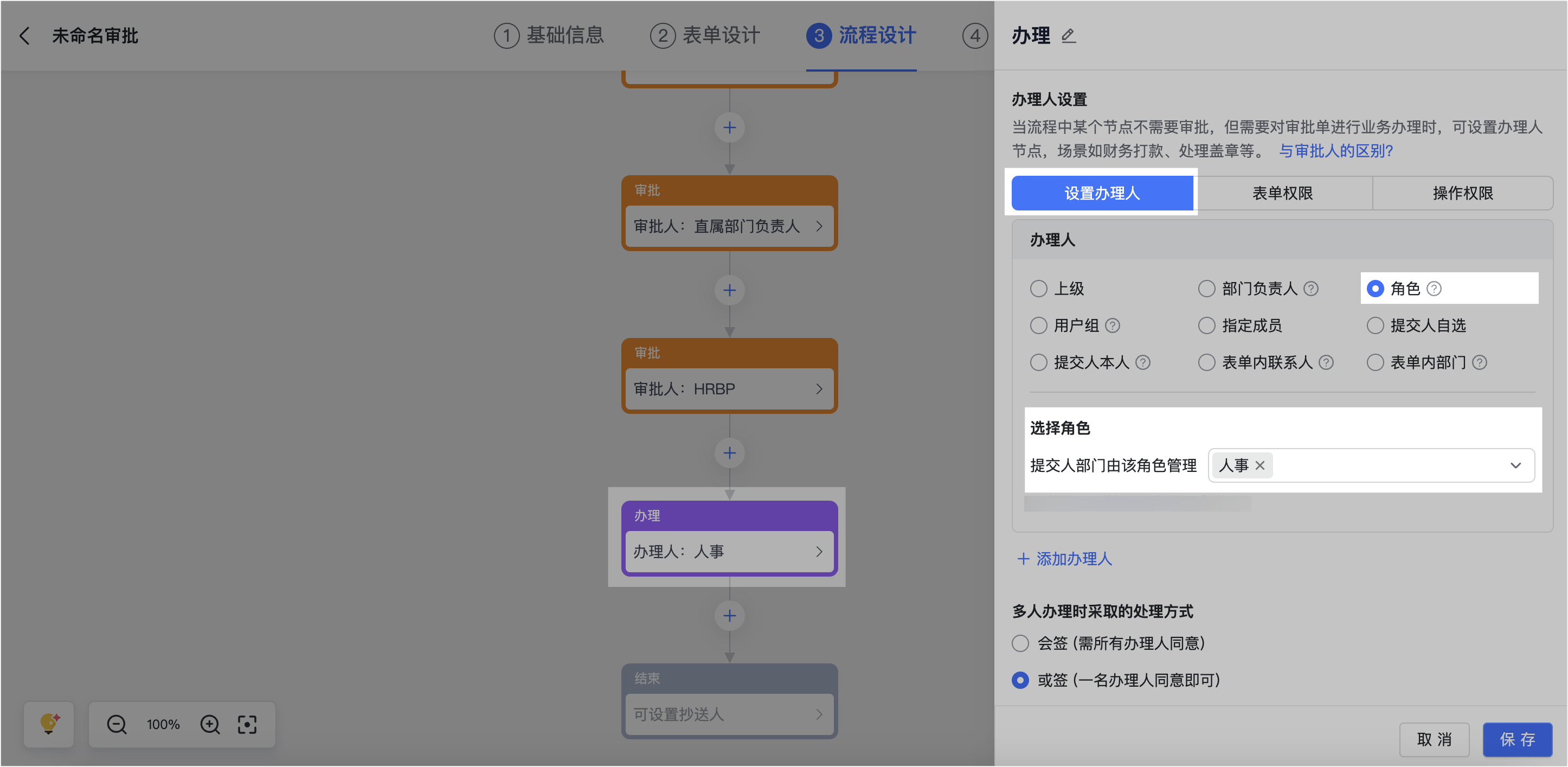
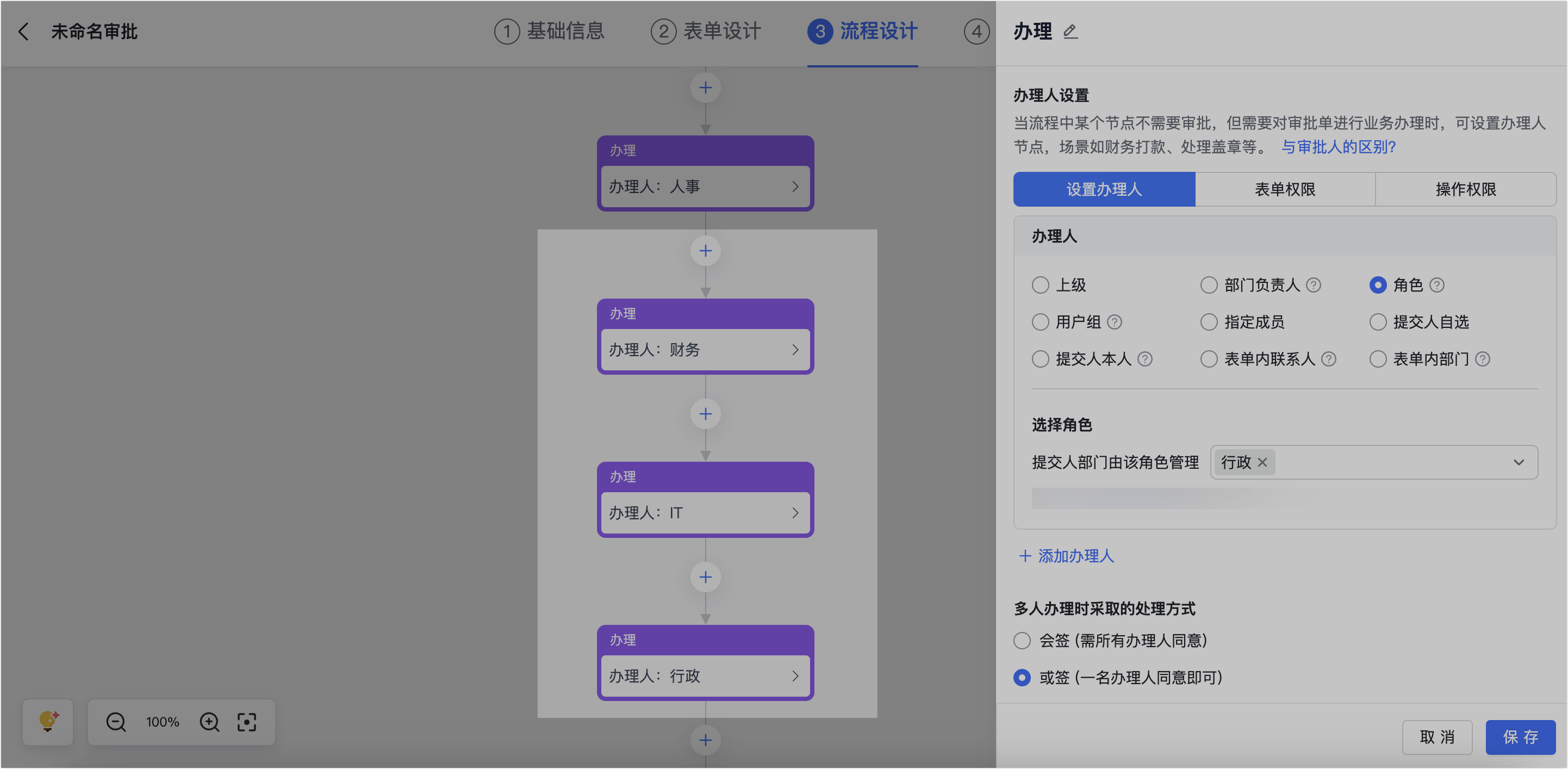
- 階段二・職能部門辦理:點「+ > 辦理人」新增辦理節點,設辦理人為角色(人事),並設定多人辦理方式等;再依序新增財務、IT、行政等辦理節點。
直屬上級、部門負責人、人事、財務等皆與企業管理後台的組織架構關聯,可前往查看管理。
四、完成更多設定
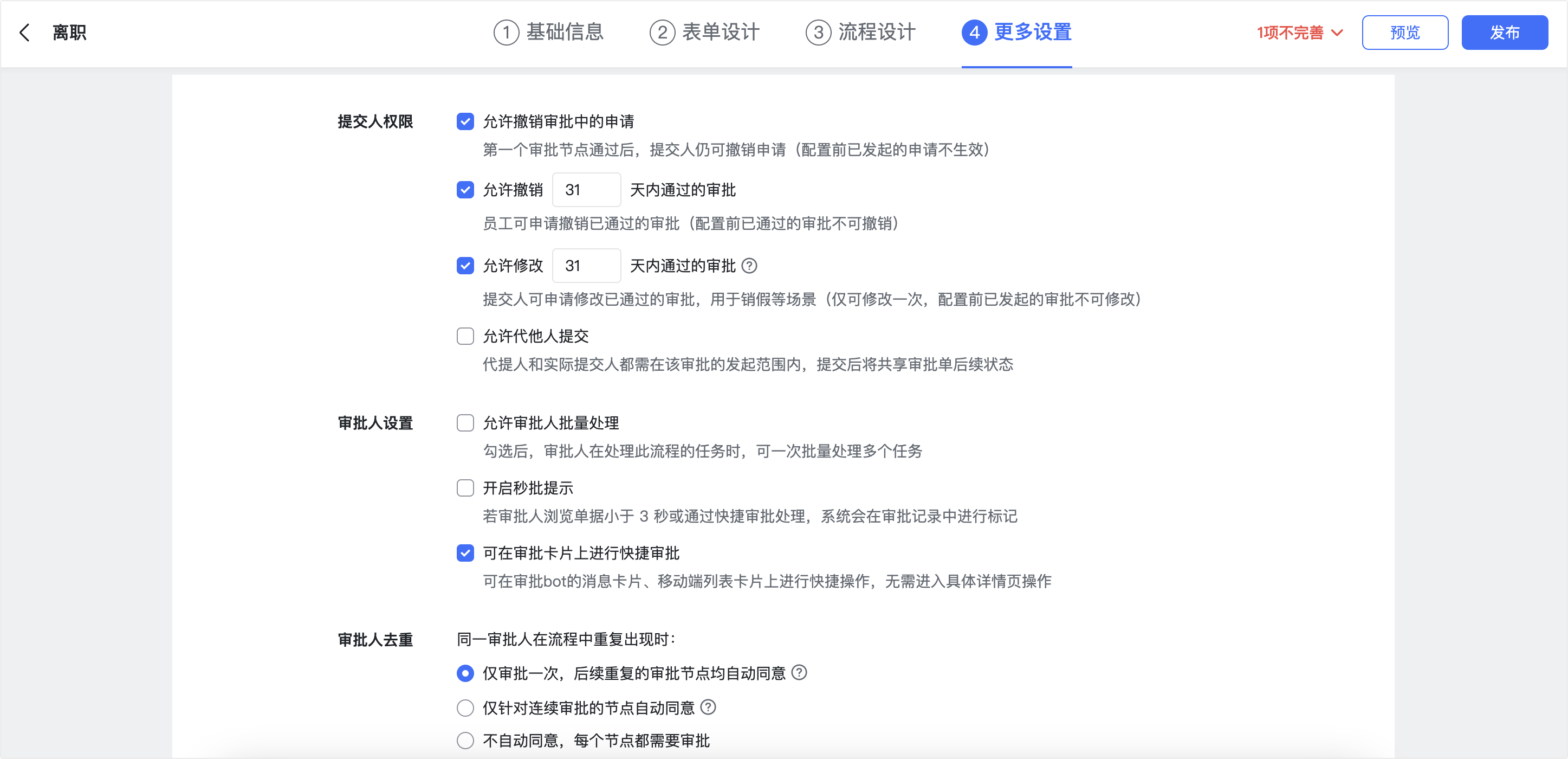
在「更多設定」頁設定是否允許撤銷、修改、代他人送出等規則,最後點「發布」即建立完成。
延伸閱讀:送出人快速上手審批操作、管理員操作審批交接。
常見問題
離職流程通常分成哪兩個階段?
一般分兩階段:第一階段是相關責任人審批確認,通常由直屬上級、部門負責人、HRBP 等依次審批;第二階段是職能部門流程辦理,通常由人事、財務、IT、行政等辦理離職手續。
離職表單通常放哪些欄位、用什麼控件?
常見有預計離職日期(用日期控件)、離職原因(用單選控件,在選項中列出原因)、離職備註(用多行文字控件)。可依需要再加入其他控件。
離職流程裡的上級、部門負責人、角色是從哪裡帶出來的?
直屬上級、部門負責人、人事、財務等設定都與企業管理後台關聯,可前往企業管理後台 > 組織架構查看與管理。