
Lark 審批管理員手冊原文涵蓋後台入口、建立審批、表單控件、流程節點、送出人規則、資料管理、權限與開放能力。若全部塞在單頁,管理員很難快速找到下一步。因此本站把它整理成導覽頁:本頁保留全局判斷與上線順序,細節則拆到同系列文章。
管理員決策地圖
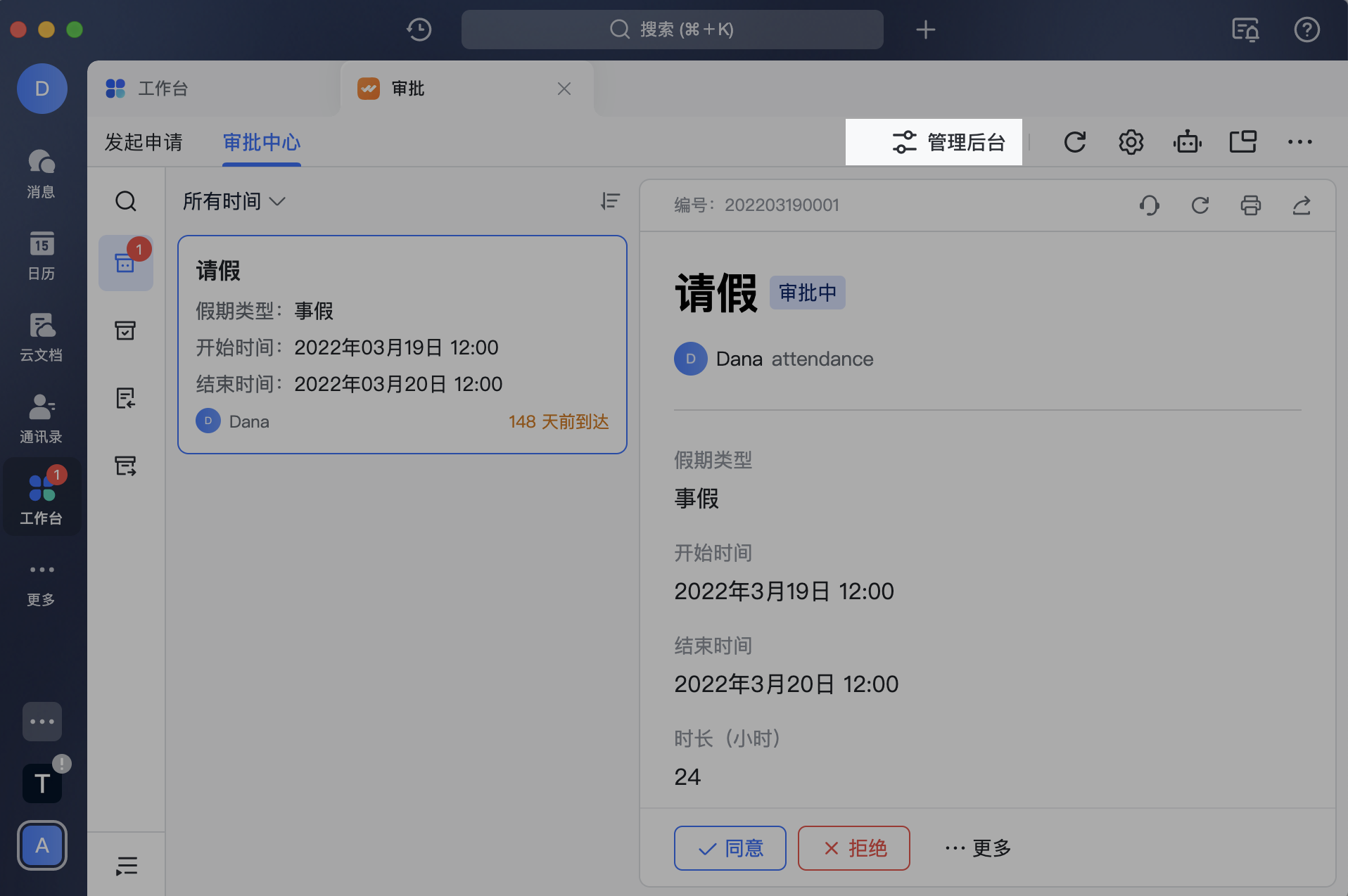
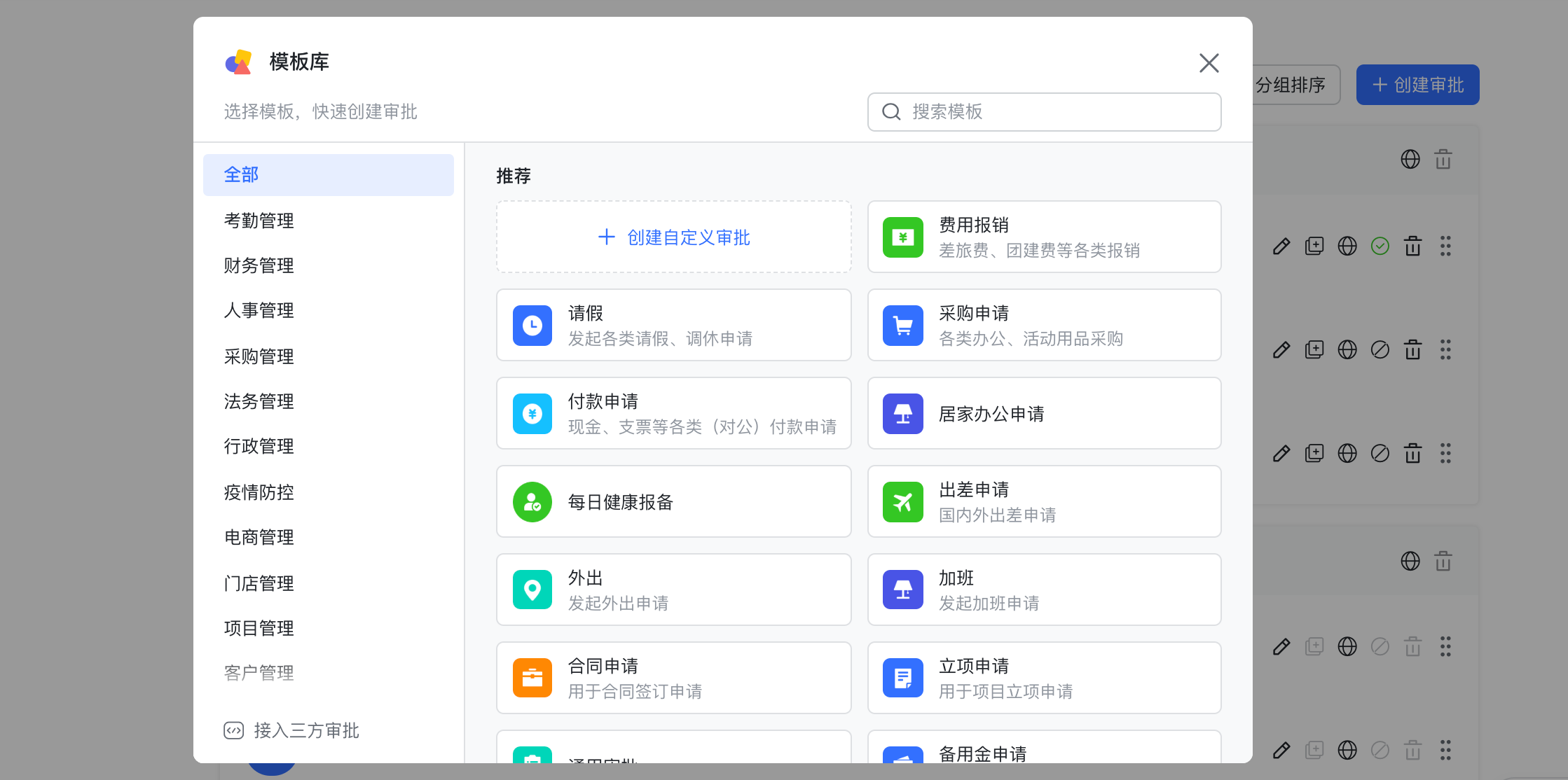
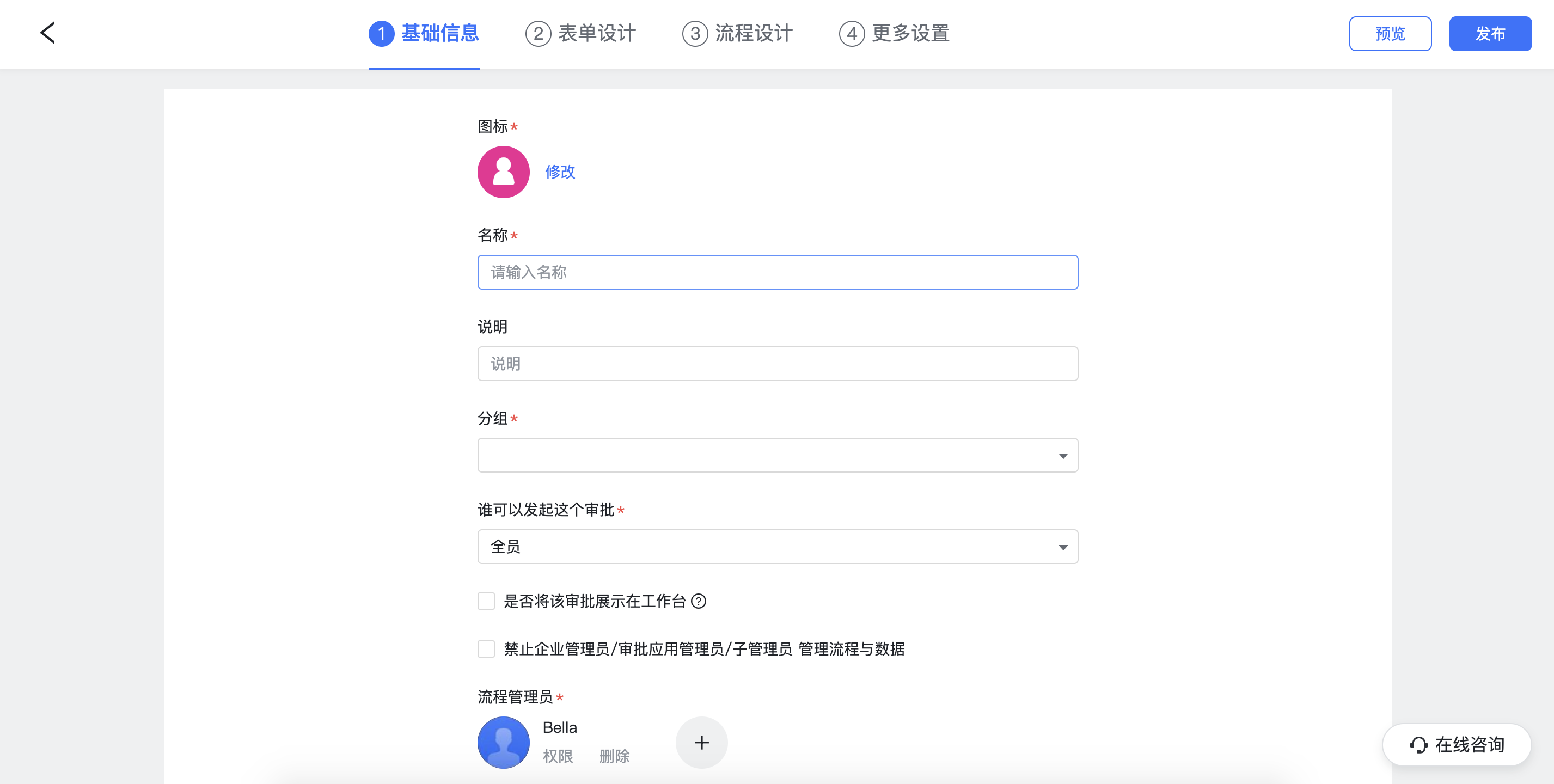
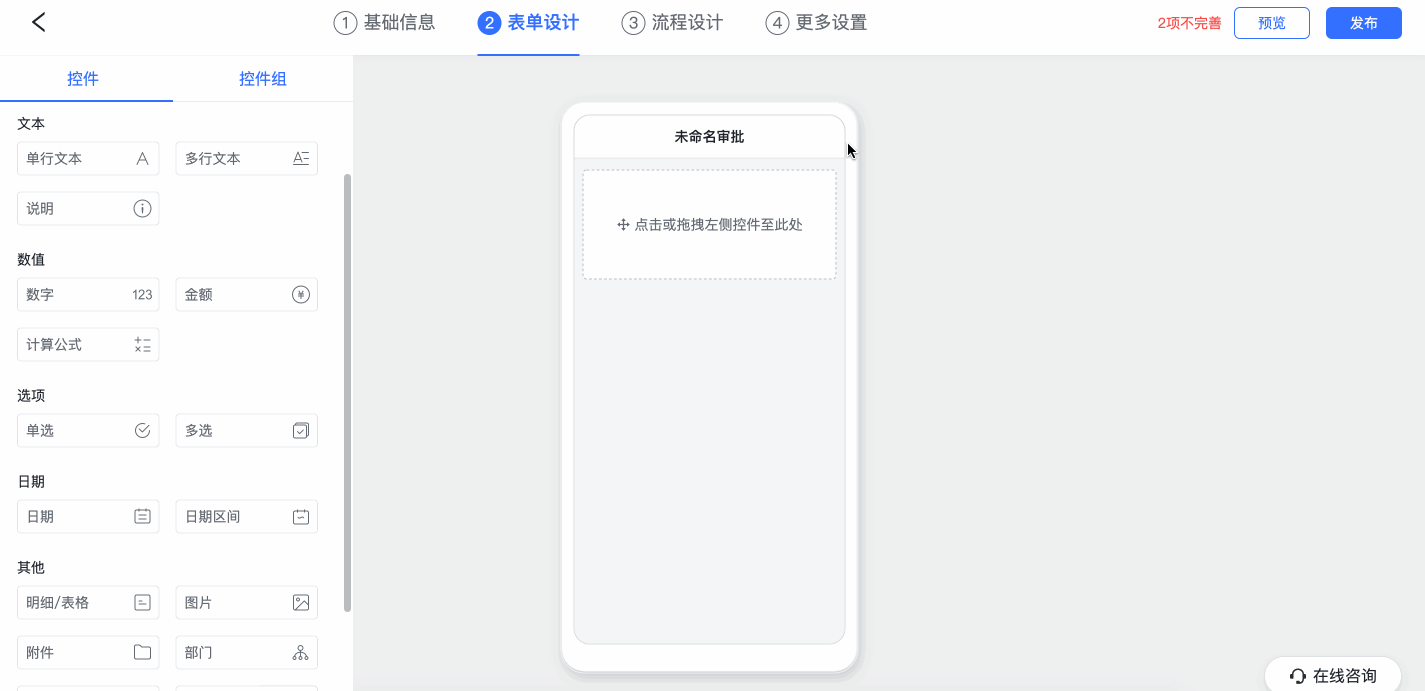
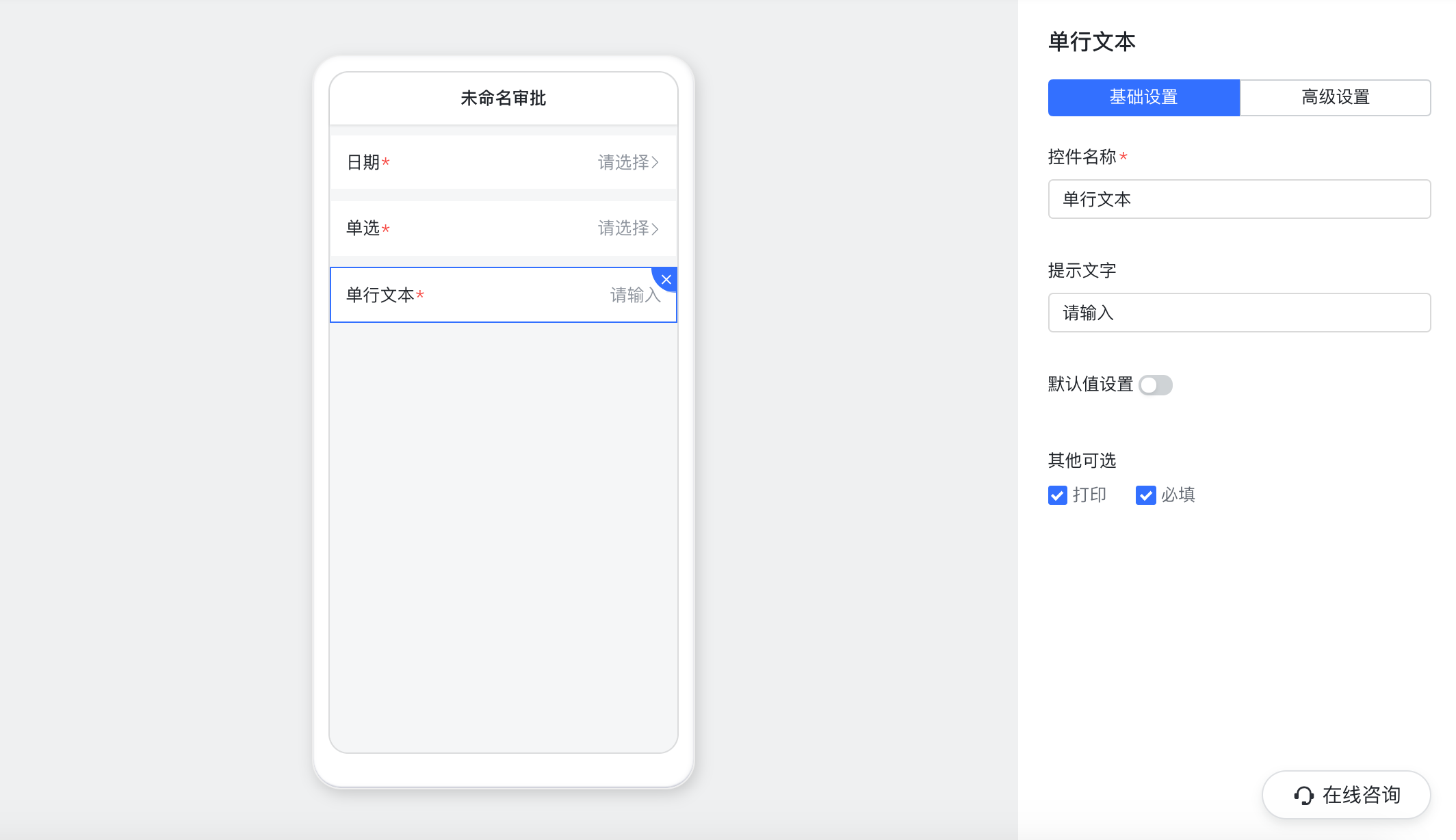
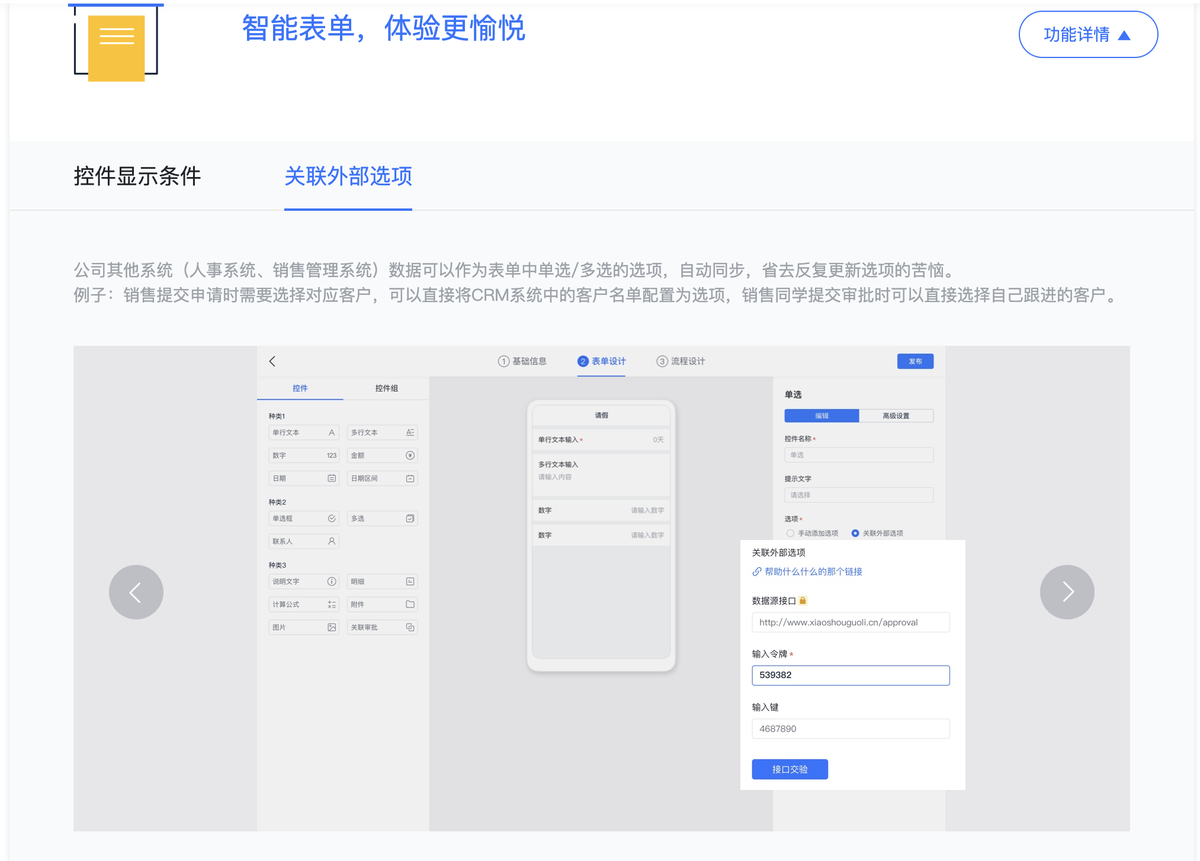
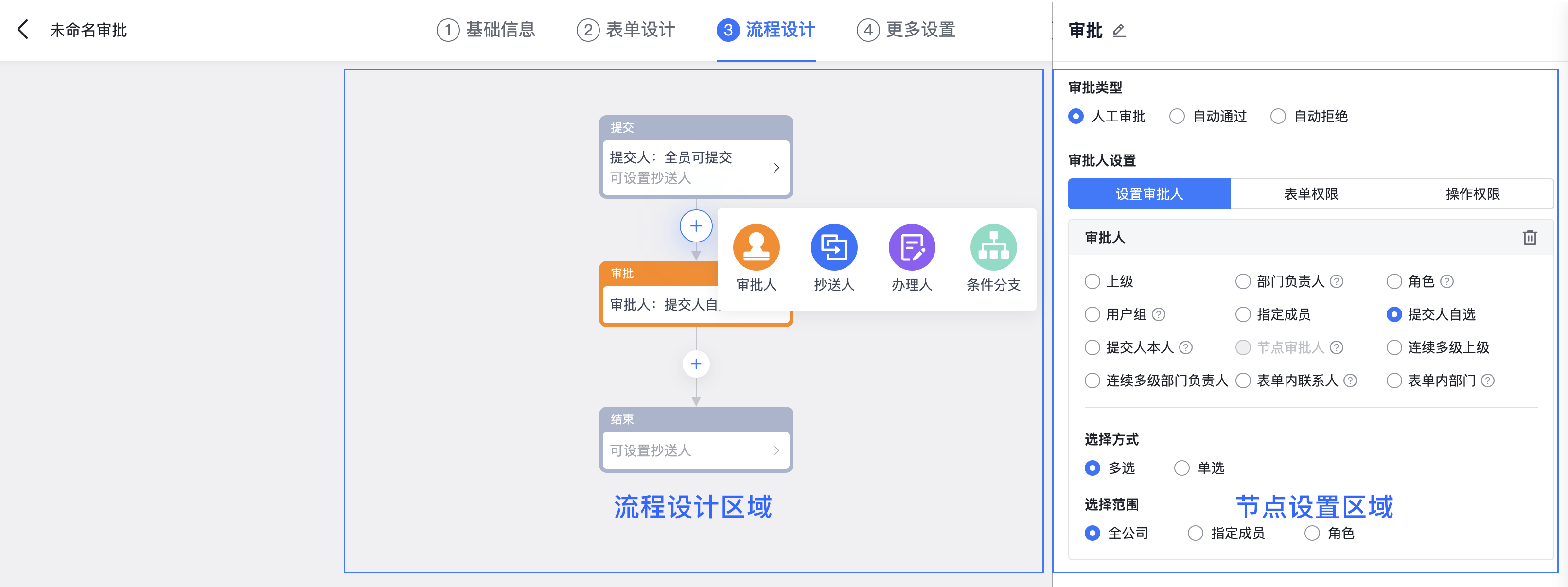
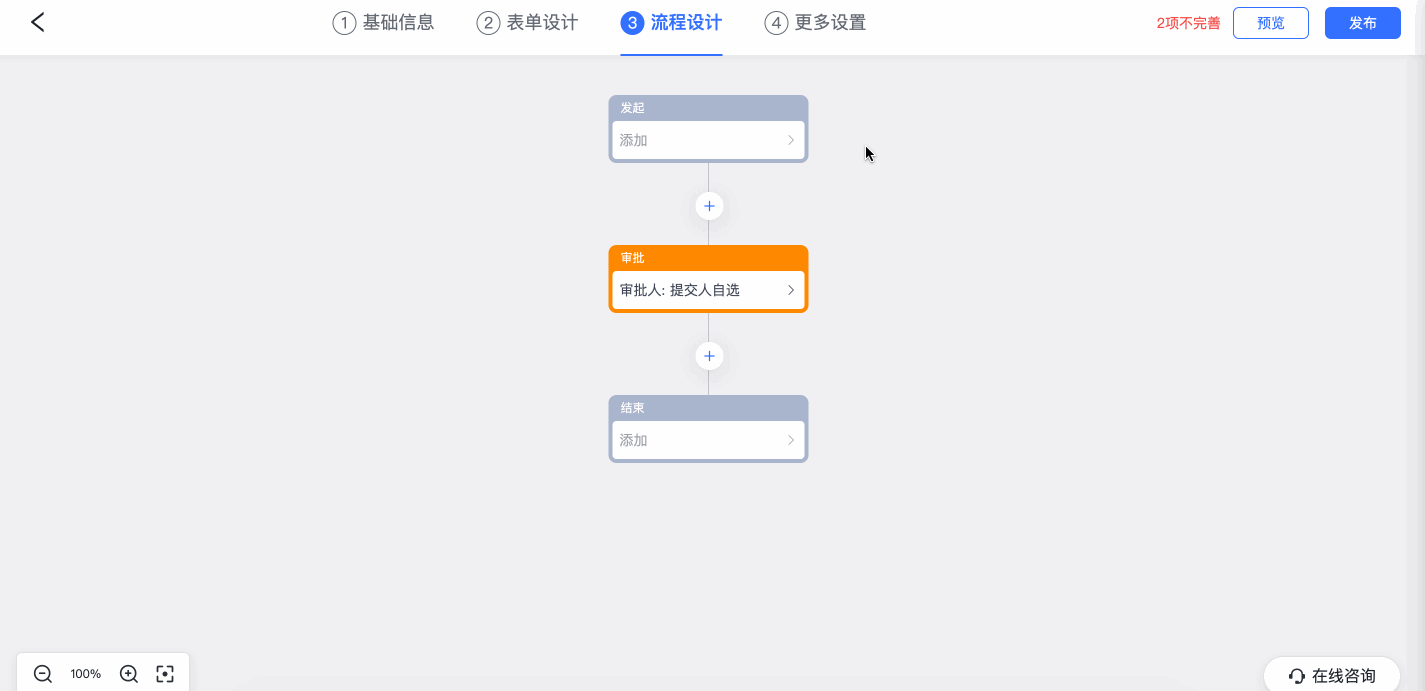
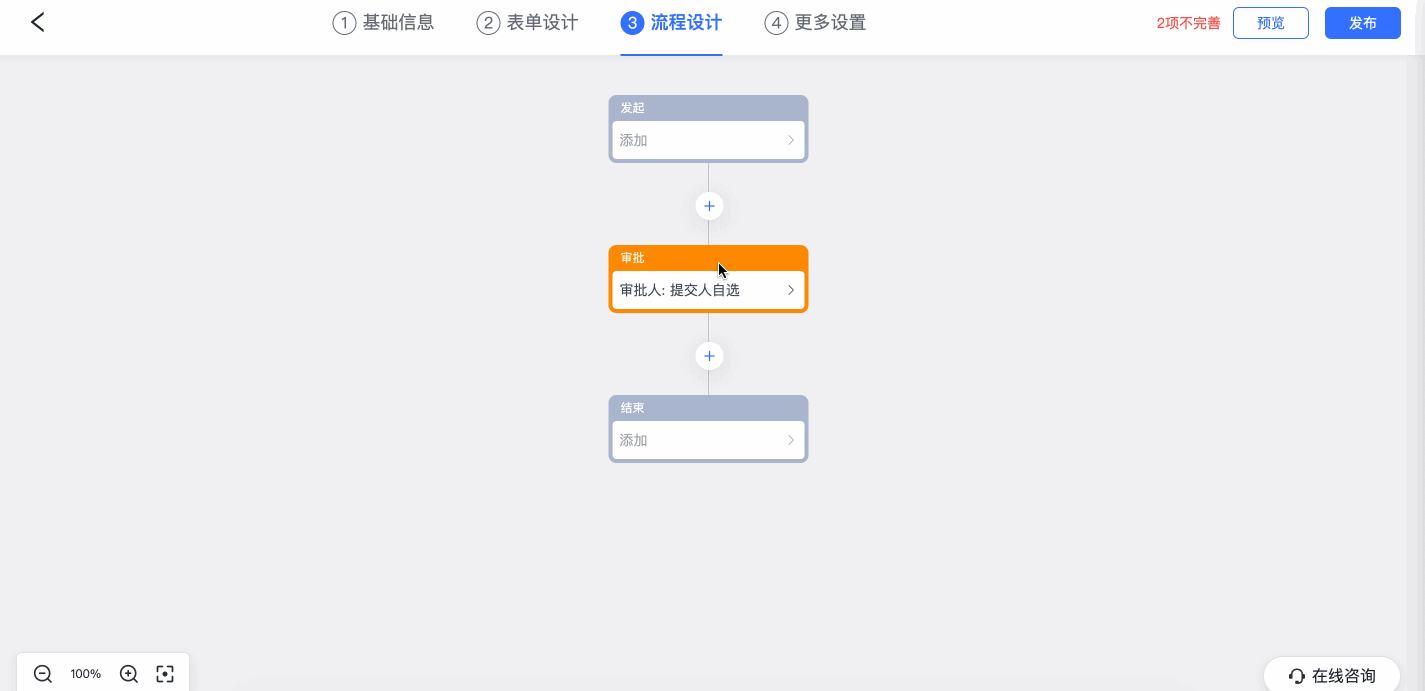
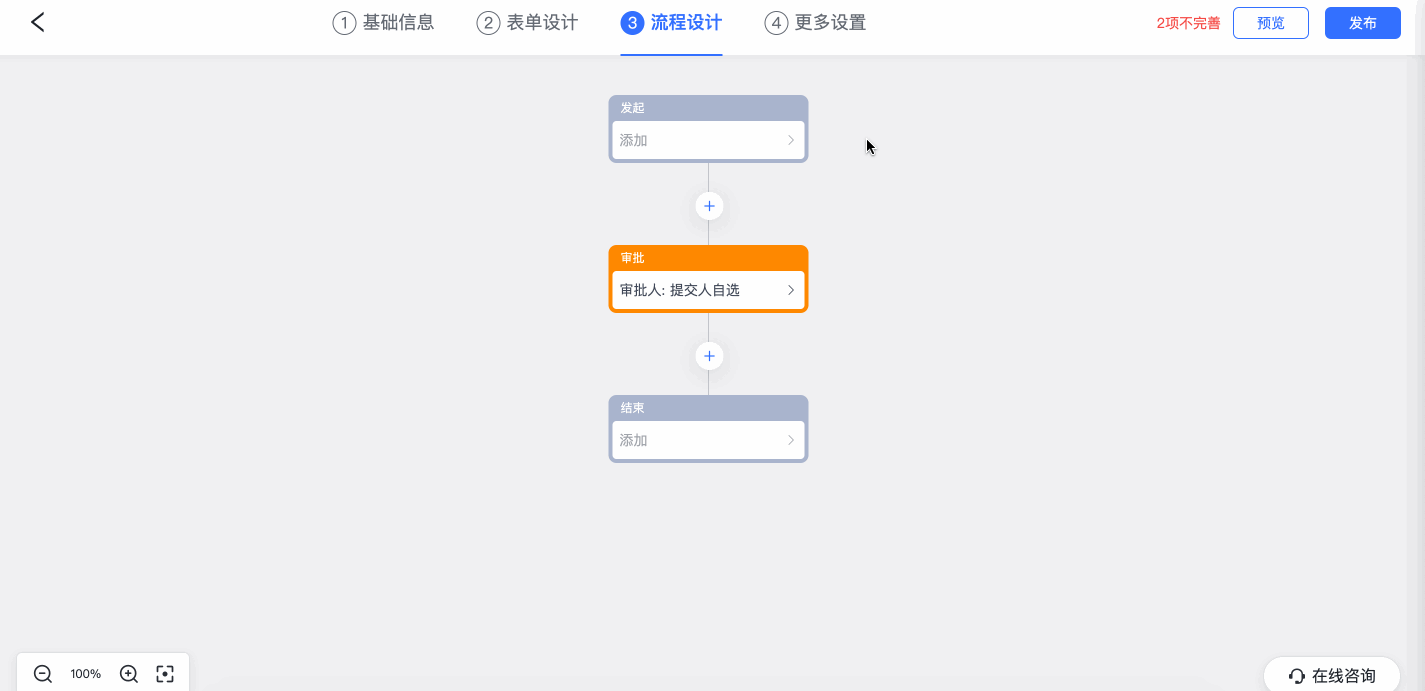
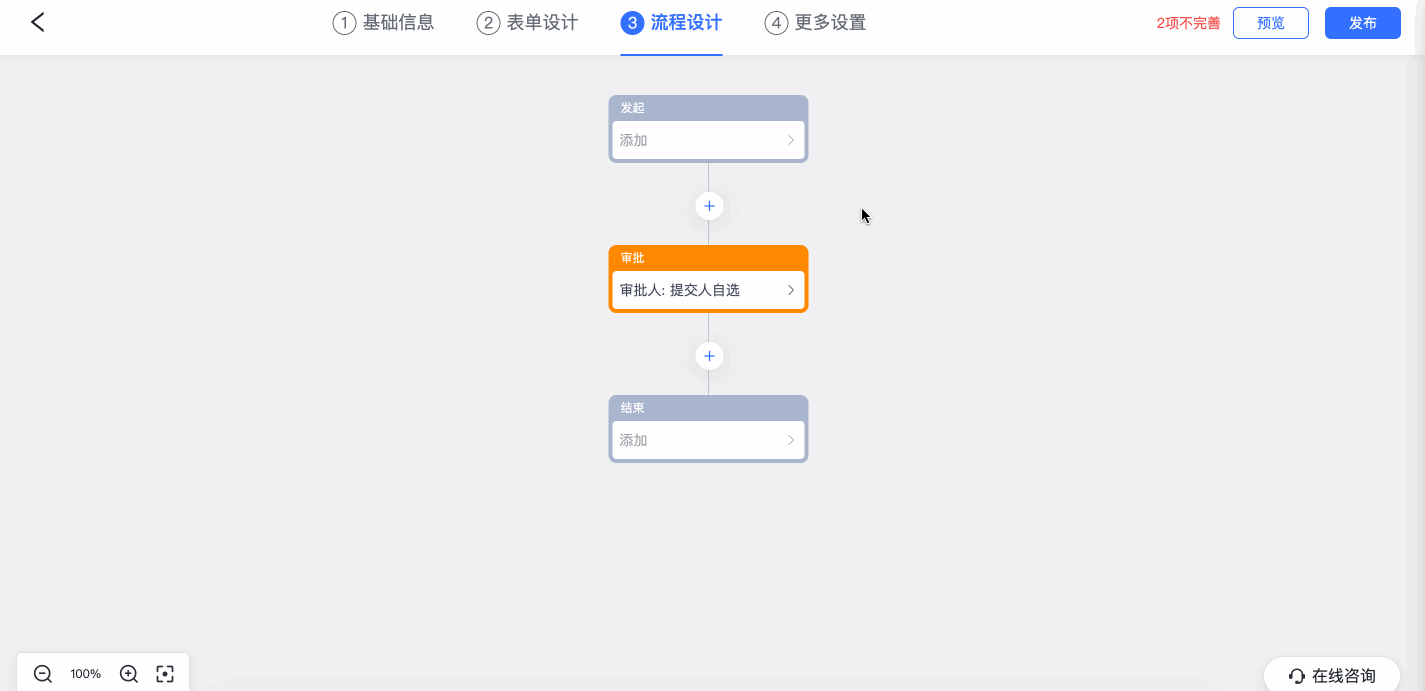
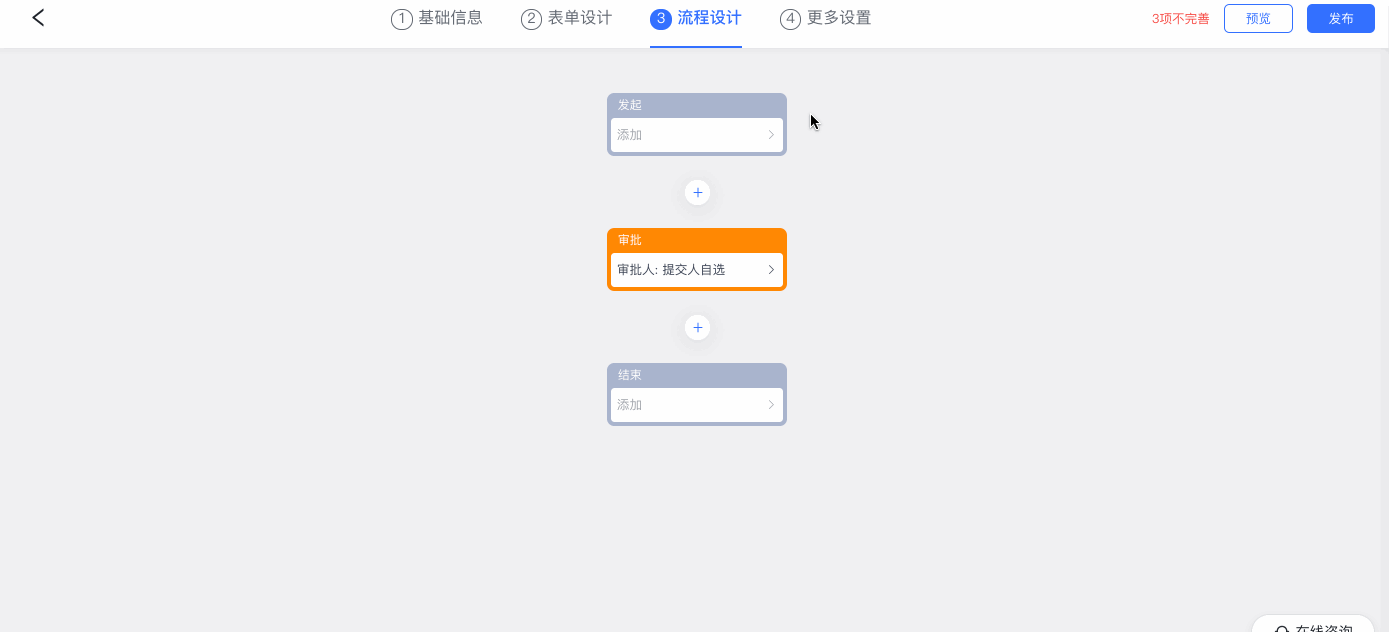
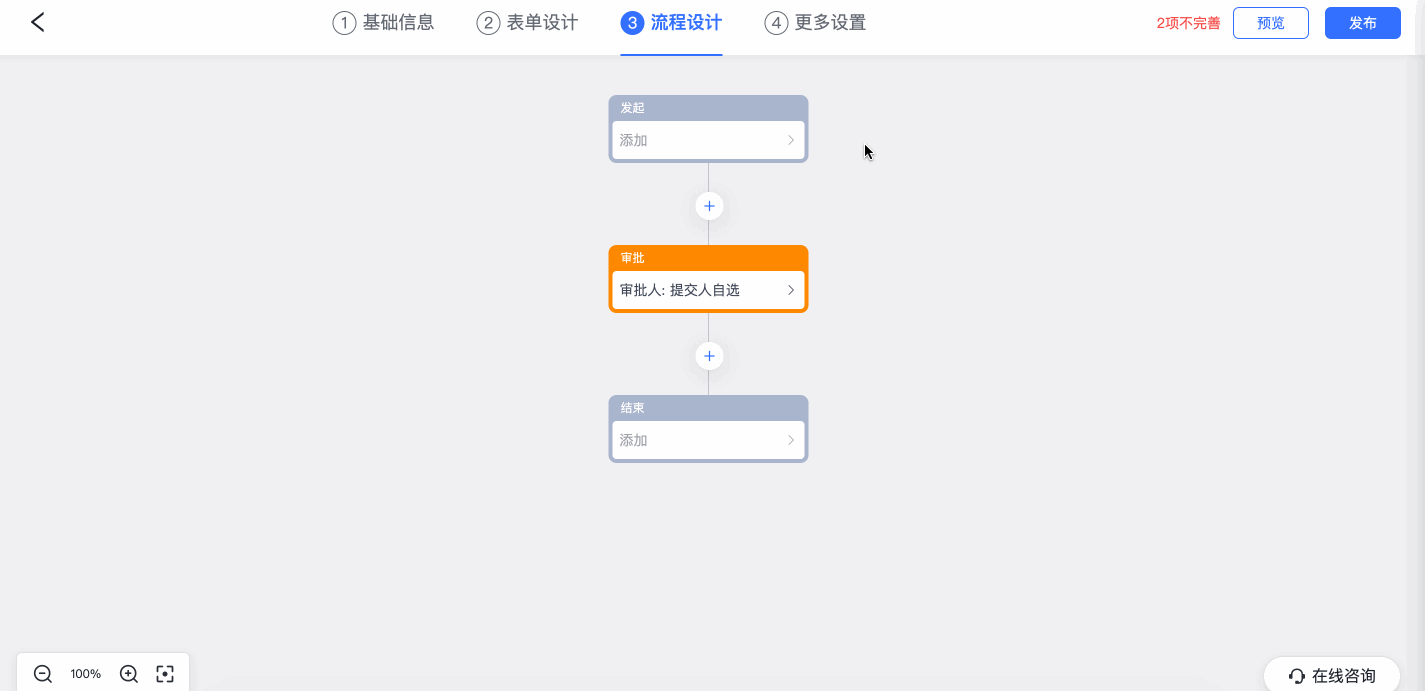
如果你剛開始導入,先看審批後台入口與建立審批,確認超級管理員或具審批管理權限者能進入工作臺的審批管理後台。建立審批時,可從官方 100+ 範本、10+ 行業與場景中選擇,也可建立自訂審批或串接第三方審批。如果你正在設計表單,先看表單設計框架,再依欄位類型看基本控件、選項與日期控件、明細附件與人員控件與控件組。既有文章也涵蓋選項聯動、明細控件、關聯審批控件與流水號控件。如果你正在設計流程,請從流程設計開始,再看審批節點、抄送辦理與分支及操作權限。條件與平行流程已有獨立文章:條件分支與並行分支。


不重複新增的既有主題
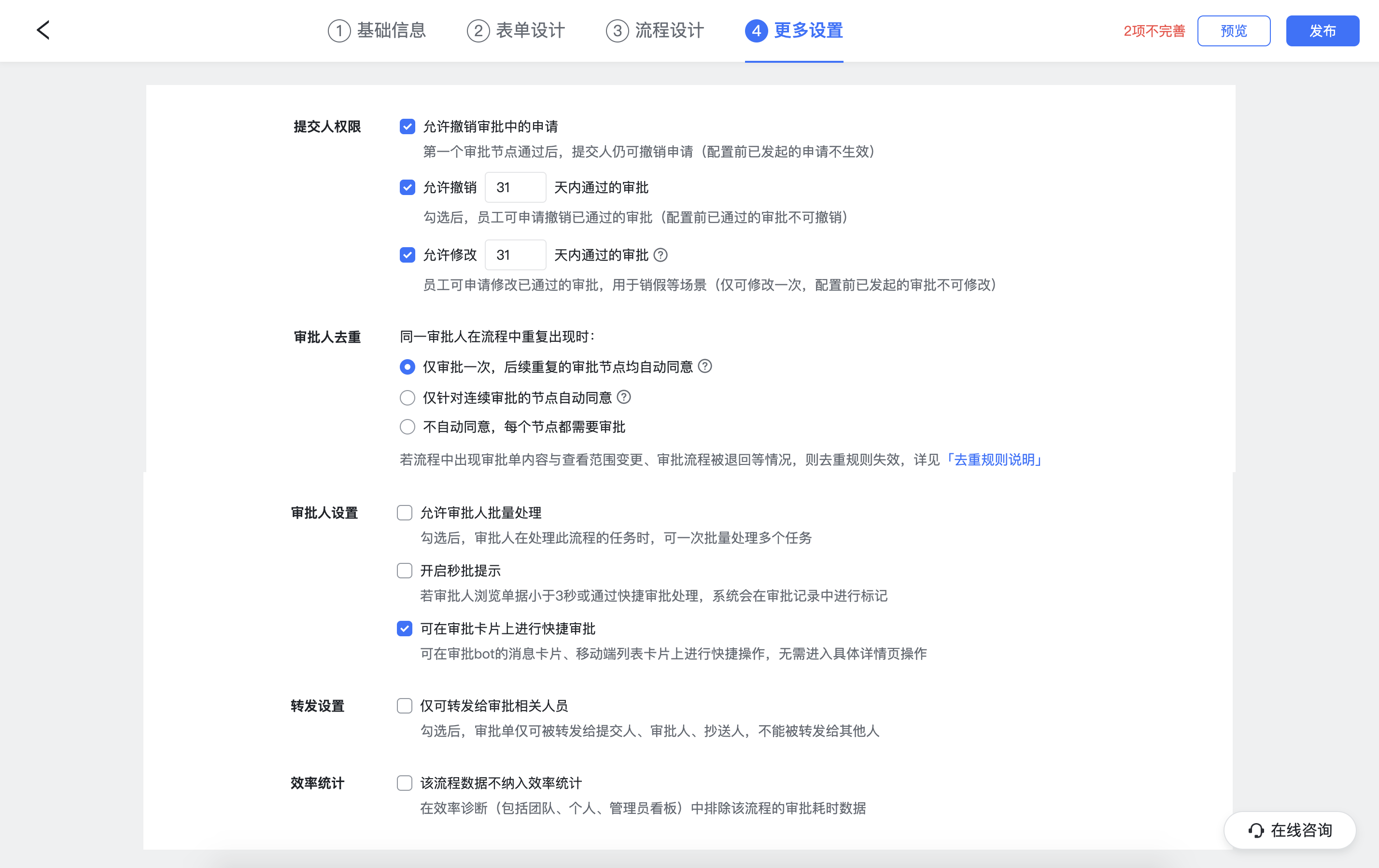
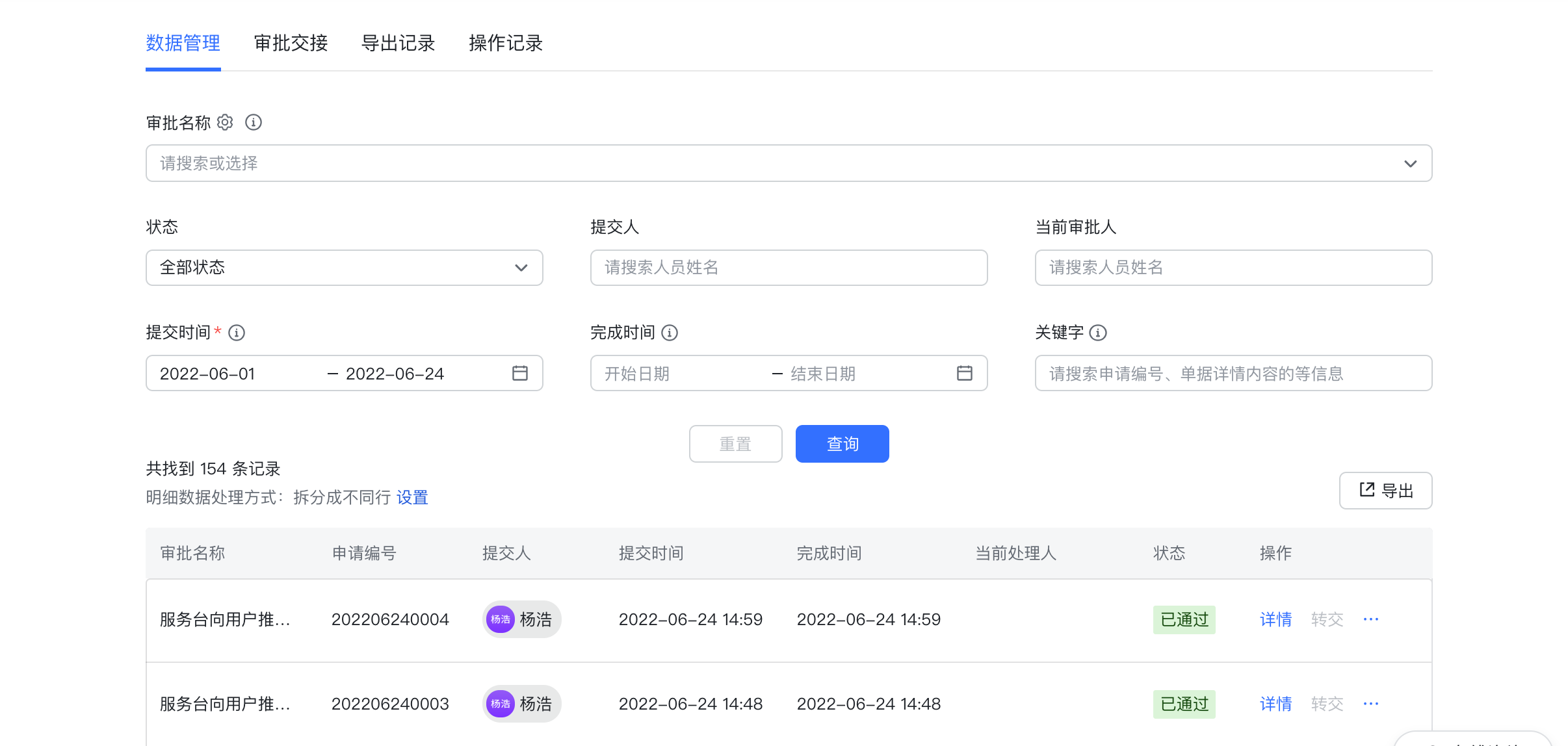
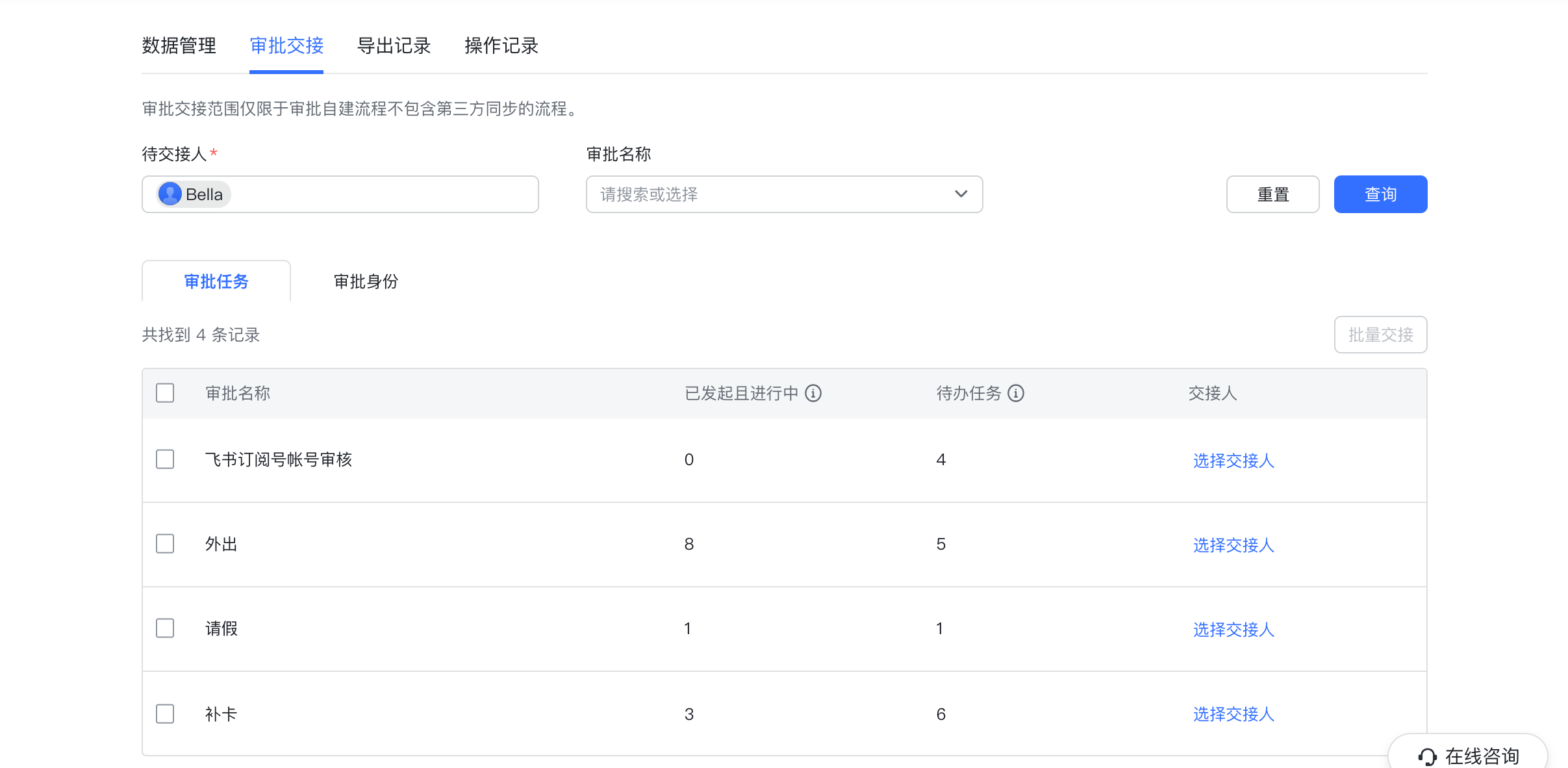
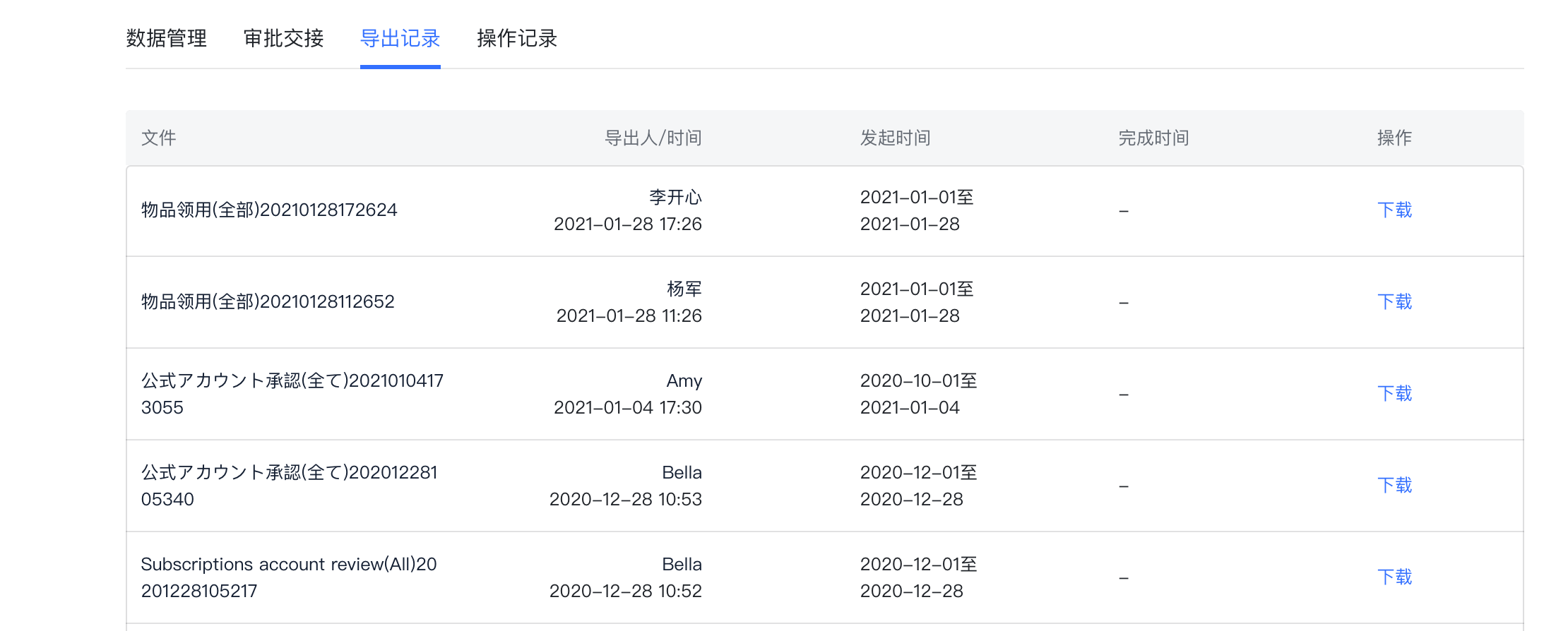
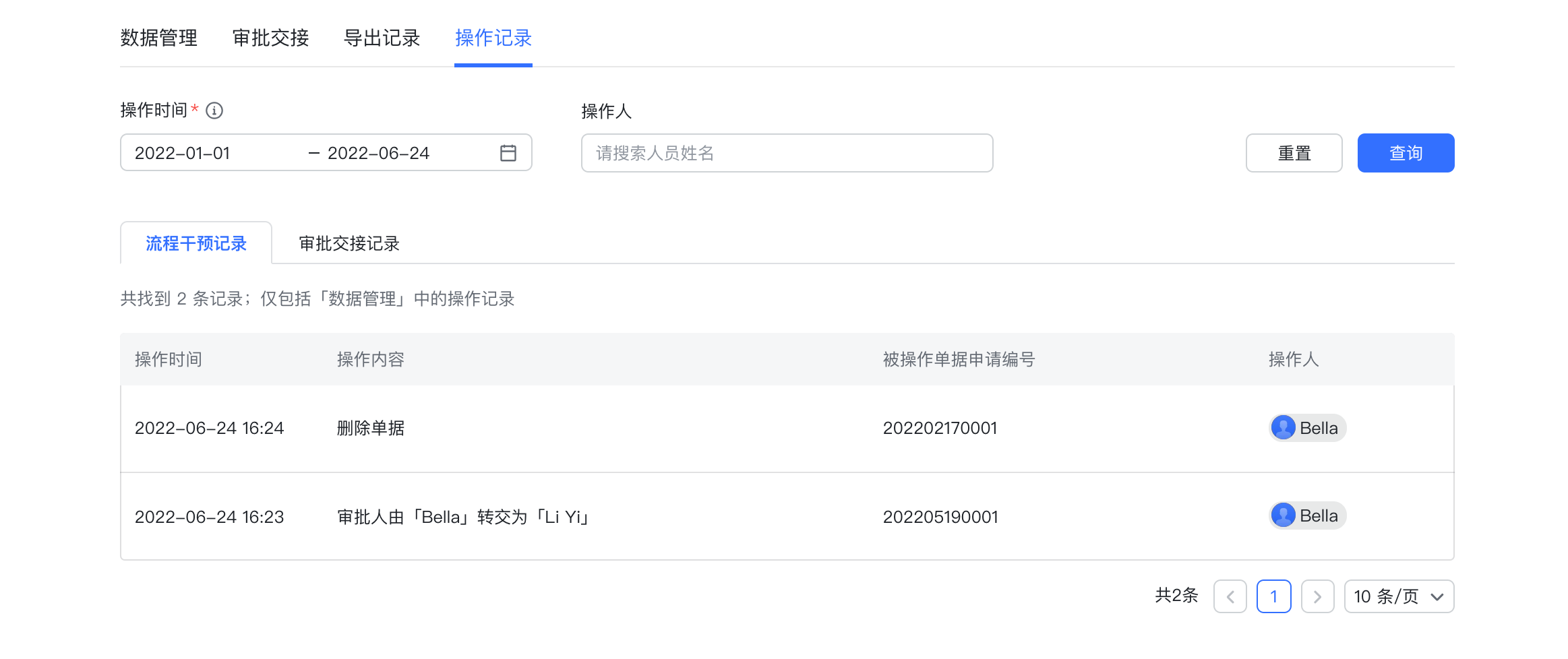
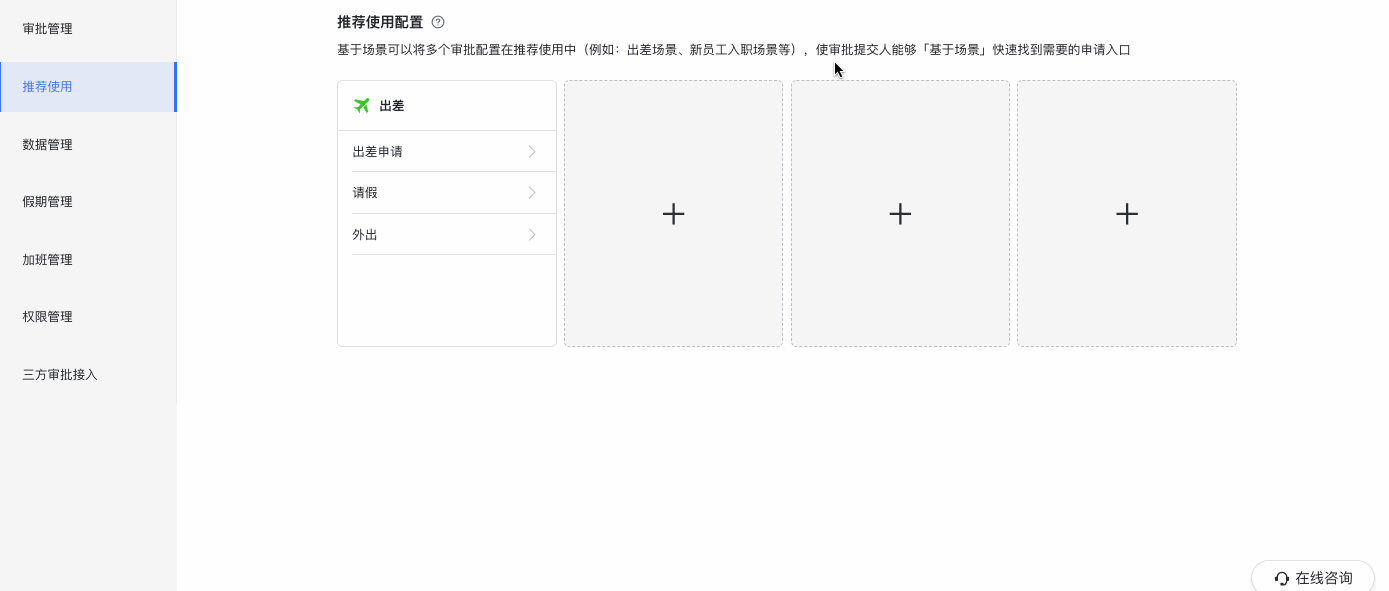
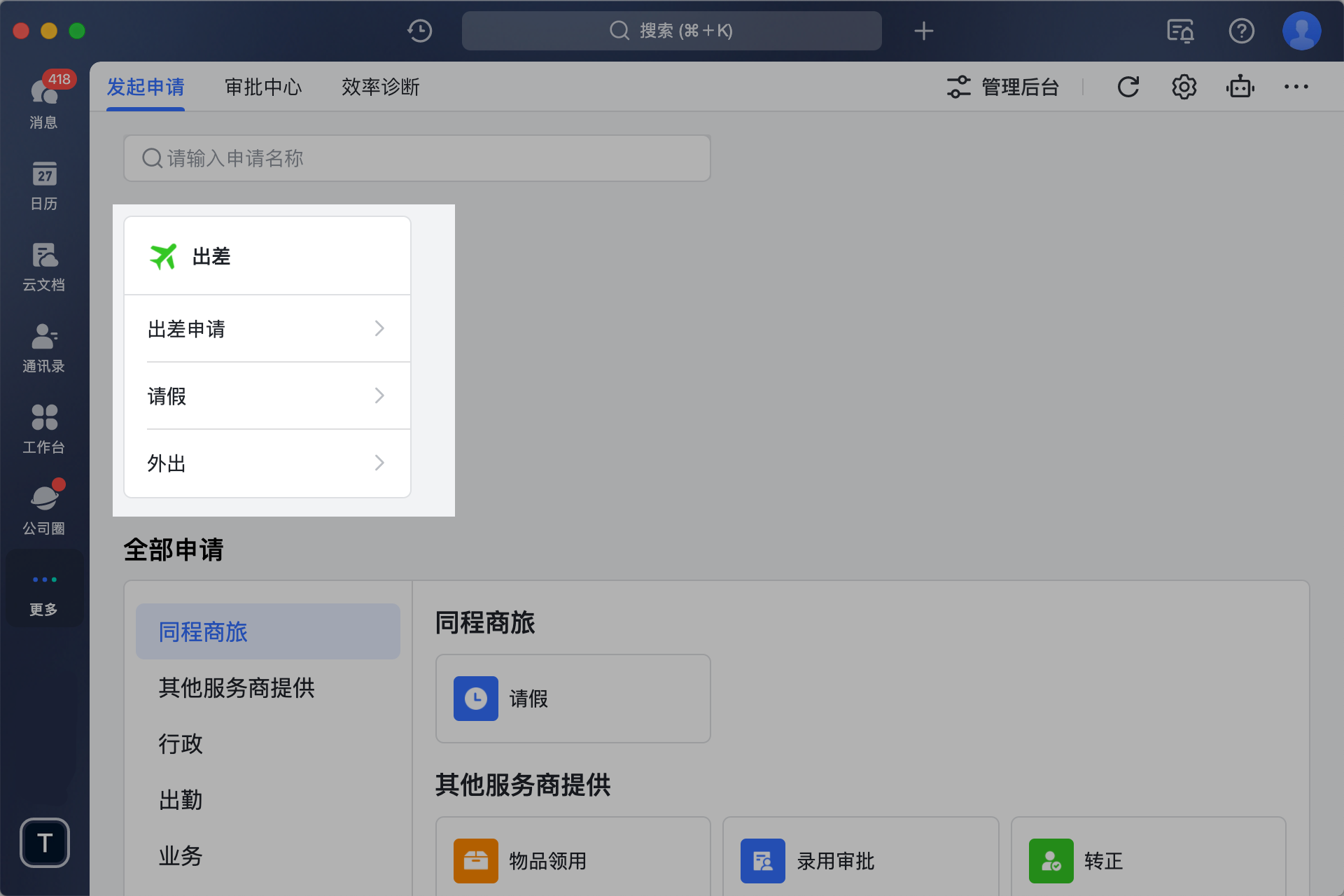
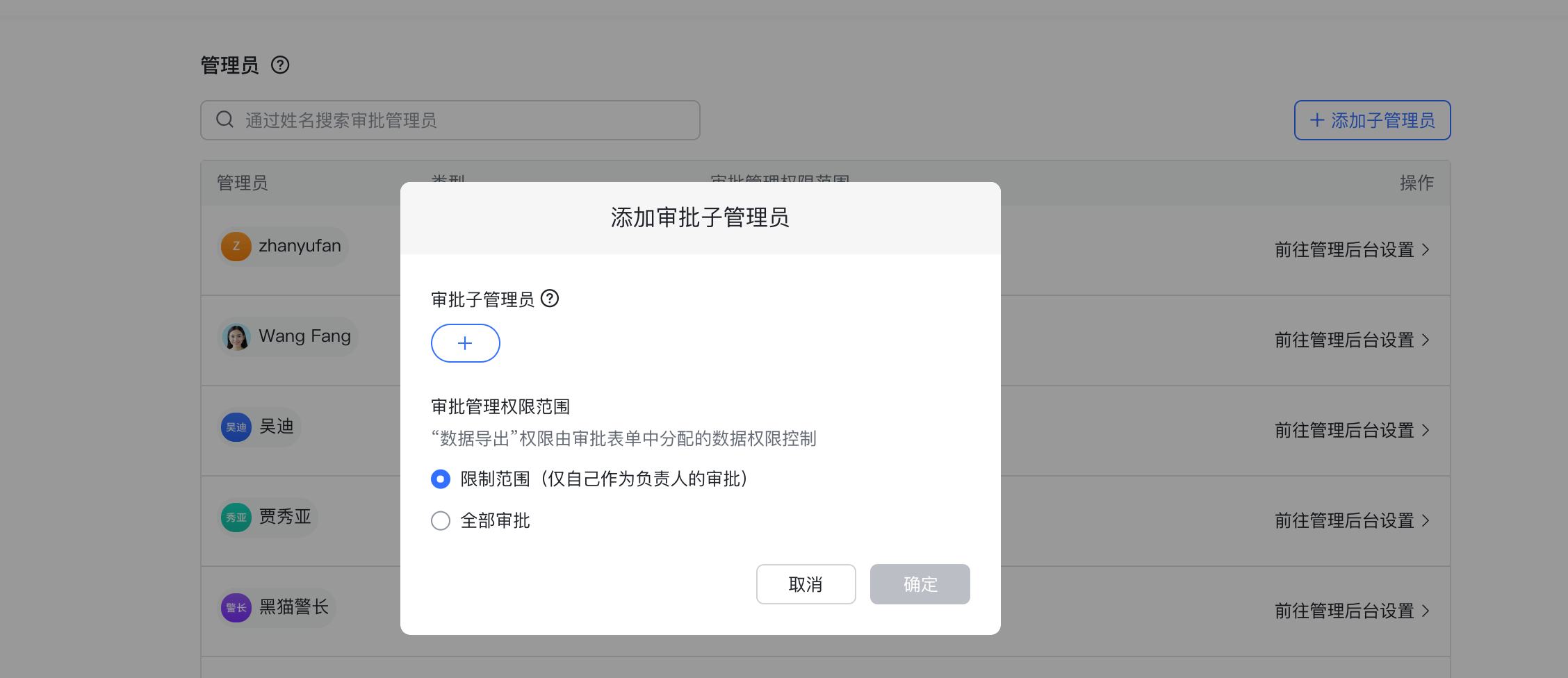
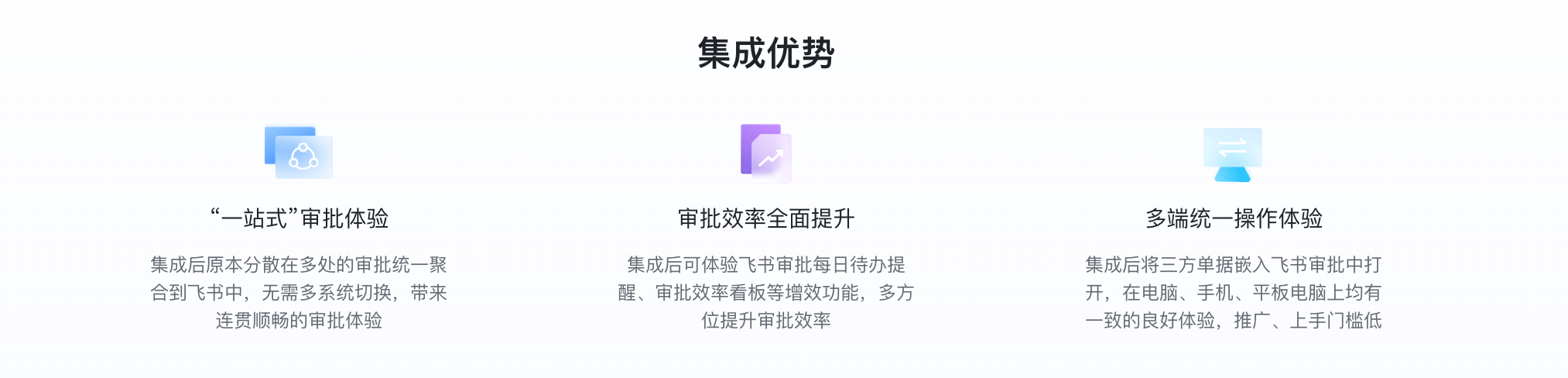
送出人與審批人規則請連到既有文章:撤銷規則、修改規則、代他人送出、審批人去重、批次審批與轉發範圍。資料管理與治理請看資料管理、審批交接、管理員權限與第三方整合。臺灣企業導入時,建議由人資、財務、行政與 IT 共同確認欄位、簽核責任、資料留存與例外處理。
常見問題
一份審批表單最多能加幾個控件組?
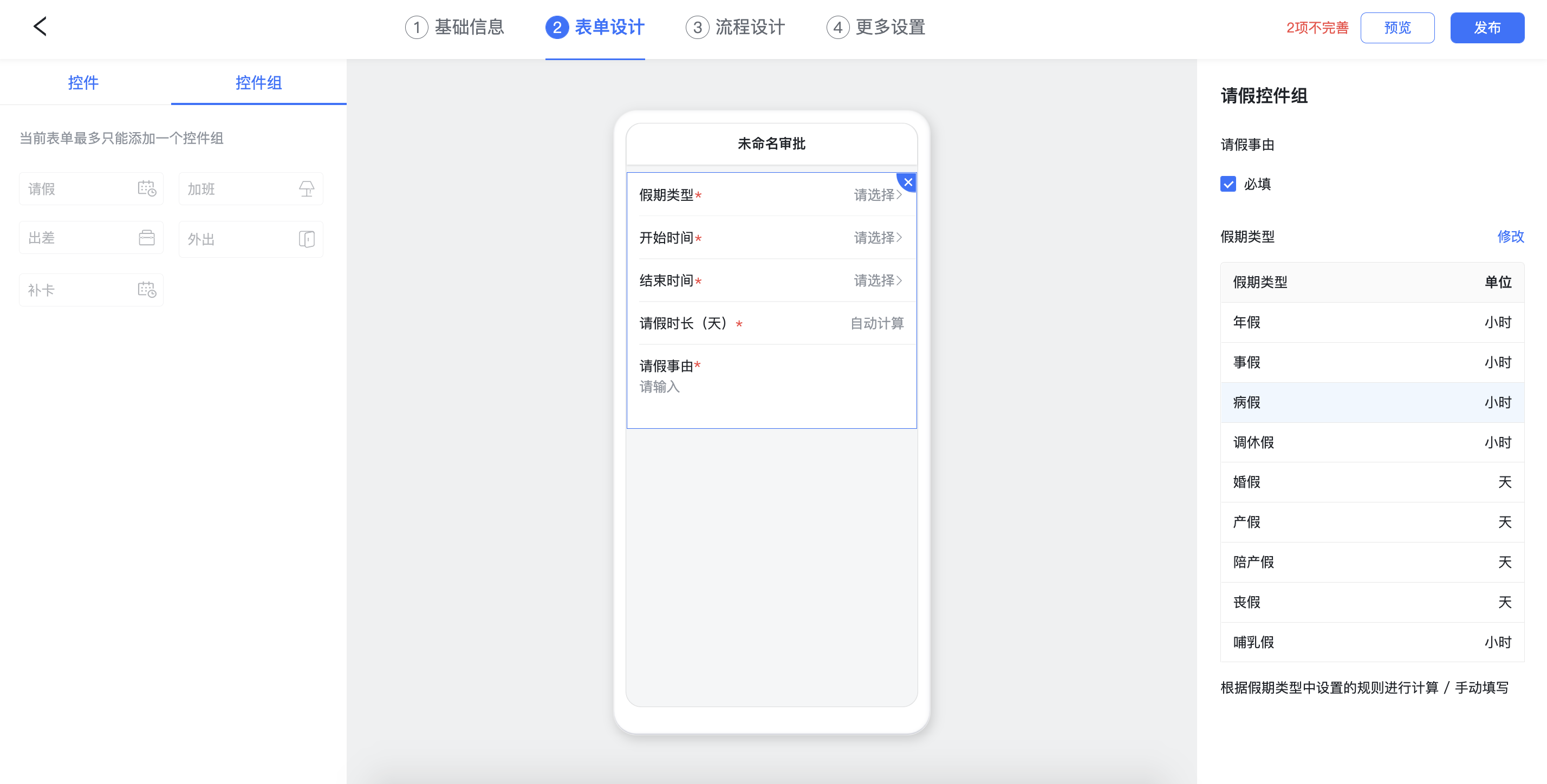
一份表單最多只能加入一個控件組。控件組(例如請假、加班等假勤類)會與 Lark 假勤關聯,使用後員工的假勤資料會自動同步到 Lark 假勤系統。
表單控件的關聯顯示條件,同一條件組內與不同條件組之間是什麼關係?
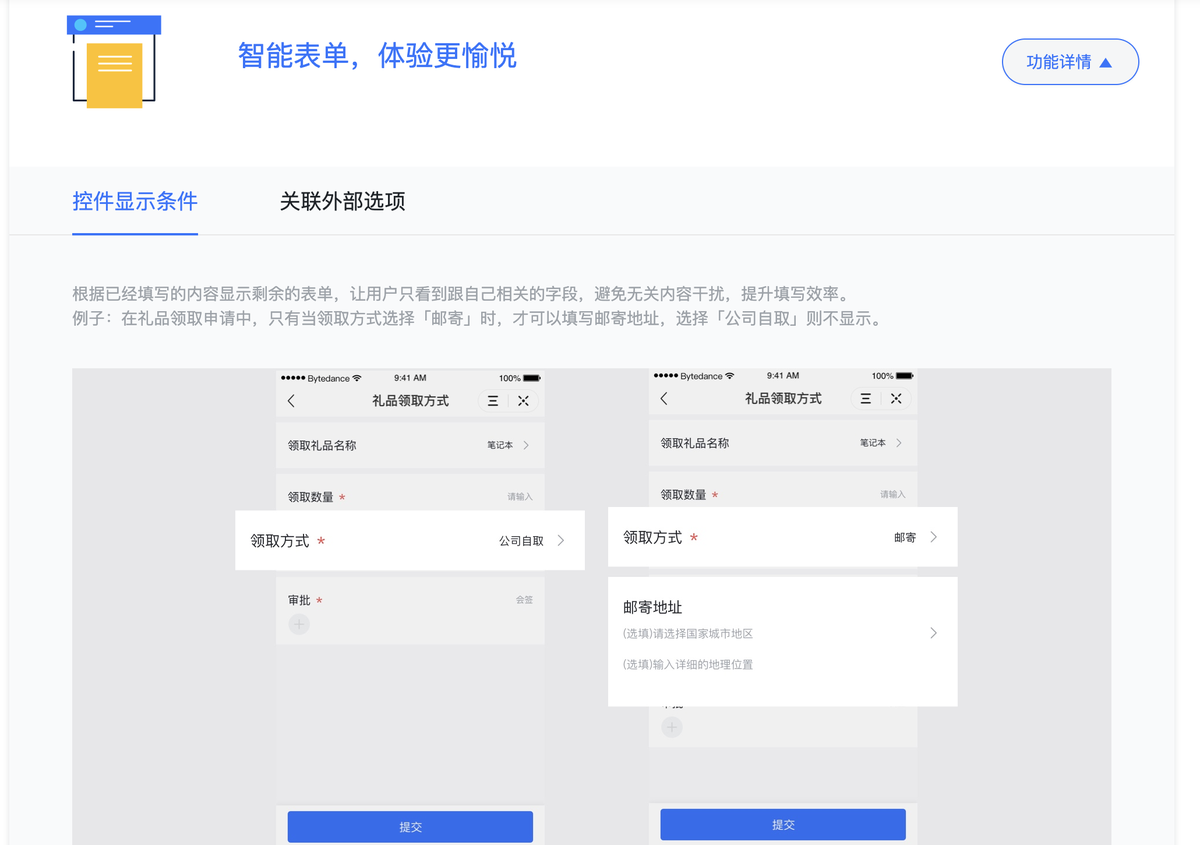
同一個條件組內若有多個條件,各條件之間為「且」,必須全部符合該條件組才生效;同一個控件若有多組條件組,各條件組之間為「或」,只要符合任一組即生效。設定前,表單需先有單選、多選、數字、金額、計算公式、日期區間控件或請假、加班、出差控件組。
身分證號、銀行卡號這種超過 15 位數的數字要用哪種控件?
請使用文字控件,不要用數字控件。數字控件適合可限定範圍的一般數值,超過 15 位數的情況官方建議改用文字控件輸入。