
建立網路研討會時,組織者可以為參會嘉賓設定統一的虛擬背景,嘉賓入會後會自動套用,不必自行設定,確保重要會議形象統一。此功能支援在 Lark 桌面端操作,僅會議組織者可設定。
設定步驟
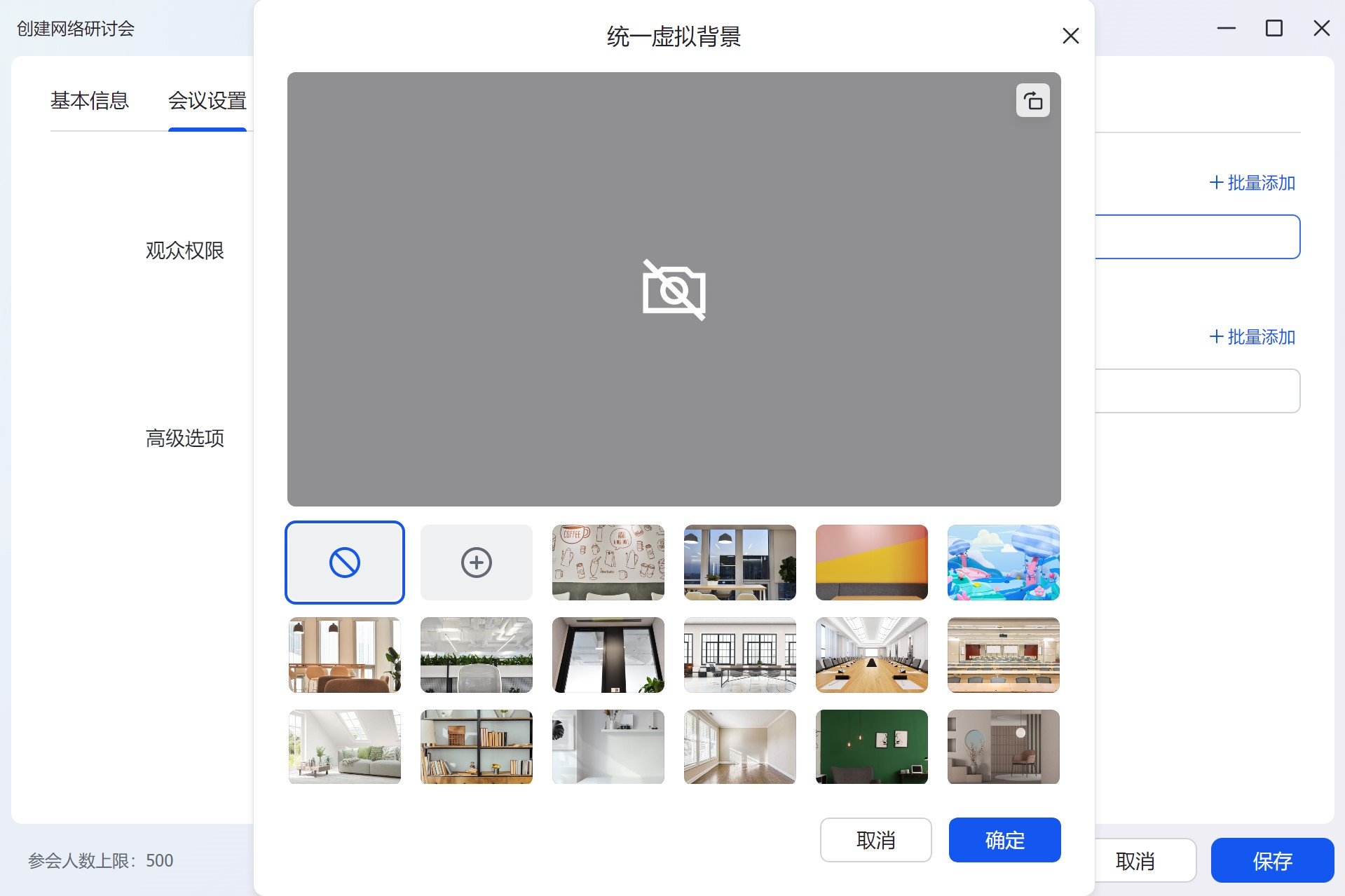
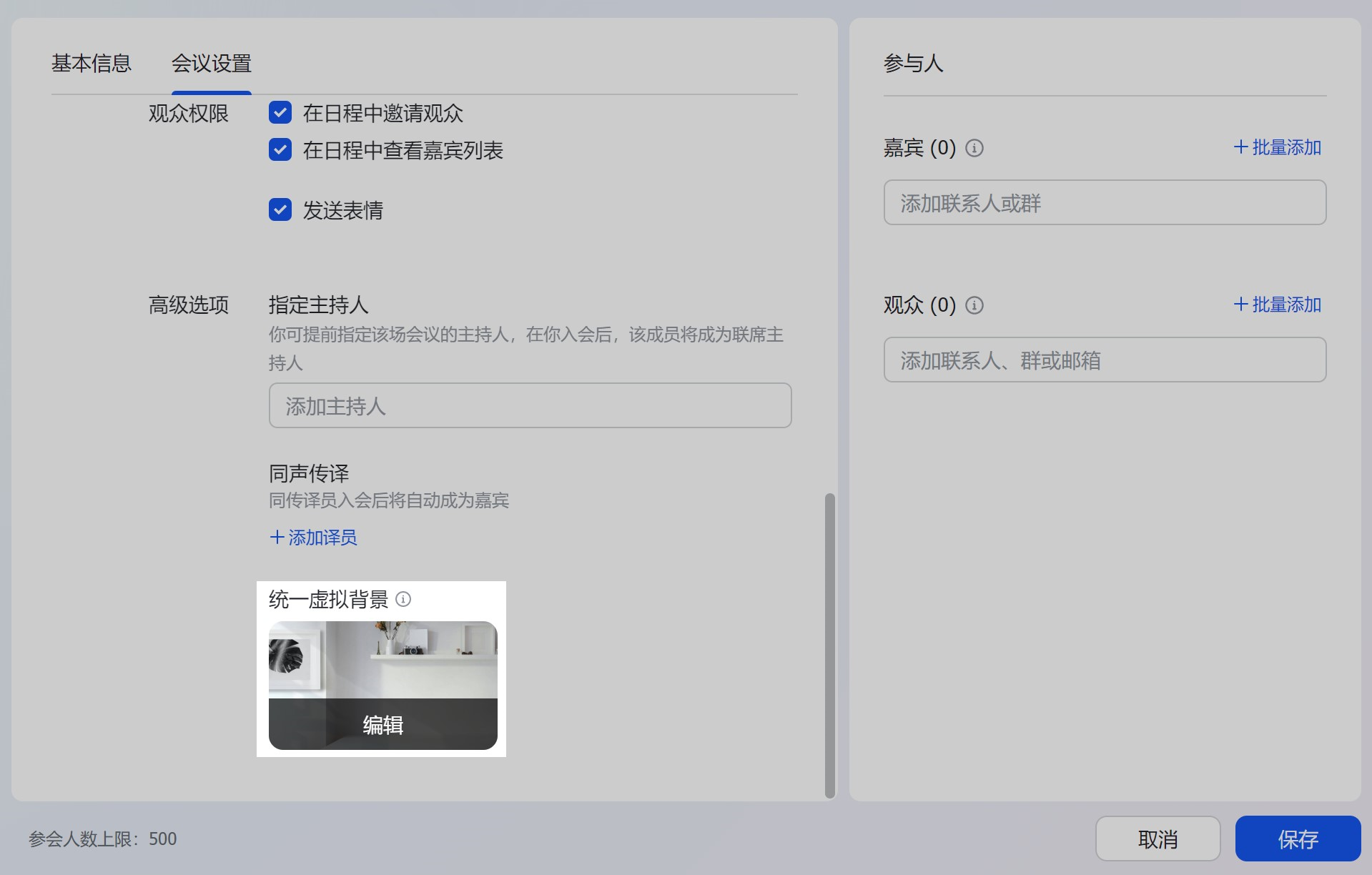
- 組織者建立網路研討會時,點 會議設定,選 高級選項 > 設定虛擬背景。
- 在彈窗中可從背景庫選已有的虛擬背景,也可手動上傳新的背景圖片(支援 JPG、JPEG、PNG 等格式,大小不超過 15 MB)。
- 選好後點 確定 完成設定;若想修改,點 編輯 重新選擇。
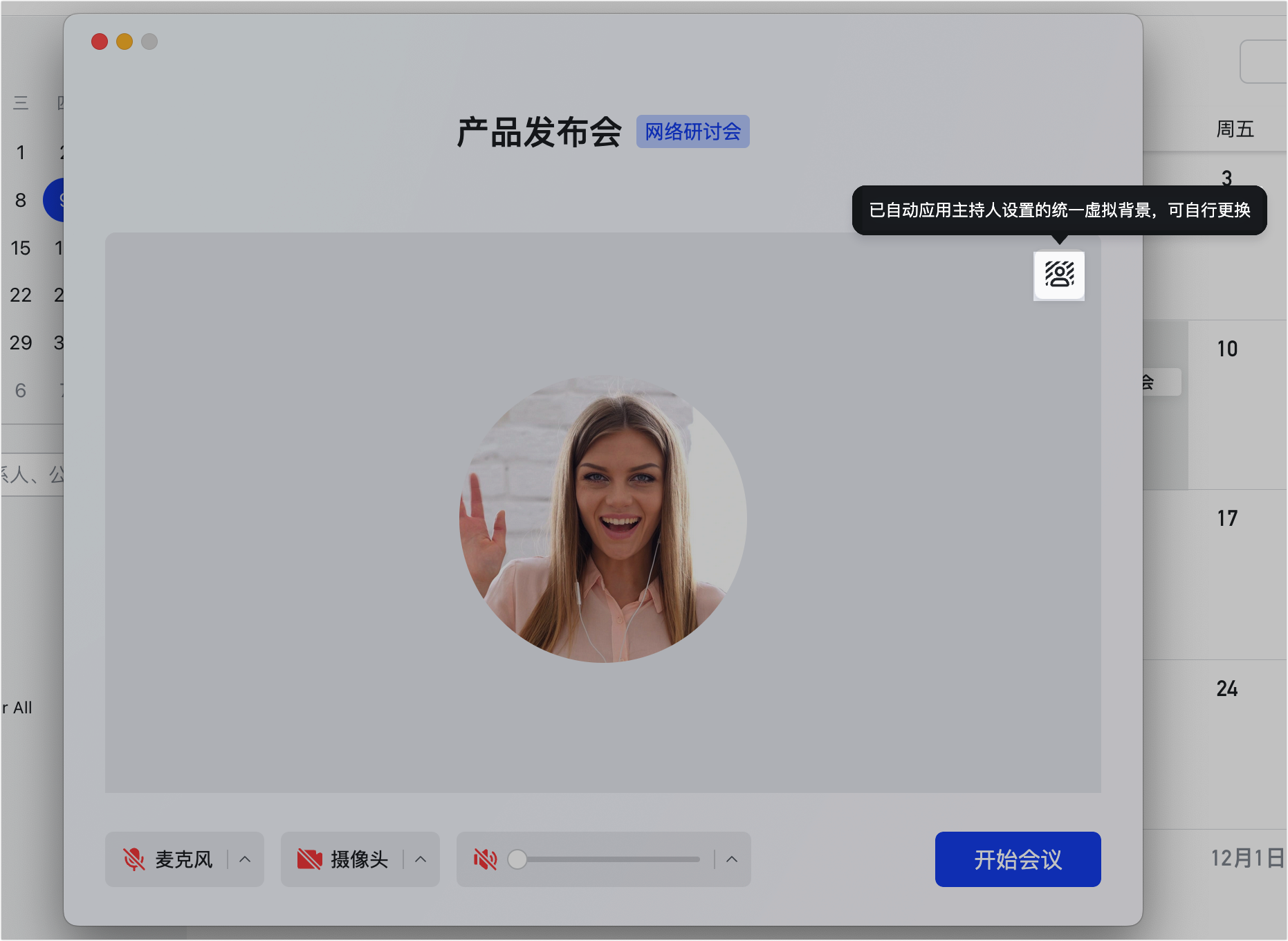
設定完成後,當嘉賓加入網路研討會時,系統會自動下載並套用設定好的虛擬背景。
延伸閱讀:使用 Lark 網路研討會 Webinar、Lark 視訊會議特效功能。
常見問題
誰可以為網路研討會的嘉賓統一設定虛擬背景?
由會議組織者操作,且支援在 Lark 桌面端進行。組織者在建立網路研討會時設定後,嘉賓入會時系統會自動下載並套用該虛擬背景,不必嘉賓自行設定。
統一虛擬背景的圖片有什麼格式與大小要求?
上傳的圖片支援 JPG、JPEG、PNG 等格式,圖片大小不可超過 15 MB。
為什麼我不能統一設定或自行上傳虛擬背景?
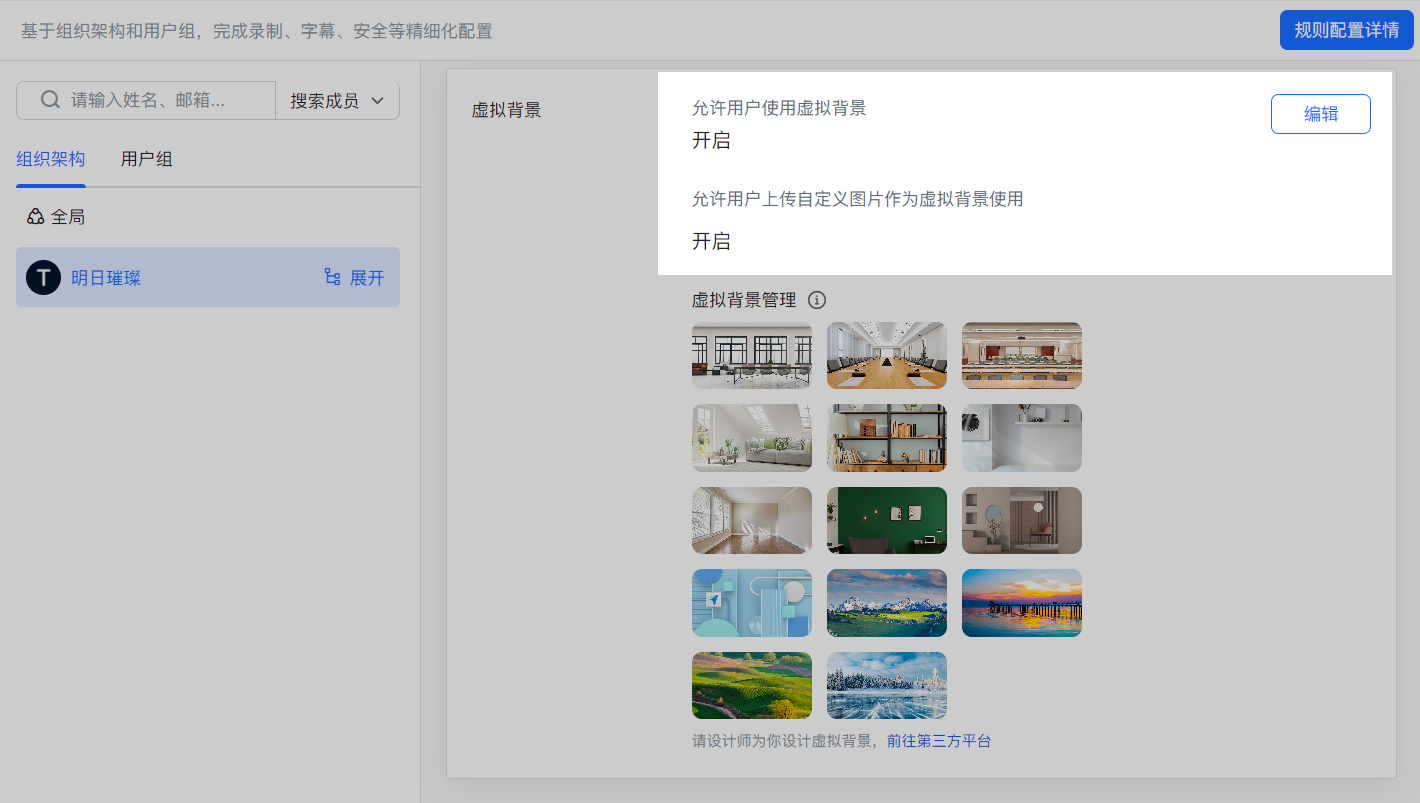
可能是管理員在 Lark 管理後台設定了不允許使用者使用虛擬背景,或不允許自訂上傳圖片作為虛擬背景。此時你將無法操作,並會在設定或上傳時收到相應提示。