
取得會議連結或會議 ID 後,與會者可以透過網頁快速加入 Lark 視訊會議。網頁版不包含發起錄製、美顏等進階功能,也不支援成為主持人,如需完整體驗建議下載客戶端。桌面端網頁支援 Windows、macOS、Linux 及 Chrome 74+、Edge、Safari 13+、Firefox 等瀏覽器;行動端網頁支援 Android、iOS 及 Chrome 74+、Safari 13+ 等。
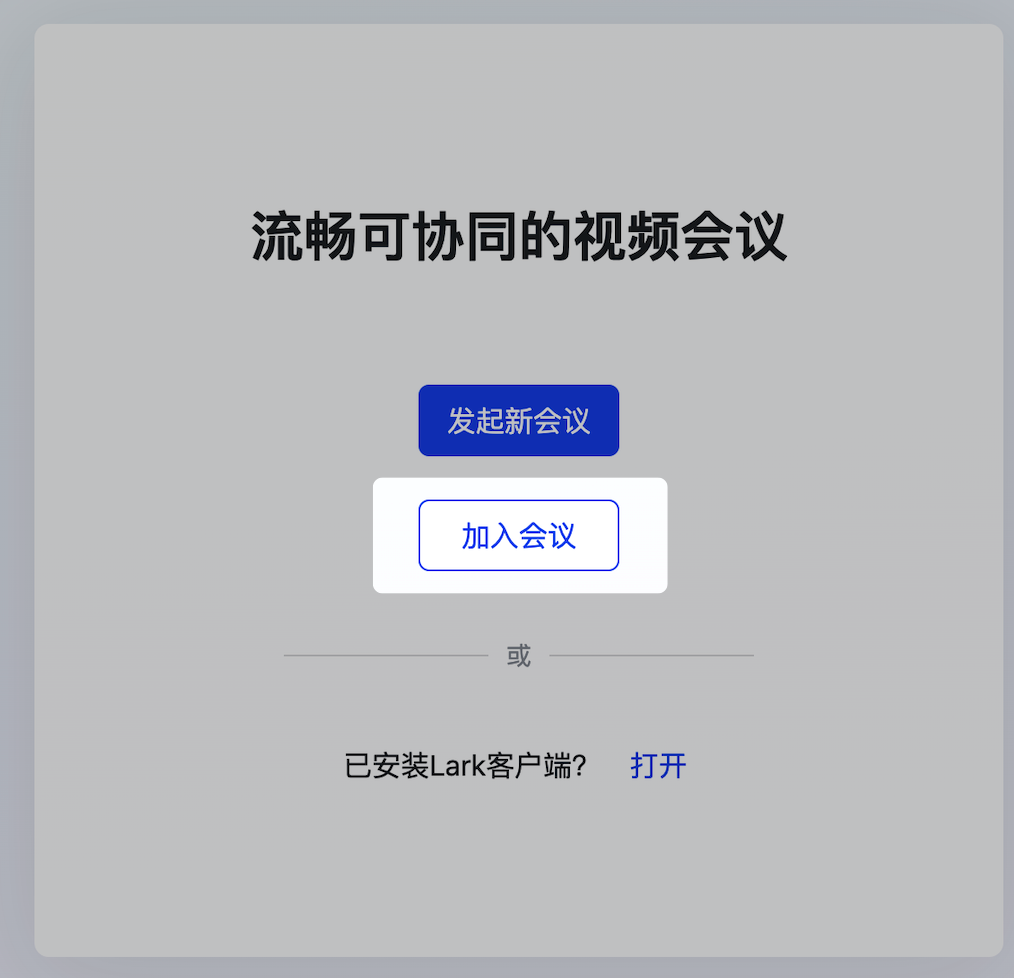
加入會議
- 透過會議連結:在網頁打開連結,點 網頁版入會,輸入框會自動填入會議 ID,點 加入。
- 透過會議 ID:在網頁造訪 Lark 視訊會議入會網址,點 加入會議,輸入 9 位會議 ID 後點 加入。
注意:若會議開啟了等候室,需等主持人核驗通過才能入會;首次透過網頁入會需允許瀏覽器使用麥克風或攝影機;無帳號或未登入時,若管理員開啟了允許匿名訪客加入,可以訪客身份加入,否則需先註冊或登入。
網頁版的會中功能
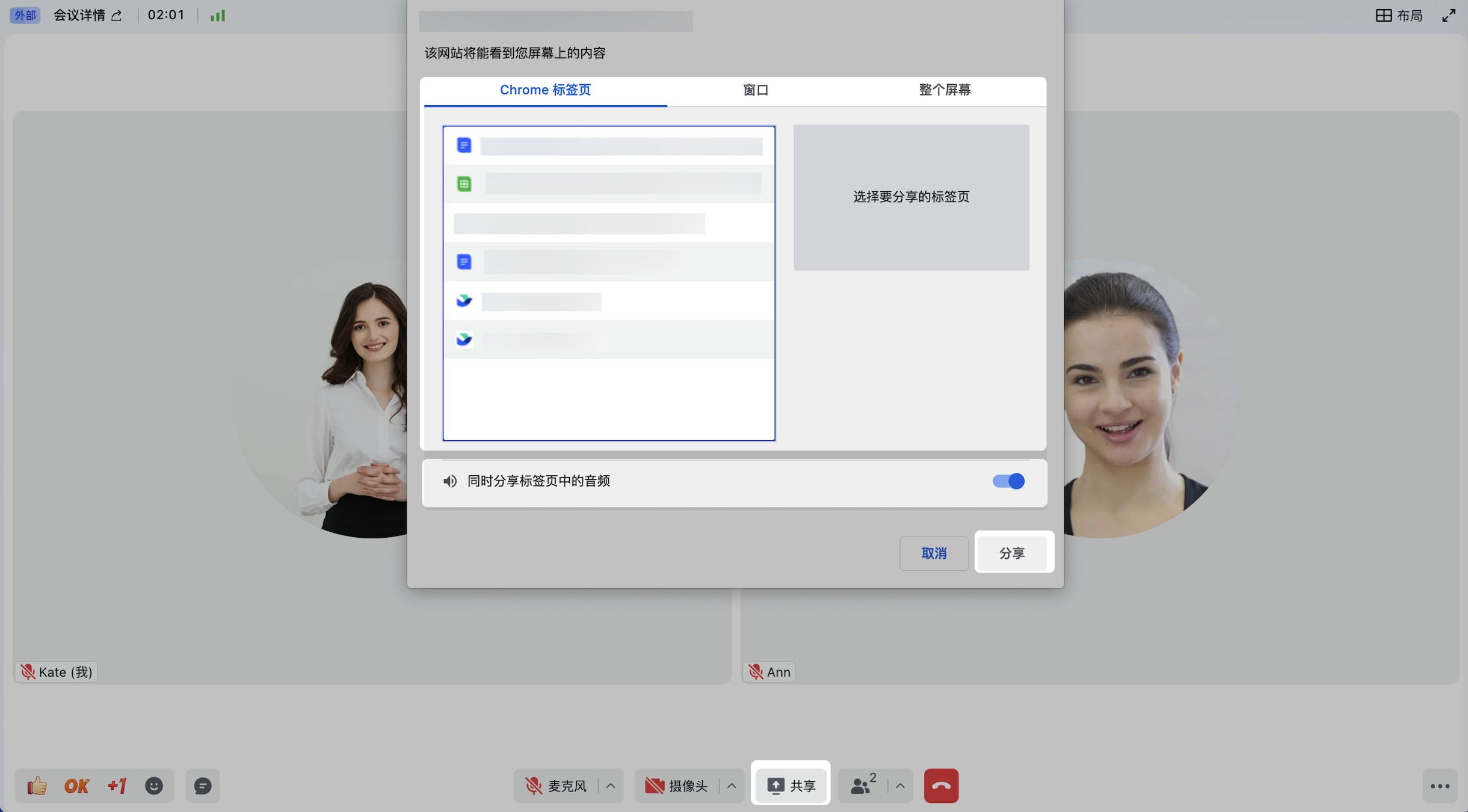
- 共享內容:桌面端網頁可點工具列 共享,共享瀏覽器分頁、單個應用視窗或整個桌面,並可同步共享音訊;行動端網頁僅可接收共享,無法發起。
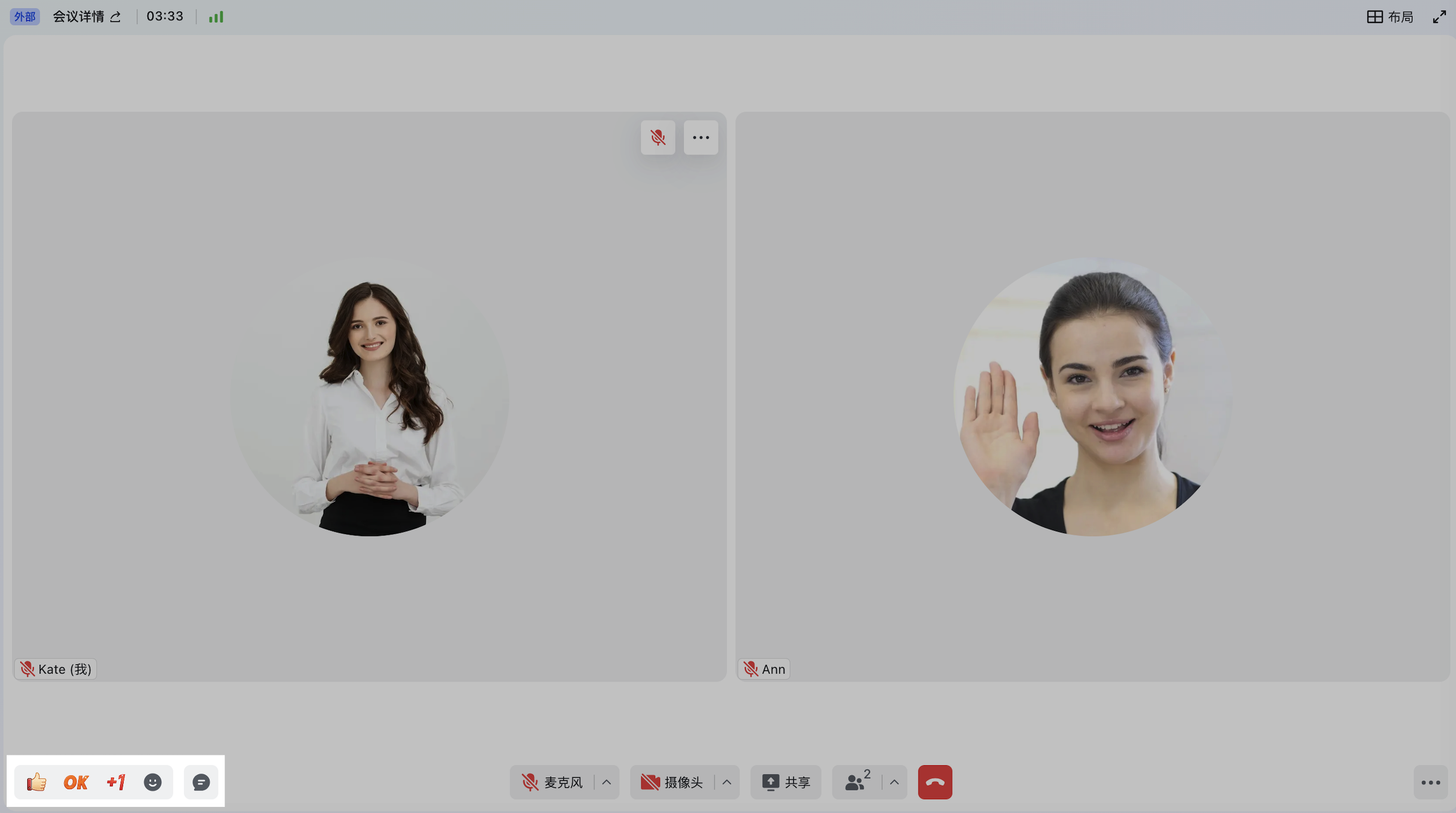
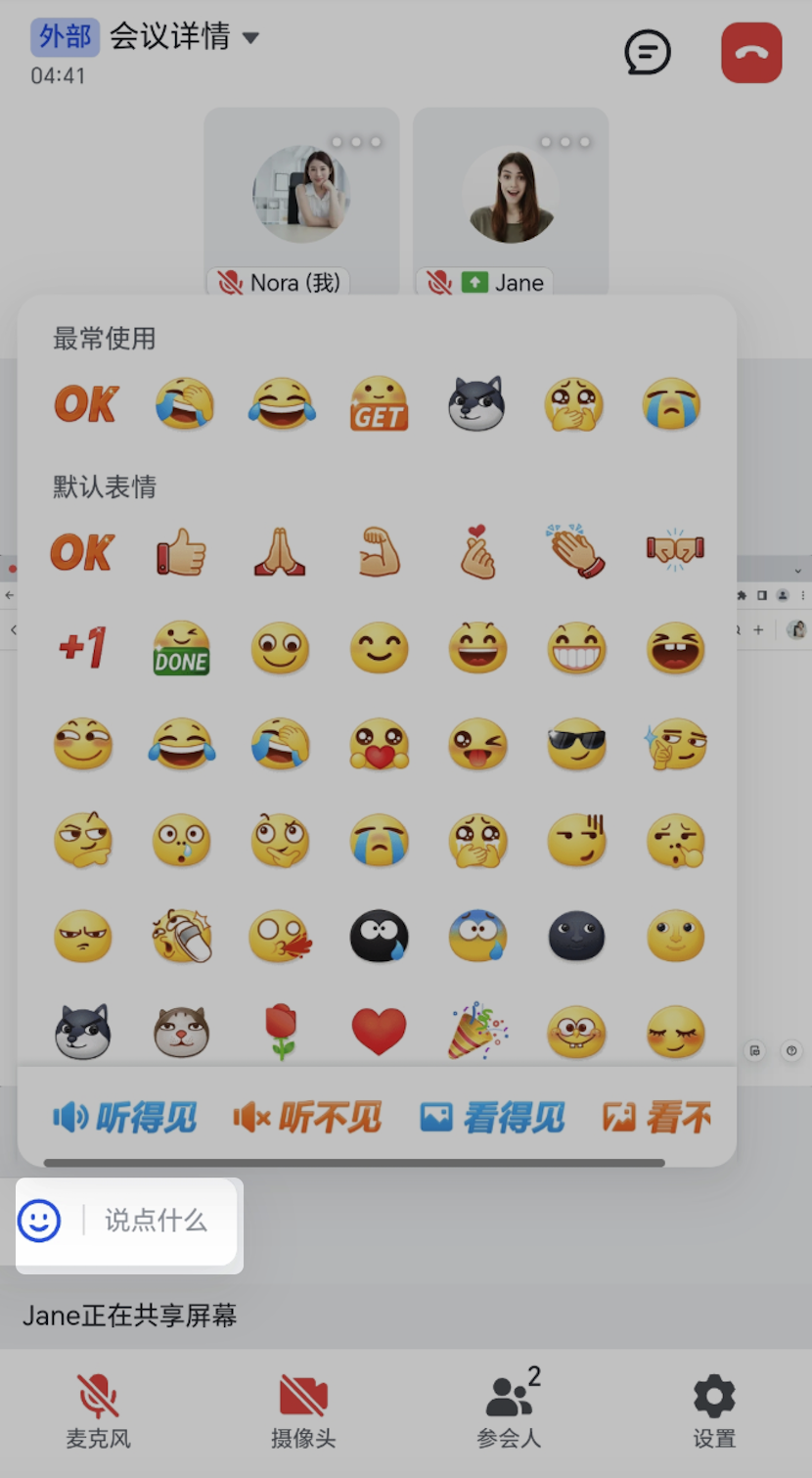
- 聊天與表情:可在會中發送表情或訊息。
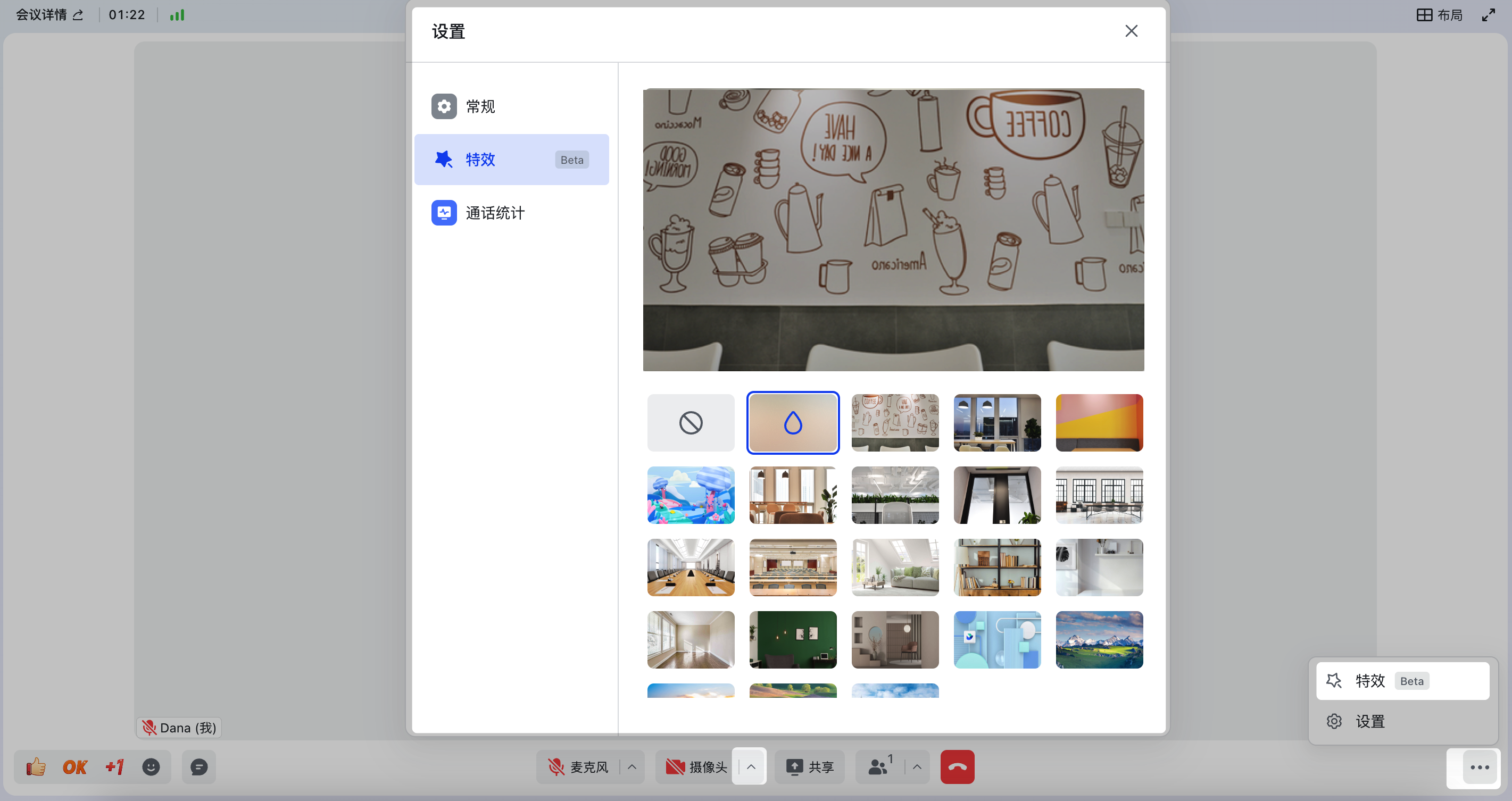
- 虛擬背景:桌面端網頁可點攝影機旁 ^ > 特效 設定虛擬背景(行動端網頁不支援)。
延伸閱讀:在 Lark 發起或加入通話與視訊會議、Lark 視訊會議快速入門(上)。
常見問題
用 Chrome、Safari 等瀏覽器仍然無法加入會議怎麼辦?
可能是瀏覽器版本過低,請升級到最新版本後再試(例如 Chrome 需 74 及以上、Safari 需 13 及以上)。
不小心禁止了瀏覽器使用麥克風和攝影機,怎麼重新開啟?
點瀏覽器網址列左側的鎖定圖標,重新開啟麥克風與攝影機權限即可。
為什麼有些視訊會議功能在網頁版看不到?網頁版支援字幕嗎?
網頁版主要用於快捷入會,不包含發起錄製、美顏、分組討論、同步口譯等進階功能,也不支援成為會議主持人,且不支援字幕功能。想要完整的會議體驗,建議下載 Lark 客戶端。