
在視訊會議中使用妙享(投文件),與會者可跟隨共享人進度觀看,也可自由瀏覽、多端即時評論與編輯,提升開會效率。
發起與瀏覽
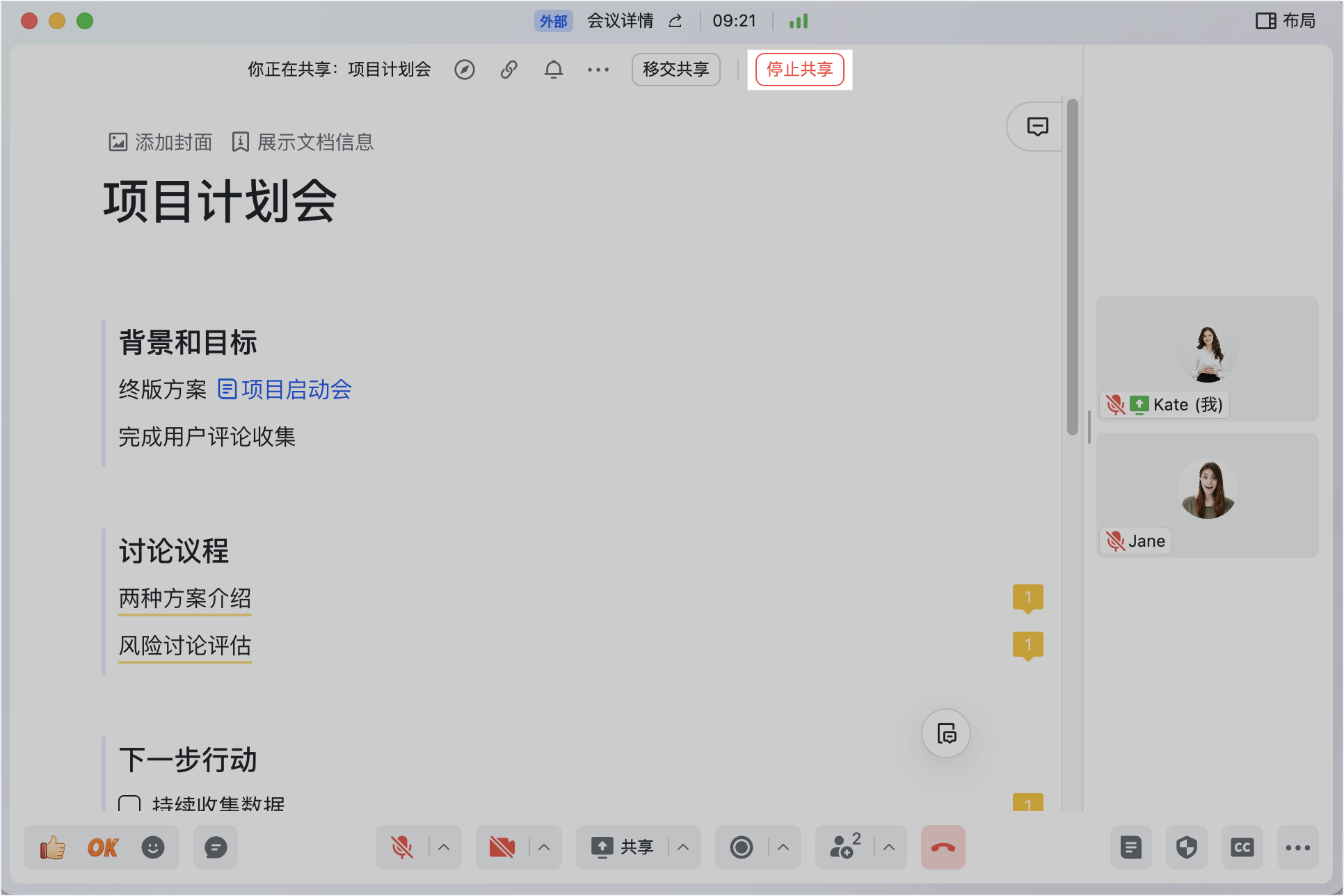
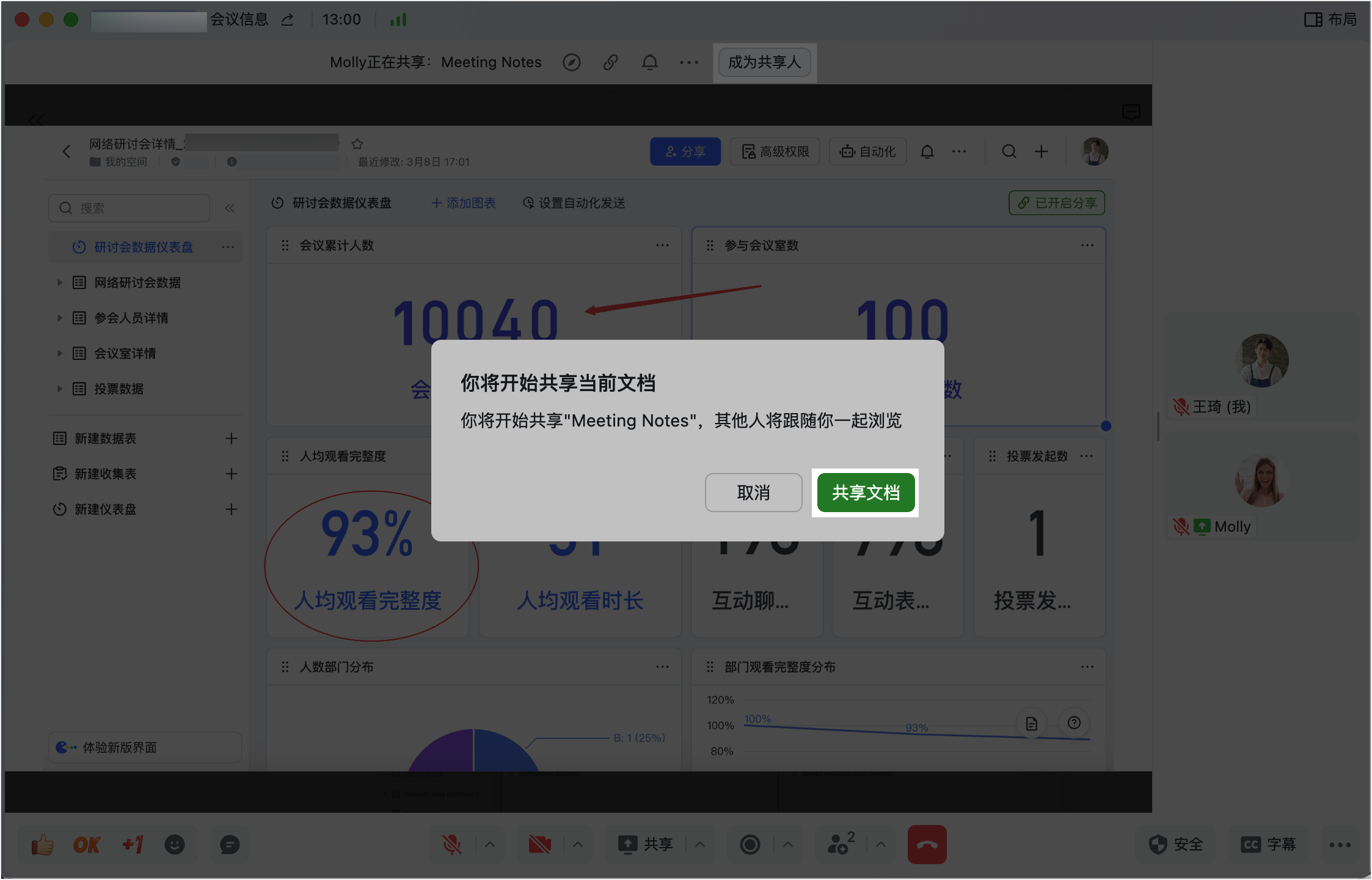
- 發起或停止妙享:點工具列 共享,在 投文件 頁可共享 Lark 文件、表格,以及 Word、Excel、PowerPoint、PDF;可共享已有文件、新建文件(新建者為所有者、會中所有人可編輯)或上傳本地文件。點 停止共享 結束。
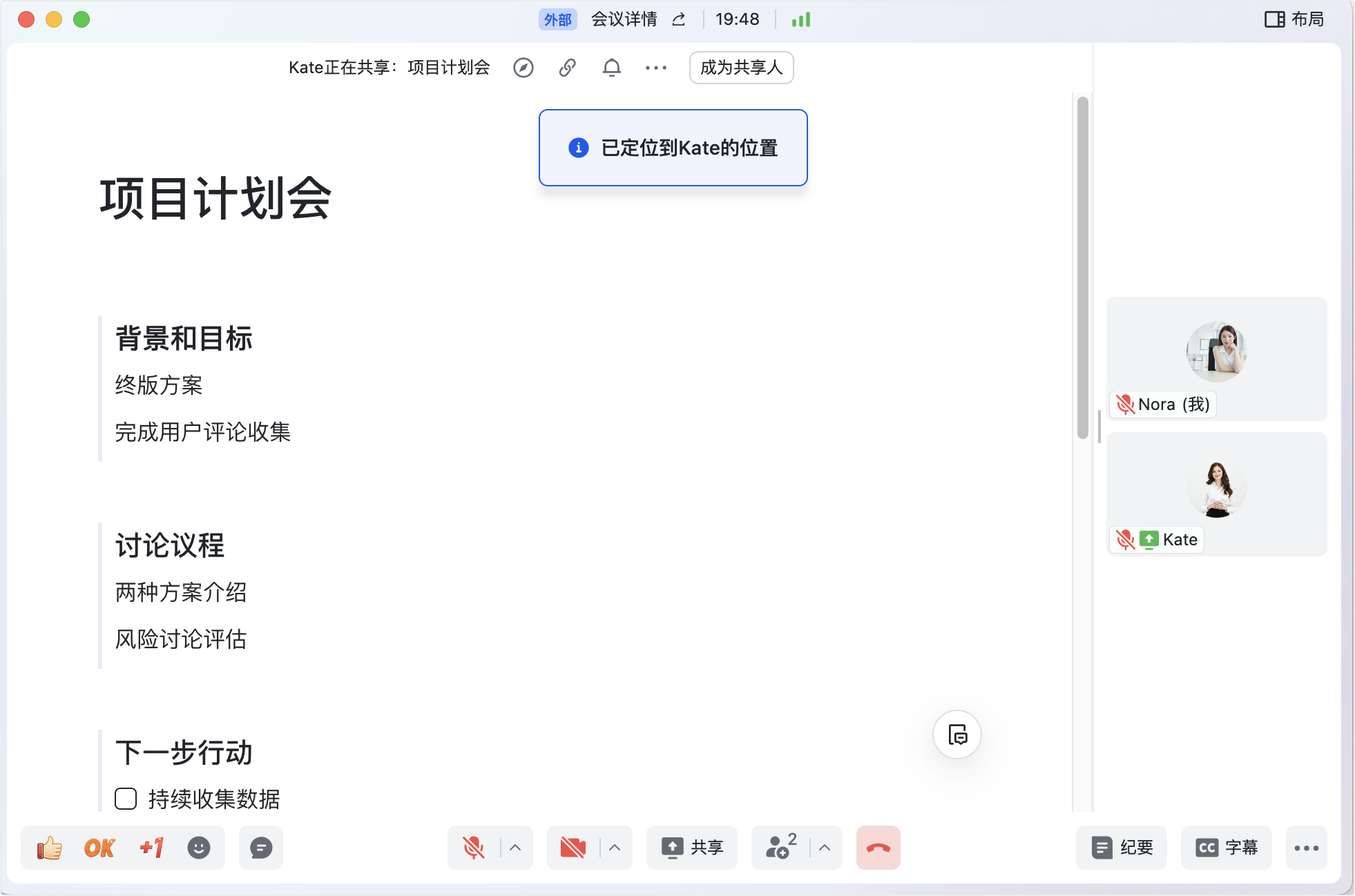
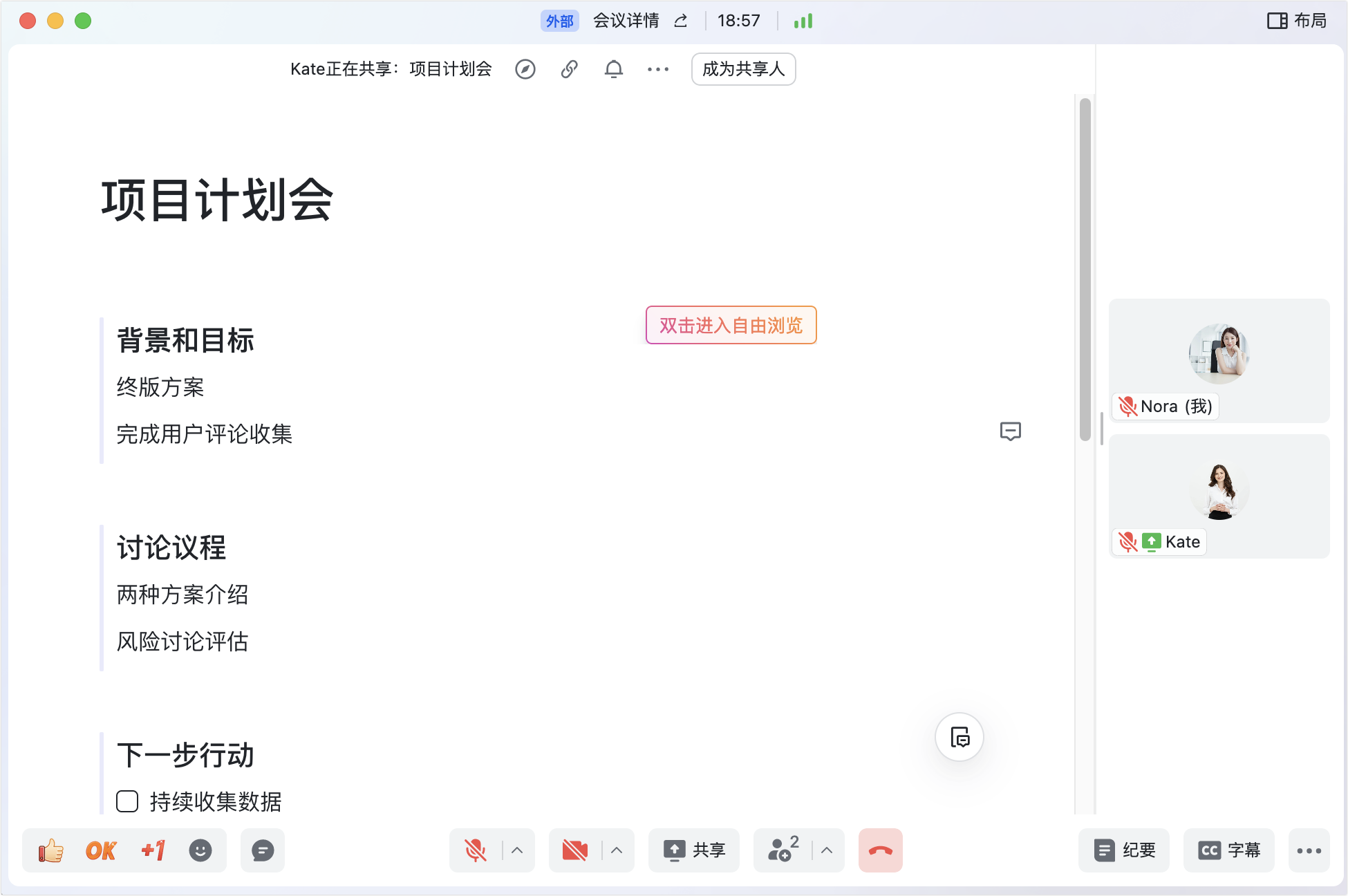
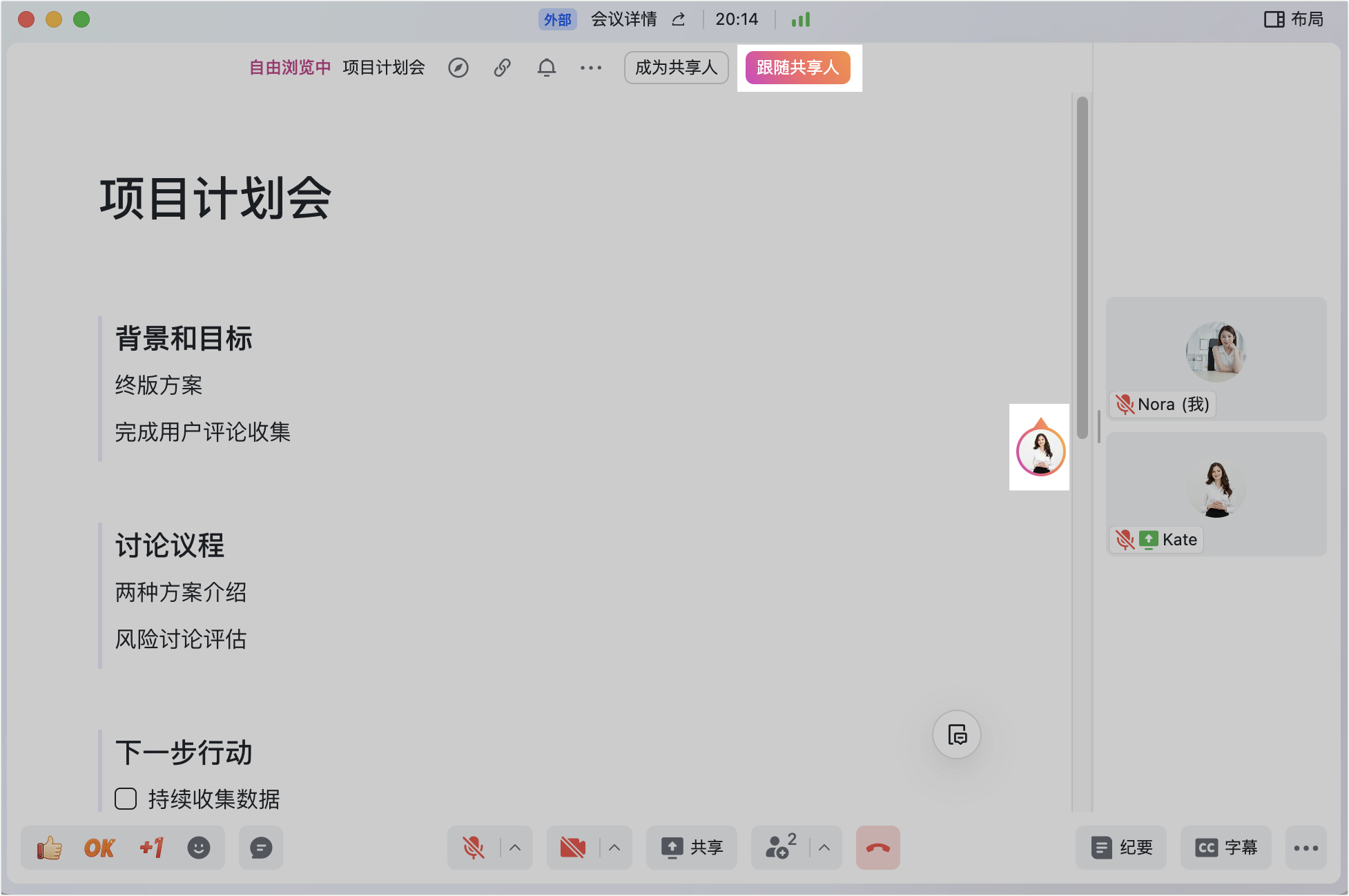
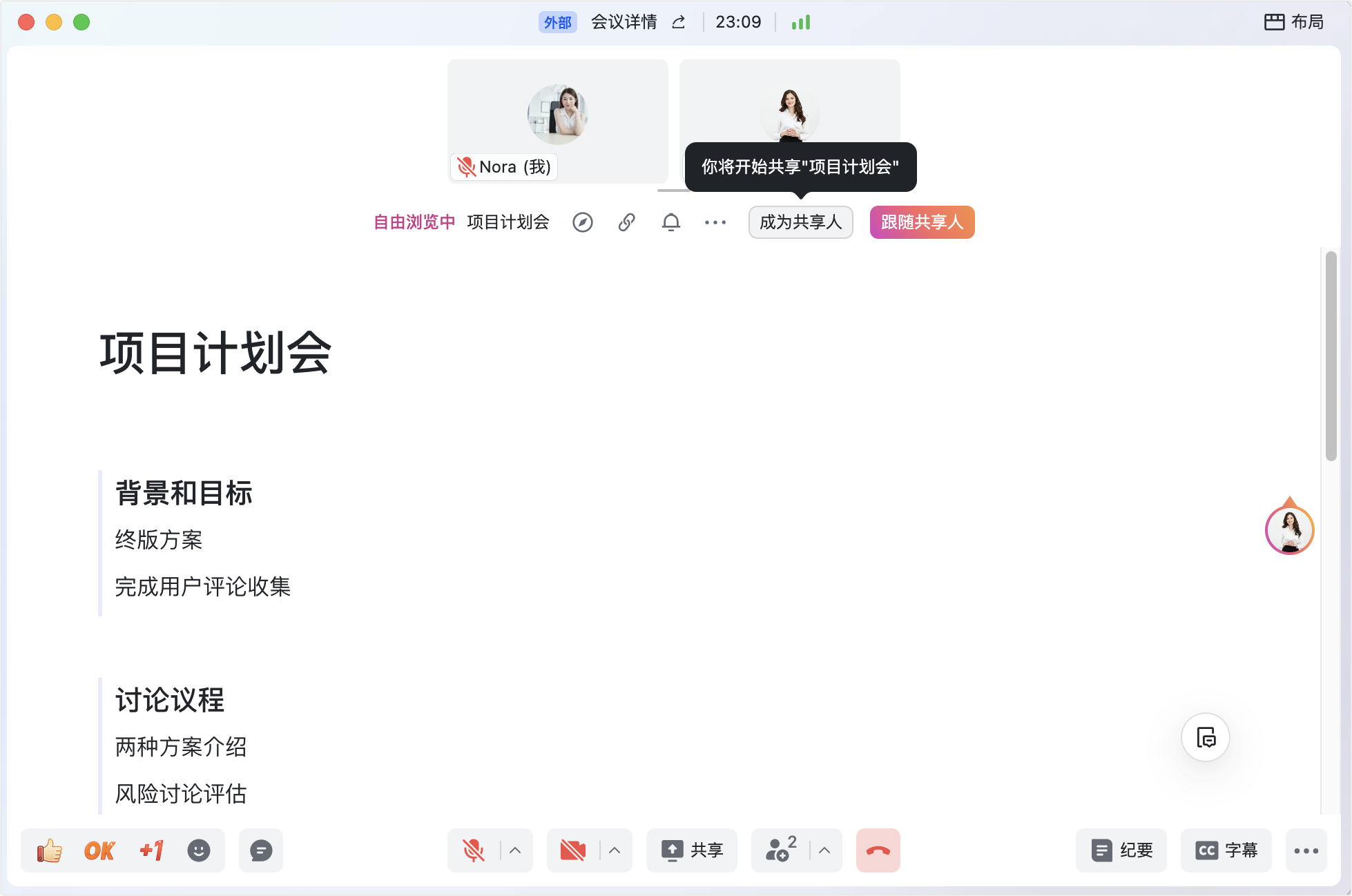
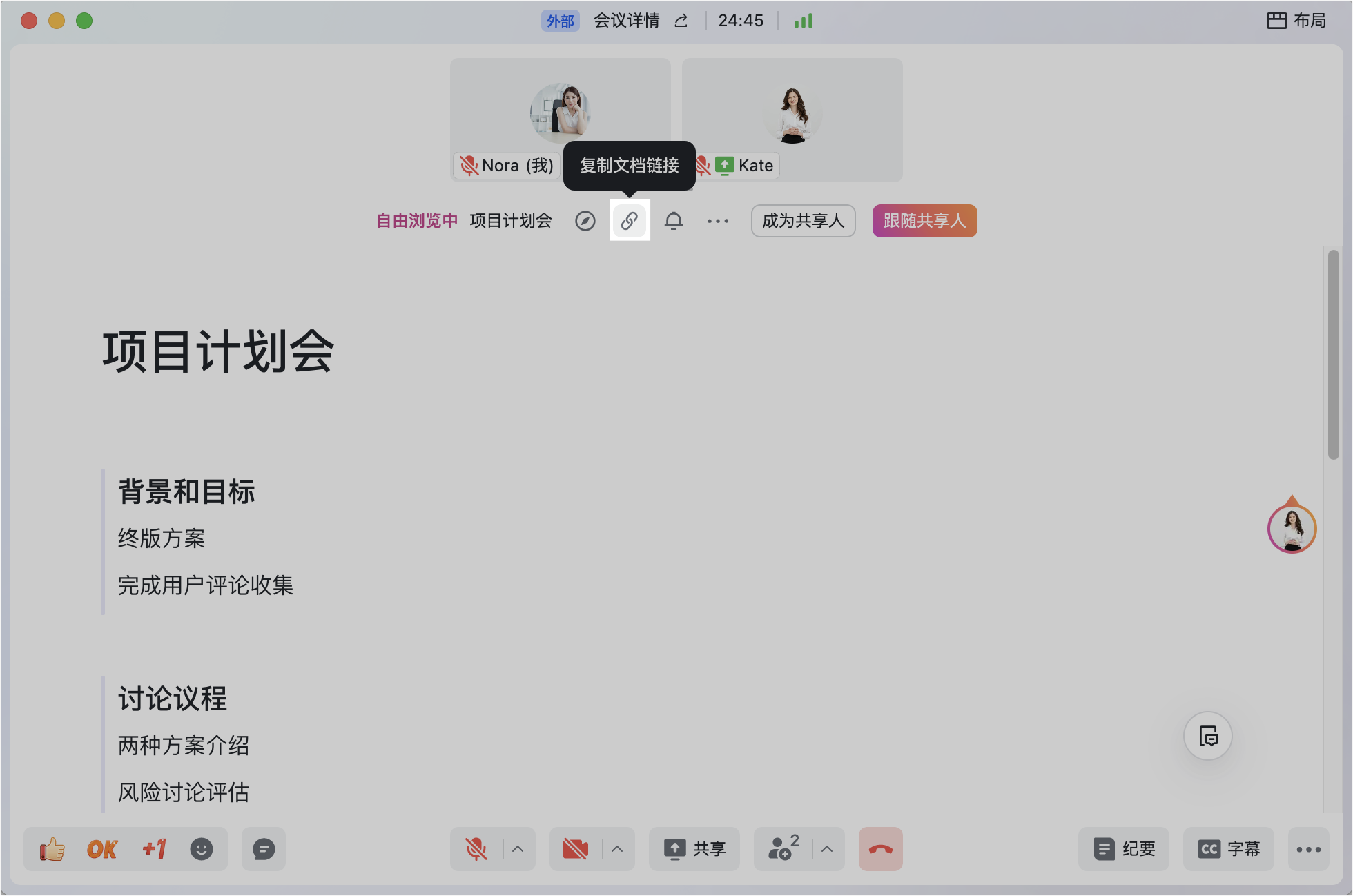
- 跟隨或自由瀏覽:與會者預設跟隨共享人;雙擊或滾動滑鼠即可 自由瀏覽,點 跟隨共享人 可重新定位到共享人位置。
標註、縮放與移交
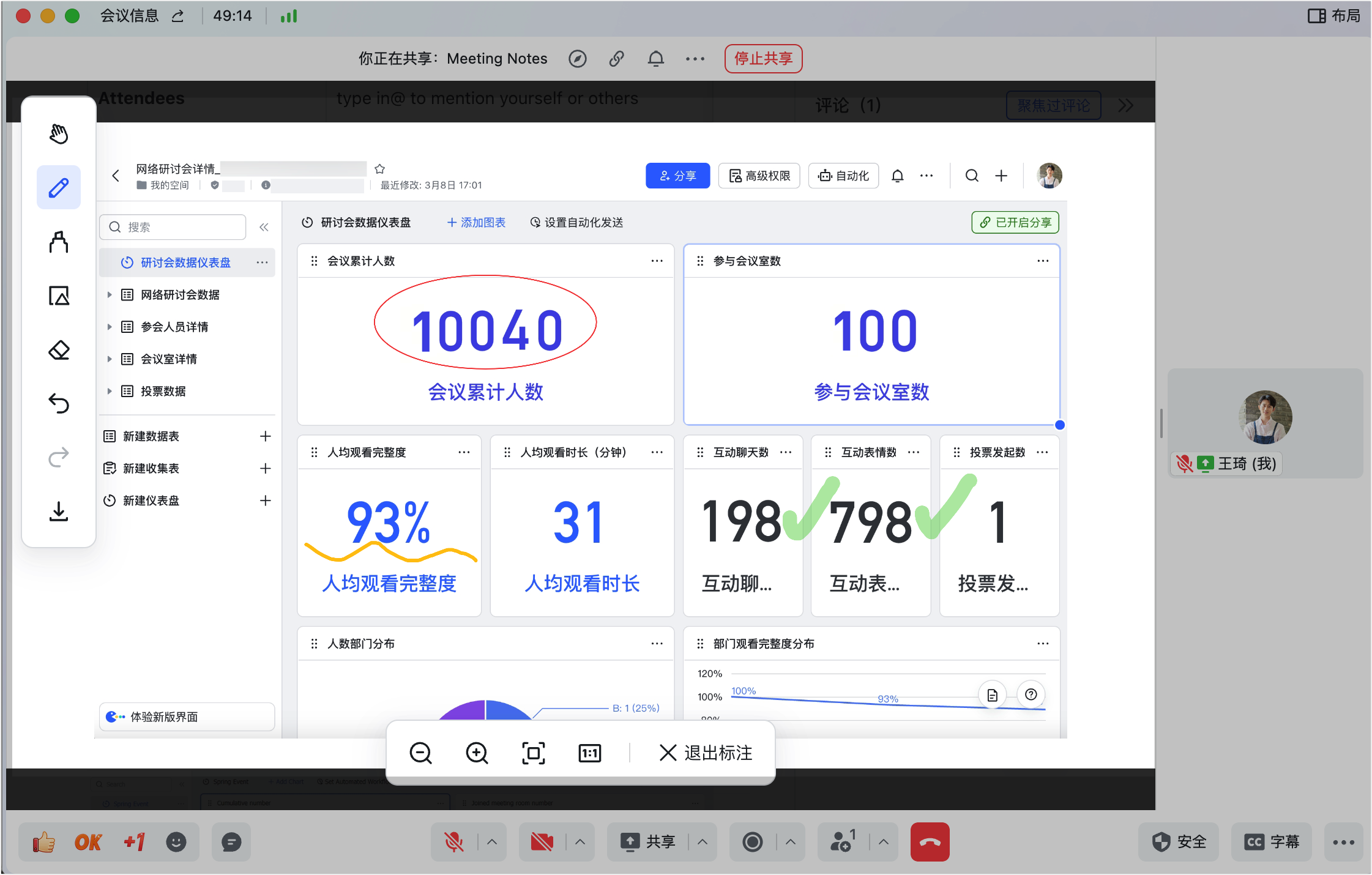
- 標註圖片(Lark V7.25 及以上):共享 Lark 文件時可對打開的圖片點 共享標註,用畫筆、螢光筆、形狀標註(僅支援 JPG/JPEG/PNG,不支援 SVG/GIF;不支援畫板、表格、簡報中的圖片)。
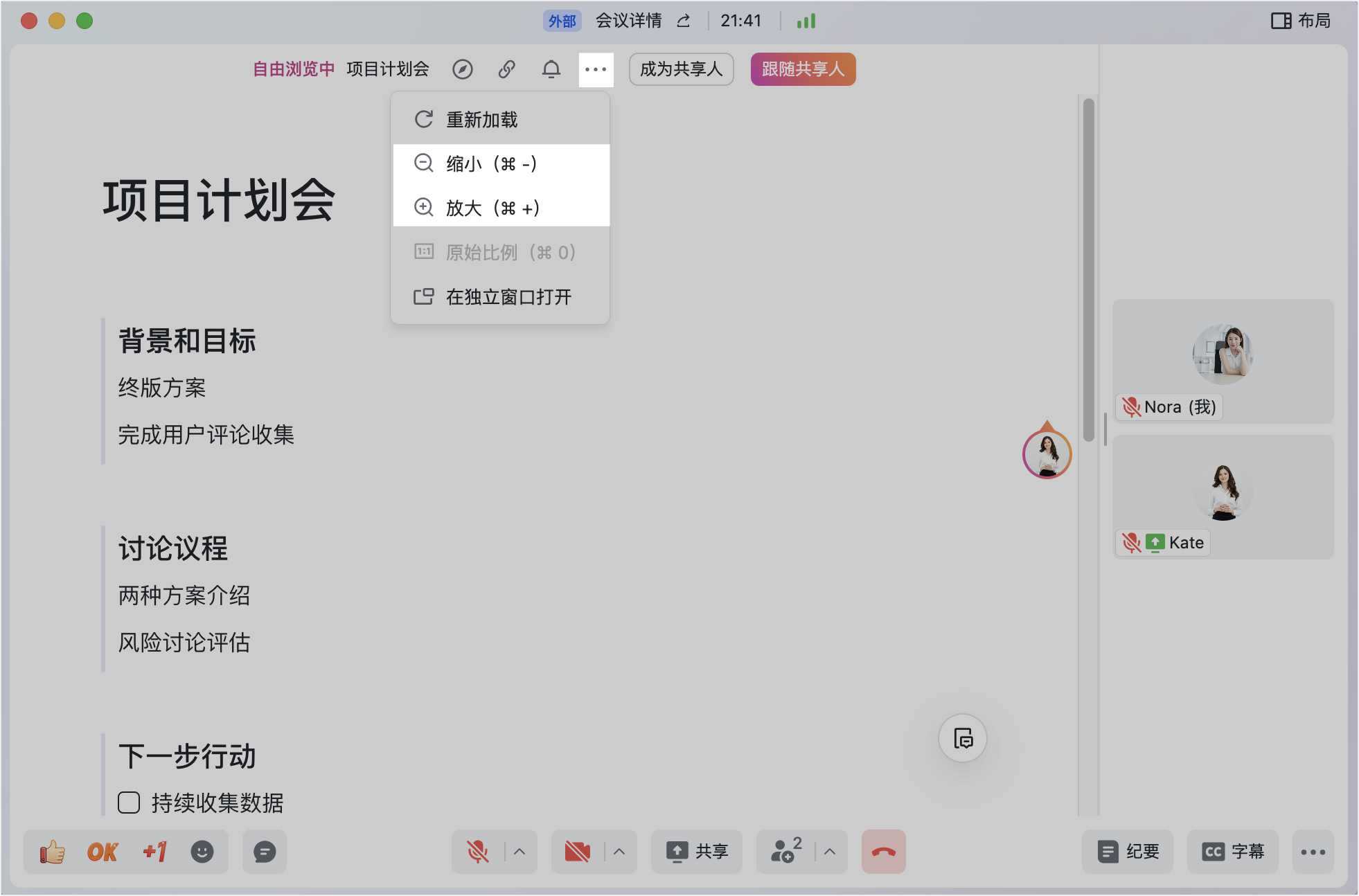
- 縮放:點 ··· > 放大/縮小,預設 100%,最多放大到 300%、縮小到 50%,縮放僅作用於本地視角。
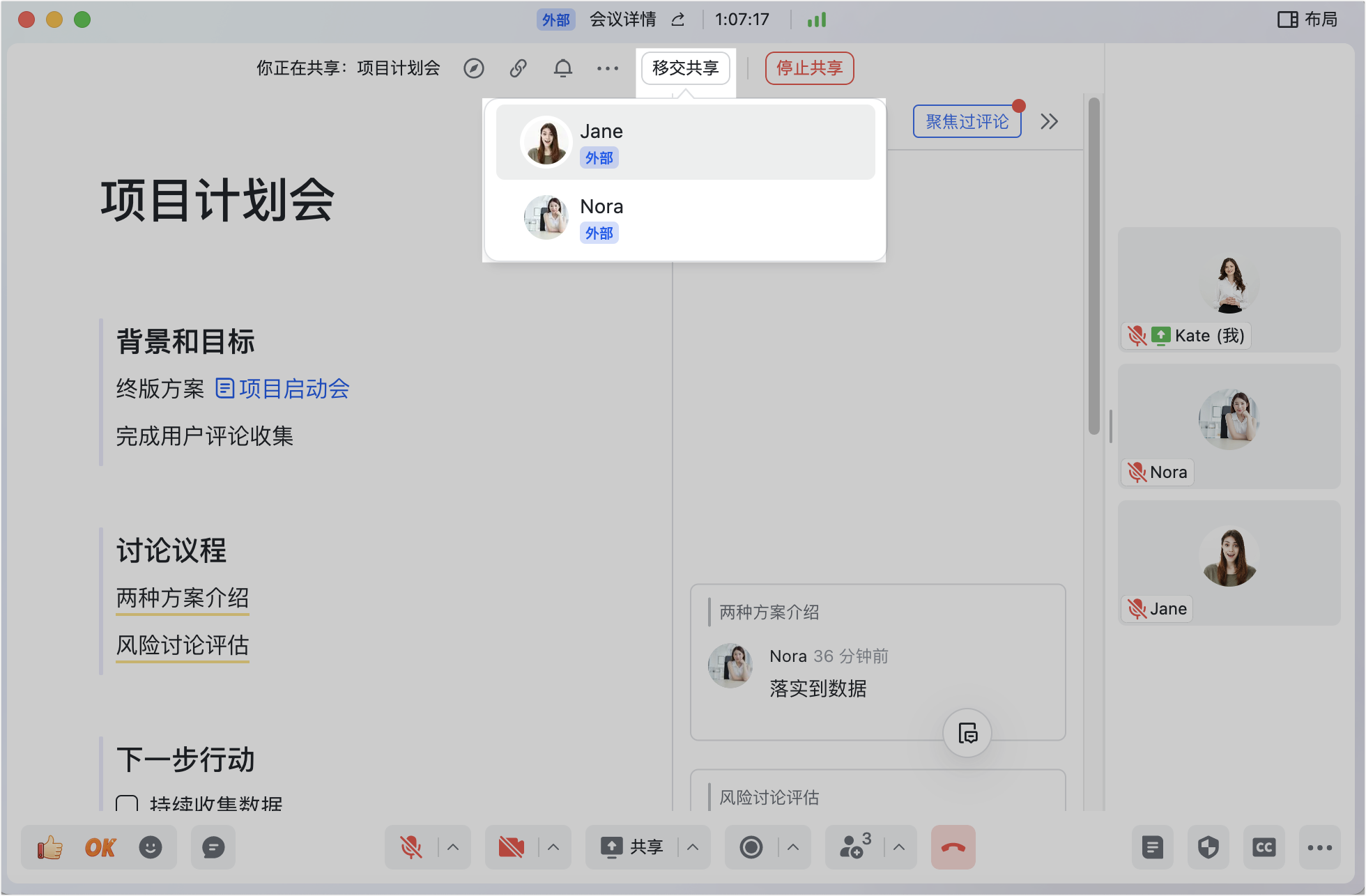
- 成為共享人/移交共享:與會者可點 成為共享人 接手;共享人可點 移交共享 交給任一與會者。
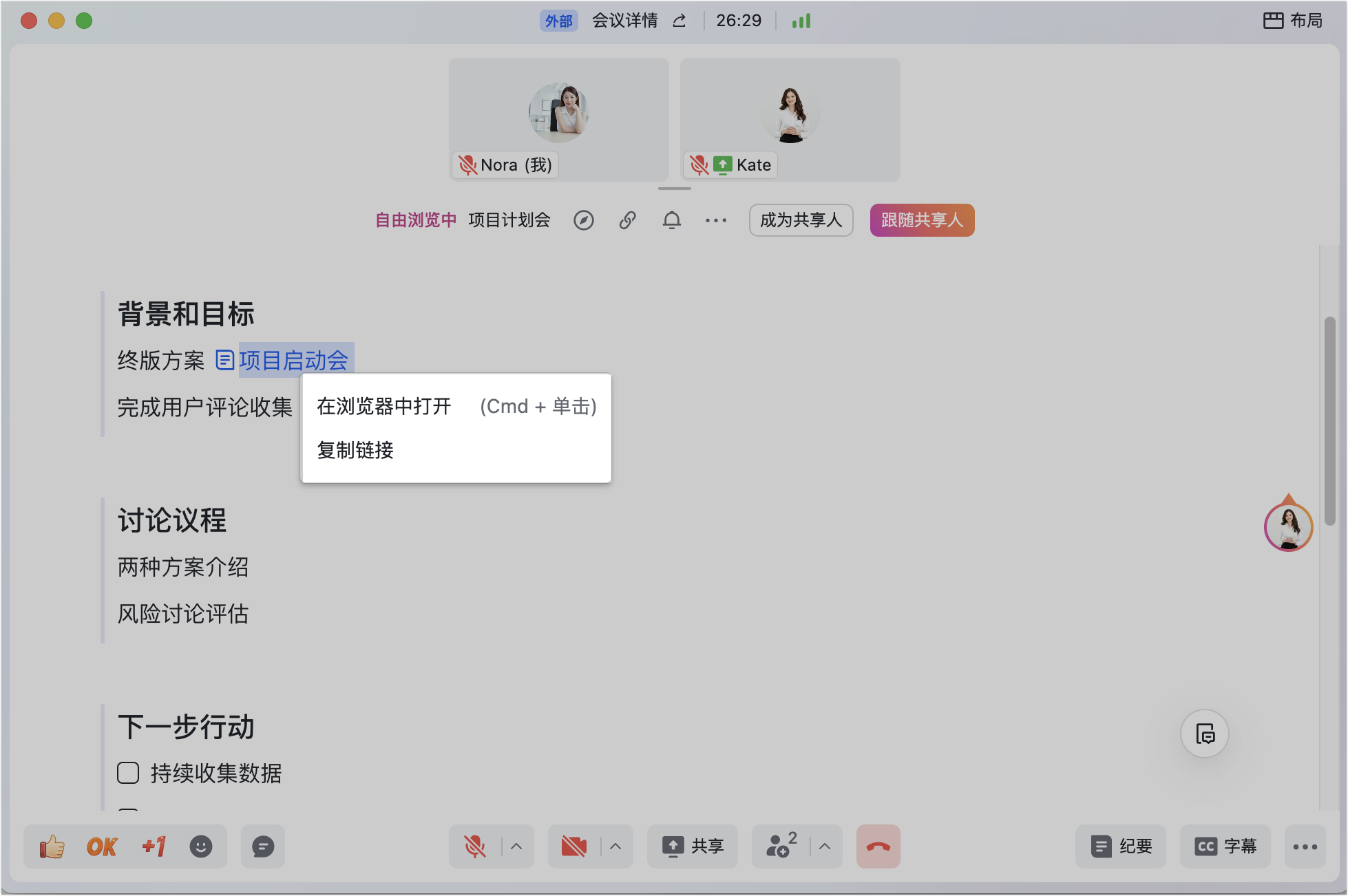
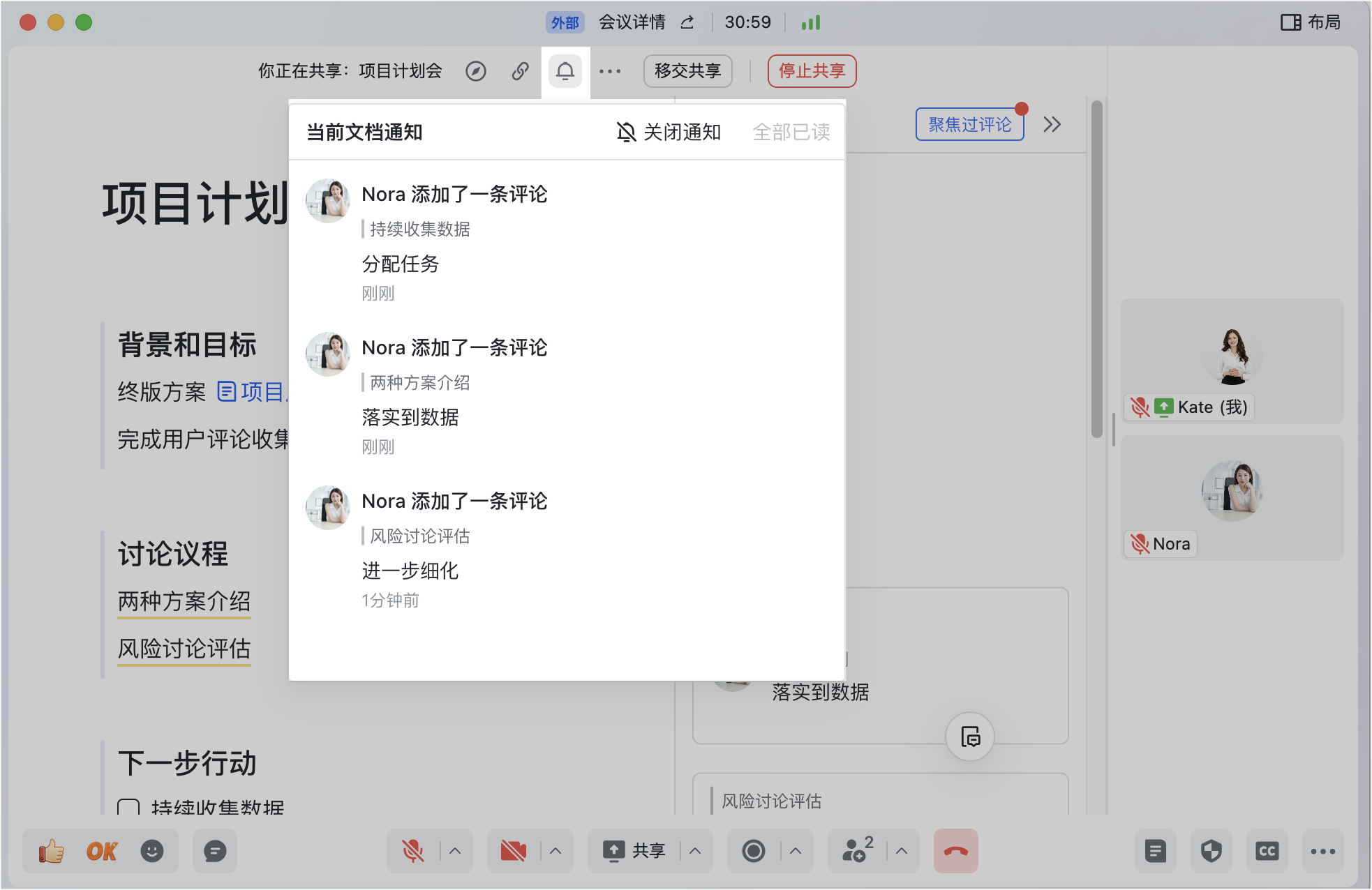
- 內嵌文件與通知:可用 Cmd/Ctrl + 單擊 或右鍵在瀏覽器打開內嵌文件、複製連結;有人 @ 你或評論時,可點共享工具列 通知 圖標查看。
延伸閱讀:Lark 視訊會議螢幕分享、Lark 視訊會議快速入門(下)。
常見問題
會議中妙享(投文件)支援直接妙享「Lark 簡報」嗎?
不支援直接妙享 Lark 簡報。如需在會議中共享 Lark 簡報的內容,可改用共享桌面或視窗的方式呈現。
妙享中新建的文件,所有者是誰?上傳的本地檔案可以編輯嗎?
在妙享中新建文件的人即為文件所有者,會中所有與會者有臨時編輯權限;但妙享上傳的本地檔案,與會者只有閱讀權限、沒有編輯權限。
我移交共享權限後,其他與會者的瀏覽狀態會變嗎?
所有正在「跟隨」的與會者都會跟隨到新共享人的位置,其他正在「自由瀏覽」的與會者則維持自由瀏覽狀態不變。
妙享雲端文件時播放的影片聲音會被錄製進妙記嗎?
不會。妙享(投文件)時播放的影片聲音不會被錄製進妙記;若希望錄製共享時的影片聲音,可改用共享螢幕並共享電腦音訊。