你可以在會議中切換多種視圖版面,調整與會者畫面和共享畫面的展示方式,也可固定、隱藏視圖或自訂視訊順序。
四種視圖
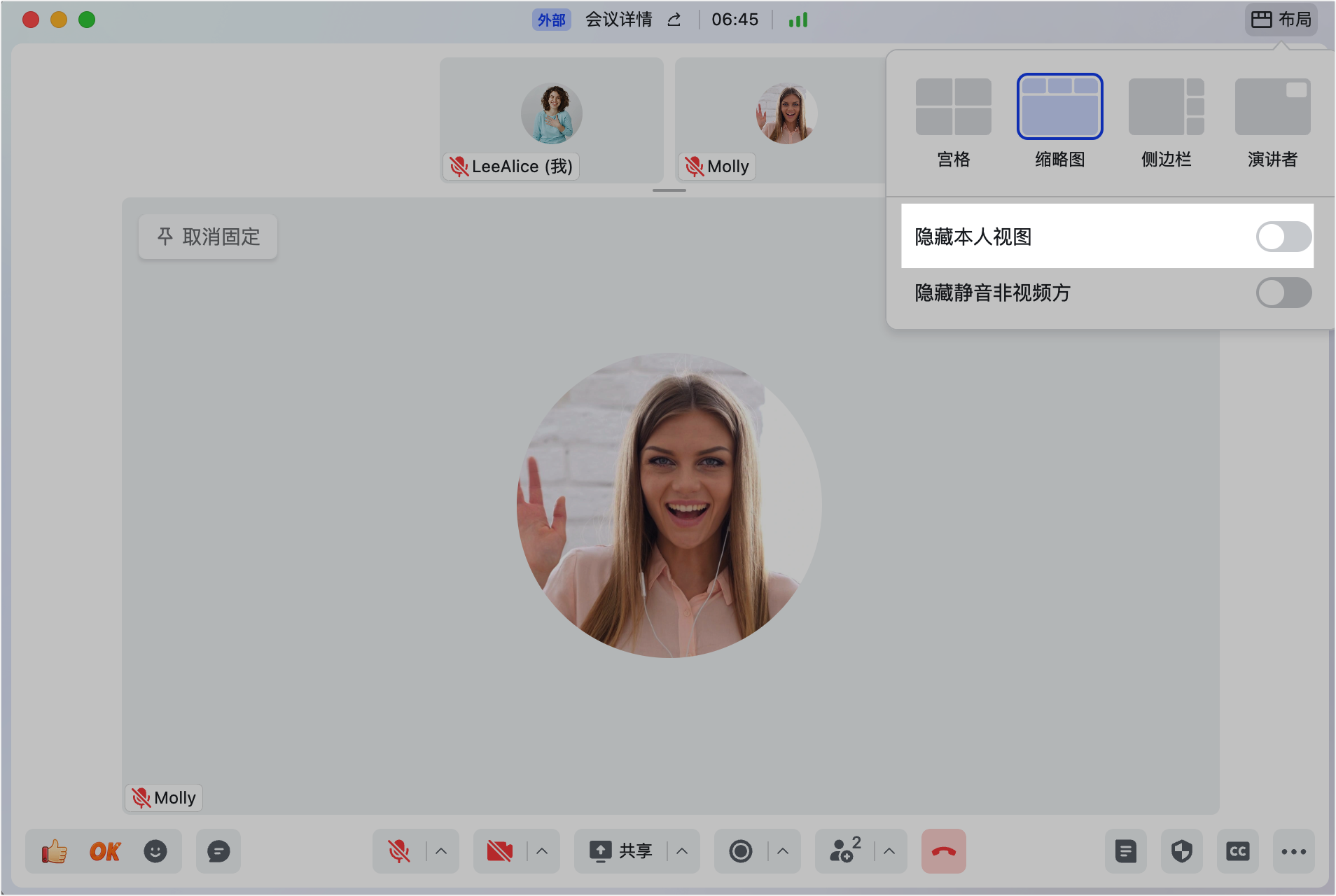
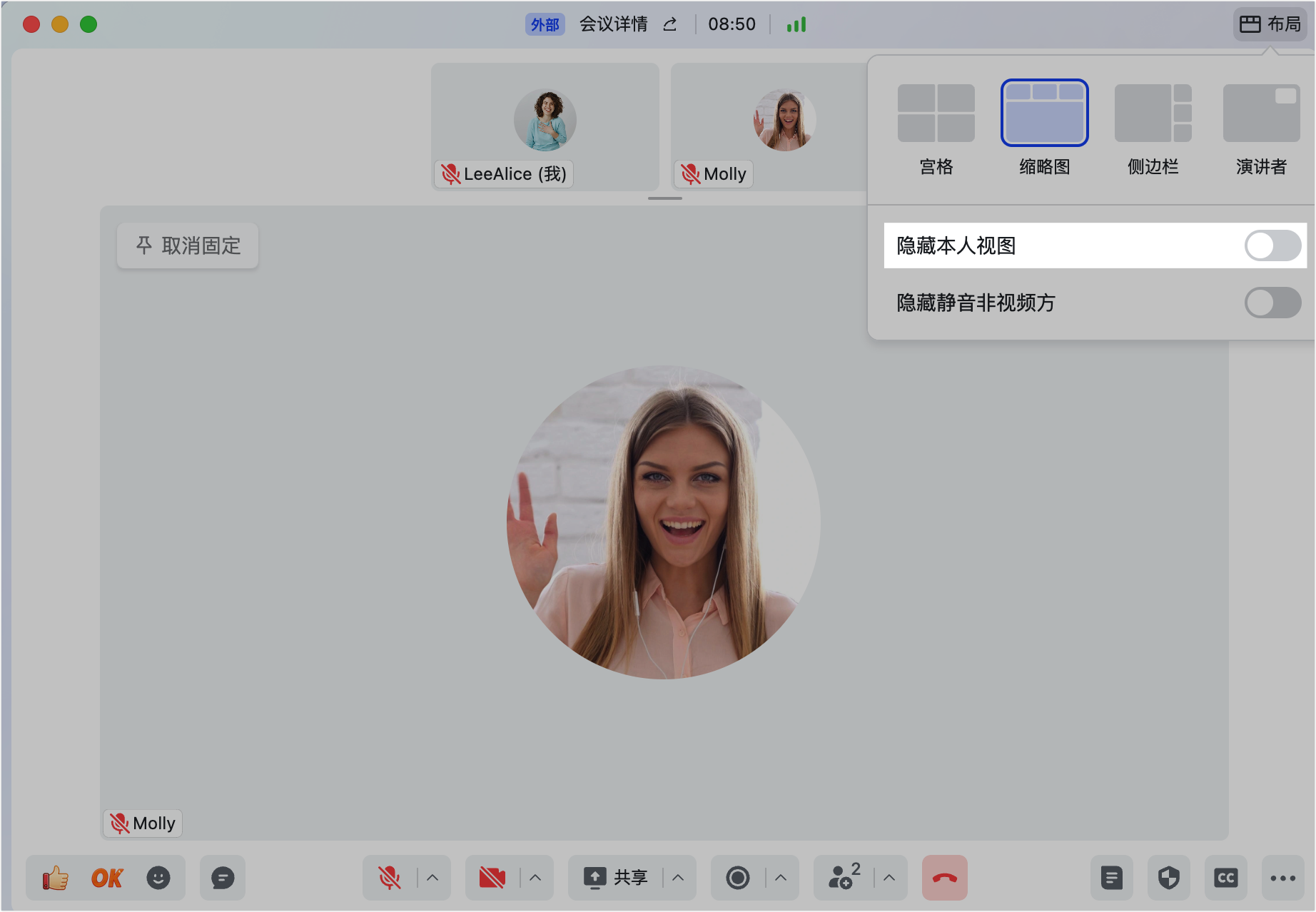
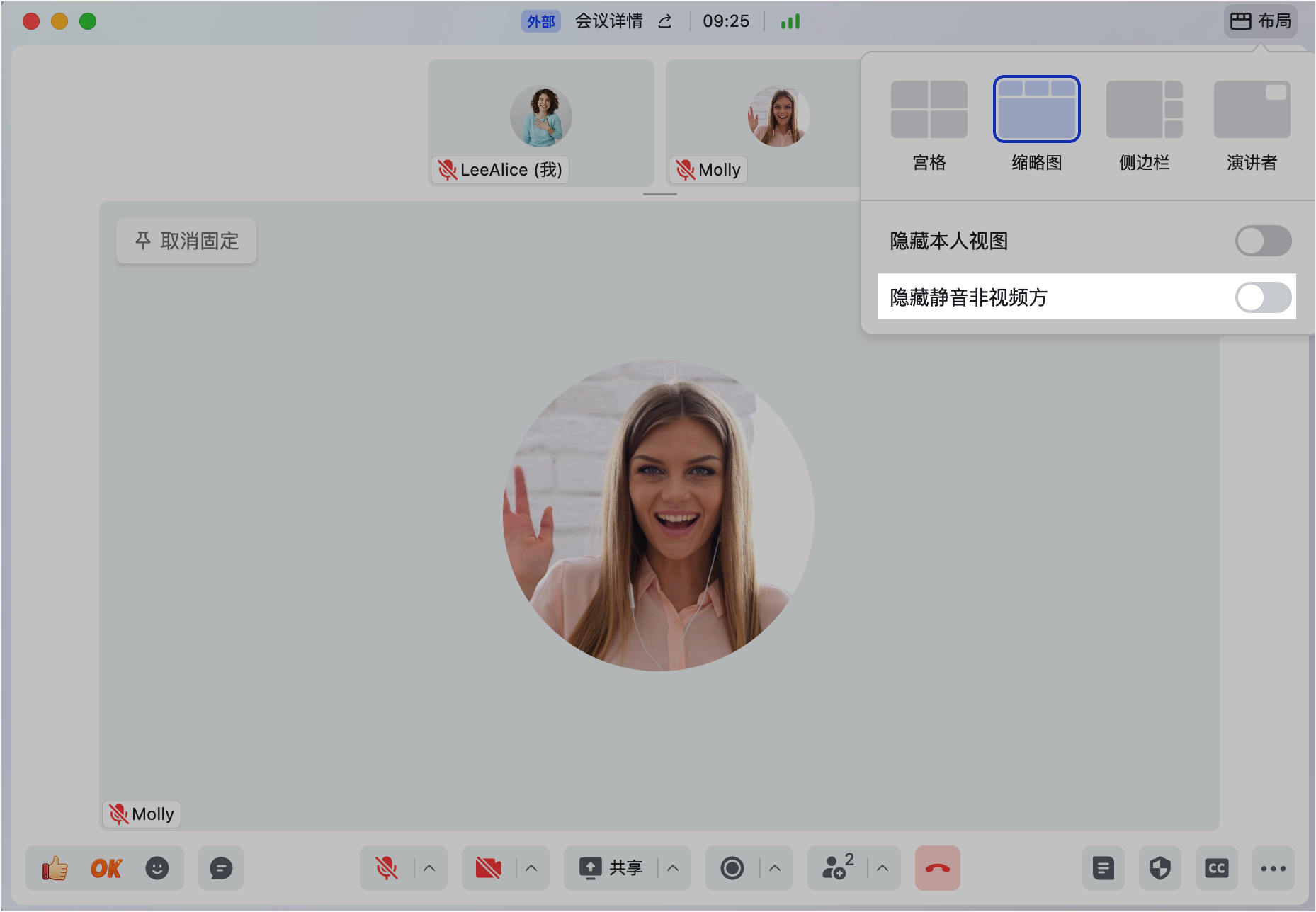
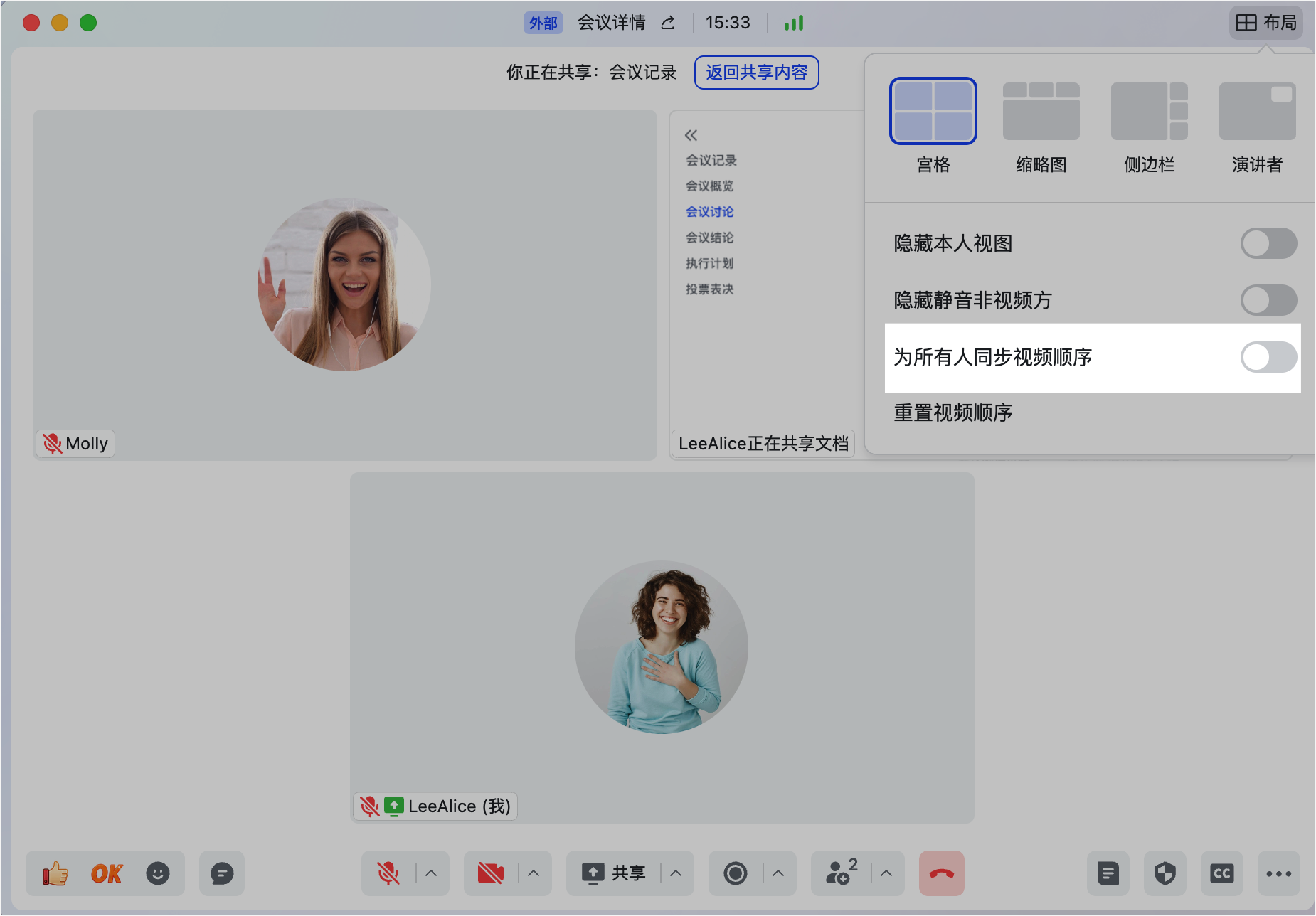
點界面上方的 布局 可切換:
- 宮格:等分展示每名與會者的畫面。
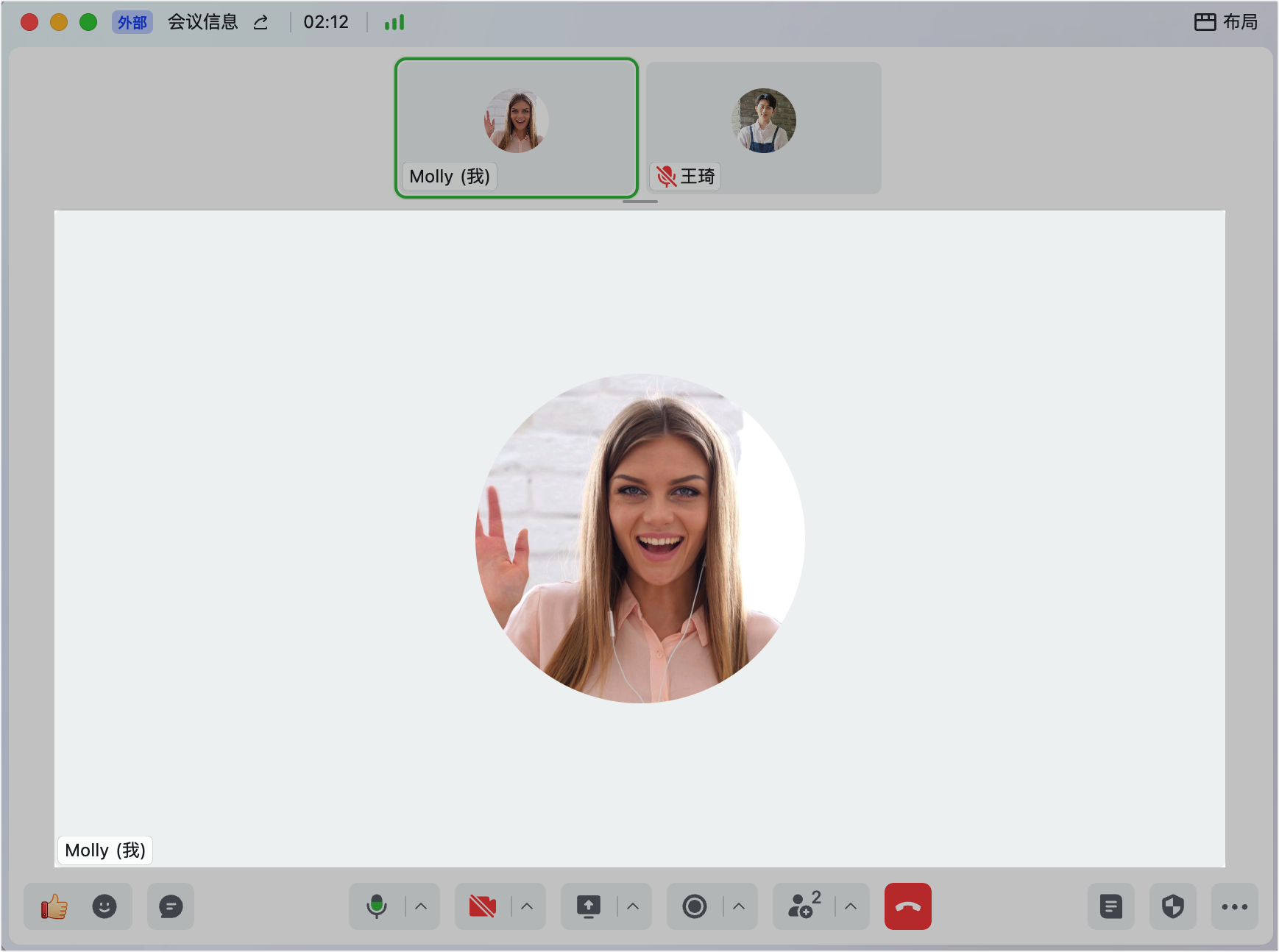
- 縮圖:展示當前演講者和多名與會者。
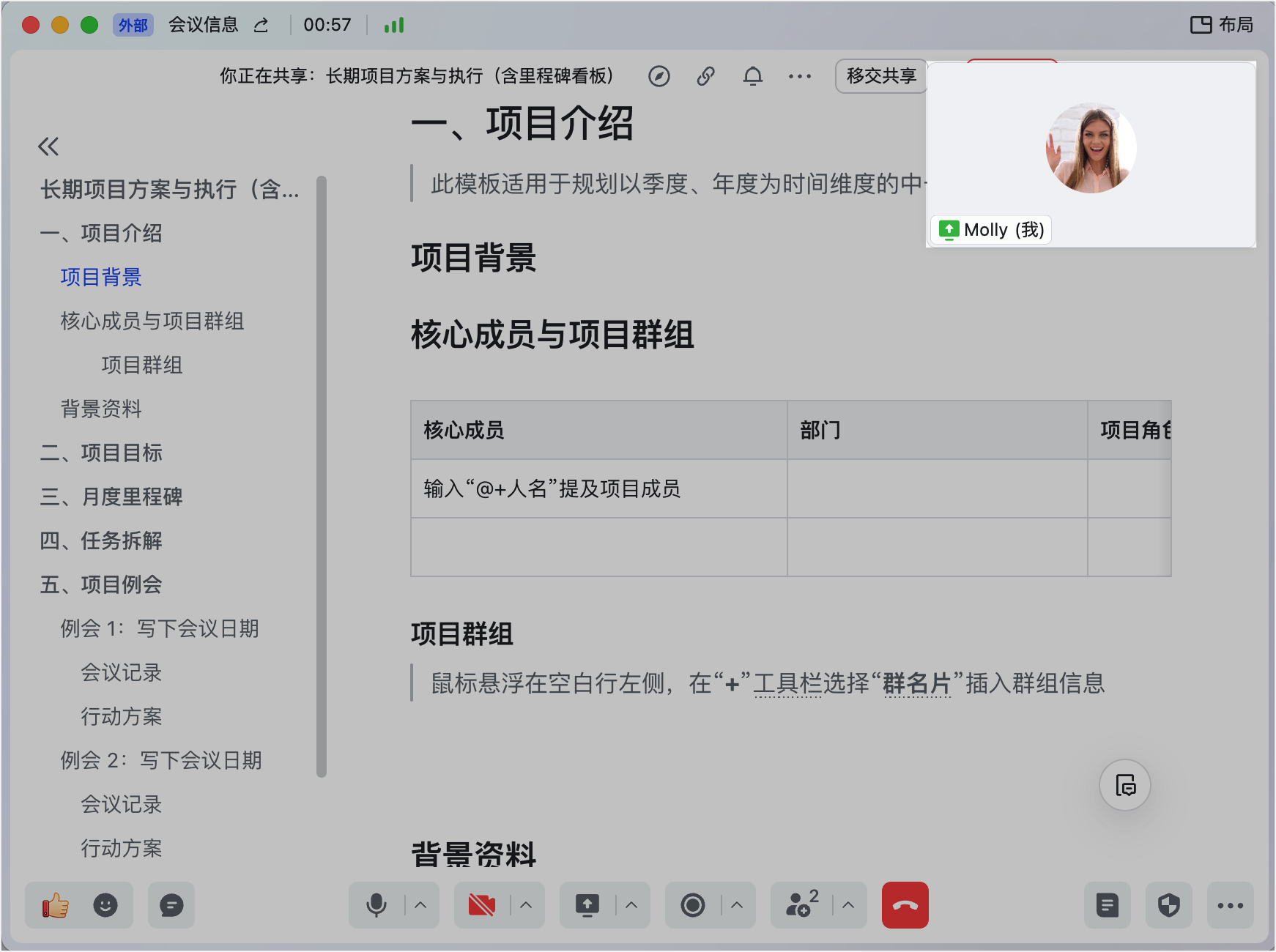
- 側邊欄:與會者視訊在右側,發言人或共享內容在左側,可拖動調整比例。
- 演講者:展示當前演講者畫面。
固定、隱藏與發言人
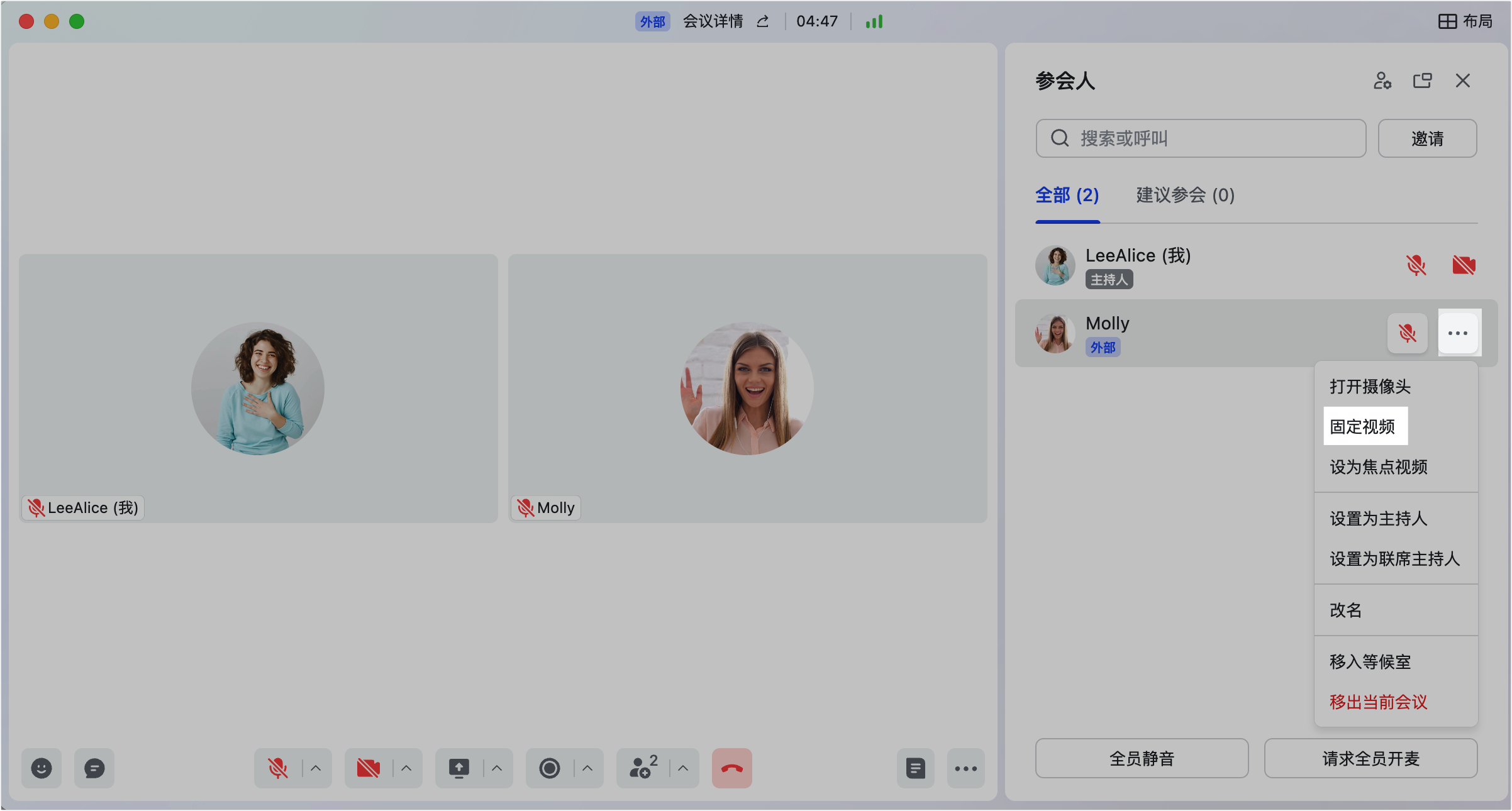
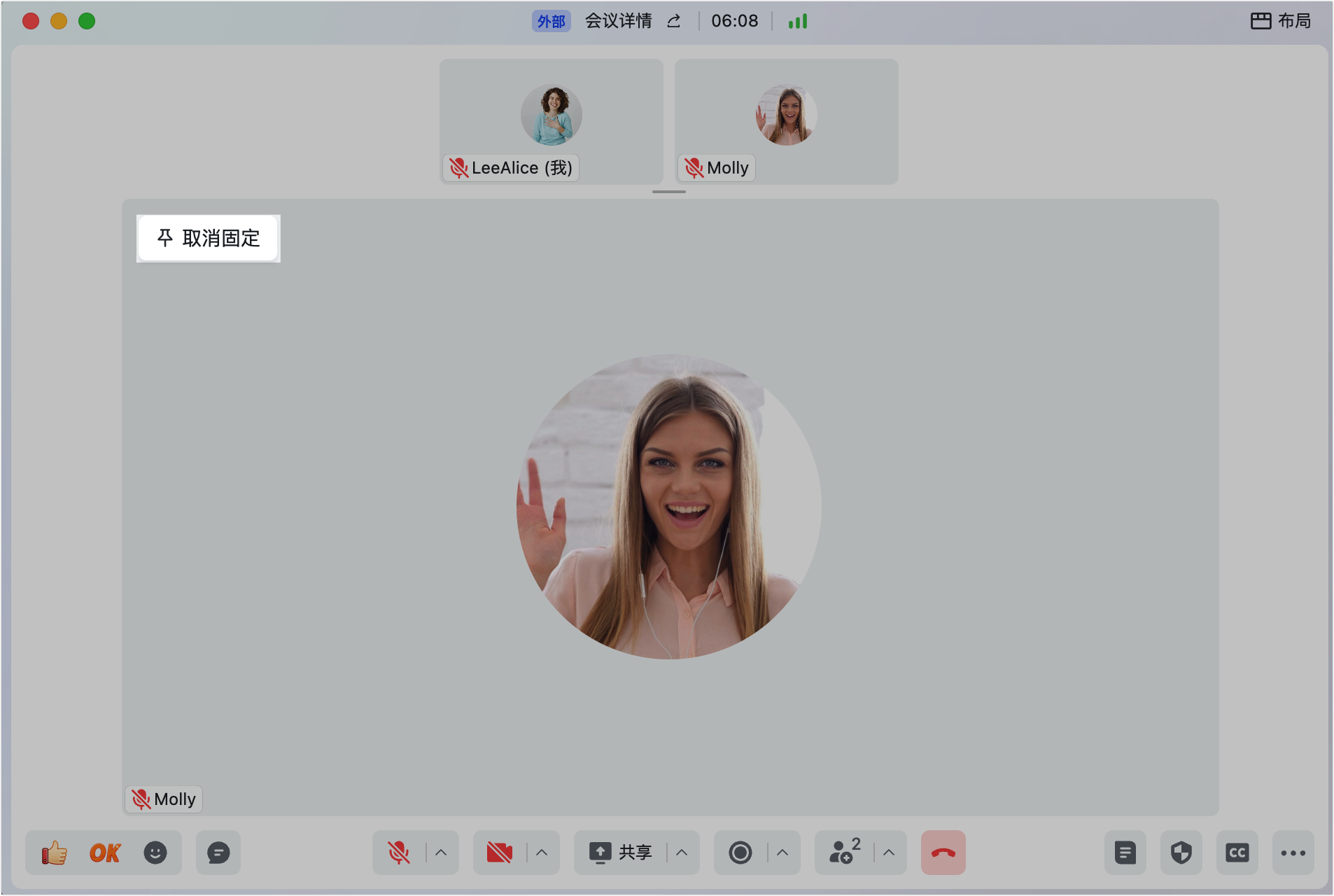
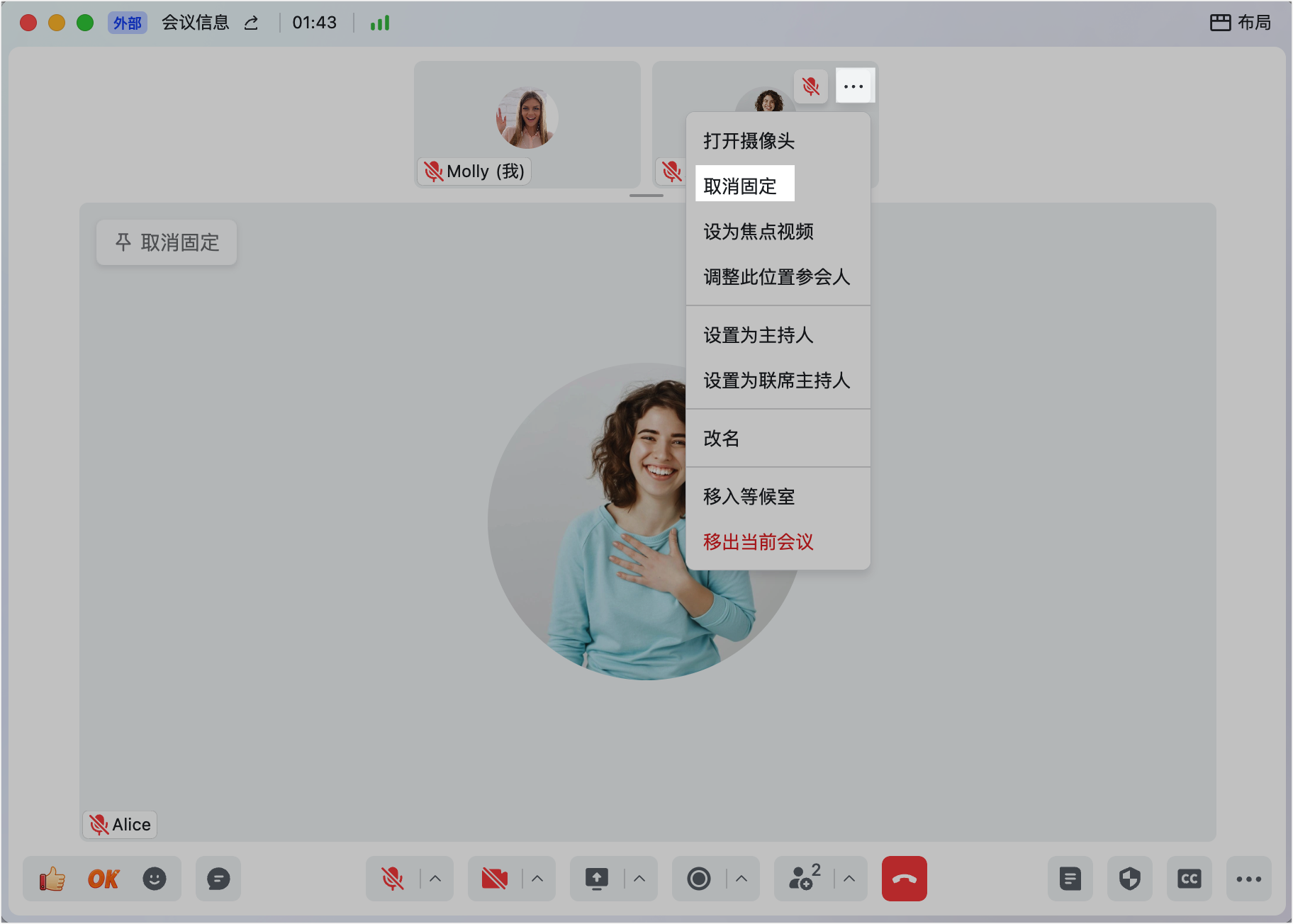
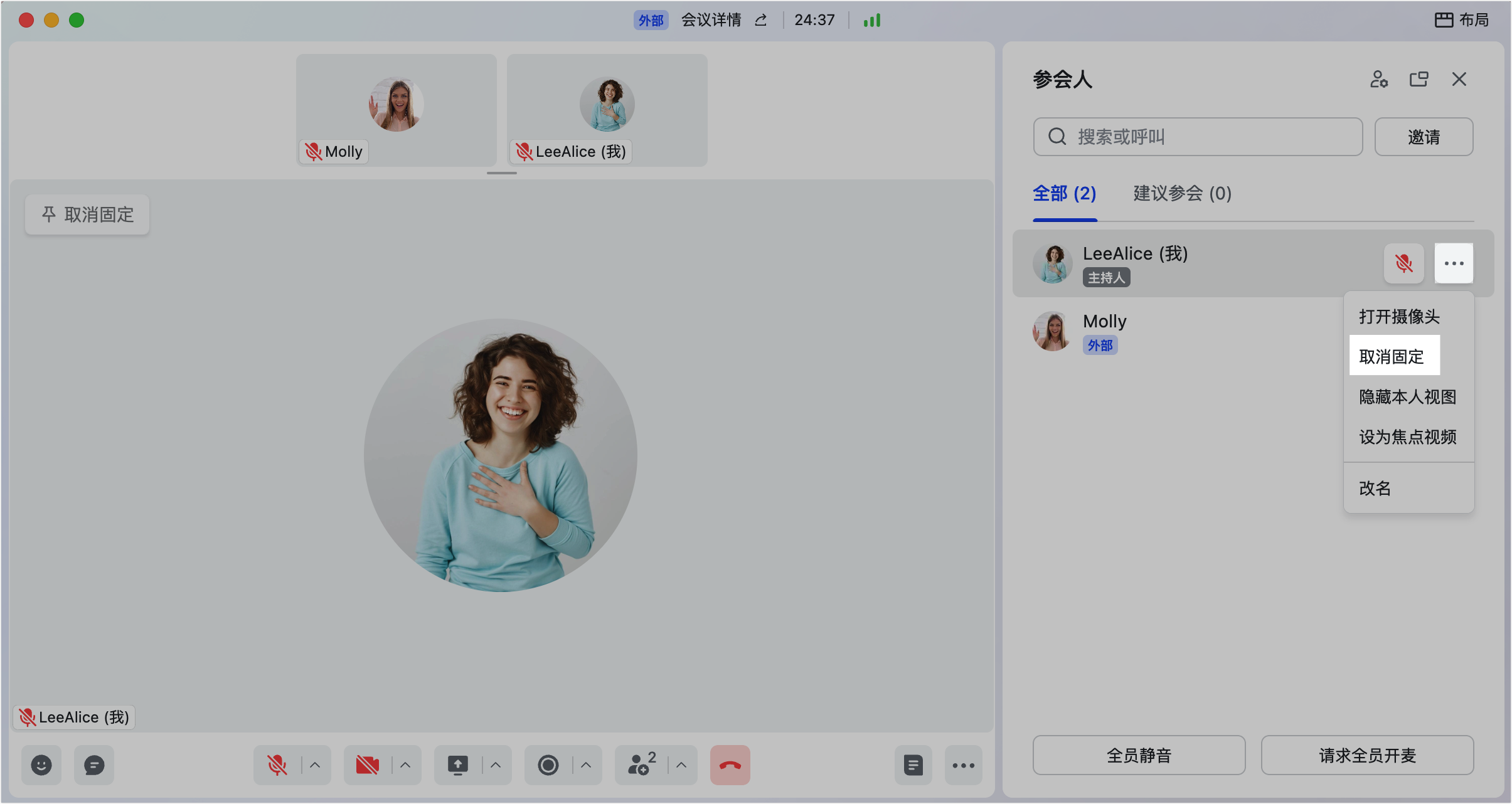
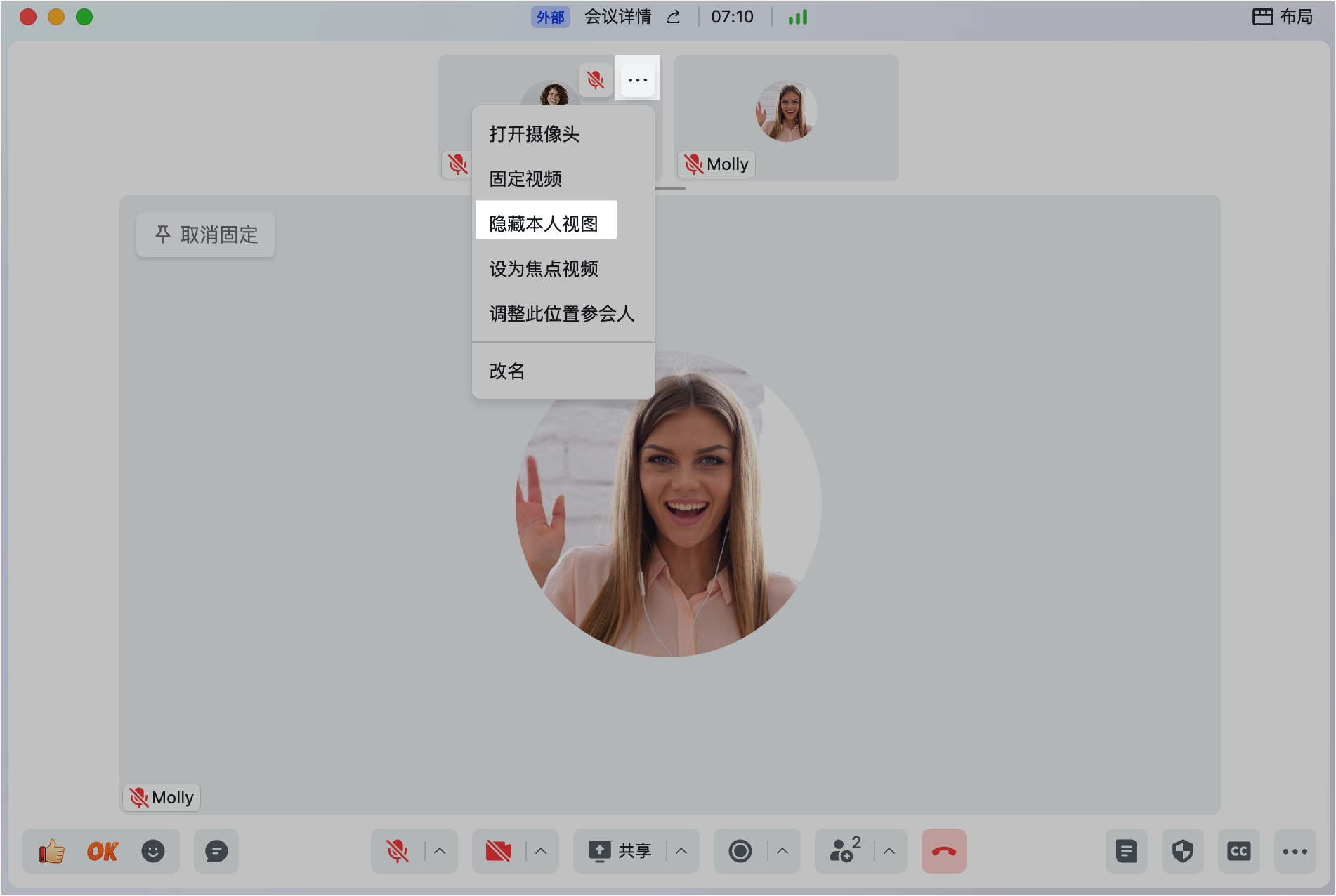
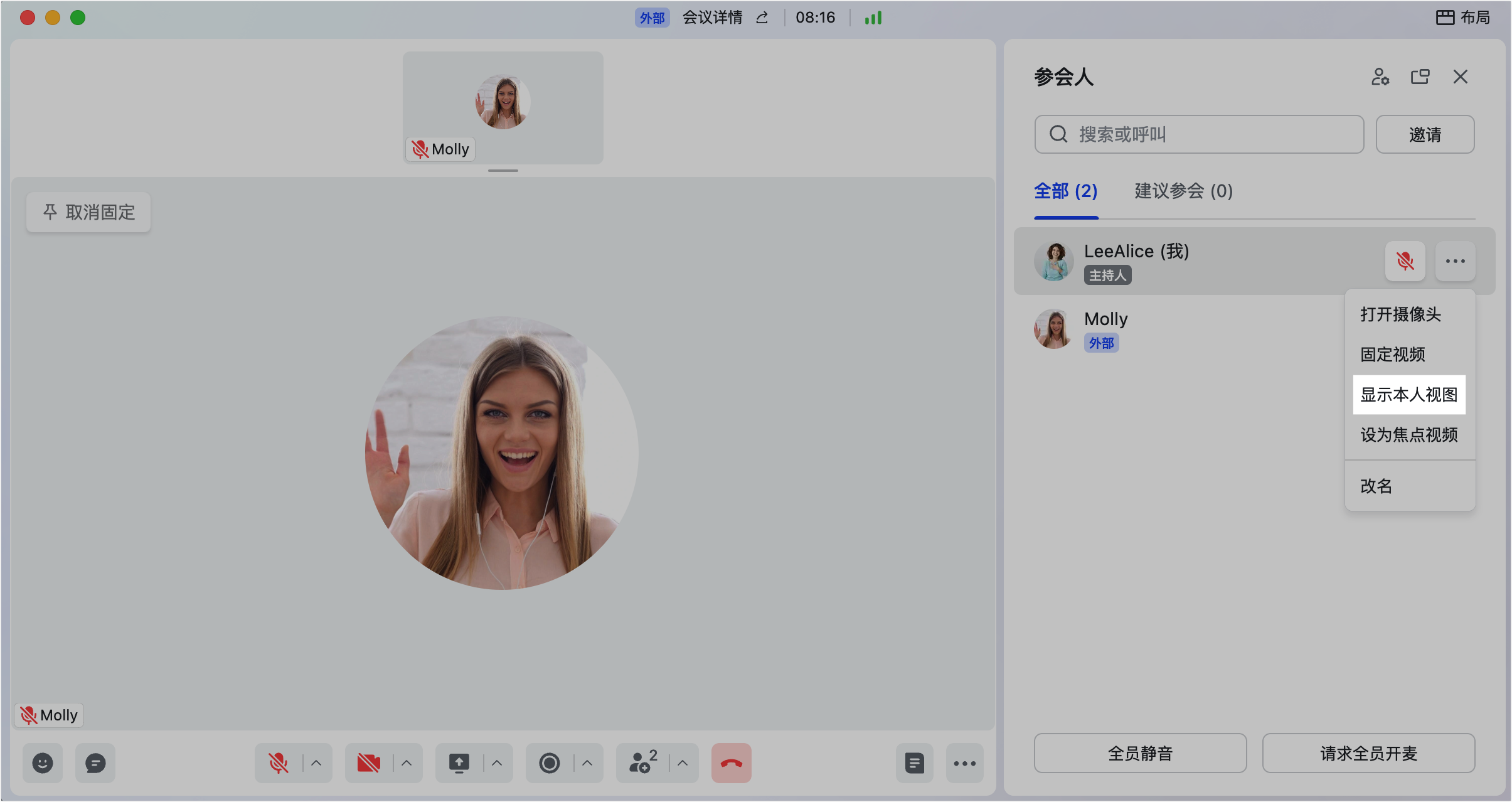
- 固定視圖:雙擊與會者畫面,或點 ··· > 固定視訊;再次操作可取消。
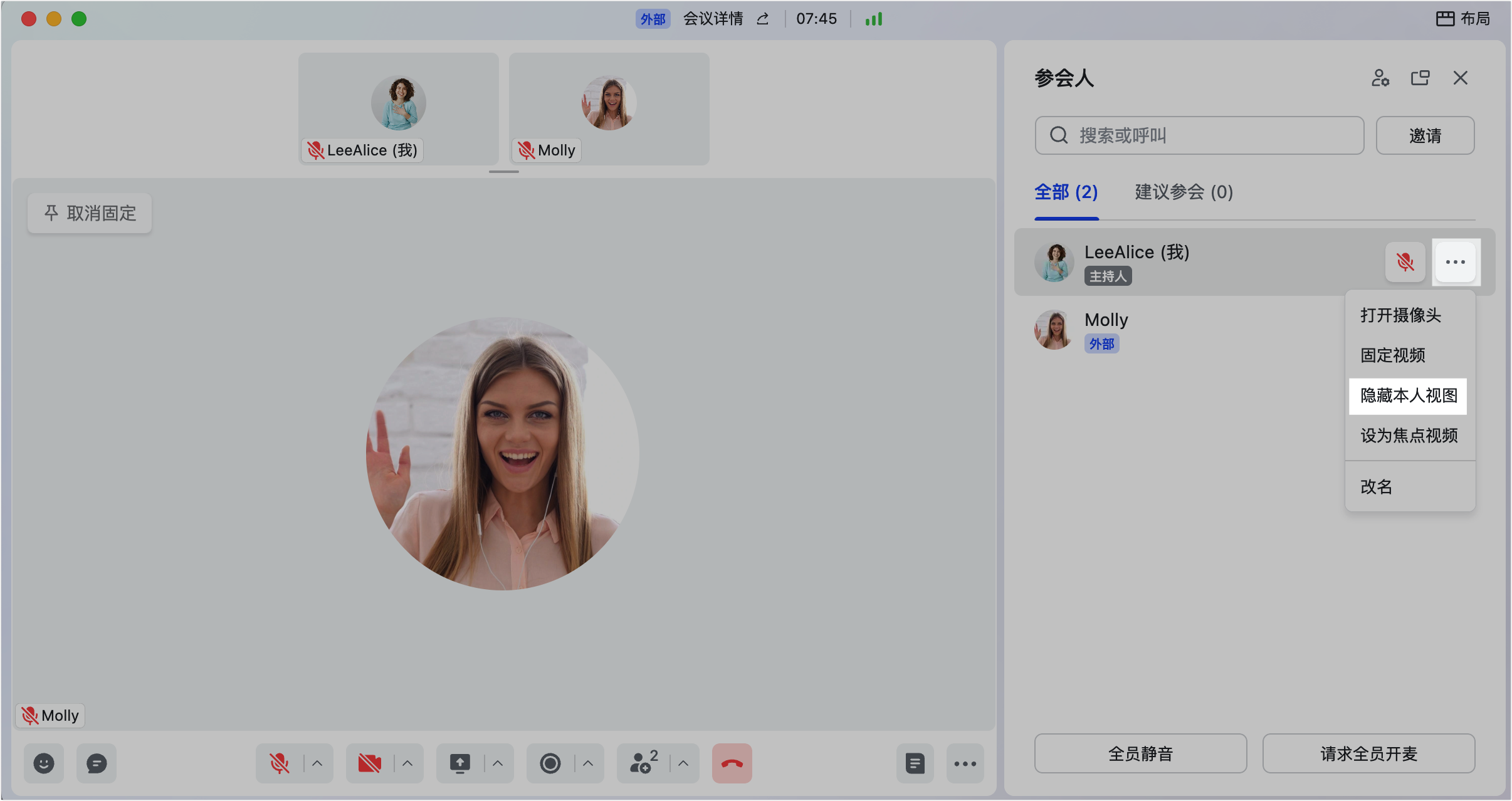
- 隱藏本人視圖/隱藏靜音非視訊方:點 布局 開啟,可把自己的畫面或未開麥克風與攝影機的與會者畫面隱藏。
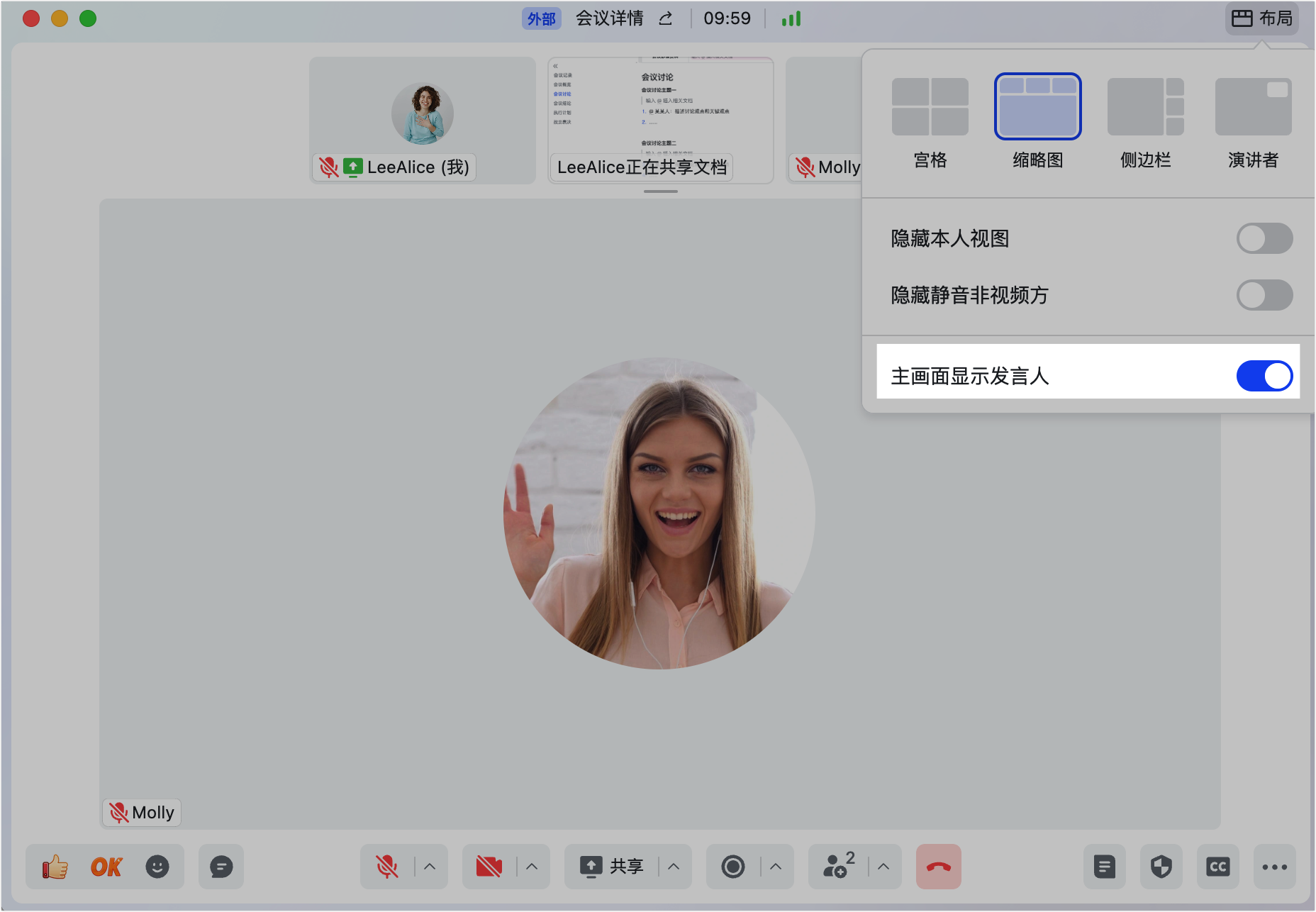
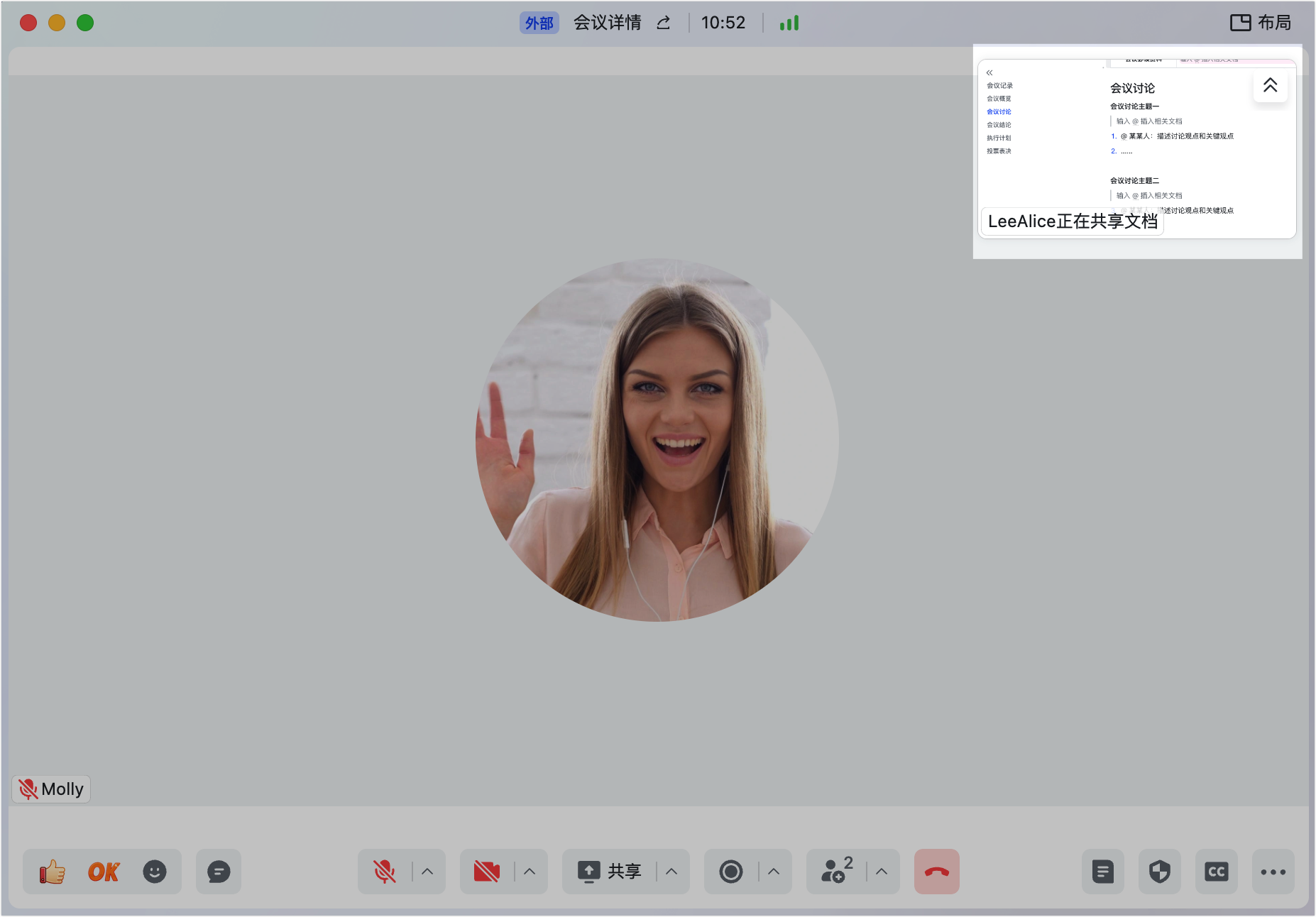
- 主畫面顯示發言人:會中有共享內容時,可在縮圖/側邊欄/演講者視圖開啟,更聚焦發言人(宮格視圖無法使用)。
自訂視訊順序
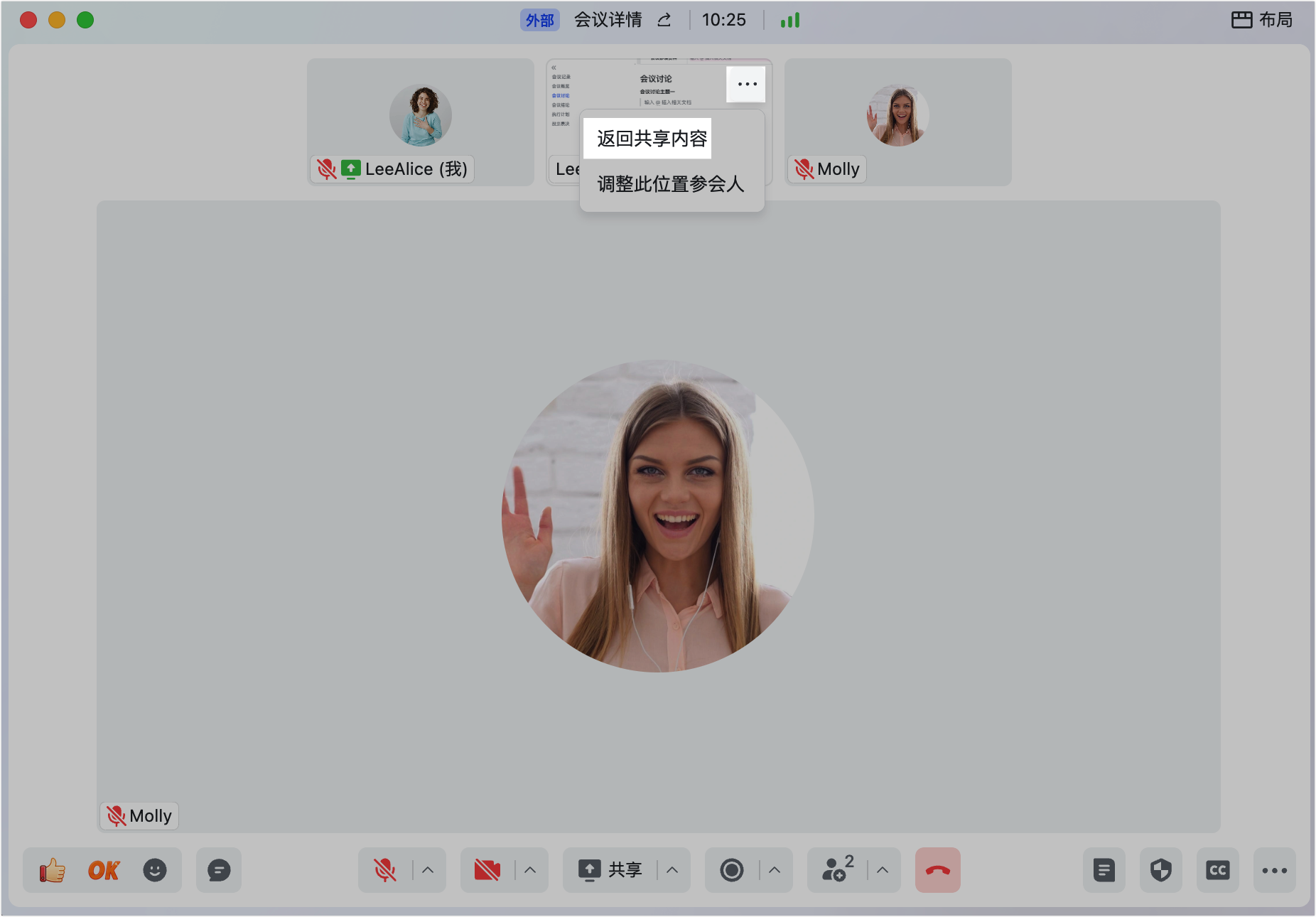
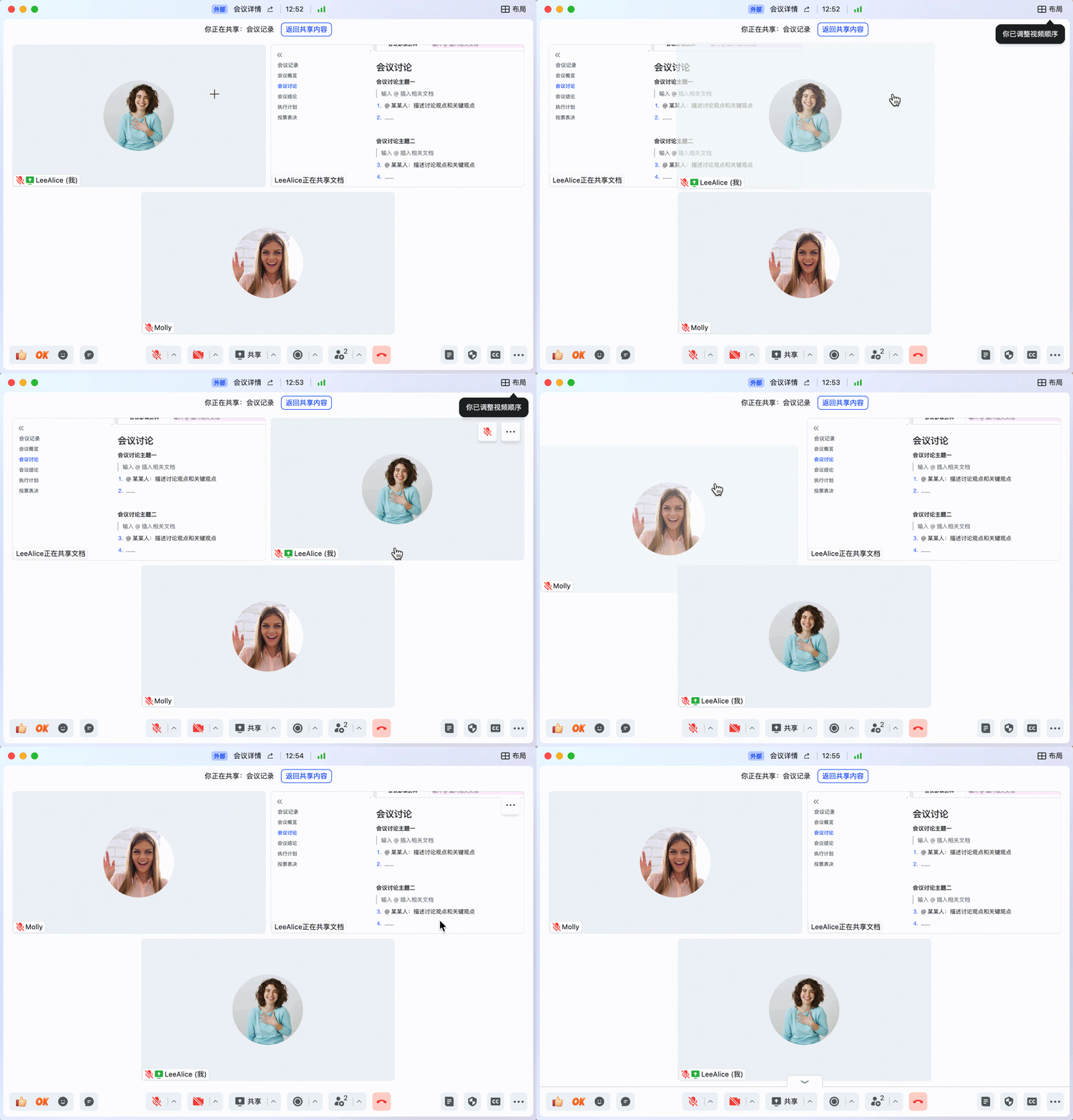
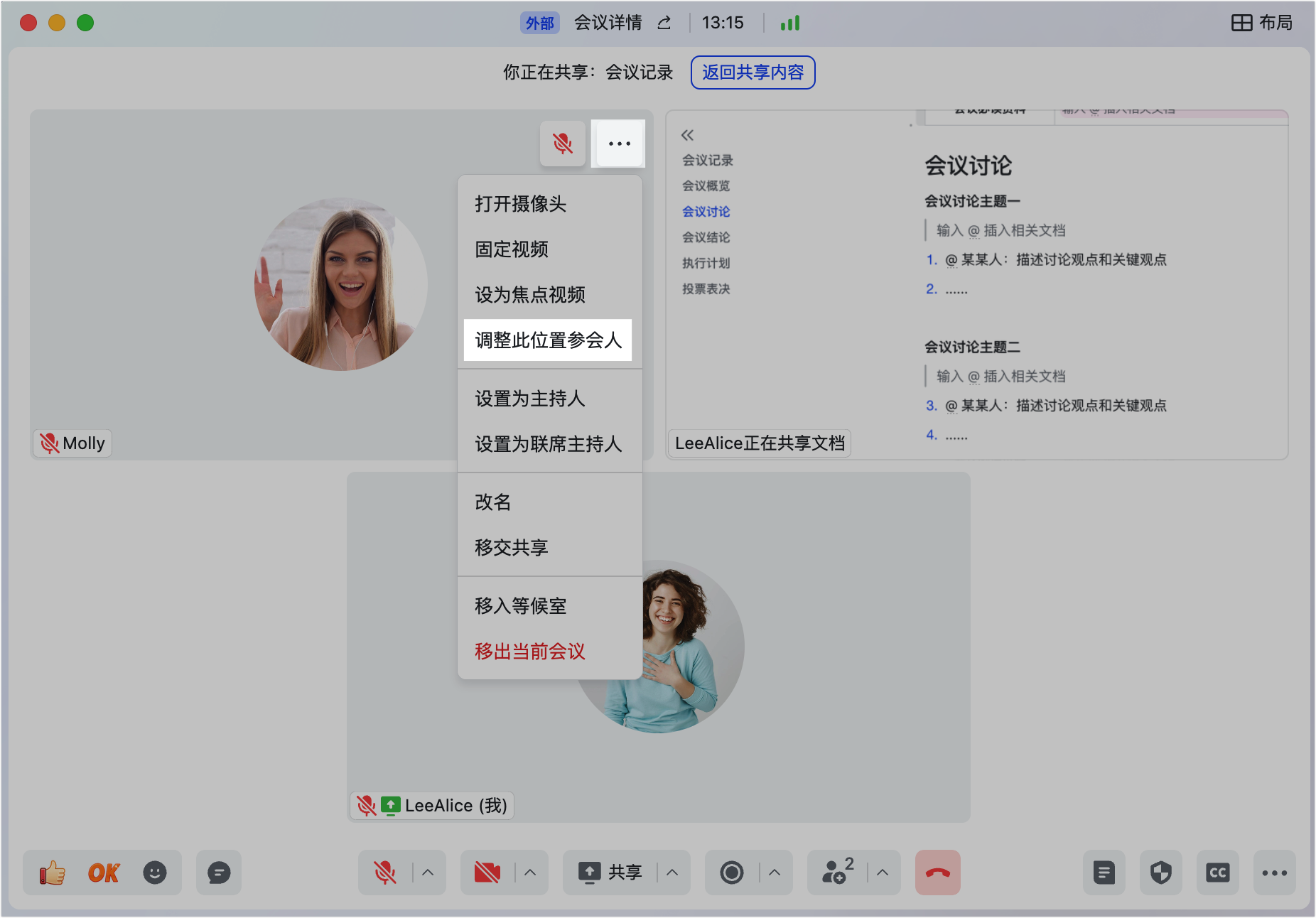
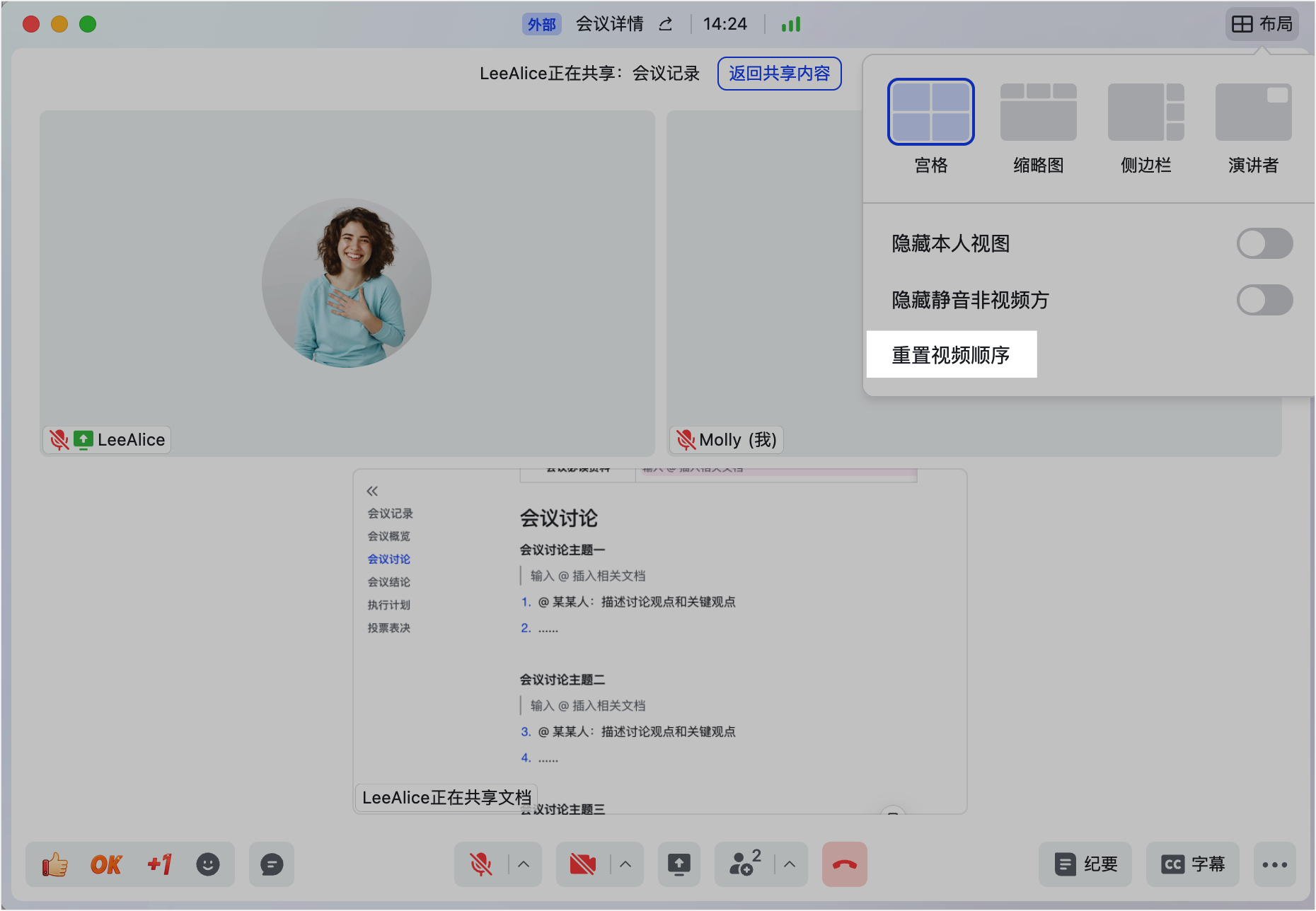
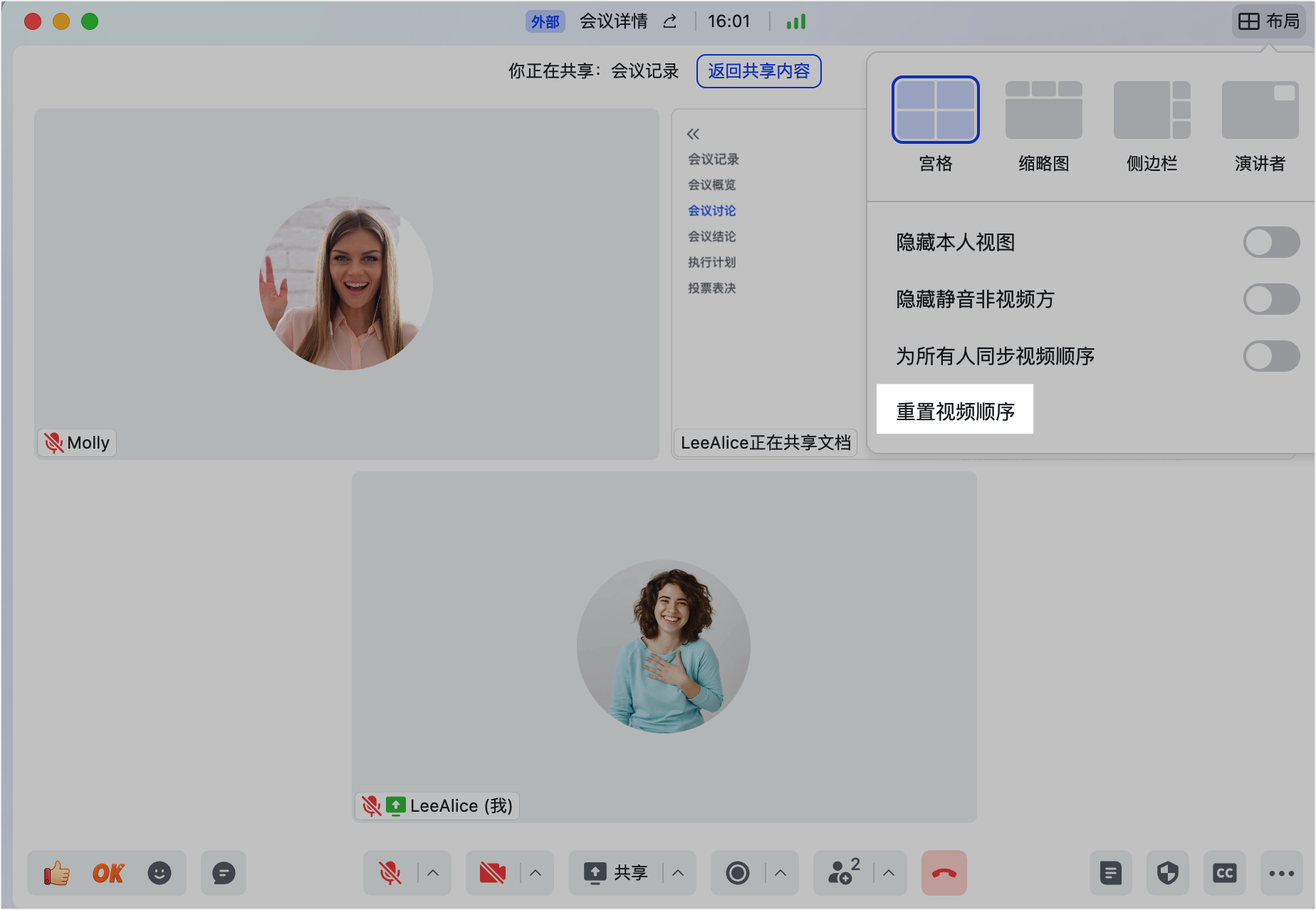
與會者可拖曳畫面或用 ··· > 調整此位置參會人 自訂順序,點 布局 > 重置視訊順序 可還原。主持人可拖曳調整後在 布局 開啟 為所有人同步視訊順序,設定後與會者無法自行更改。
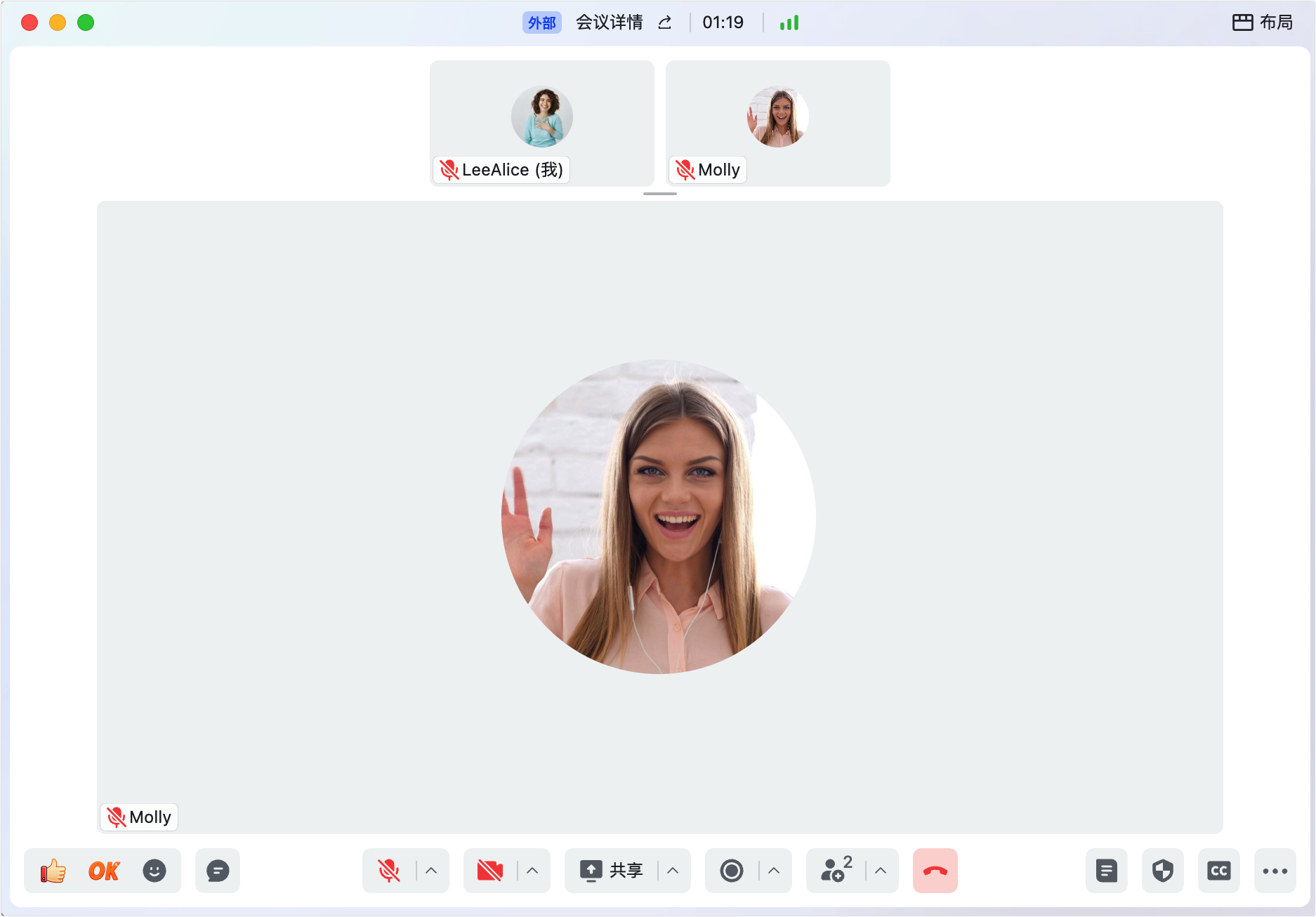 Lark 視訊會議「布局」選單與四種視圖
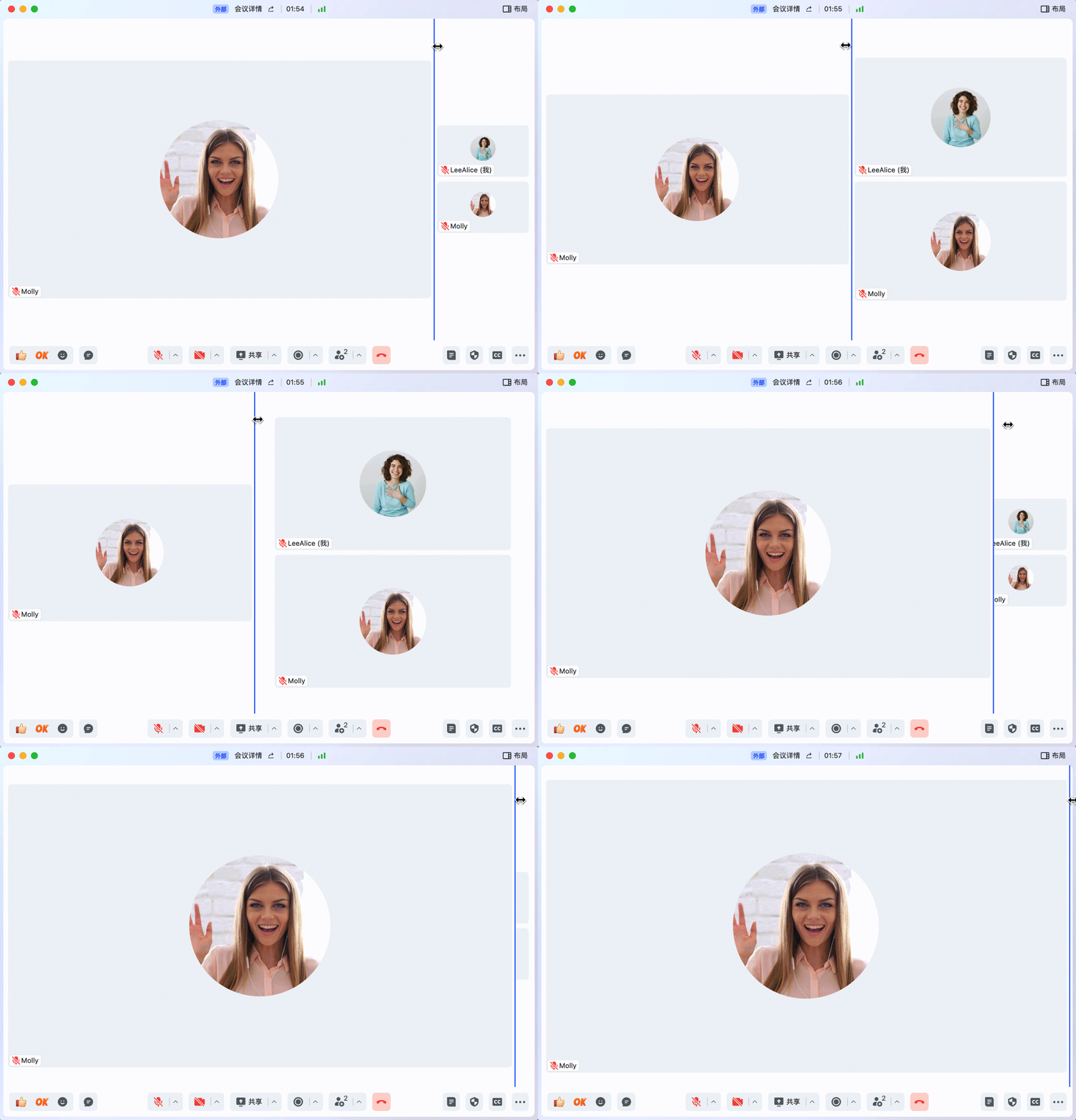 lark-video-meeting-layout-switching - 補充操作畫面
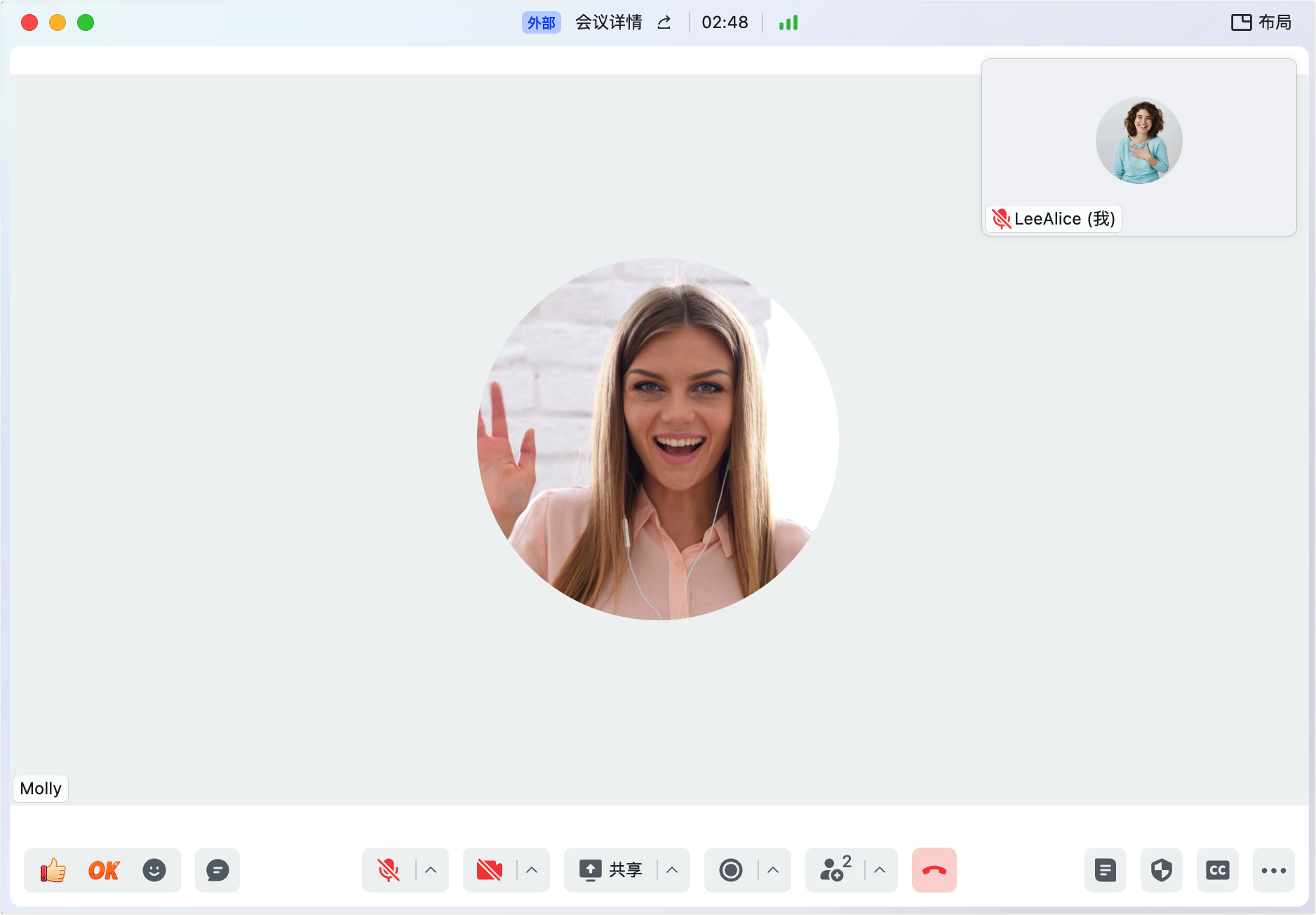 lark-video-meeting-layout-switching - 補充操作畫面
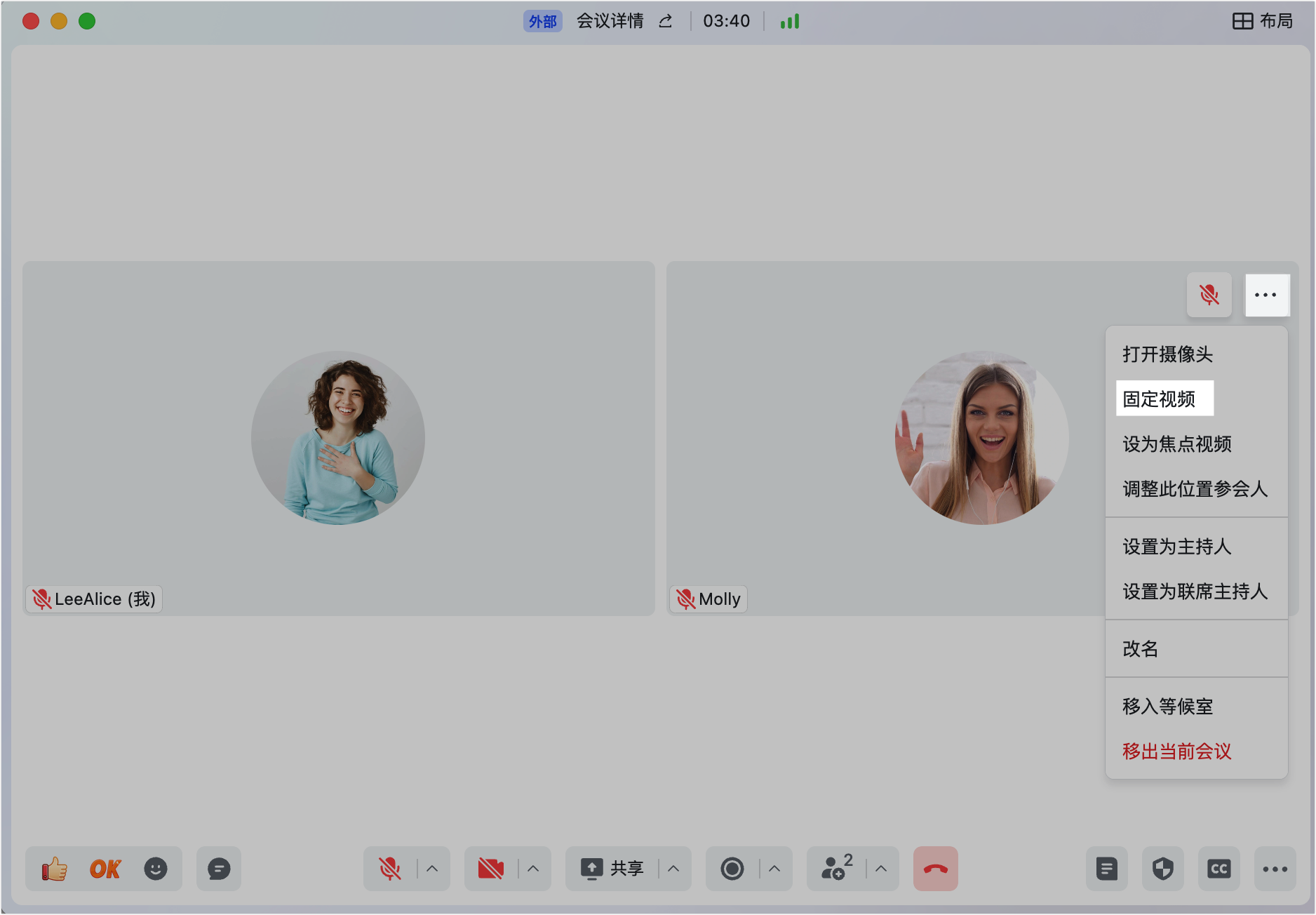 lark-video-meeting-layout-switching - 補充操作畫面
 lark-video-meeting-layout-switching - 補充操作畫面
 lark-video-meeting-layout-switching - 補充操作畫面
 lark-video-meeting-layout-switching - 補充操作畫面
 lark-video-meeting-layout-switching - 補充操作畫面
 lark-video-meeting-layout-switching - 補充操作畫面
 lark-video-meeting-layout-switching - 補充操作畫面
 lark-video-meeting-layout-switching - 補充操作畫面
 lark-video-meeting-layout-switching - 補充操作畫面
 lark-video-meeting-layout-switching - 補充操作畫面
 lark-video-meeting-layout-switching - 補充操作畫面
 lark-video-meeting-layout-switching - 補充操作畫面
 lark-video-meeting-layout-switching - 補充操作畫面
 lark-video-meeting-layout-switching - 補充操作畫面
 lark-video-meeting-layout-switching - 補充操作畫面
 lark-video-meeting-layout-switching - 補充操作畫面
 lark-video-meeting-layout-switching - 補充操作畫面
 lark-video-meeting-layout-switching - 補充操作畫面
 lark-video-meeting-layout-switching - 補充操作畫面
 lark-video-meeting-layout-switching - 補充操作畫面
 lark-video-meeting-layout-switching - 補充操作畫面
 lark-video-meeting-layout-switching - 補充操作畫面
延伸閱讀:Lark 視訊會議螢幕分享、Lark 視訊會議特效功能。
常見問題
為什麼我無法切換視圖版面?
在視訊會議中,如果主持人為所有與會者同步了統一的視訊畫面順序或版面,與會者就無法自行切換版面。
為什麼我無法隱藏本人視圖或靜音非視訊方?
當會中只有你一人時,無法使用隱藏本人視圖功能;同樣地,會中只有你一人時也無法使用隱藏靜音非視訊方功能。
畫面被隱藏的與會者還能調整他的視訊順序嗎?
不能。如果選中的與會者畫面被隱藏了(開啟了隱藏本人或隱藏靜音非視訊方),就無法調整他的視訊順序。
會議全螢幕後工具列會隱藏嗎?
會。會議進入全螢幕後,如果滑鼠 3 秒內沒有移動,界面底部的工具列會自動隱藏,重新移動滑鼠即會恢復。
回到知識中心
