建立、分享與管理 Lark 妙記片段

說明如何在 Lark 妙記中建立、分享、設定權限與刪除片段,以及片段數量上限、儲存空間與行動端限制。

你可以選取妙記中的特定片段進行分享,確保分享內容聚焦,同時避免會議敏感資訊外洩。

建立與分享片段

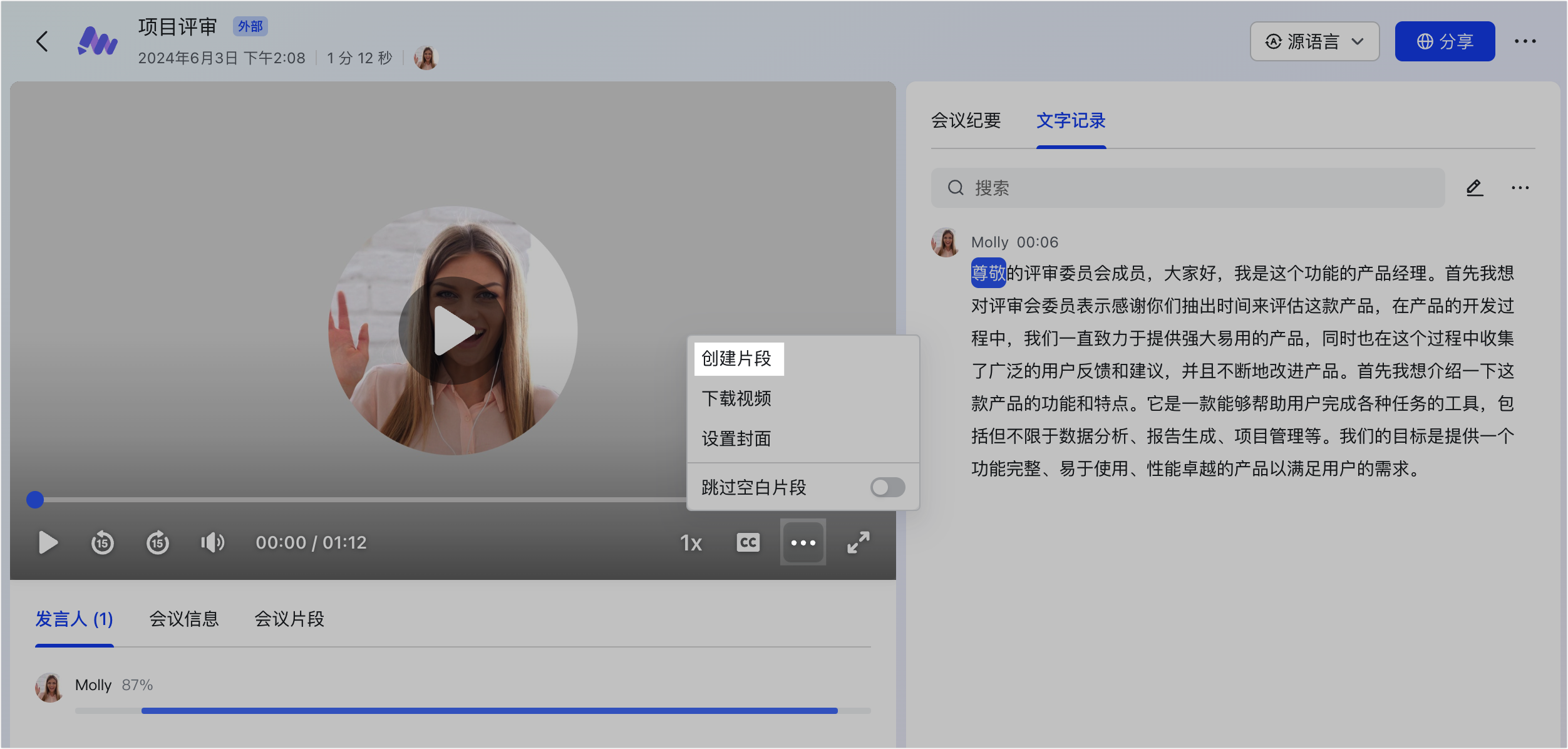
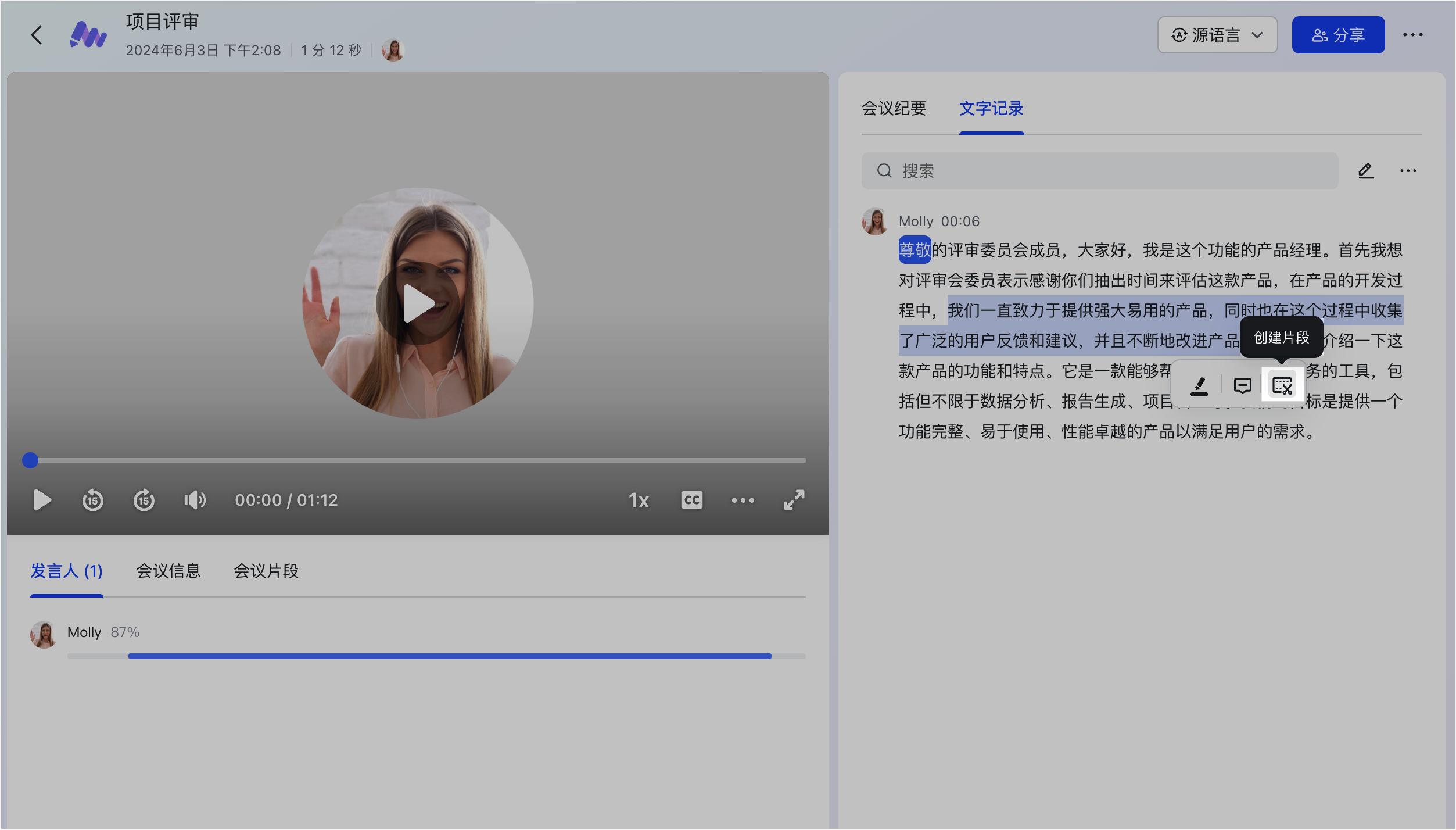
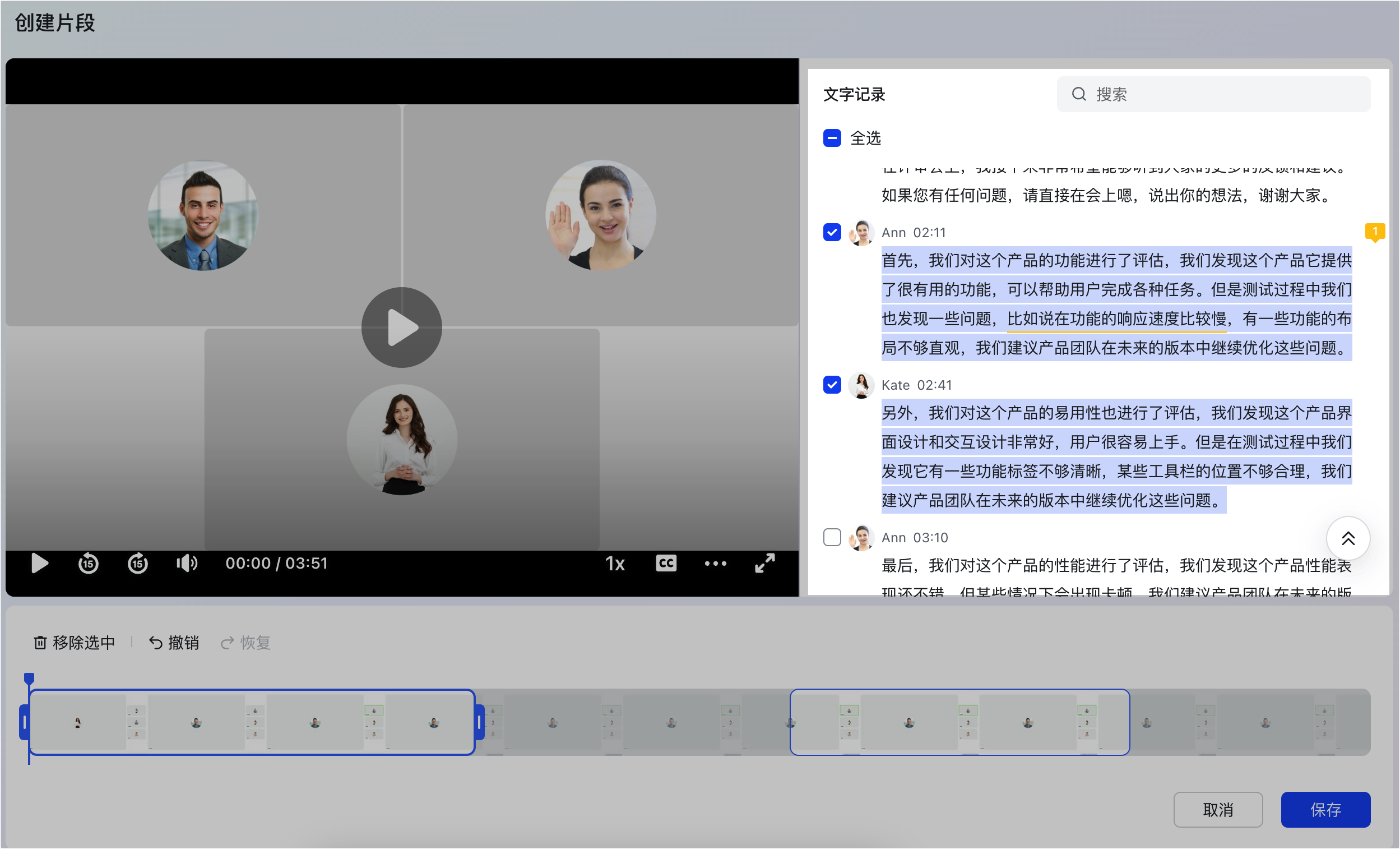
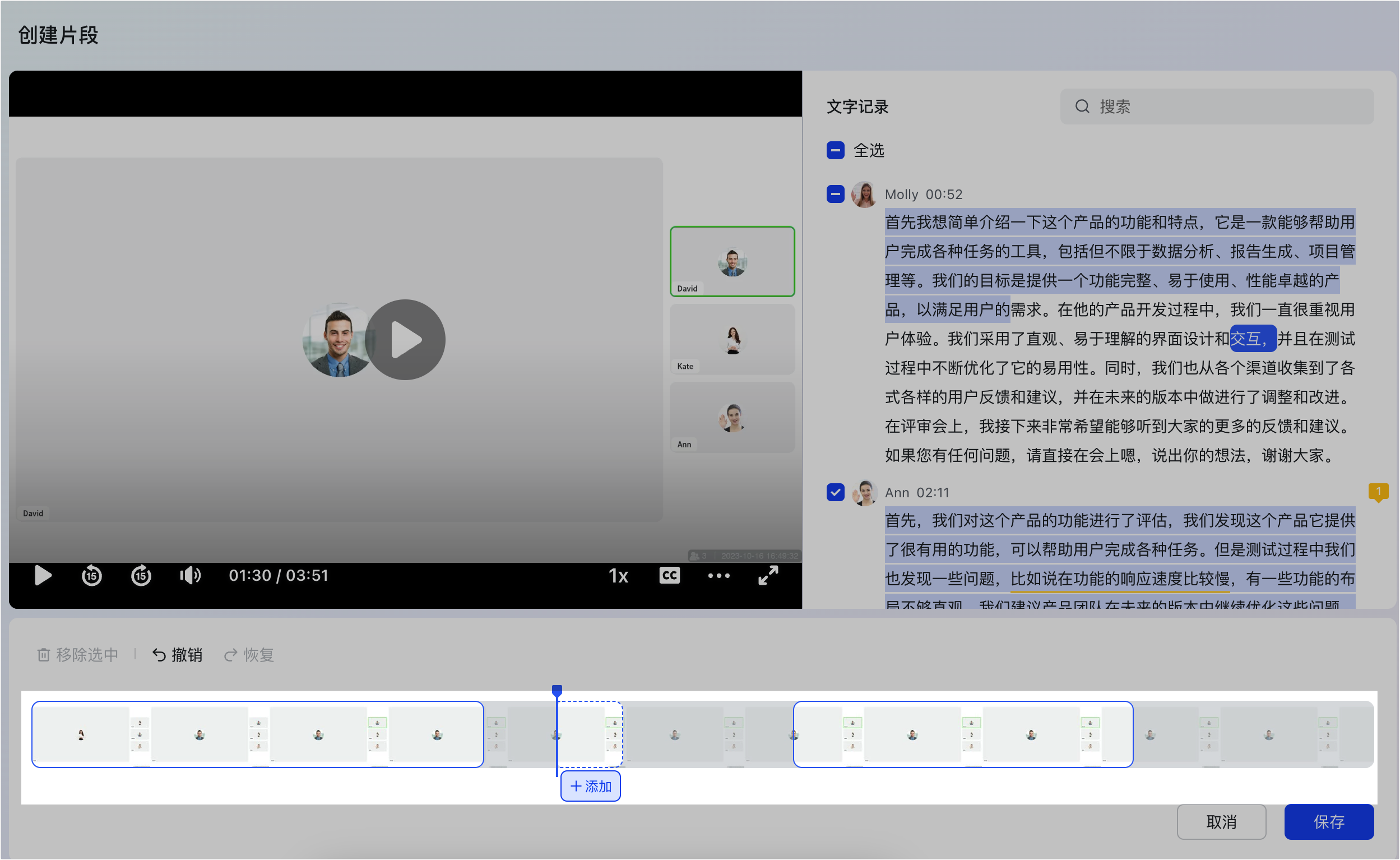
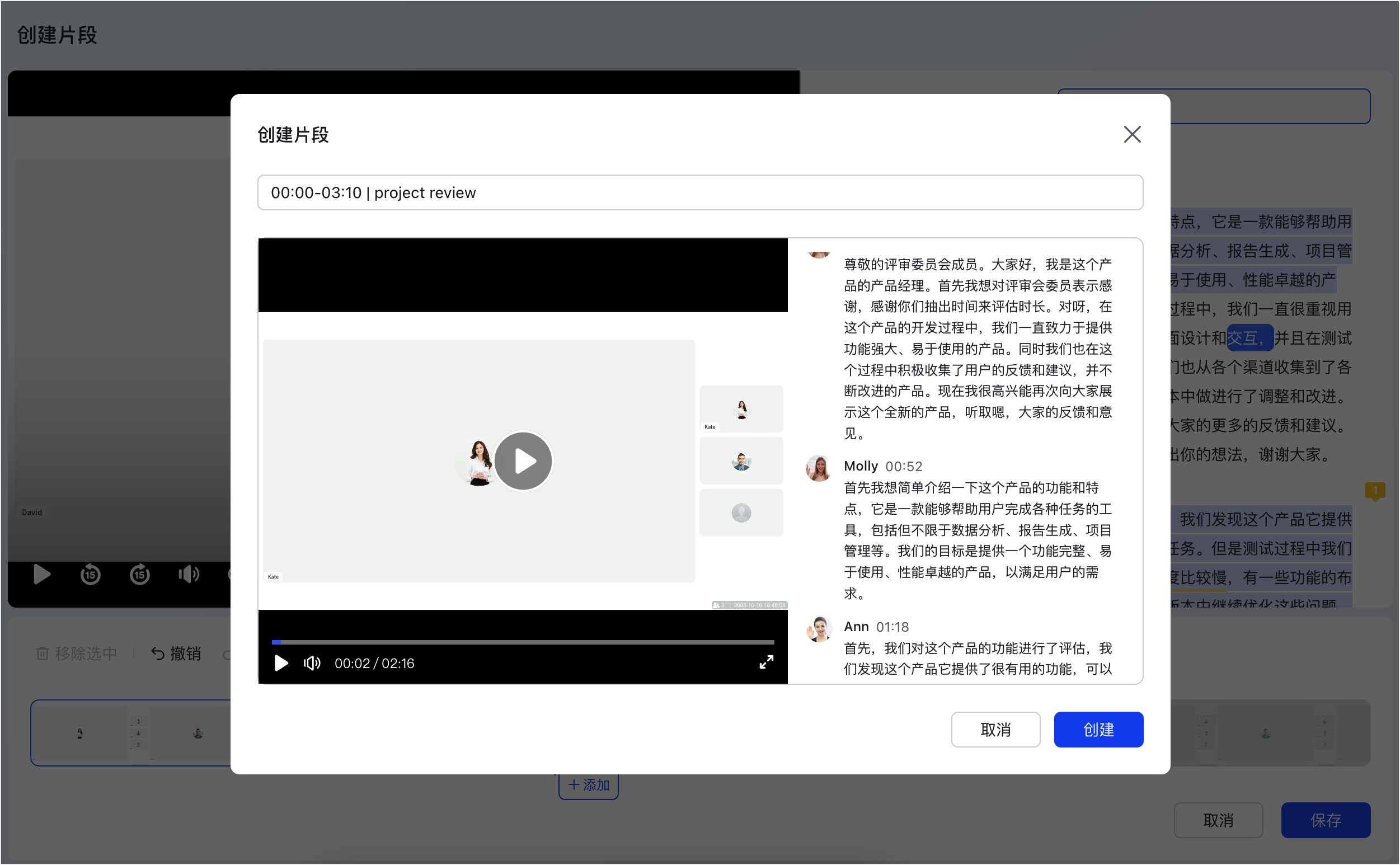
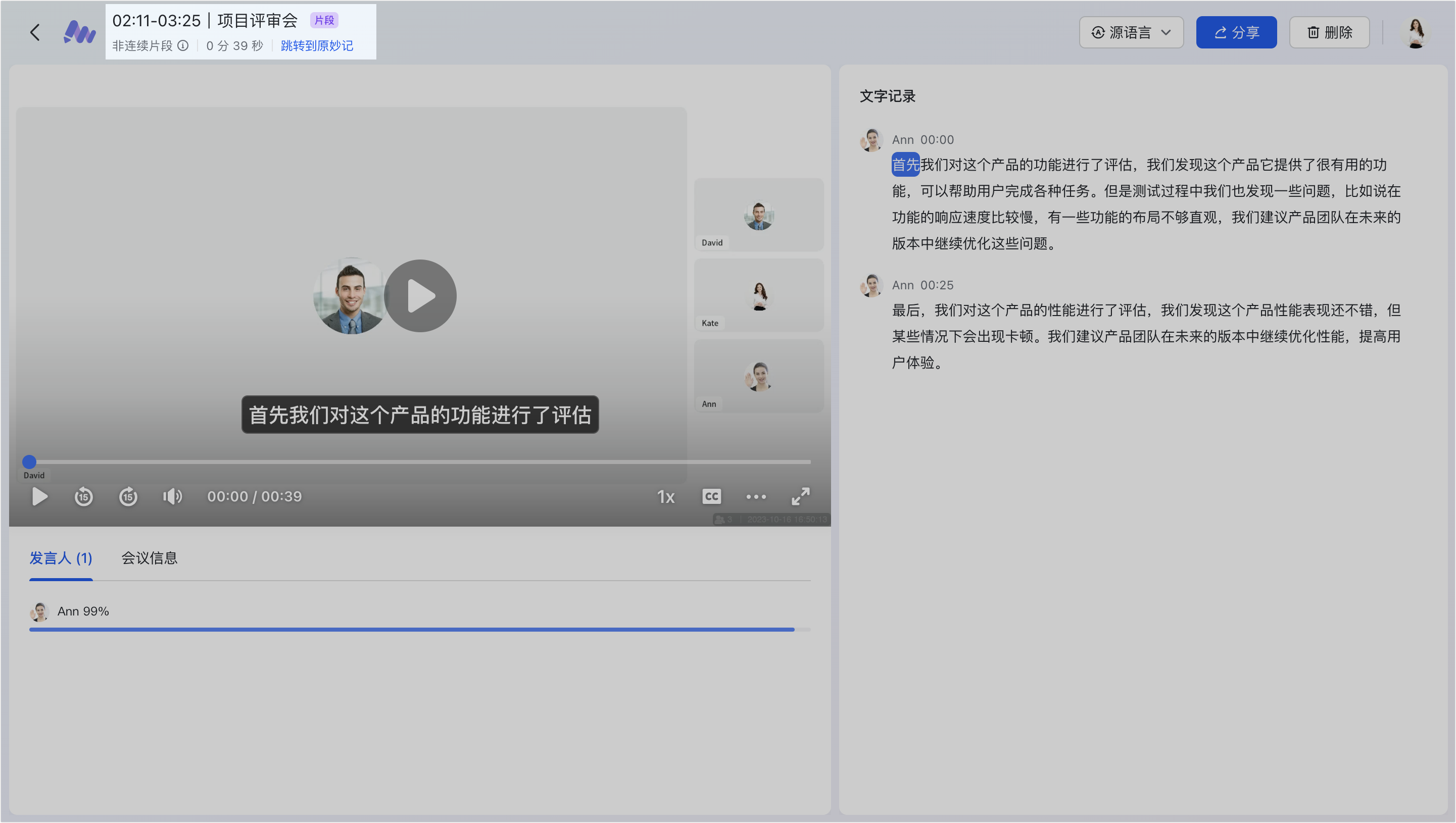
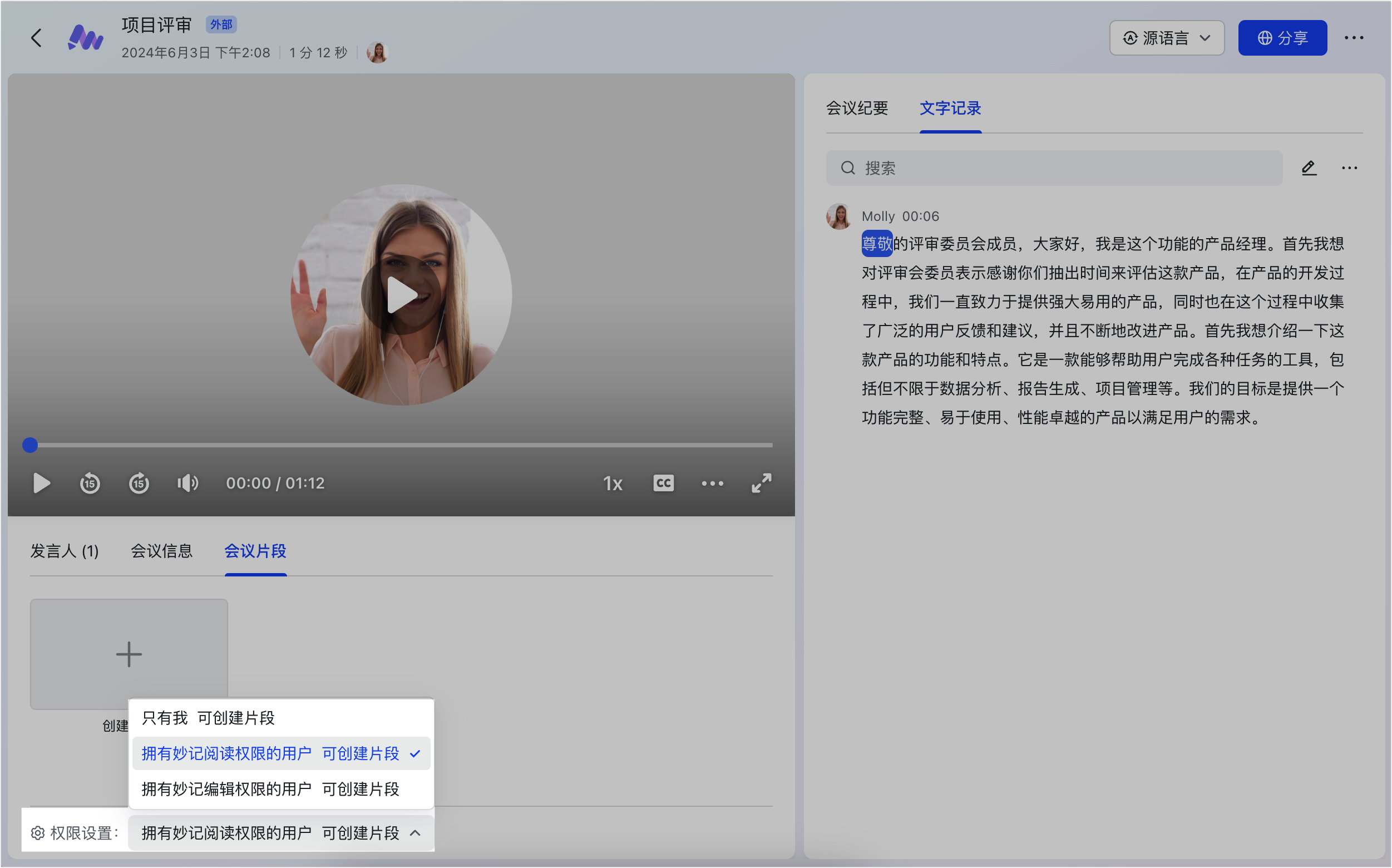
  • 建立:進入妙記後,有建立權限的使用者可在文字記錄搜尋框右側 ··· > 建立片段,或在影片畫面右下角 ··· > 建立片段,或在文字記錄中選文字點 建立片段 圖示;在建立頁勾選片段或拖動剪輯框調整長短,點 儲存 > 建立,片段會在 1–3 分鐘內生成。
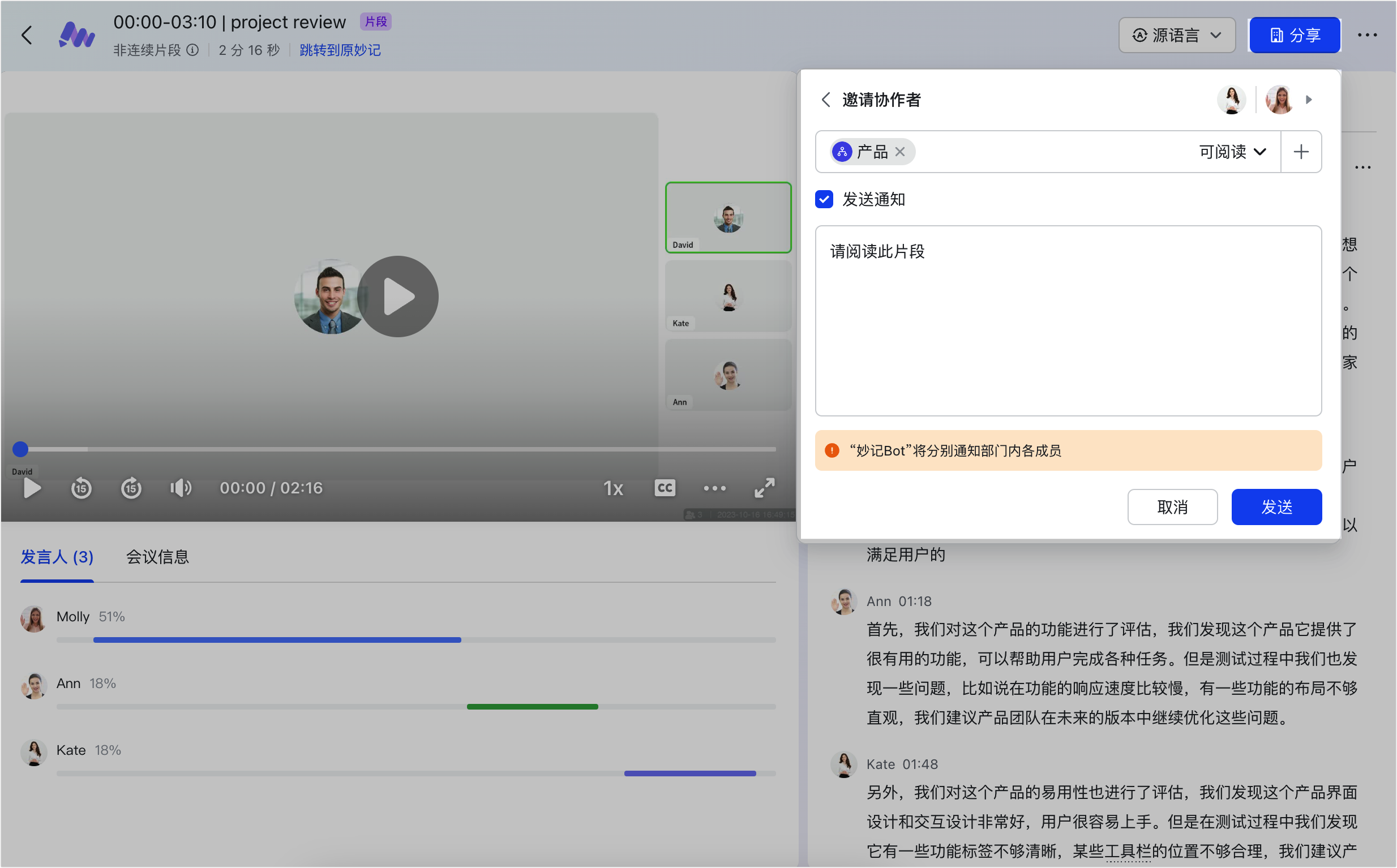
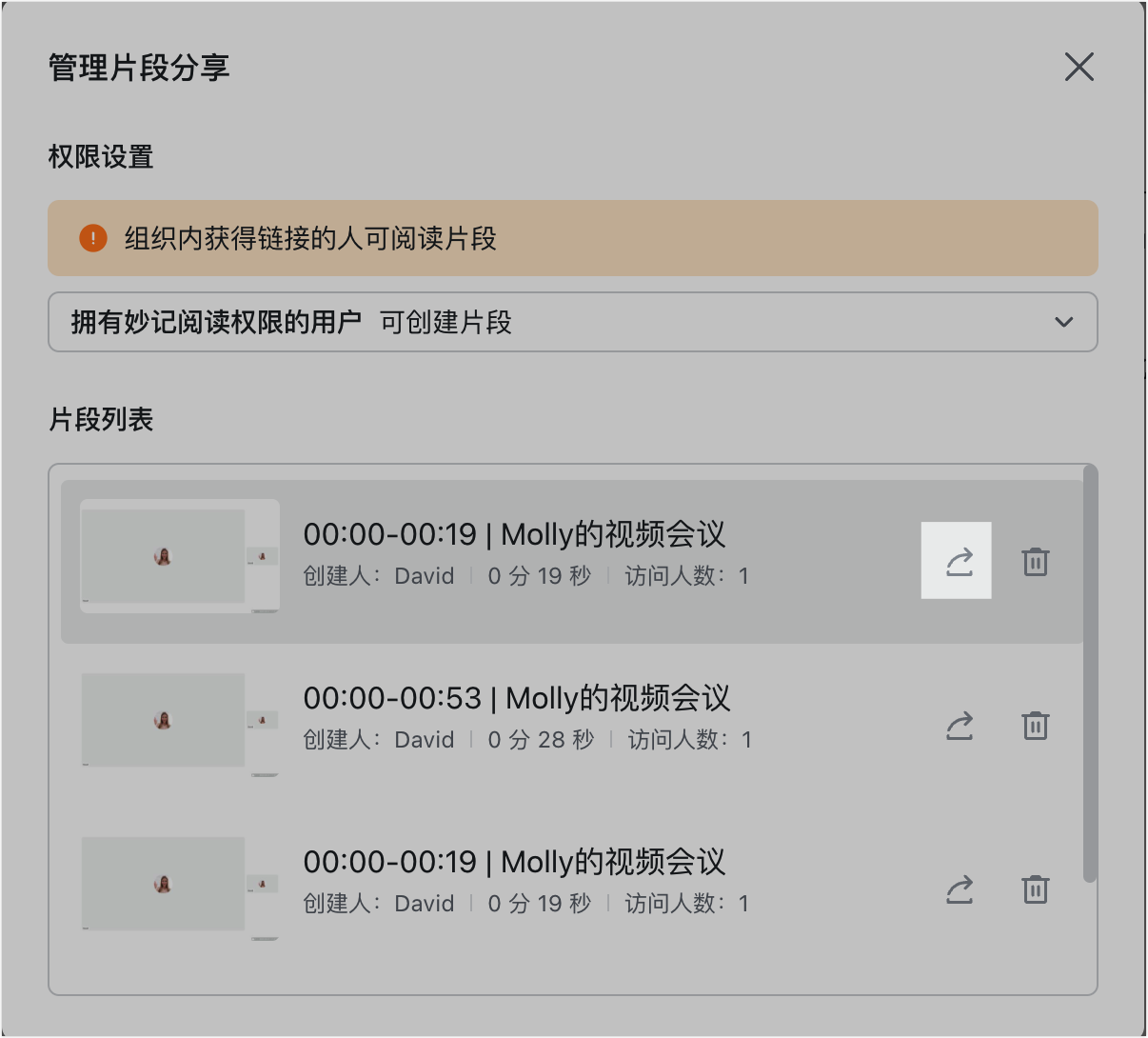
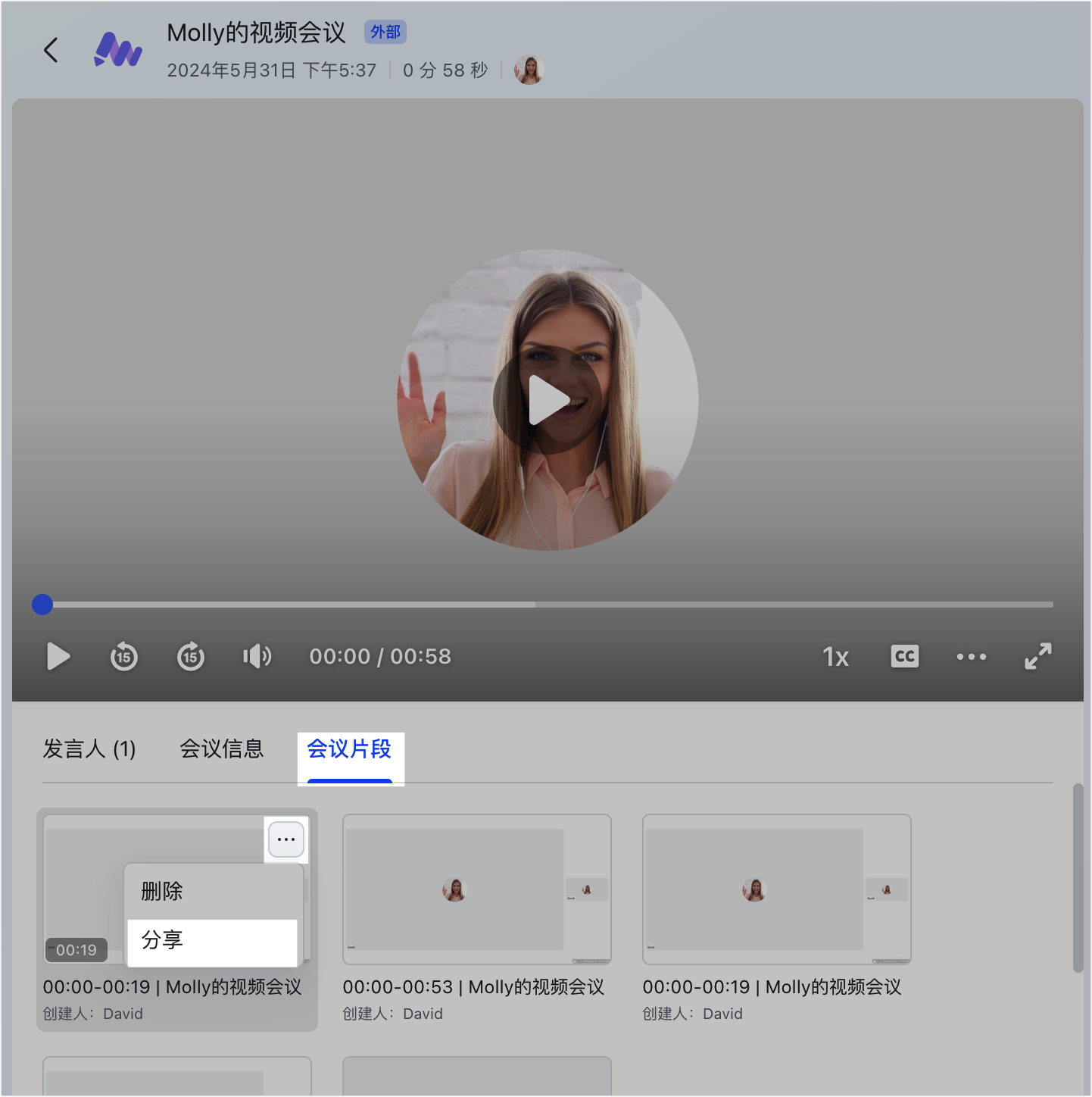
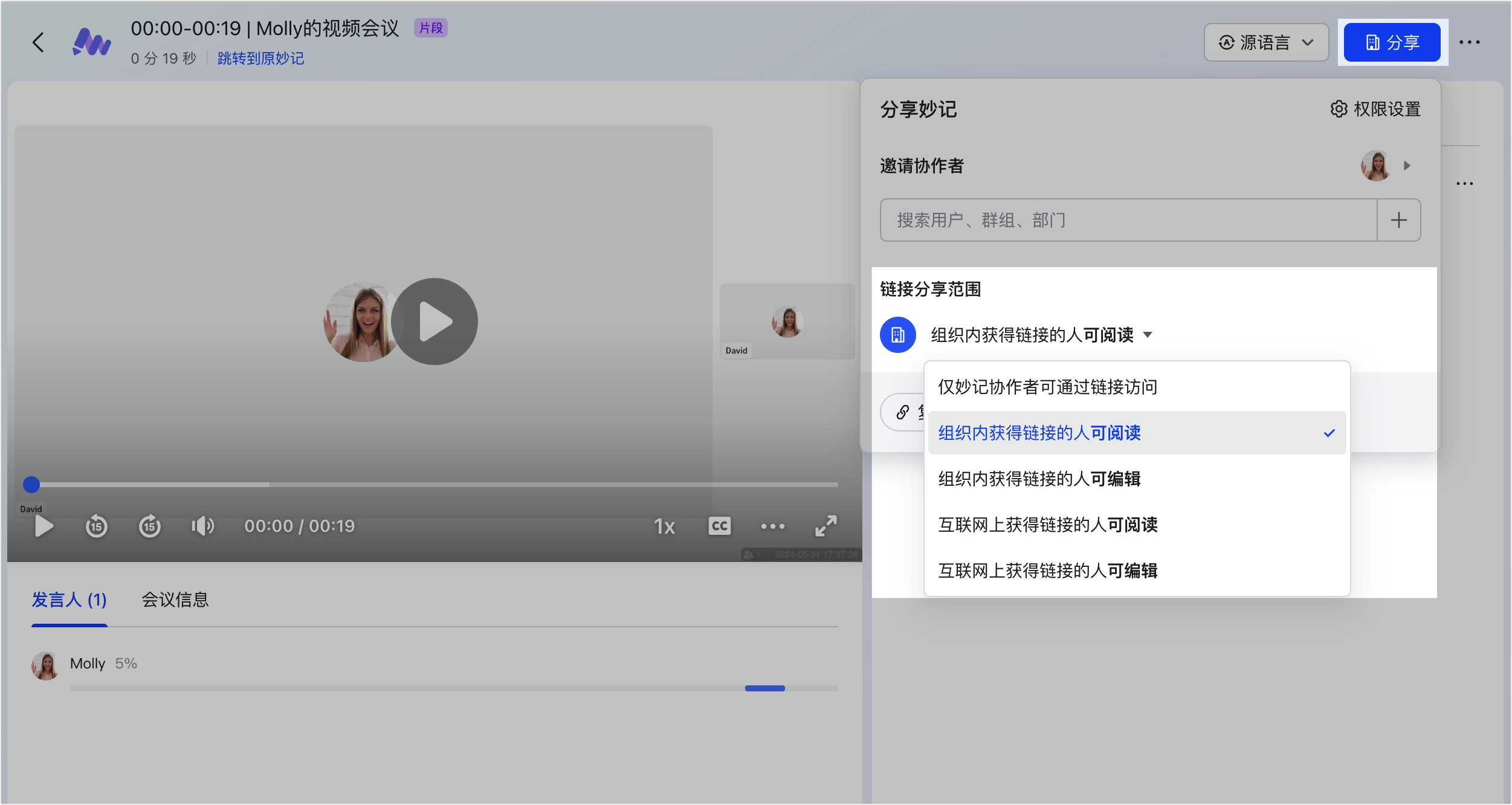
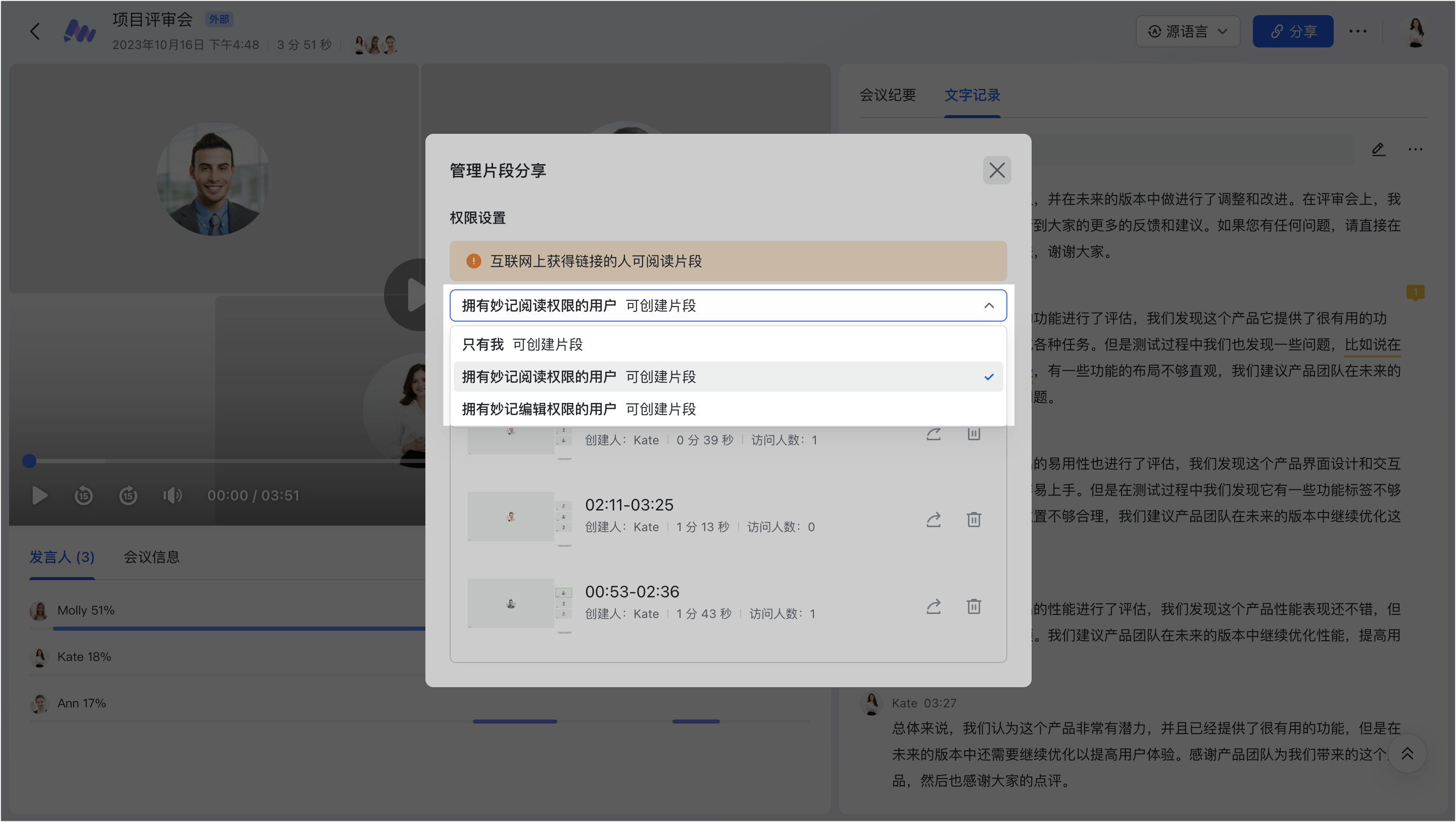
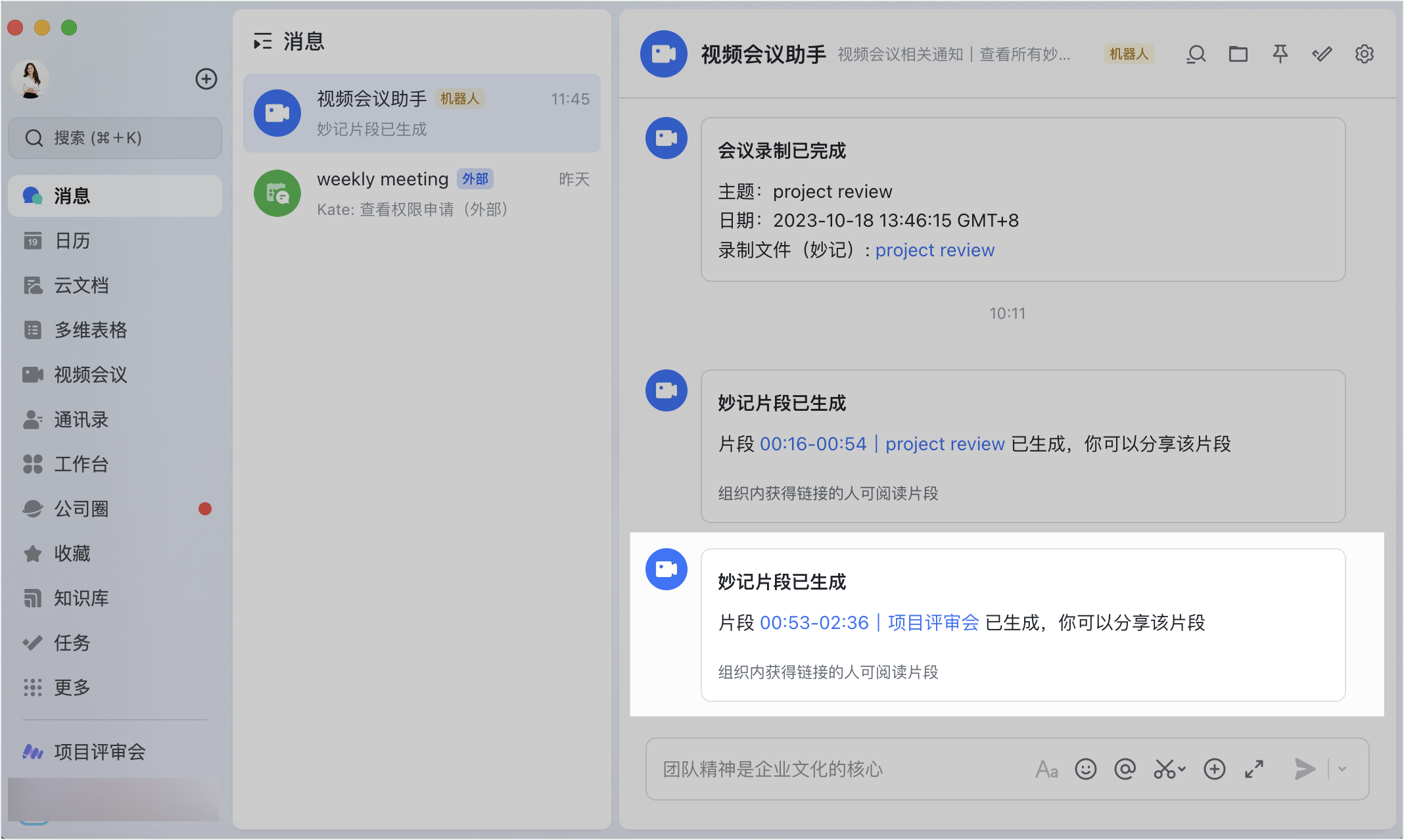
  • 分享:可複製視訊會議助手推送的片段連結、在片段詳情頁複製 URL、點妙記頁面 分享,或在 管理片段 中點片段右側的 分享 圖示。

權限與刪除

  • 存取權限:片段預設跟隨完整版妙記的存取權限,也可在片段詳情頁的 分享 單獨設定,且變更不影響完整版妙記。有片段閱讀權限者不一定有完整版妙記的閱讀權限,可在片段詳情頁點 跳轉到原妙記 查看或申請權限。
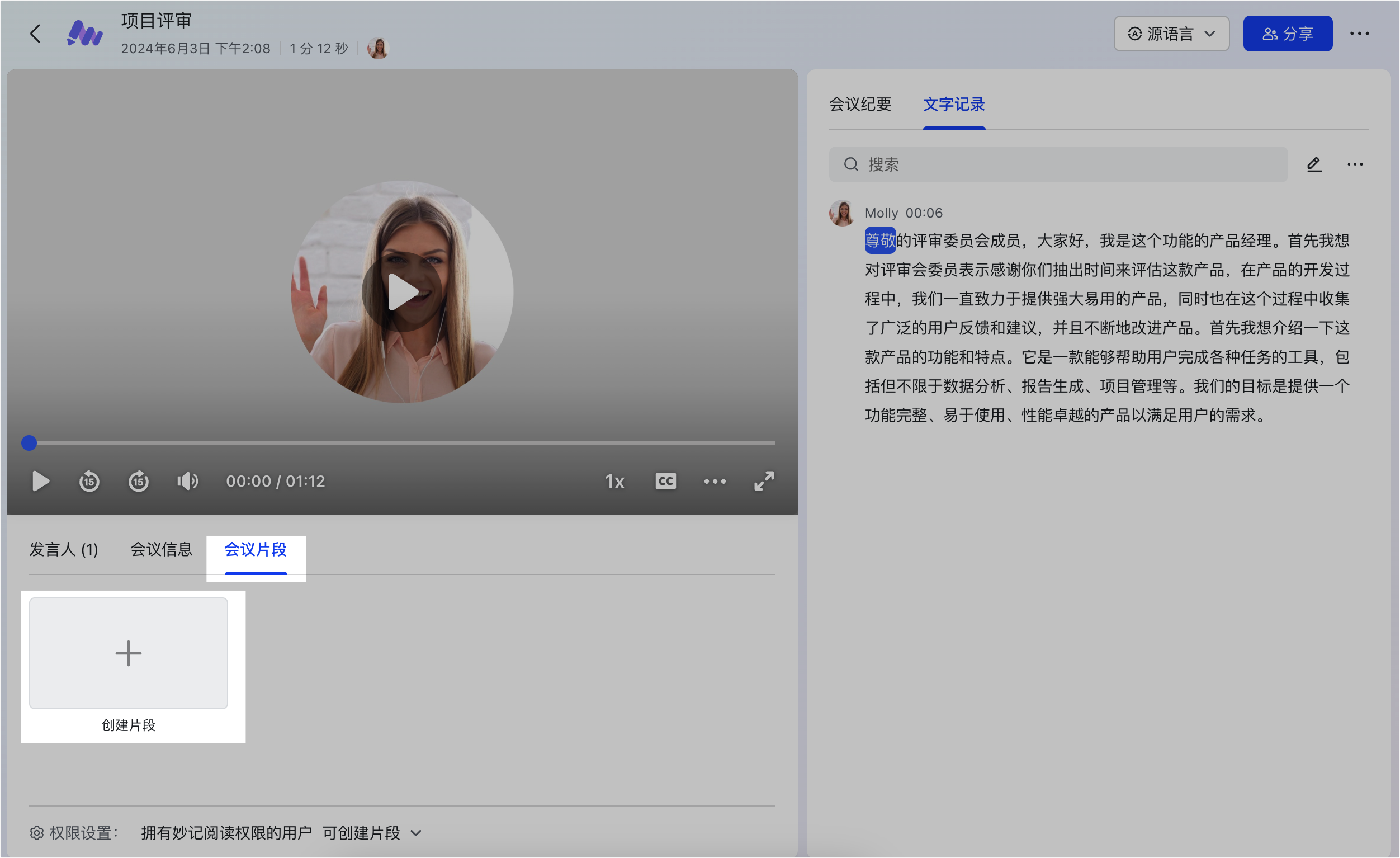
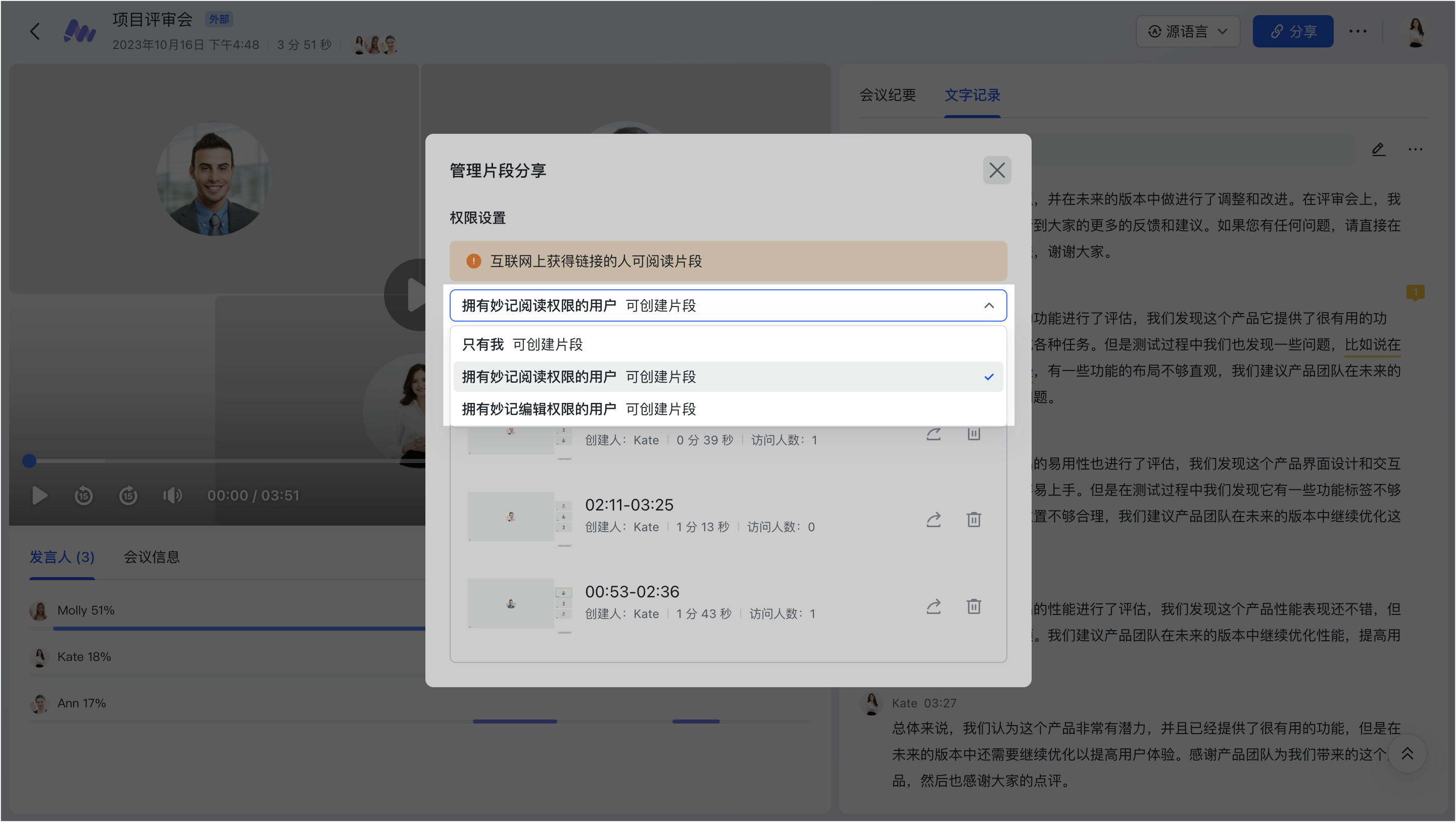
  • 建立權限:預設「擁有妙記閱讀權限的使用者」可建立,所有者可在 管理片段 > 權限設定 調整。
  • 刪除:僅妙記所有者可刪除片段,刪除後無法被他人查看、也無法恢復。
Lark 妙記建立片段頁與「管理片段」入口
lark-minutes-clips - 補充操作畫面

延伸閱讀:使用 Lark 妙記設定妙記權限

常見問題

一篇妙記最多可以建立多少個片段?

一篇妙記最多可以建立 100 個片段。若還需要建立新片段,需要妙記所有者先刪除已建立的片段後,才可繼續建立。

為什麼我無法建立(剪輯)妙記片段?行動端可以建立嗎?

無法建立通常是妙記所有者設定了建立片段的權限(可設為只有我/擁有妙記閱讀權限的使用者/擁有妙記編輯權限的使用者可建立)。另外,行動端目前不支援建立片段,僅支援查看。

片段分享有時長限制嗎?音訊生成的妙記可以做片段嗎?

分享的片段時長沒有限制;音訊生成的妙記同樣支援片段分享。

妙記片段會佔用儲存空間嗎?

會,妙記片段會佔用「妙記所有者」的儲存空間。

回到知識中心