
Lark 視訊會議提供虛擬背景、虛擬形象與美顏濾鏡等特效。企業管理員需在管理後台開啟對應功能,企業成員才能使用。
虛擬背景與虛擬形象
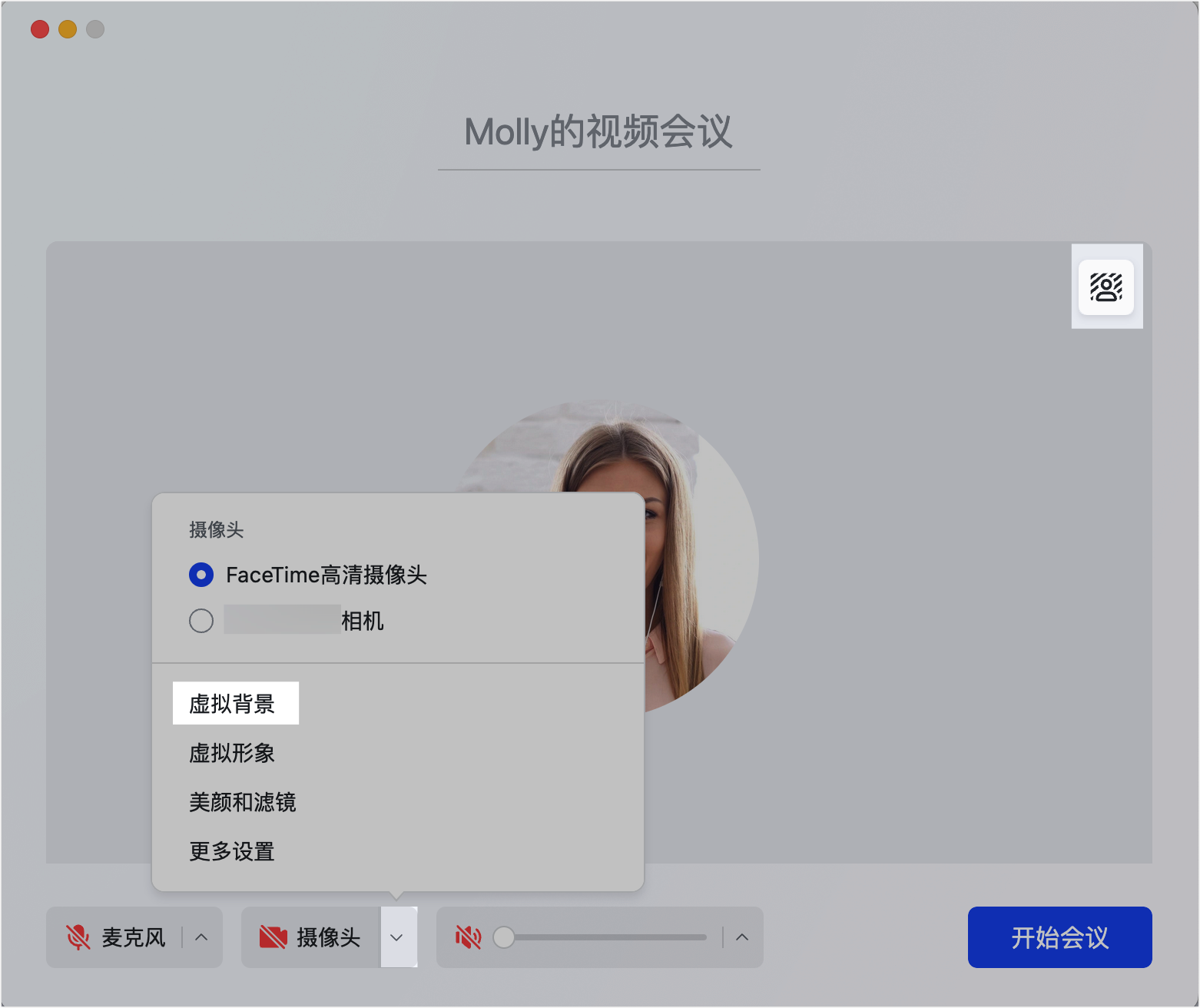
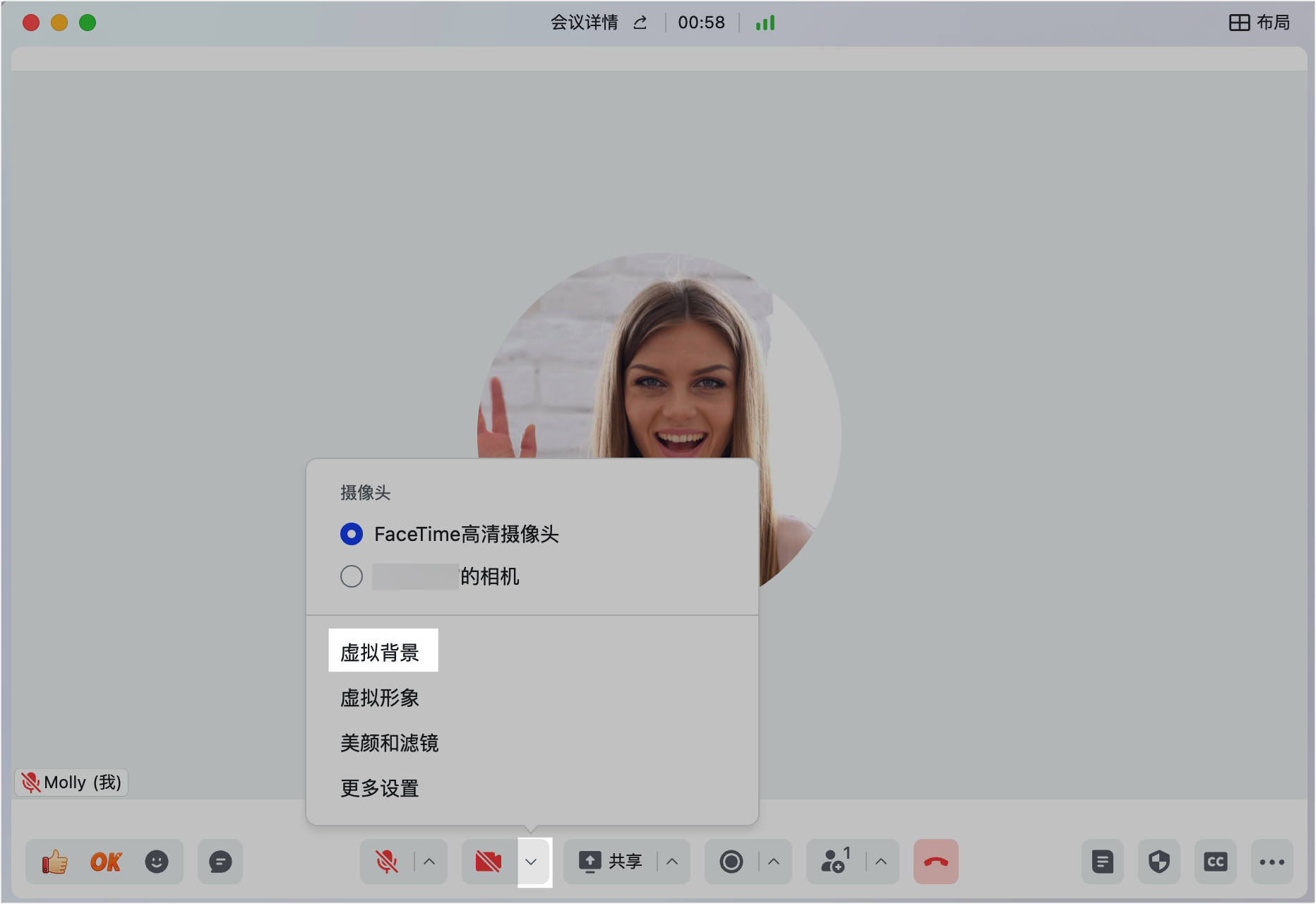
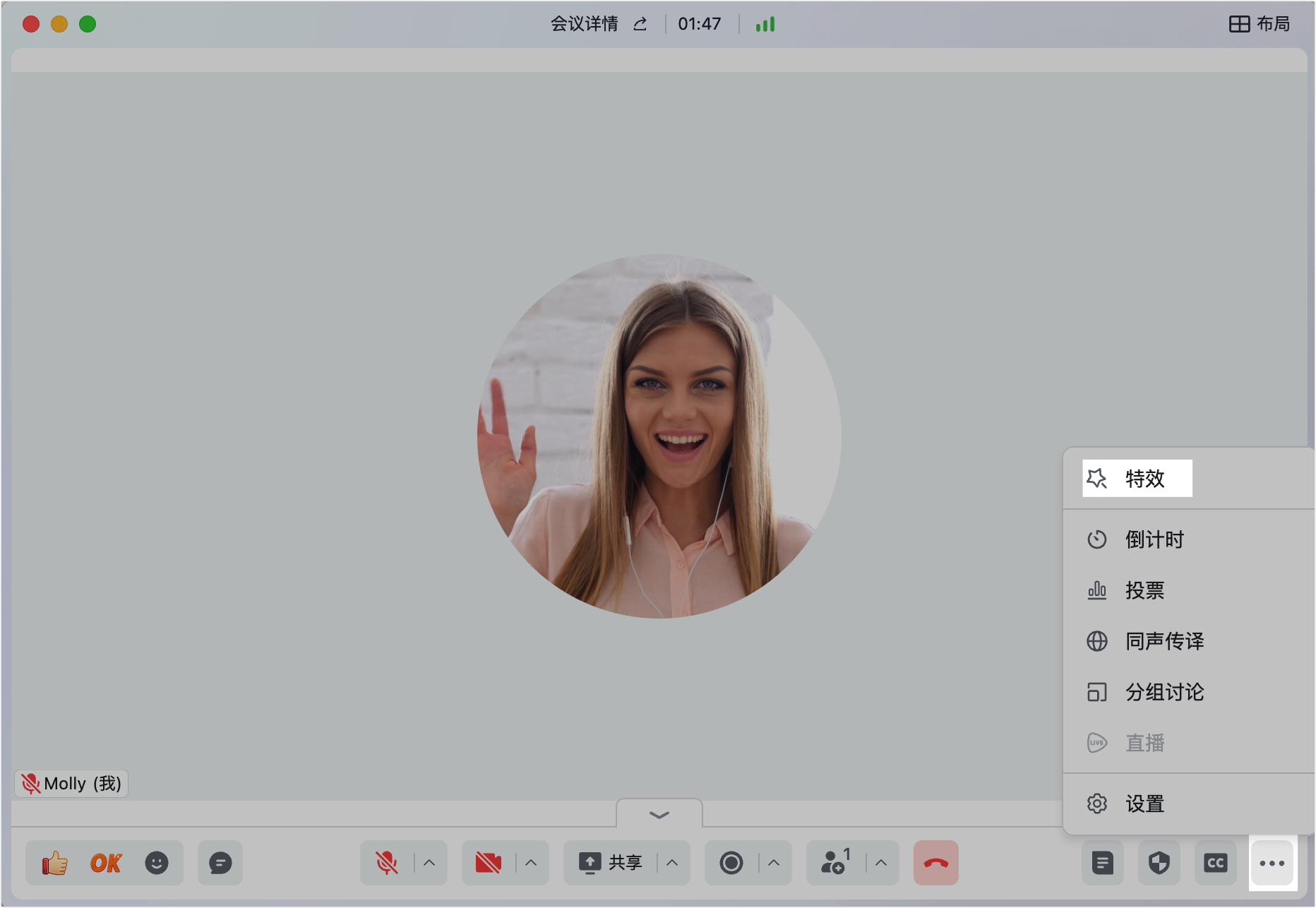
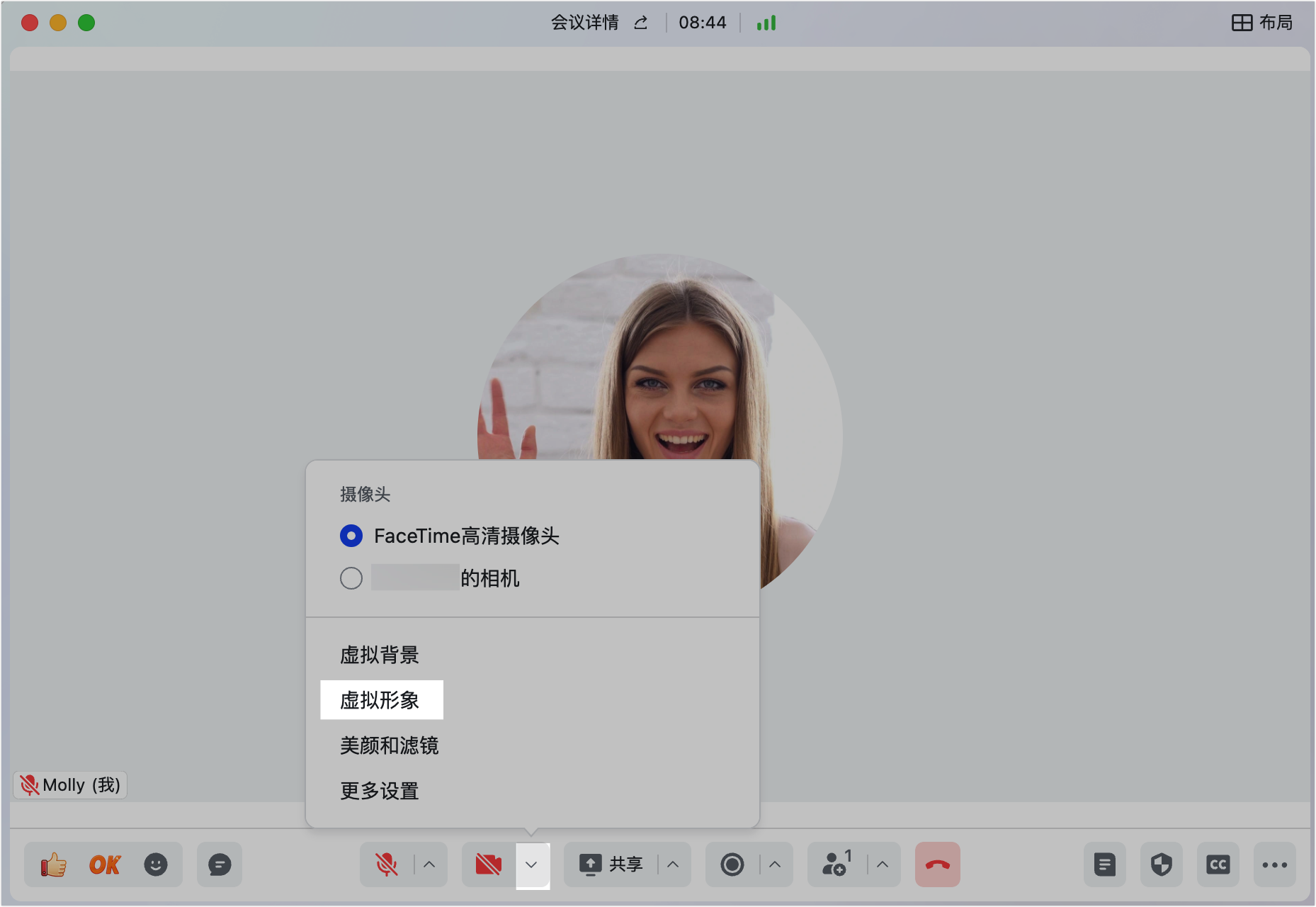
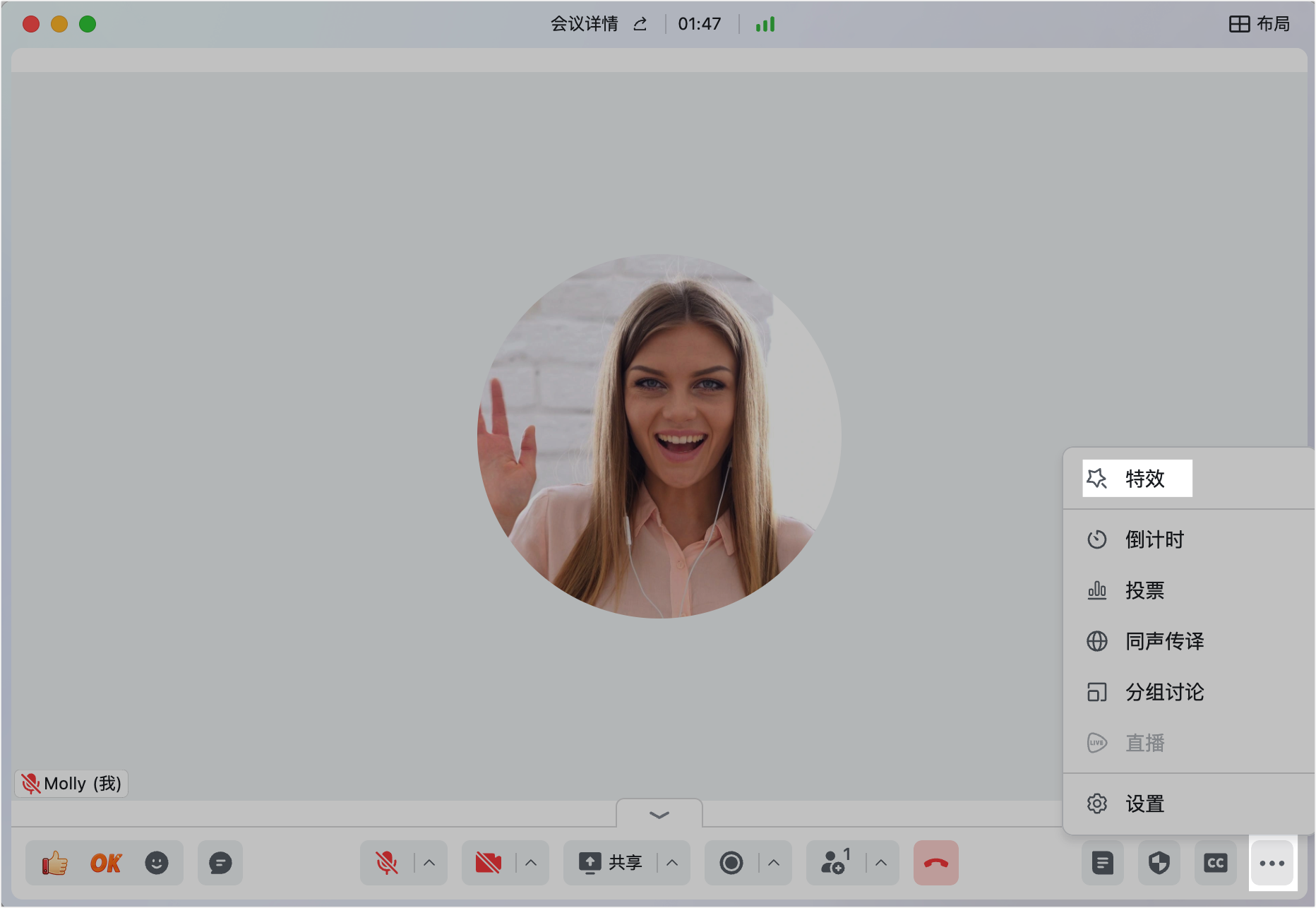
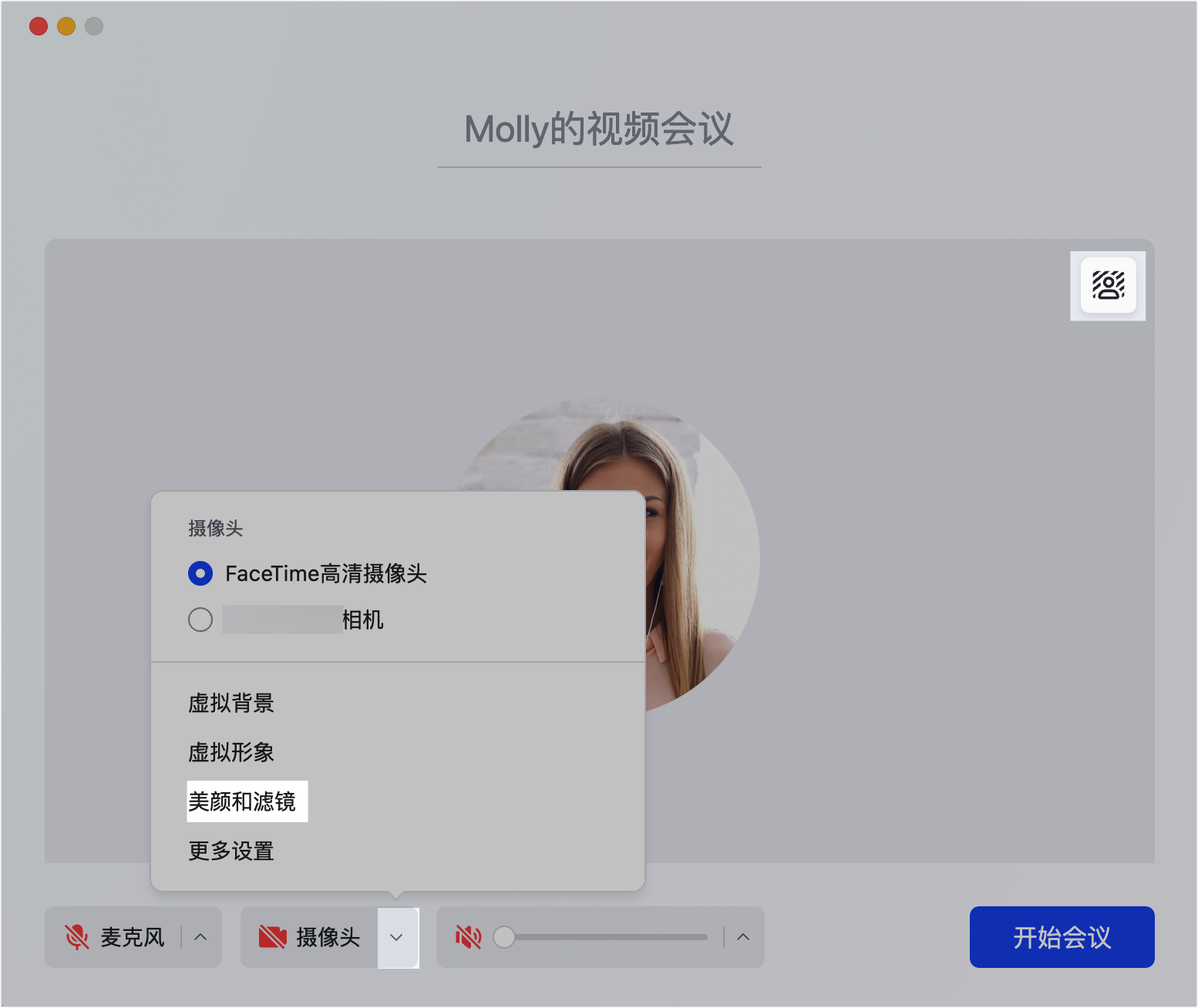
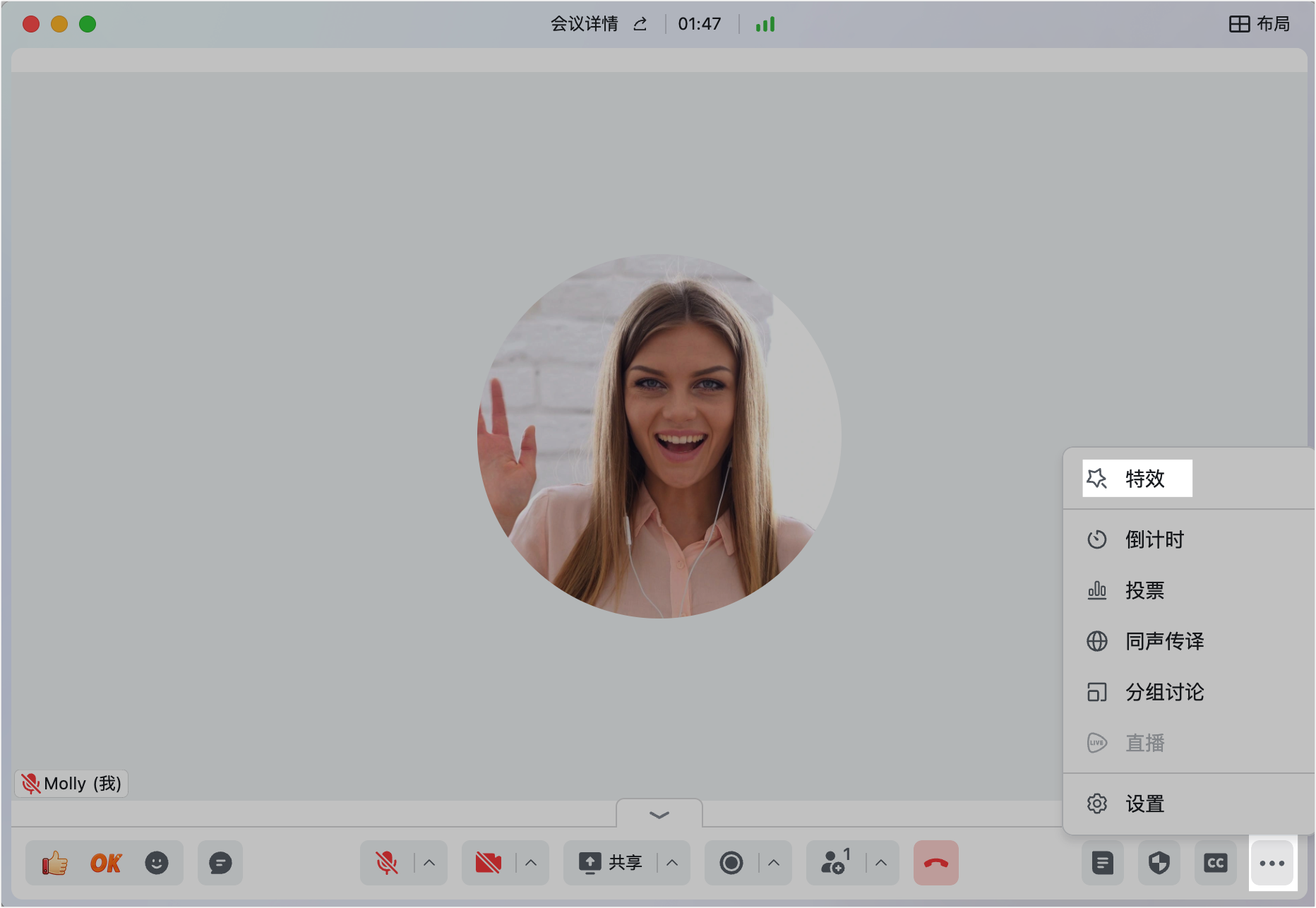
- 虛擬背景:可對人像之外的背景虛化、選系統自帶背景,或點 + 上傳圖片(大小不超過 15 MB,推薦 1920*1080)。會前可在導覽列 視訊會議 的特效設定、或會前預覽頁設定;會中可點攝影機旁 ^ > 虛擬背景 或 ··· > 特效 > 虛擬背景。
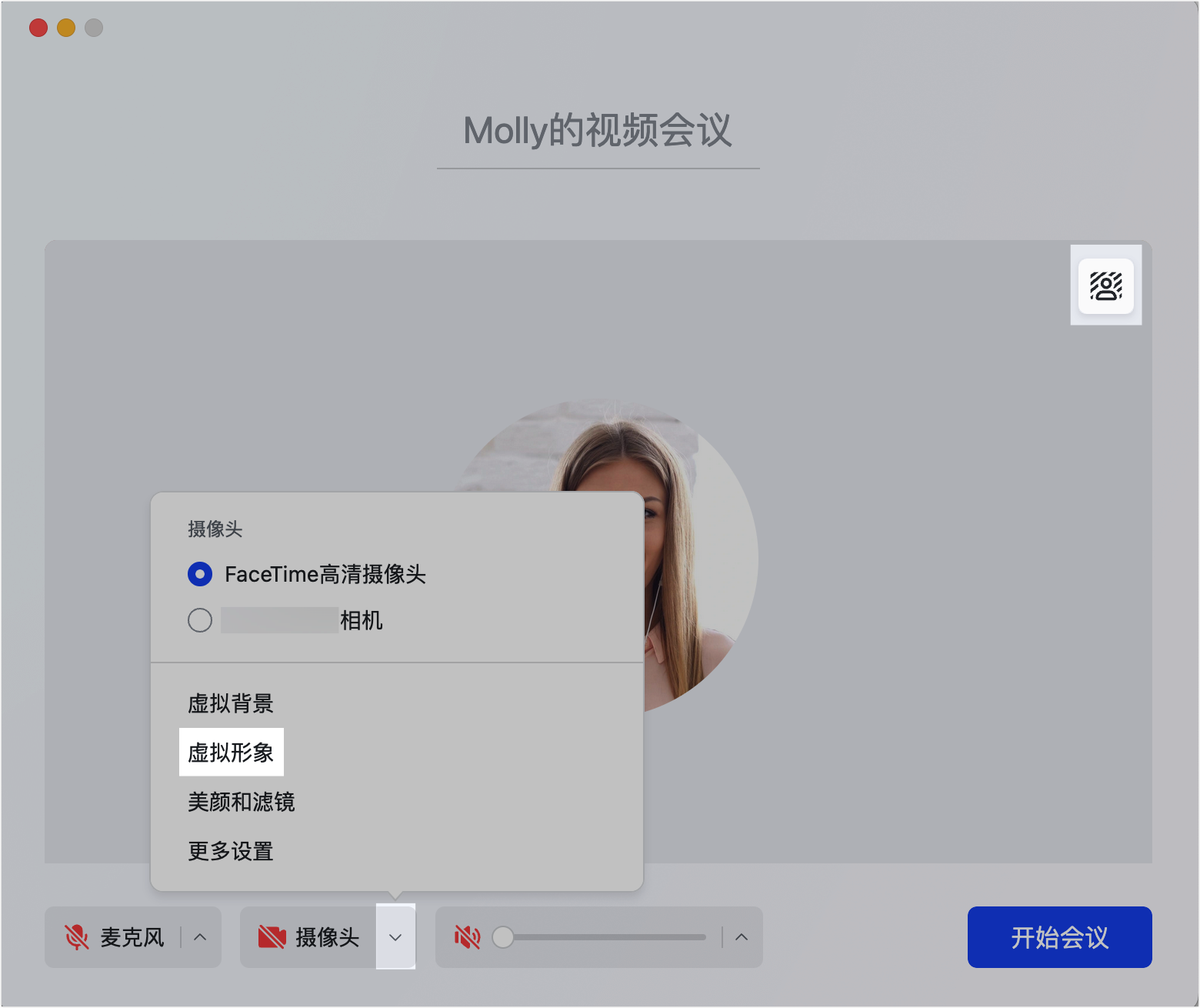
- 虛擬形象:可用虛擬形象入會保護隱私。設定方式與虛擬背景類似;會中選擇後立即生效,且僅對當前會議生效,下次入會預設不使用。
美顏和濾鏡
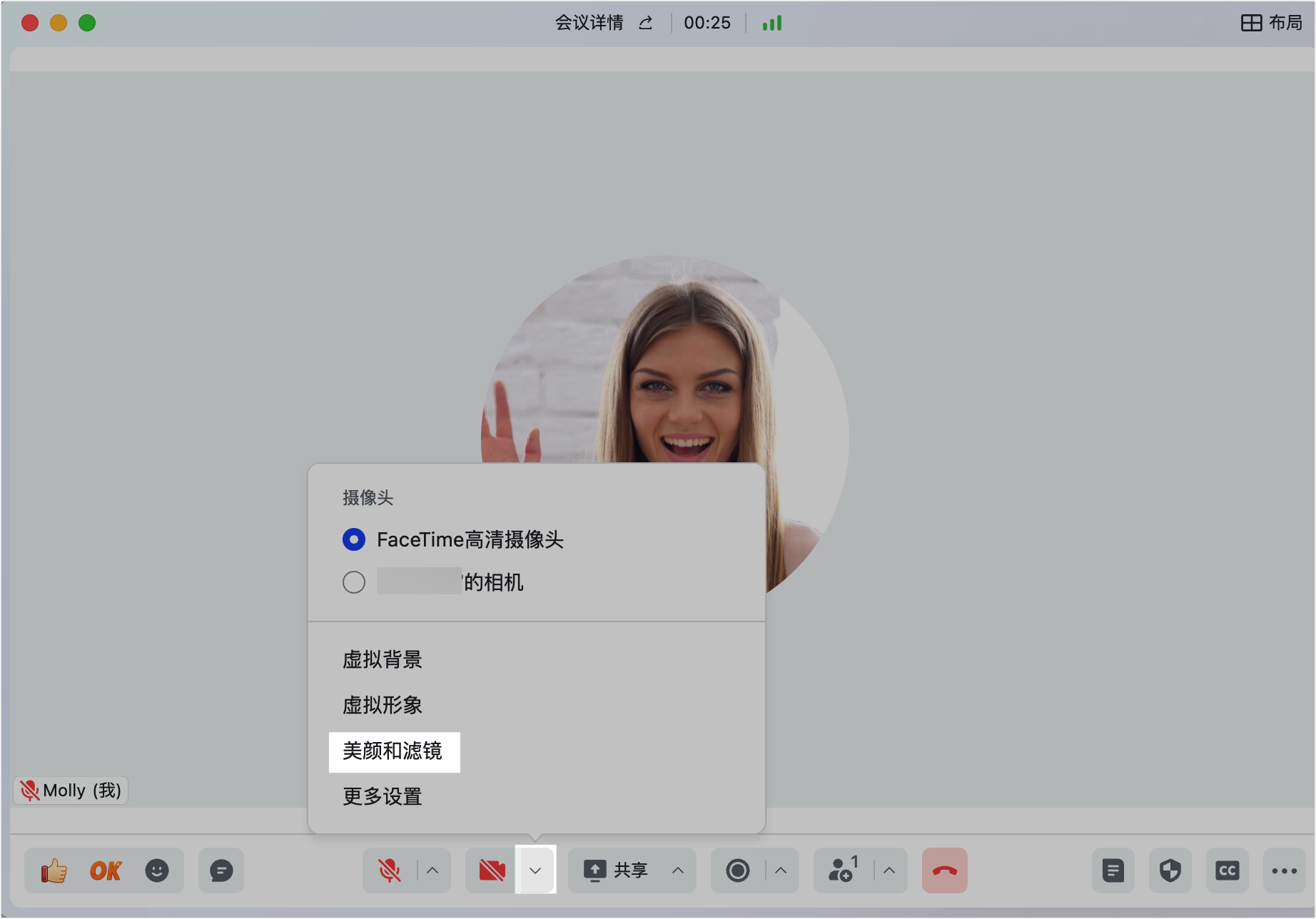
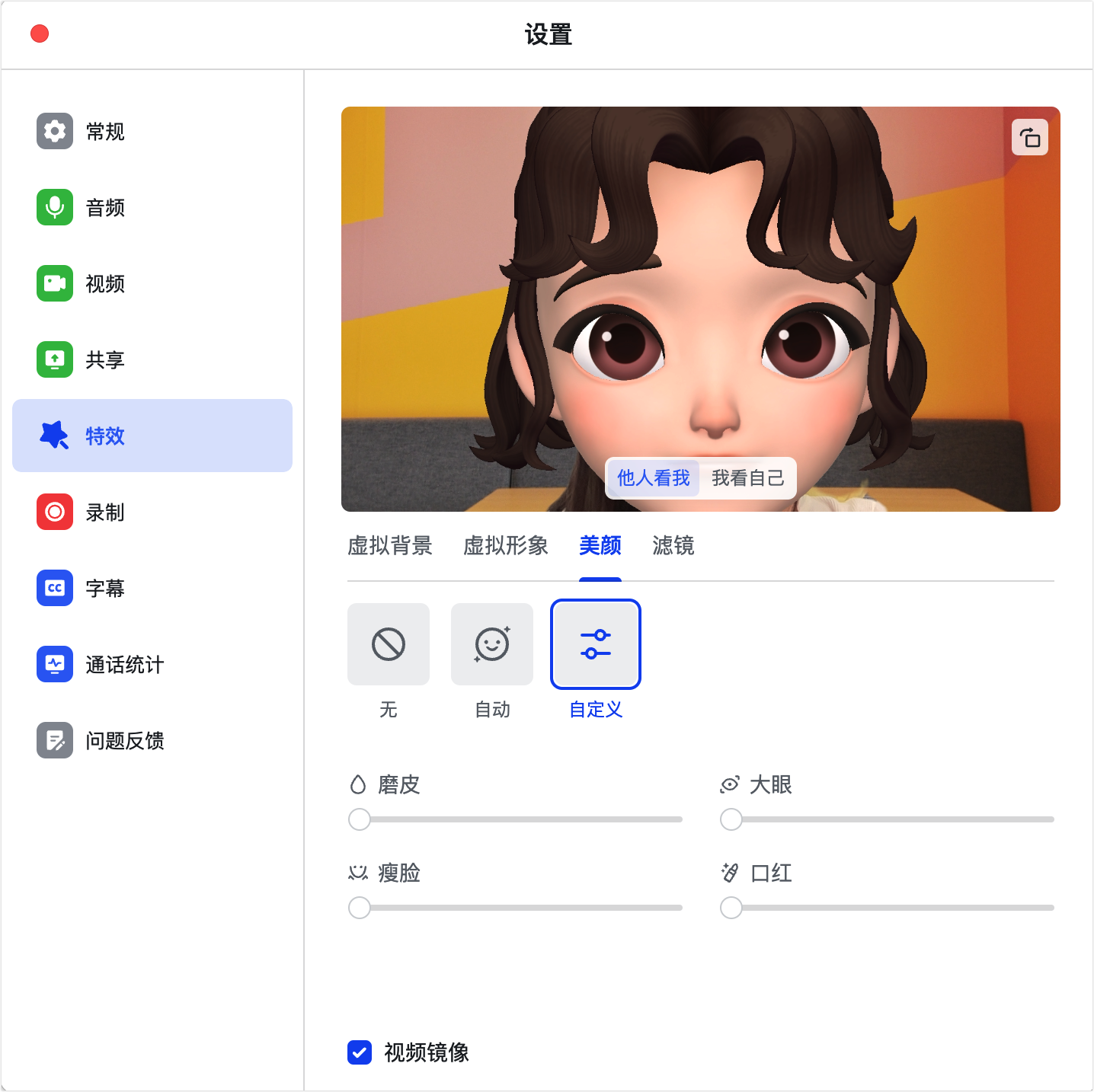
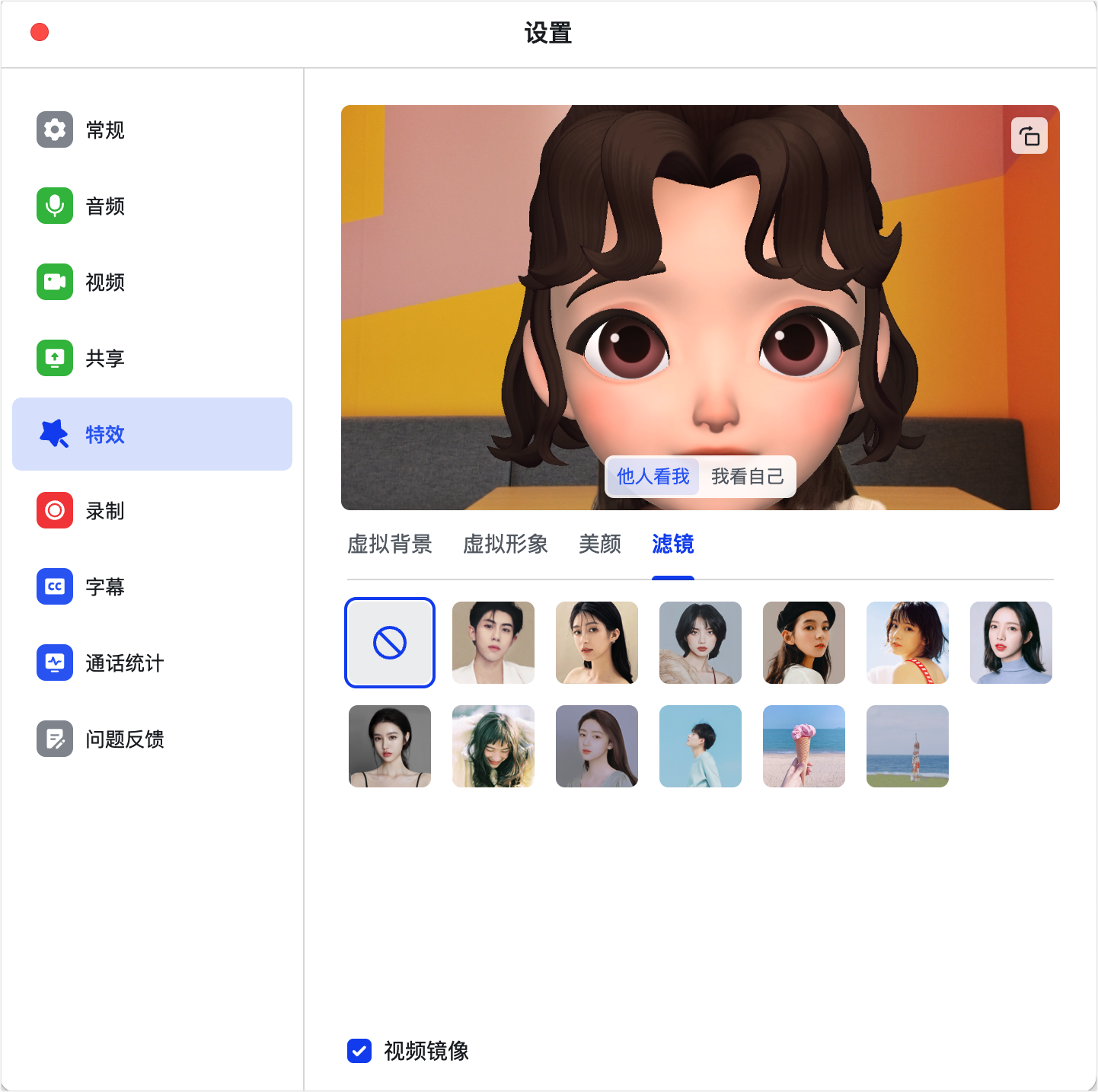
可為人像設定美顏和濾鏡並自由調整參數。會前或會中,點攝影機旁 ^ 或 ··· > 特效 > 美顏/濾鏡:
- 美顏:點 自動 開啟自動美顏,點 自訂 手動調整磨皮、大眼、瘦臉、口紅參數。
- 濾鏡:選任一濾鏡後拖動滑桿調整強度。
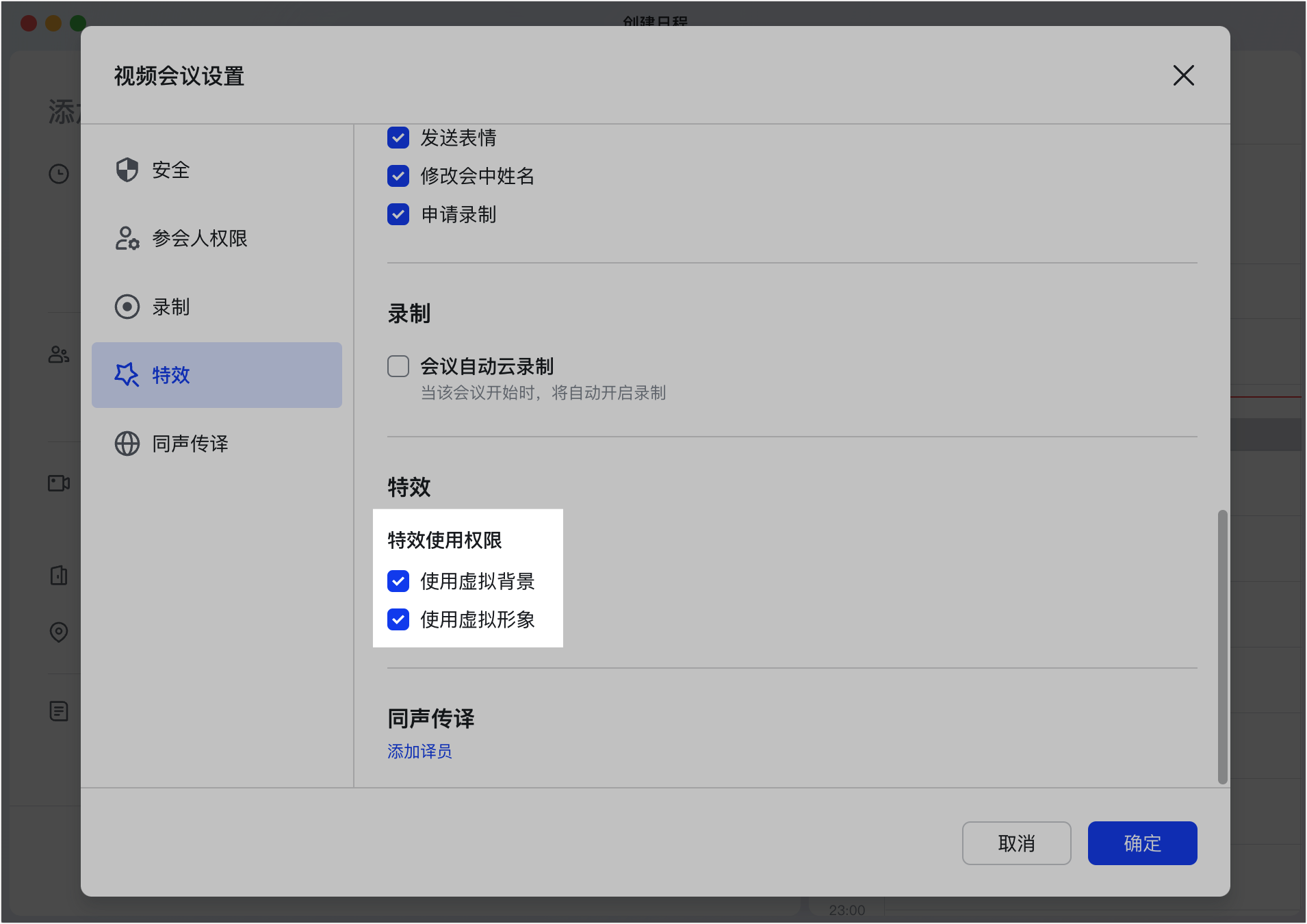
說明:美顏與濾鏡設定會被記憶,但切換設備或帳號時會恢復為預設狀態。會議組織者可在會議設定的 特效使用權限 中,設定該場會議是否允許與會者使用虛擬背景/虛擬形象。
延伸閱讀:使用視訊會議字幕功能、Lark 視訊會議版面切換。
常見問題
可以同時開啟美顏和濾鏡嗎?
可以,美顏和濾鏡效果支援疊加使用。
自訂圖片當虛擬背景,大小和尺寸有要求嗎?
有。自行上傳圖片作為虛擬背景時,圖片大小不可超過 15 MB,推薦尺寸比例為 1920*1080。
使用特效功能對作業系統版本有要求嗎?
有。若要在 Mac 電腦上使用虛擬形象或美顏和濾鏡,Mac 至少需要升級到 macOS Mojave 10.14。
為什麼我點了虛擬背景、美顏、濾鏡但畫面沒有生效?
可能是你正在使用的 Lark 應用版本過低,建議把 Lark 升級到最新版本後再試。此外,企業管理員需在管理後台開啟虛擬背景/虛擬形象功能,企業成員才能使用。