
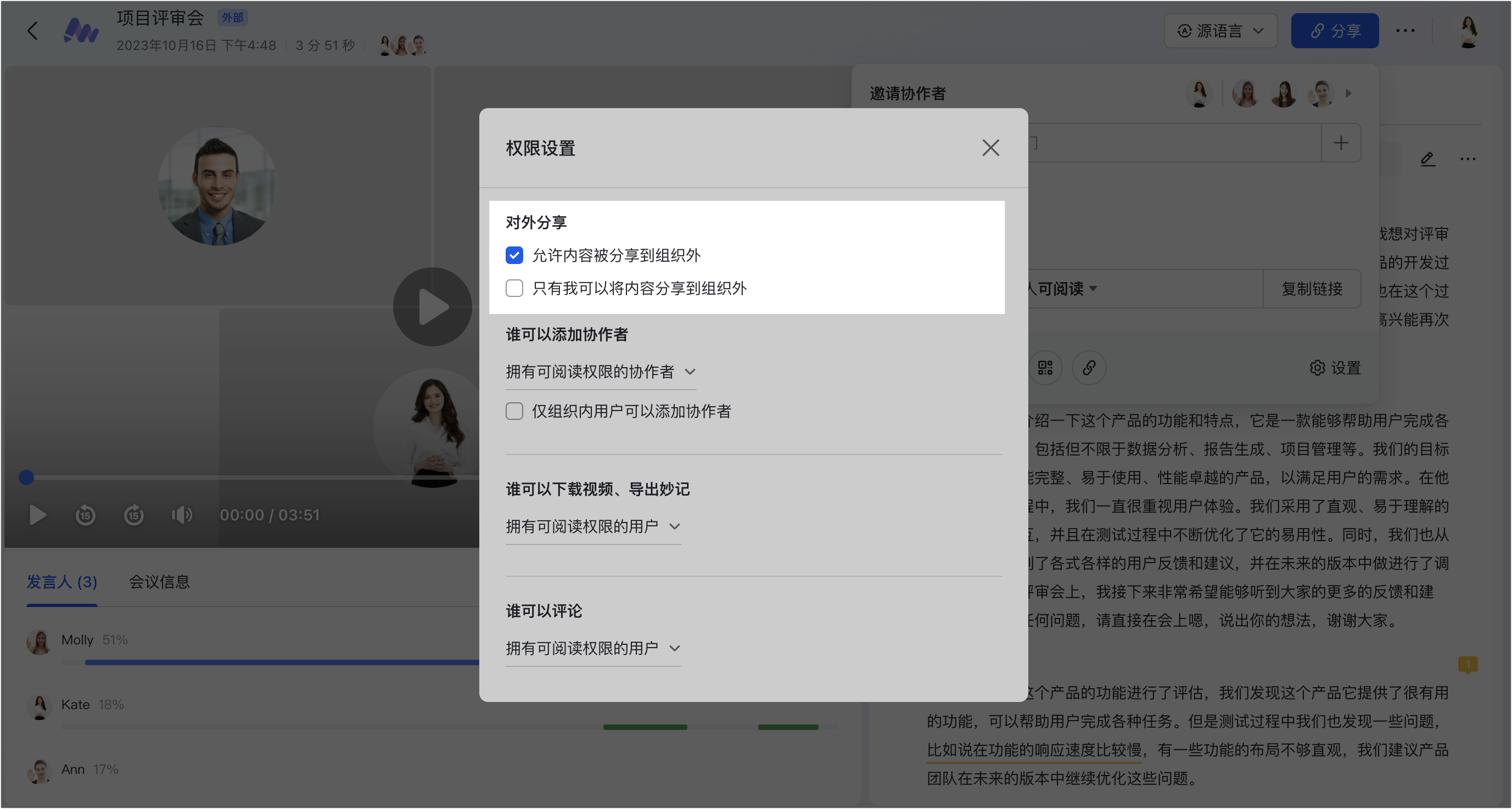
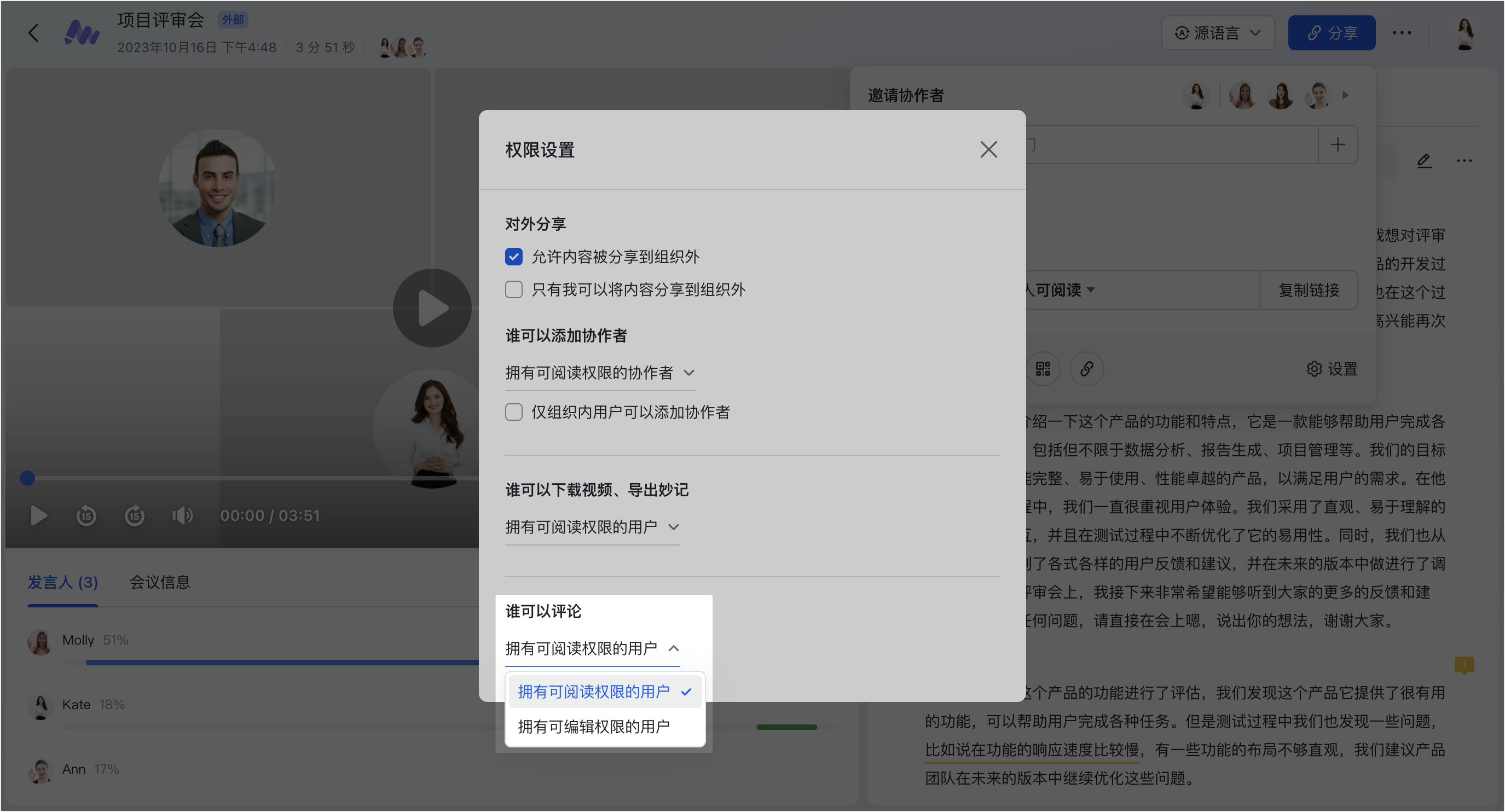
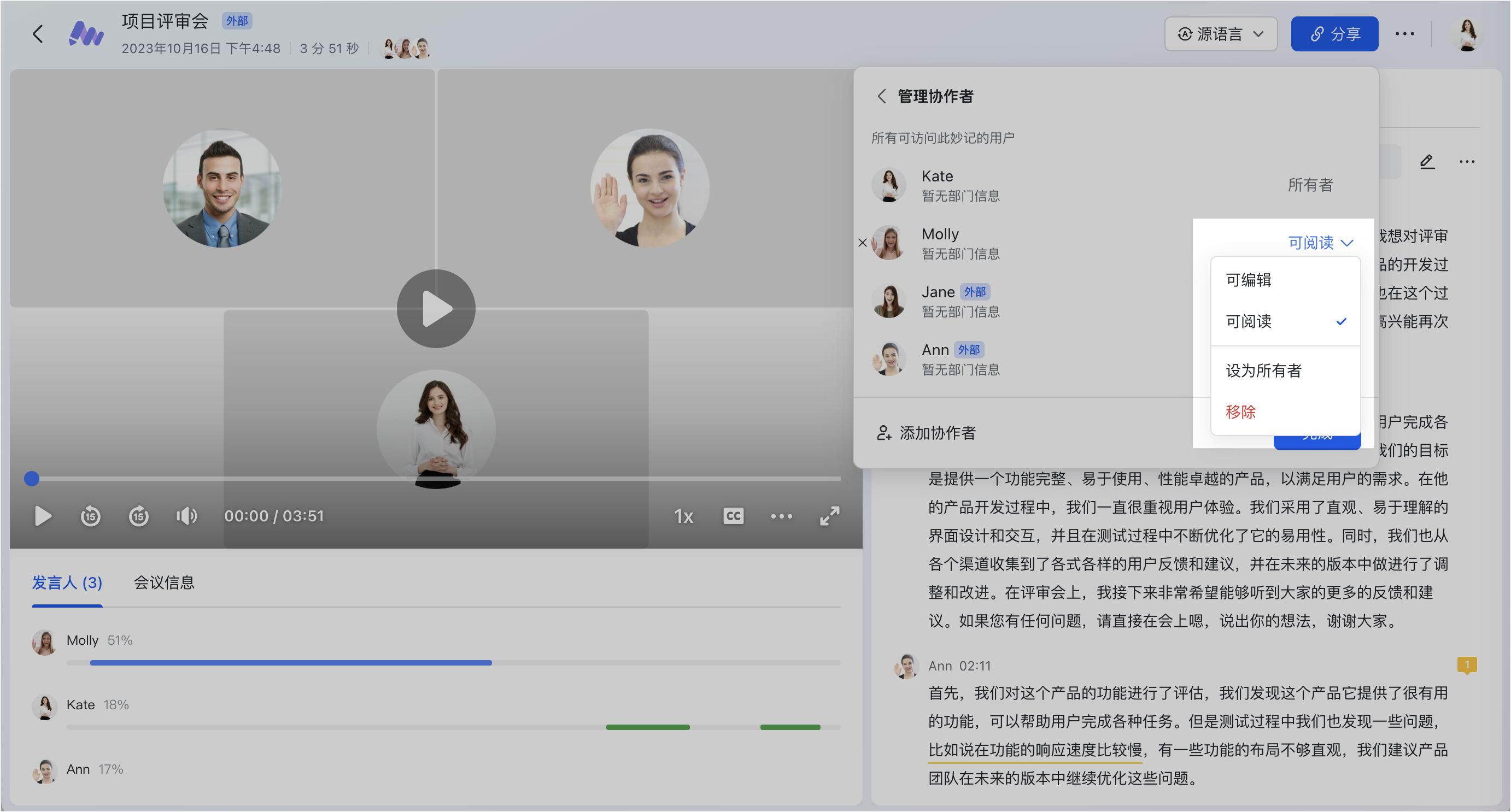
妙記所有者可以在權限設定面板中調整協作者,並設定誰可以評論、分享、下載、匯出此妙記,以及對外分享權限。點妙記界面右上角的藍色 分享 按鈕展開分享面板,再點右下角的 設定 進入 權限設定 面板。
各項權限設定
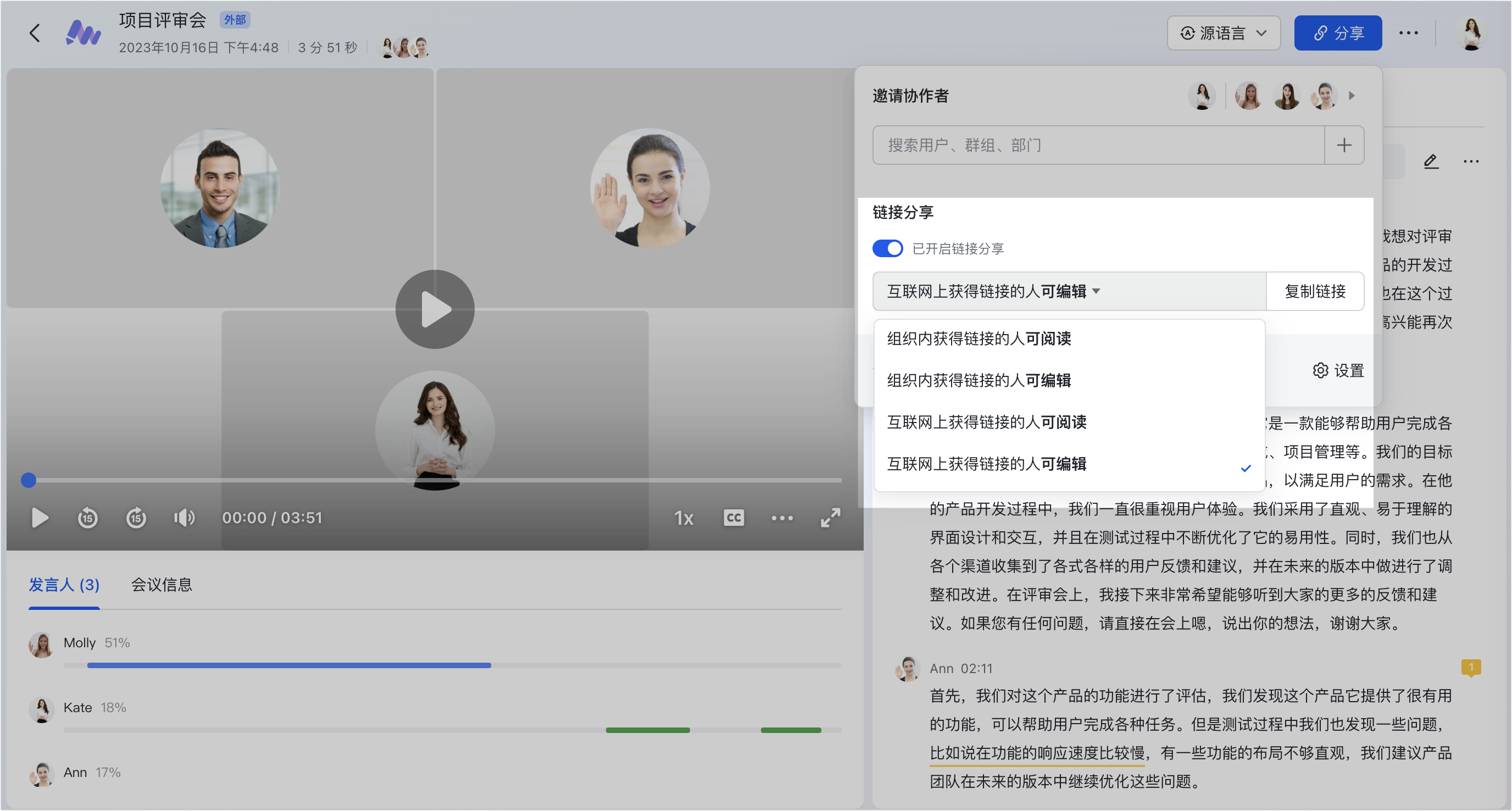
- 對外分享權限:在 對外分享 勾選 允許內容被分享到組織外;在此前提下再勾選 只有我可以將內容分享到組織外,則僅所有者可對外分享,否則有新增協作者權限的使用者都可以。也可開啟 連結分享 並設為 網際網路上取得連結的人可閱讀/可編輯,加外部人員為協作者。(允許對外分享的前提是管理員在後台開啟了對應權限。)
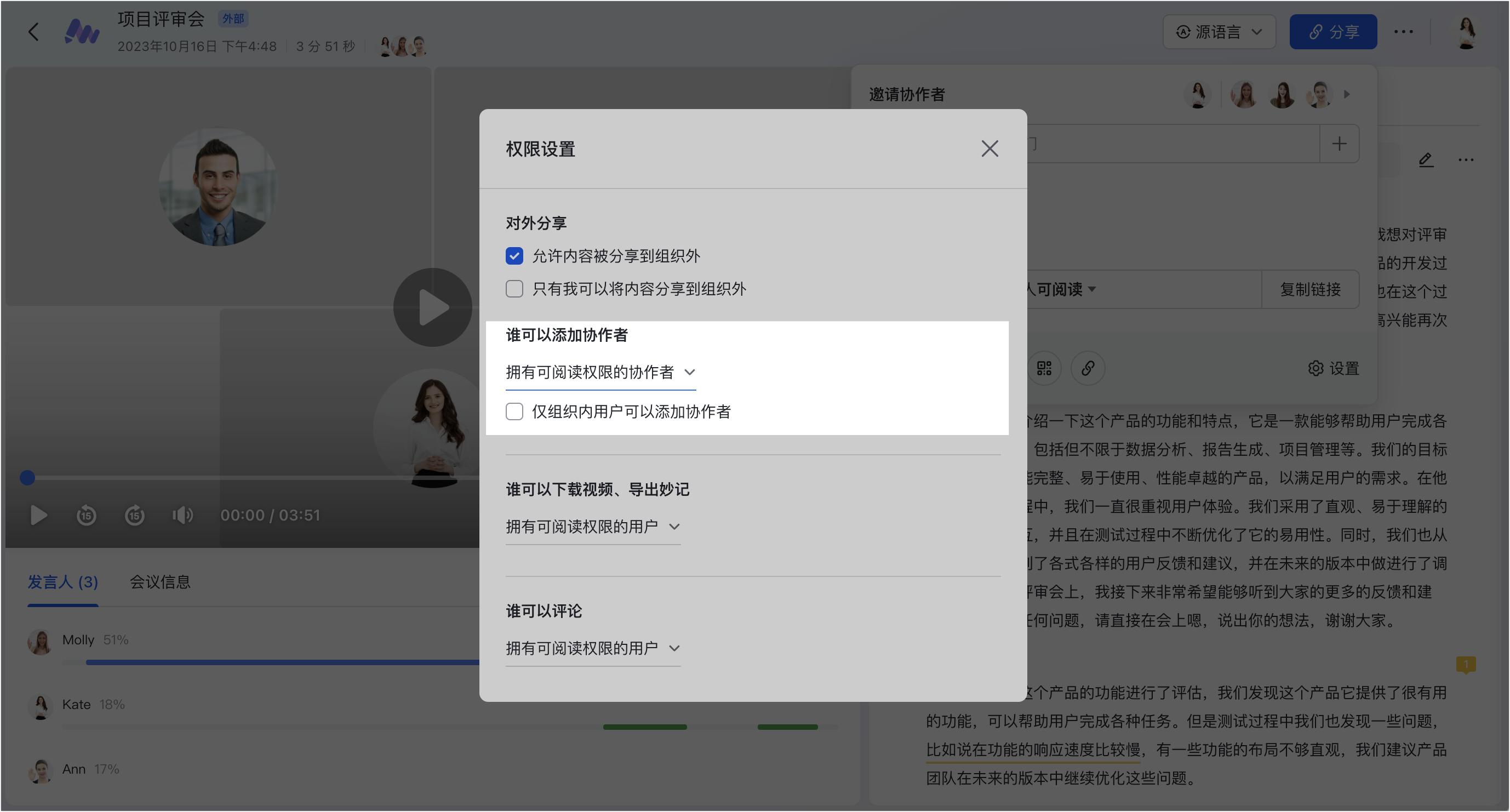
- 新增協作者權限:在 誰可以新增協作者 選擇 可閱讀協作者/可編輯協作者/只有我;勾選 僅組織內使用者可以新增協作者 則外部使用者不可新增。
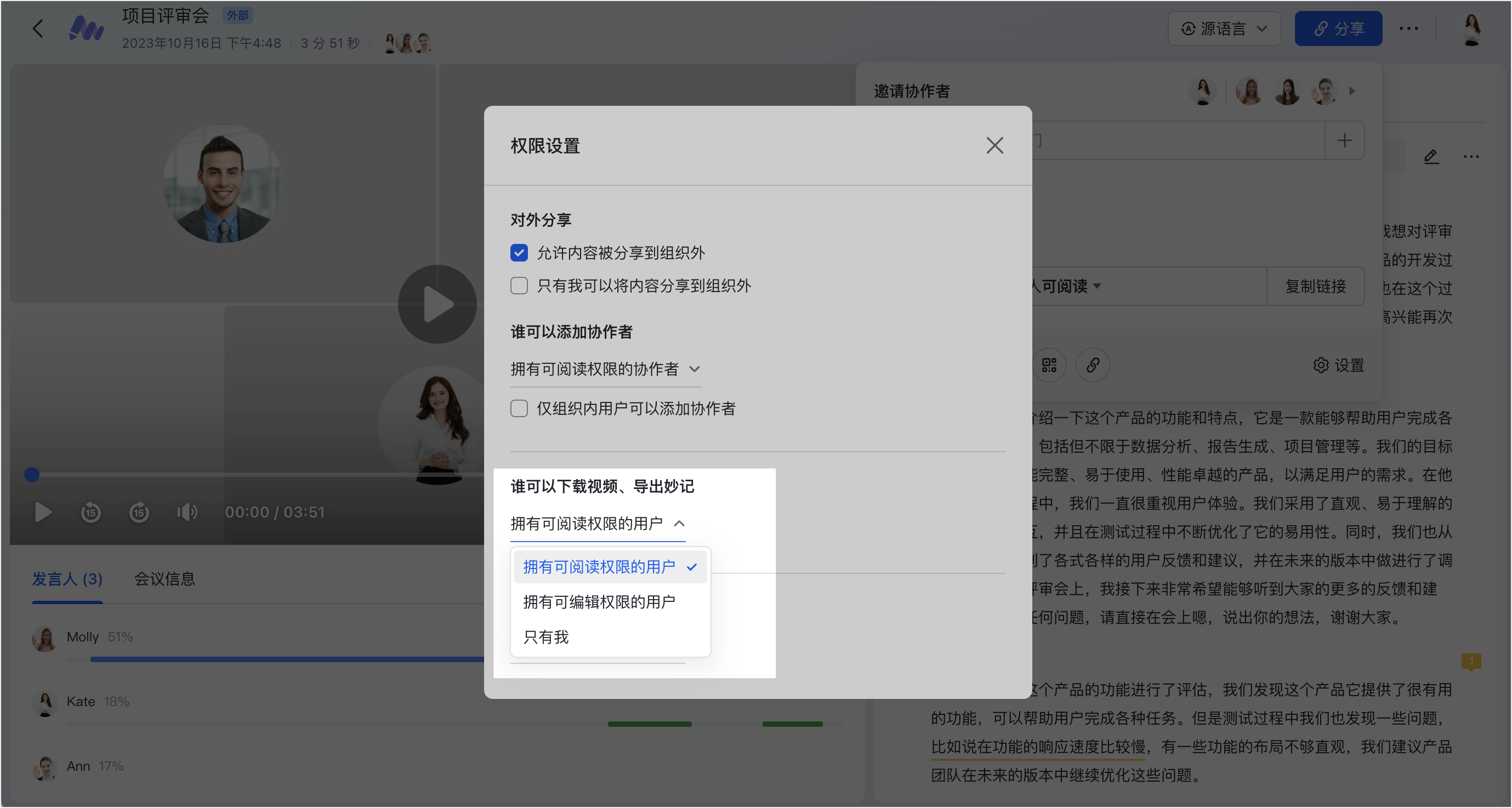
- 下載與匯出權限:在 誰可以下載影片、匯出妙記 選擇 可閱讀/可編輯協作者/只有我。
- 評論權限:在 誰可以評論 選擇 可閱讀/可編輯協作者可評論。
注意:關閉 連結分享 後,允許內容被分享到組織外 的開關不會自動關閉;要徹底關閉對外分享,需同時關閉該開關。
延伸閱讀:分享妙記、使用 Lark 妙記。
常見問題
怎麼撤回或修改授予他人的妙記權限?
把妙記連結分享到會話中,會話中所有成員會同時被賦予閱讀/編輯權限。如需撤回或修改授予他人的權限,可打開妙記點右上方的分享面板調整協作者權限。
為什麼我的妙記分享面板中沒有「網際網路上取得連結的人可閱讀/編輯」選項?
「允許妙記內容被分享到組織外」的前提,是當前企業的管理員在管理後台做了對應的權限設定。若沒有此選項,通常是管理員尚未開啟妙記對外分享權限。
哪些人可以設定妙記的權限?
由妙記所有者在權限設定面板中設定,包括調整協作者,以及設定誰可以評論、分享、下載、匯出,和對外分享權限。部分設定(如更改連結分享範圍)也需所有者或有「可管理」權限的協作者才能操作。