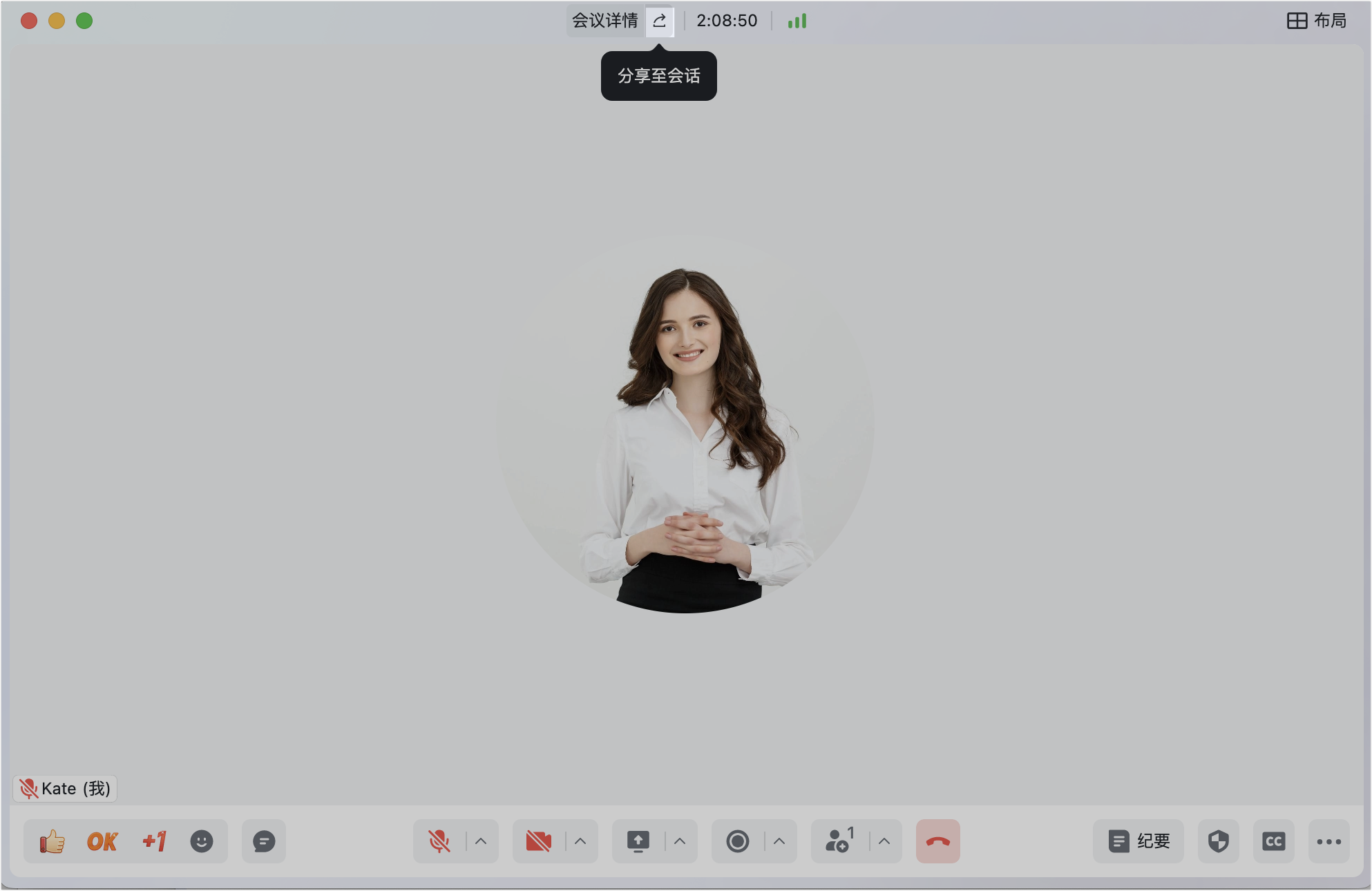
在 Lark 發起或加入通話與視訊會議

整理在 Lark 發起與加入一對一通話、視訊會議的各種方式——預約、即時、群聊、會議 ID、響鈴與行事曆。

與會者可以透過多種方式發起和加入通話與會議。標準版和基礎版僅能發起 1 對 1 音視訊通話,以及加入已在進行中的多人會議。第一次發起或加入時,需授權 Lark 取得設備的麥克風和攝影機權限。

發起或加入單人通話

  • 發起:在 1 對 1 聊天框把滑鼠移到右上角 通話 圖示,點 語音通話 或 視訊通話;或在聯絡人名片點 語音/視訊 圖示。(在群組中按此操作會發起多人視訊會議。)
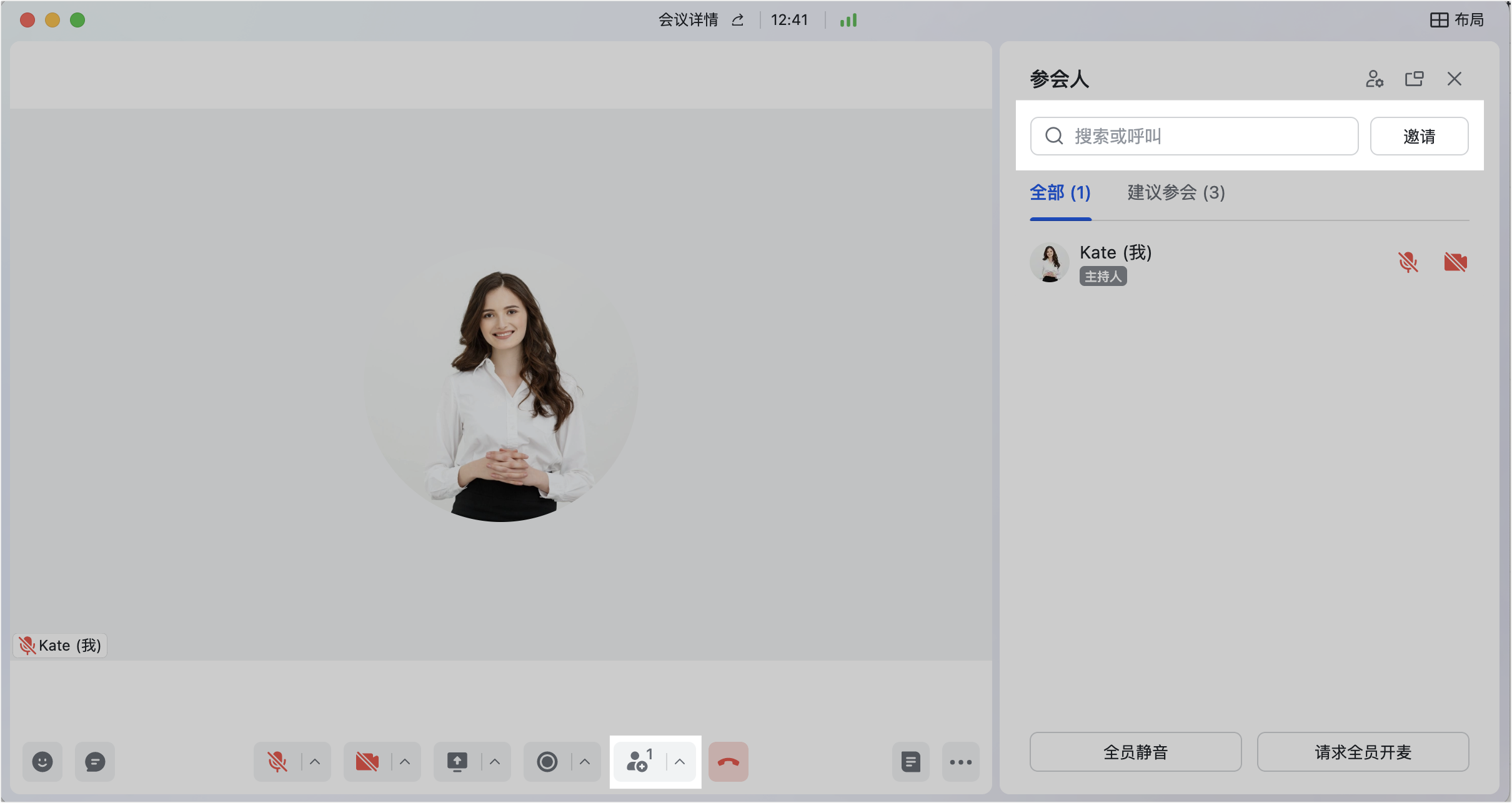
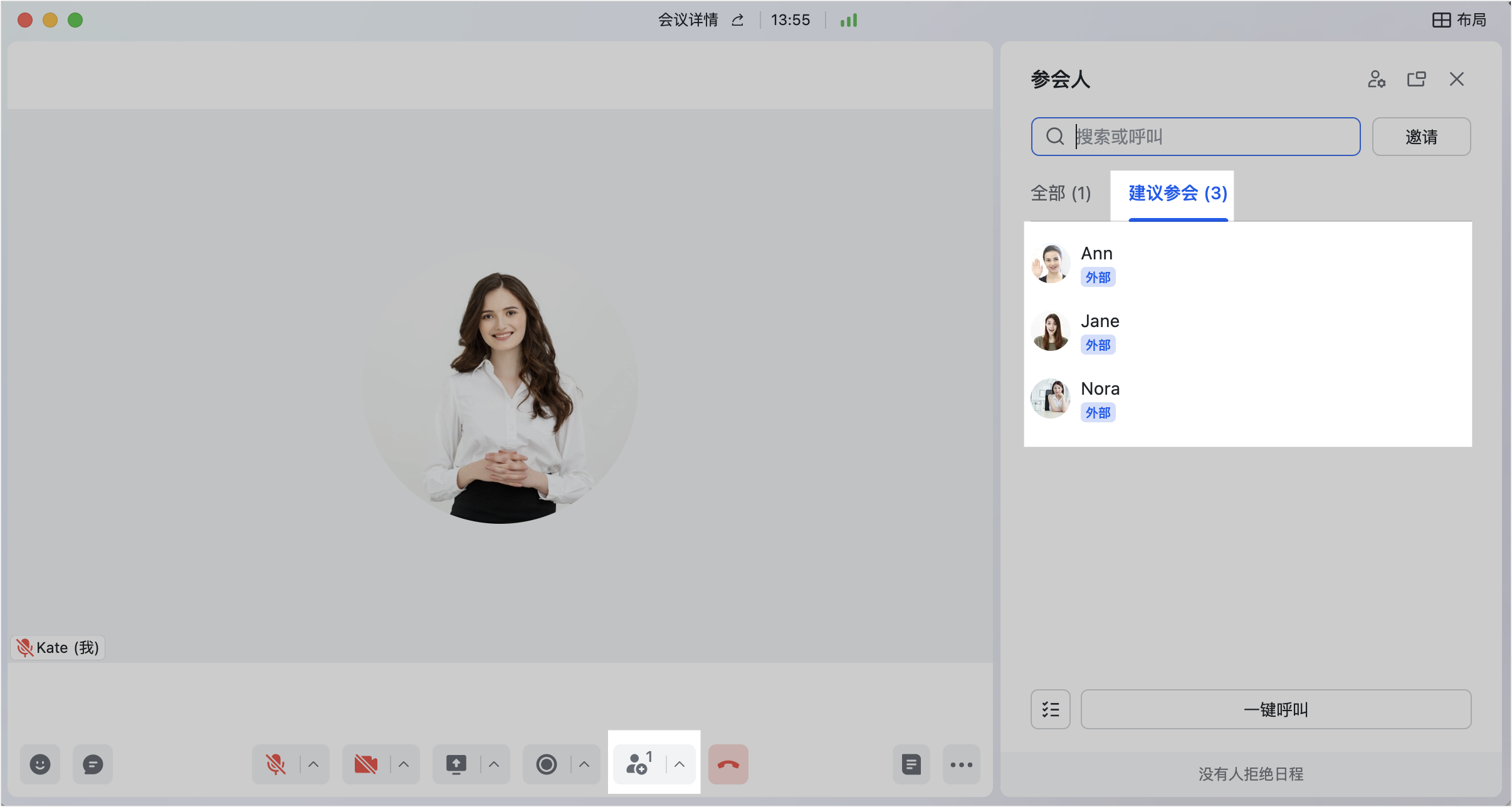
  • 加入:對方發起後,可透過響鈴接聽。單人通話若邀請第三人加入,會自動轉為視訊會議,進行此操作的人成為主持人。

發起或加入視訊會議

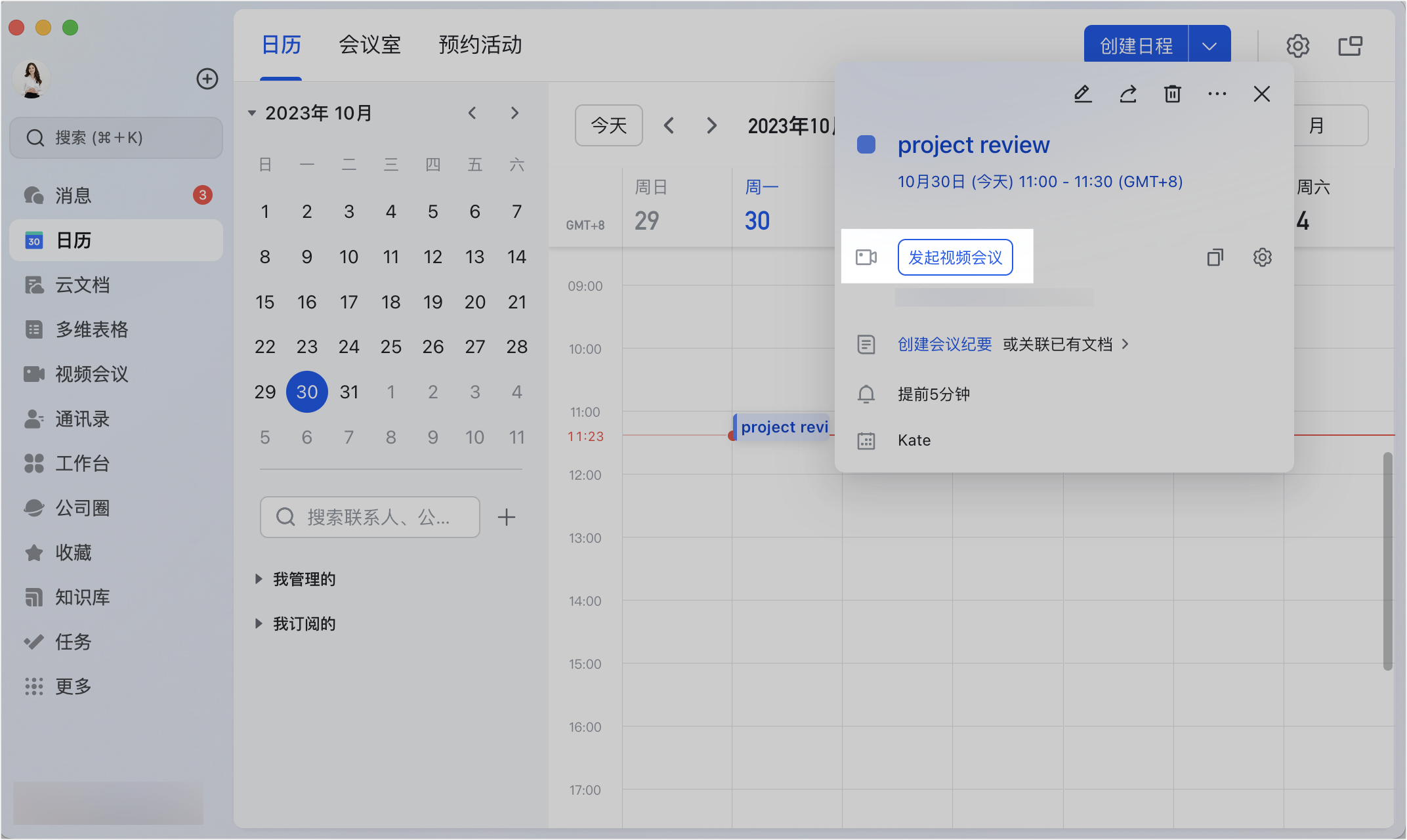
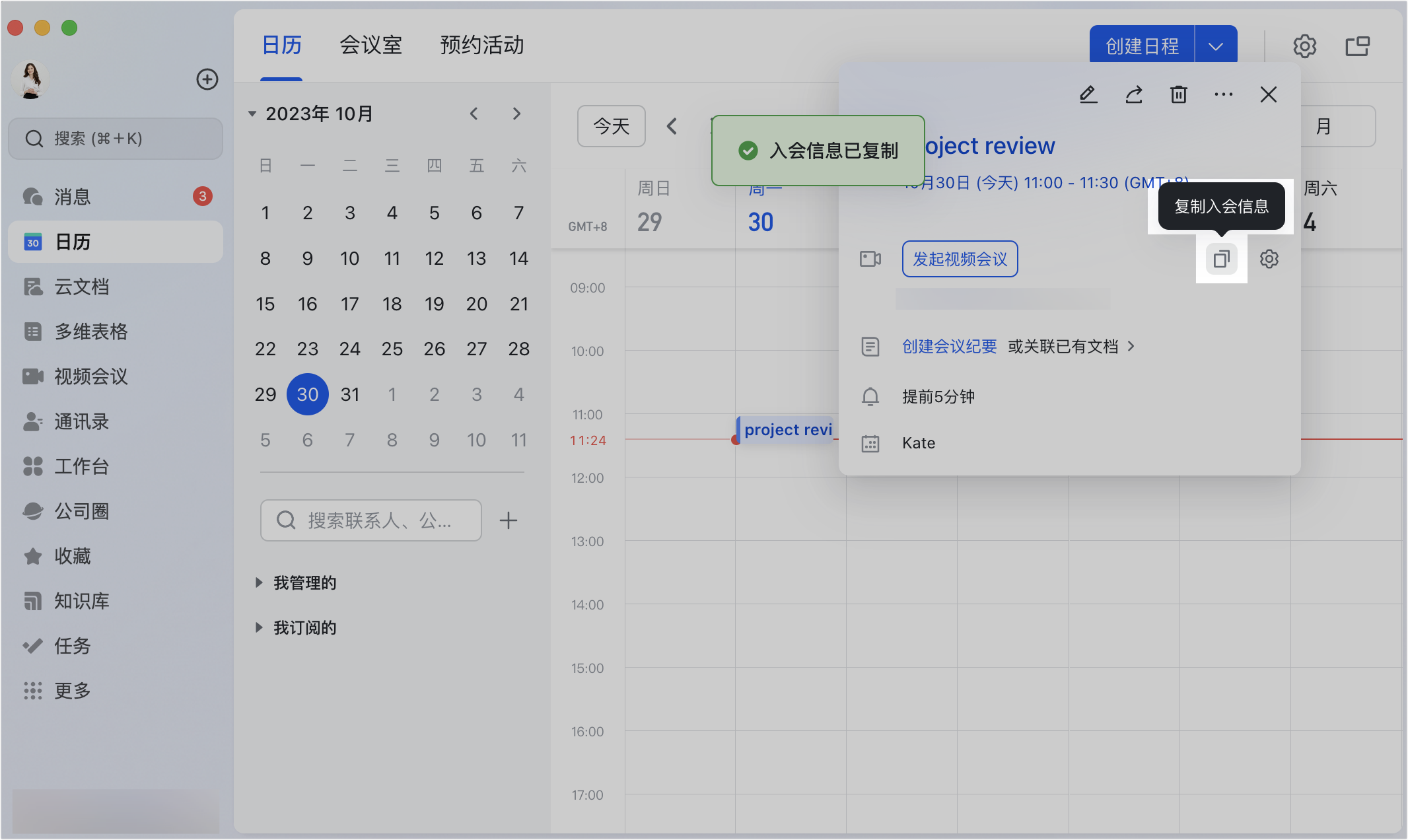
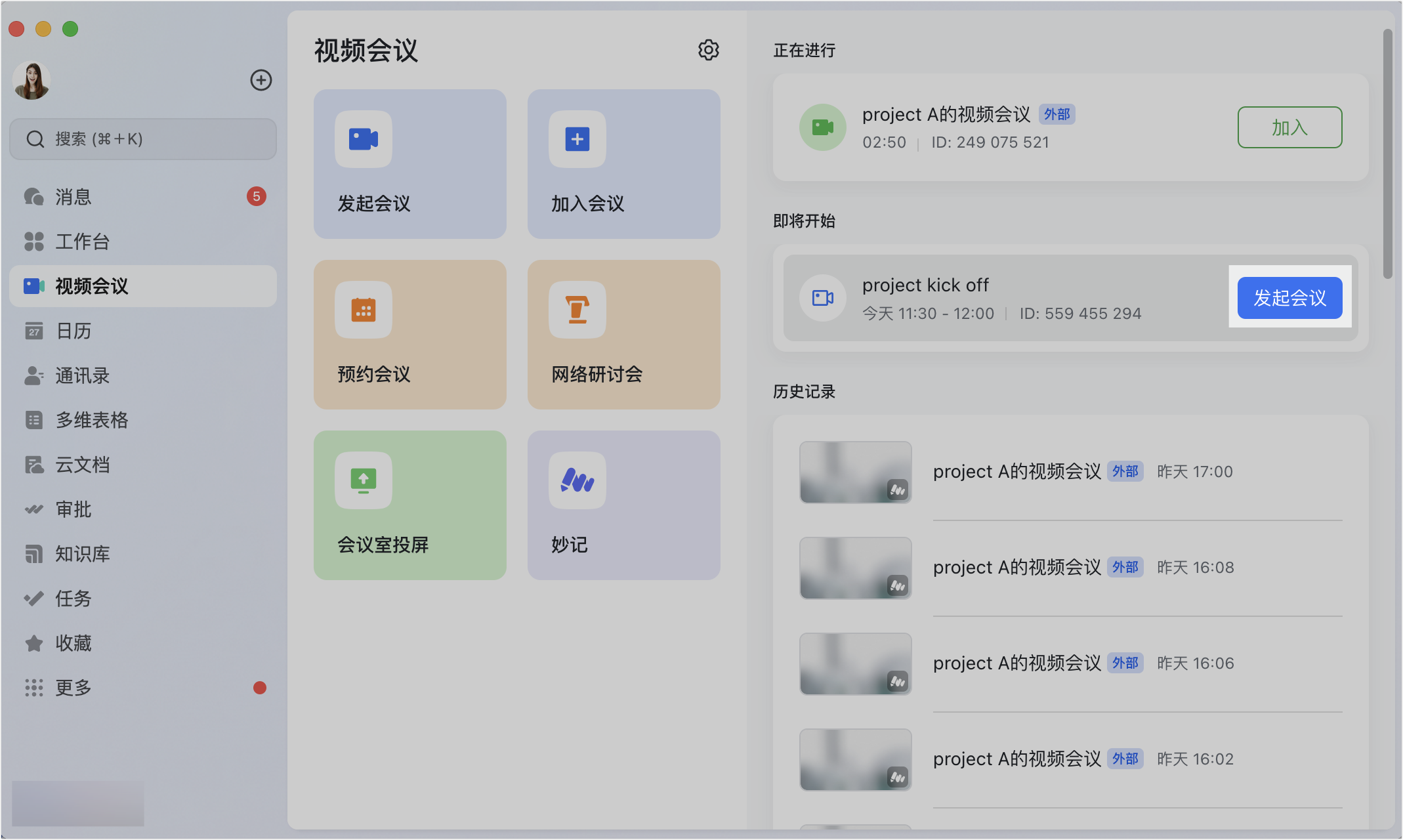
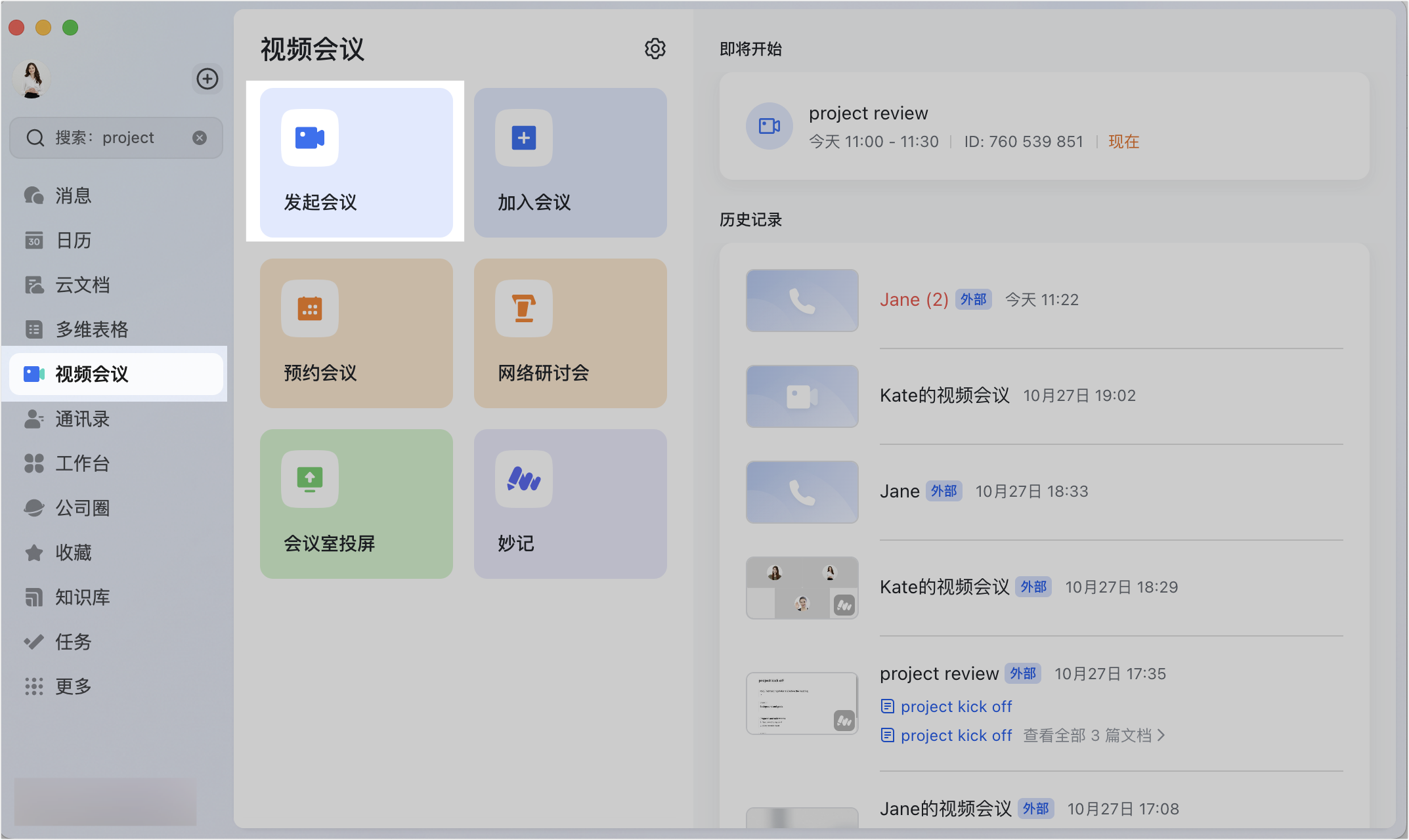
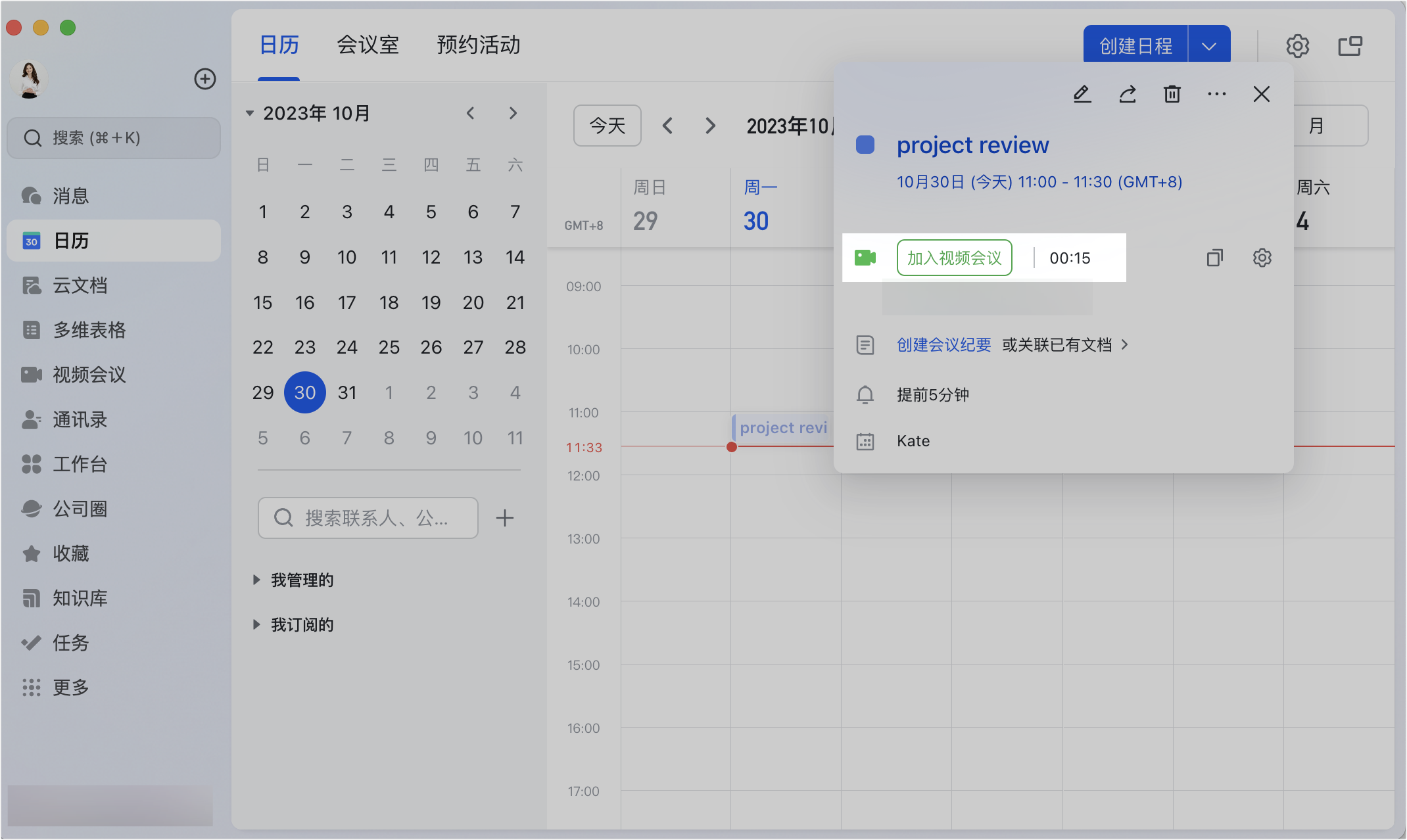
  • 發起預約會議:在行事曆日程卡片點 發起視訊會議;或在導覽列 視訊會議 的 即將開始 列表點 發起會議。點日程卡片的 複製入會資訊 可分享會議主題、時間、ID 與連結。
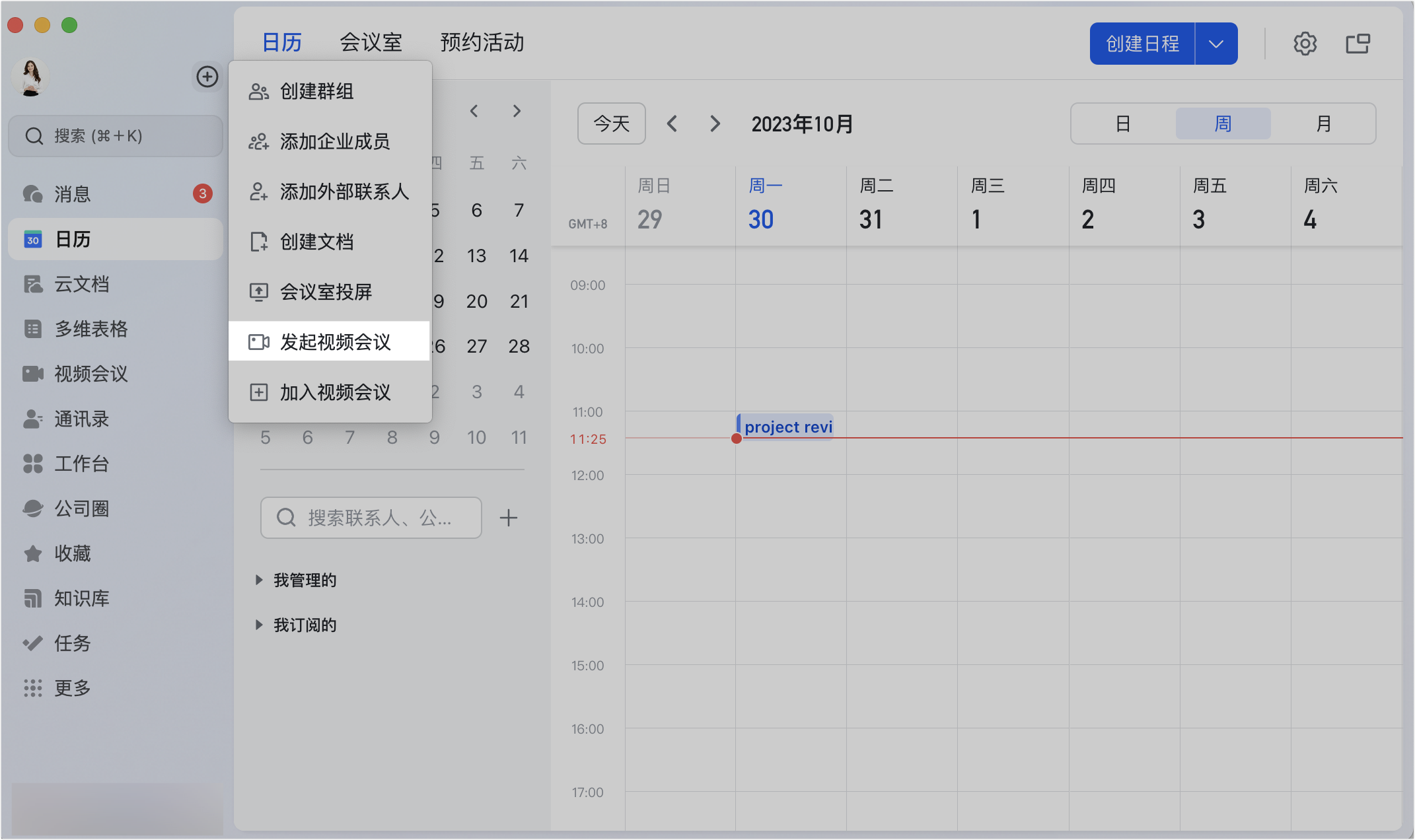
  • 發起即時會議:點左側搜尋框上方的 + > 發起視訊會議;或在導覽列 視訊會議 點 發起會議。
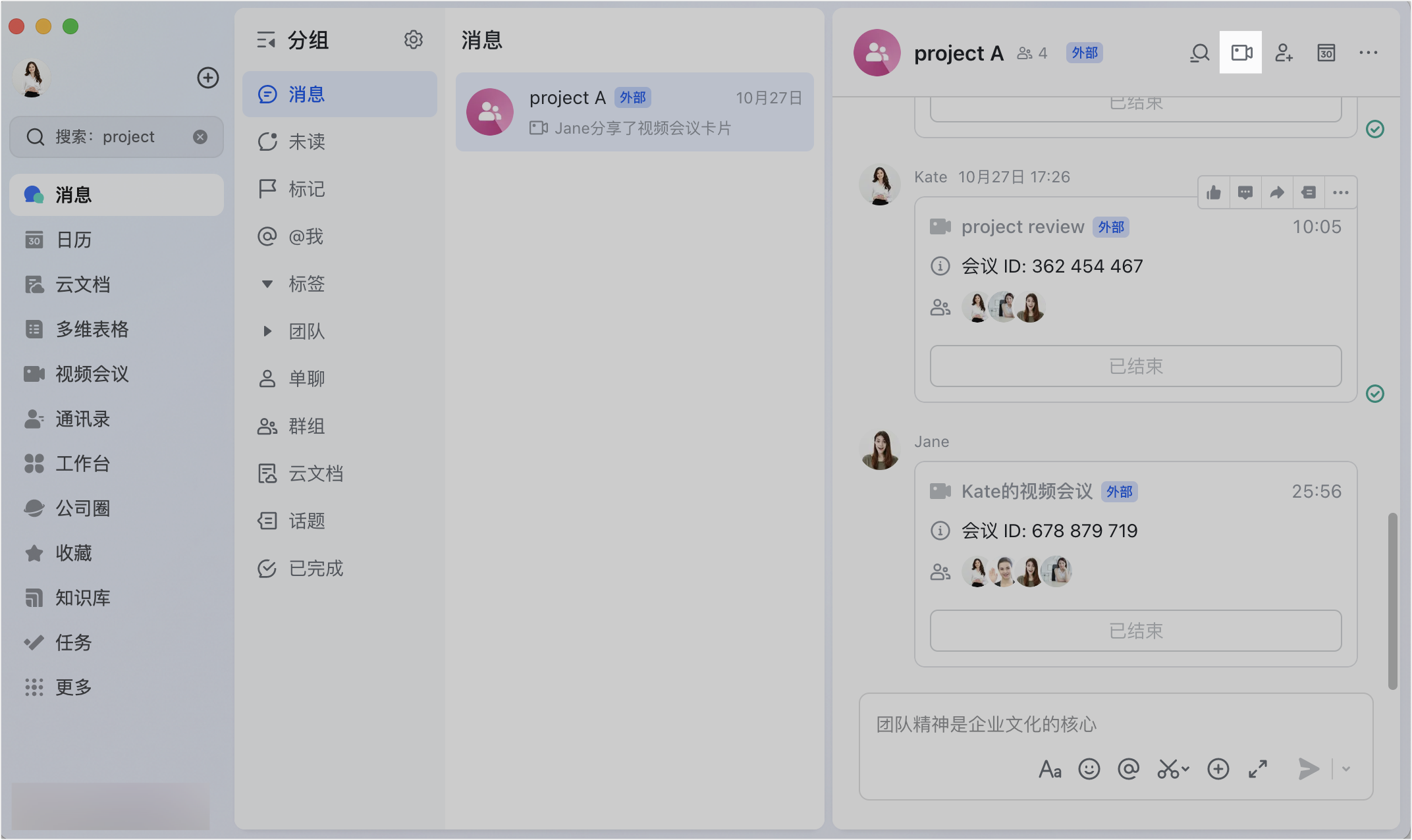
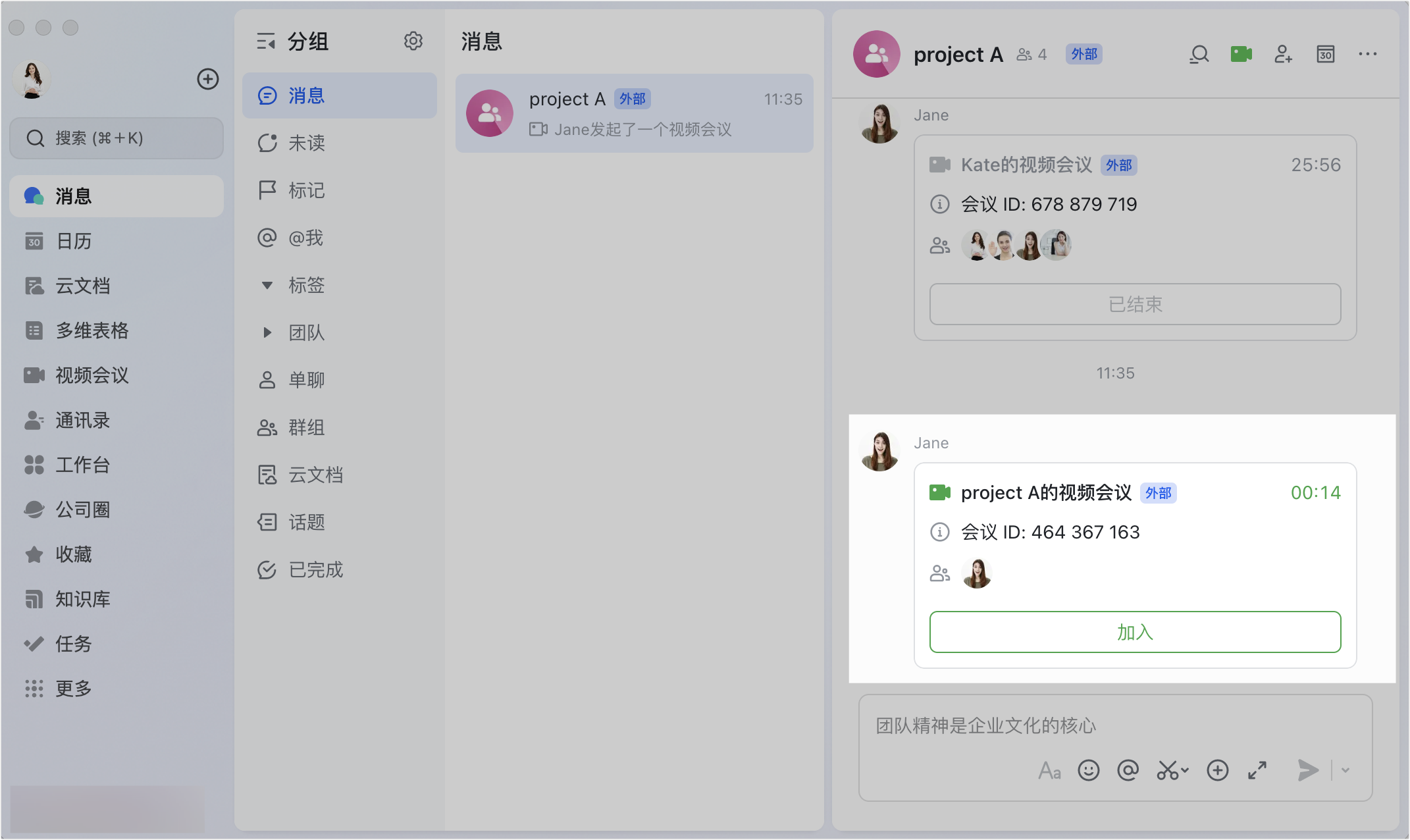
  • 在群聊發起:打開群組點右上角 發起視訊會議 圖示,在會前預覽頁點 開始會議。
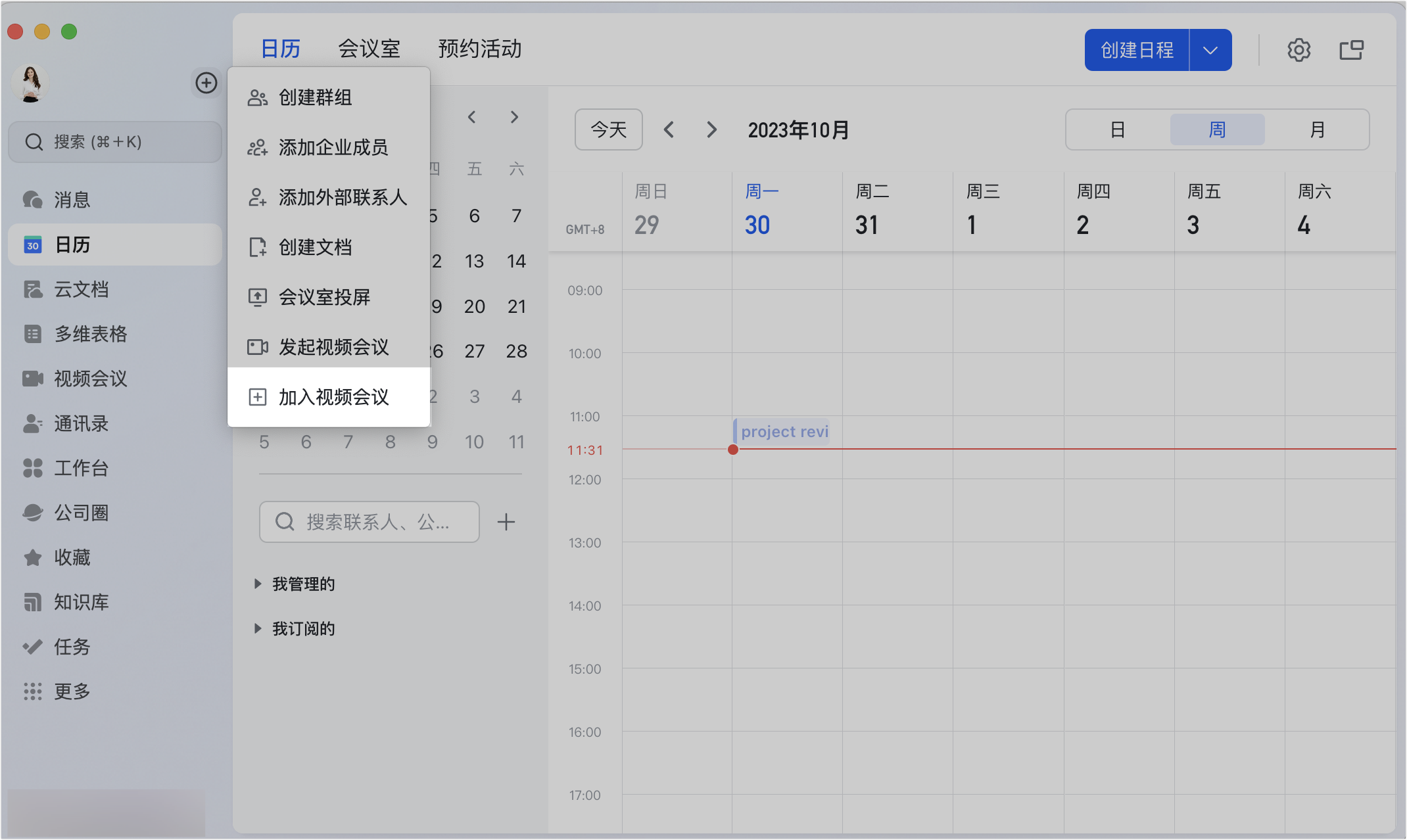
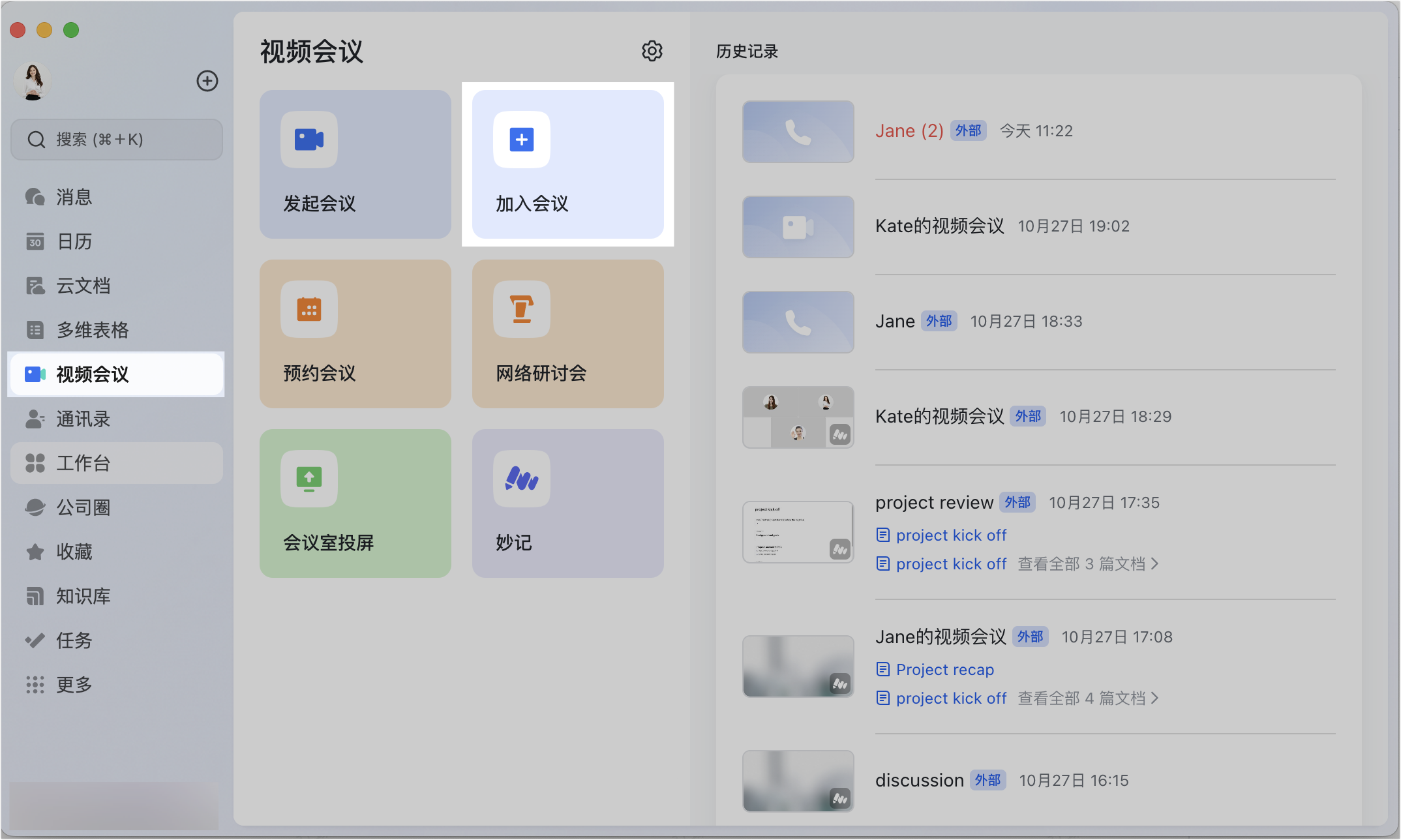
  • 加入會議:可透過 9 位會議 ID(+ 號 > 加入視訊會議)、響鈴接聽、行事曆日程卡片的 加入視訊會議,或群聊中的會議卡片加入。
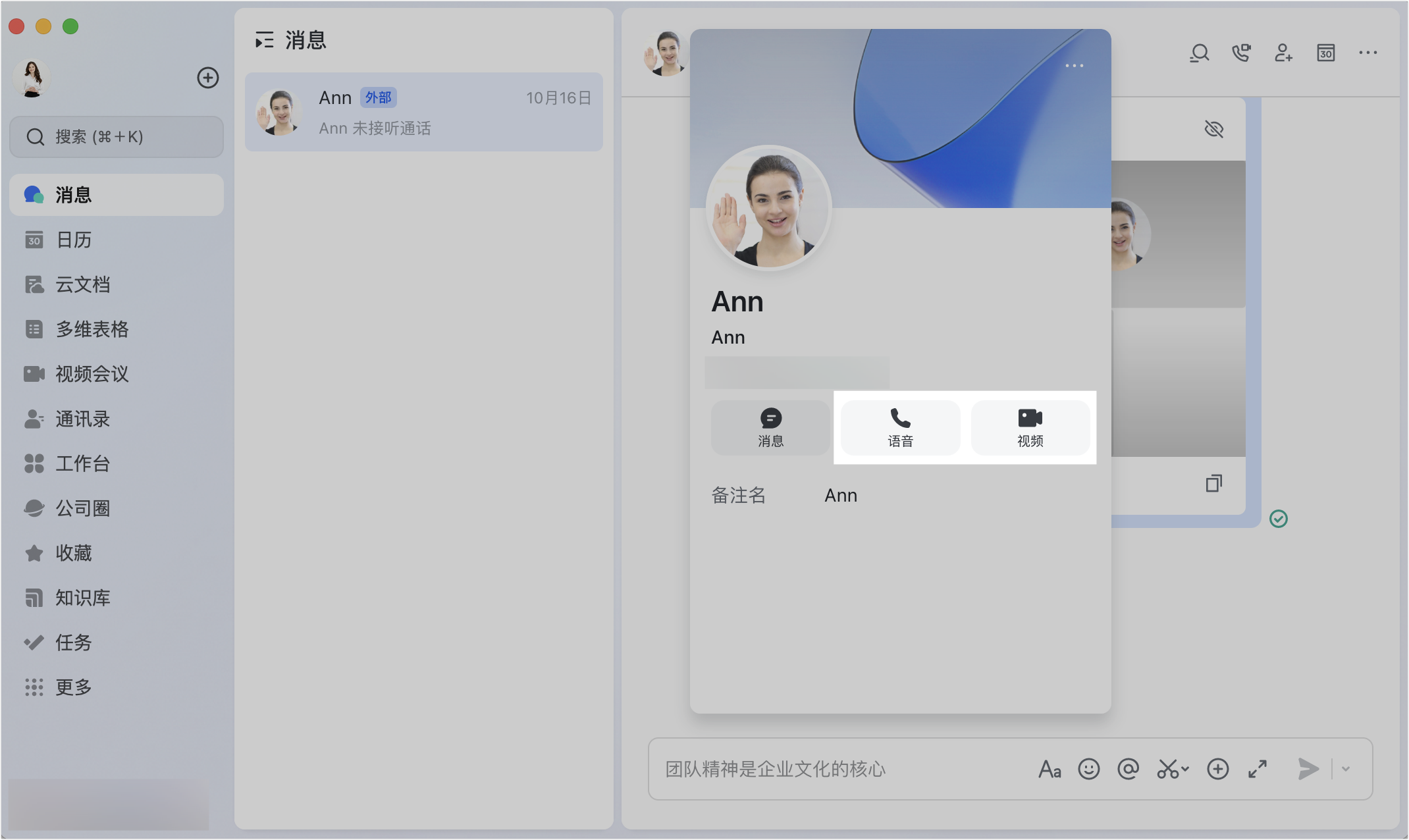
Lark 發起會議入口與會議 ID 加入畫面
lark-video-meeting-start-or-join-call - 補充操作畫面

延伸閱讀:在導覽列視訊會議界面預約、發起和加入會議透過網頁加入 Lark 視訊會議

常見問題

怎麼提前取得會議 ID?

進入行事曆頁面點日程卡片可提前查看會議 ID,視訊會議連結末尾的九位數字就是該會議的 ID。對於重複性日程,所有日程對應同一個會議連結及會議 ID。

可以同時參加多個視訊會議嗎?

目前同一台設備僅可加入一場會議。若需同時加入多場會議,可用多台設備參會,例如用電腦加入一場、同時用手機或另一台電腦加入其他會議。若已在一場會議中,收到其他會議邀請時可以在響鈴頁面選擇拒絕。

沒有 Lark 帳號可以發起或參加會議嗎?

沒有 Lark 帳號不能發起會議,需登入 Lark 帳號後才能發起。能否參加會議則取決於企業管理員在後台的設定:若開啟了允許匿名訪客加入,未登入者可以訪客身份加入。

回到知識中心