
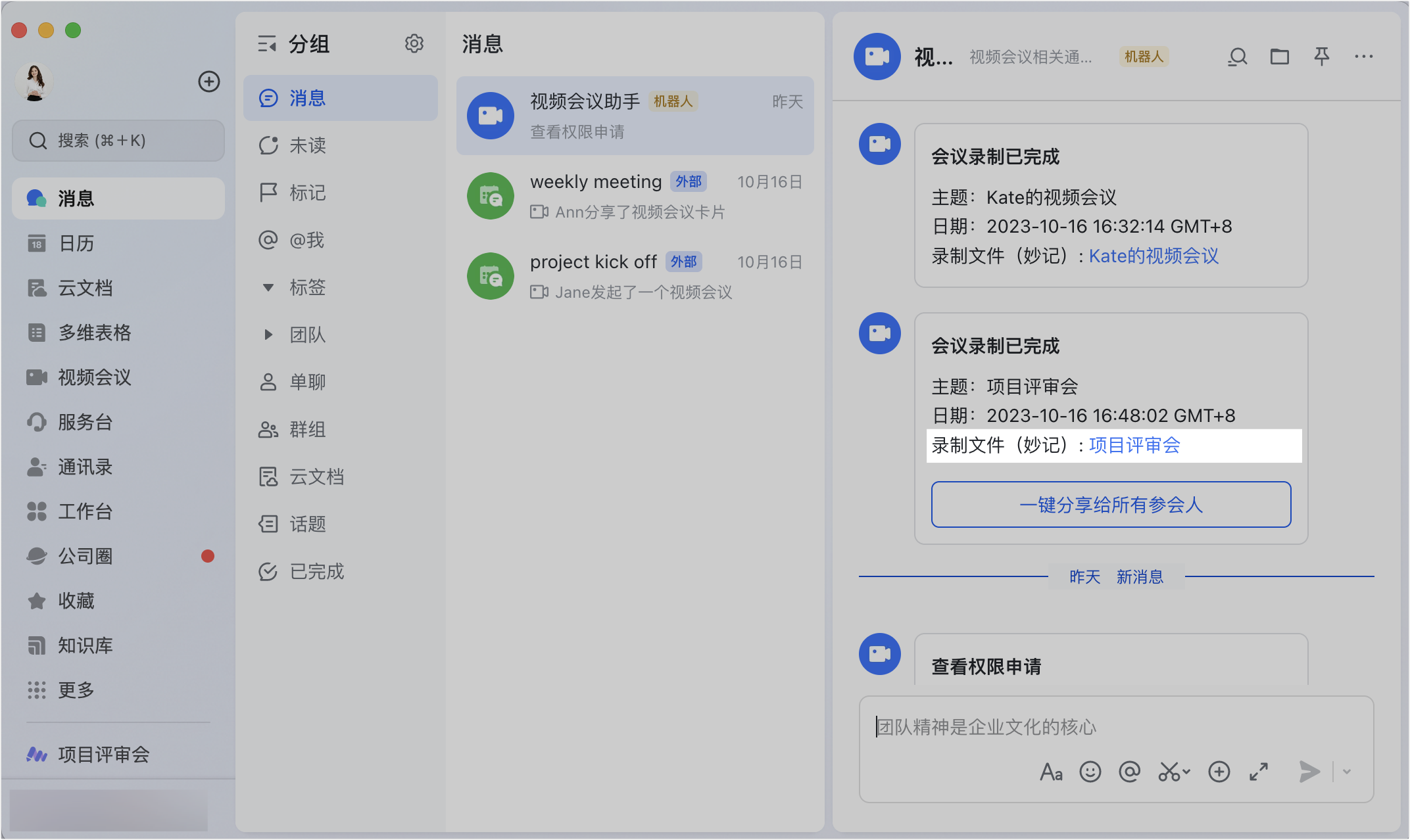
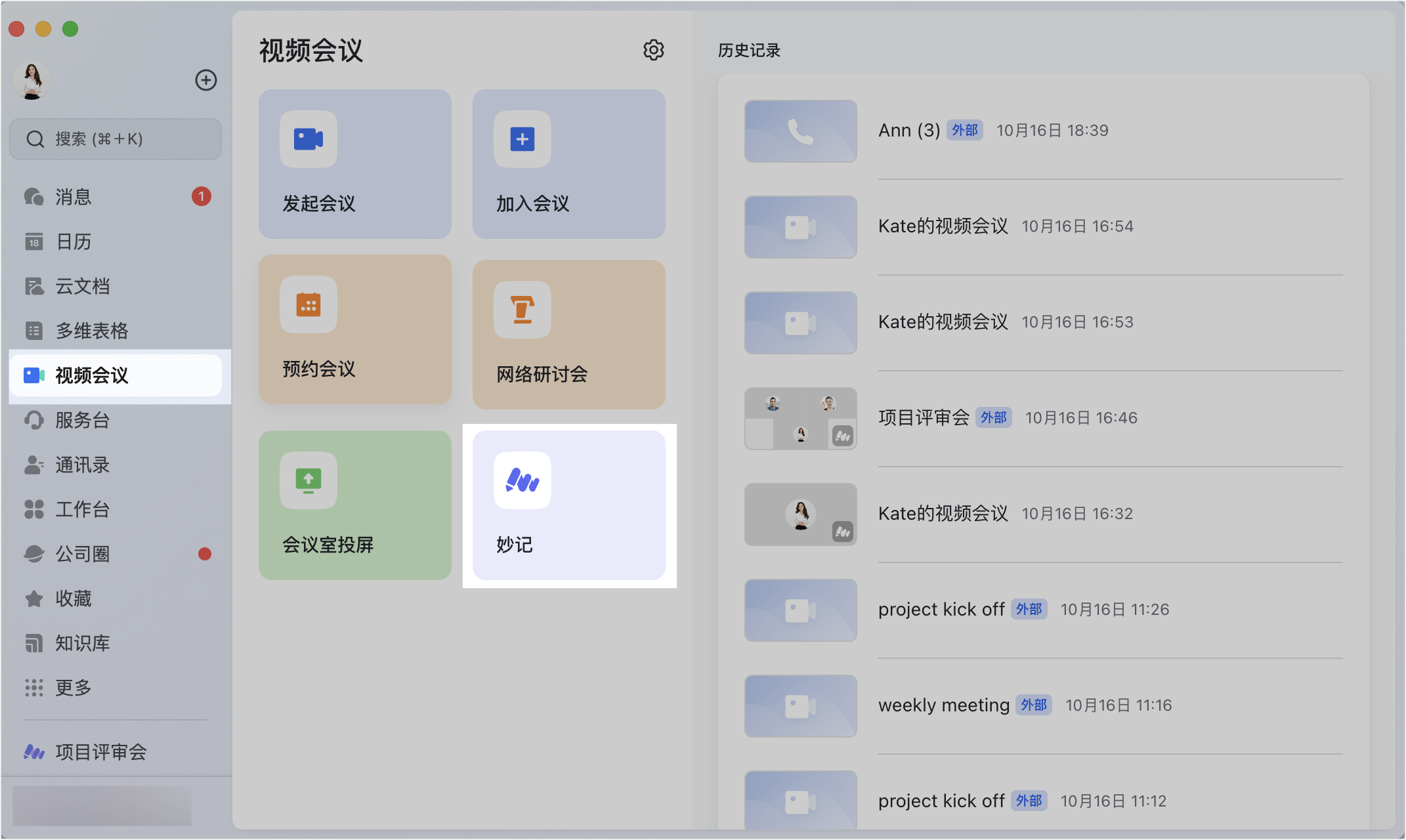
Lark 妙記把影音內容轉為可搜尋、可高亮、可互動的智慧文字筆記。語音轉文字功能為專業版、旗艦版可用。你可以透過會議歷史記錄列表、視訊會議助手及妙記主頁查看妙記。
文字記錄
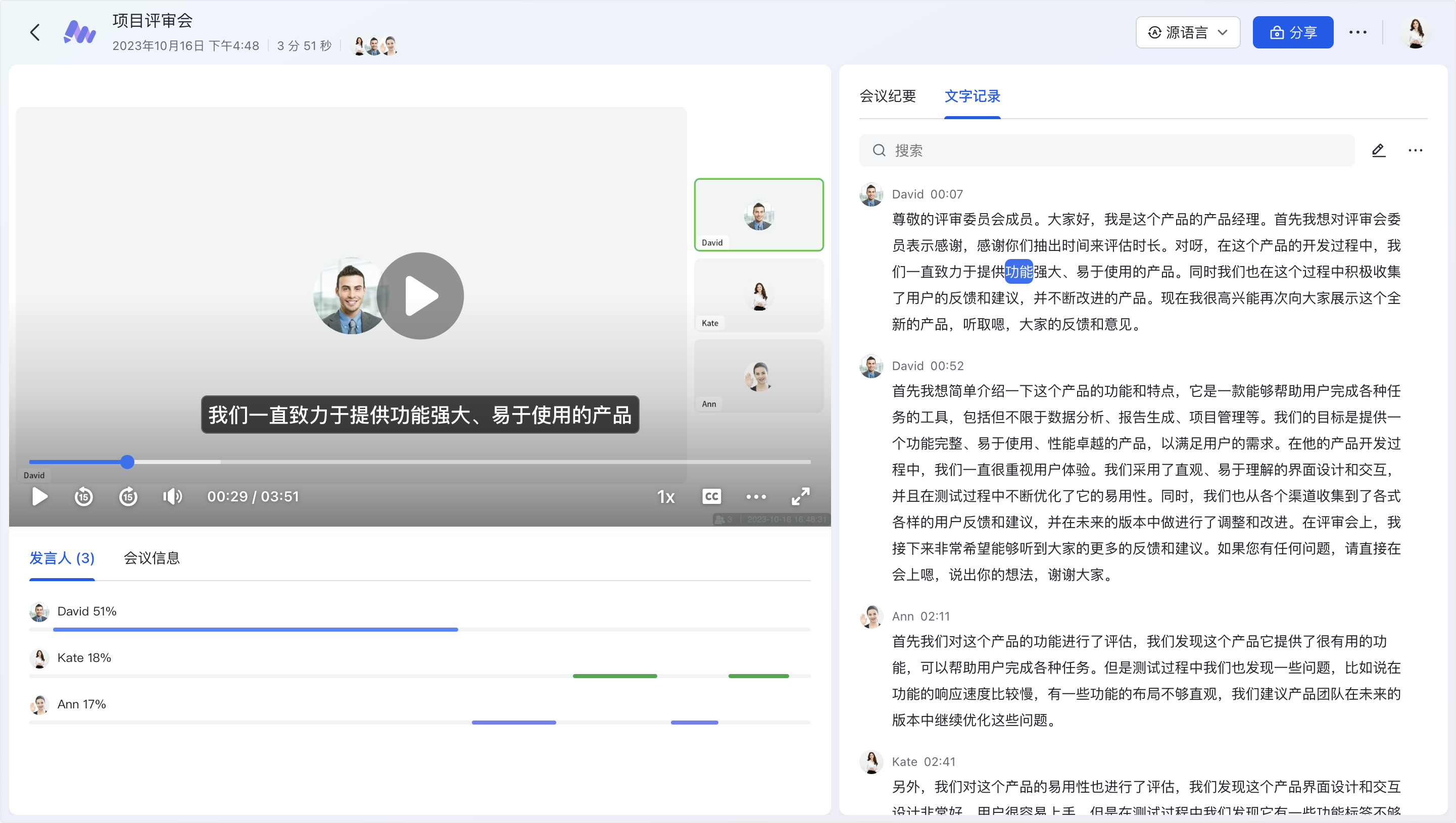
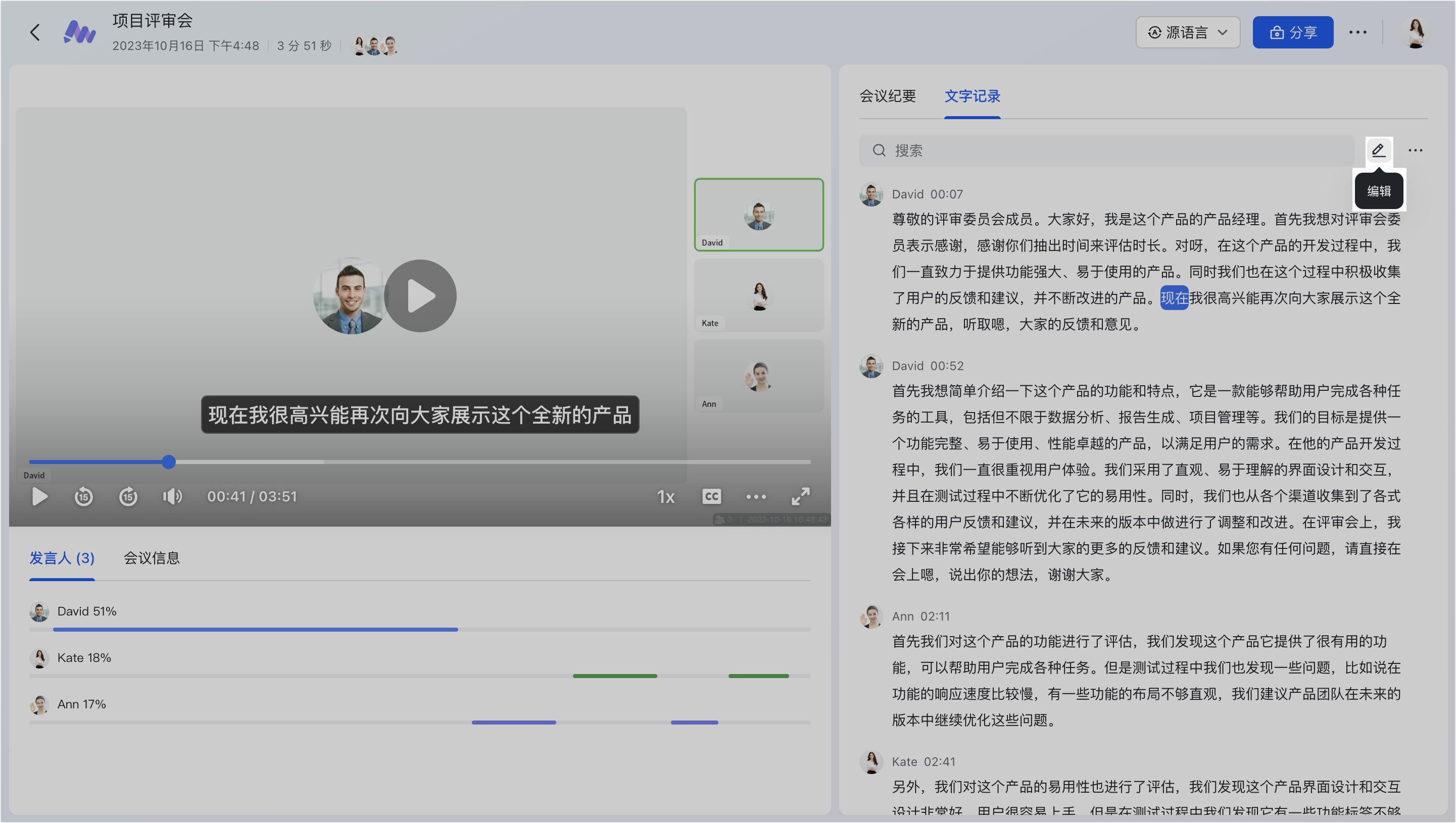
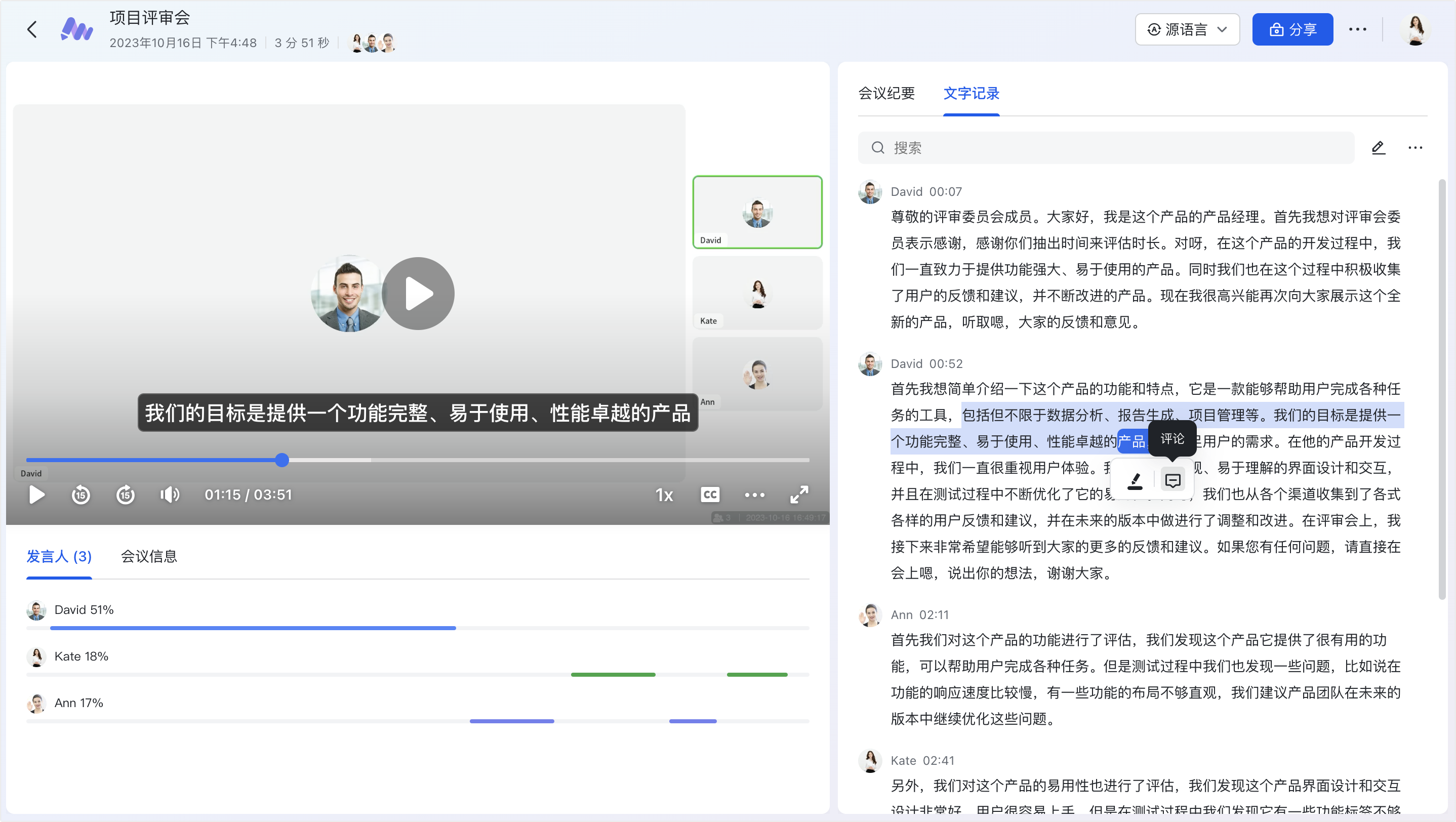
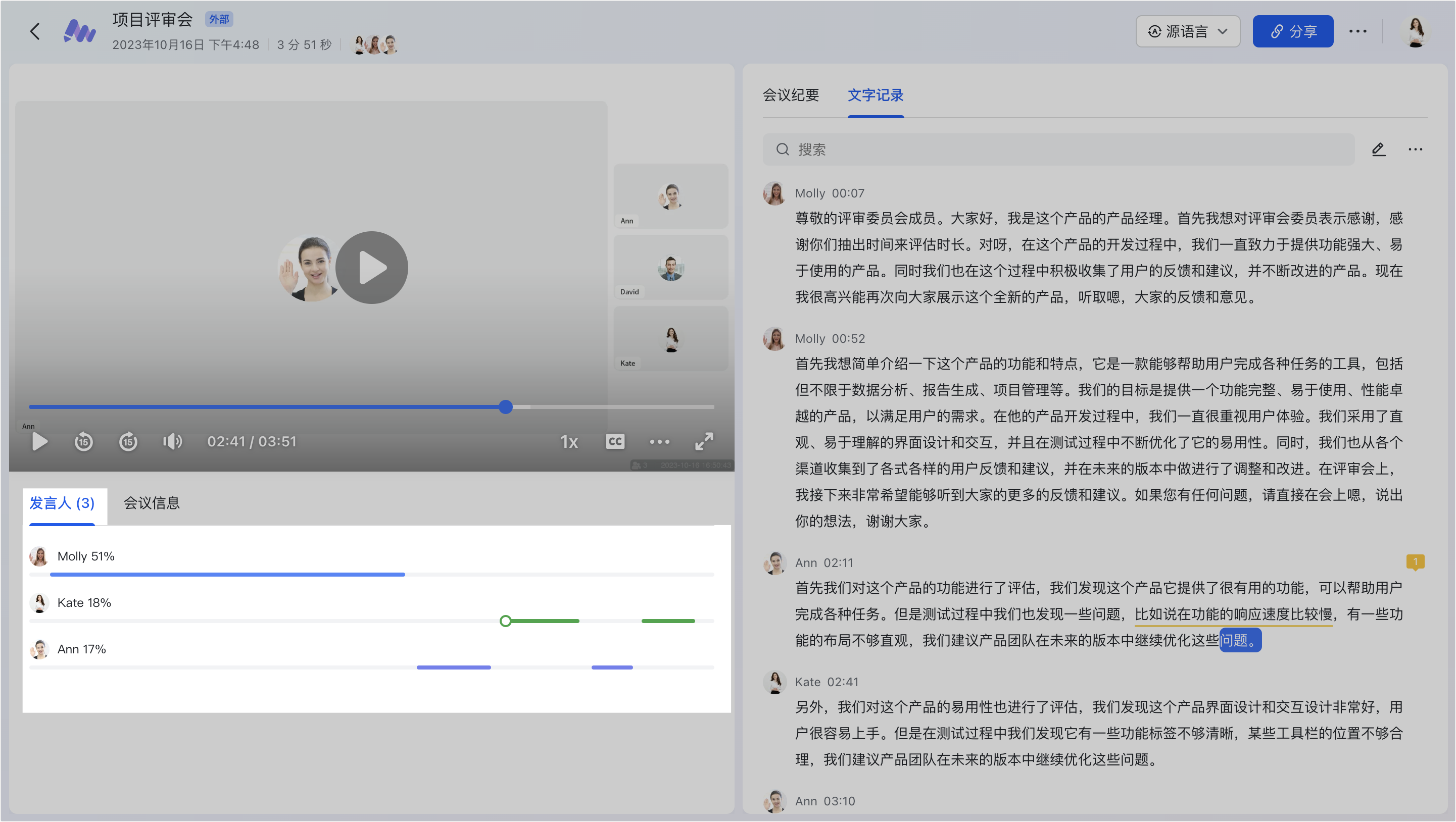
- 定位:點文字記錄內任意字詞可定位到對應影音位置。
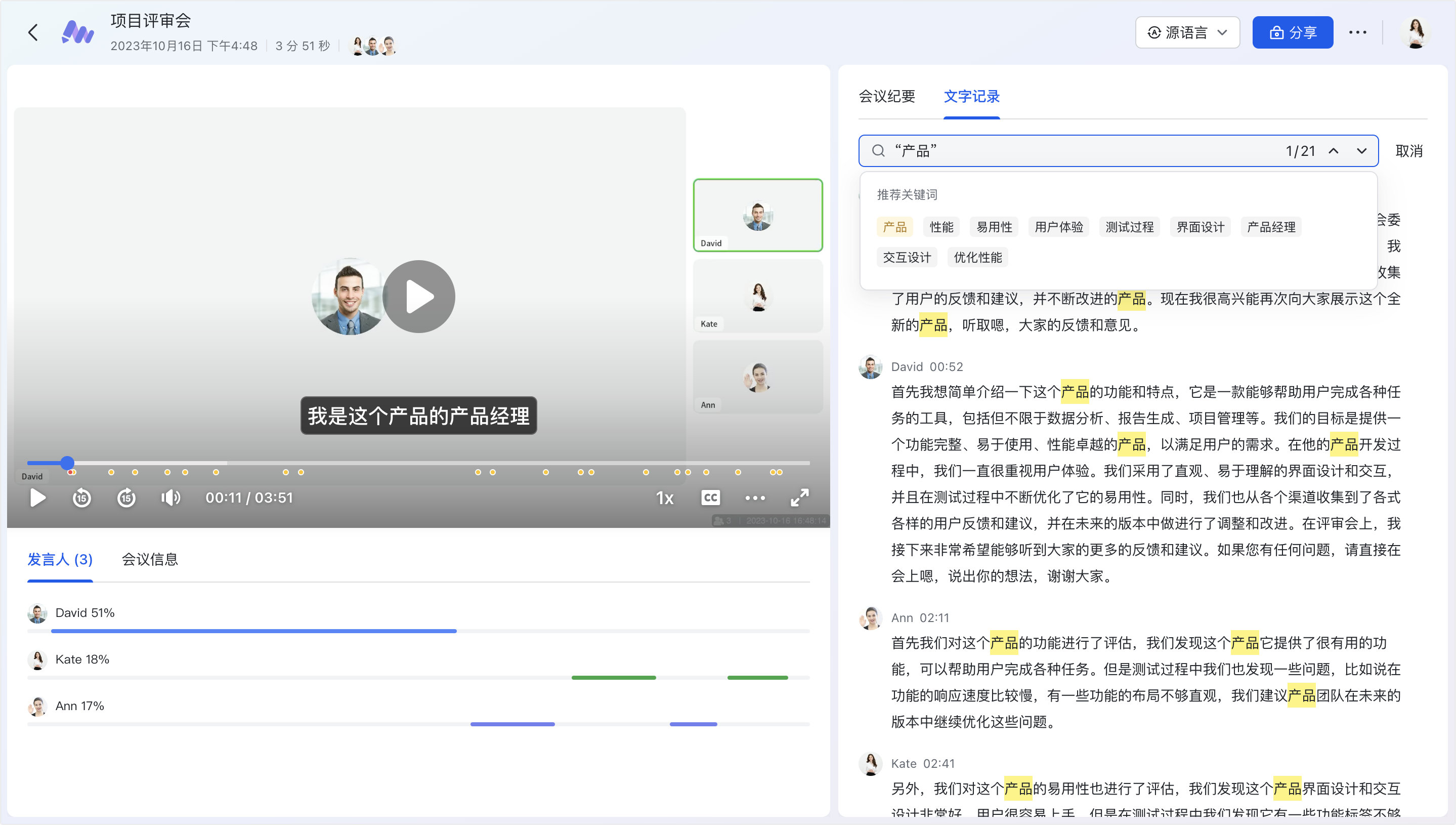
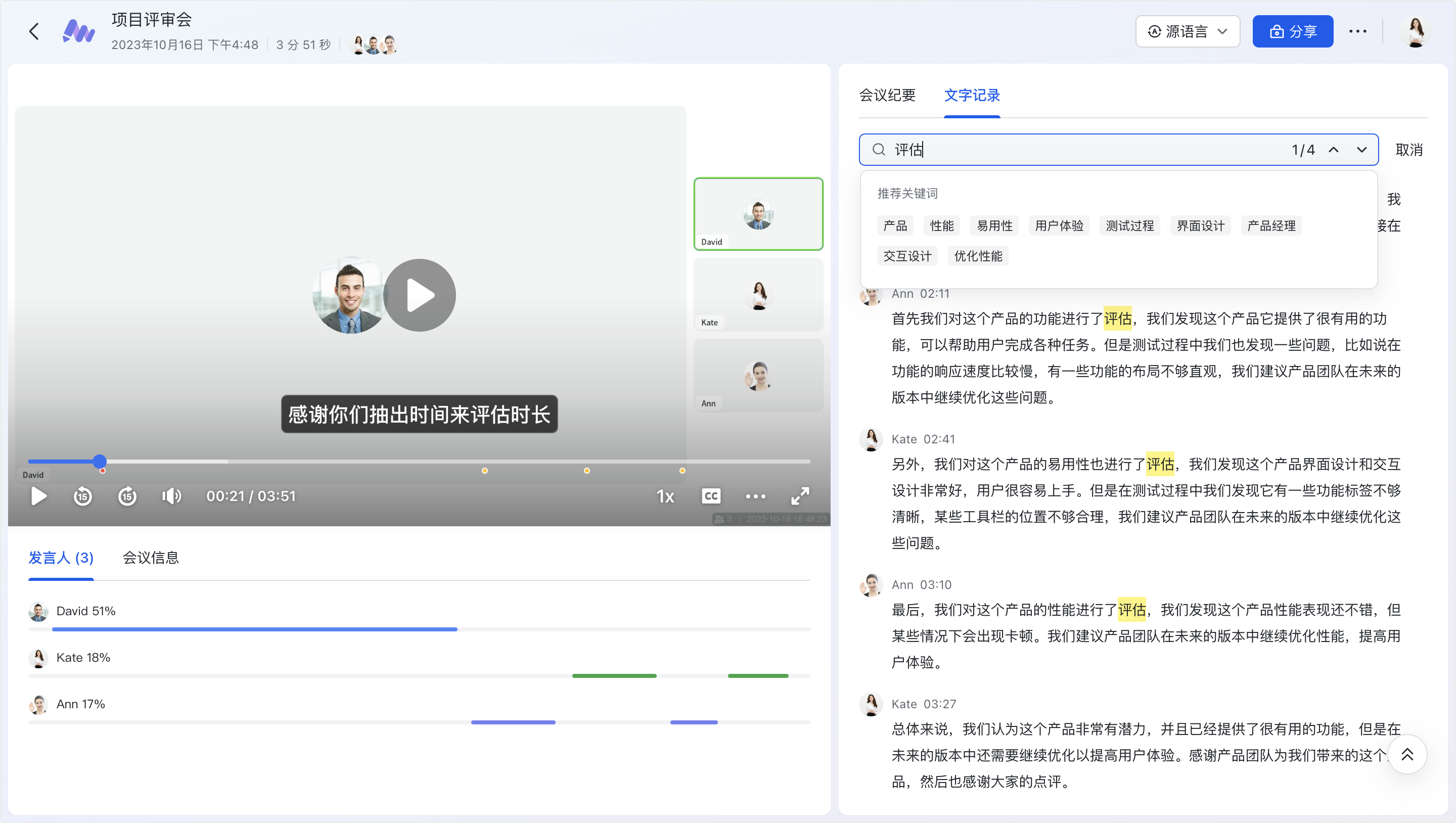
- 查找:搜尋框輸入內容,結果自動高亮並可點擊定位;點搜尋框可查看智慧提取的關鍵詞(目前僅中英文支援)。
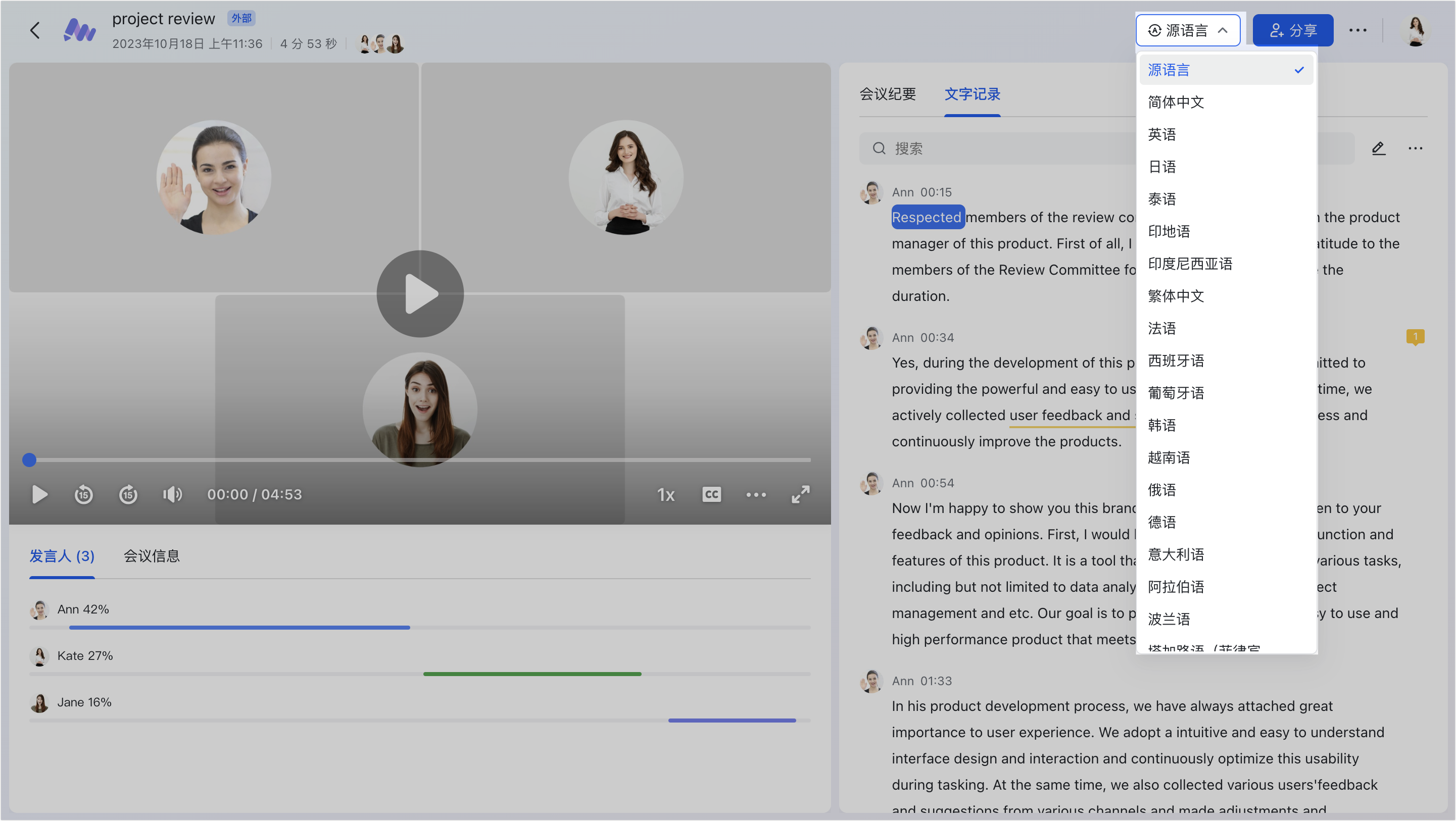
- 翻譯:點搜尋框右上的 源語言,可把文字記錄翻譯為其他語言。
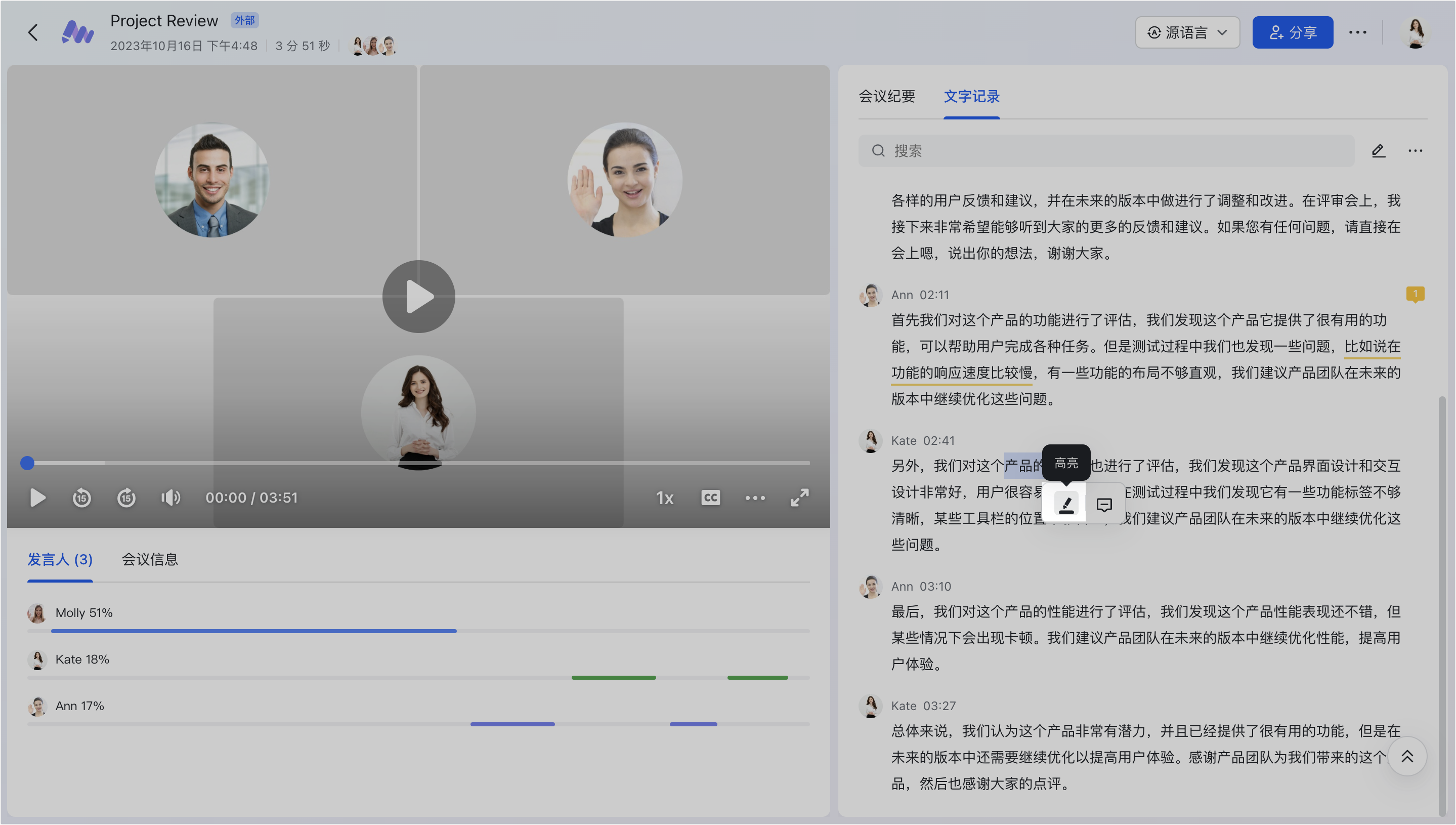
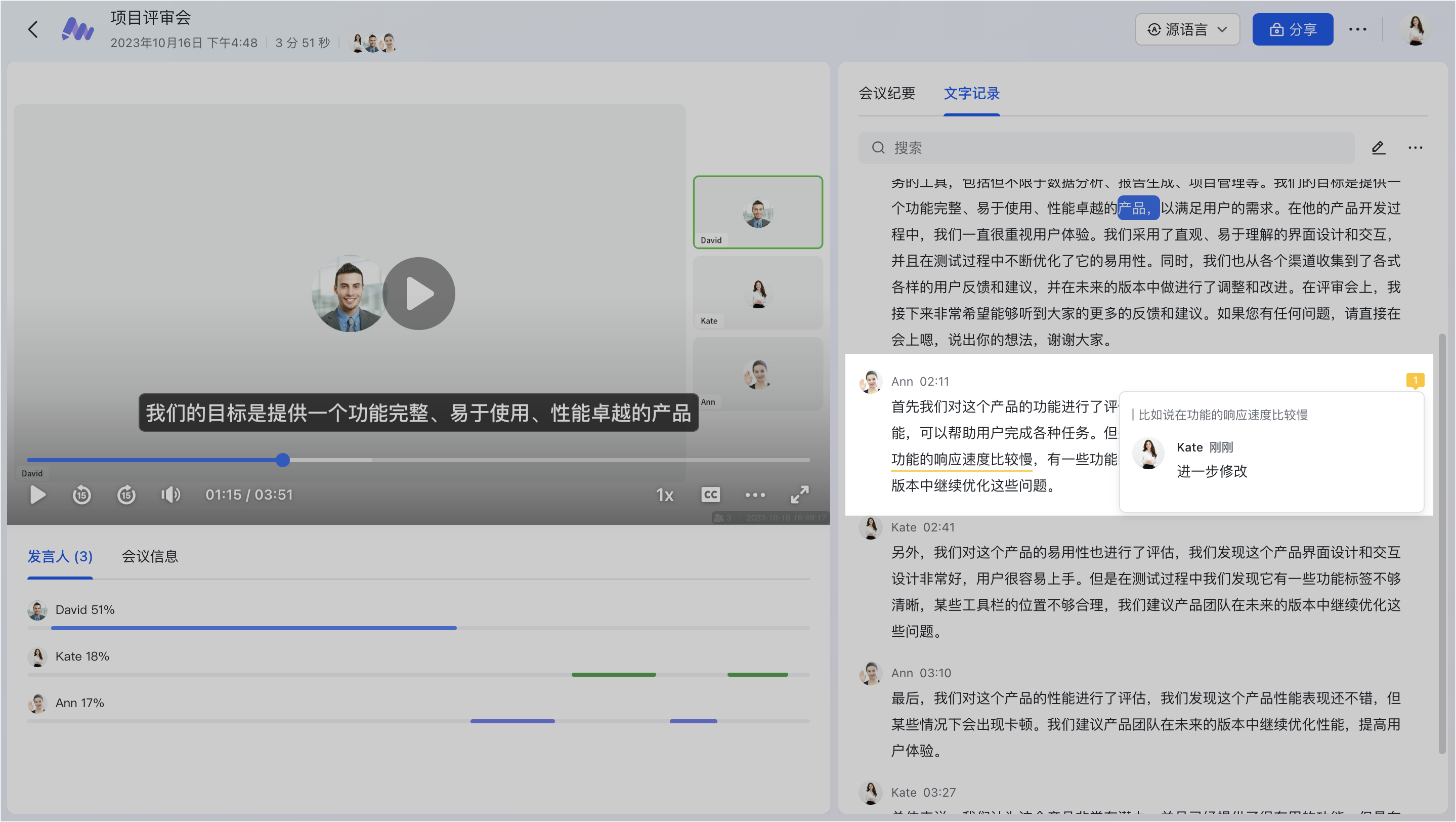
- 編輯/高亮/評論:有編輯權限時可編輯內容、選文字加高亮、選內容加評論(系統自動保存)。
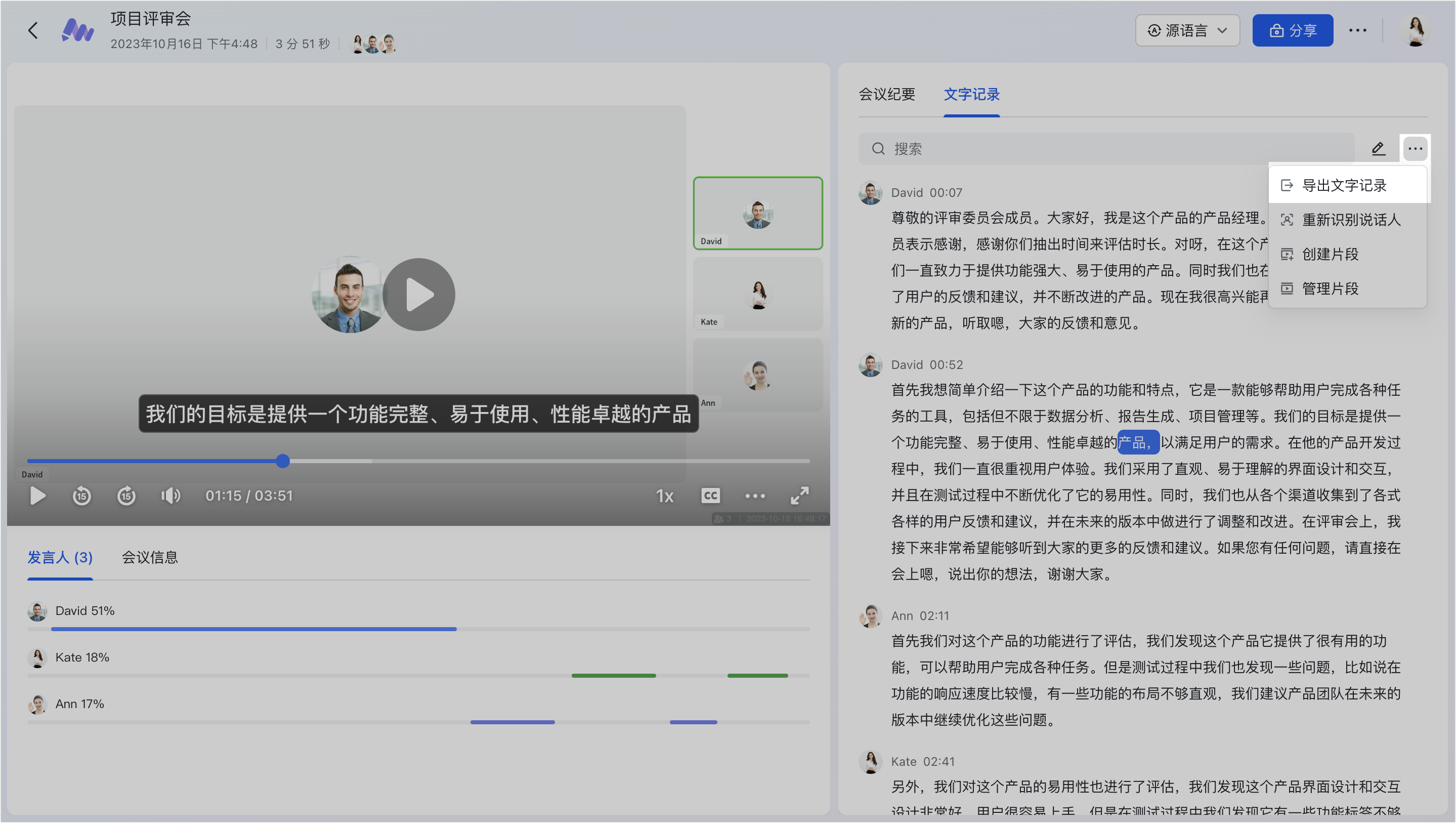
- 匯出文字:點 ··· > 匯出文字記錄,選 Lark 文件、TXT 或 SRT,並可選是否含說話人與時間戳。
影音播放與更多
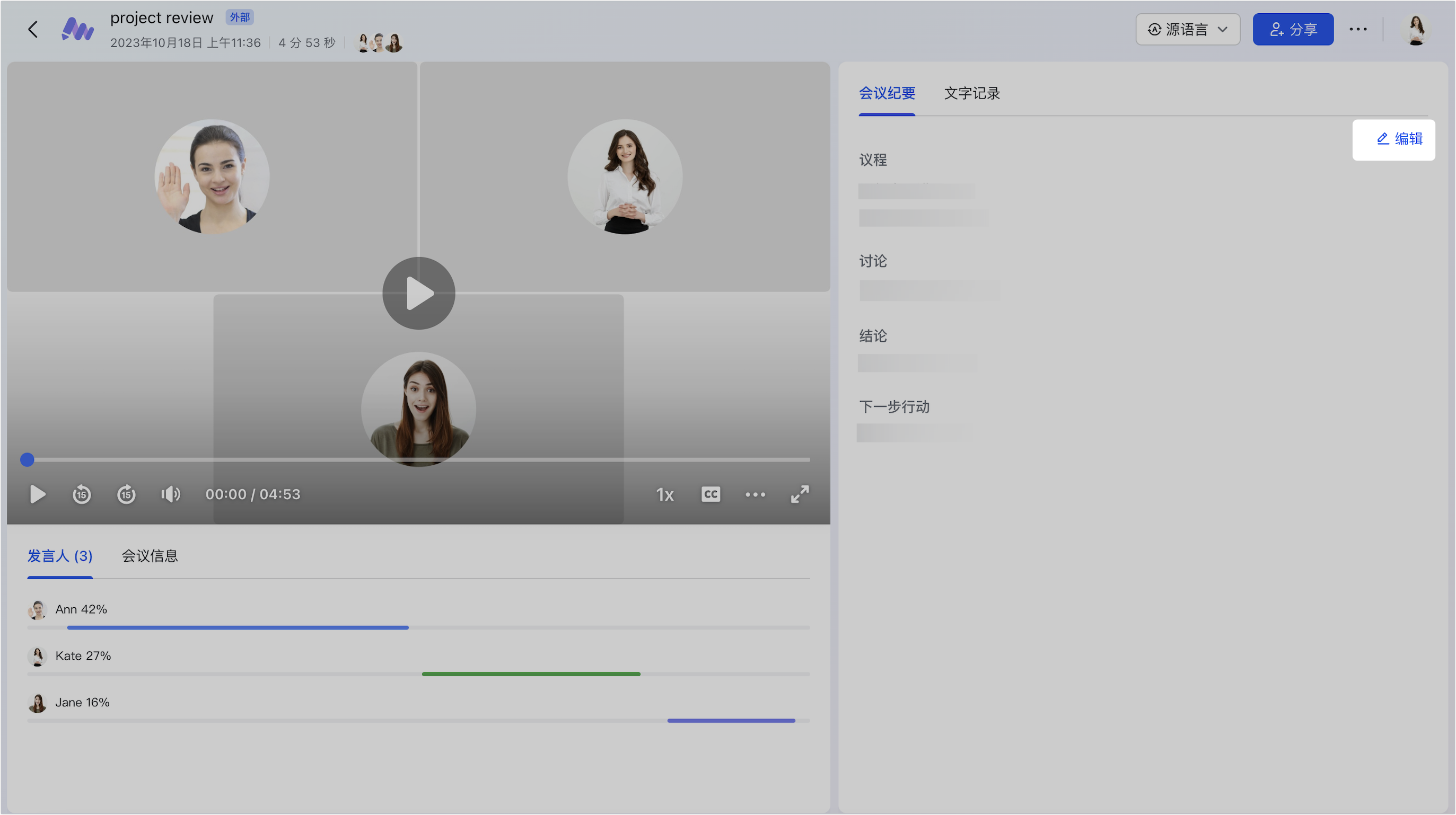
- 會議紀要:有編輯權限者可在 會議紀要 頁編輯紀要,其他成員可查看。
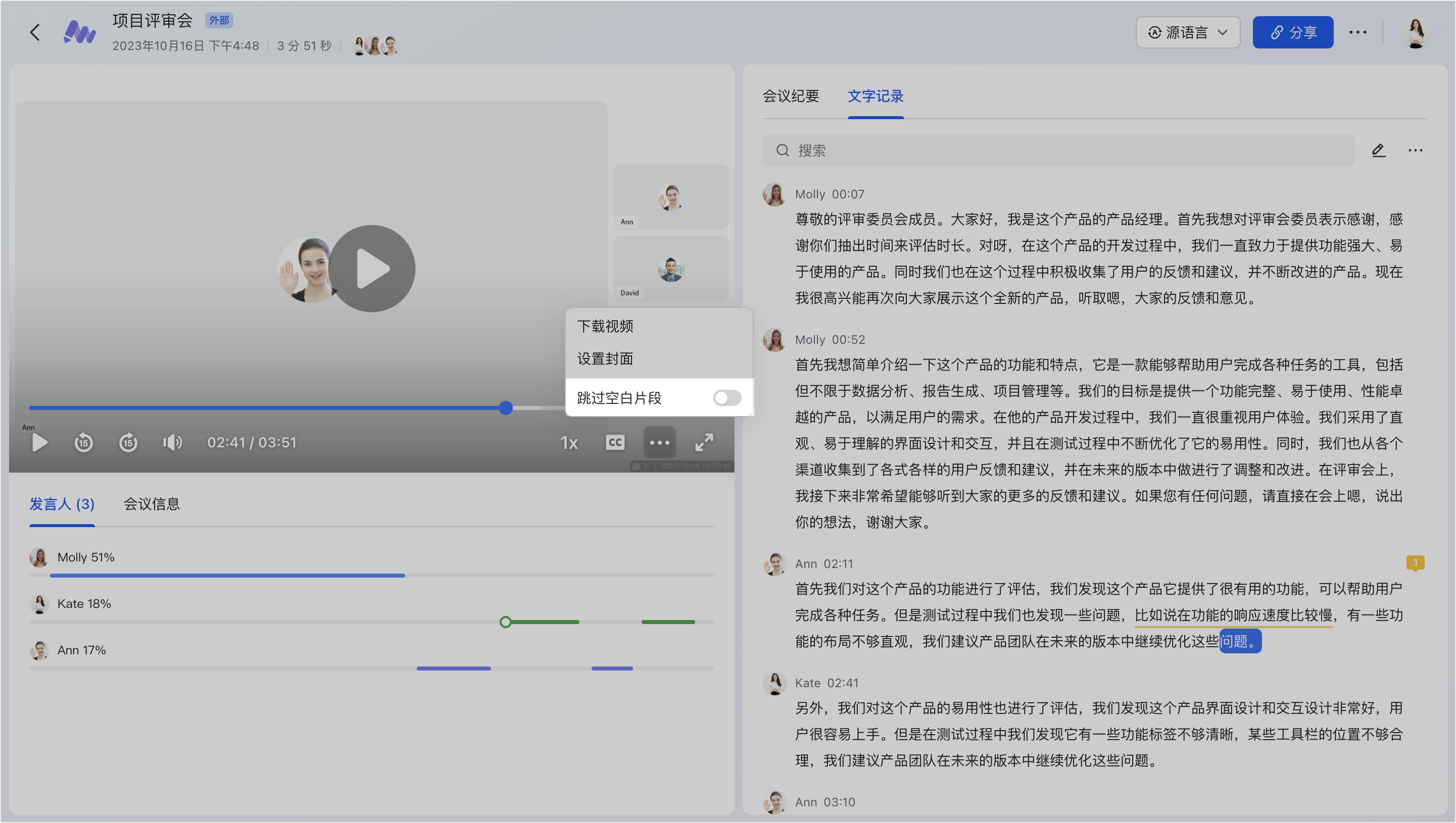
- 播放:可查看特定發言人片段、調整倍速、開關 CC 字幕、開啟 跳過空白片段;可下載影片或音訊。
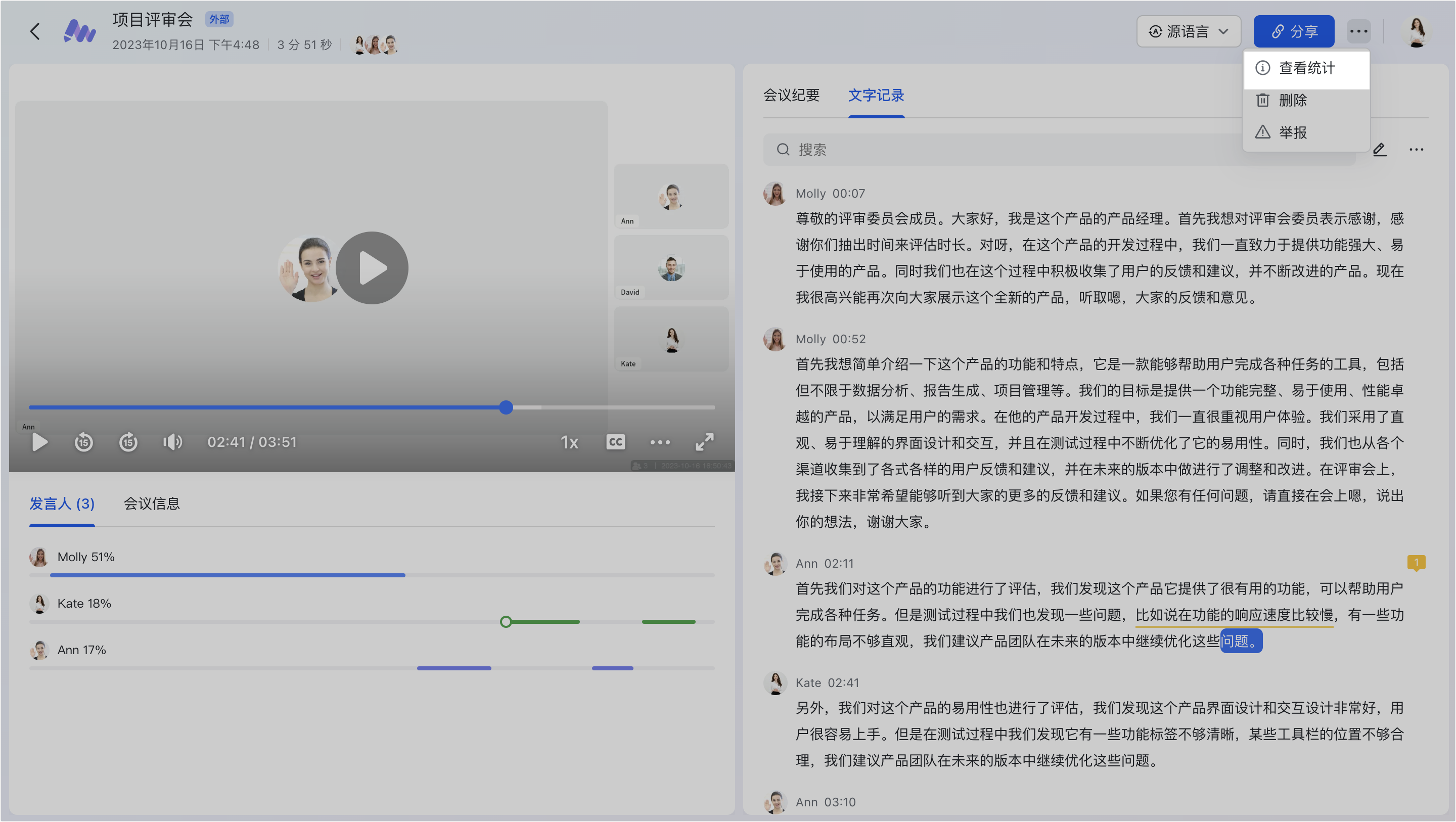
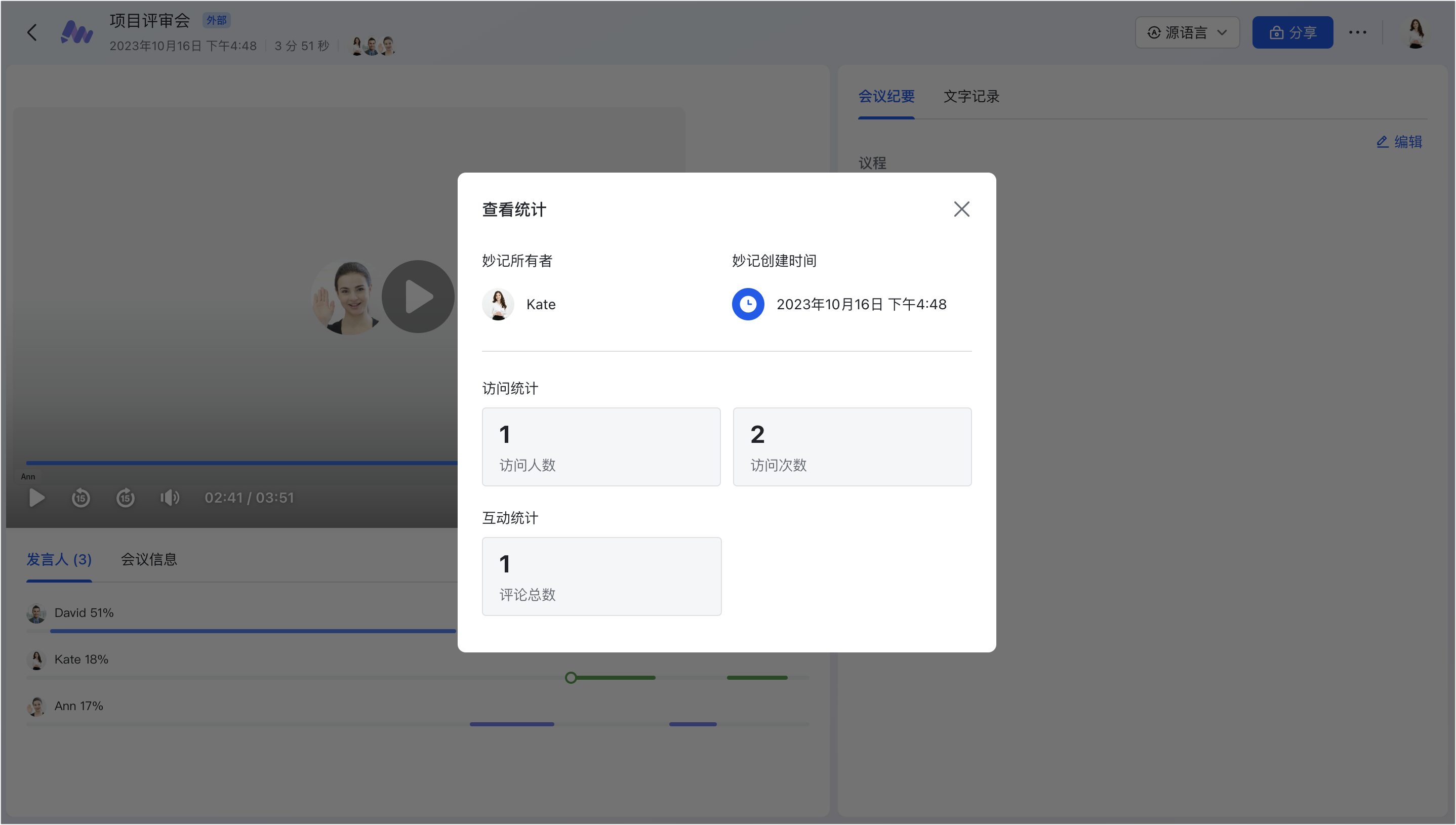
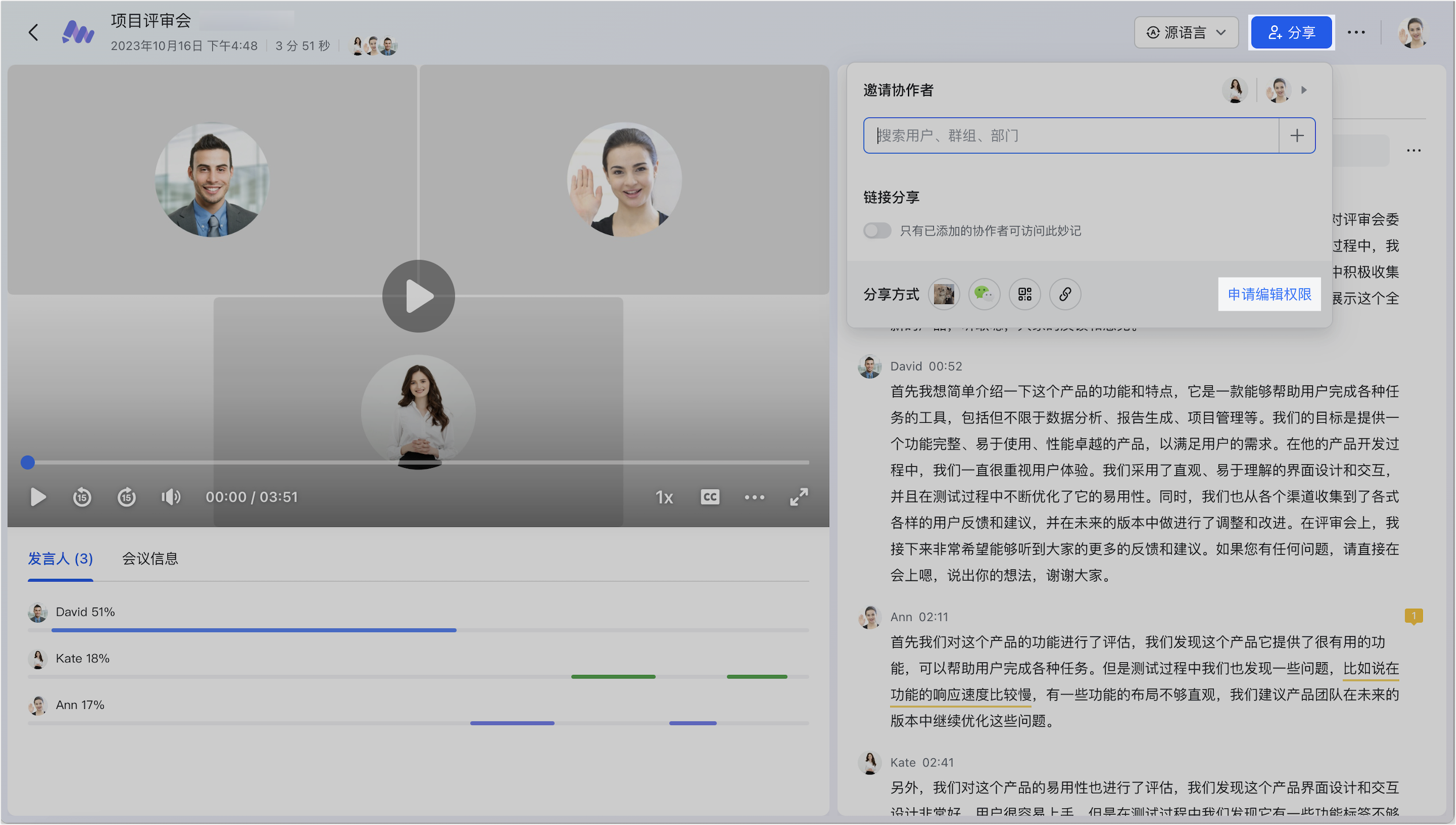
- 片段與封面統計:可建立與管理妙記片段;有編輯權限者可自訂妙記封面;點 ··· > 查看統計 可看所有者、建立時間、存取人數與次數、評論總數。
延伸閱讀:建立、分享與管理 Lark 妙記片段、設定妙記權限。
常見問題
為什麼我無法編輯或匯出妙記內容?
編輯方面,只能對有編輯權限的妙記進行編輯與高亮。匯出方面,若無法匯出文字記錄,表示妙記所有者設定了匯出權限,可聯繫所有者在該妙記的 分享 > 設定 頁面修改權限。
文字記錄可以匯出成哪些格式?
點搜尋框右側的 ··· > 匯出文字記錄,可選 Lark 文件、TXT 或 SRT 格式匯出,並可選擇是否 包含說話人 和 包含時間戳。
行動端可以查看和編輯妙記嗎?
行動端可以查看妙記,但暫不支援編輯妙記。
怎麼放大文字記錄區域?
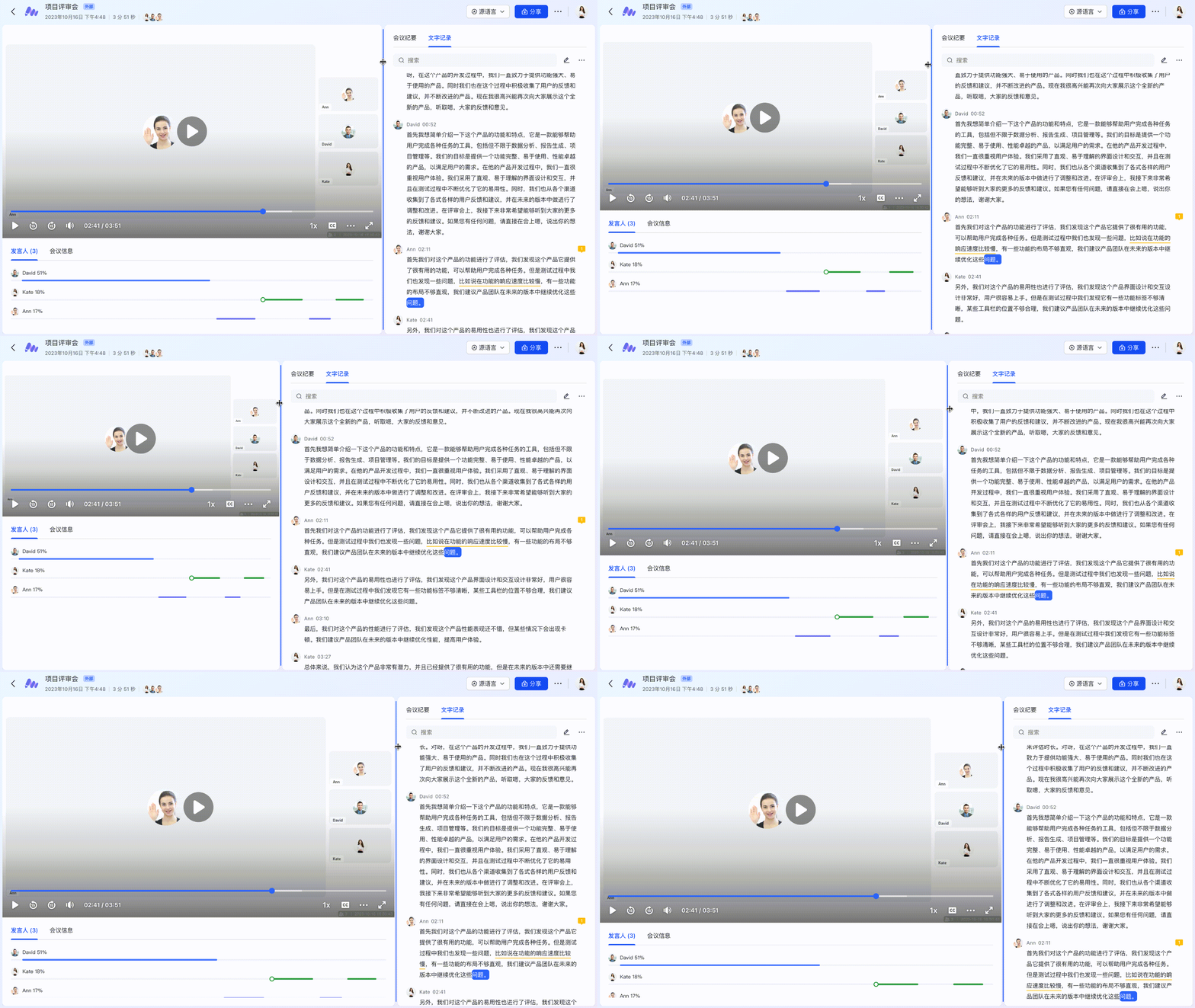
拖動影片區域和文字記錄區域中間的分隔欄,即可調整文字記錄區域的大小。