在導覽列視訊會議界面預約、發起和加入會議

說明如何從 Lark 導覽列的視訊會議界面預約、發起與加入會議,以及查找會議歷史記錄的方式與限制。

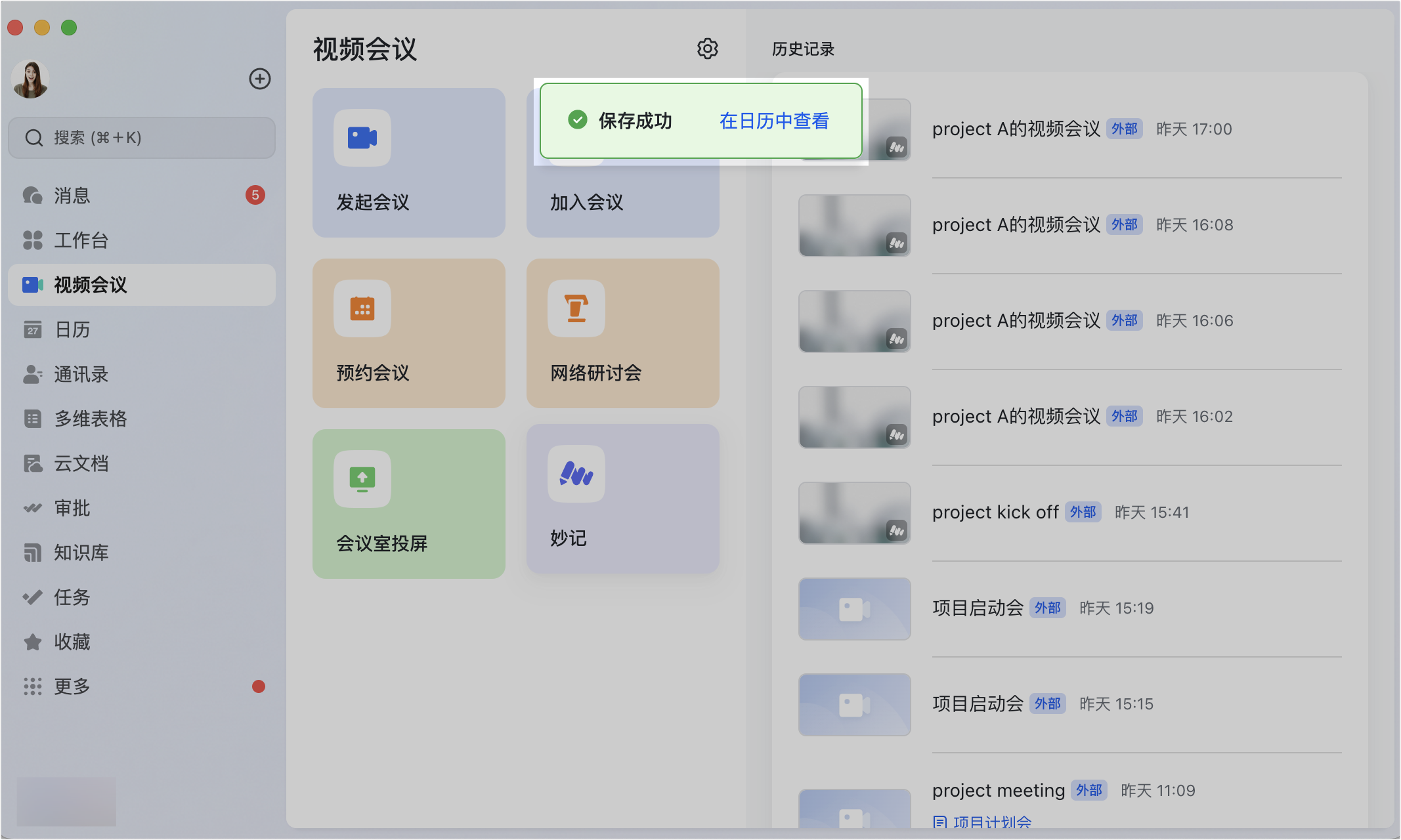
你可以從導覽列的視訊會議界面預約會議、發起會議,以及加入正在進行中的會議,還能透過輸入或篩選組織者、與會者、會議室、參會時間等資訊,高效查找會議歷史記錄。

預約、發起與加入

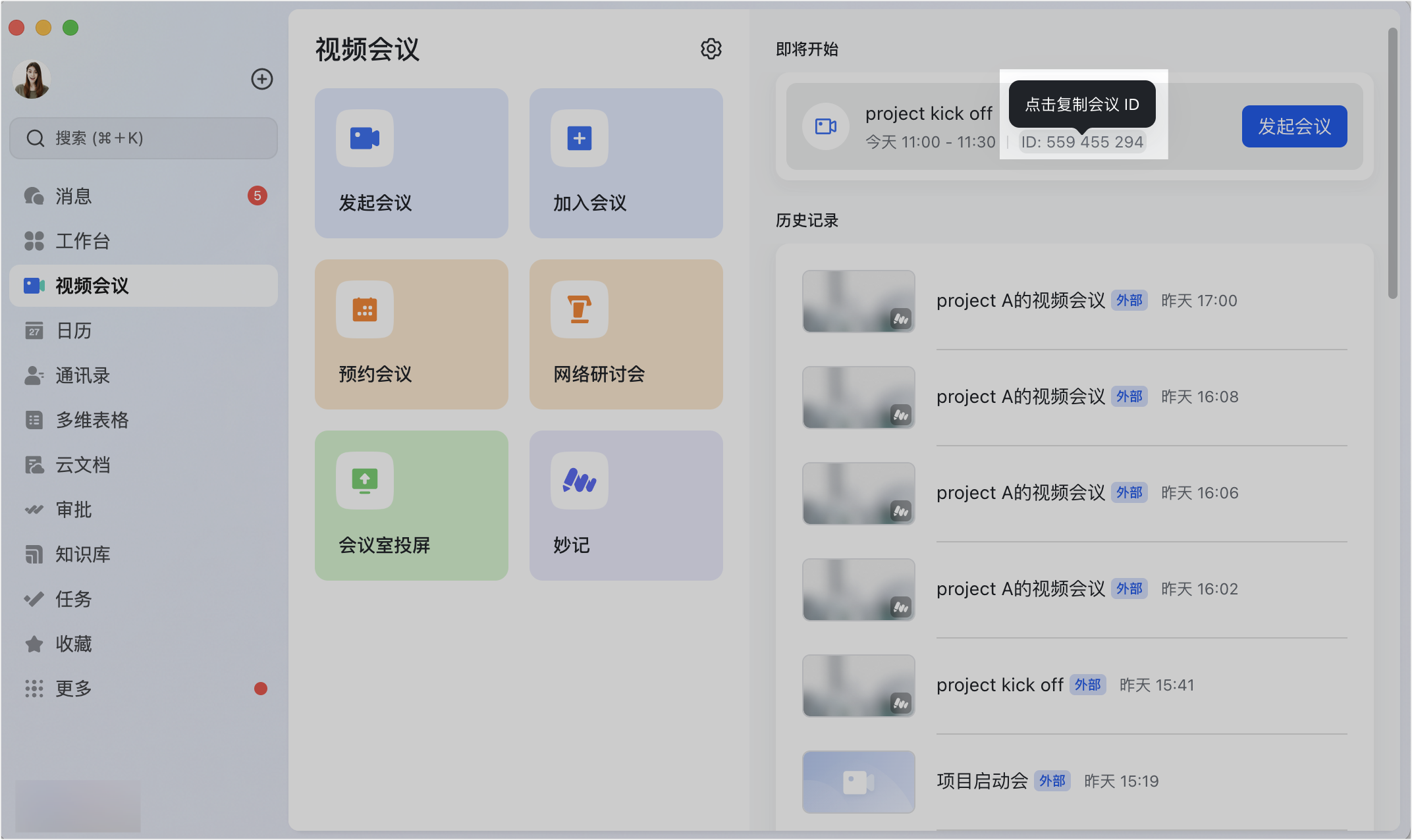
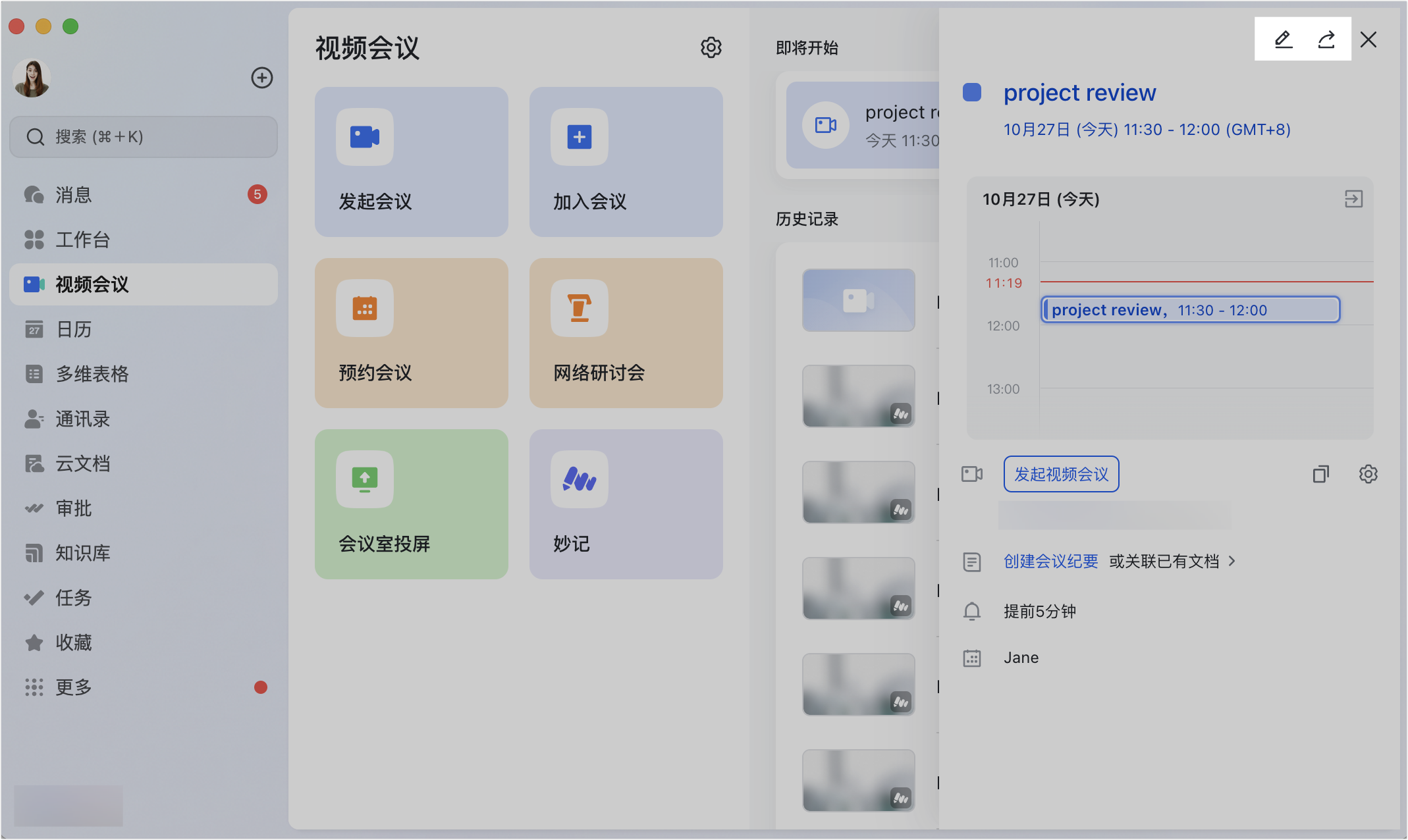
  • 預約會議:點導覽列 視訊會議 進入界面,點 預約會議 即可預約新會議。預約成功後會出現在 即將開始 列表,點卡片可查看詳情、更改資訊或分享。
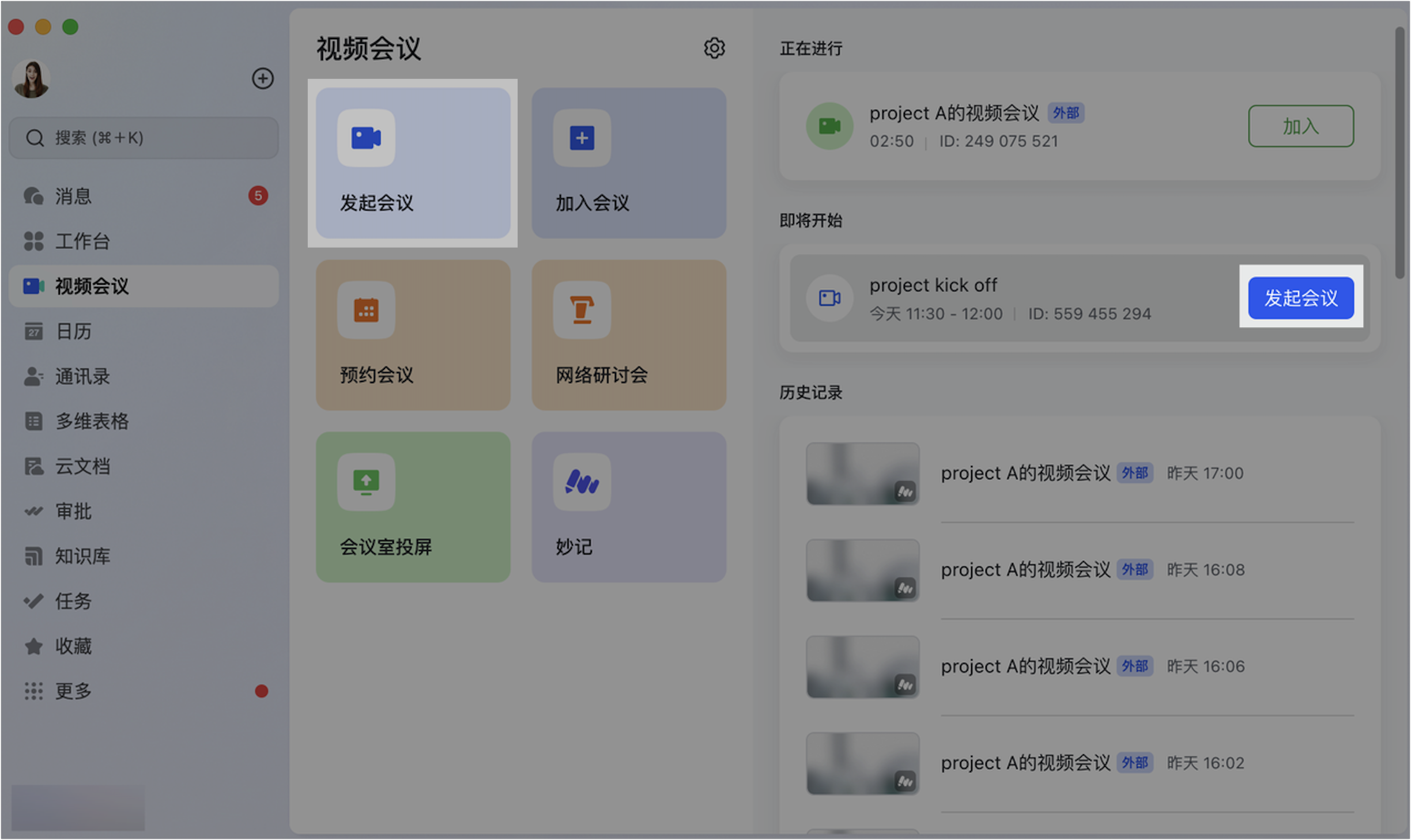
  • 發起會議:點左側 發起會議 可發起即時會議;點 即將開始 列表中的 發起會議 可發起已預約的會議。(標準版和基礎版僅能發起 1 對 1 通話與加入進行中的多人會議。)
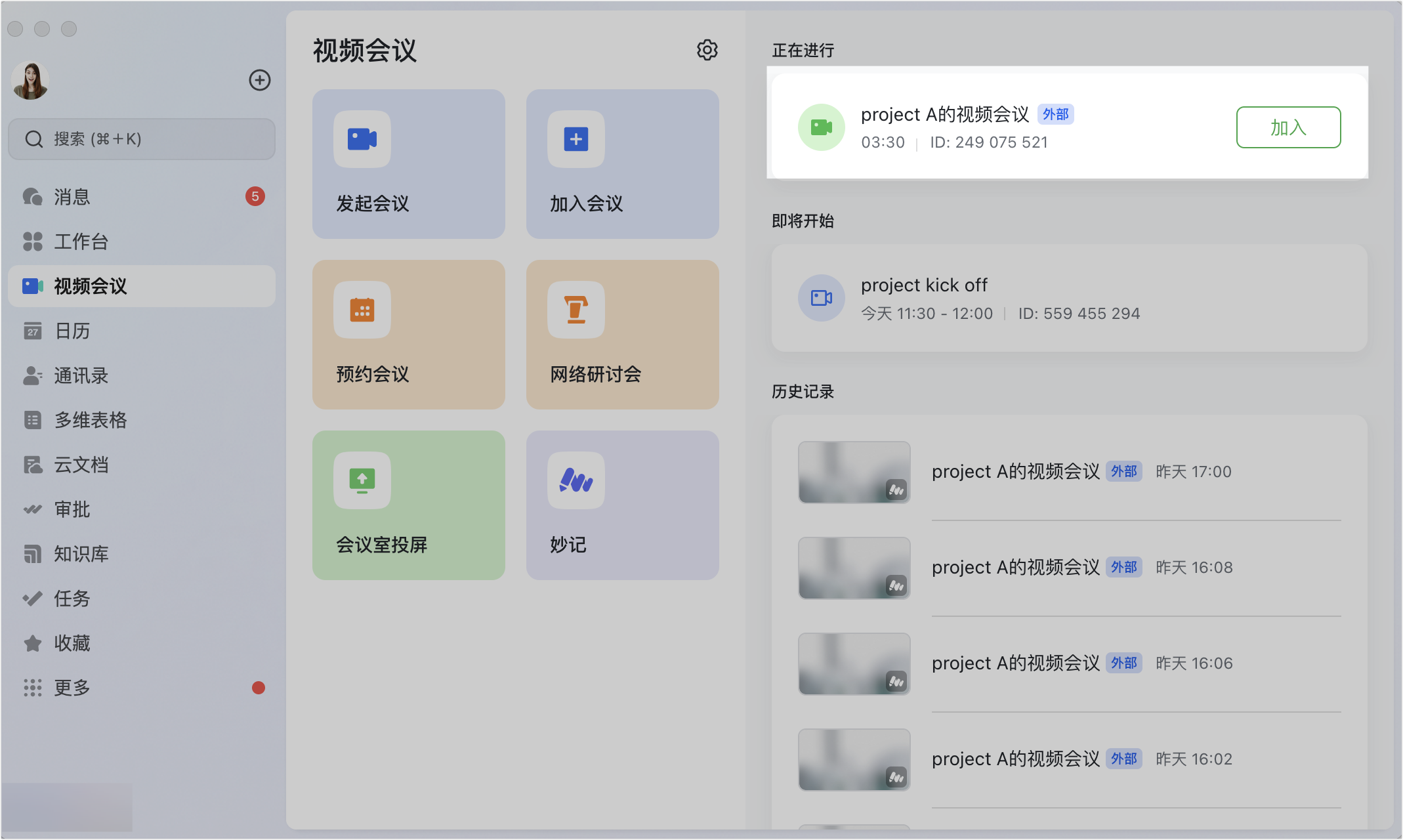
  • 加入會議:已開始的會議會出現在 正在進行 列表,點 加入 即可進入。

查找會議歷史記錄

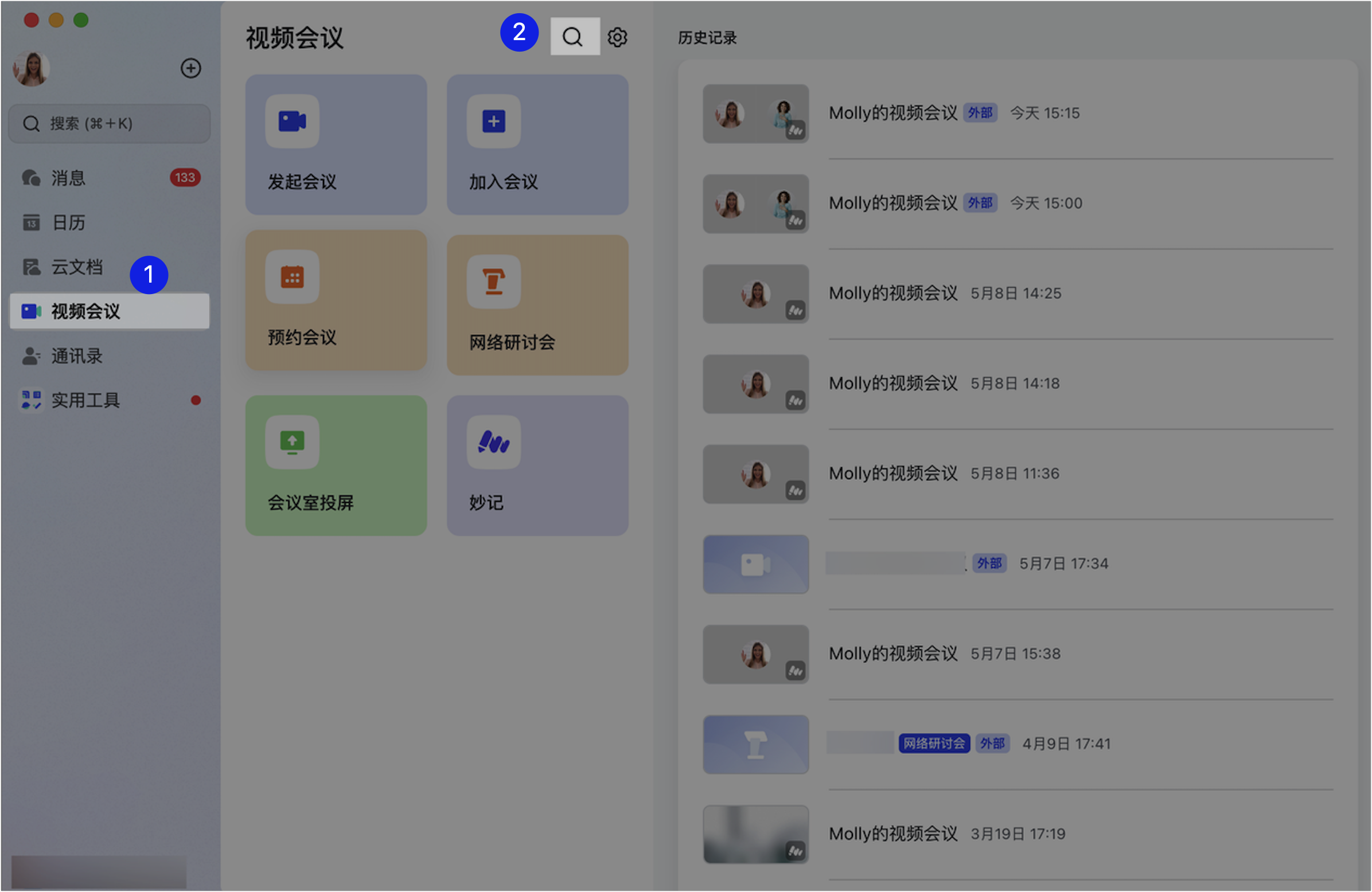
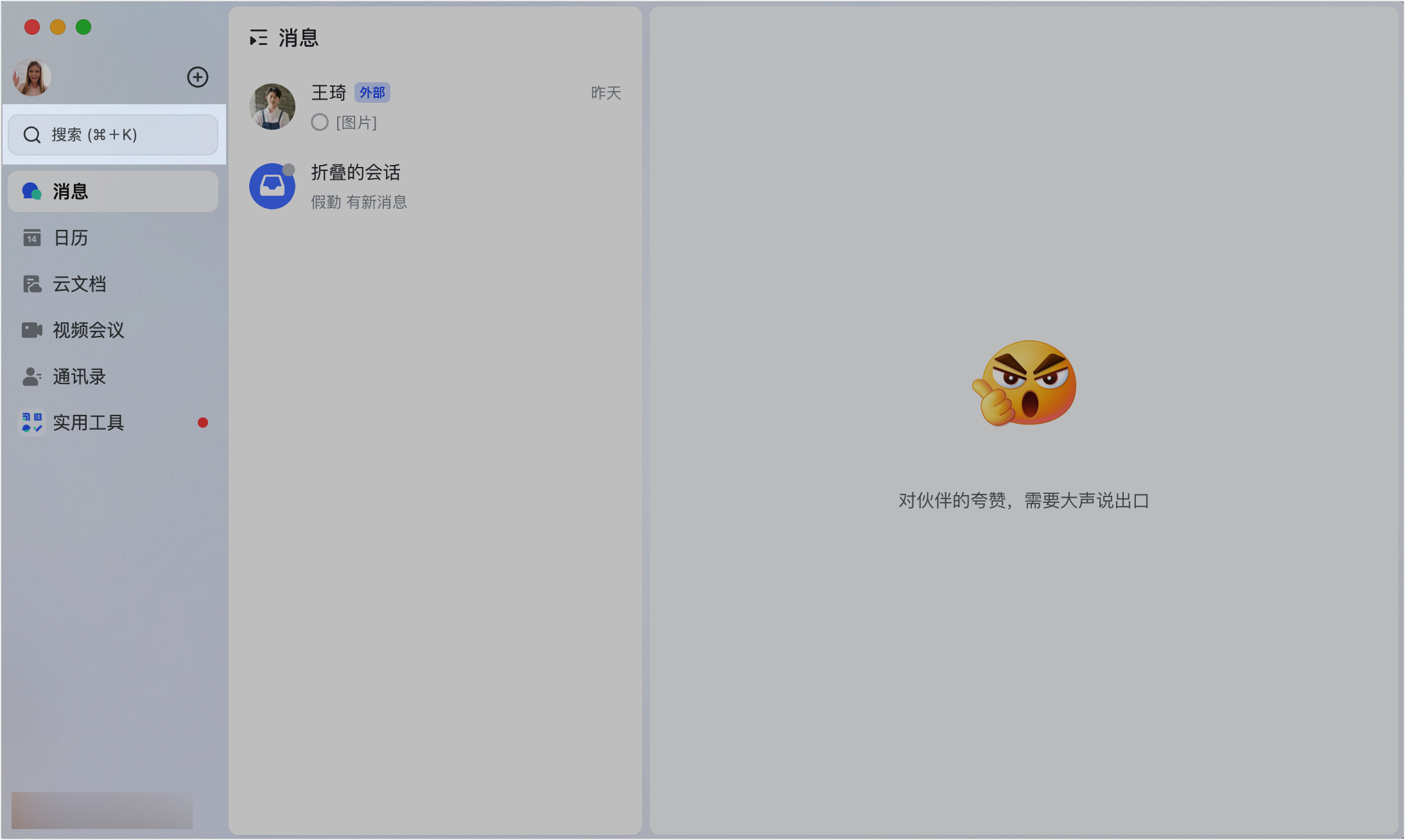
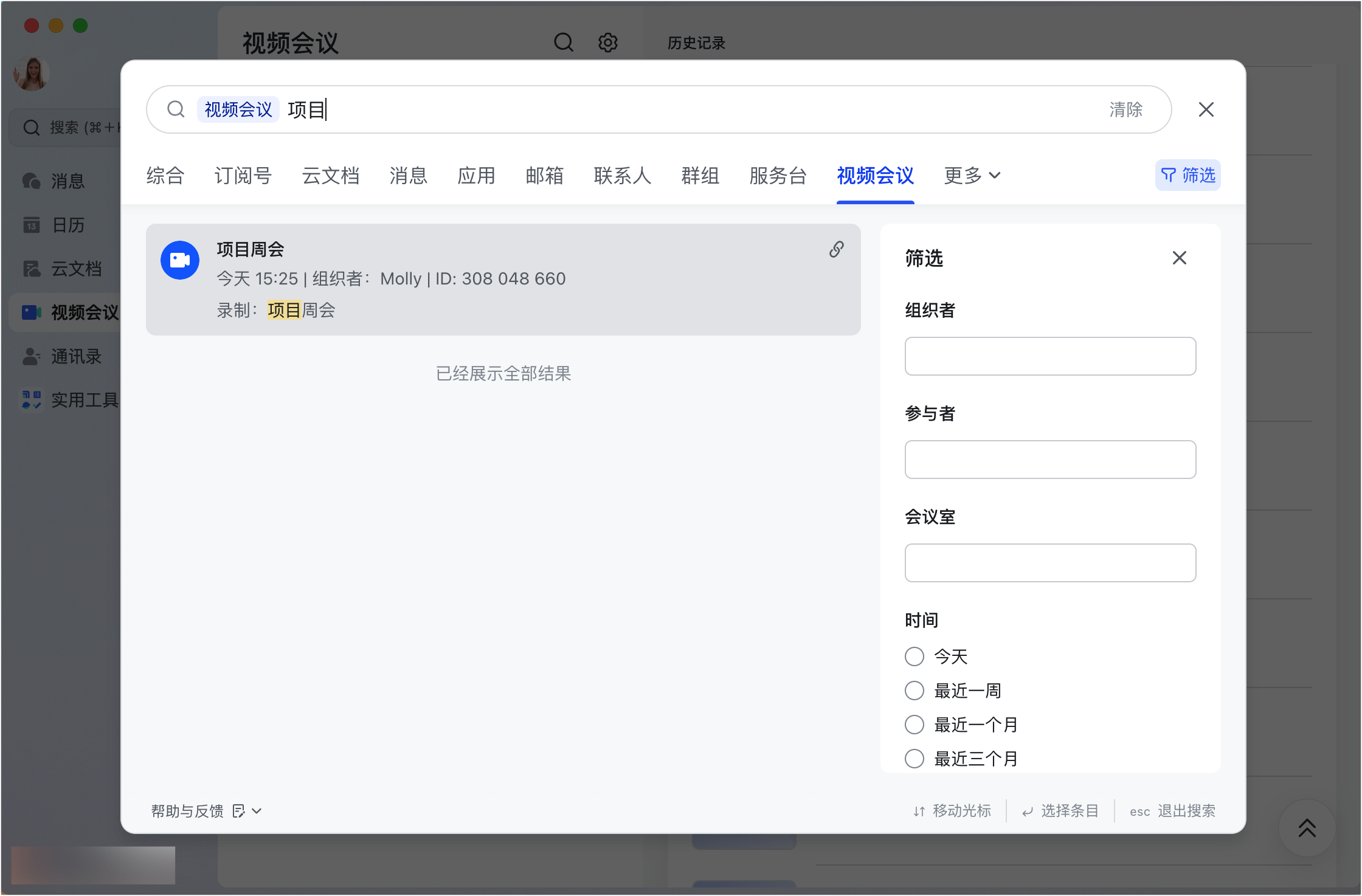
有兩種方式:點視訊會議界面上方的搜尋按鈕,或點頂部搜尋框下方的 視訊會議 標籤。輸入會議名稱、組織者、會議室、會議 ID、妙記名稱或會議相關連結的文件名稱等關鍵詞,系統會自動比對,並可點 篩選 進一步過濾。僅能搜尋 V7.18 及以上版本參加的、最近一年的會議記錄。
Lark 導覽列視訊會議界面的預約、發起與歷史記錄搜尋
lark-video-meeting-nav-schedule-start-join - 補充操作畫面

延伸閱讀:在 Lark 發起或加入通話與視訊會議檢視與刪除 Lark 妙記

常見問題

怎麼查找會議歷史記錄?

點視訊會議界面上方的搜尋按鈕,或點頂部搜尋框下方的 視訊會議 標籤,輸入會議名稱、組織者、會議室、會議 ID、妙記名稱或相關文件名稱等關鍵詞搜尋,並可用篩選器縮小結果。注意:僅能搜尋到 V7.18 及以上版本參加的會議歷史記錄,且僅支援搜尋最近一年的記錄。

怎麼預約會議?

點導覽列 視訊會議 進入界面,點 預約會議 即可預約新會議。預約成功後,該會議會出現在 即將開始 列表,點會議可查看詳情、更改資訊或分享會議 ID 與連結。

怎麼查看會議的錄製檔案?

在導覽列的視訊會議界面,於會議歷史記錄或會議詳情頁找到錄製檔案(妙記),點開即可查看。

回到知識中心