
視訊會議的字幕功能可即時生成中、英、日多語字幕,並支援翻譯及雙語顯示,保障跨語言會議順暢溝通。字幕從開啟的時間點開始記錄與展示。
開啟與翻譯字幕
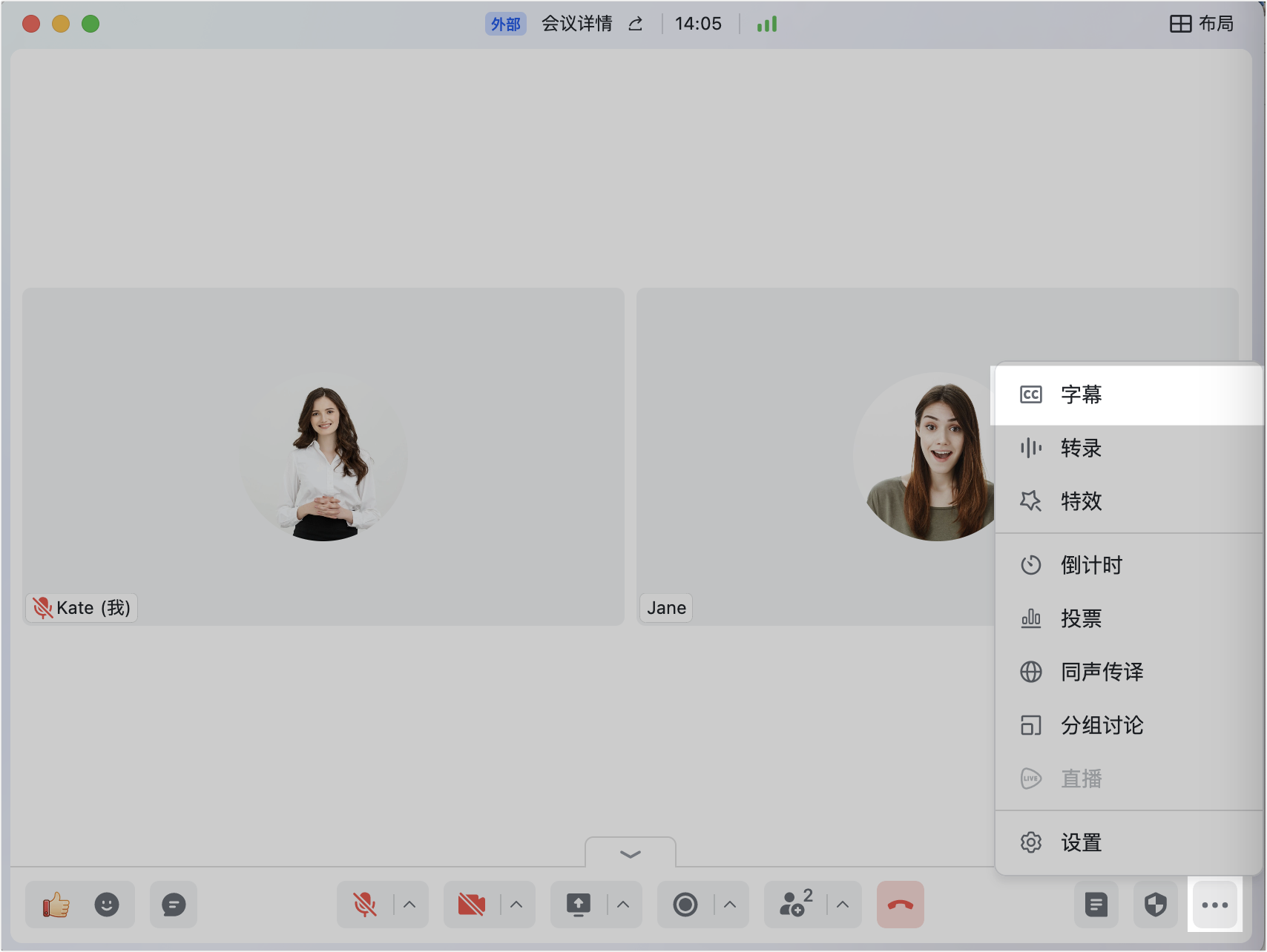
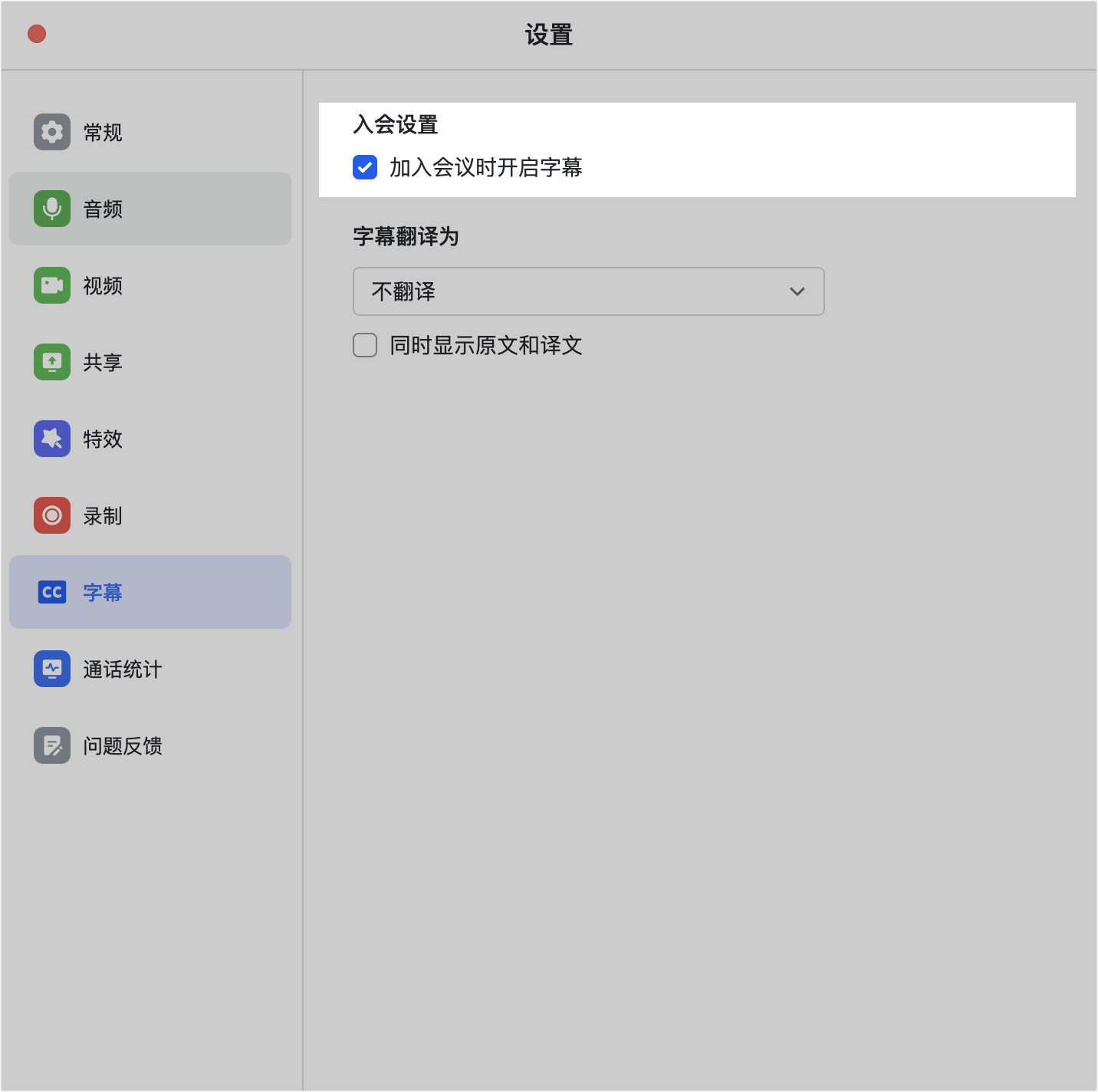
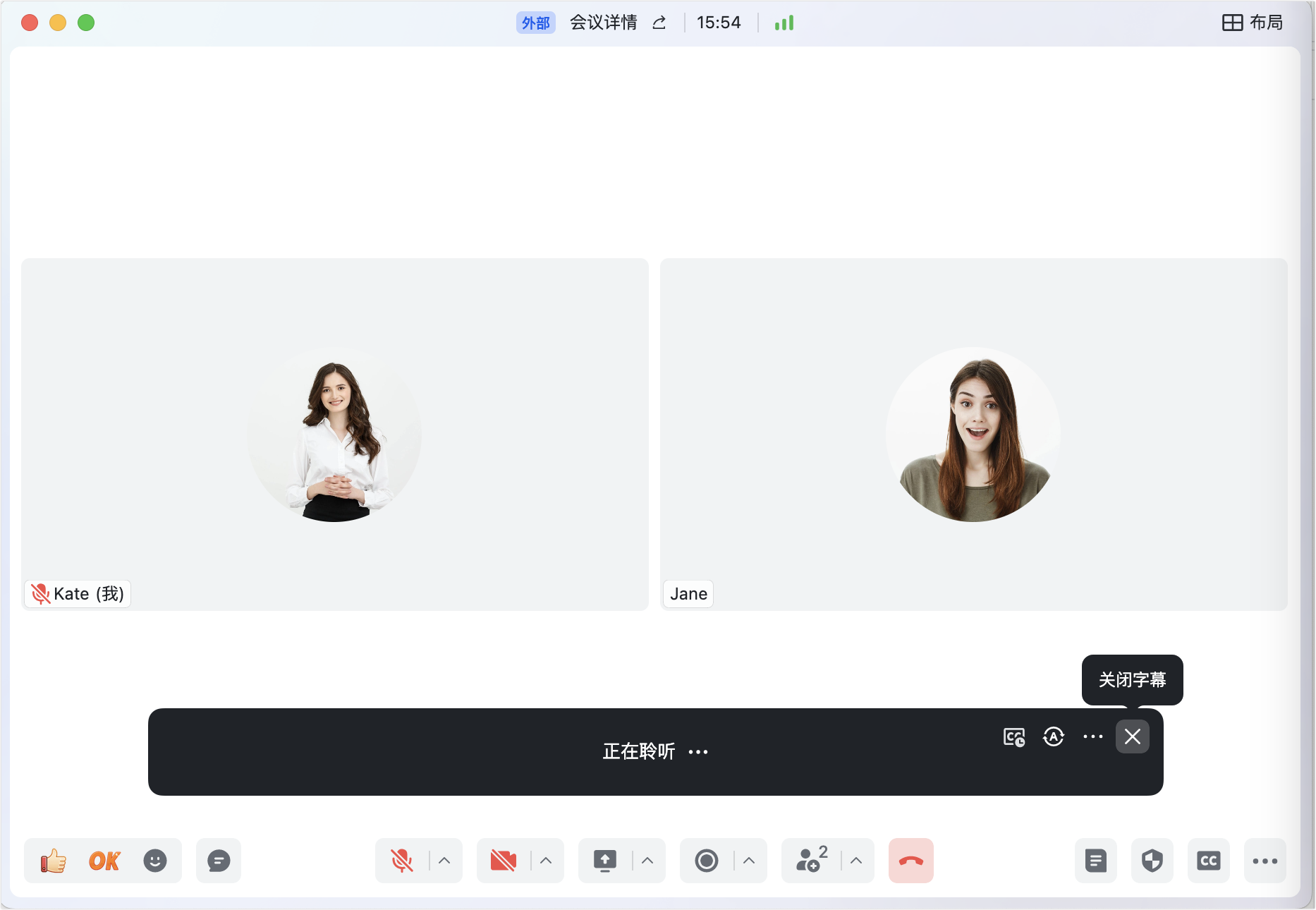
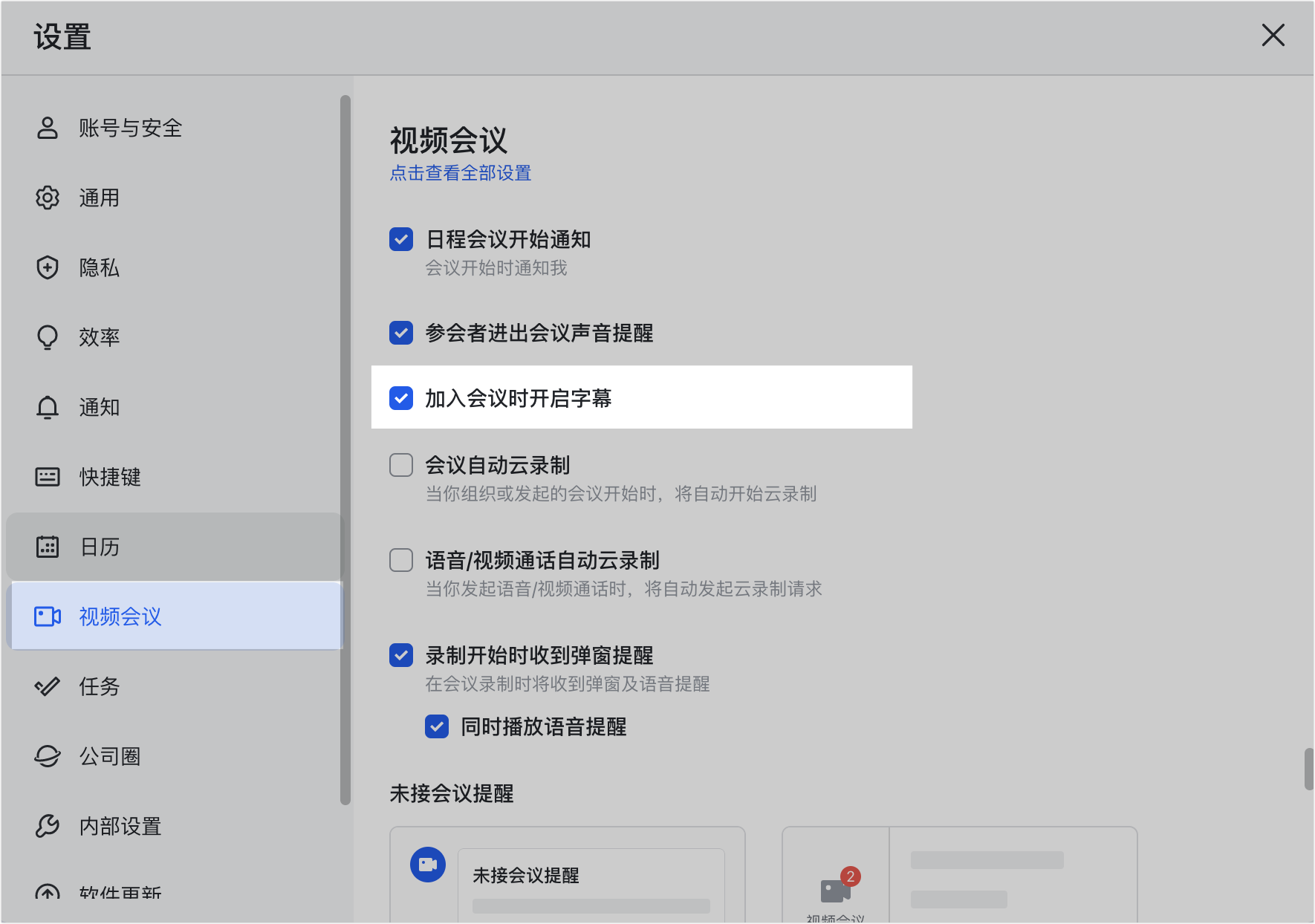
- 開啟字幕:會議中點工具列的 字幕 圖標或 ··· > 字幕;會議前可在導覽列 視訊會議 的字幕設定,或 頭像 > 設定 > 視訊會議 勾選 加入會議時開啟字幕。
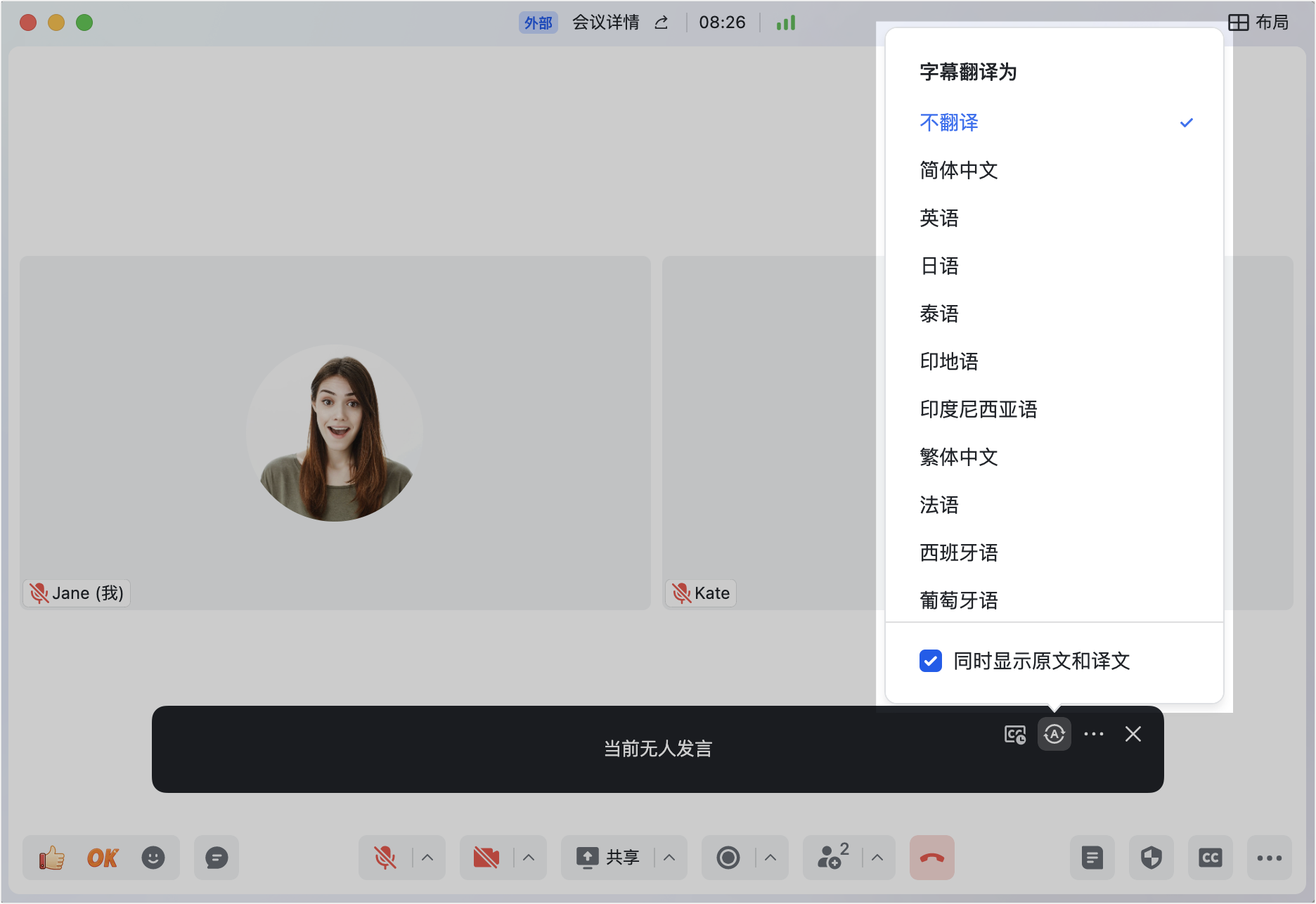
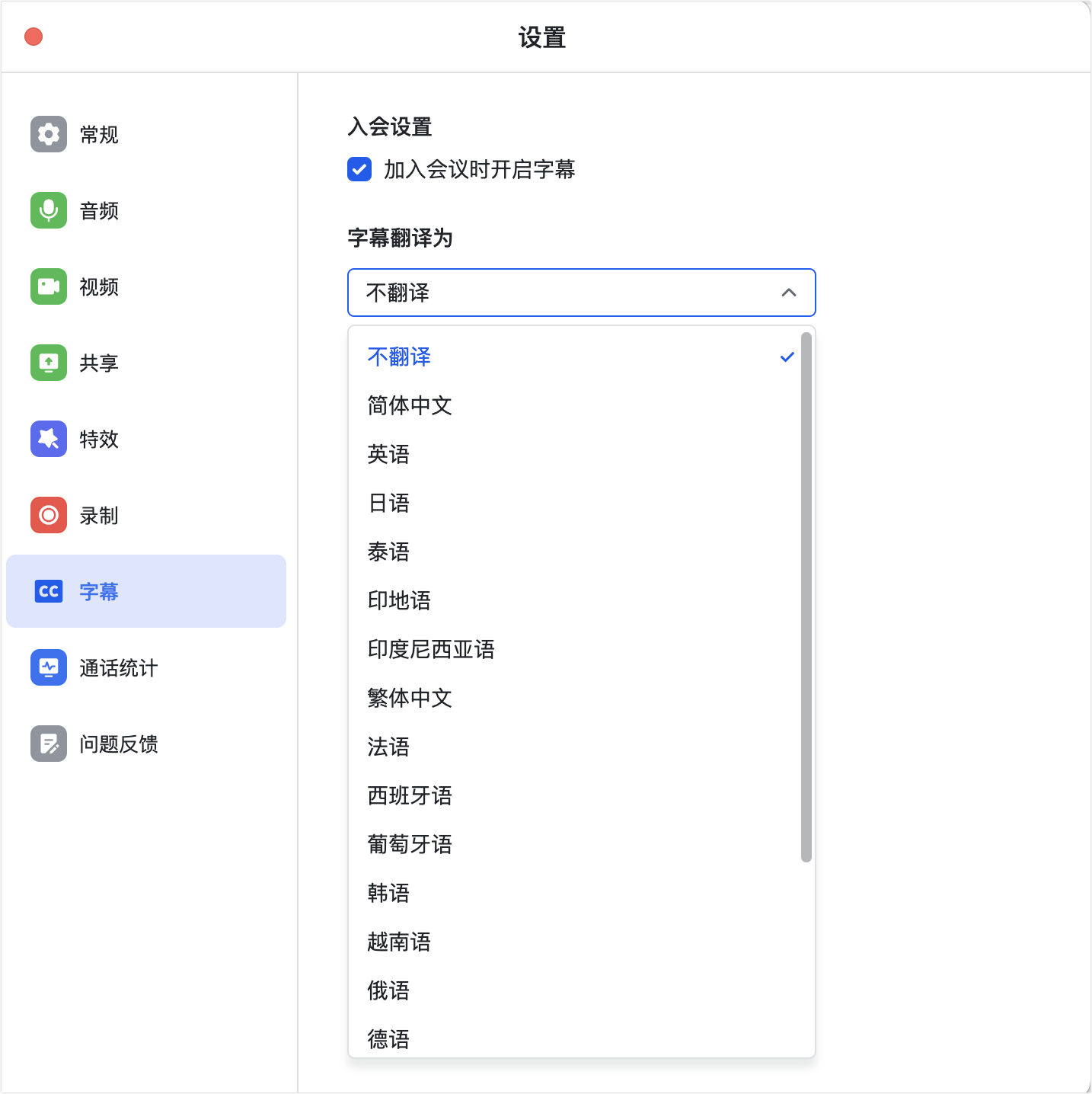
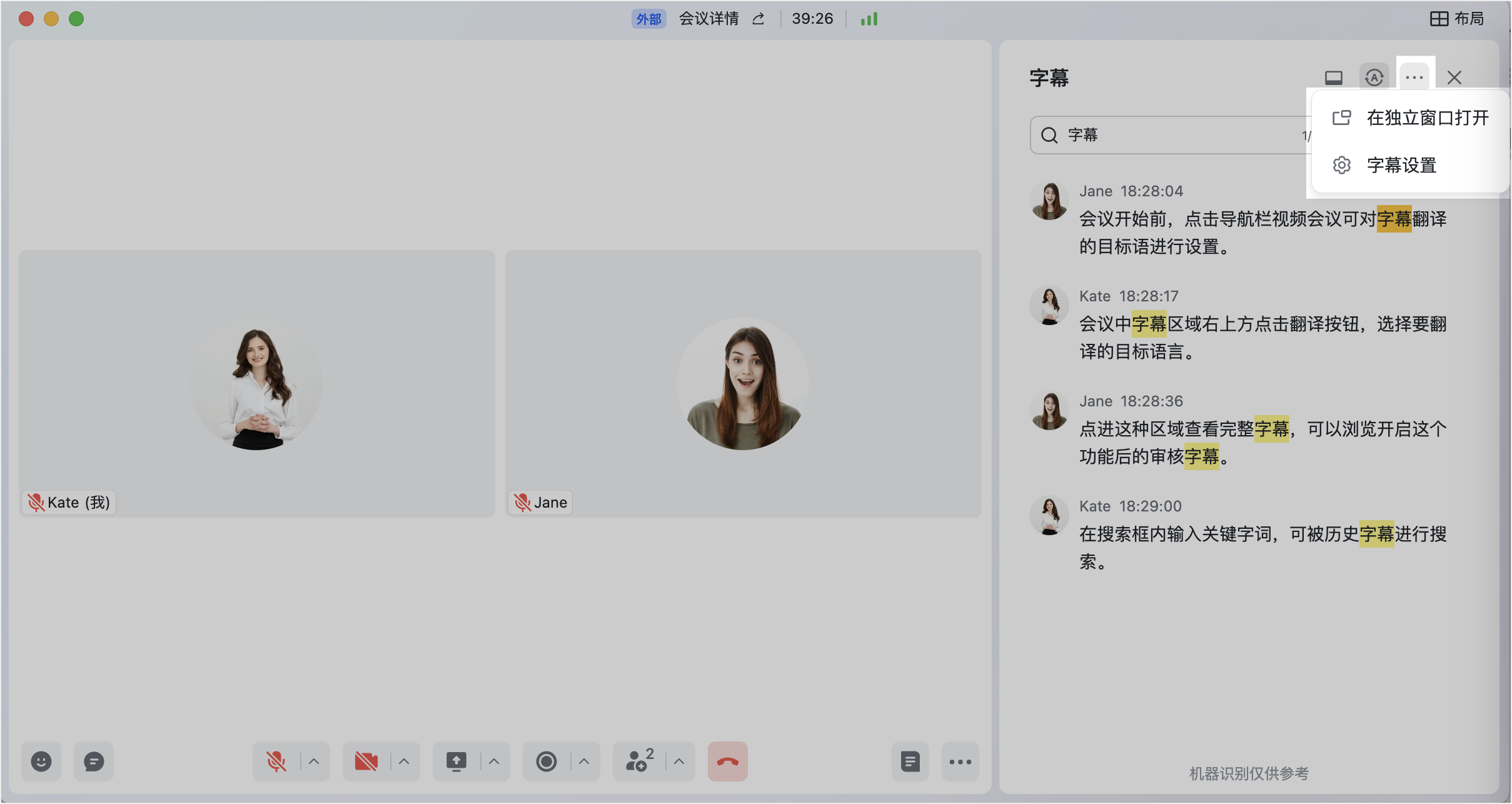
- 設定翻譯語言:會議中點字幕區右上的 翻譯,選目標語言,可勾選 同時顯示原文和譯文;會議前也可在字幕設定中選擇。只有發言語言為中英日三語時字幕才支援多語互譯。
搜尋、篩選與關閉
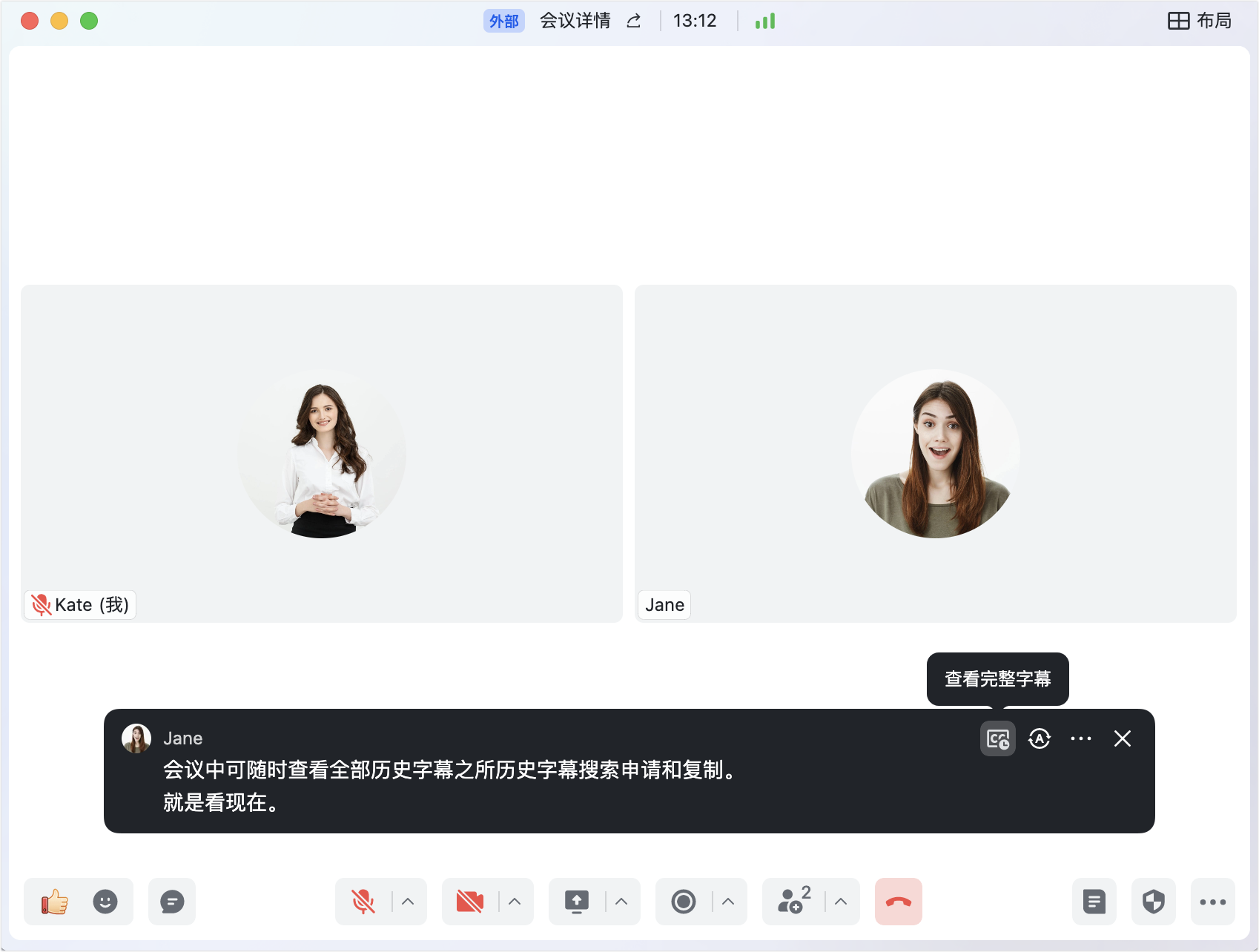
- 查看完整字幕:點字幕區右上角的 查看完整字幕,可瀏覽開啟字幕後的歷史字幕。
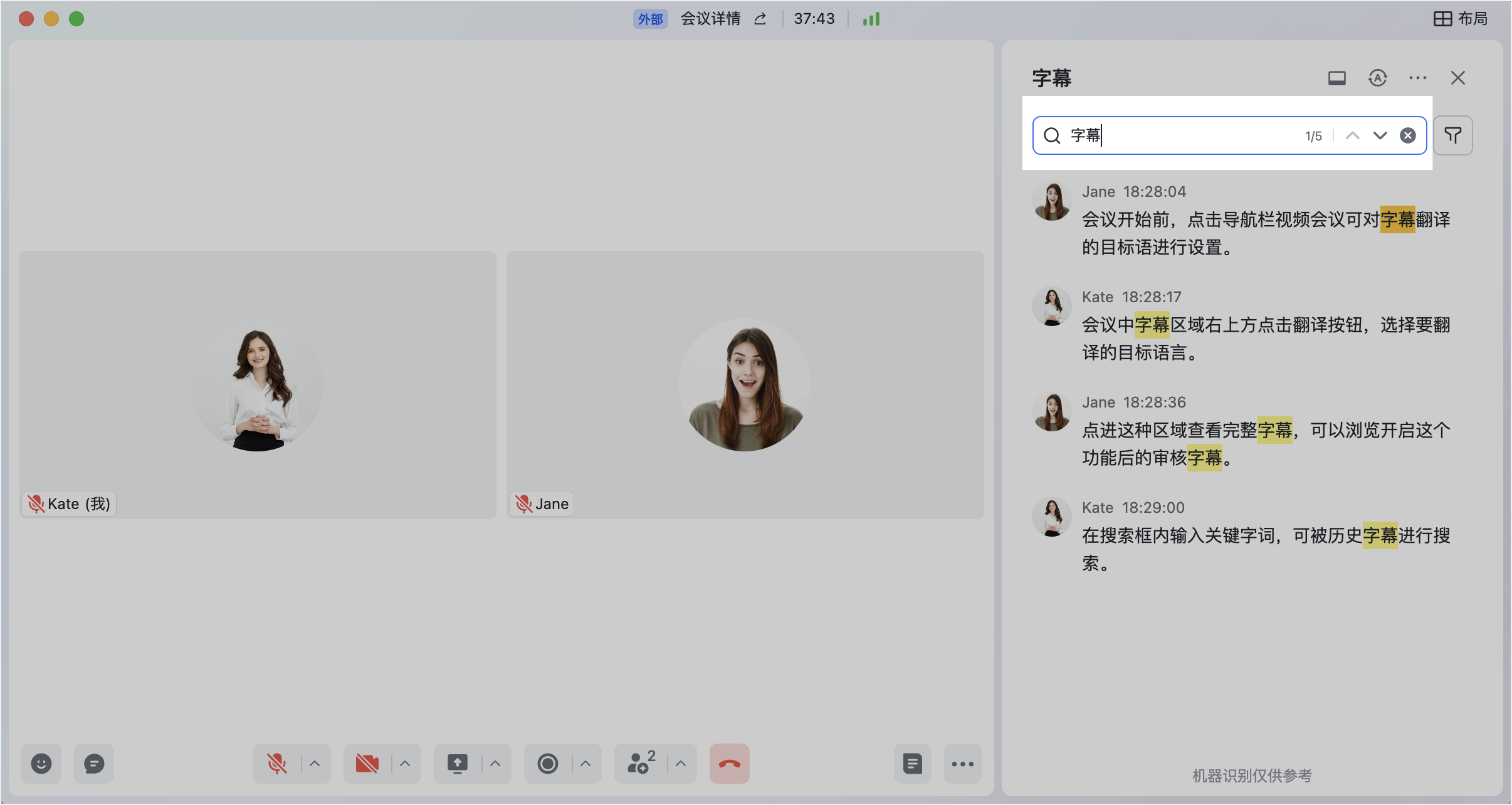
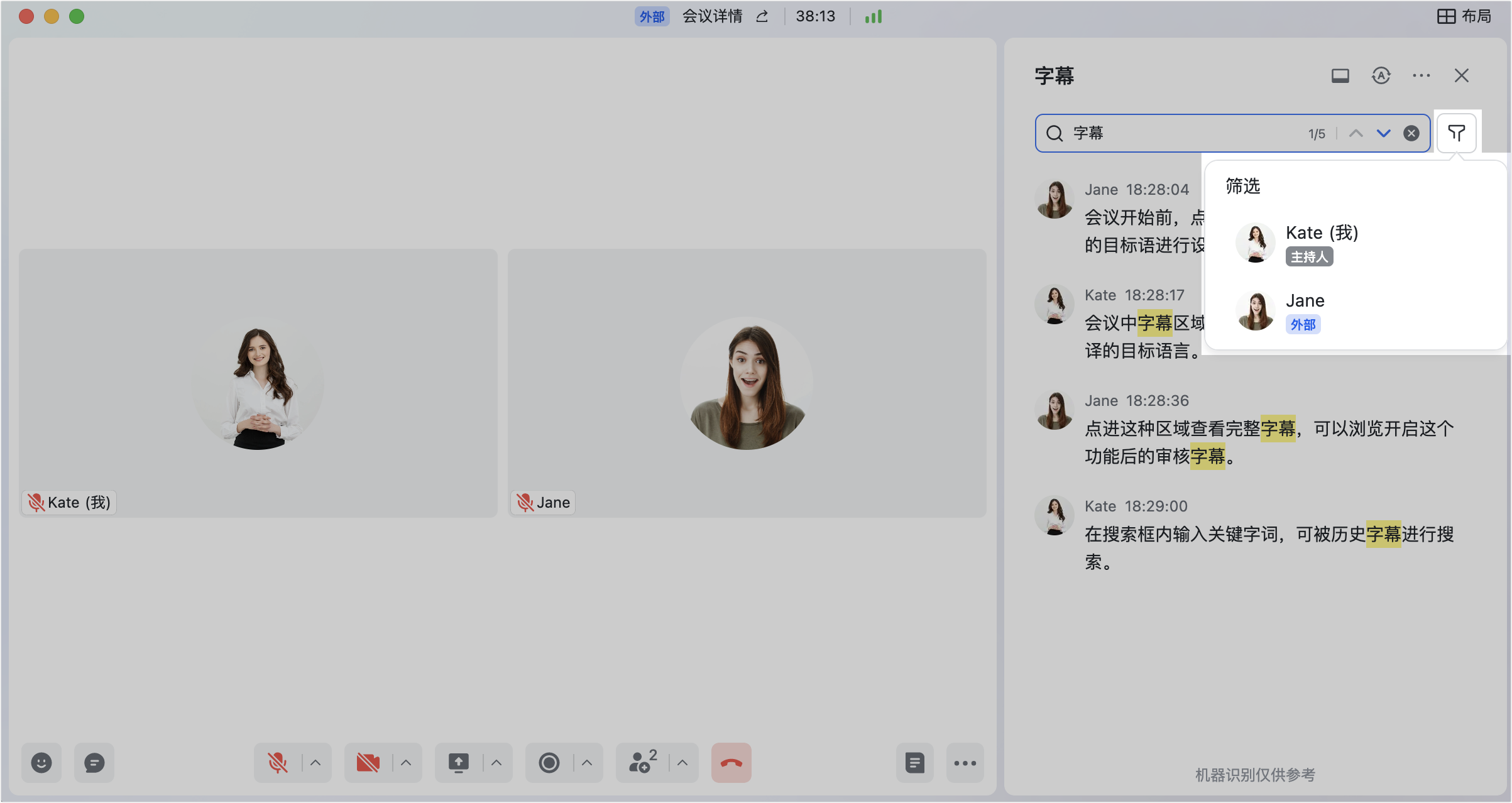
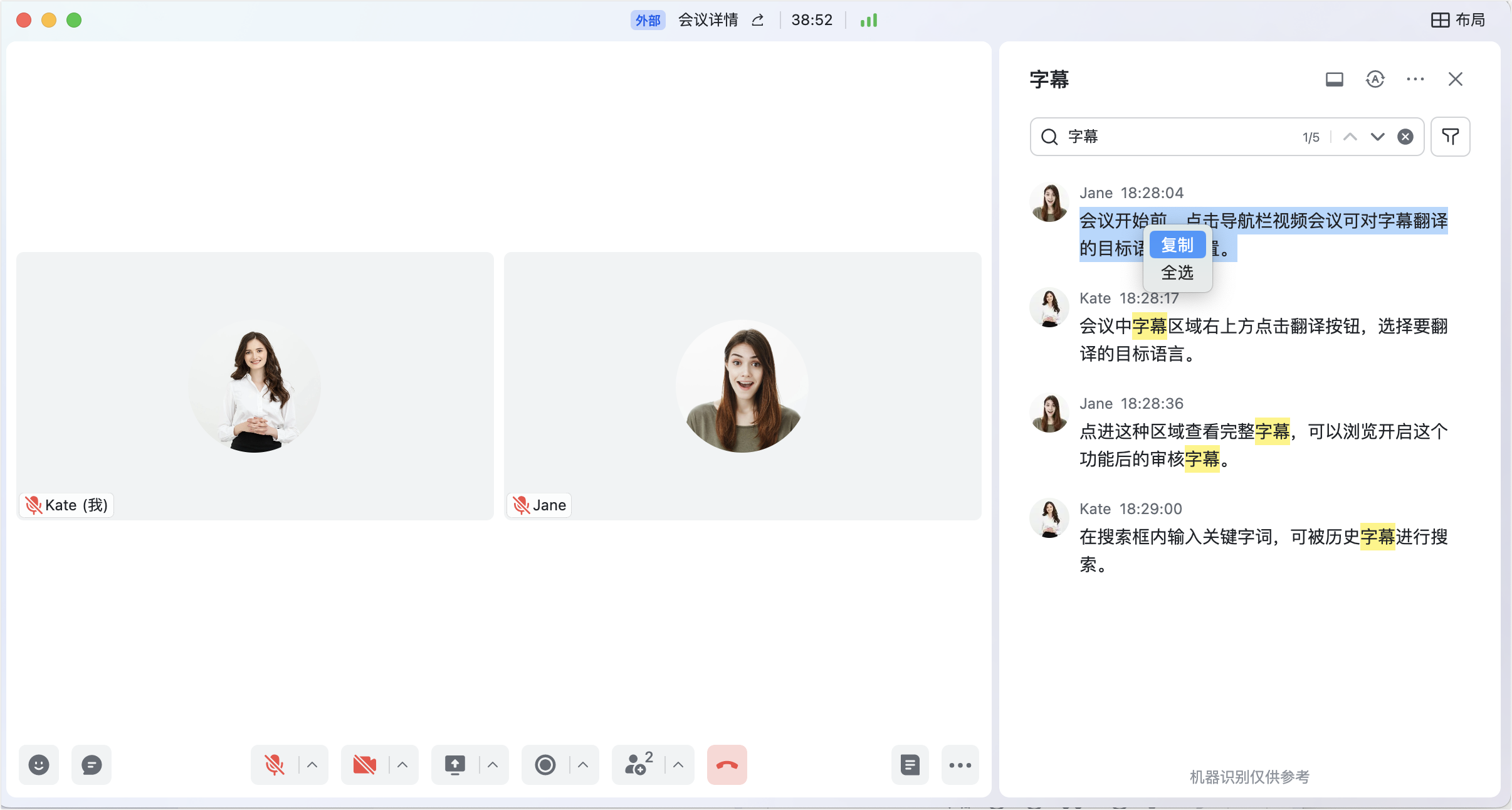
- 搜尋與篩選:在搜尋框輸入關鍵字可搜尋歷史字幕;點漏斗圖標可依發言人篩選(列表只含發言過或共享過的與會者);選取文字右鍵可複製。
- 關閉字幕:點字幕區右上角的關閉字幕。
延伸閱讀:Lark 視訊會議特效功能、Lark 視訊會議快速入門(上)。
常見問題
怎麼讓我的字幕更準確?
會議發言人可以靠近電腦的麥克風講話,或使用耳機的麥克風增強收音效果,字幕辨識會更準確。字幕僅支援識別中、英、日三種發言語言。
為什麼字幕篩選列表裡沒有出現某位與會者?
字幕篩選列表只包含會中發言過或共享過內容的與會者;沒有發言或共享過的人不會出現在篩選列表中。
為什麼我沒看到字幕功能入口?可以設定自動打開字幕嗎?
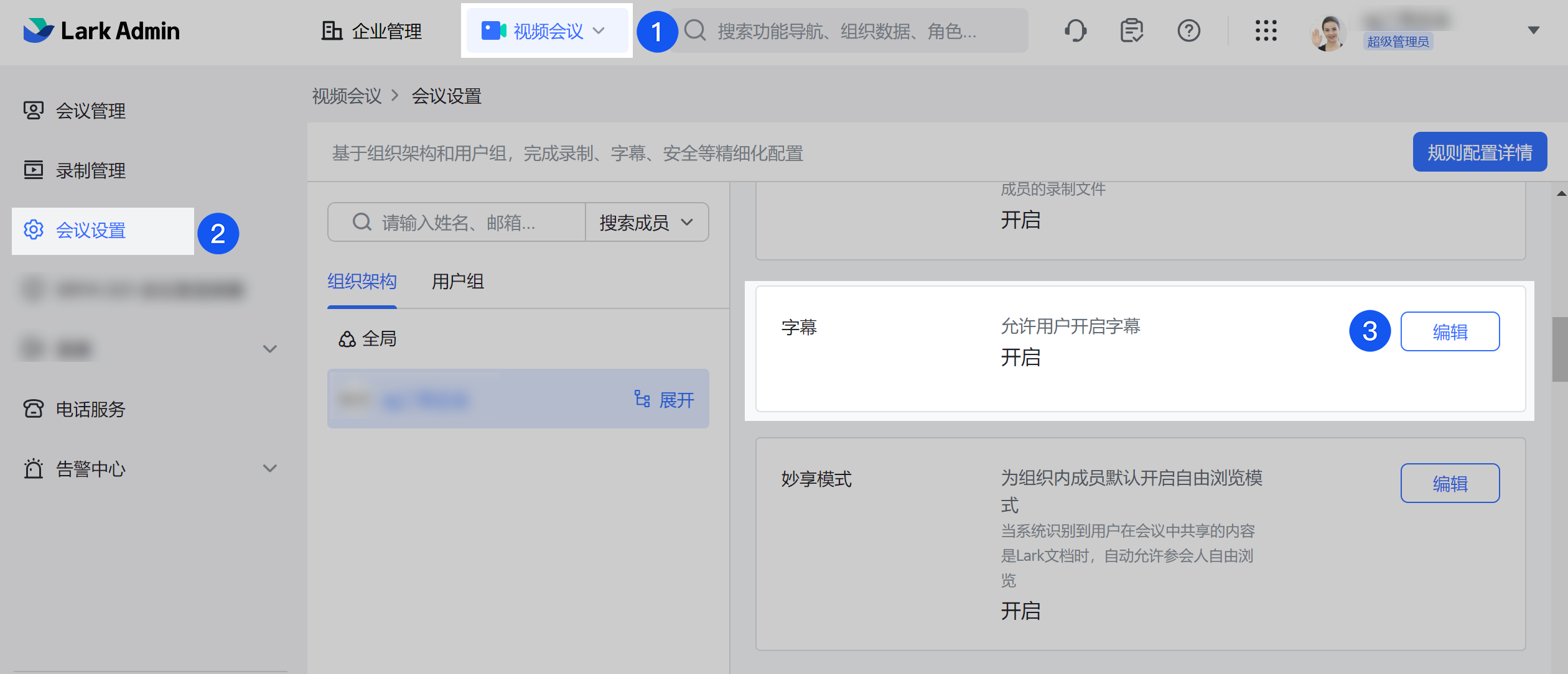
沒看到入口可能是企業管理員未在後台開啟字幕功能。字幕可以設定自動打開:在客戶端點 頭像 > 設定 > 視訊會議,勾選 加入會議時開啟字幕,或在會議前於視訊會議的字幕設定中勾選。