在行事曆卡片提前設定 Lark 視訊會議:入會、權限與自動錄製

說明日程會議組織者如何在會前從行事曆設定入會範圍、等候室、指定主持人、與會者權限、自動錄製與特效權限等。

日程會議的組織者可以在會議開始前,對視訊會議提前設定入會範圍、主持人、與會者權限、自動錄製與特效等,保障會議安全與秩序。只有擁有日程編輯權限的使用者才可以設定。

進入設定頁

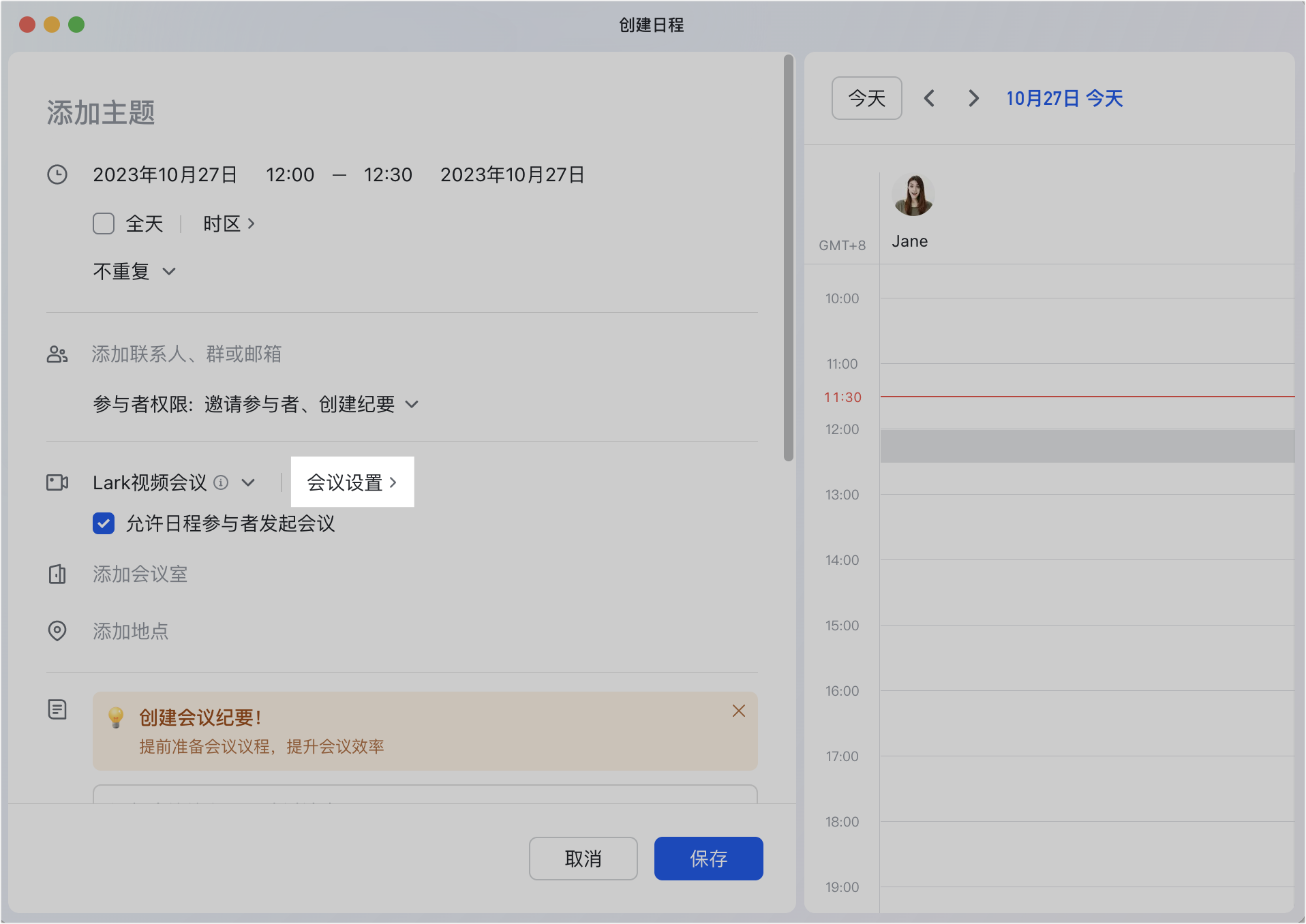
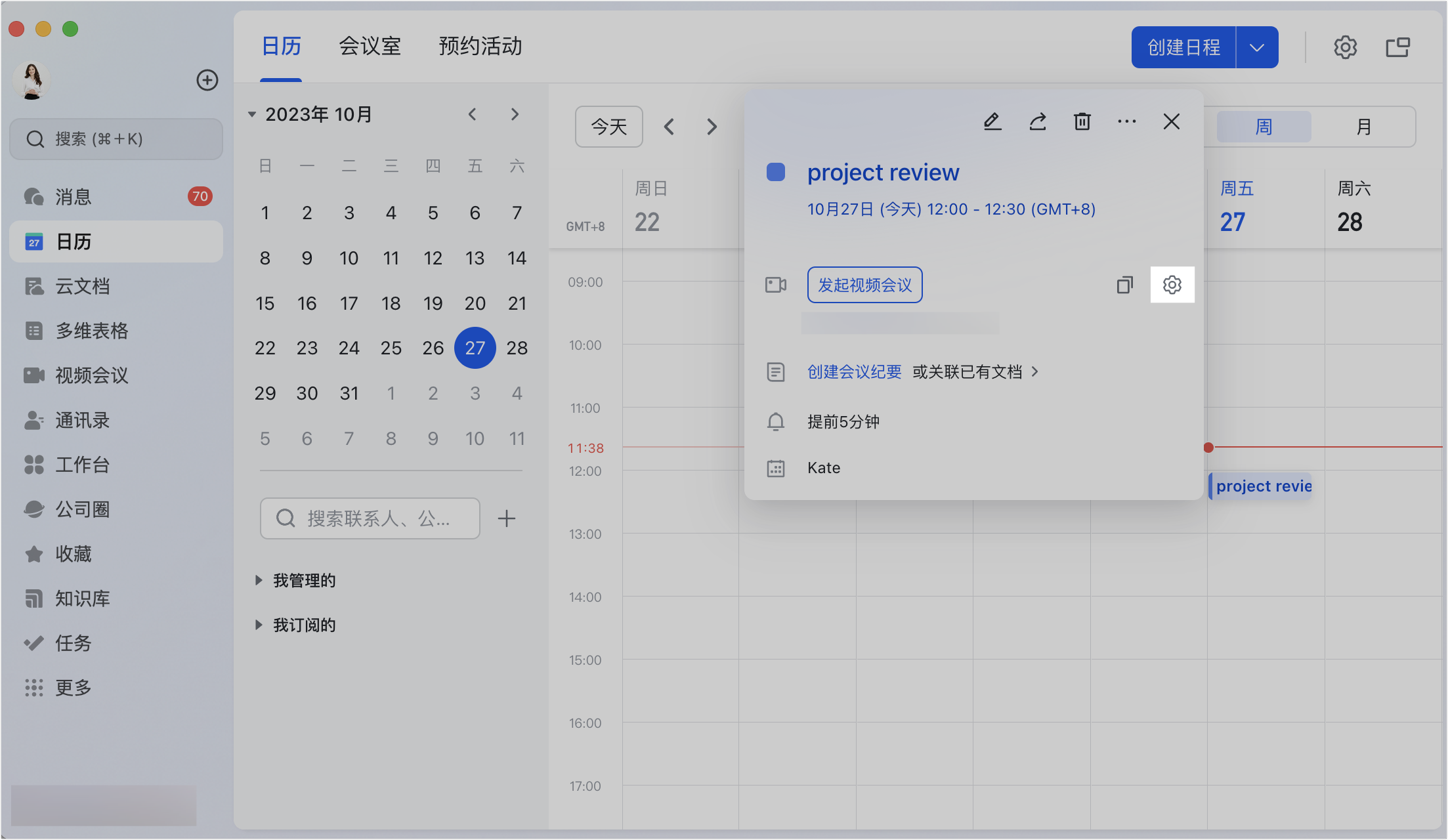
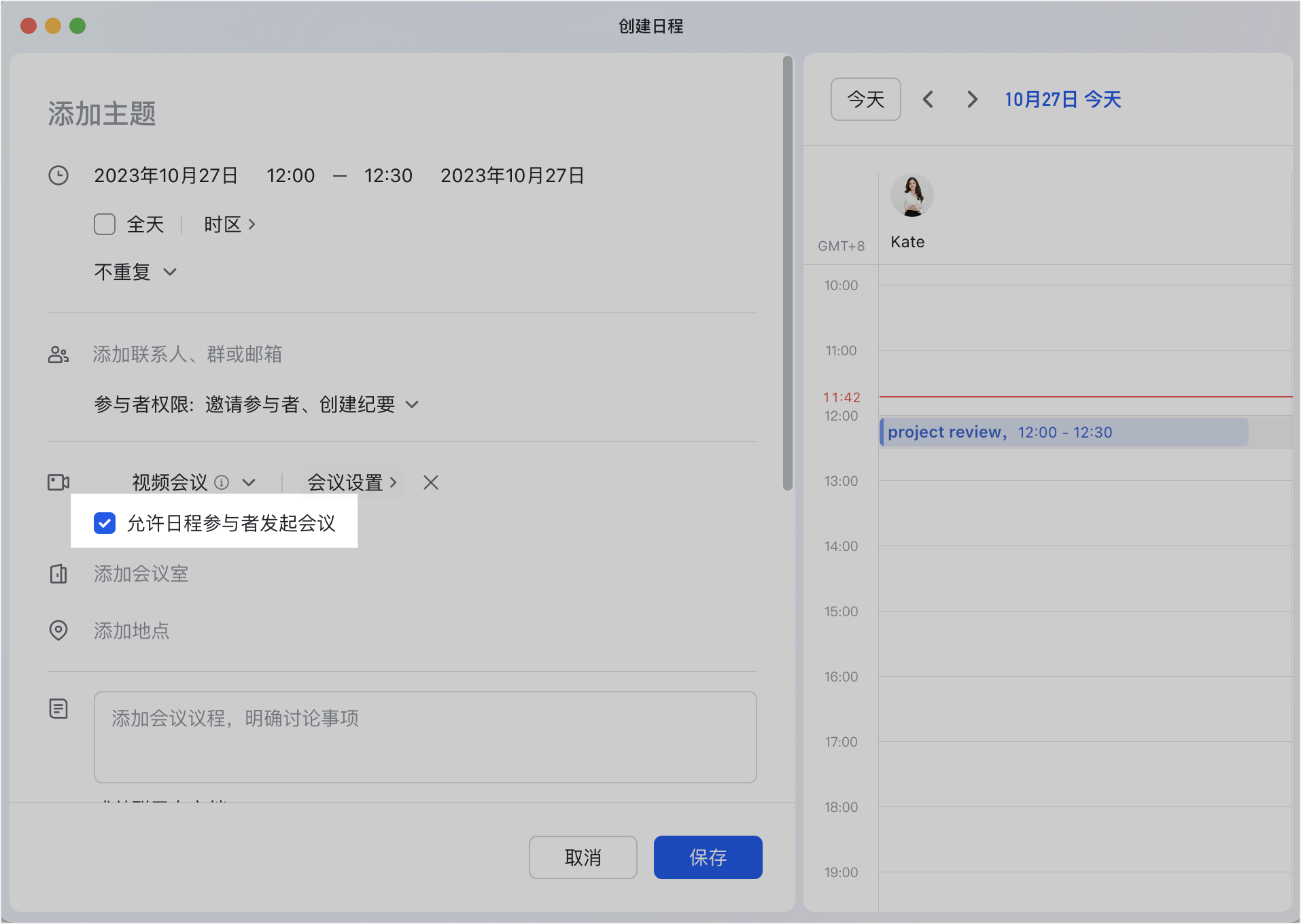
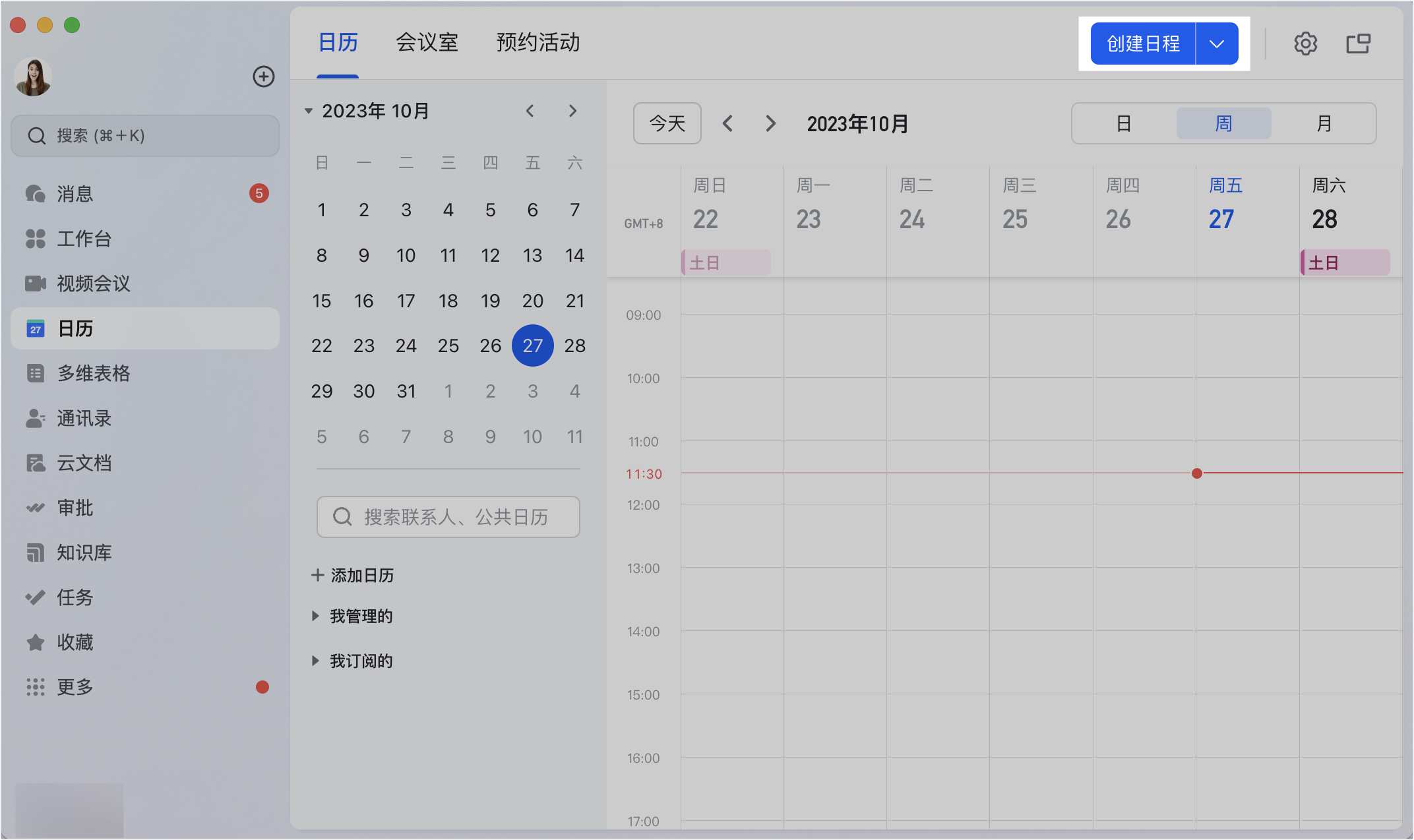
有三個入口:在行事曆選任一時間段,於日程建立頁點 視訊會議 右側的 會議設定;點行事曆右上角 建立日程,於建立頁點 會議設定;或在已建立的日程卡片上,點 發起/加入視訊會議 按鈕右側的按鈕。

會議安全與主持人

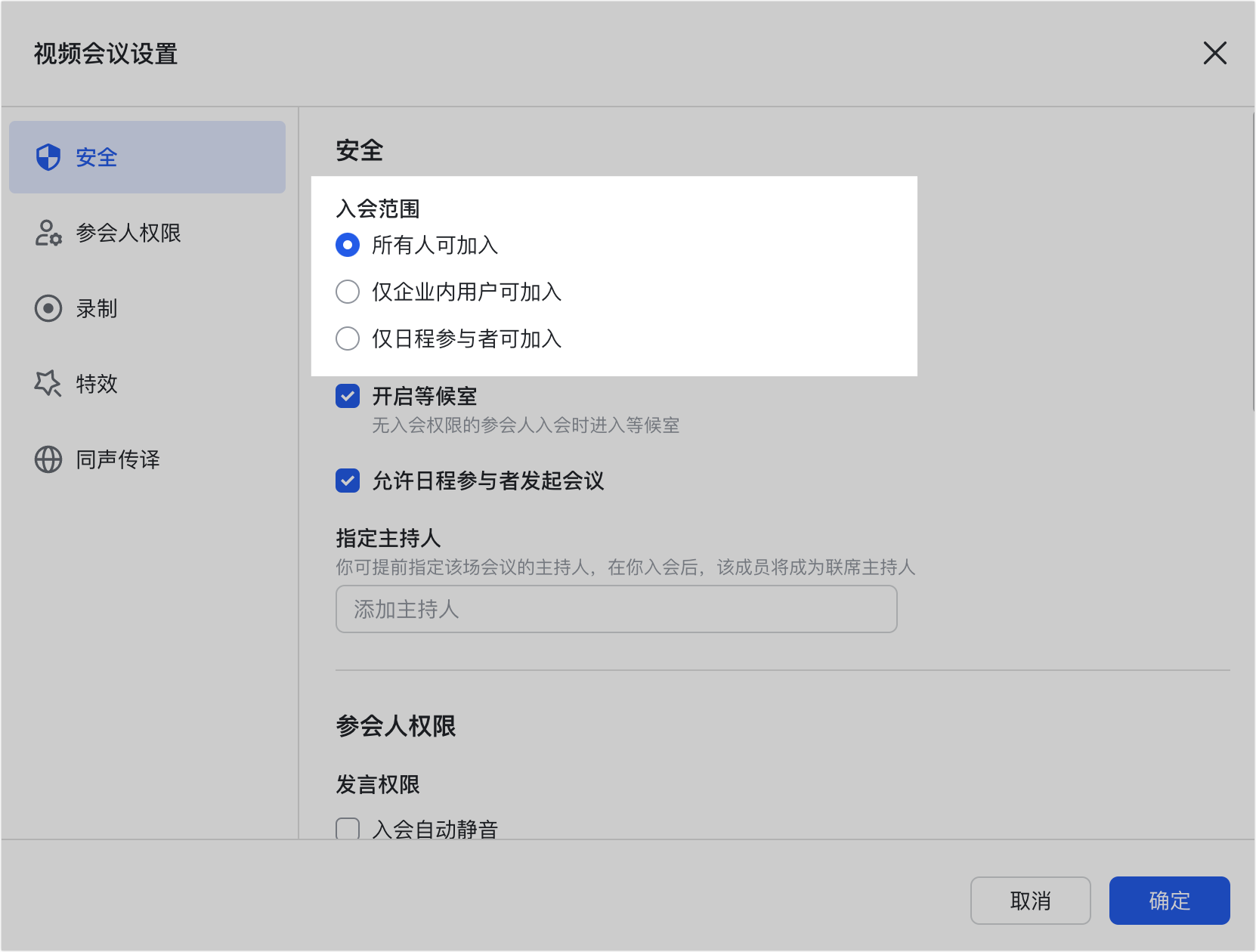
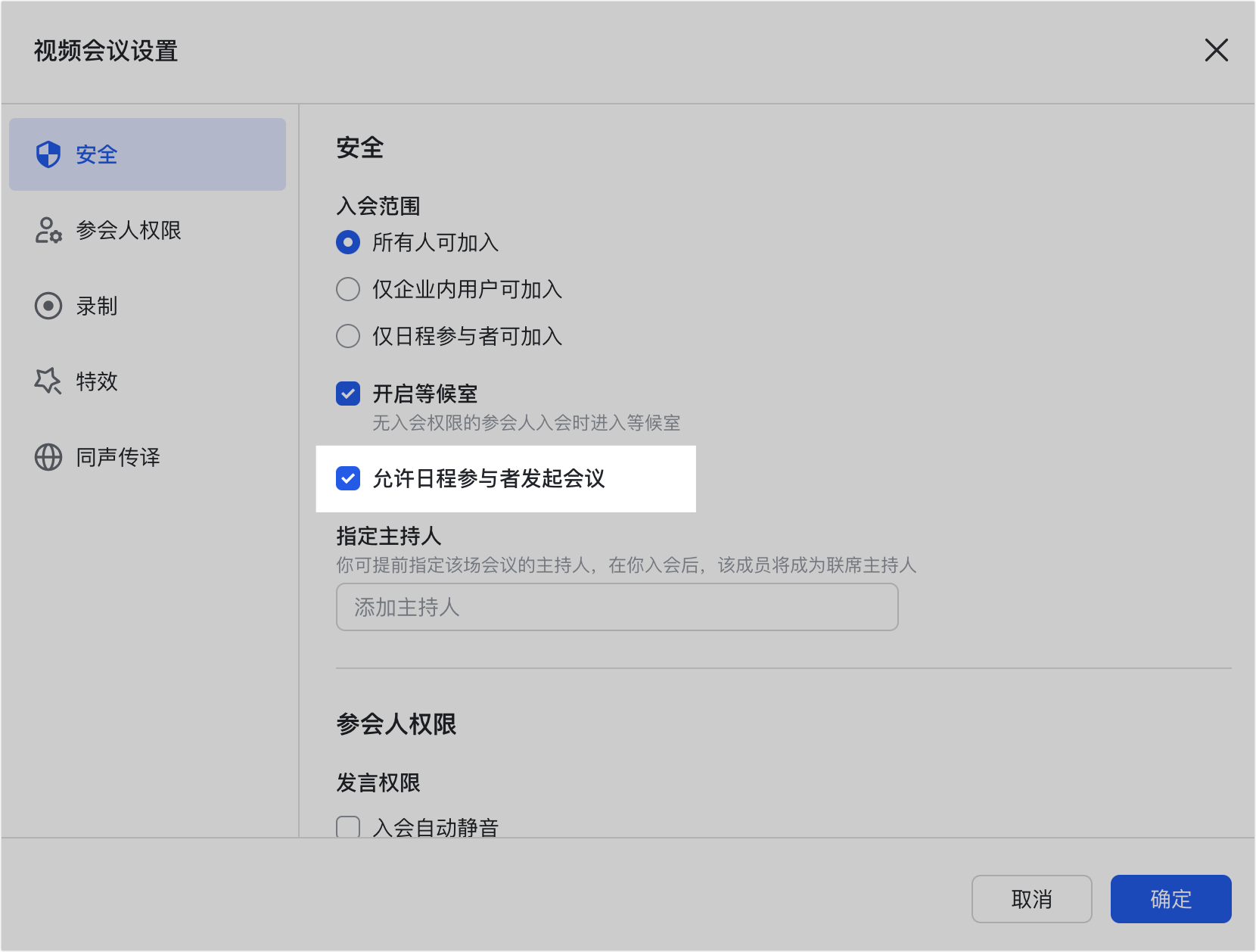
  • 入會範圍:所有人可加入/僅企業內用戶可加入/僅日程參與者可加入。
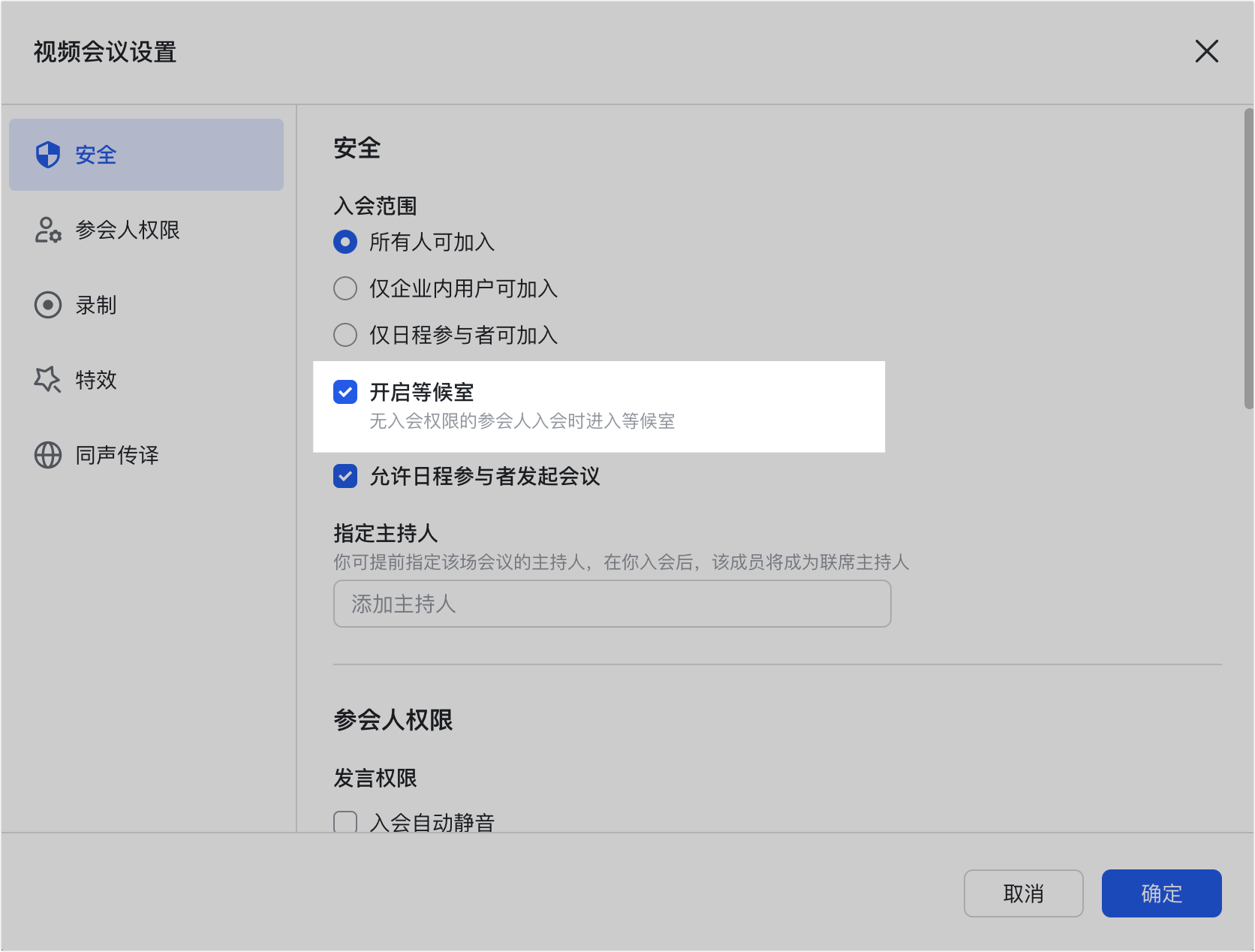
  • 會議等候室:勾選 開啟等候室 後,沒有入會權限的與會者會先進入等候室,主持人可 準入 或 移出。
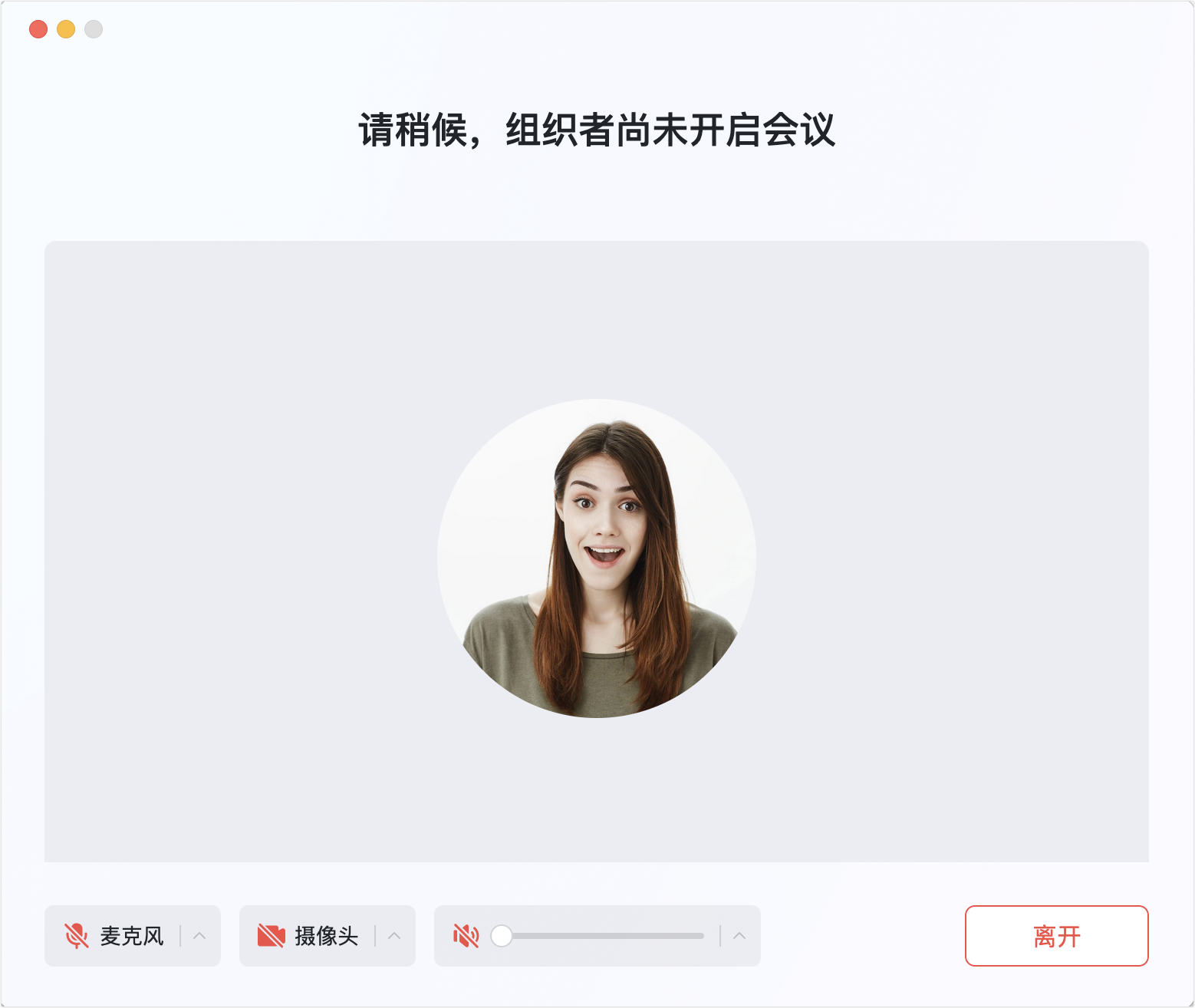
  • 允許日程參與者發起會議:取消勾選則僅組織者可開啟會議。
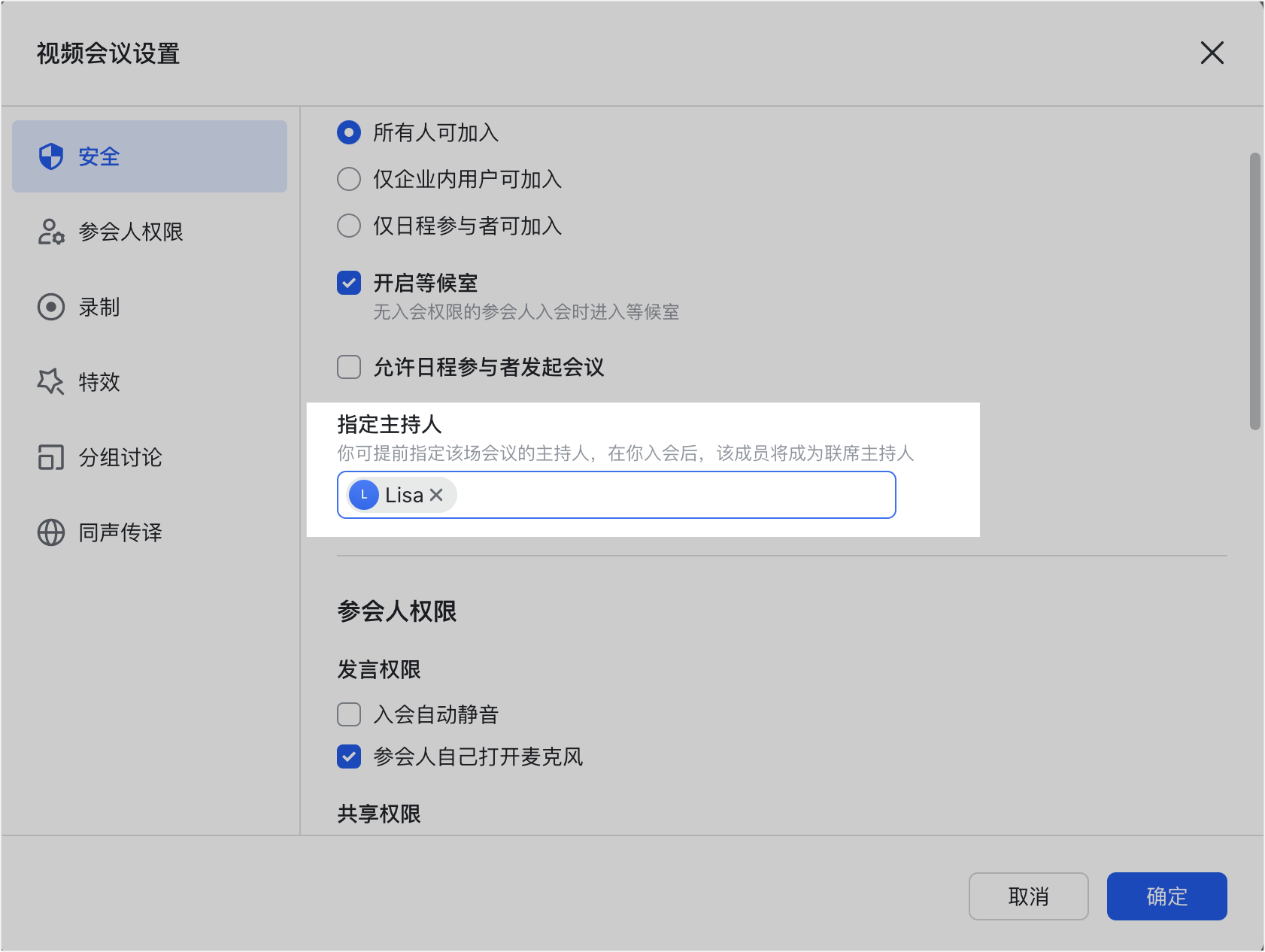
  • 指定主持人:最多可提前指定 10 位。

與會者權限、錄製與特效

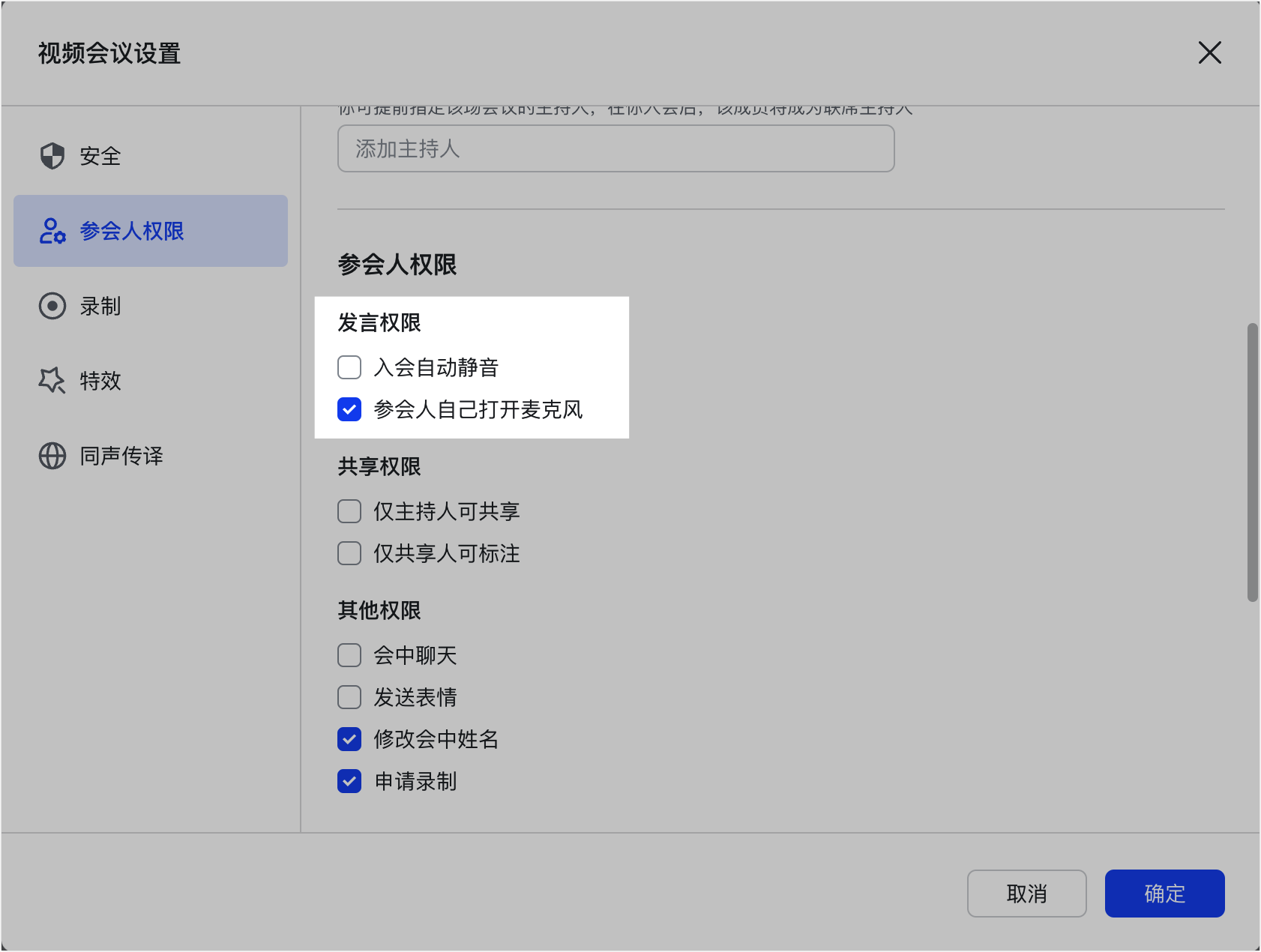
  • 發言權限:可勾選 入會自動靜音,以及是否允許 與會者自己打開麥克風。
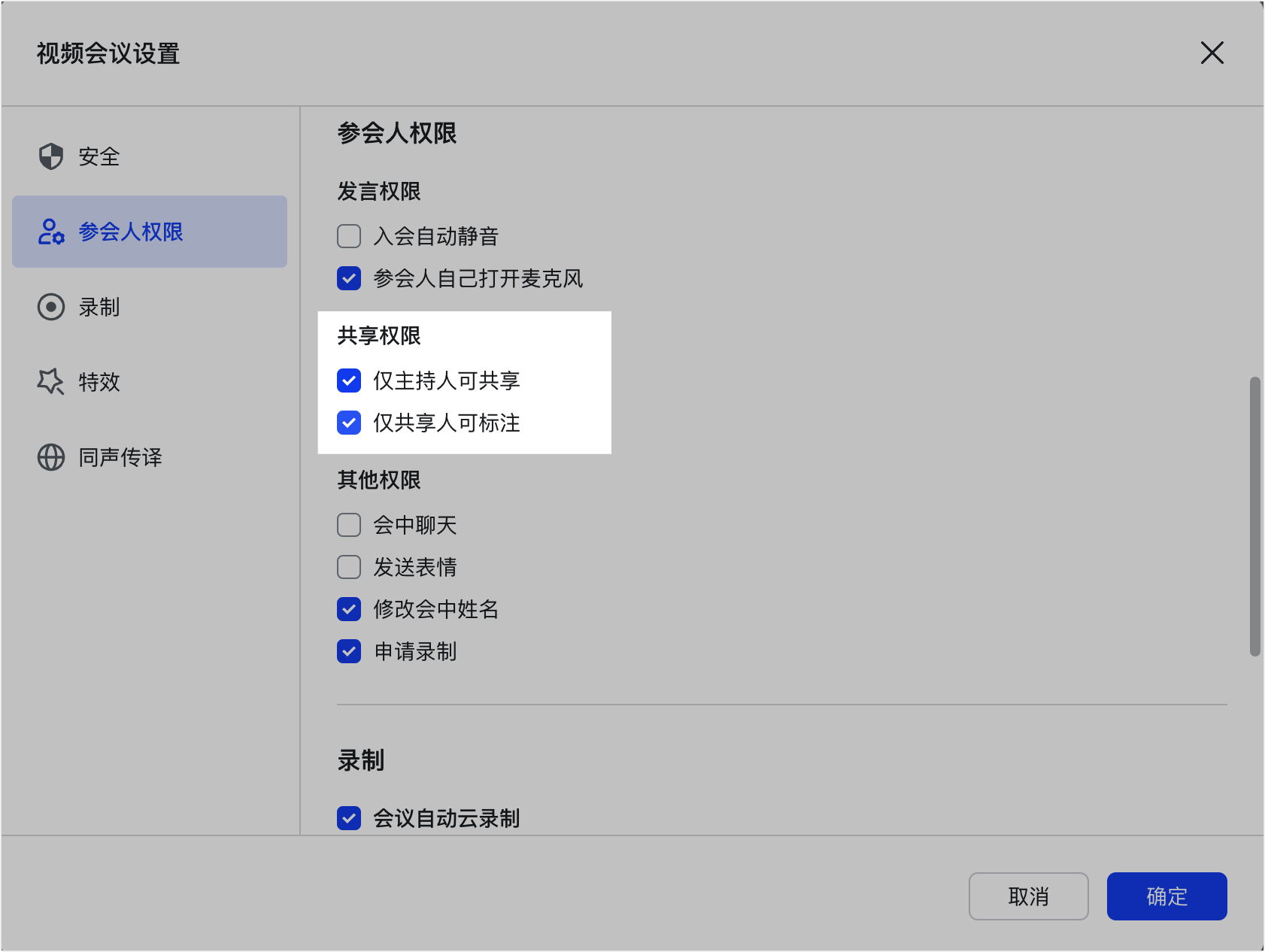
  • 共享權限:可勾選 僅主持人可共享、僅共享人可標註。
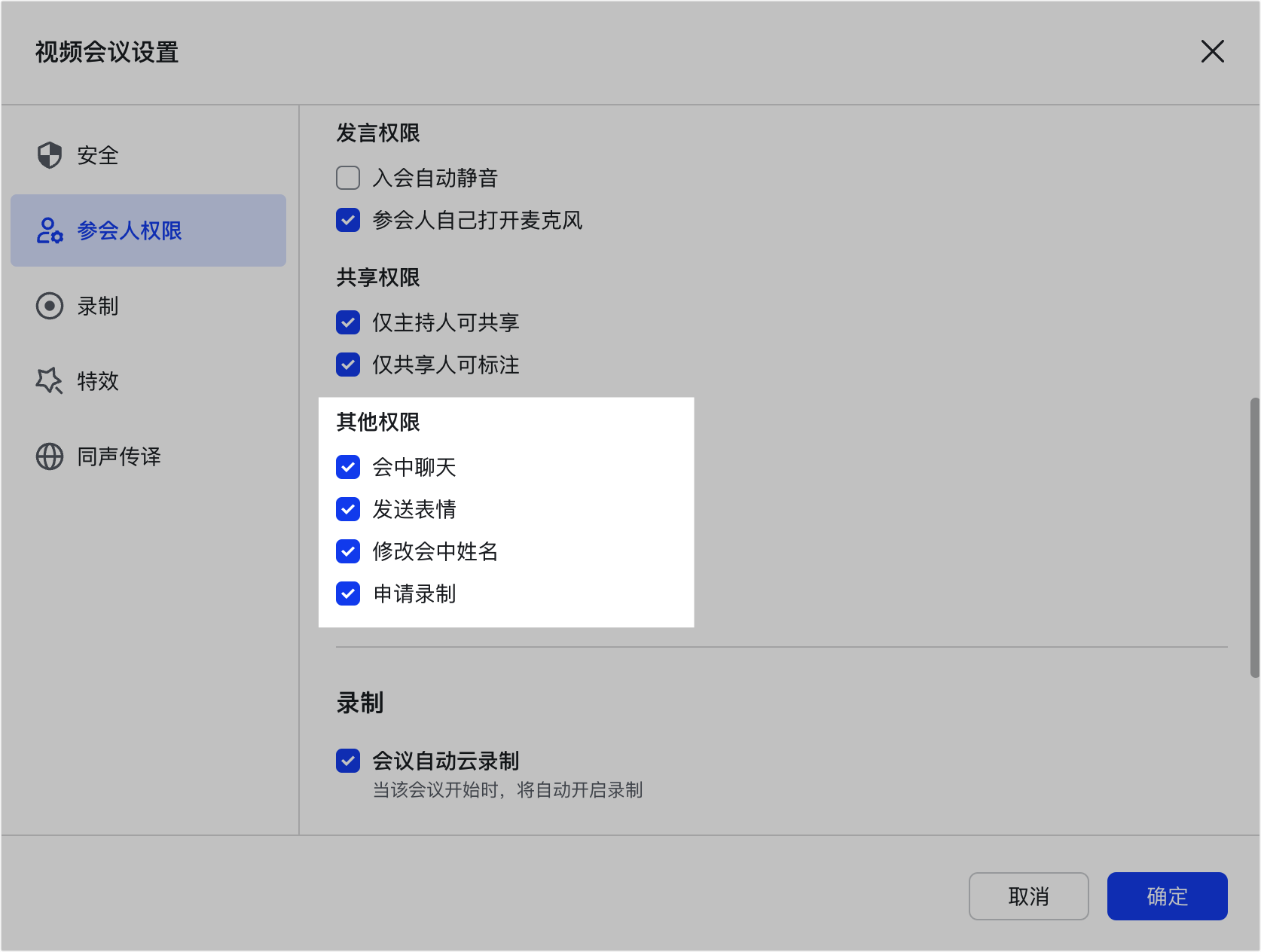
  • 其他權限:可設定與會者能否 會中聊天、發送表情、修改會中姓名、申請錄製。
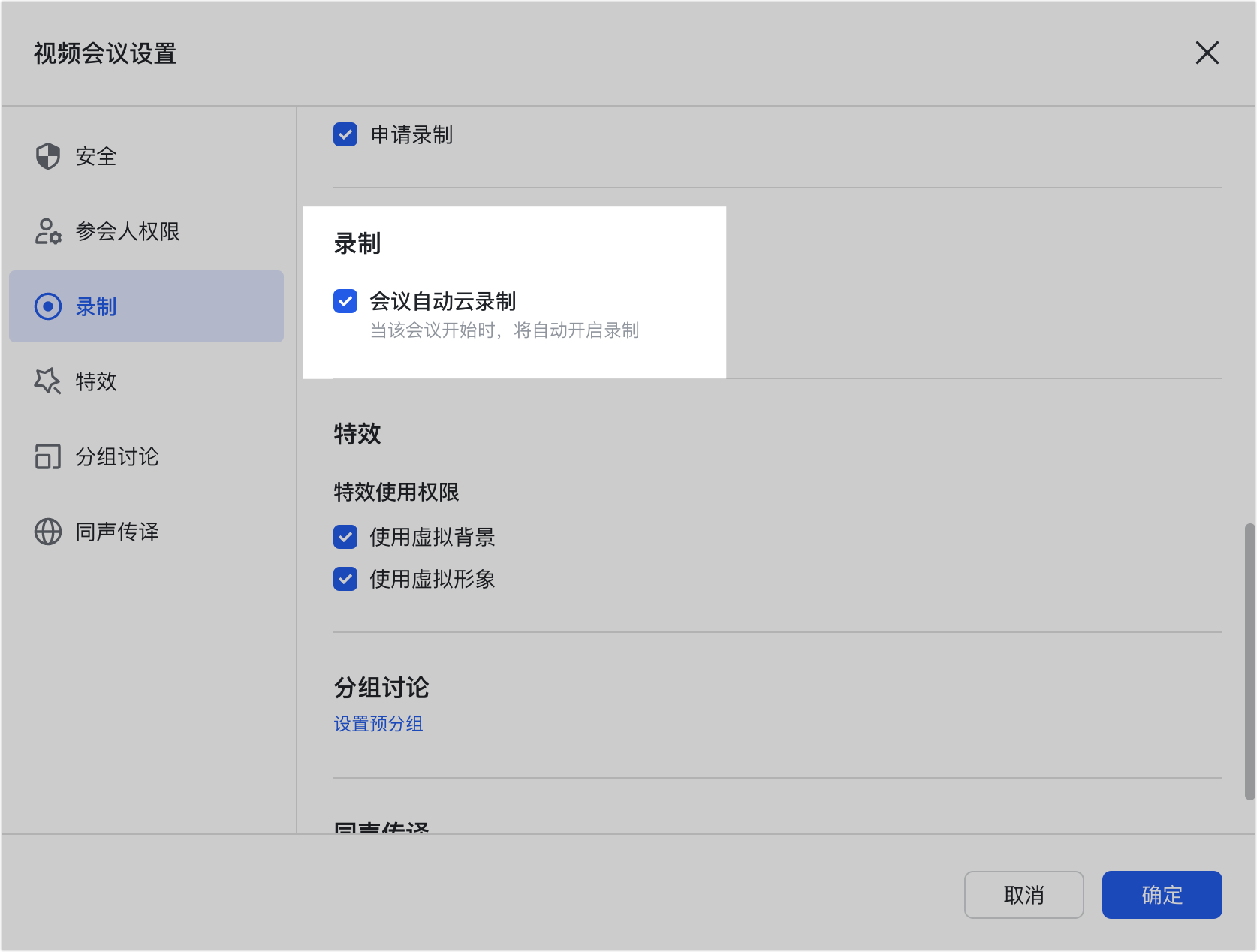
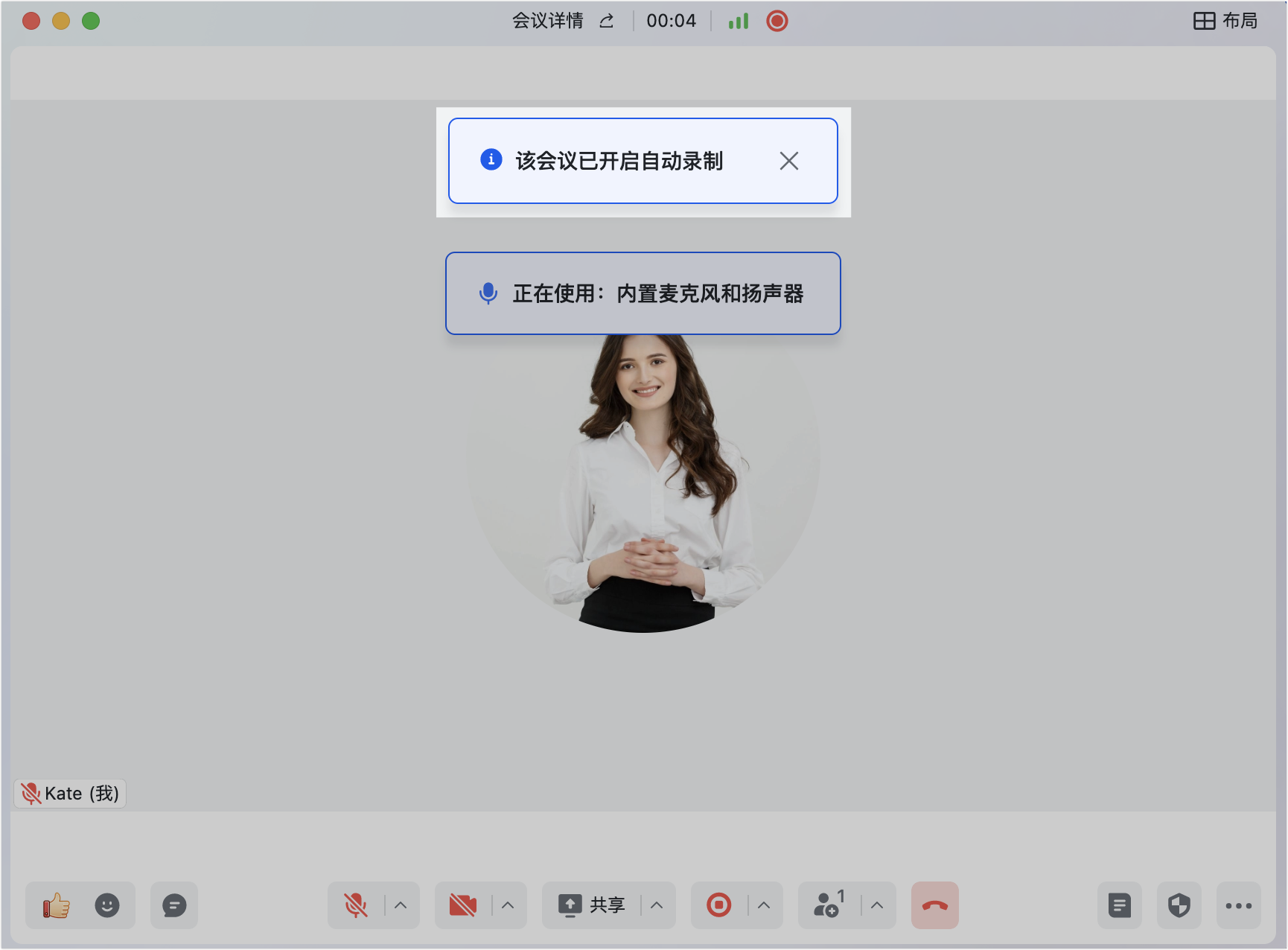
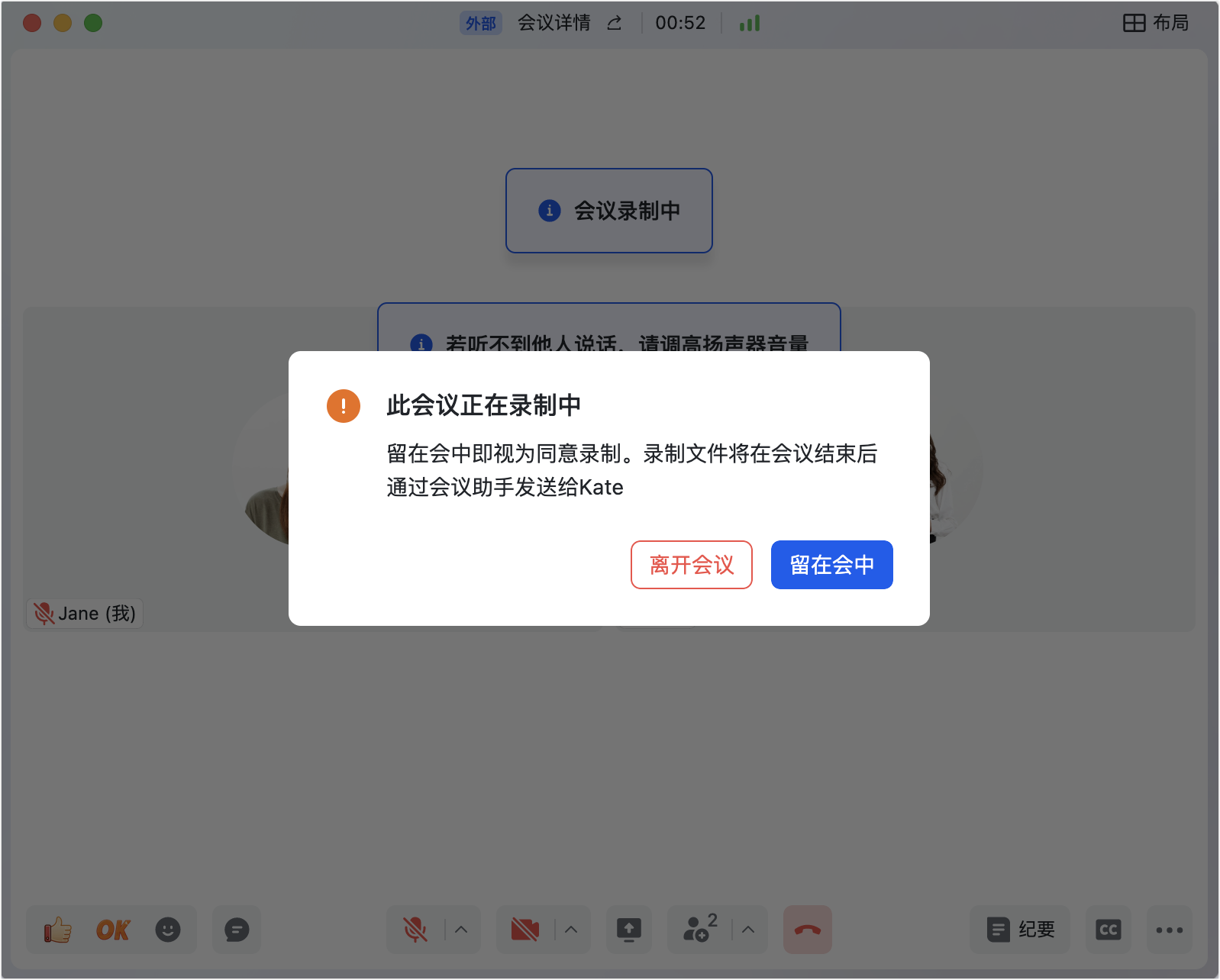
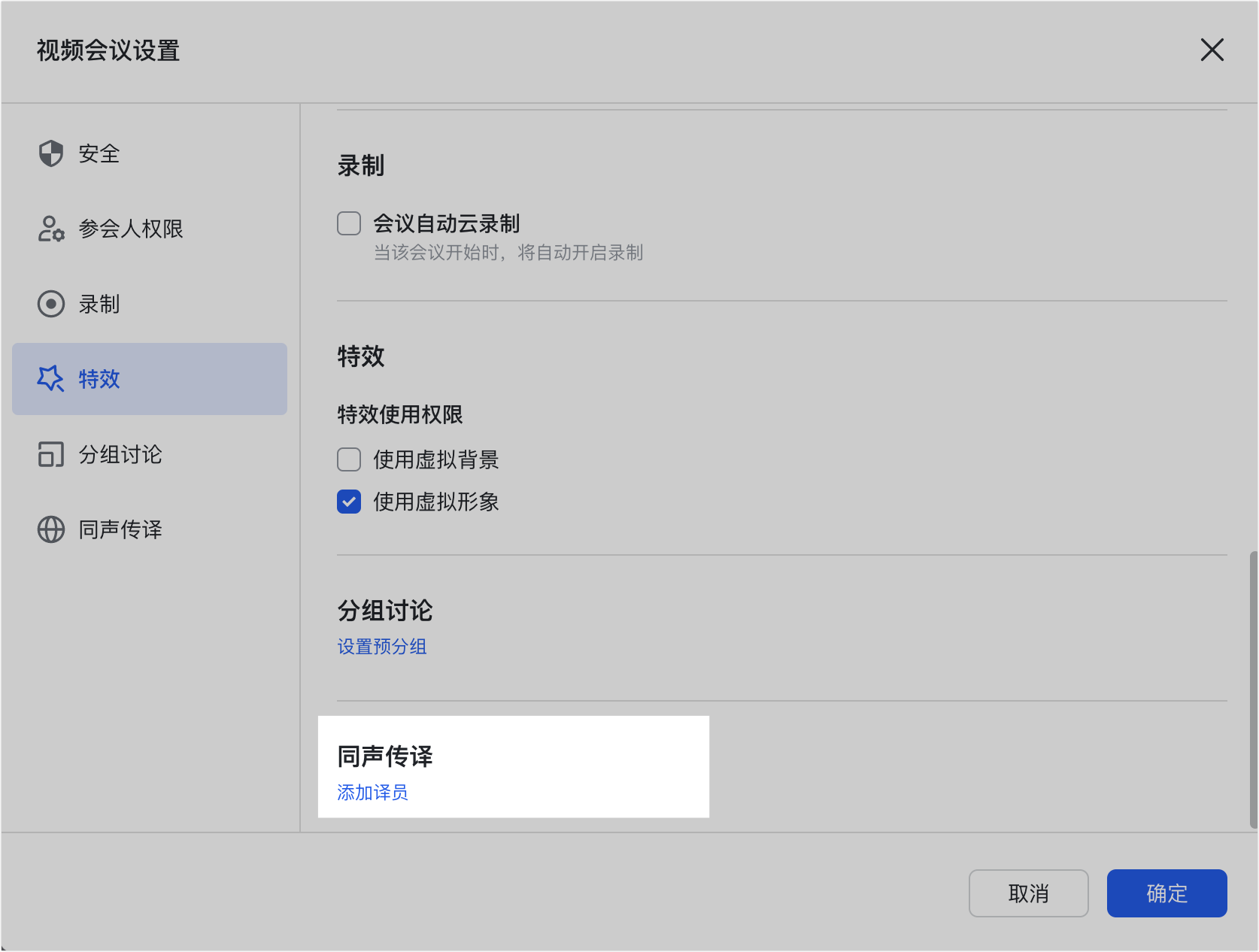
  • 自動錄製:勾選 會議自動雲錄製 後每次發起該日程會議都會自動錄製。
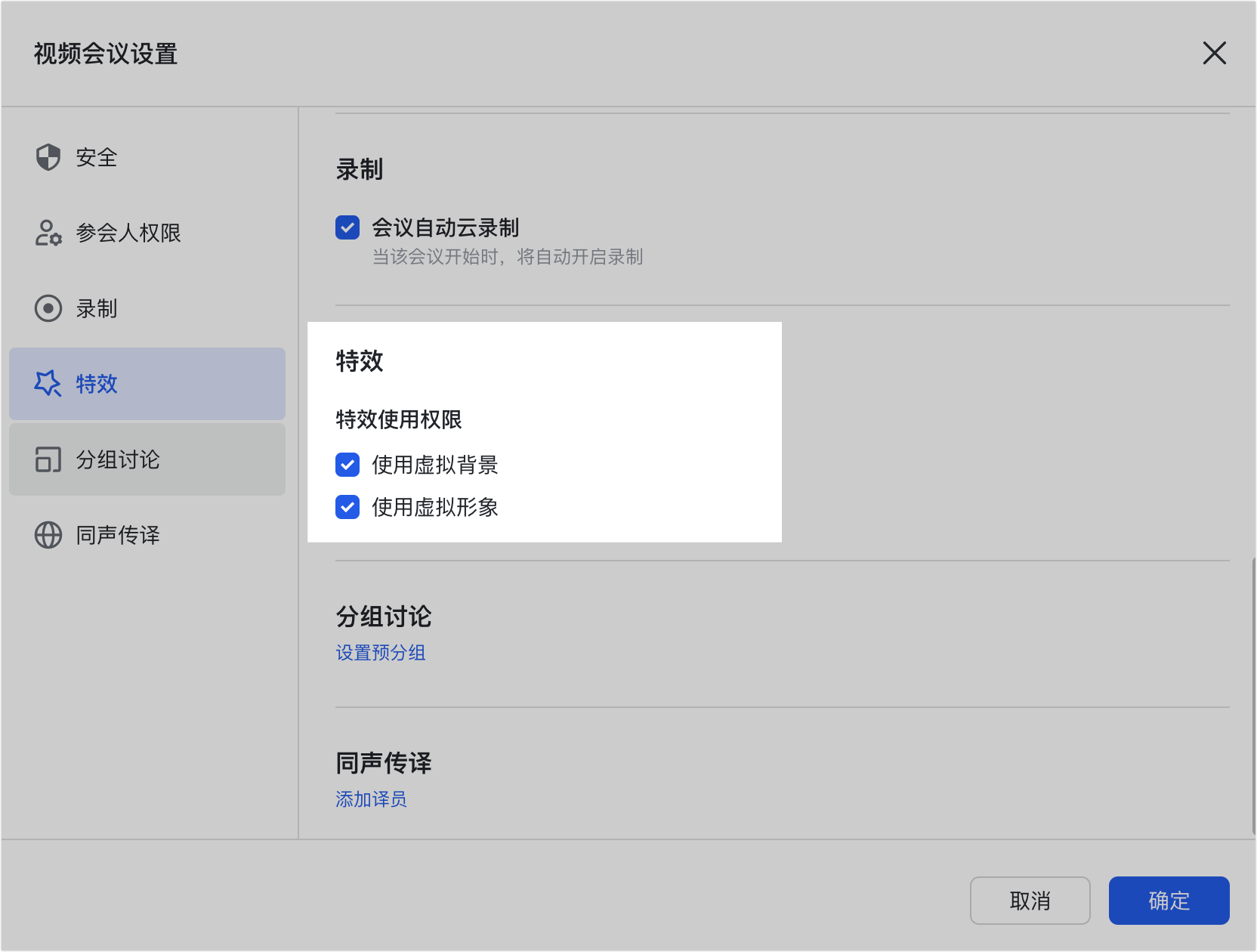
  • 特效使用:可設定該場會議是否允許與會者使用虛擬背景/虛擬形象。
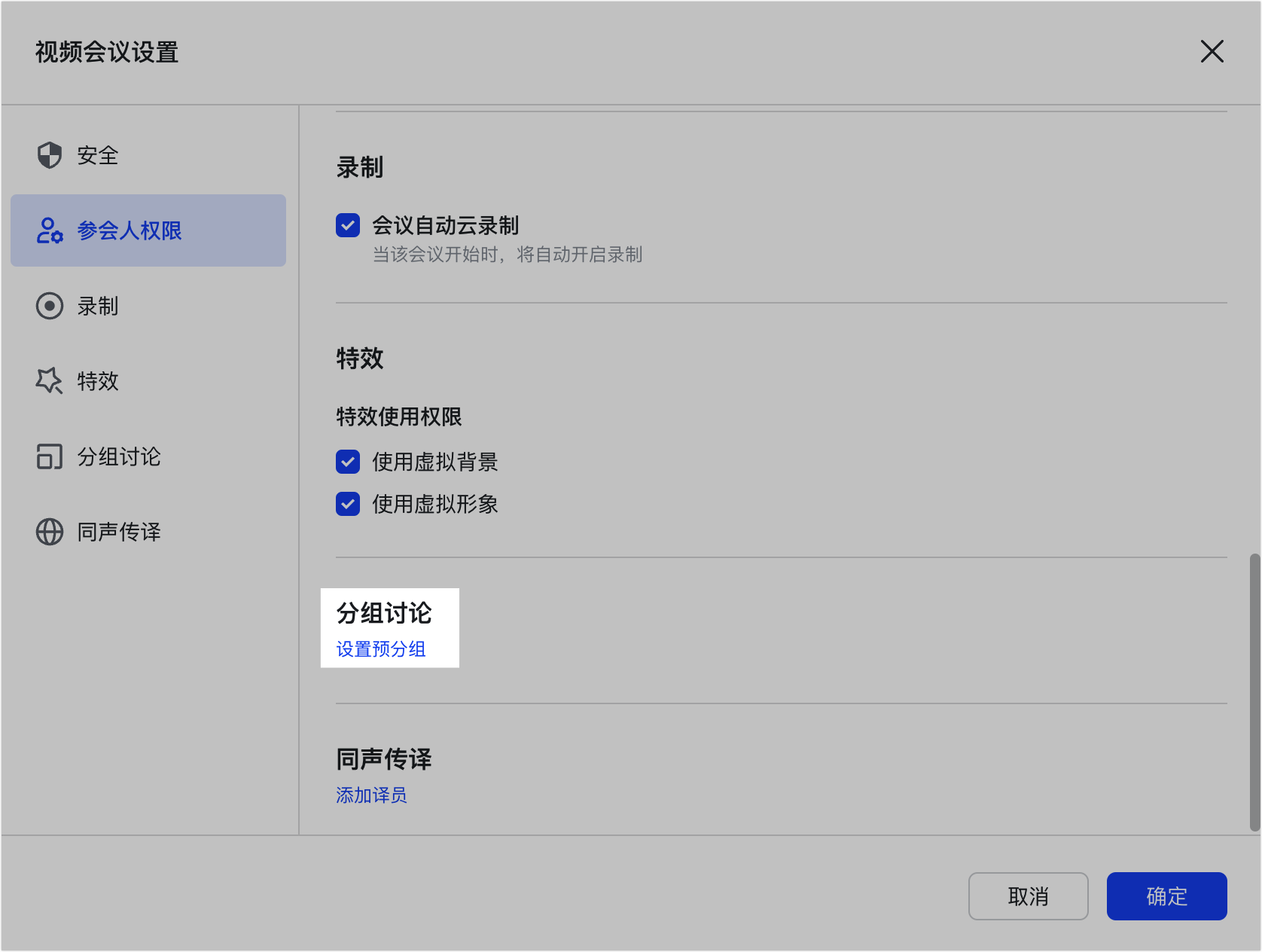
  • 分組討論預分組與同步口譯:可提前預分組,或提前指定同步口譯譯員(最多 10 名)。
Lark 視訊會議設定頁,標示入會範圍、指定主持人與與會者權限
lark-video-meeting-calendar-settings - 補充操作畫面

延伸閱讀:Lark 視訊會議主持人權限使用會議等候室

常見問題

誰可以在會前設定視訊會議?

只有擁有日程編輯權限的使用者,才可以進行視訊會議設定。

會前可以提前指定主持人嗎?最多幾位?

可以,在 指定主持人 中新增,最多可提前指定 10 位主持人。指定後若會議組織者未入會,該成員會優先成為主持人;若會中已有主持人,則該成員成為聯席主持人。

入會範圍有哪幾種?

三級:所有人可加入、僅企業內用戶可加入、僅日程參與者可加入。搭配等候室時,沒有入會權限的與會者會先進入等候室,由主持人準入或移出。

會前設定自動錄製會怎樣?

勾選錄製欄中的 會議自動雲錄製 後,每次發起該日程會議都會自動開啟雲端錄製,所有與會者會收到錄製提醒、會議界面上方會顯示「錄製中」。主持人仍可在會中點 停止錄製 隨時結束。

回到知識中心