
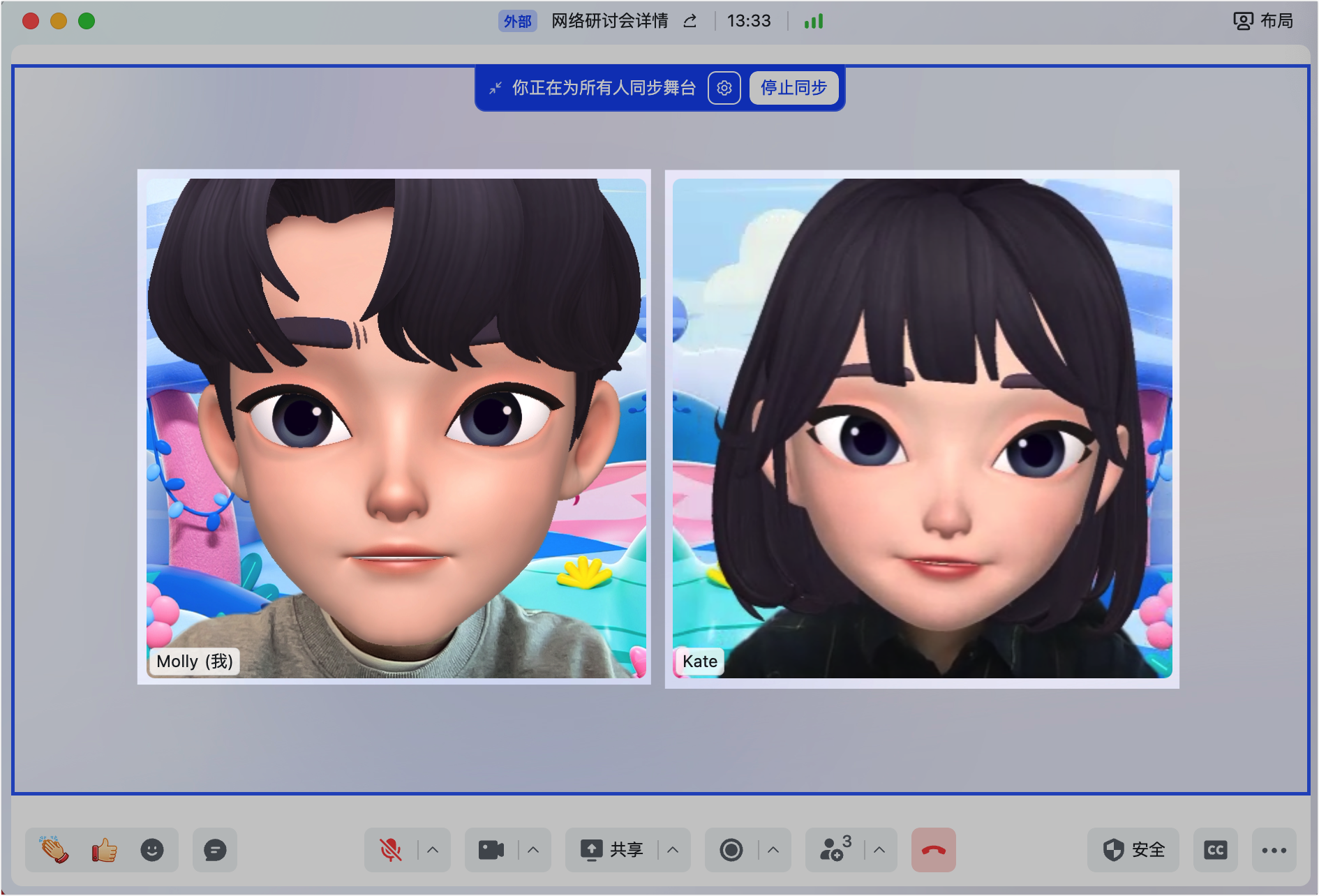
在網路研討會中,主持人/聯席主持人可以開啟舞臺模式,在舞臺區域展示 1–4 位特定嘉賓的畫面、設定舞臺背景進行內容宣傳,並為所有參會人套用統一的畫面布局。此功能需 Lark 桌面端 V6.4 及以上版本。
設定舞臺背景與布局
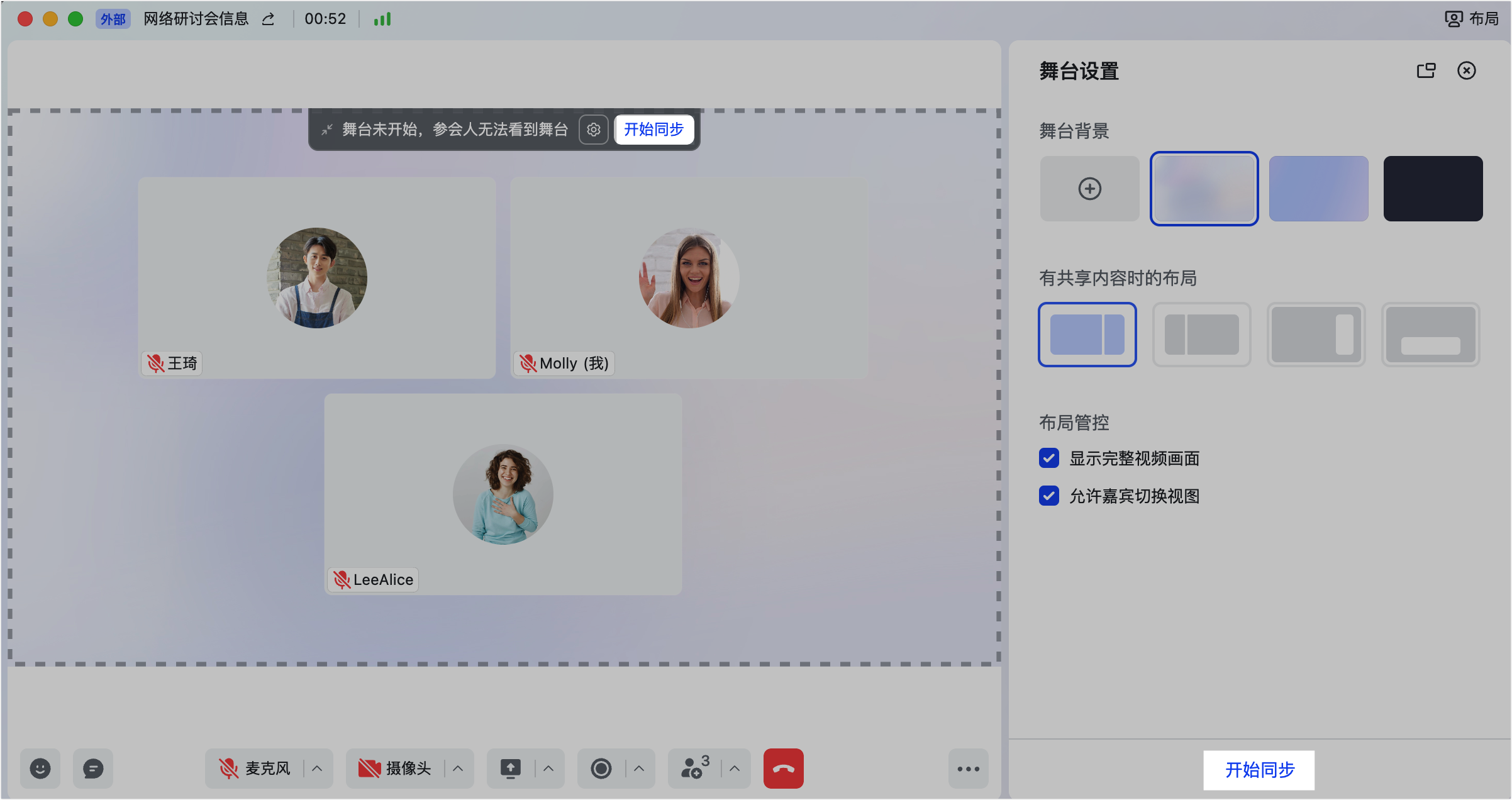
- 舞臺背景:在右側舞臺設定區域選背景圖片,或自訂上傳(最多 20 張,支援 JPEG/JPG 或 24 位 PNG,大小不超過 15 MB,推薦 1920*1080)。
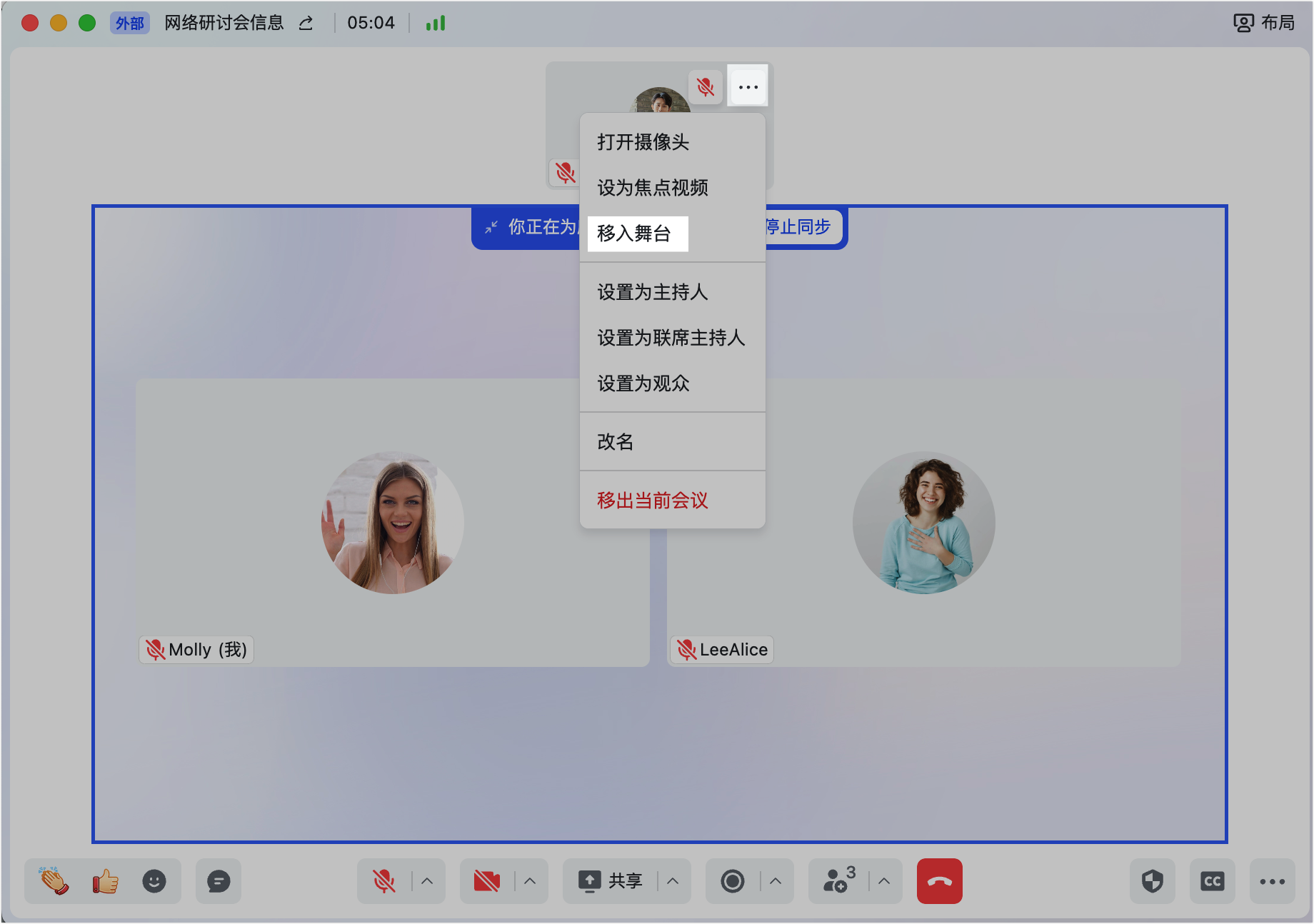
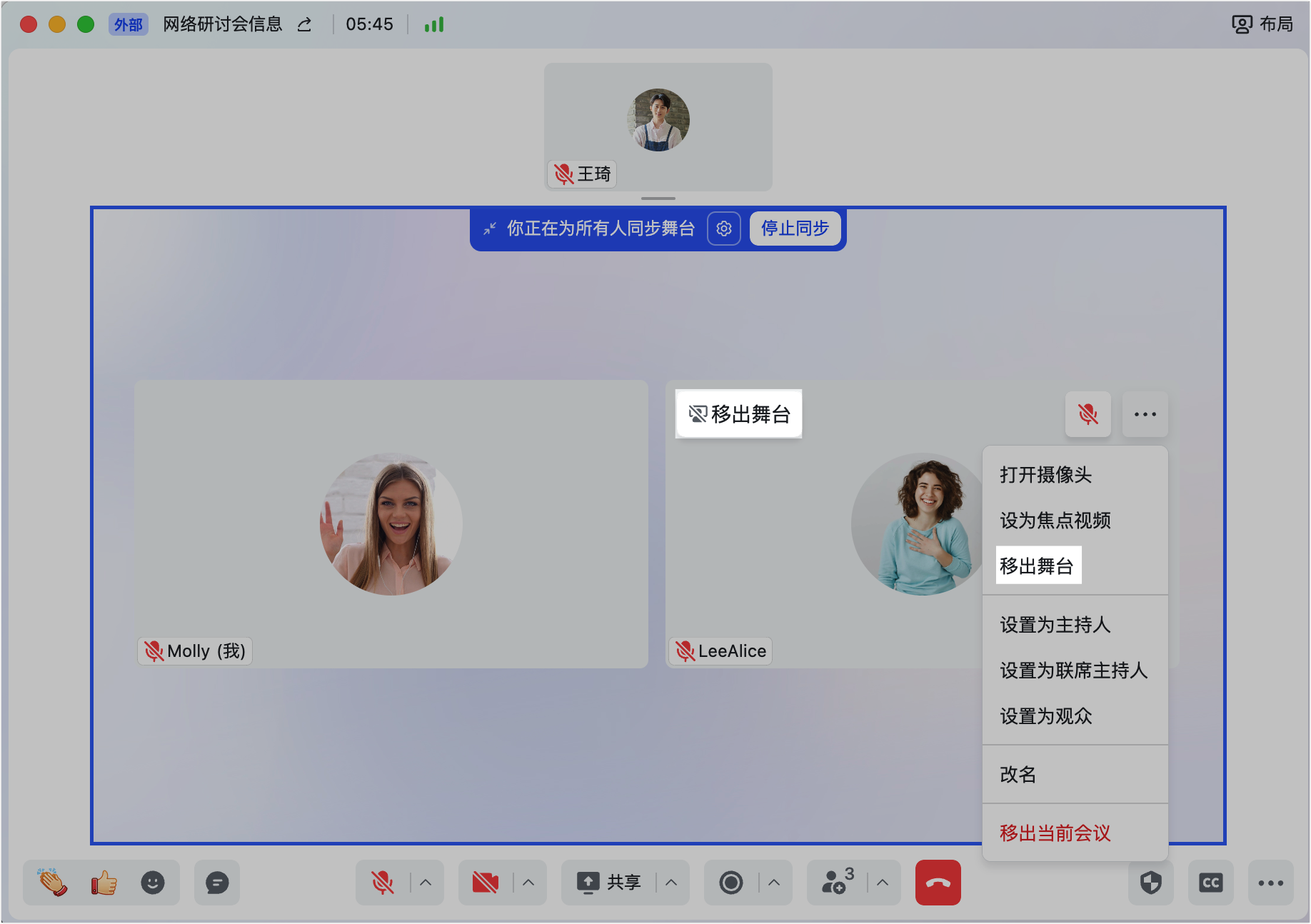
- 指定嘉賓畫面:把與會者視訊拖到舞臺區域,或點 ··· > 移入舞臺,最多 4 位嘉賓(觀眾需先同意發言申請、打開麥克風後才可加入舞臺)。
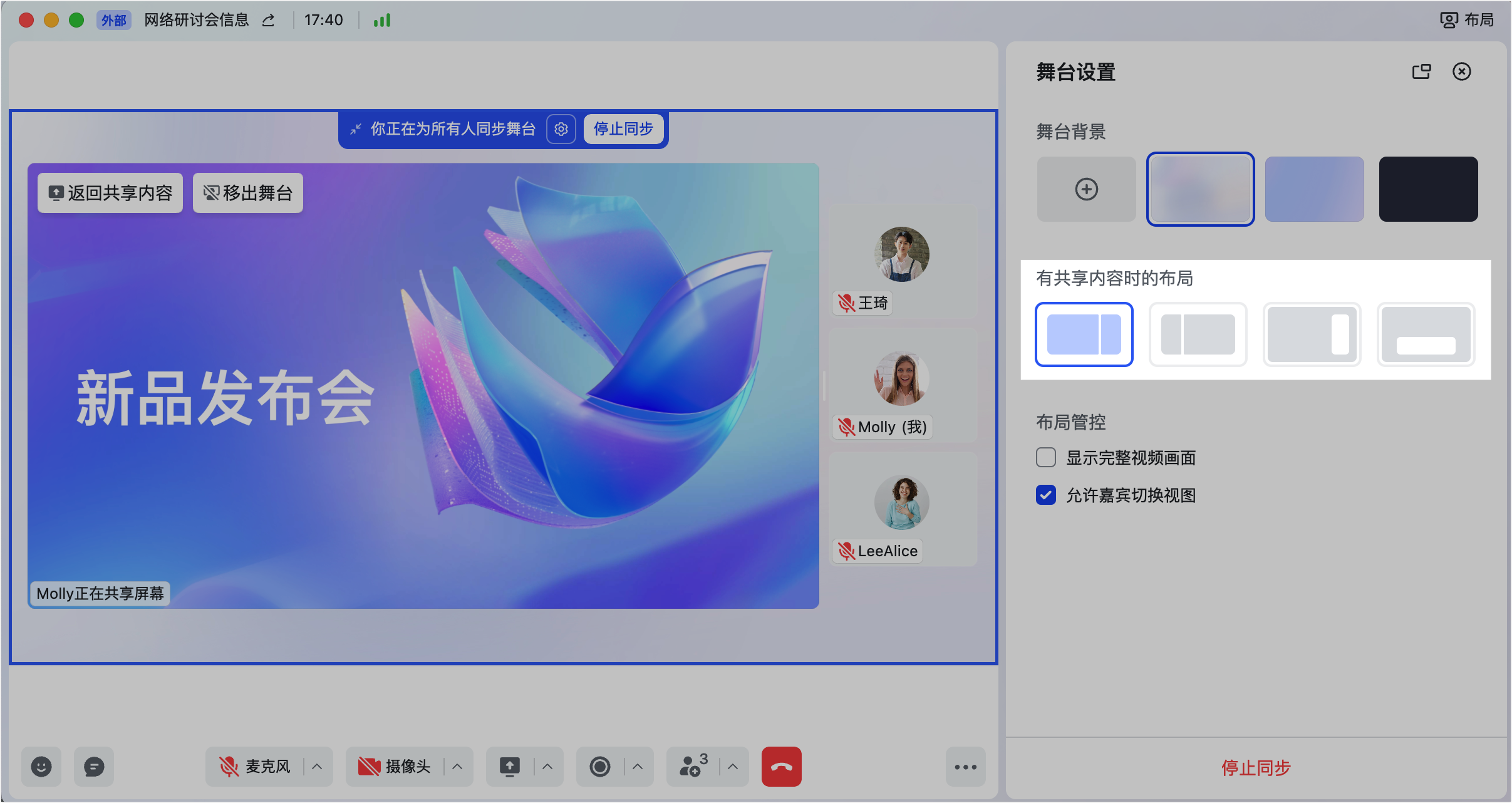
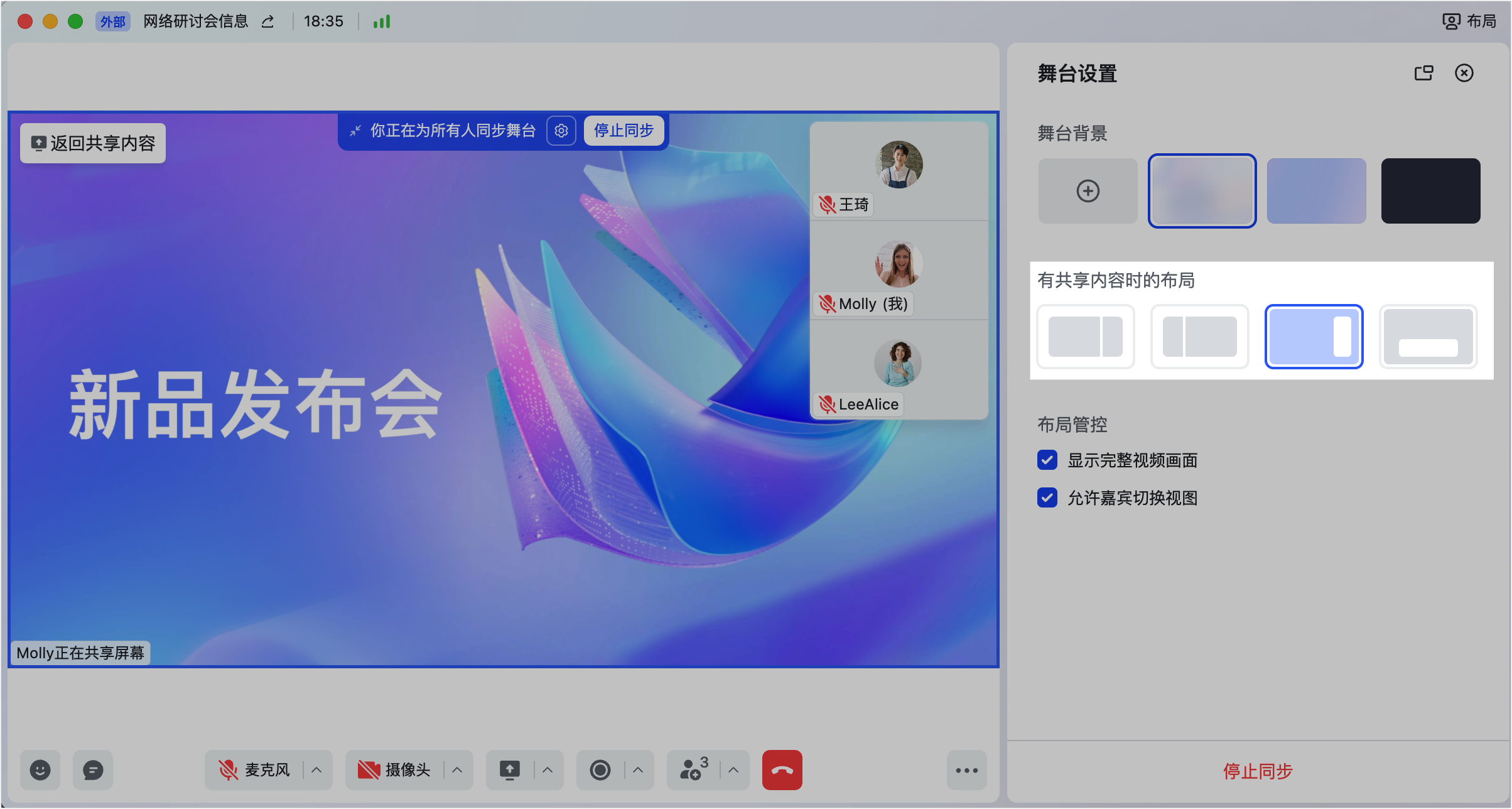
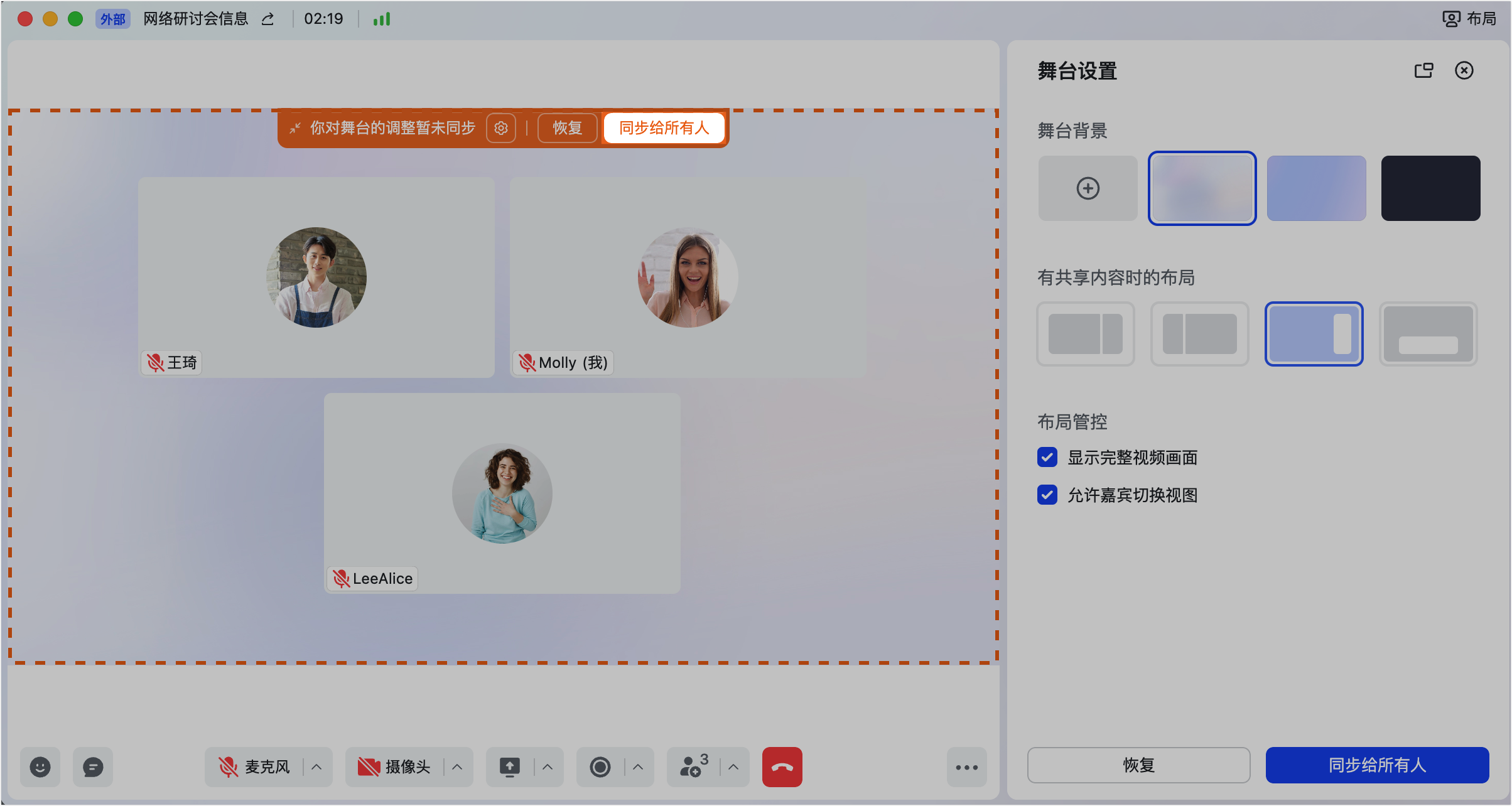
- 調整布局:可拖曳調整嘉賓順序,並在 有共享內容時的布局 設定並排視圖(嘉賓並排在共享內容左右)或懸浮視圖(嘉賓懸浮在共享內容右上或右下)。
套用與共享建議
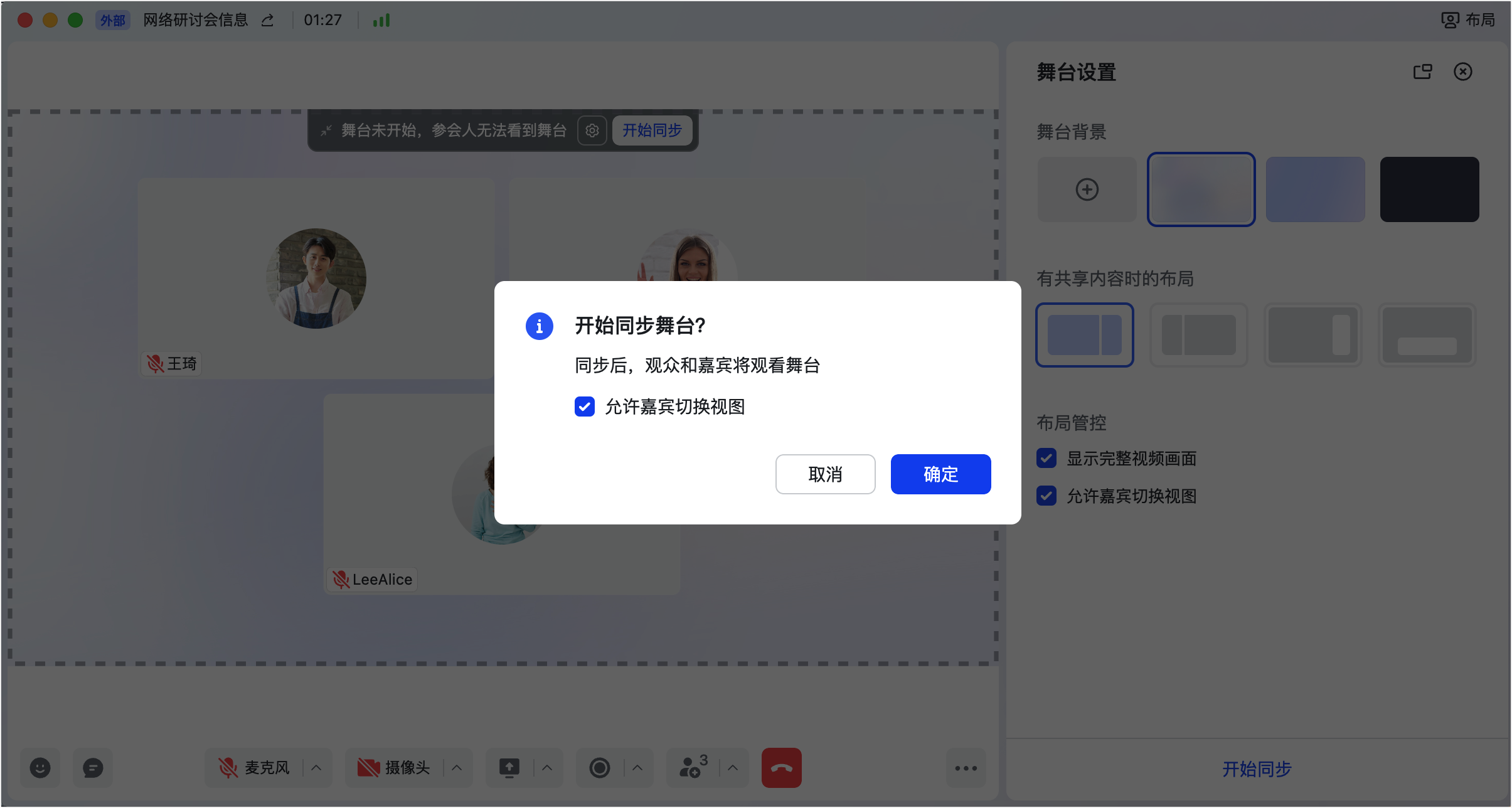
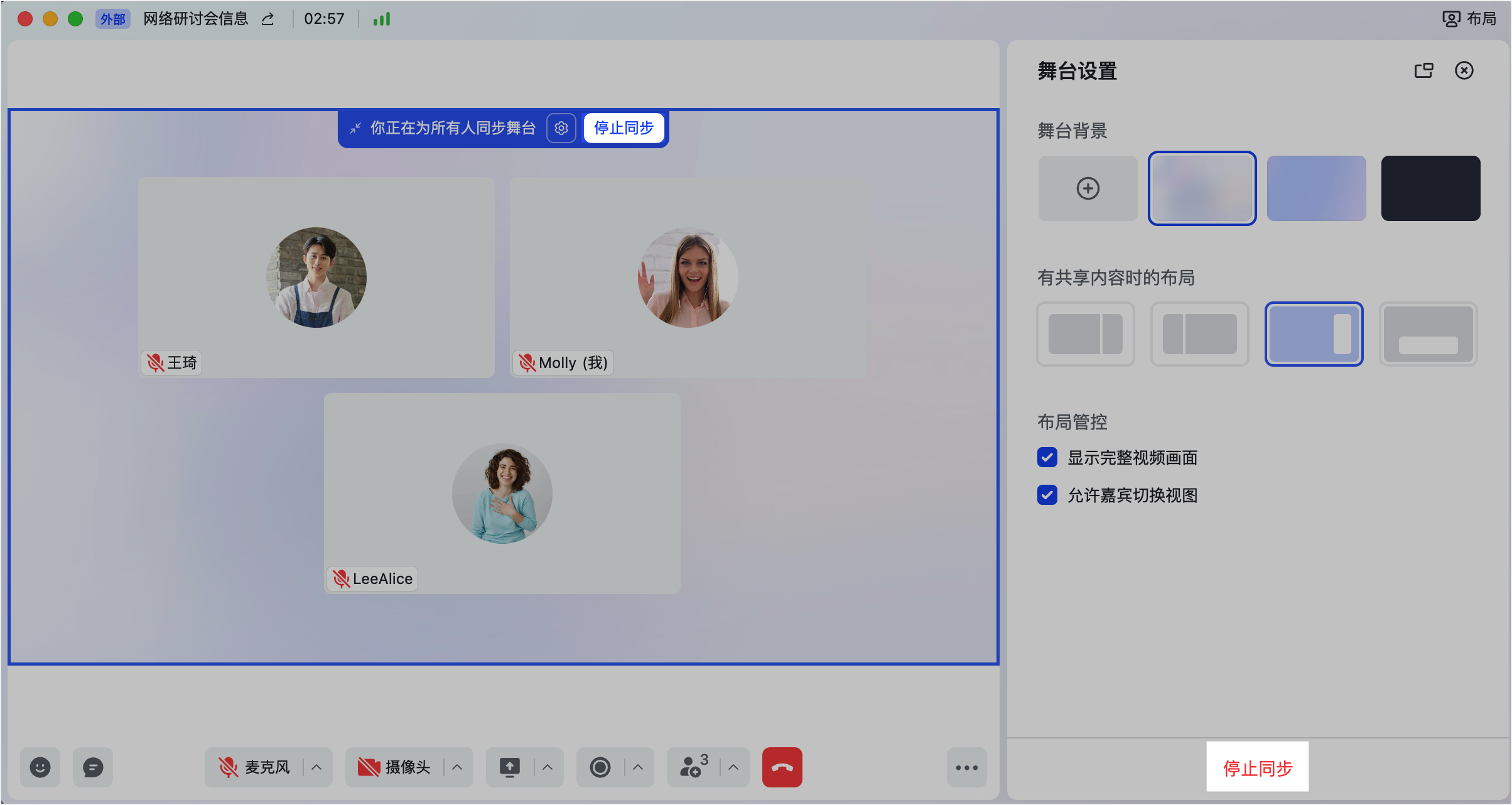
- 為所有參會人套用:設定好後點 開始同步,即可套用給所有參會人(僅一位主持人/聯席主持人可套用,觀眾只能觀看舞臺畫面);點 停止同步 可取消。
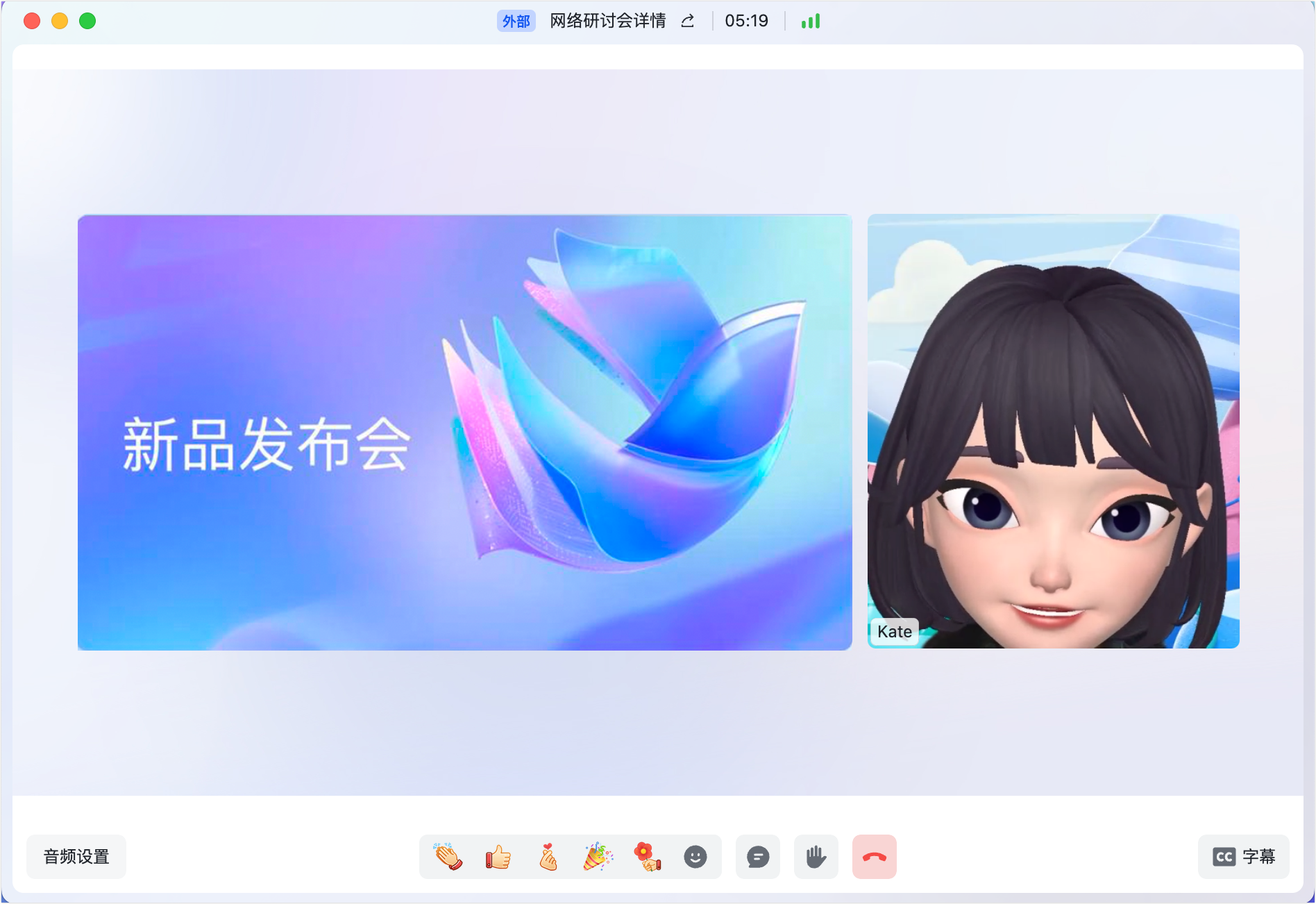
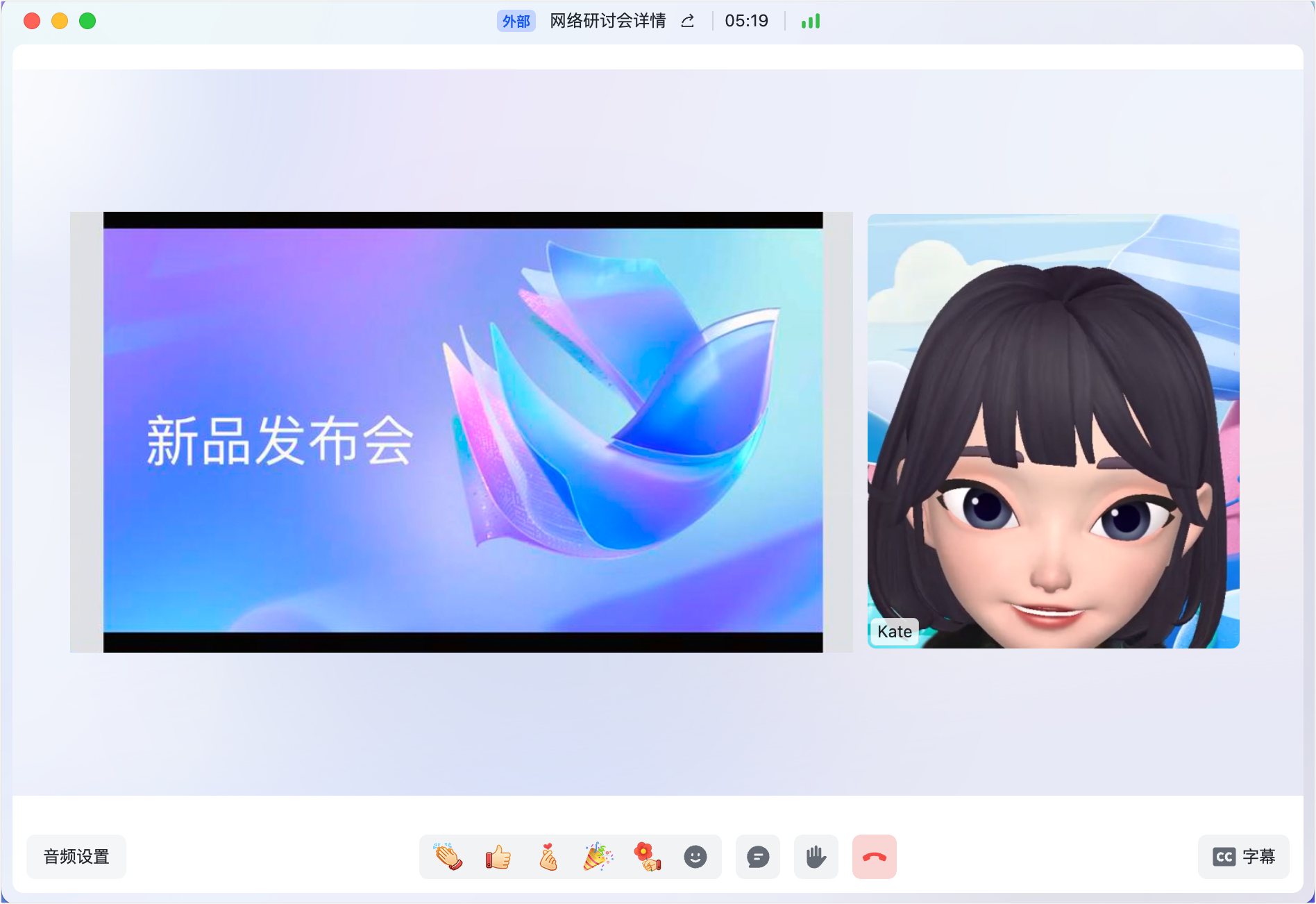
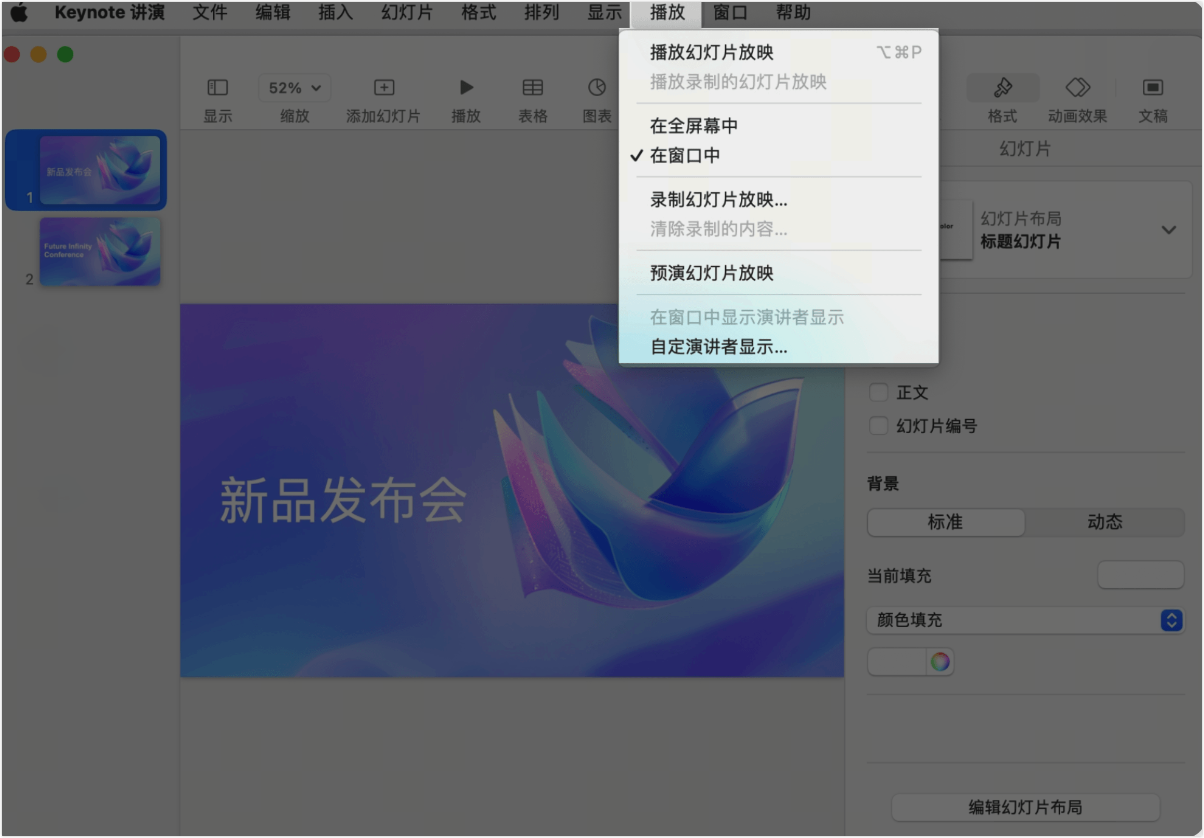
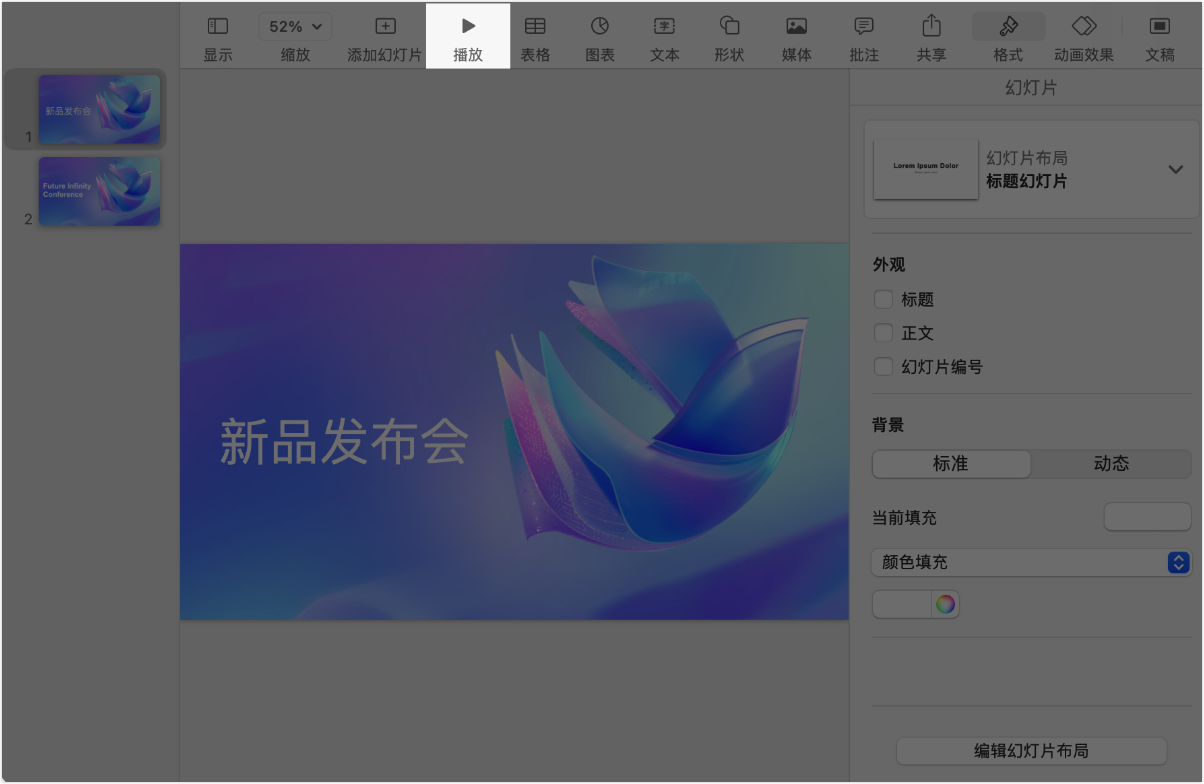
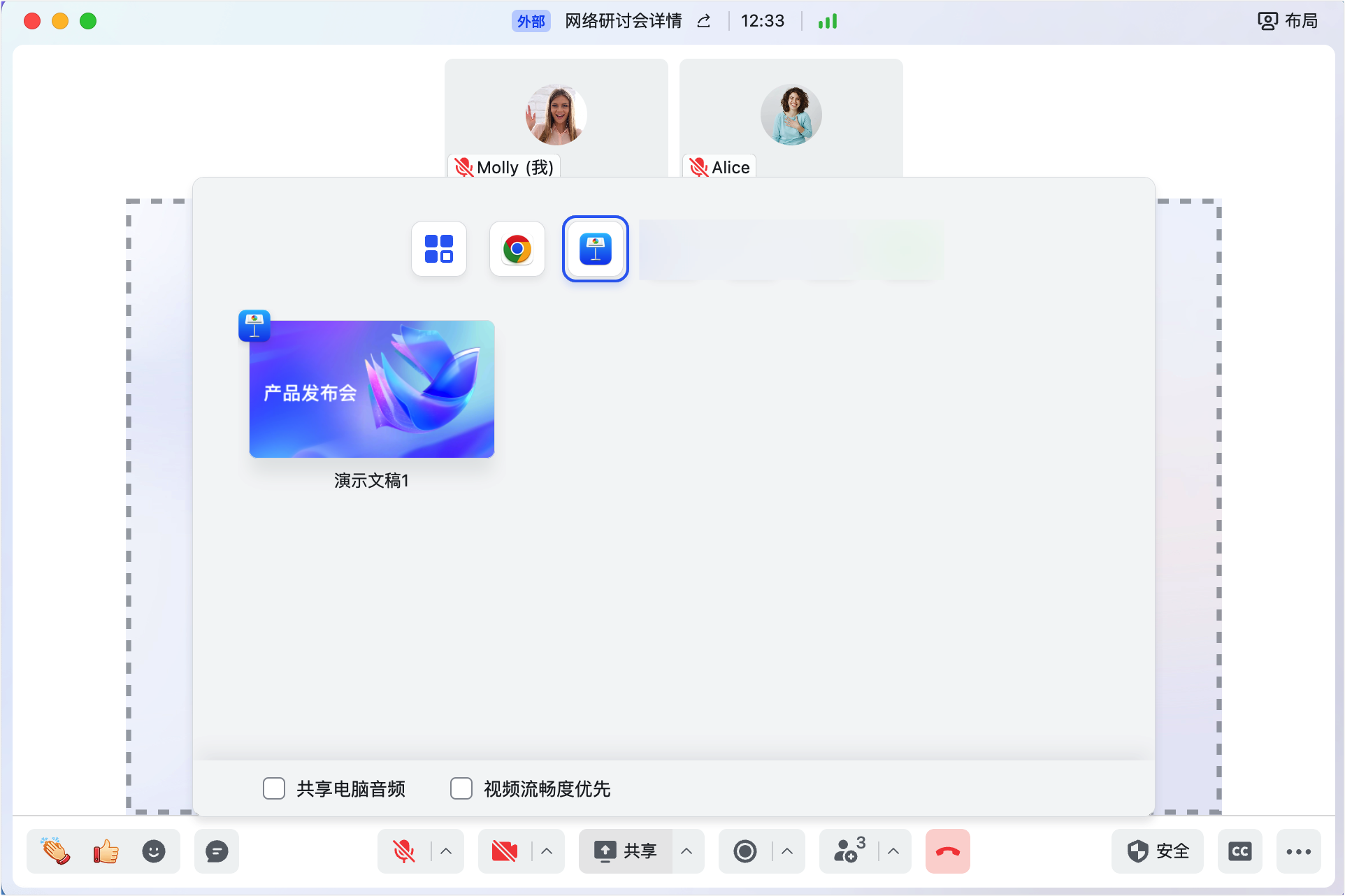
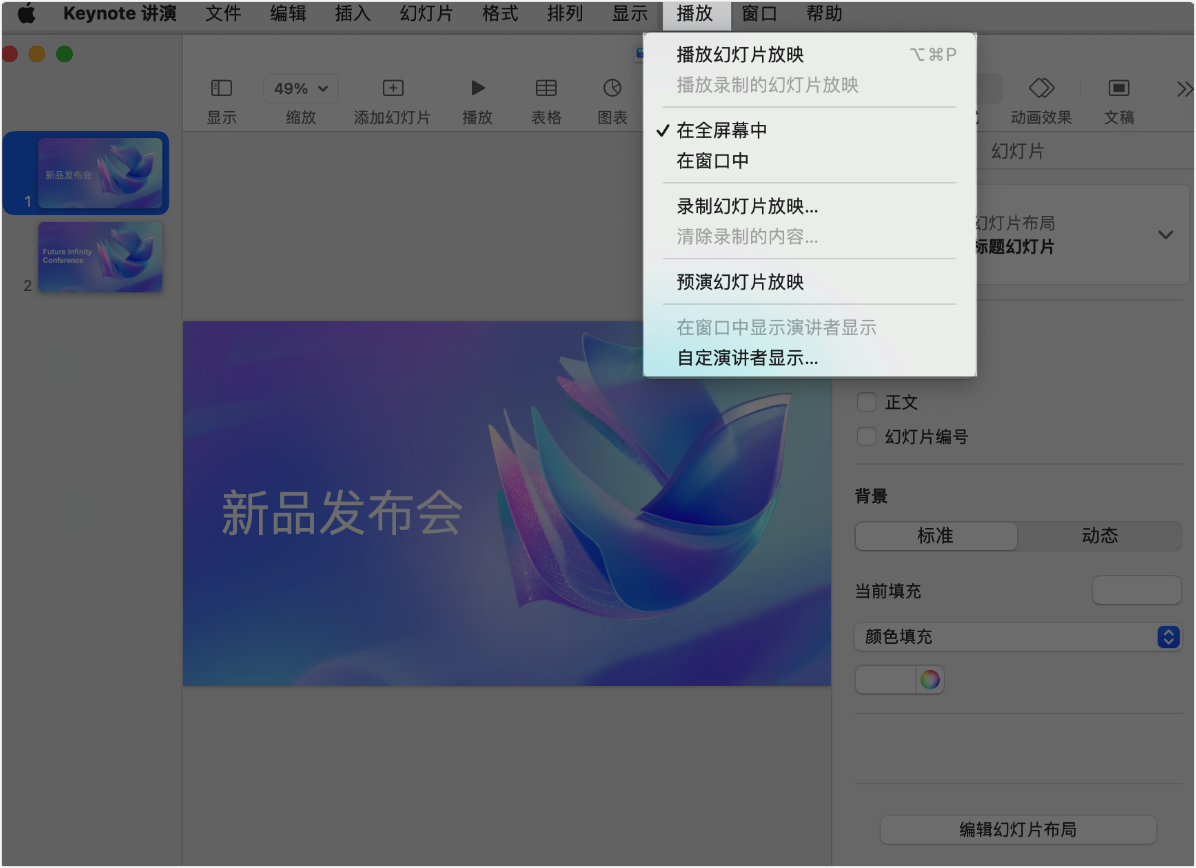
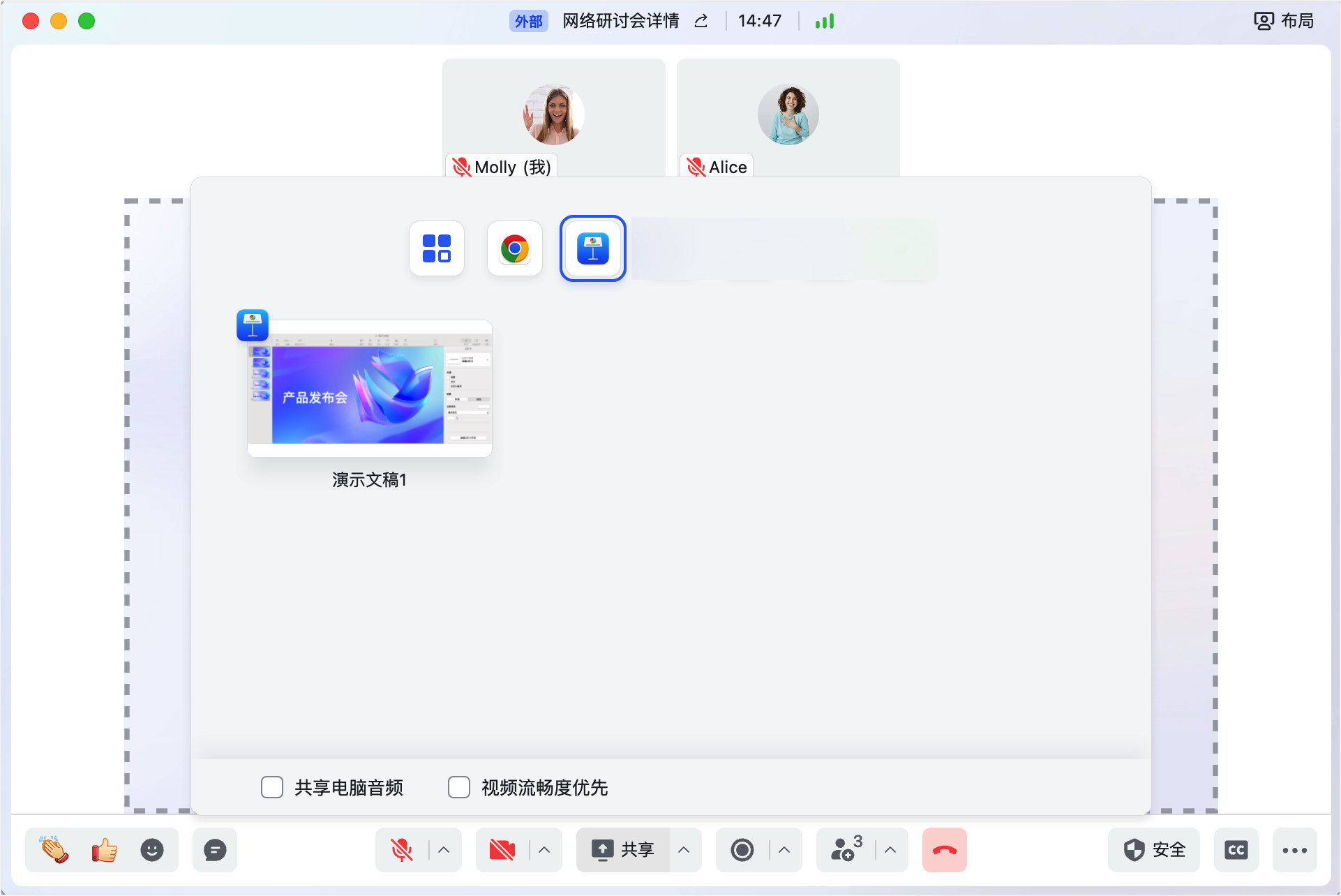
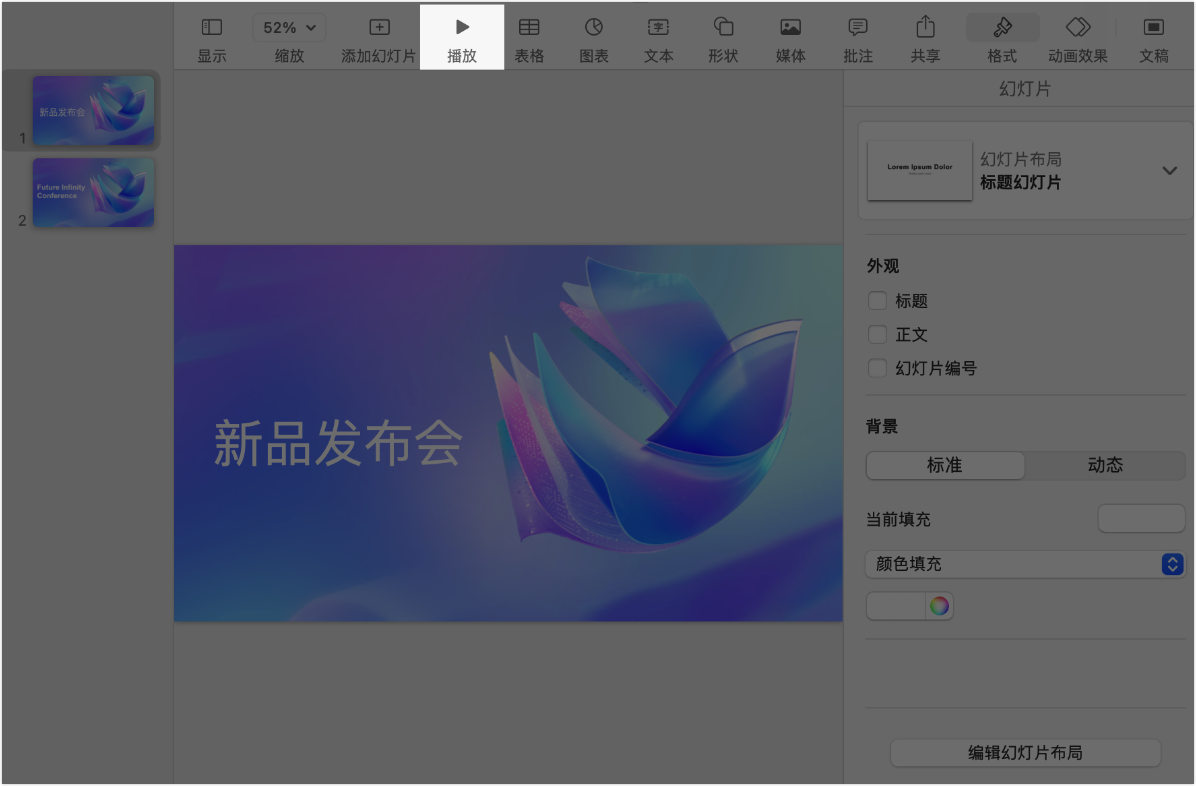
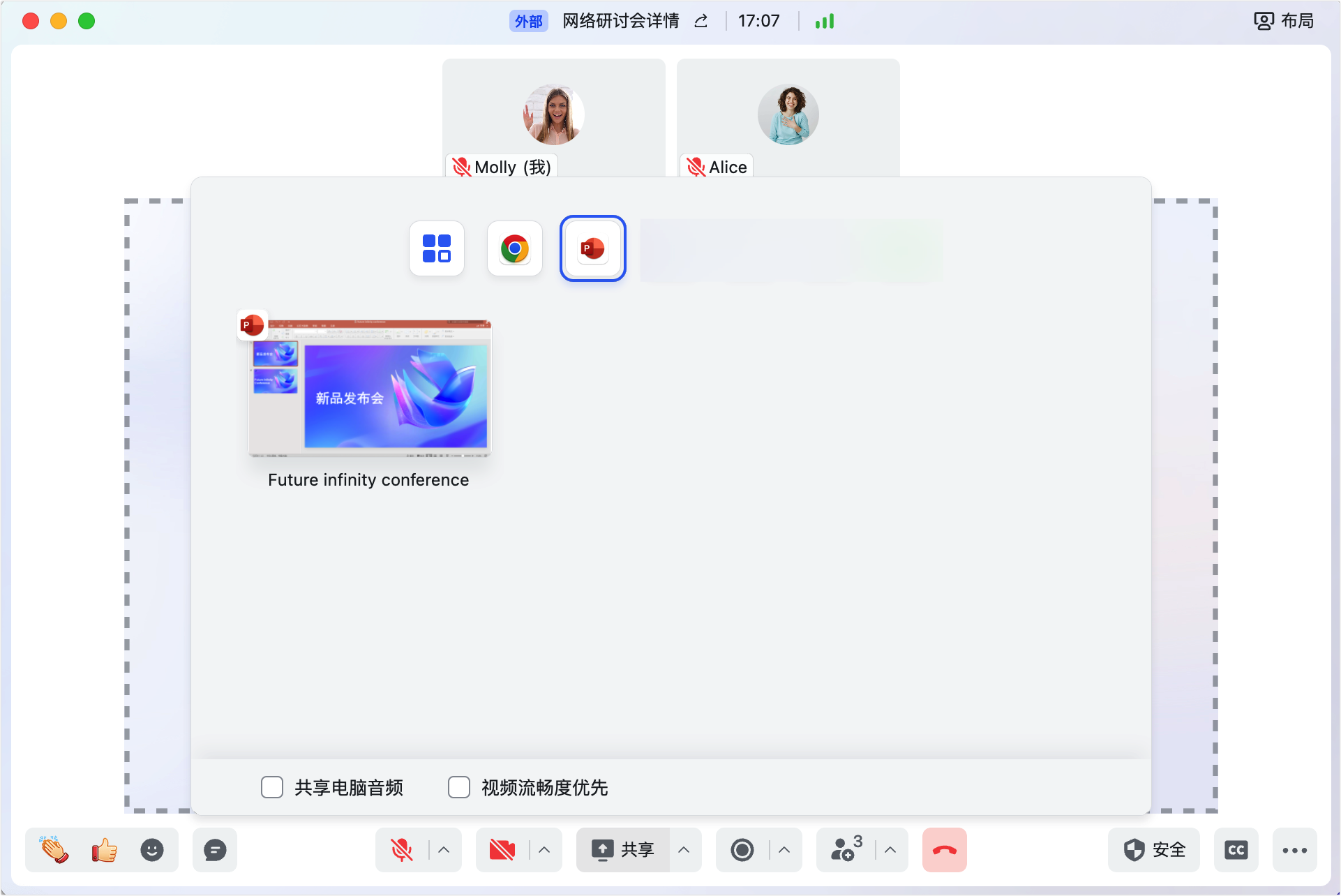
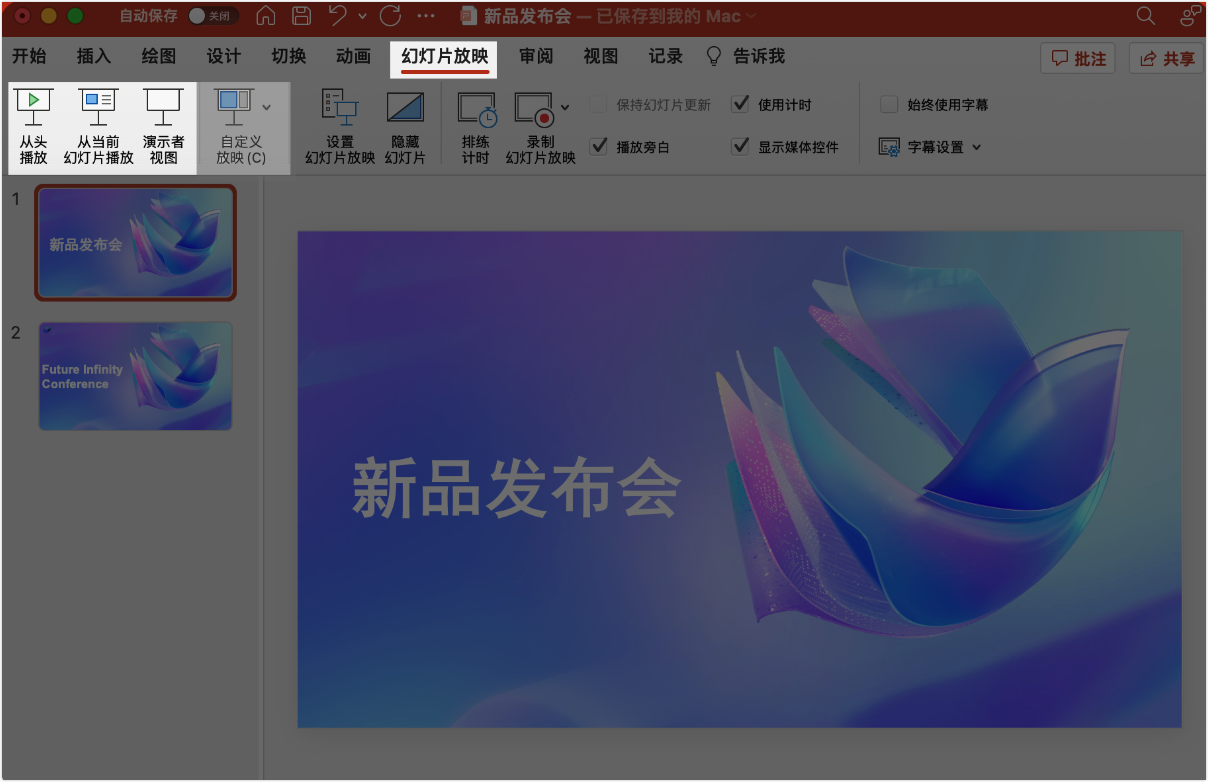
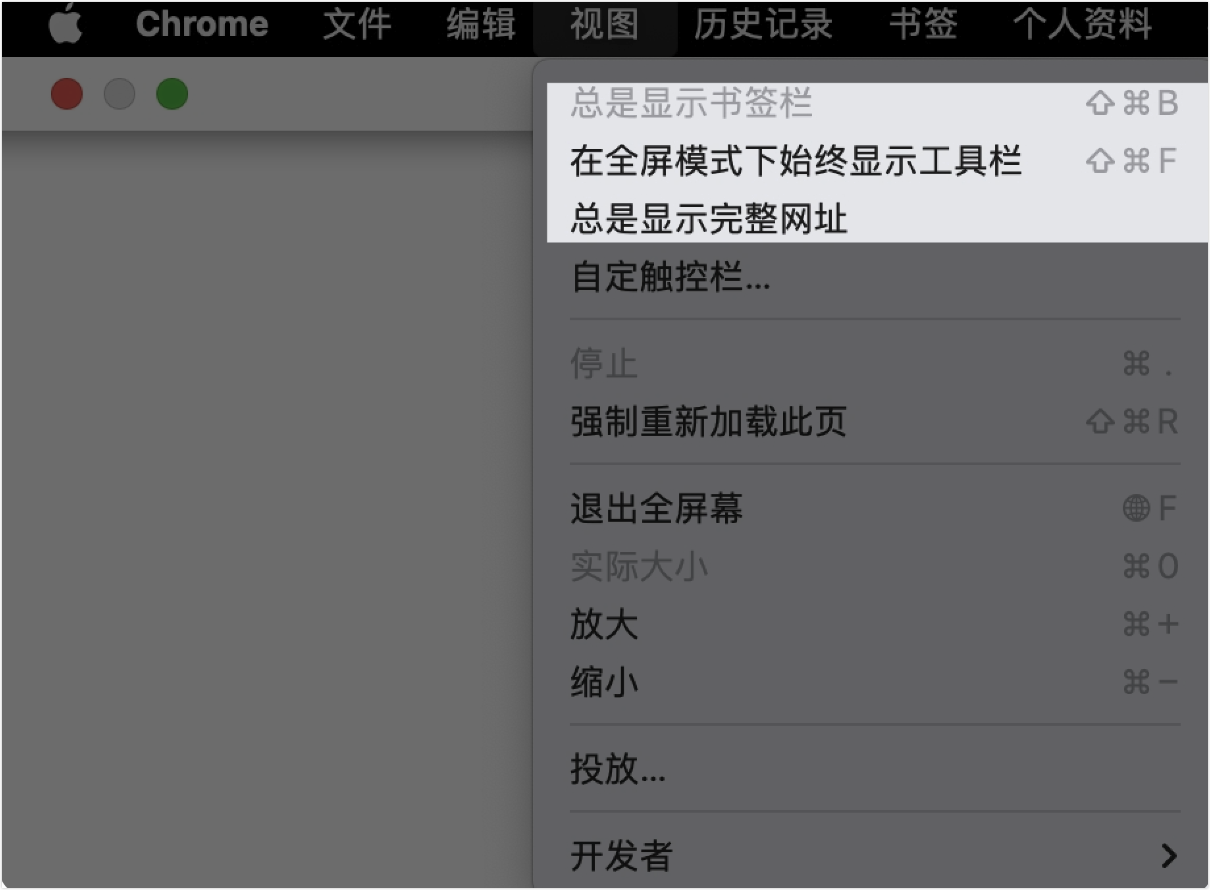
- 共享簡報建議:舞臺模式下共享內容顯示區為 16:9,建議依所用設備用 Keynote 或 PowerPoint 的推薦步驟共享,避免內容四周出現黑邊或灰邊;共享瀏覽器時建議只留要共享的分頁、隱藏工具列與網址列。
延伸閱讀:網路研討會舞臺模式最佳背景圖片尺寸要求、使用 Lark 網路研討會 Webinar。
常見問題
彩排模式中設定好的舞臺布局,正式會議開始後會保持嗎?
會。正式會議開始後,會保持彩排模式下設定好的舞臺布局。
舞臺模式下可以為嘉賓設定專屬的虛擬背景嗎?
可以。建議在設計虛擬背景圖片時,把重點資訊放在圖片中部,以確保舞臺布局下虛擬背景內的資訊能完整展示。
舞臺模式會在 Lark 會議室(Rooms)生效嗎?
會。當 Lark 會議室(Rooms)滿足對應的版本要求時,舞臺模式即會生效。