
會議主持人可以在會議中匯出即時會議資訊及與會者資訊,會議組織者可以在會議結束後匯出本場會議的資訊與與會者資訊,方便在企業培訓、重大會議、線上活動等場景統計參會資料。此功能需管理員在管理後台開啟後才可使用。
會議中匯出
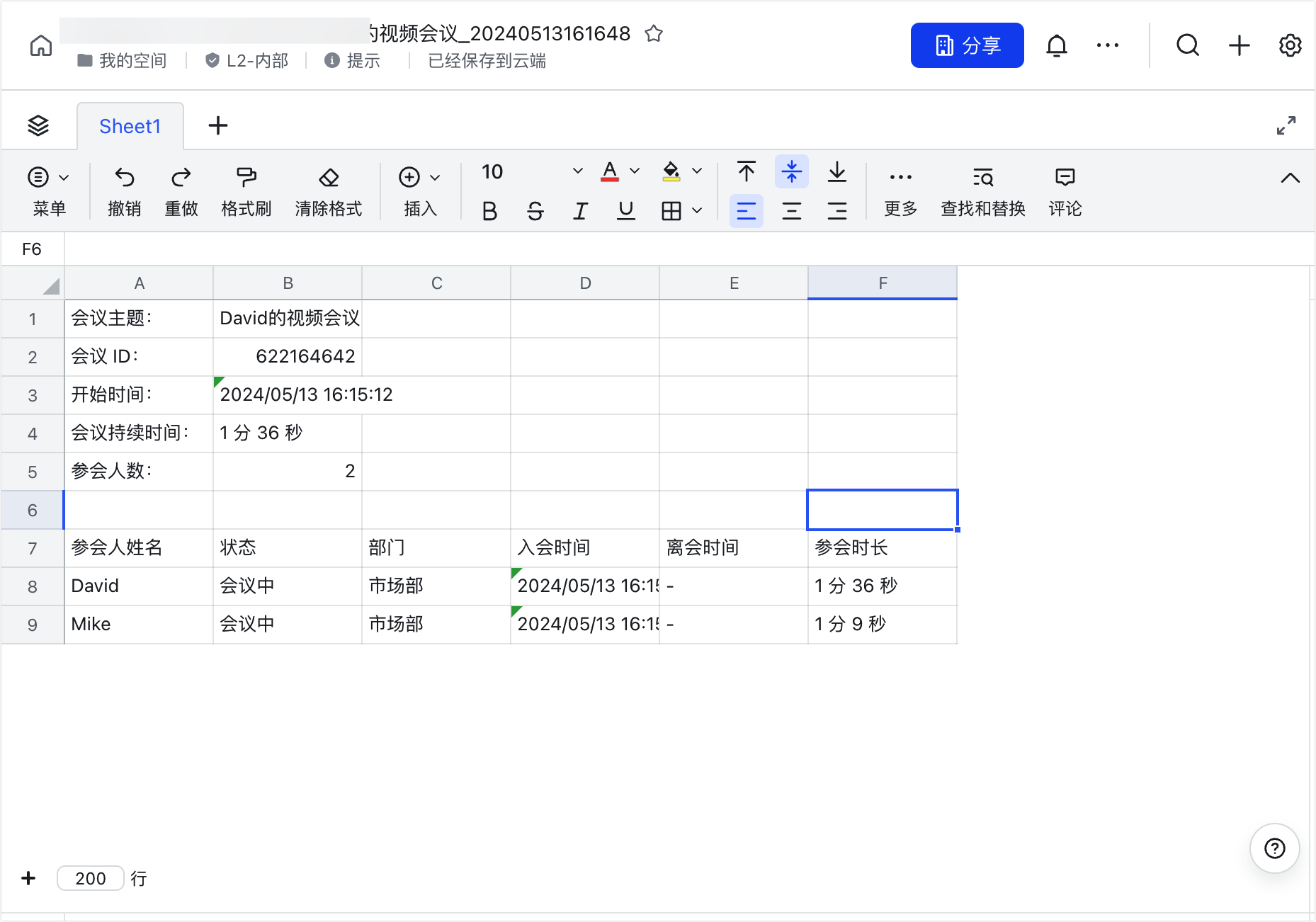
主持人、聯席主持人在會中點工具列的 參會人,在右側列表點右下角 ··· > 匯出與會成員,系統會在幾秒內生成即時會議資料統計表(僅支援桌面端)。內容分為會議基本資訊(主題、ID、開始時間、持續時間、與會人數)與與會者資訊(姓名、狀態、部門、入會時間、參會時長等)。
會議結束後匯出
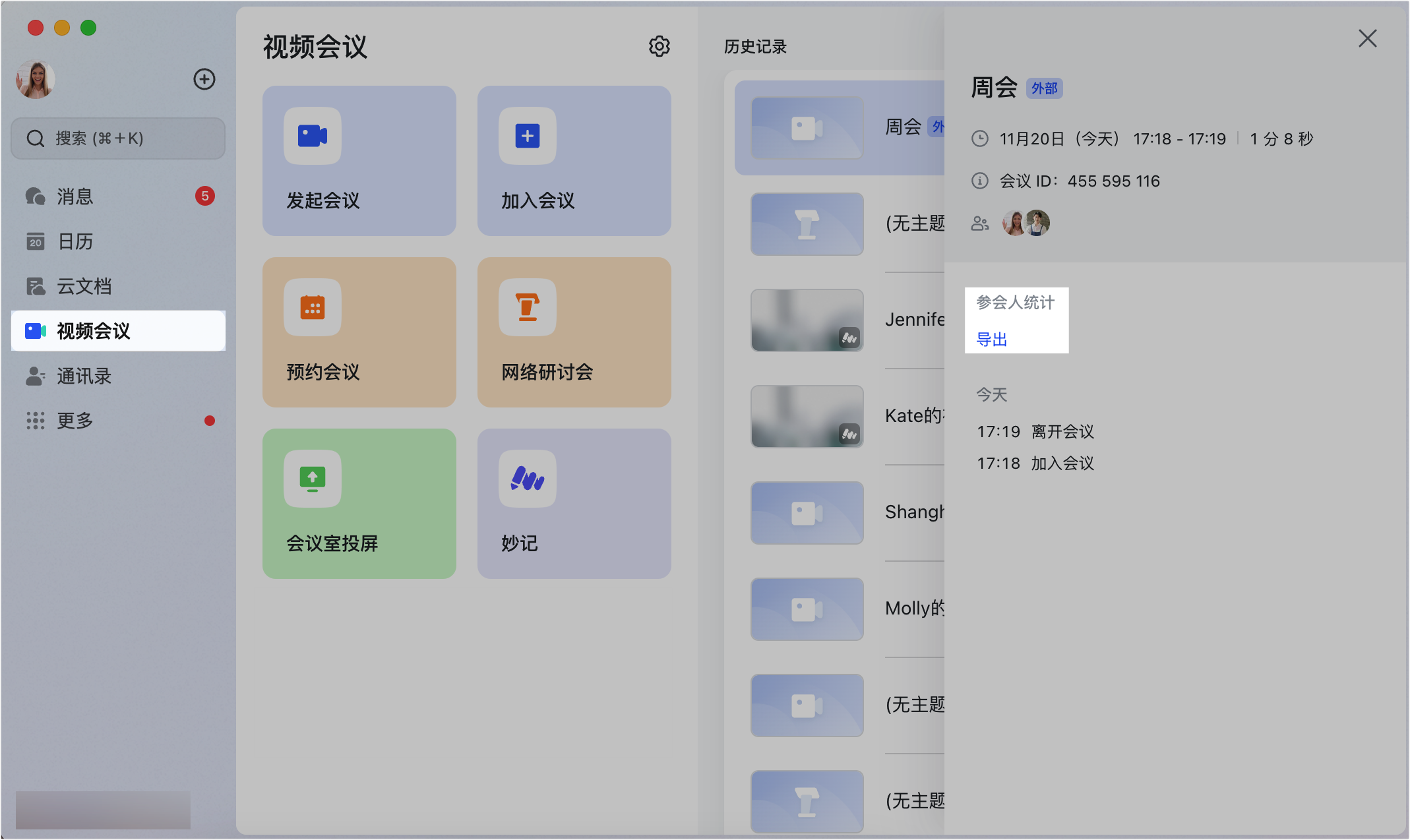
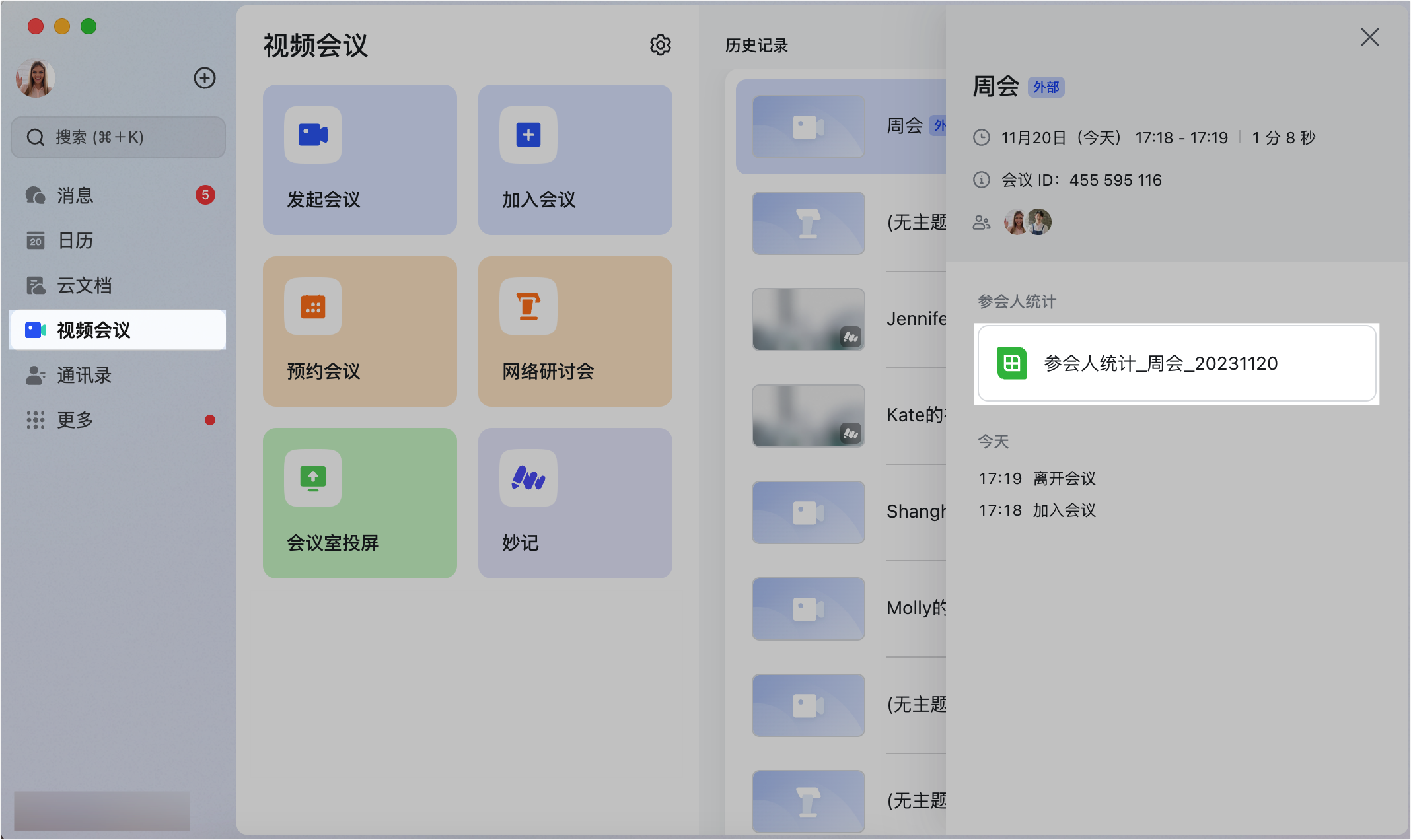
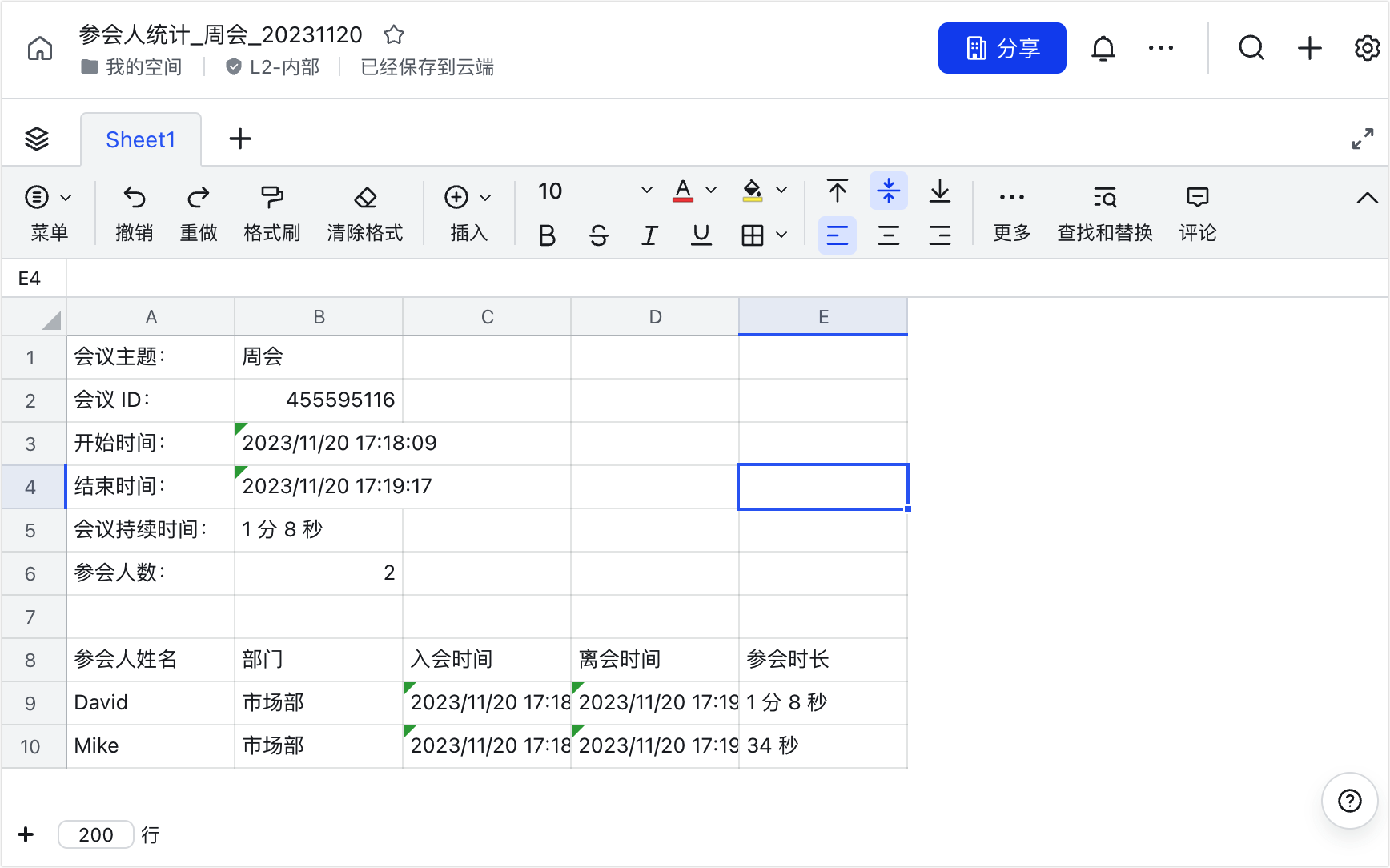
會議組織者點導覽列的 視訊會議(桌面端或行動端皆可)進入界面,在 歷史記錄 列表點想匯出的會議,在詳情頁點 參會人統計 下方的 匯出,系統會生成會議資料統計表。內容同樣分為會議基本資訊(多含結束時間)與與會者資訊(多含離會時間)。
延伸閱讀:在導覽列視訊會議界面預約、發起和加入會議、Lark 視訊會議主持人權限。
常見問題
誰可以匯出與會者資料?
會議主持人、聯席主持人可以在會中匯出即時會議資訊及與會者資訊;會議組織者可以在會議結束後匯出本場會議資訊及與會者資訊。
為什麼我看不到「匯出與會成員」或「匯出參會人統計」的按鈕?
此功能需管理員在管理後台開啟後,會議主持人和會議組織者才可使用;此外,會中匯出與會者資料僅支援在桌面端操作。
匯出的資料包含哪些內容?
分兩部分:會議基本資訊(會議主題、會議 ID、開始時間、持續時間、與會人數等),以及與會者資訊(姓名、狀態或部門、入會時間、參會時長等,會後匯出還含離會時間)。