
為了取得最佳的音視訊會議體驗,可以在開會前測試網路與音視訊設備;會中遇到聲音、影像異常時,也可以用下列方法排查。
網路測試
- 第三方網站:用 Chrome 打開網速測試網站(如 speedtest.cn),點測速取得下載、上傳速度與 ping、抖動、丟包。測試會佔大量頻寬,建議測試時不要開會,並測三次取平均值。較理想:下載 2 Mbps 以上、ping 與抖動不超過 50 ms、丟包不超過 5%。
- 系統自帶:Mac 在終端輸入 ping www.baidu.com;Windows 用 Win+R 開執行、輸入 cmd 後輸入 ping www.baidu.com -t。較理想:time < 50 ms 且沒有 request timeout。
音訊與視訊設備測試
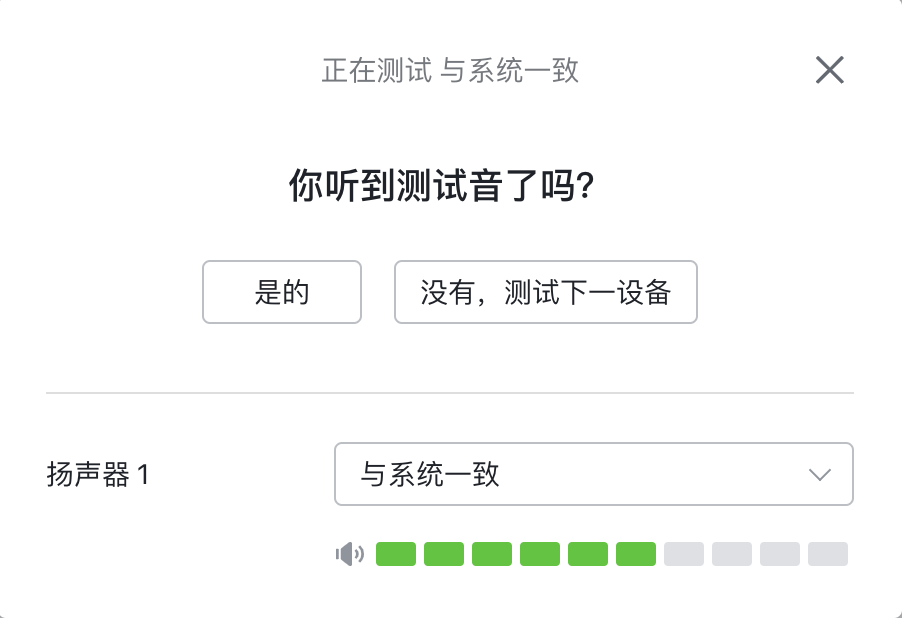
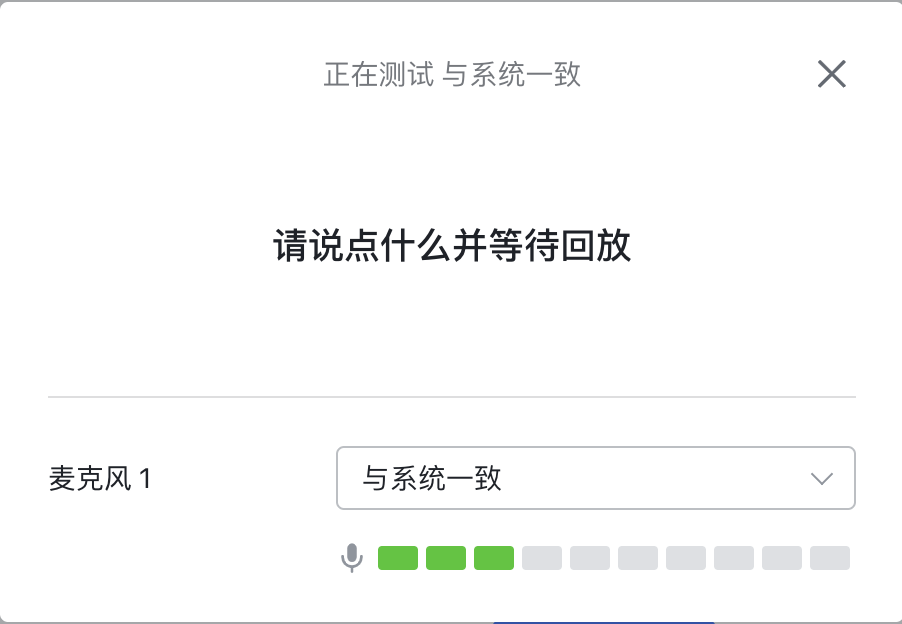
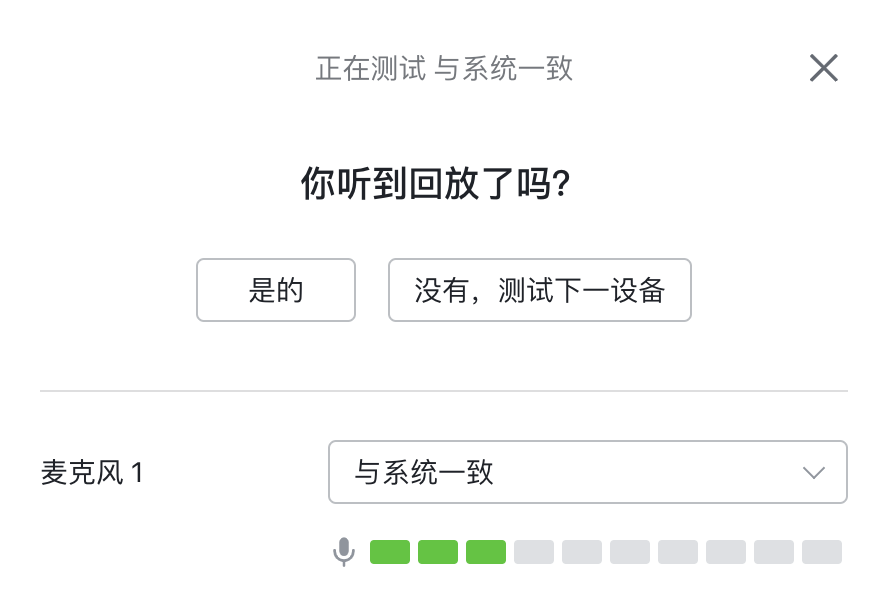
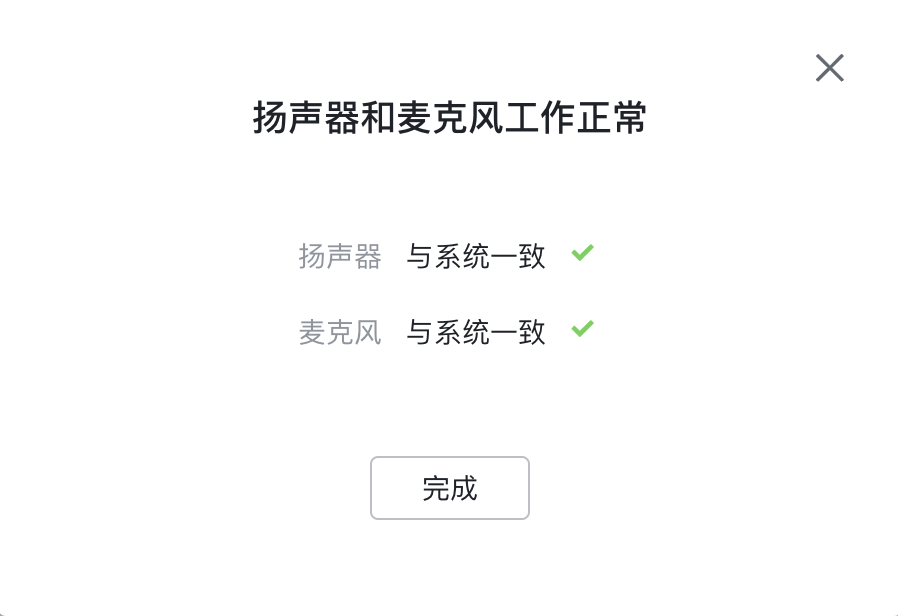
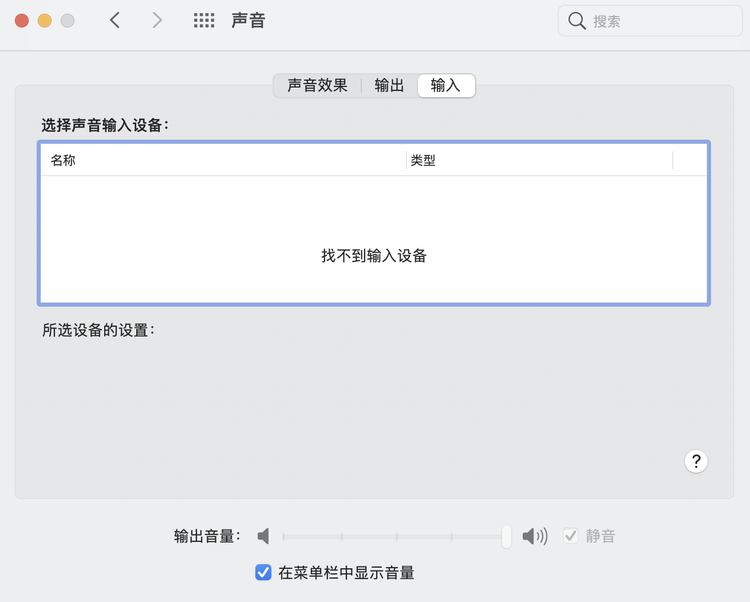
- 音訊:進入會議點麥克風圖標旁的箭頭選揚聲器和麥克風,點「測試揚聲器和麥克風」,依播放音訊與音量條確認;沒聲音時點「沒有,測試下一設備」逐一確認。設備異常時,Windows 到控制面板>聲音檢查設備與隱私權限,Mac 到系統偏好設定>聲音檢查輸出/輸入。
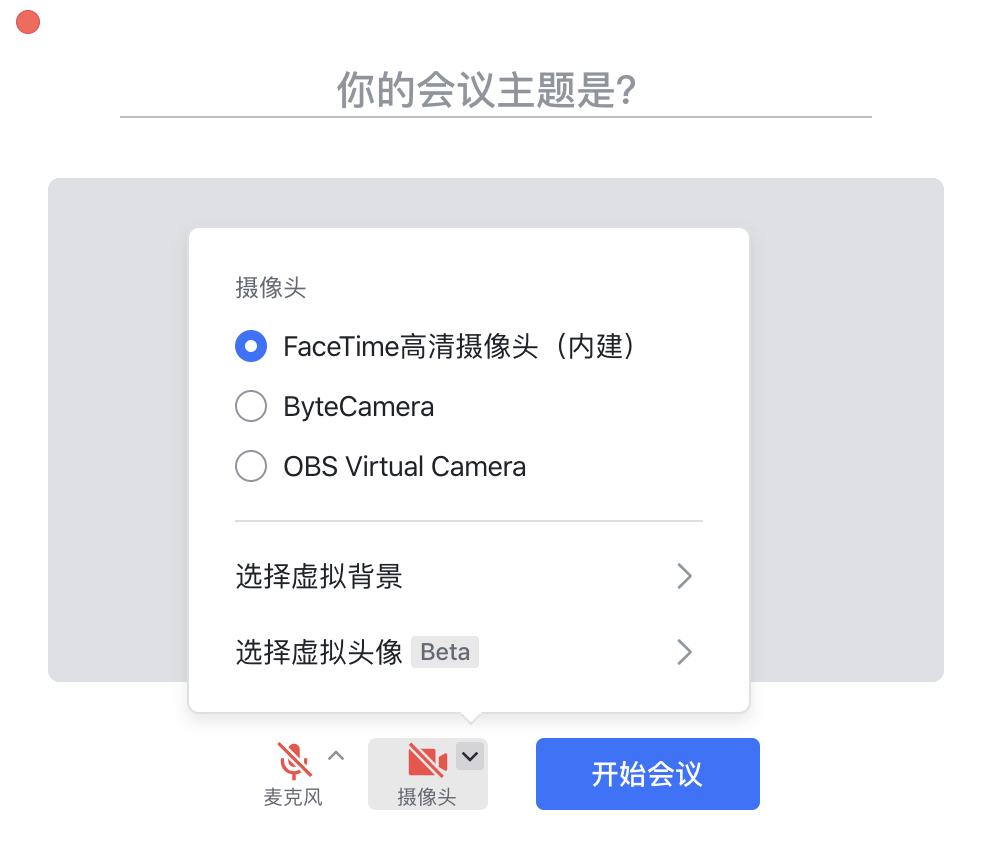
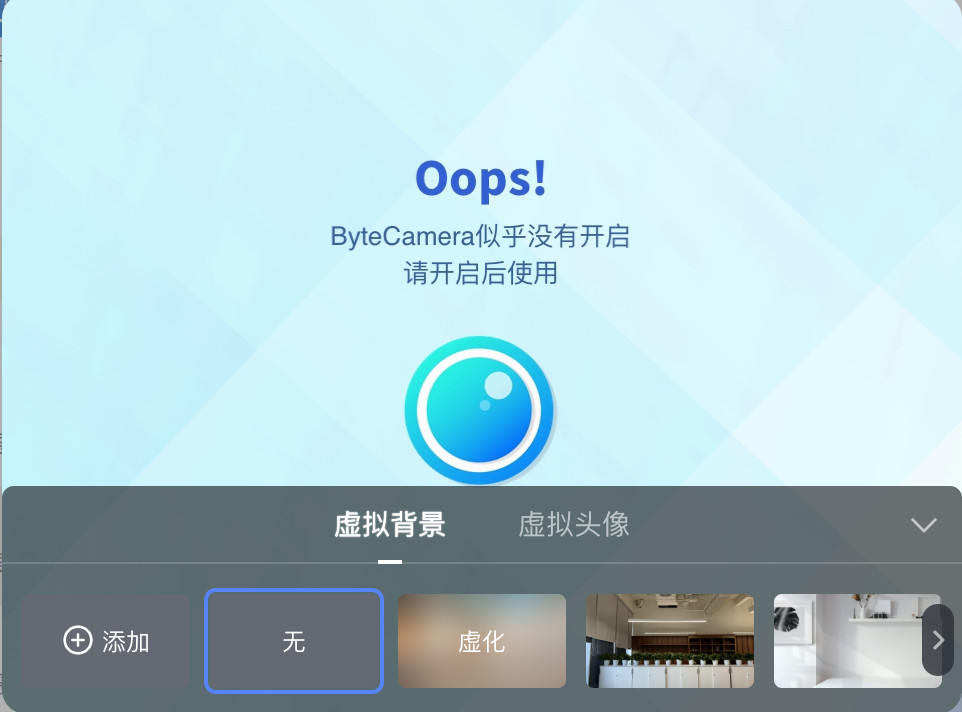
- 視訊:新建或進入會議打開攝影機查看畫面;沒畫面時點攝影機右側箭頭確認設備是否在列表。Mac 可用 Photo Booth、Windows 可用「相機」App 驗證,必要時重啟電腦或更新驅動。
若仍無法排查,可點左上角個人頭像 > 我的客服 聯繫,並提供會議 ID、問題現象與發生時間。

延伸閱讀:如何解決視訊會議無法入會問題、音視訊會議的頻寬要求。
常見問題
怎麼測試網路是否適合開會?
可用 Chrome 打開網速測試網站(如 speedtest.cn)測下載、上傳速度與 ping、抖動、丟包;或用系統 ping(Mac 在終端輸入 ping www.baidu.com,Windows 在 cmd 輸入 ping www.baidu.com -t)。較理想的參數為:下載頻寬 2 Mbps 以上、ping 與抖動不超過 50 ms、丟包不超過 5%。
怎麼測試麥克風和揚聲器?
新建或進入會議,點麥克風圖標旁的箭頭選擇要測試的揚聲器和麥克風,點「測試揚聲器和麥克風」。系統會播放一段音訊、綠色音量條會變化,依引導逐一確認設備是否正常。
麥克風或揚聲器沒有聲音怎麼辦?
Windows:先確認設備是否被靜音,再到 控制面板 > 聲音 查看播放設備狀態,並檢查隱私設定是否允許應用存取揚聲器與麥克風,必要時重啟電腦或更新音訊驅動。Mac:在 系統偏好設定 > 聲音 查看輸出/輸入設備狀態,必要時重啟電腦。