快速上手 Lark 妙記:生成、查看、分享與權限設定

認識 Lark 妙記,四步上手把影音轉成文字筆記——生成妙記、查看與定位、分享完整妙記或片段,以及設定妙記權限。

Lark 妙記是一款影音轉文字的效率工具,可在會議、培訓、訪談、課堂等場景,把影音內容轉錄為搜尋便捷、重點高亮的智慧文字筆記。

四步上手妙記

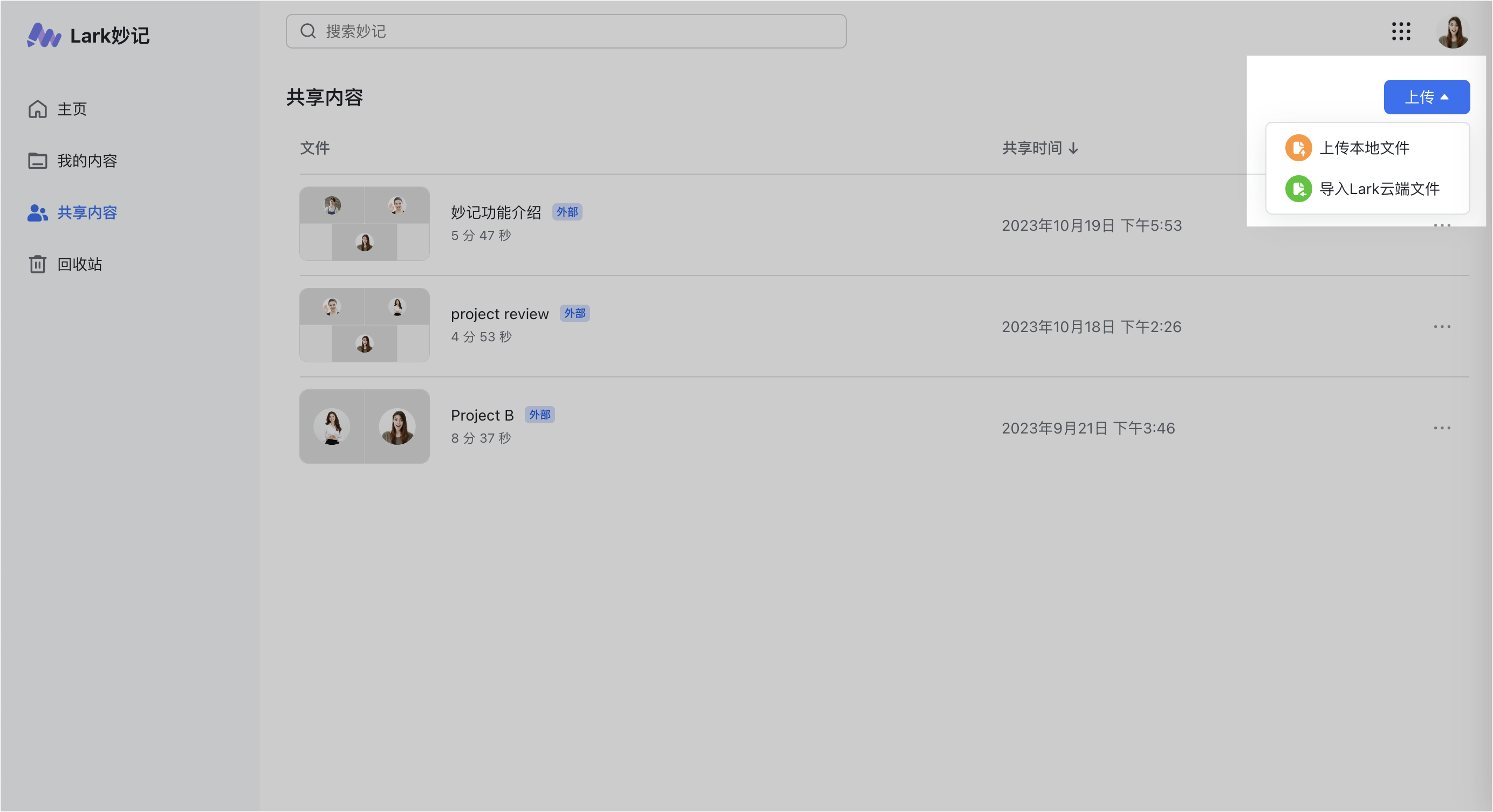
  1. 生成妙記:可透過錄製 Lark 會議、在桌面版上傳本地檔案或匯入 Lark 雲端檔案生成妙記。
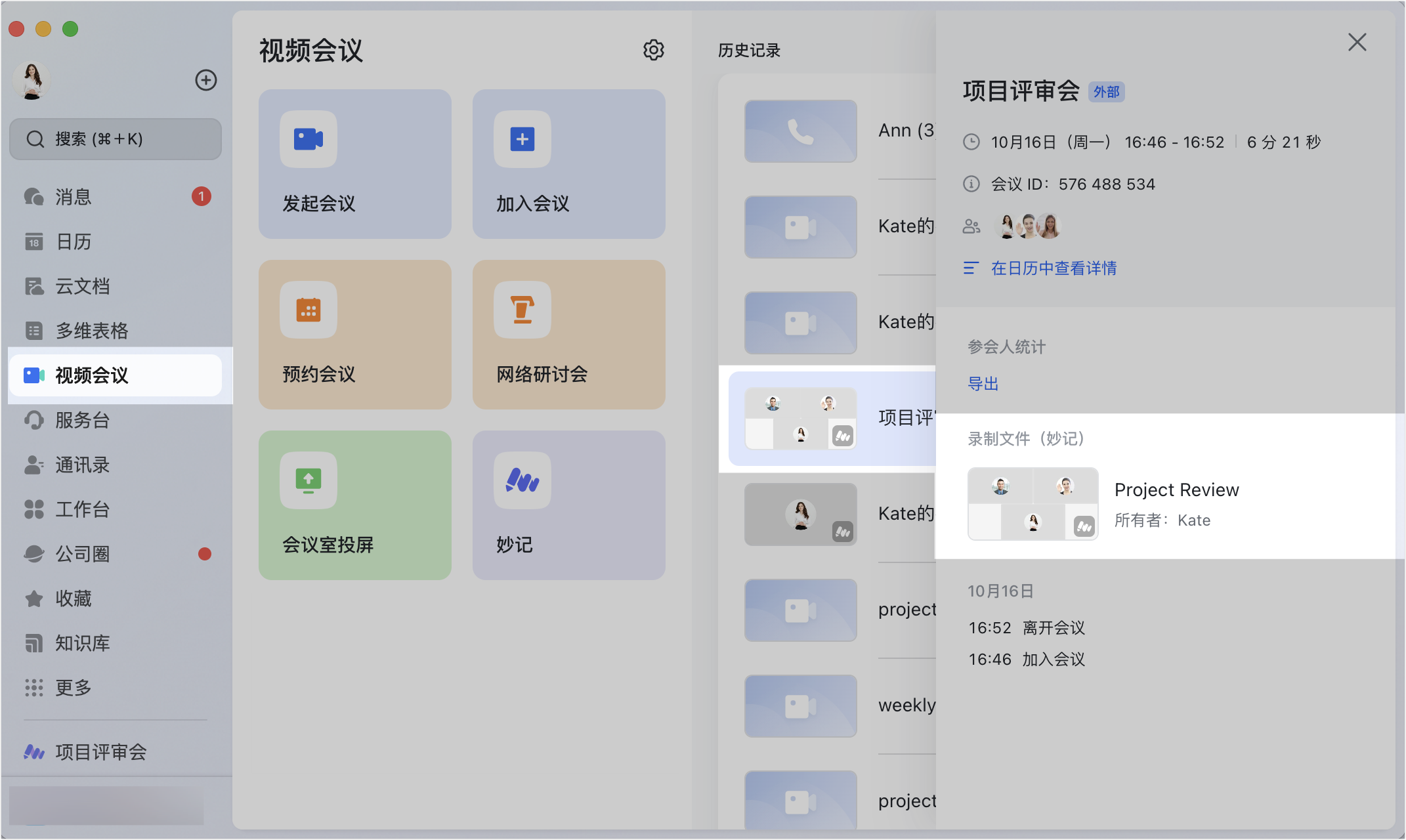
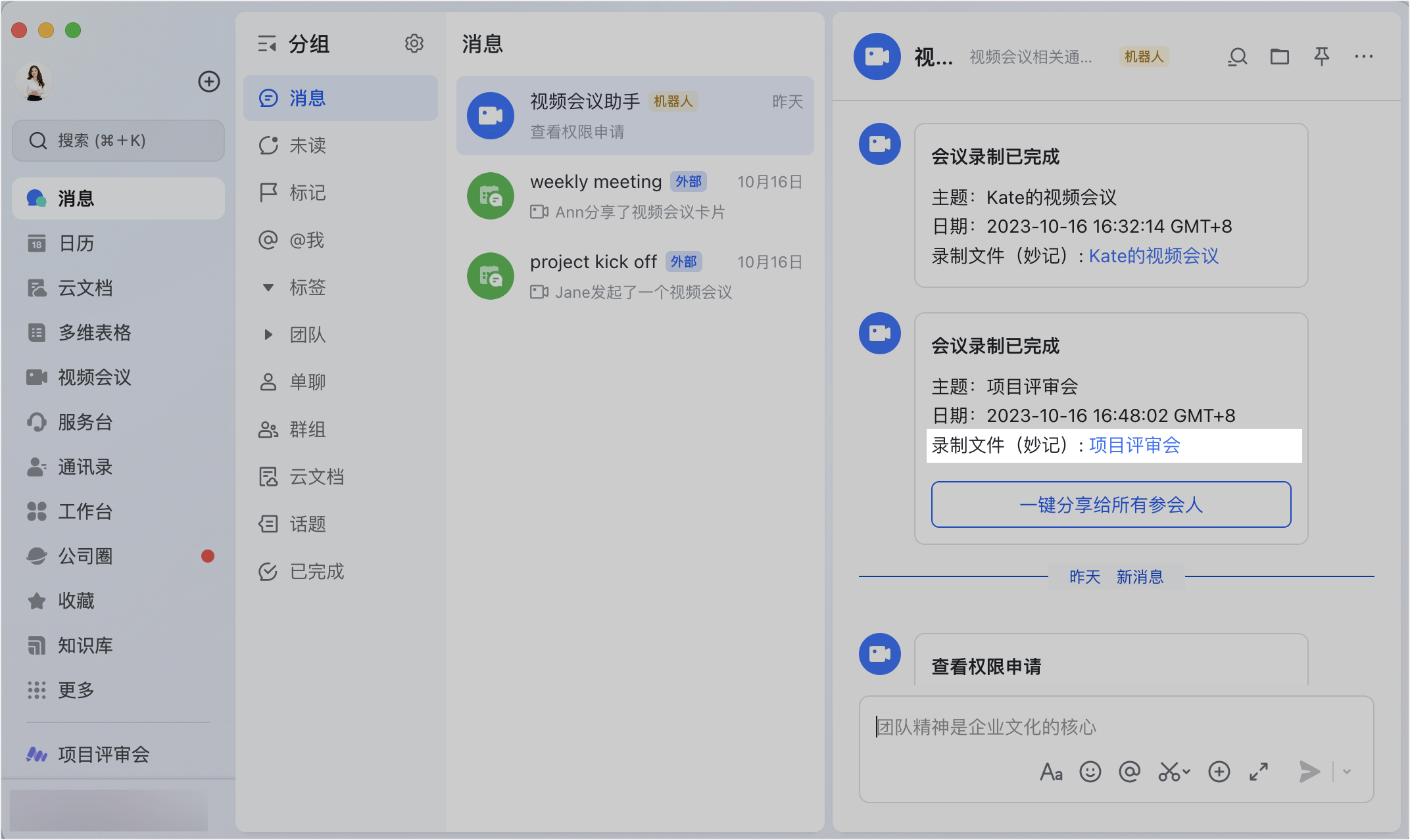
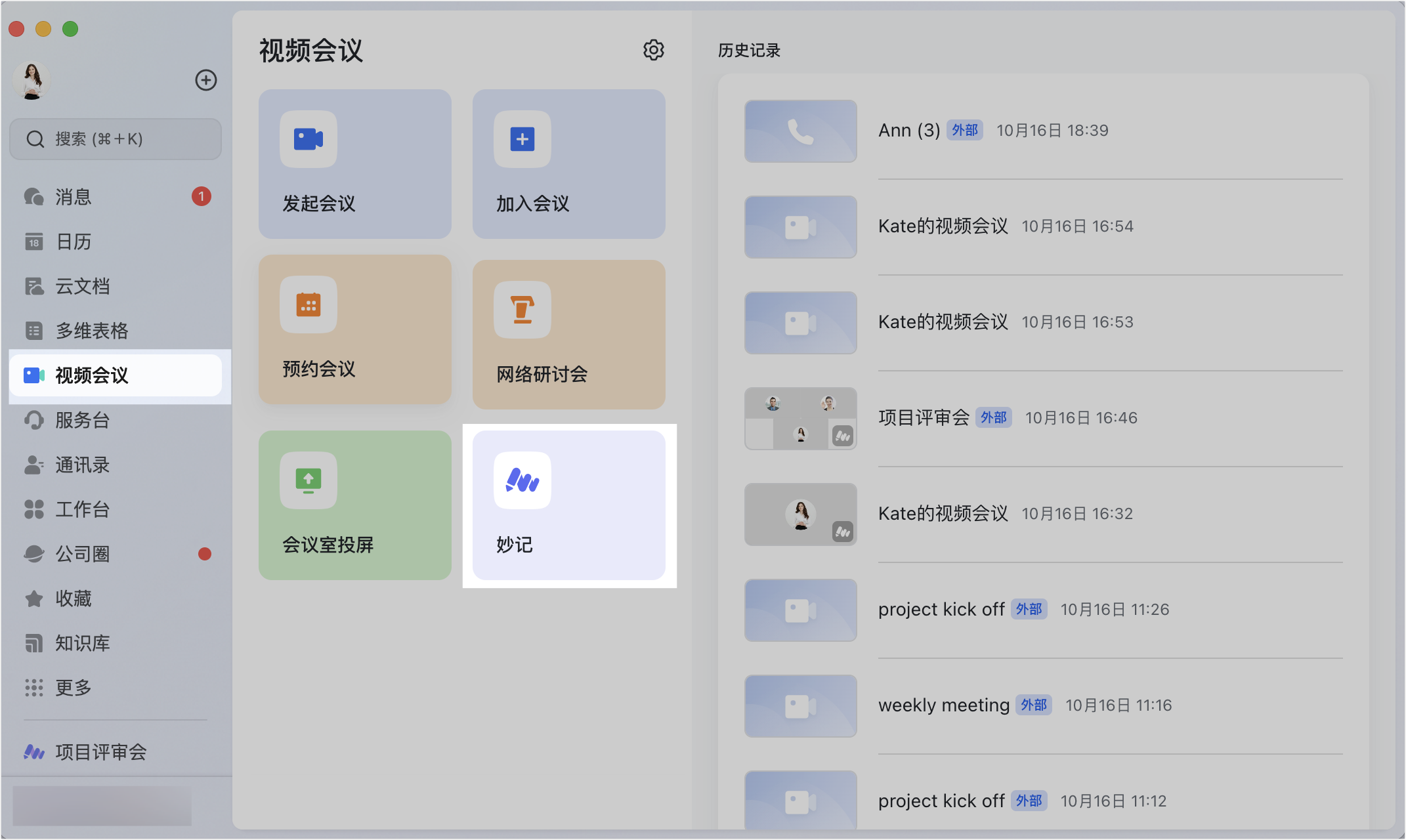
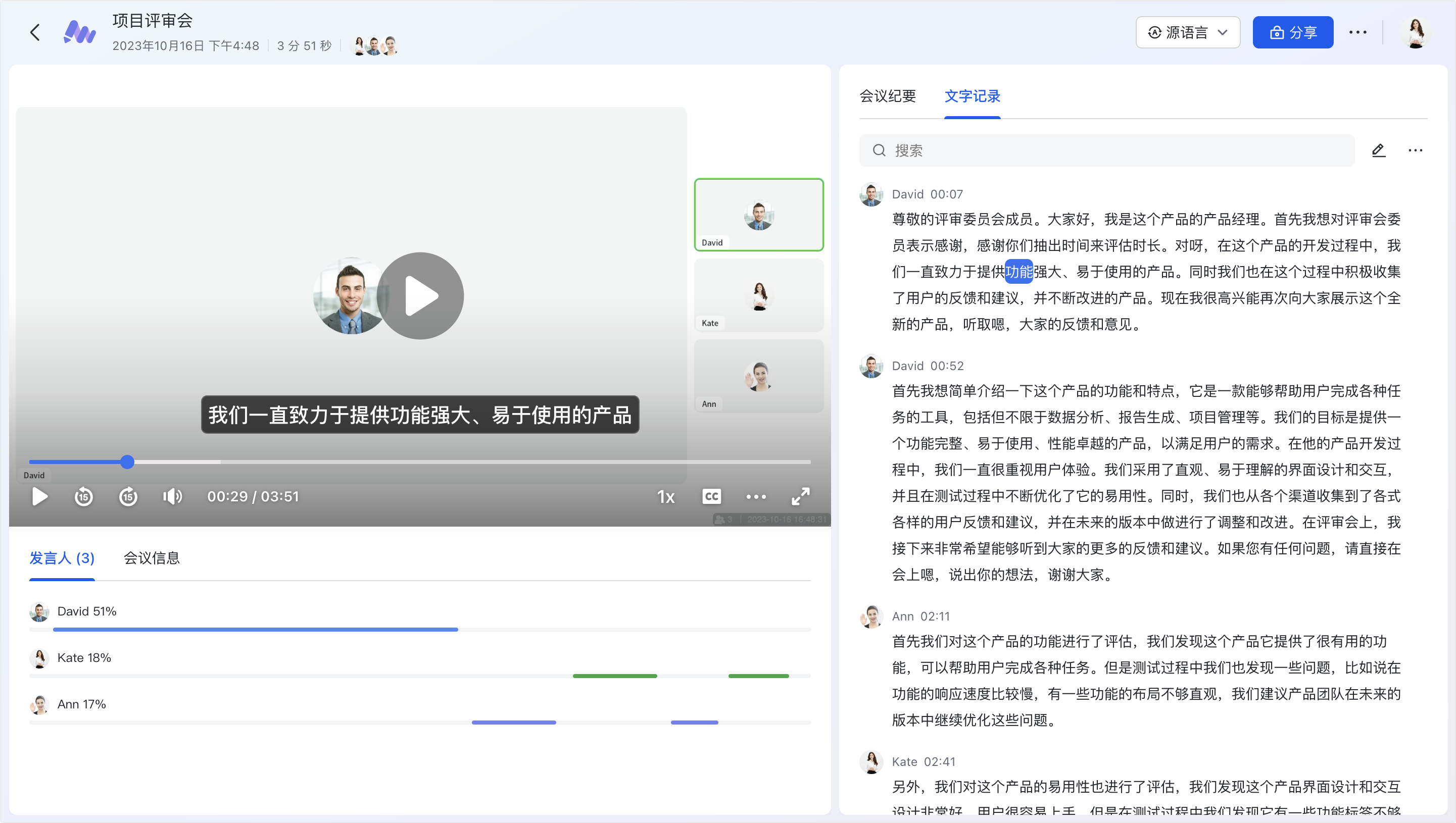
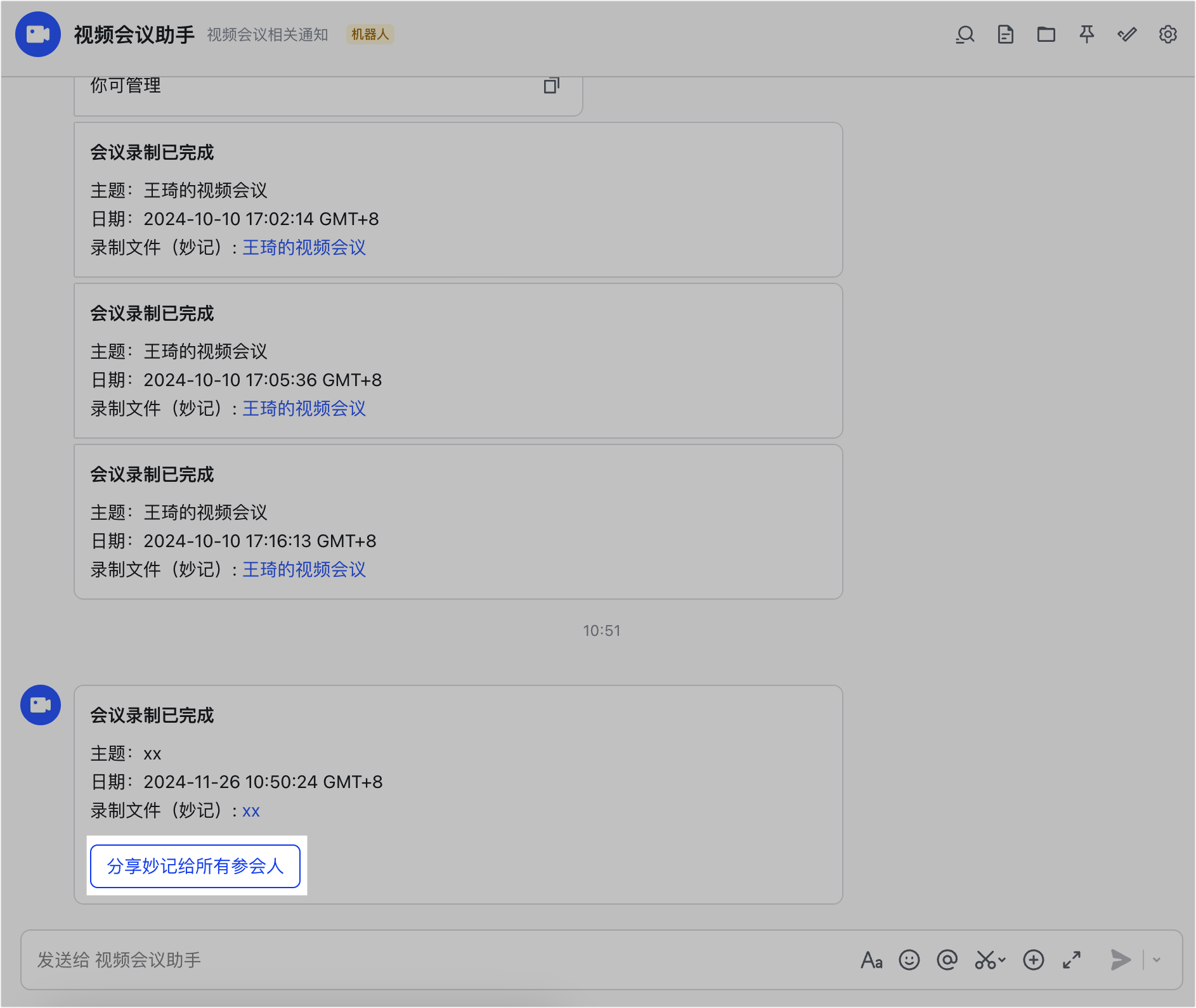
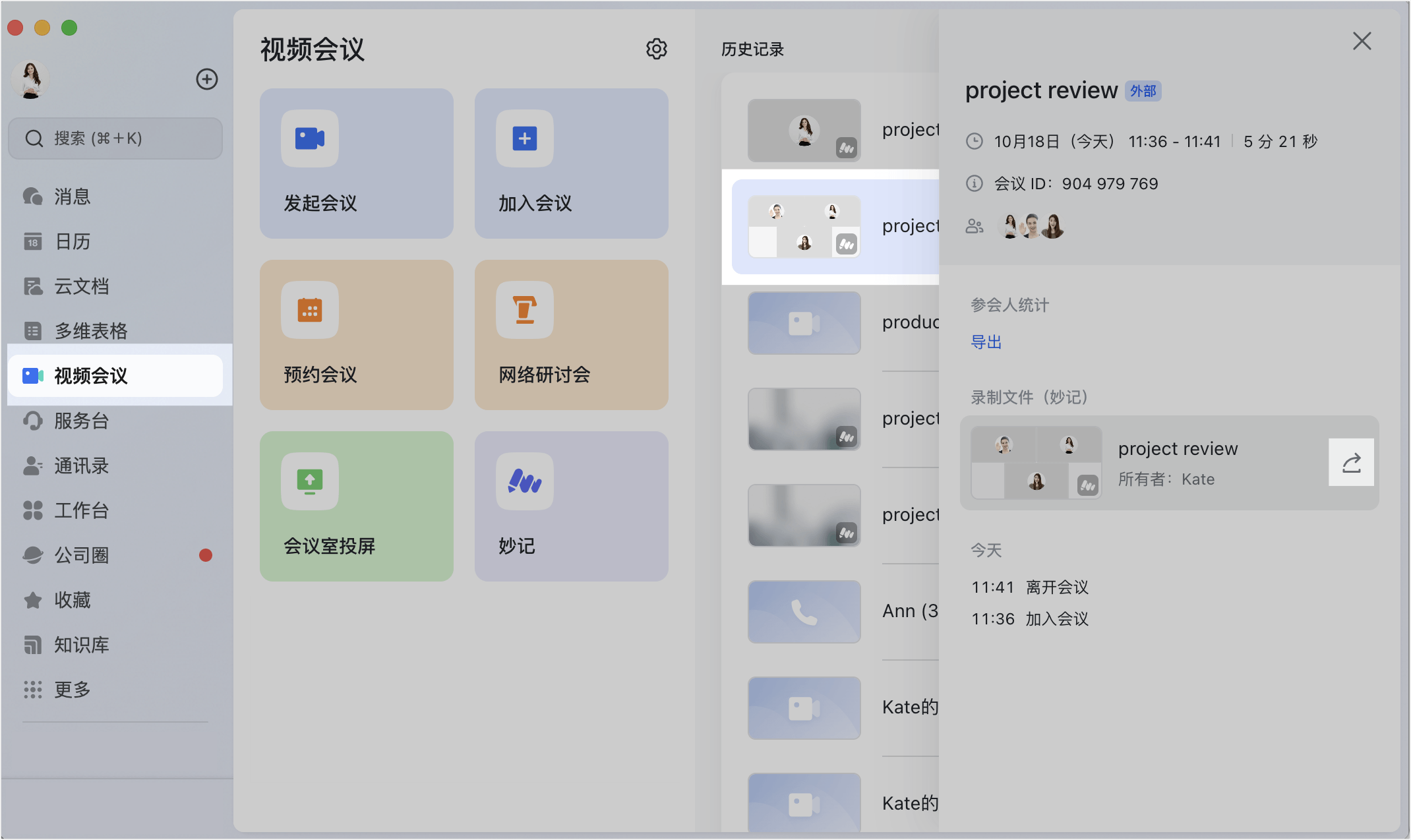
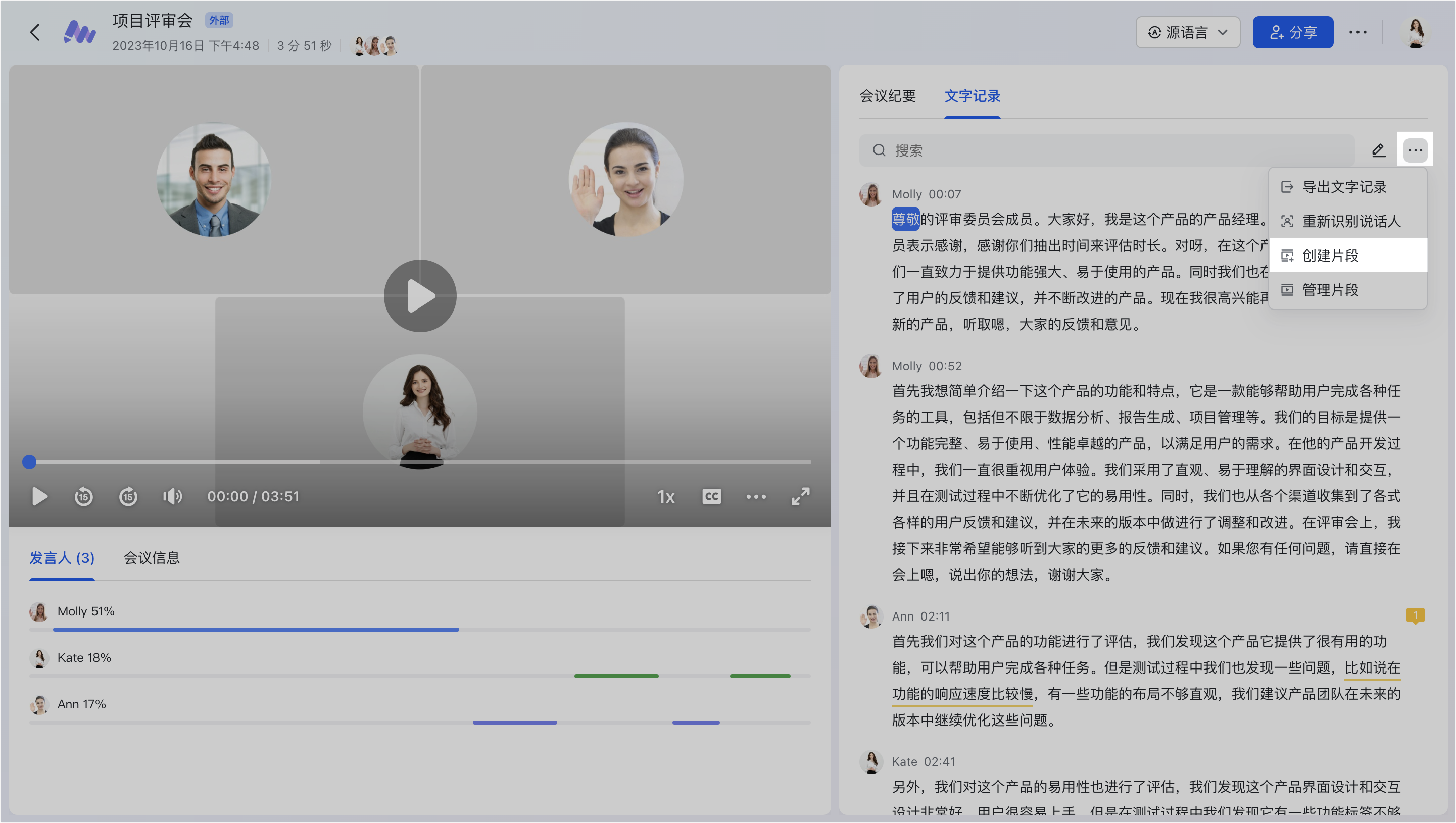
  2. 查看妙記:可在視訊會議的歷史記錄列表、視訊會議助手及妙記主頁查看。打開妙記後左側是影片畫面、右側是文字記錄,並可:
    • 定位:點文字記錄內任意字詞可定位到對應影音位置,點影片下方的發言人時間軸可定位到特定發言人。
    • 查找:在搜尋框輸入內容,結果自動高亮,點擊即可定位。
    • 翻譯:點右上方的 源語言,可把文字記錄翻譯為其他語言。
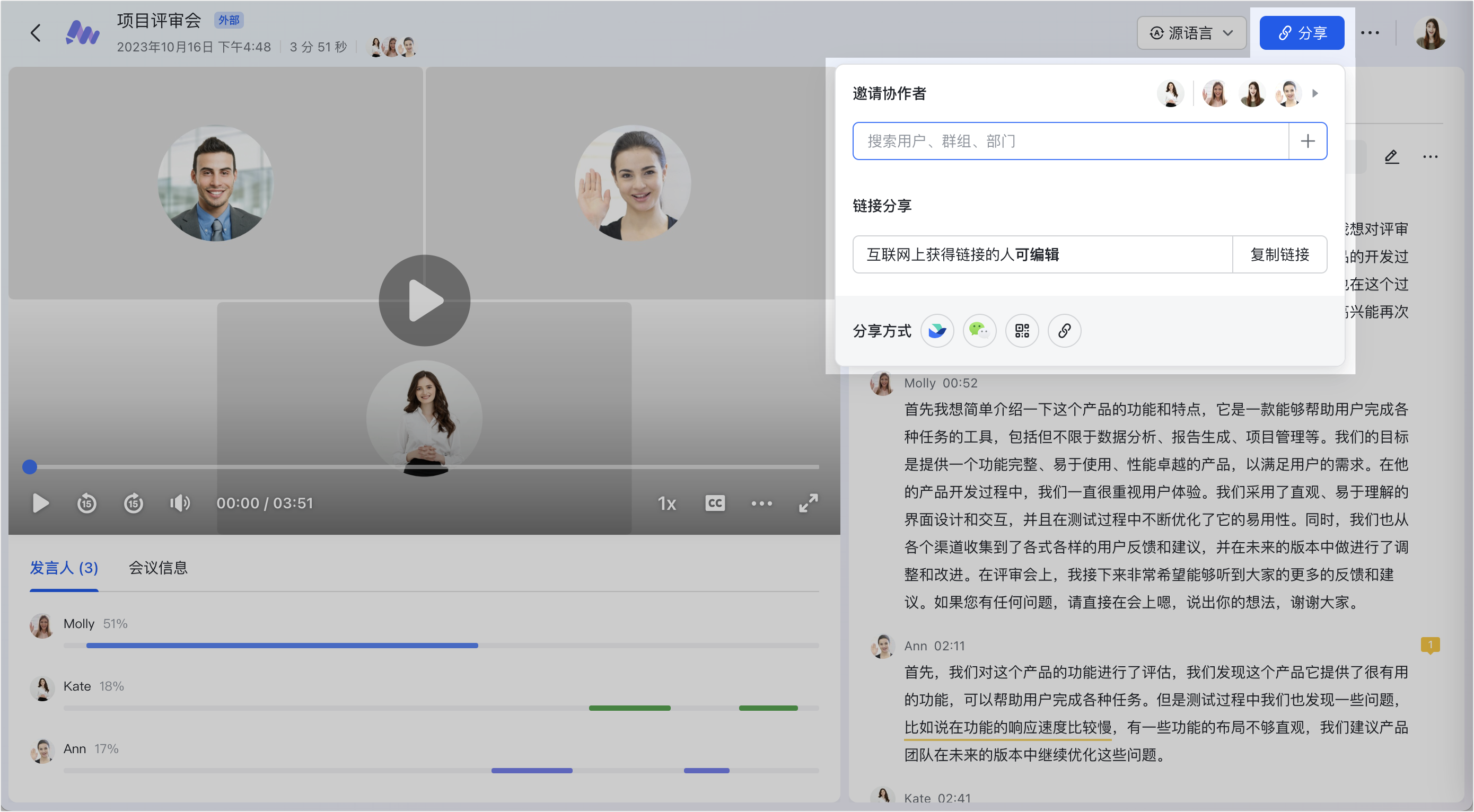
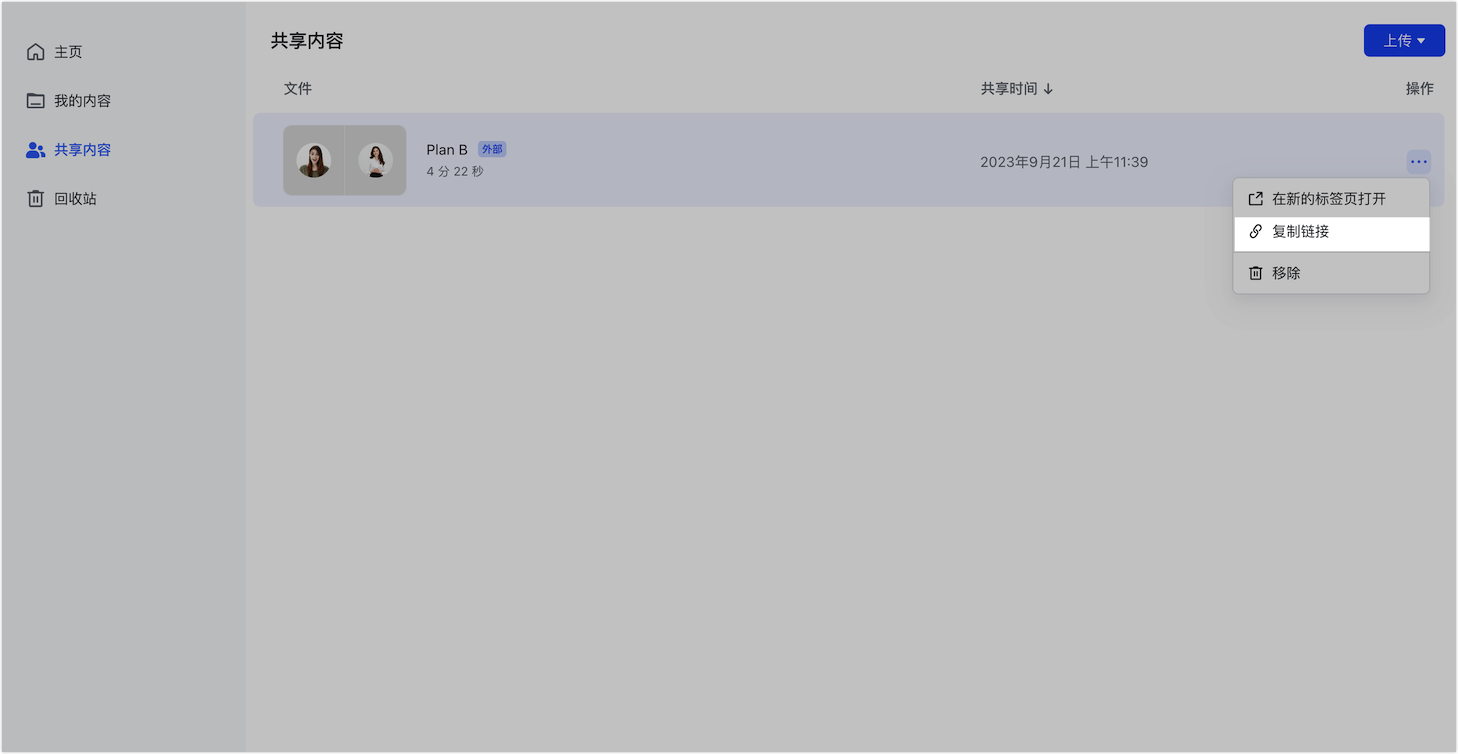
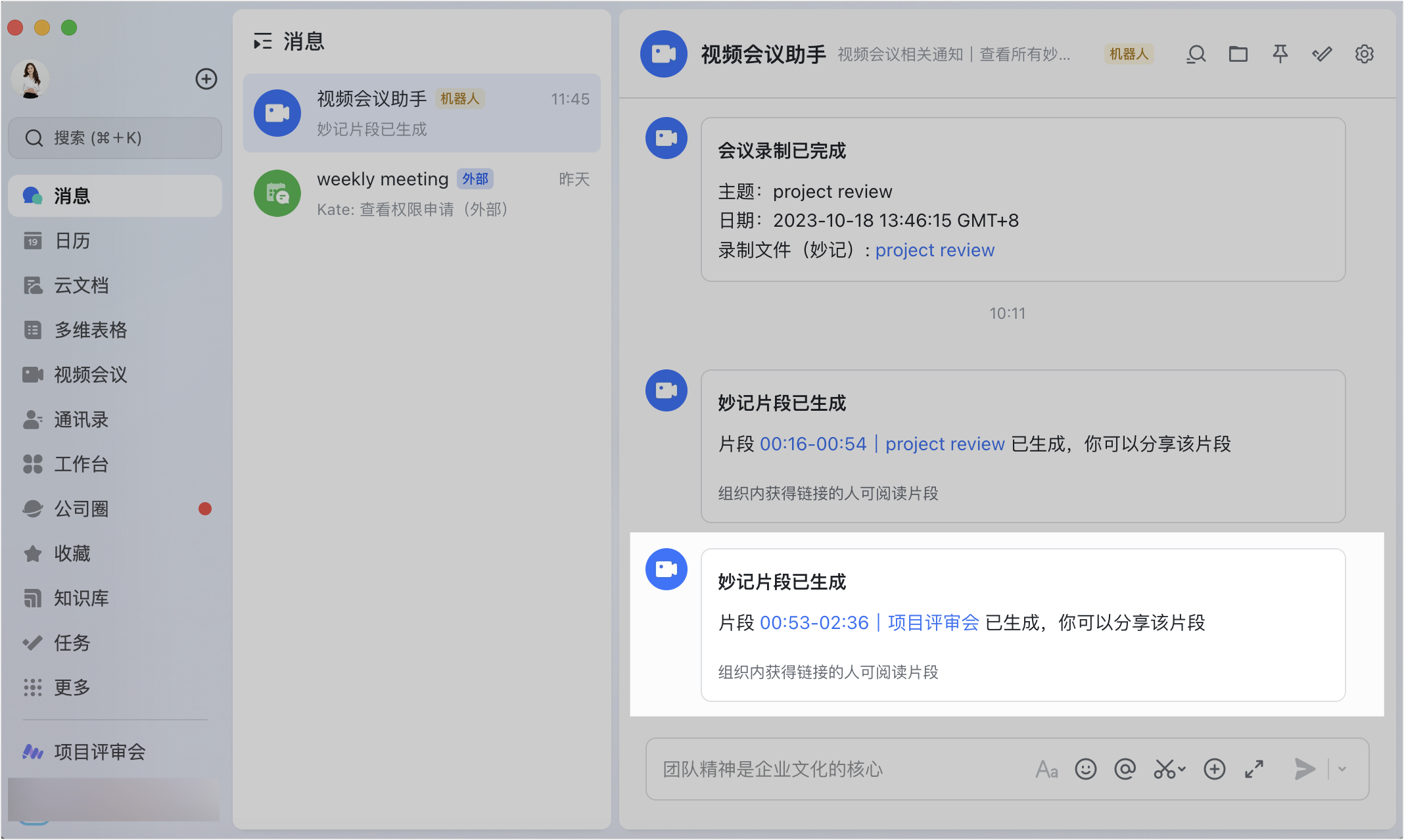
  3. 分享妙記:完整妙記可透過妙記頁面的 分享 按鈕、視訊會議助手的「分享妙記給所有與會者」、歷史記錄列表的分享圖示,或妙記主頁複製連結分享;也可選取段落建立妙記片段分享。
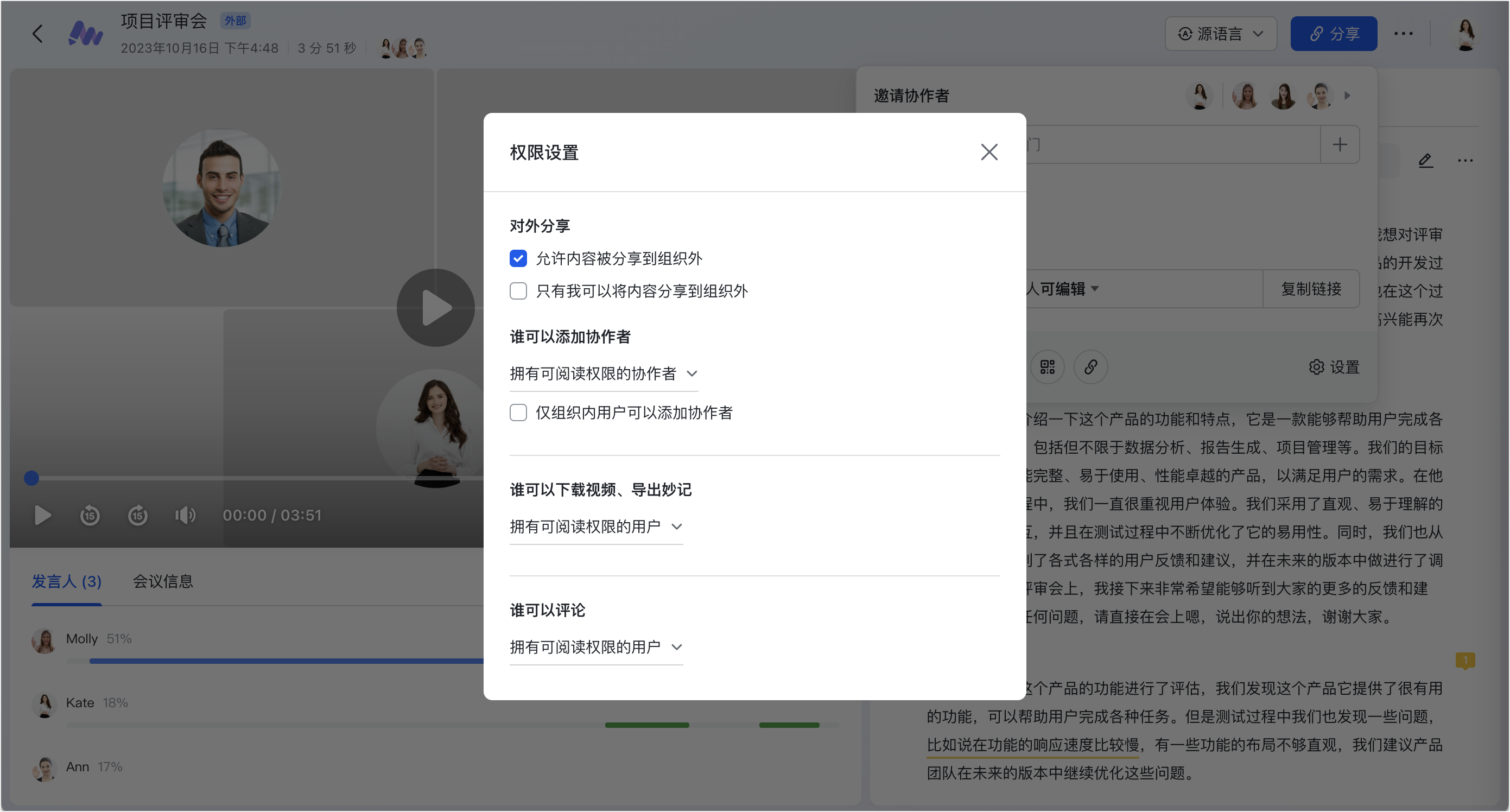
  4. 設定妙記權限:妙記所有者可點右上角 分享,在權限設定面板調整協作者,設定誰可以留言、分享、下載、匯出,以及對外分享權限。
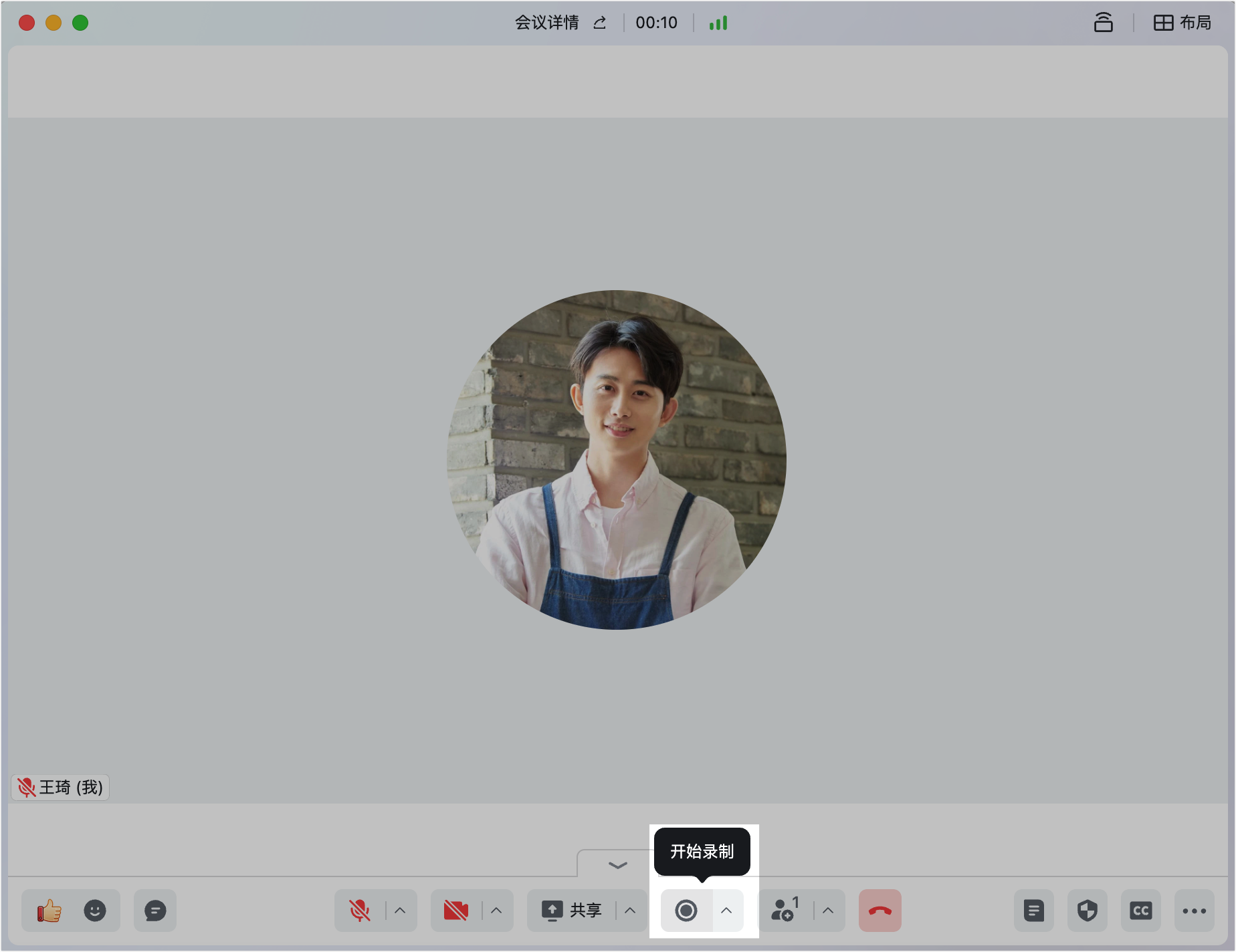
Lark 妙記頁面,左側影片、右側文字記錄與分享入口
lark-minutes-quickstart - 補充操作畫面

延伸閱讀:使用 Lark 妙記分享妙記

常見問題

妙記可以用哪些方式生成?

你可以透過錄製 Lark 會議、在桌面版上傳本地檔案,或匯入 Lark 雲端檔案來生成妙記,高效把影音轉成文字。

在哪裡可以查看妙記?

你可以在視訊會議的歷史記錄列表、視訊會議助手,以及妙記主頁查看妙記。打開妙記後,左側是影片畫面、右側是自動生成的文字記錄。

妙記可以怎麼分享?

完整妙記可透過妙記頁面右上角的 分享 按鈕、視訊會議助手的「分享妙記給所有與會者」、歷史記錄列表的分享圖示,或在妙記主頁複製連結來分享;也可以選取特定段落建立妙記片段分享,聚焦重點並避免敏感資訊外洩。

回到知識中心