
你可以在視訊會議中共享桌面或視窗的內容給其他與會者。在桌面端共享時,還可開啟妙享模式、用獨立視窗打開共享畫面、遠端控制螢幕或加標註。
開啟、暫停與妙享模式
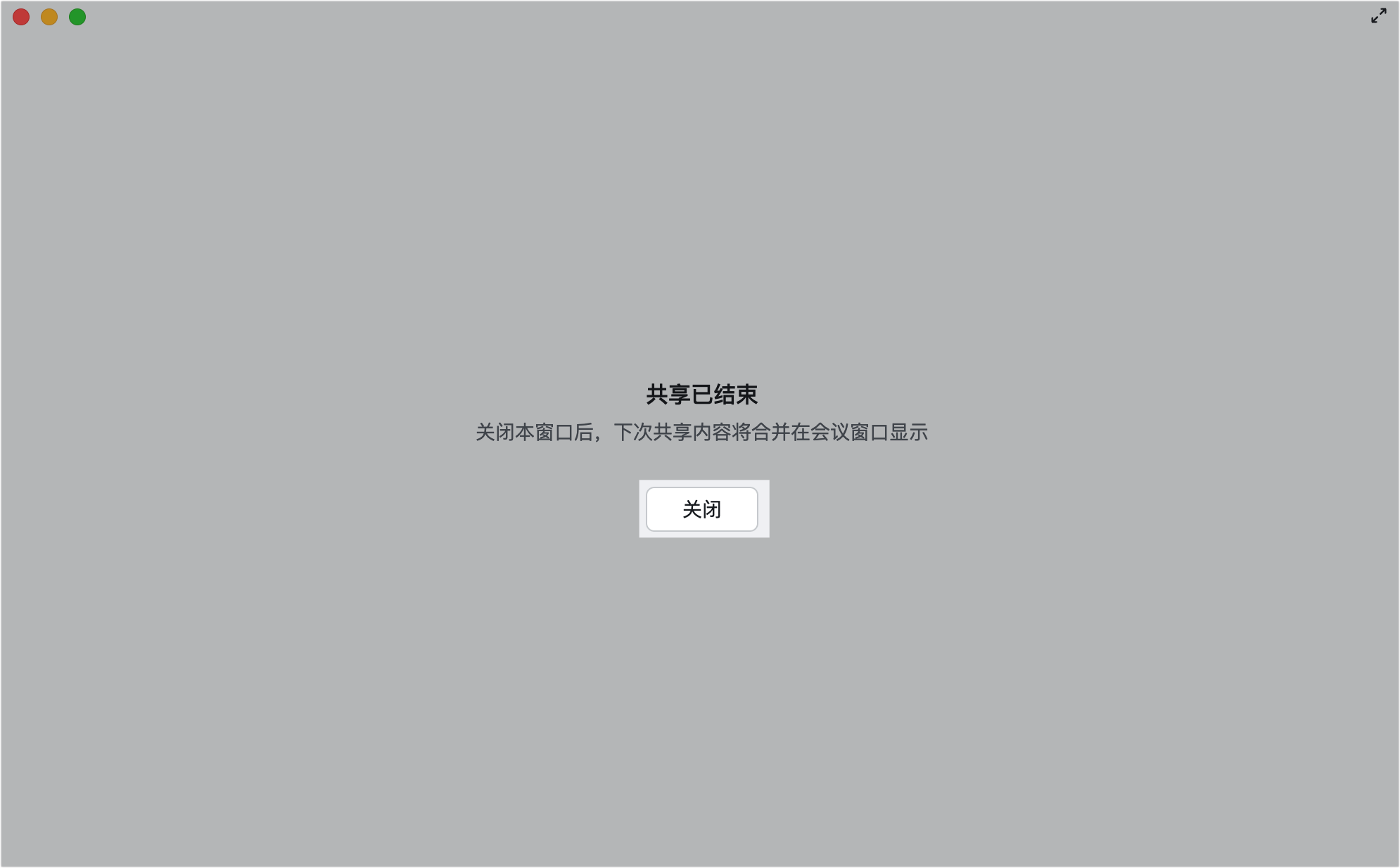
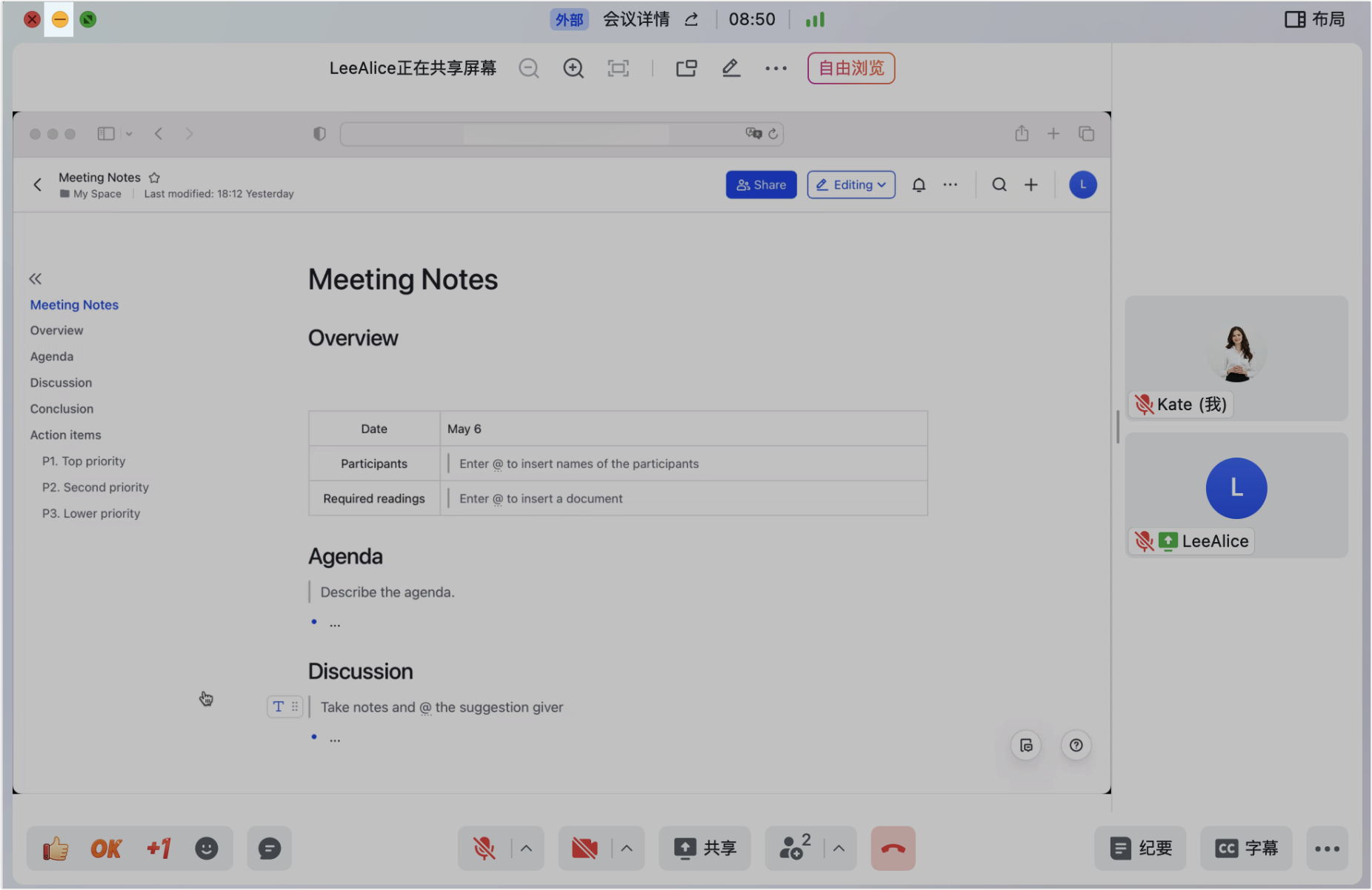
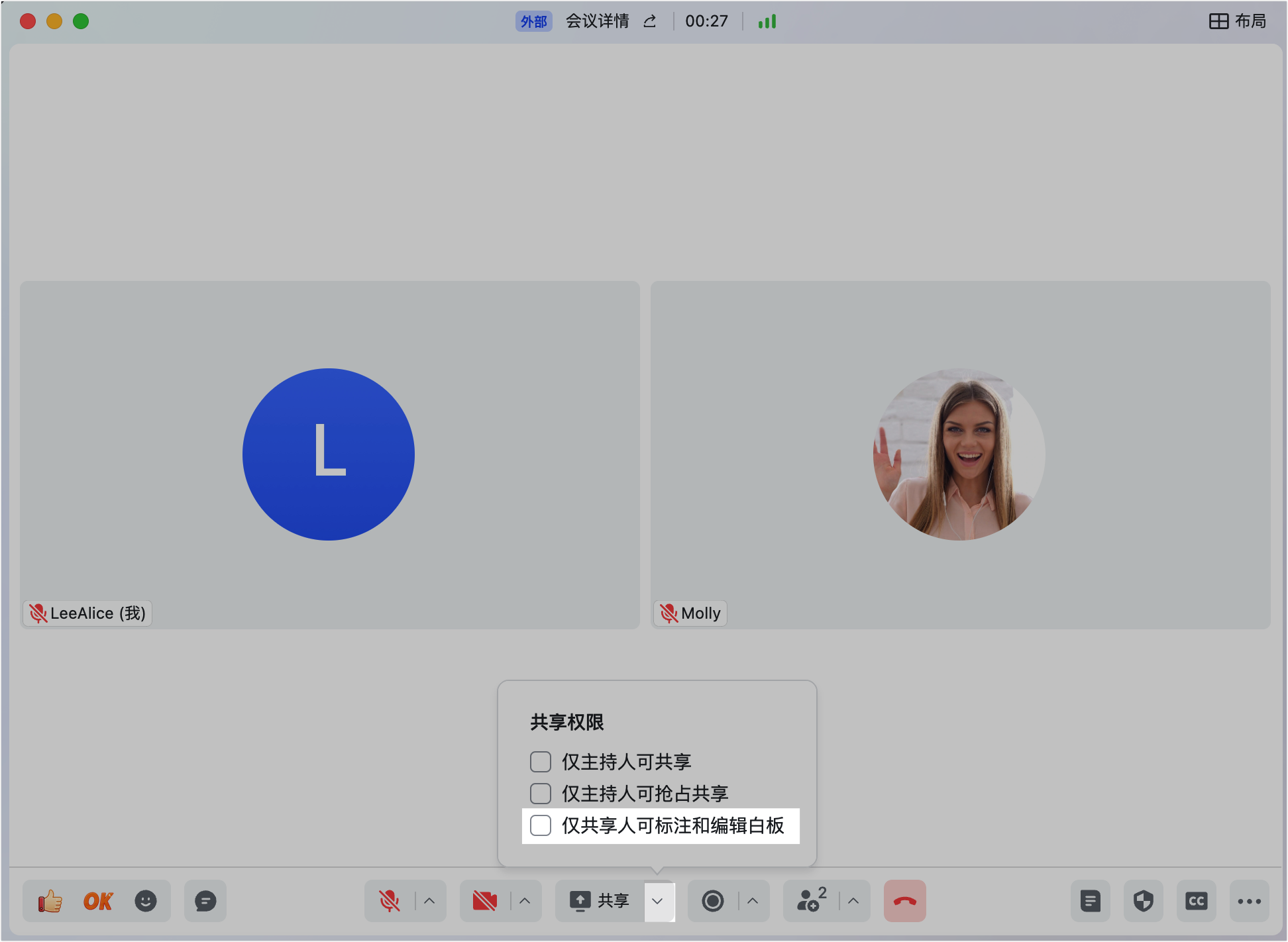
- 開啟/暫停共享:在通話或會議中點底部工具列 共享,選要共享的桌面或視窗即可開始;有其他事務時可點 暫停共享(共享視窗被最小化時會自動暫停)。主持人可在 安全 設定共享權限。
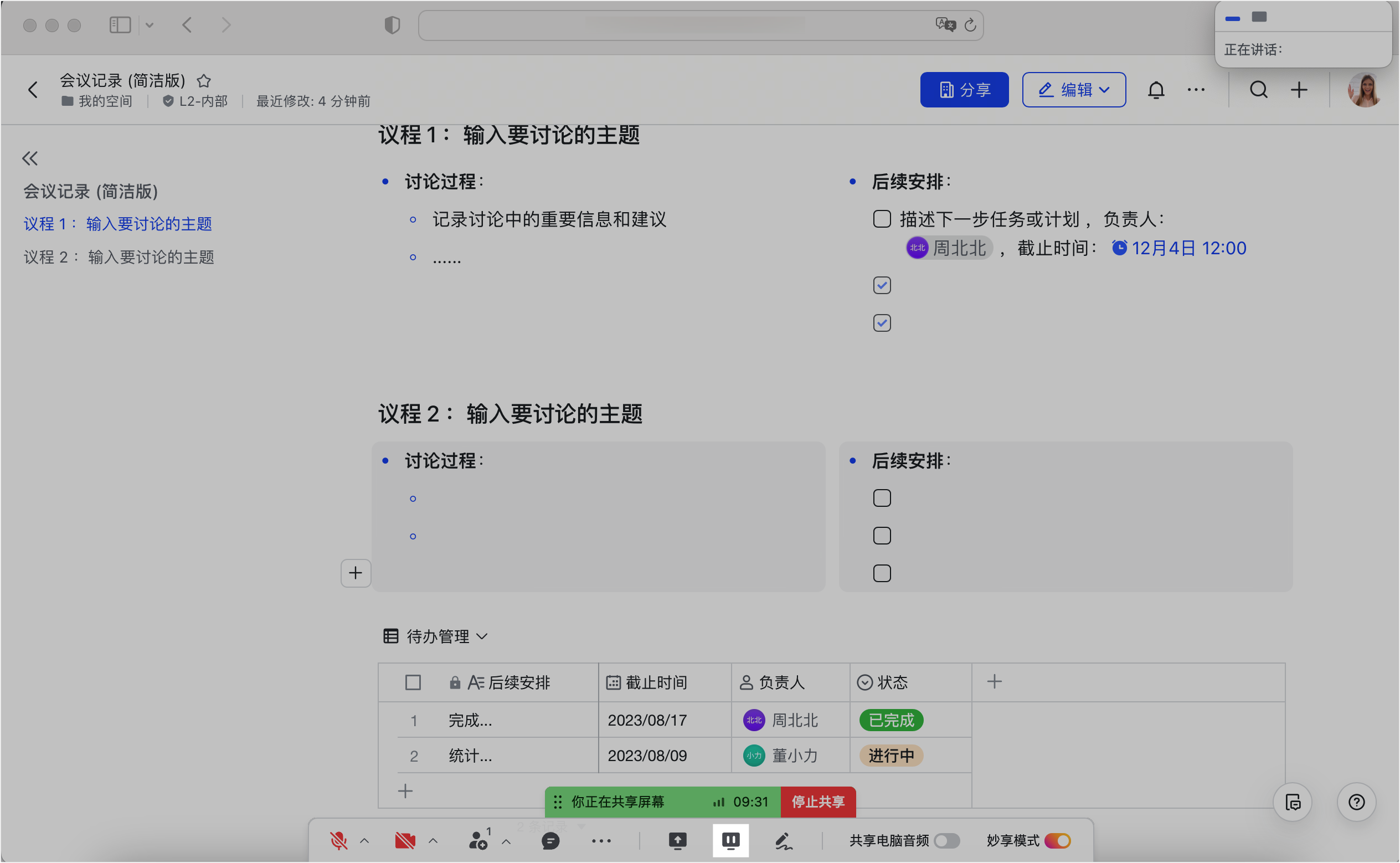
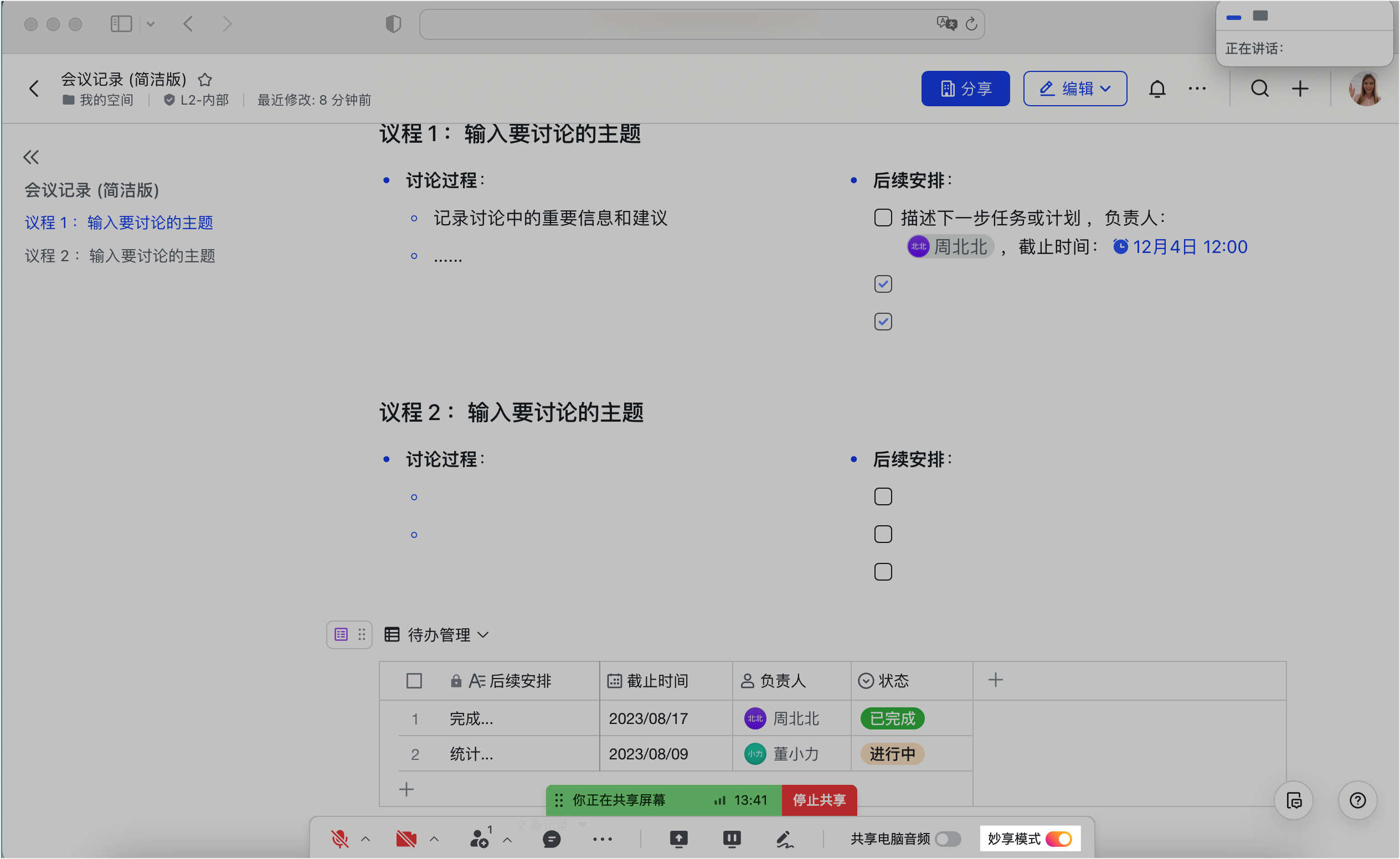
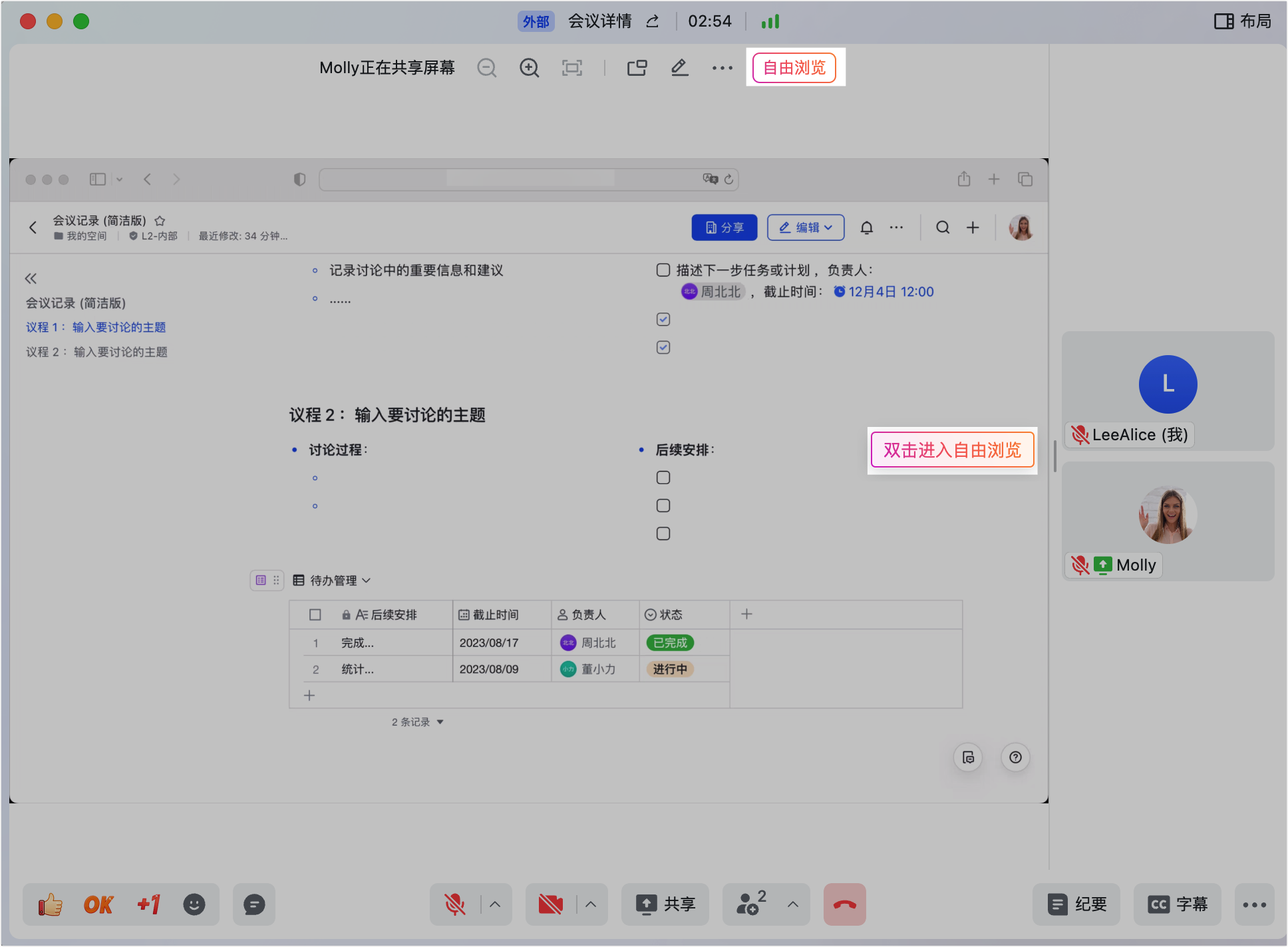
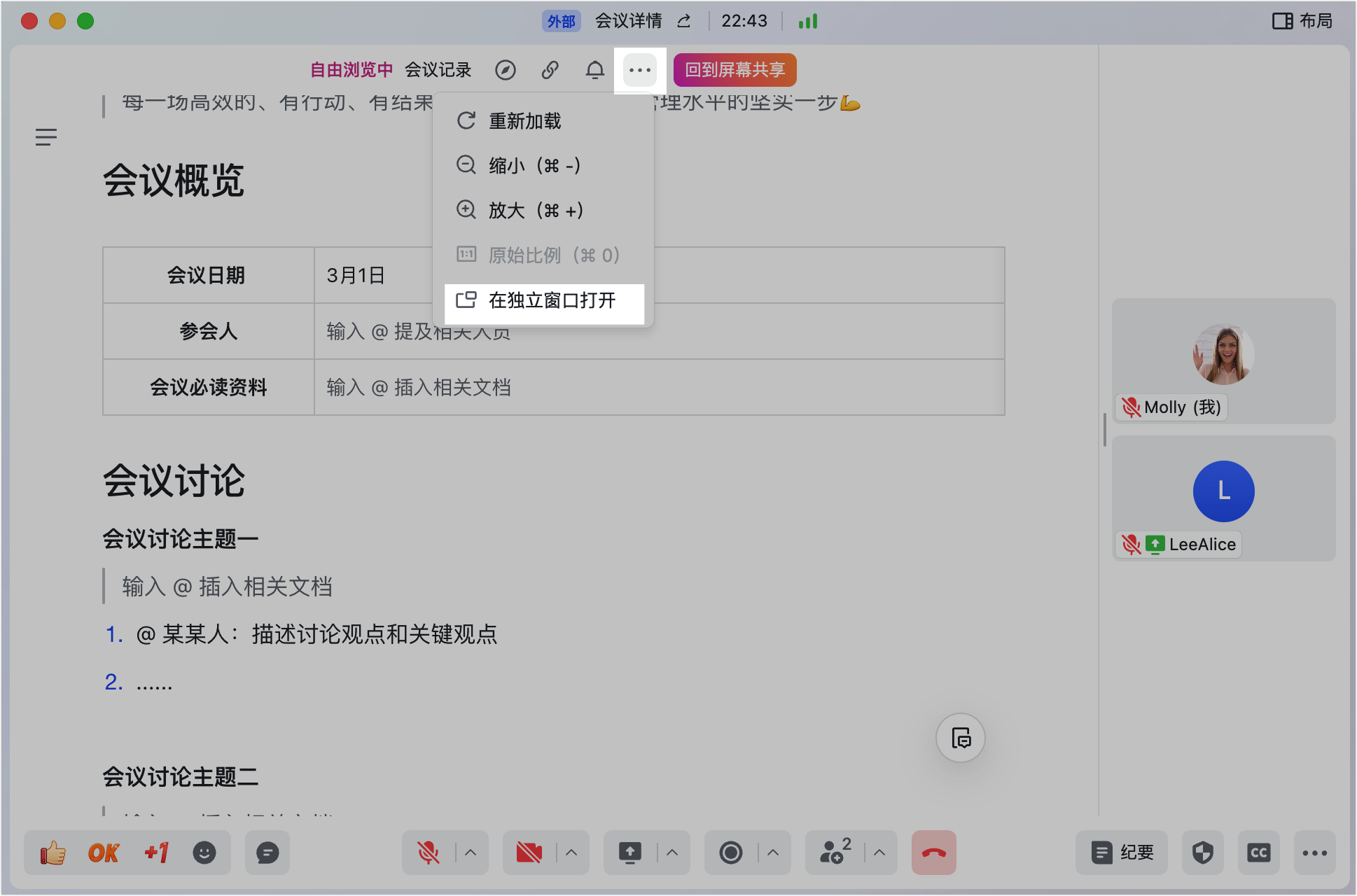
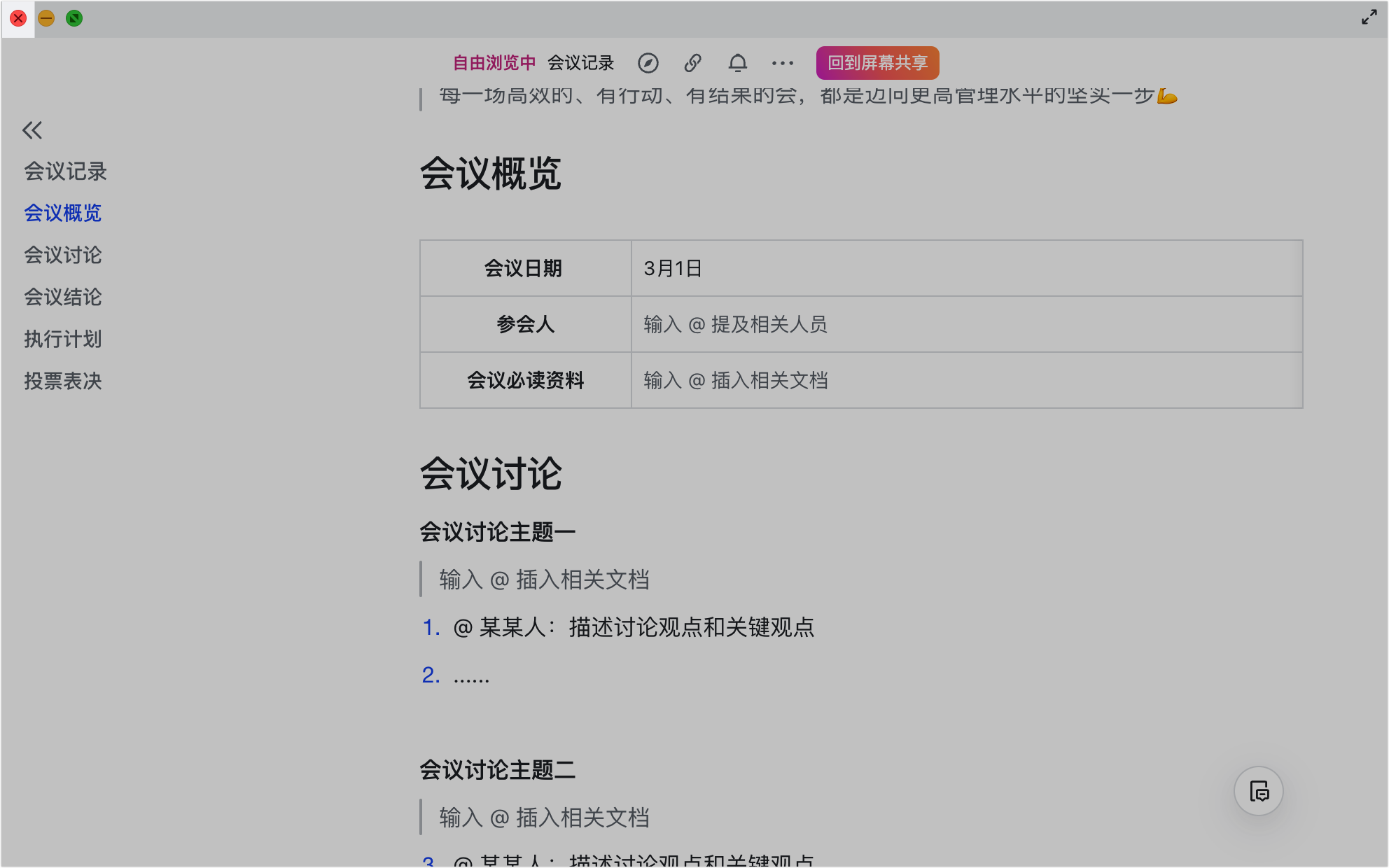
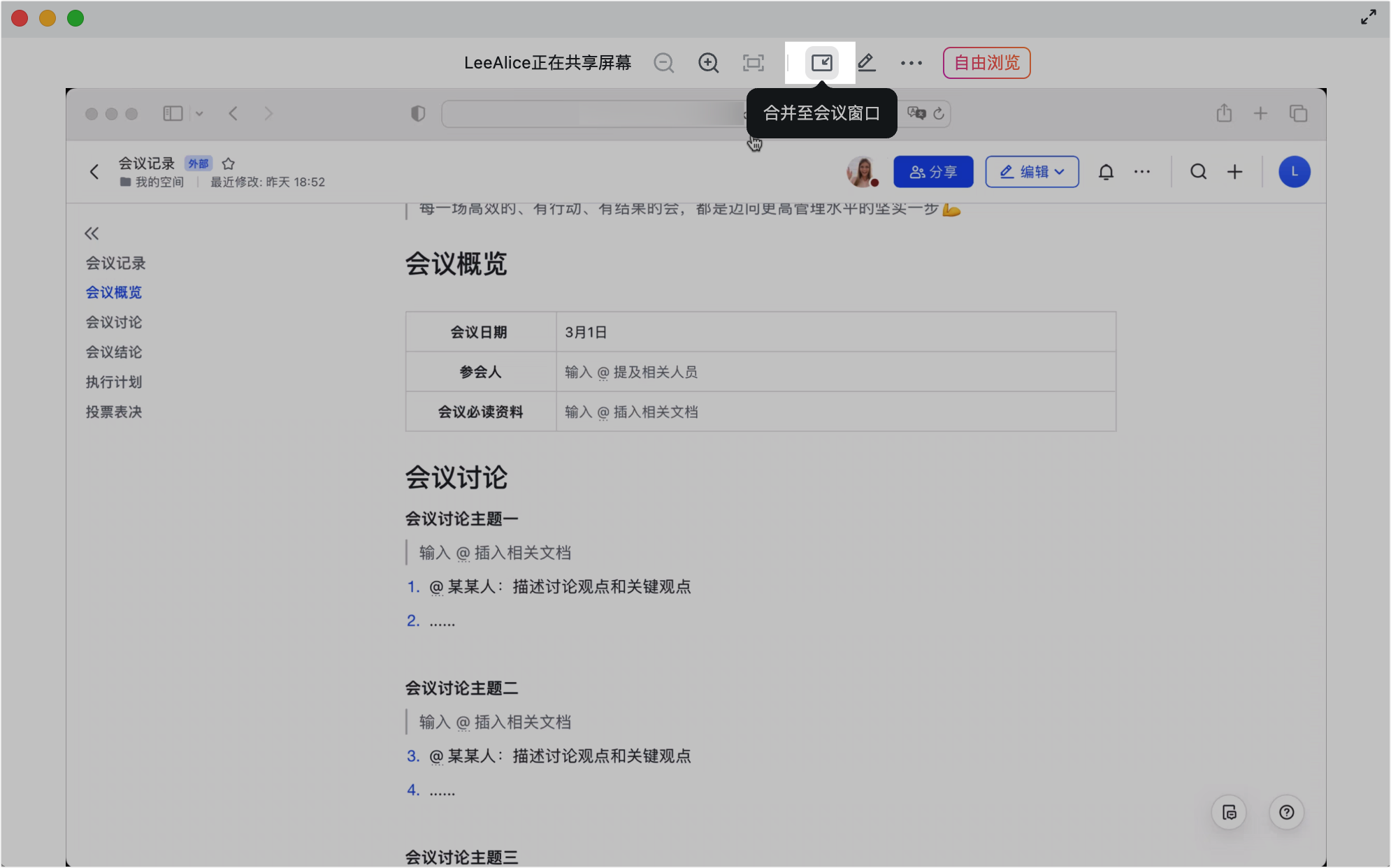
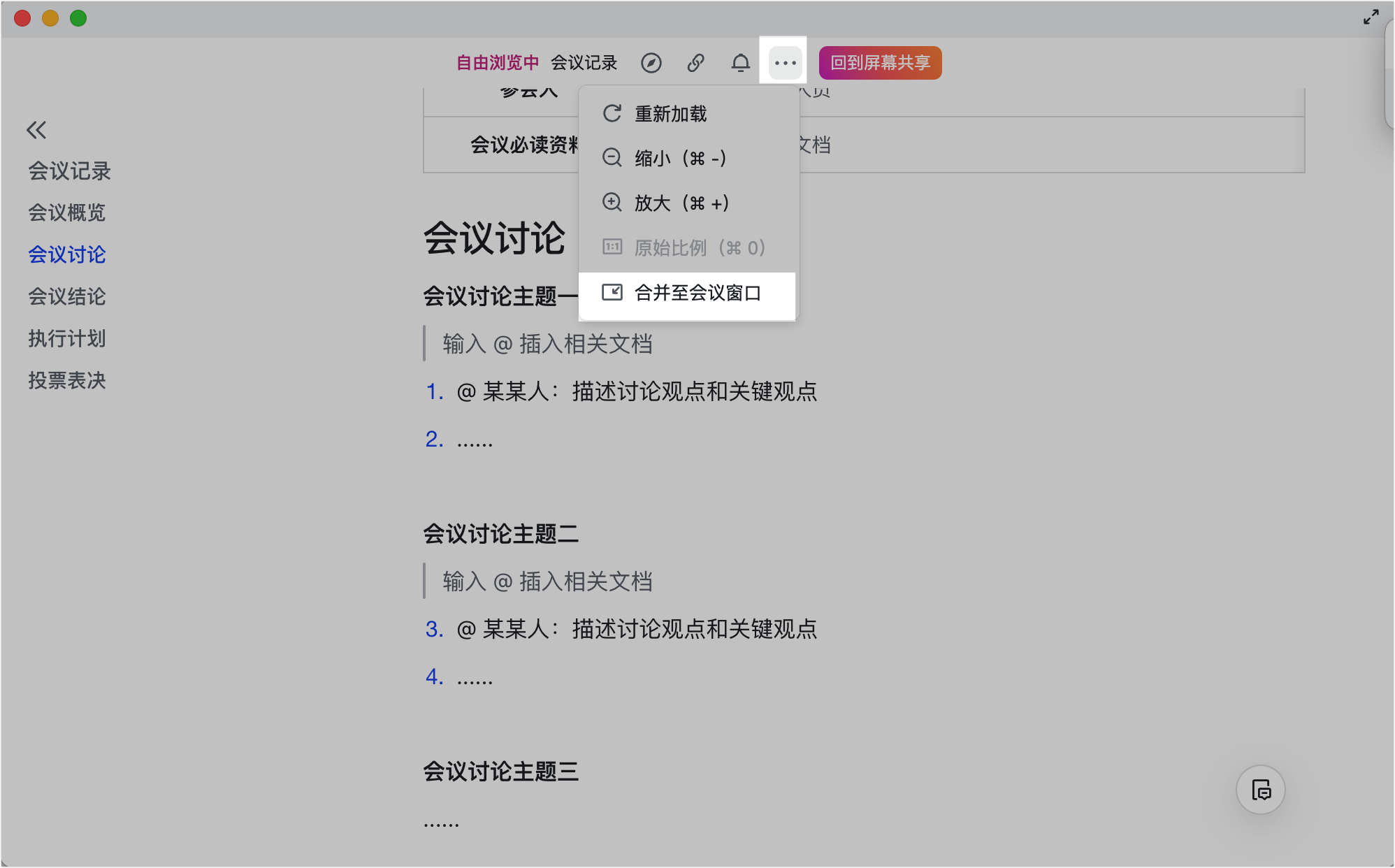
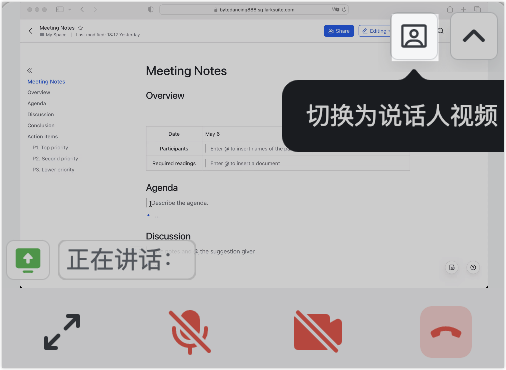
- 妙享模式:共享桌面與視窗時可在工具列開啟 妙享模式(Lark 客戶端 V6.0 及以上),系統偵測到 Lark 文件時,與會者可自由瀏覽(點右上角 自由瀏覽 或雙擊畫面)。
獨立視窗、遠端控制與標註
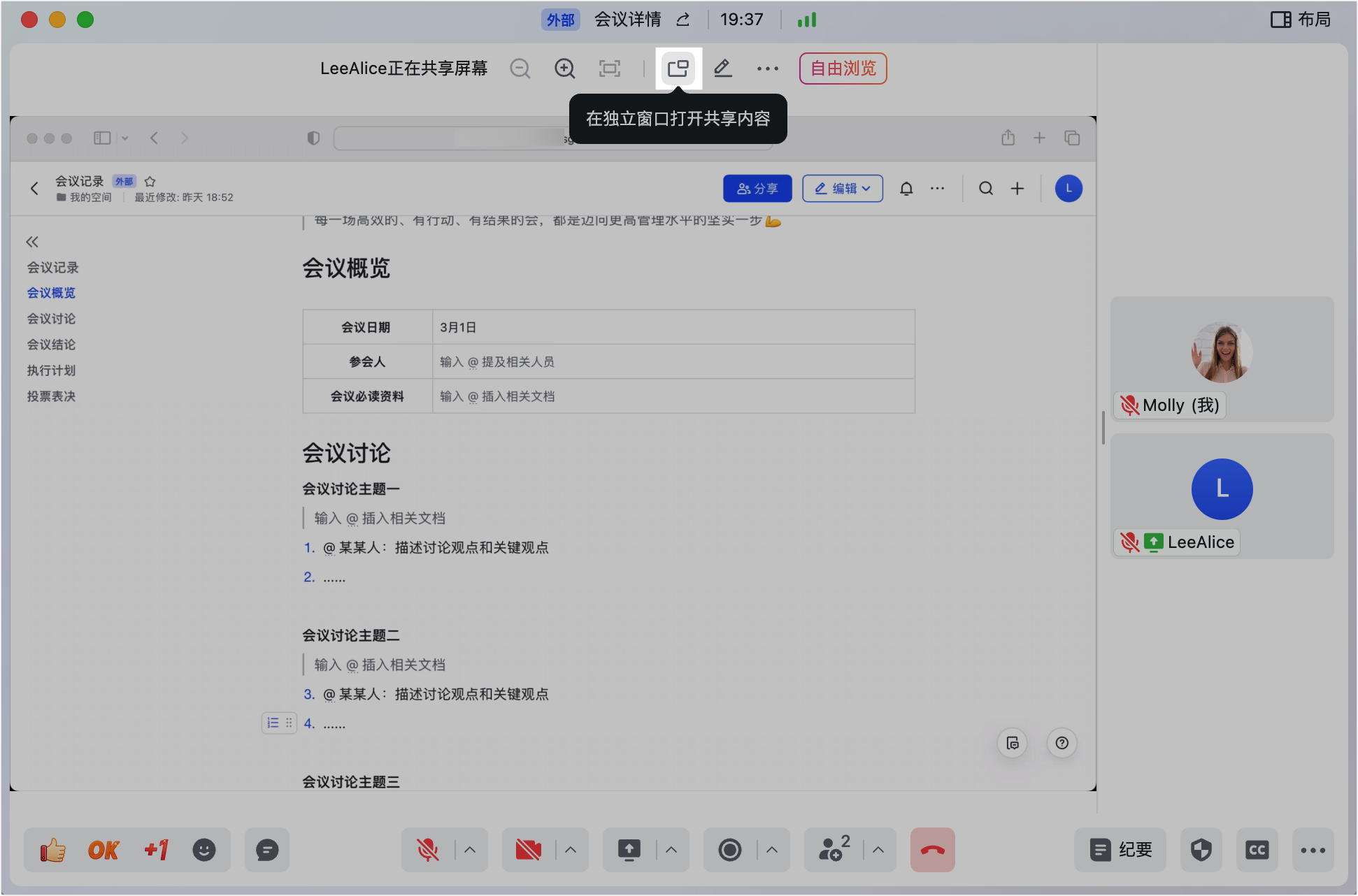
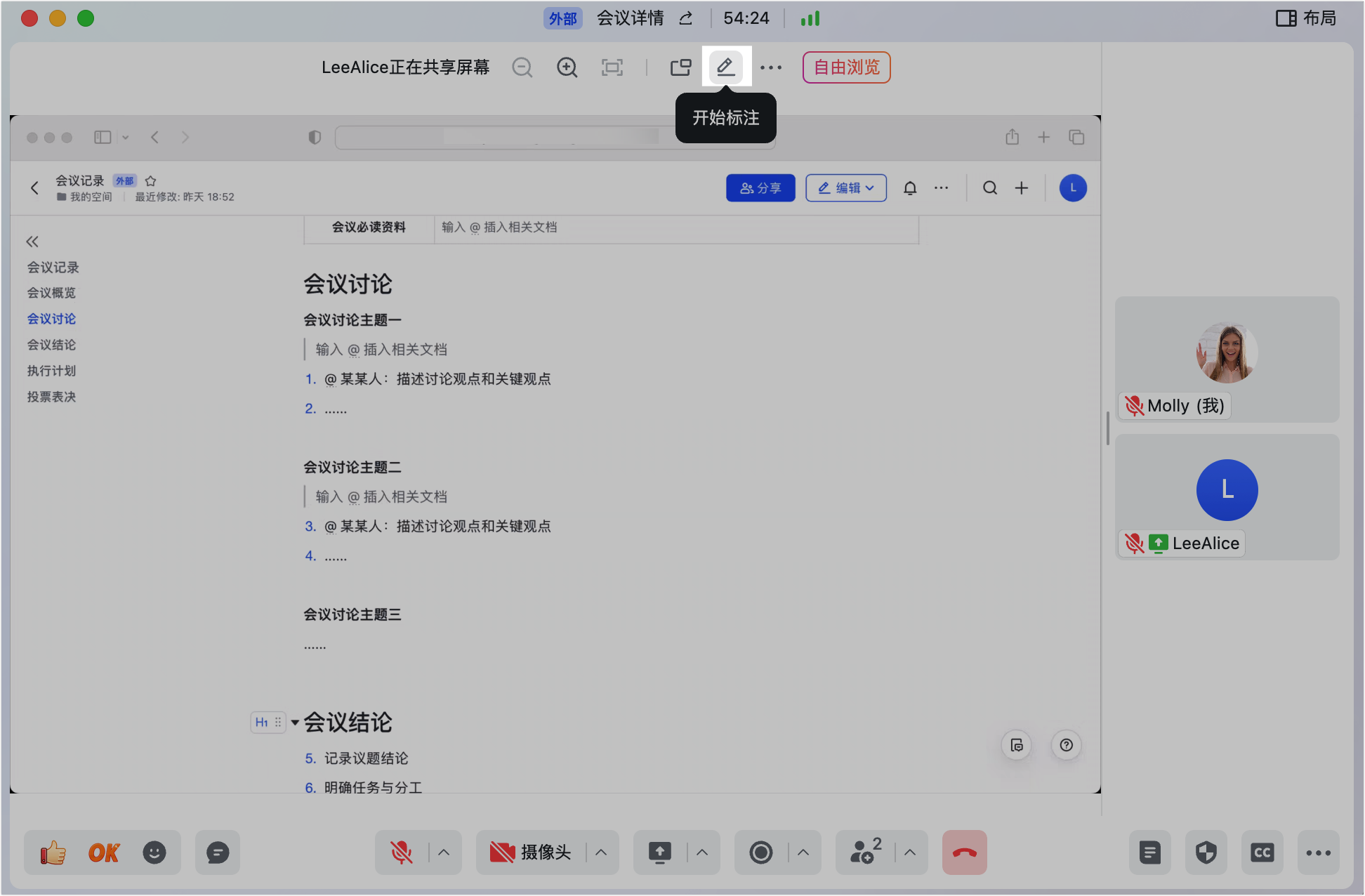
- 獨立視窗:有共享內容時,與會者可點 在獨立視窗打開共享內容,一邊看共享、一邊看與會者畫面。
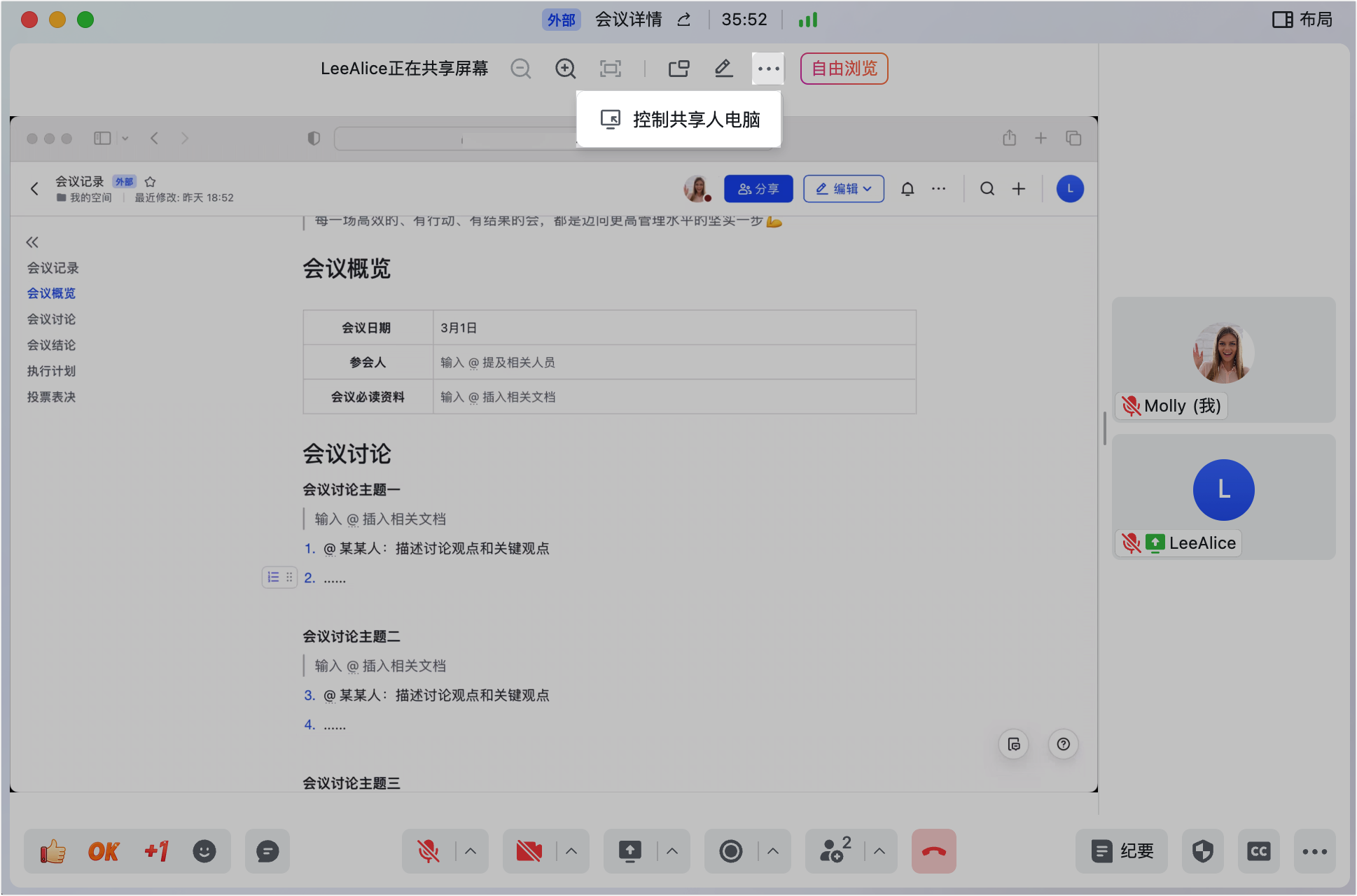
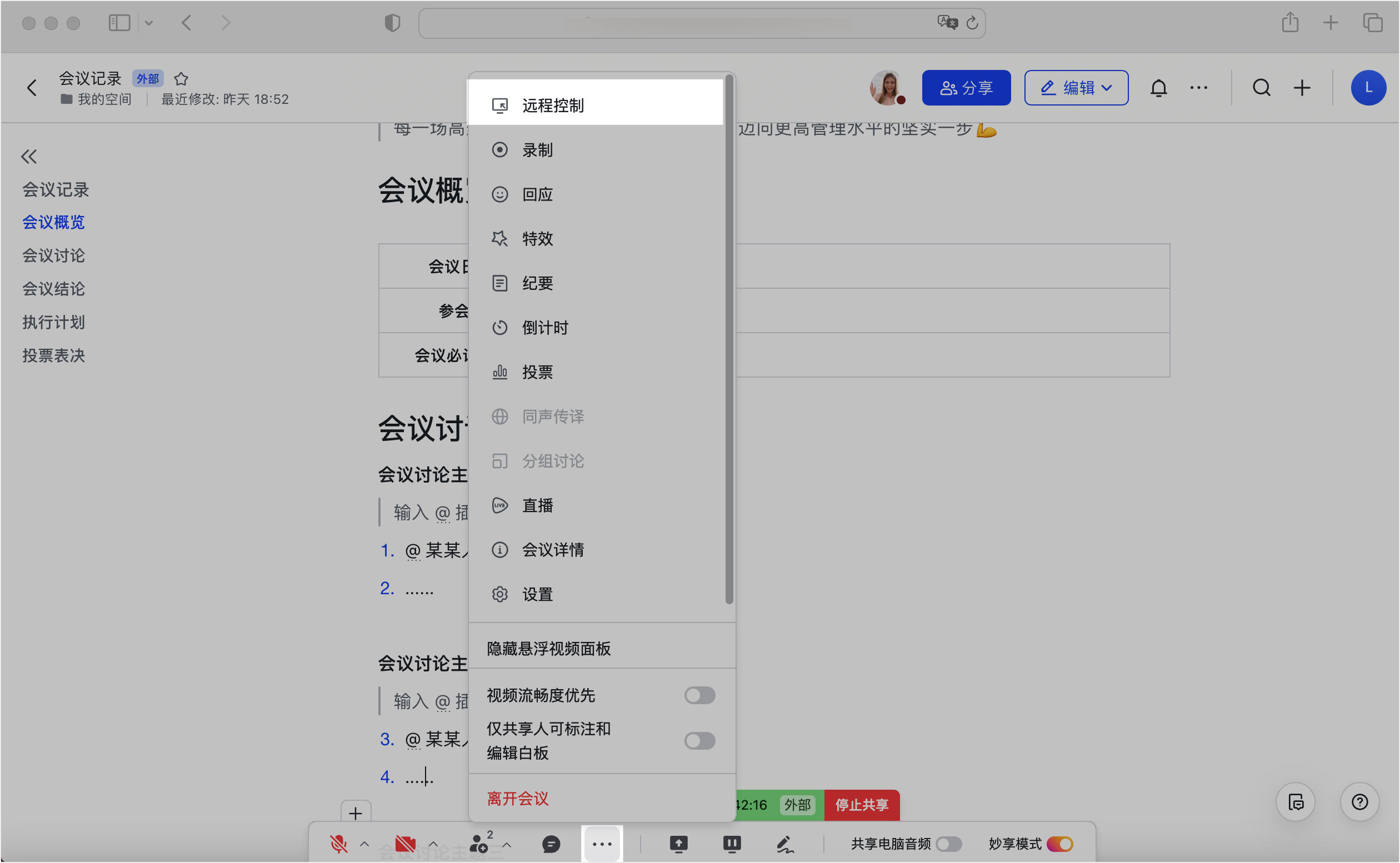
- 遠端控制(Linux 不支援):可向共享人請求遠端控制(點 ··· > 控制共享人電腦),或共享人主動交出控制權(··· > 遠端控制);期間共享人仍可操作、兩人可交替控制。
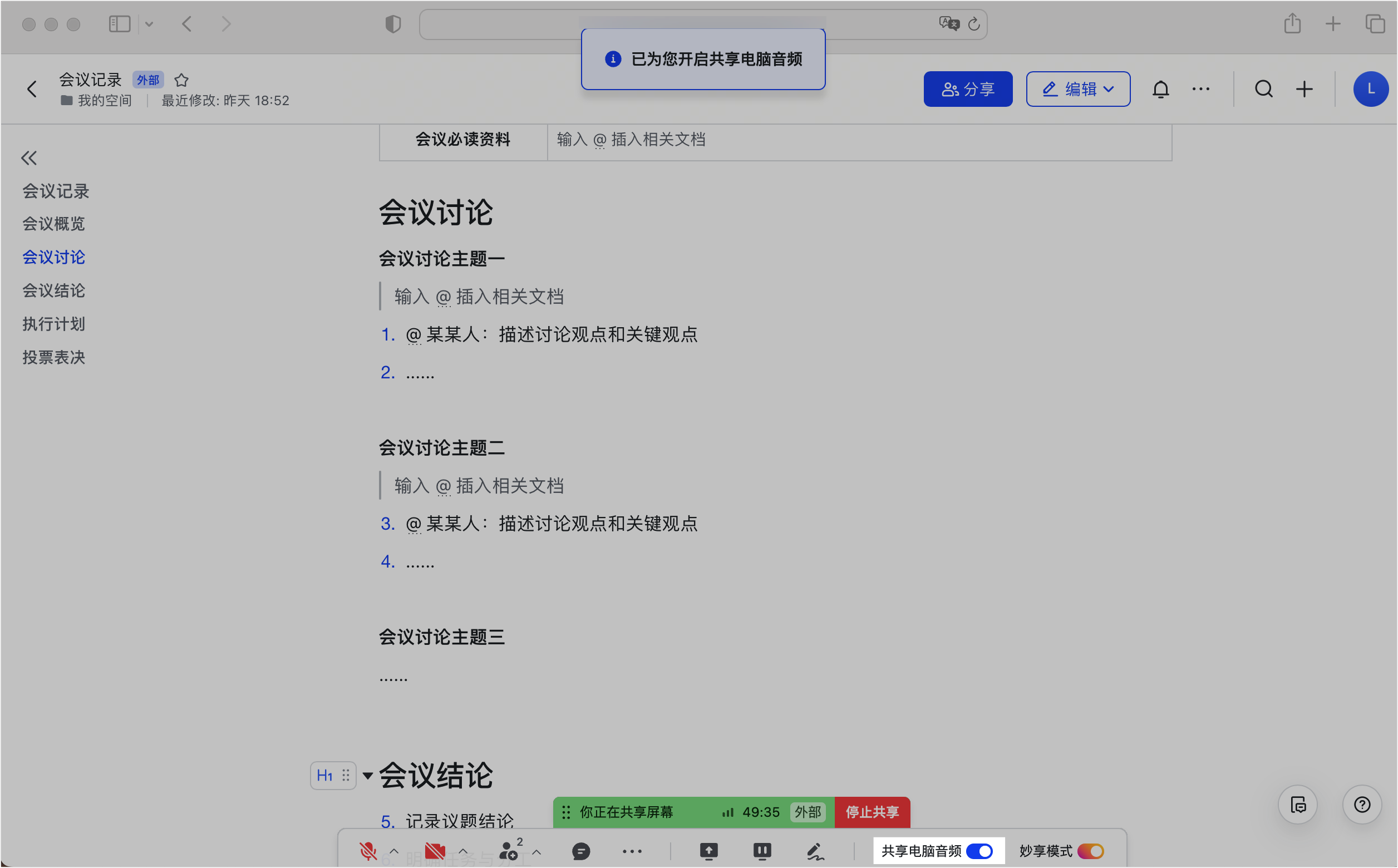
- 共享電腦聲音:發起共享時勾選 共享電腦音訊,或在共享工具列開啟開關。
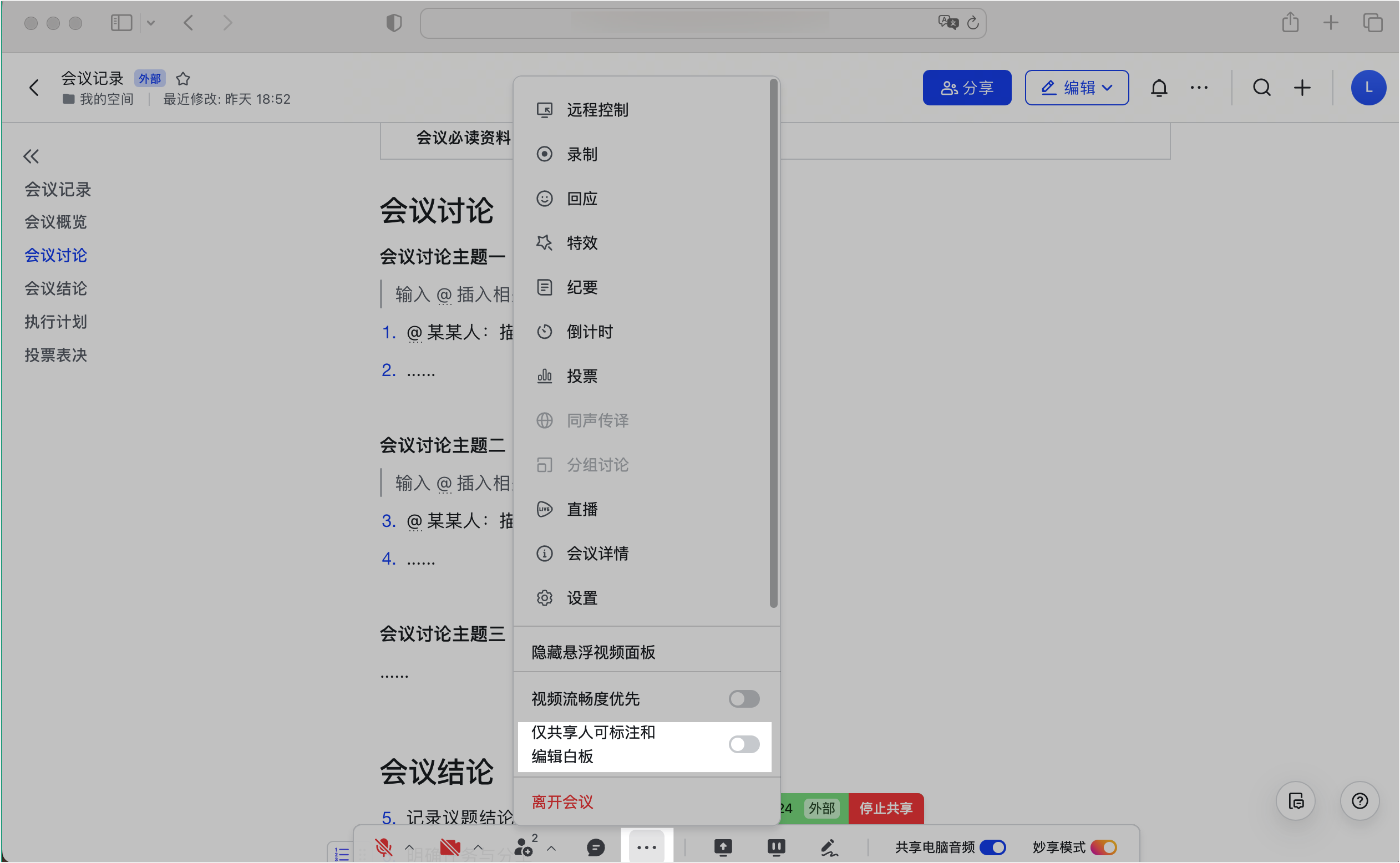
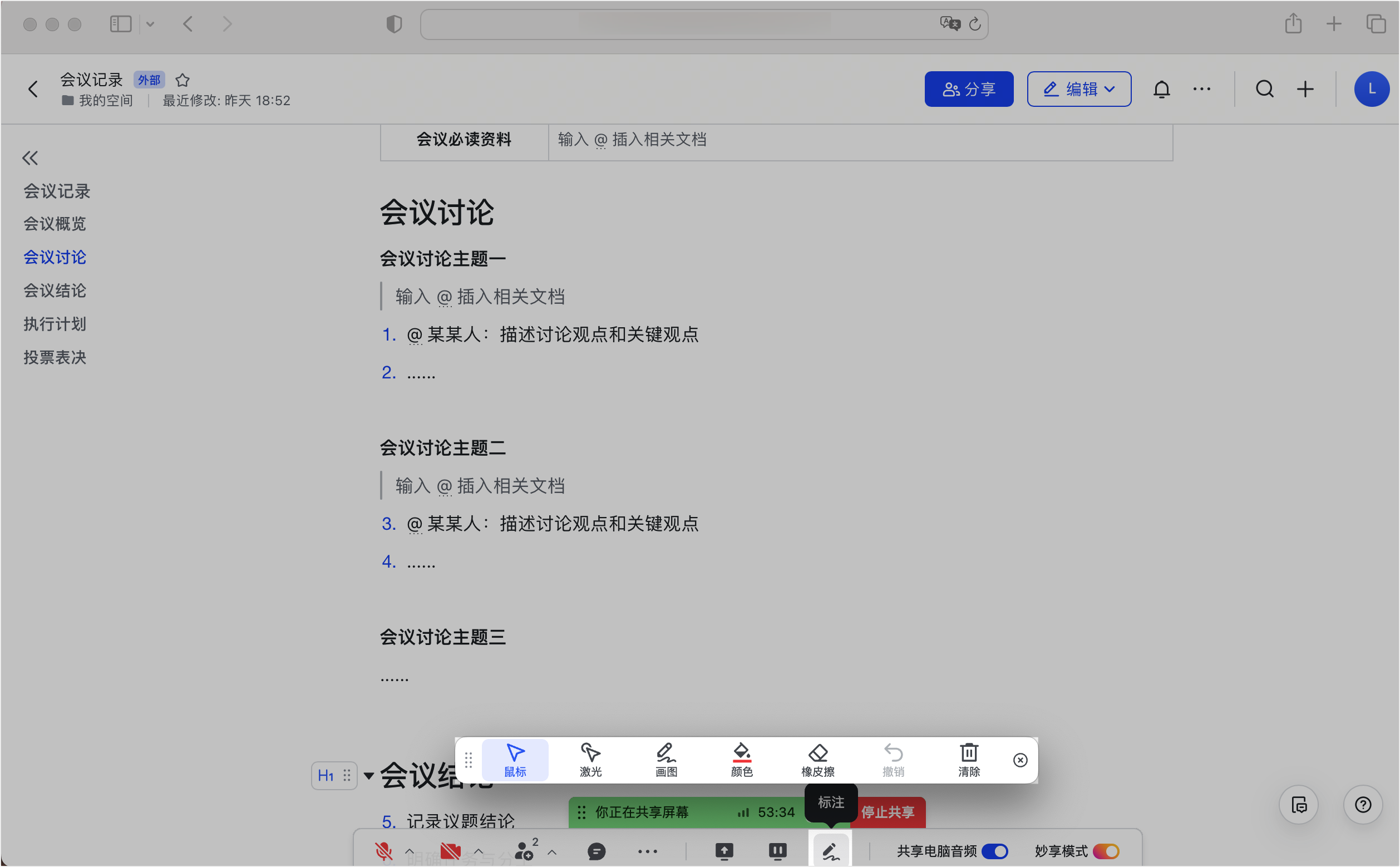
- 標註:主持人可設 僅共享人可標註和編輯白板;共享人與其他與會者可用畫筆、螢光筆、形狀、雷射(僅共享人)等工具標註,並可清除所有/我的/他人的標註(依角色而定)。
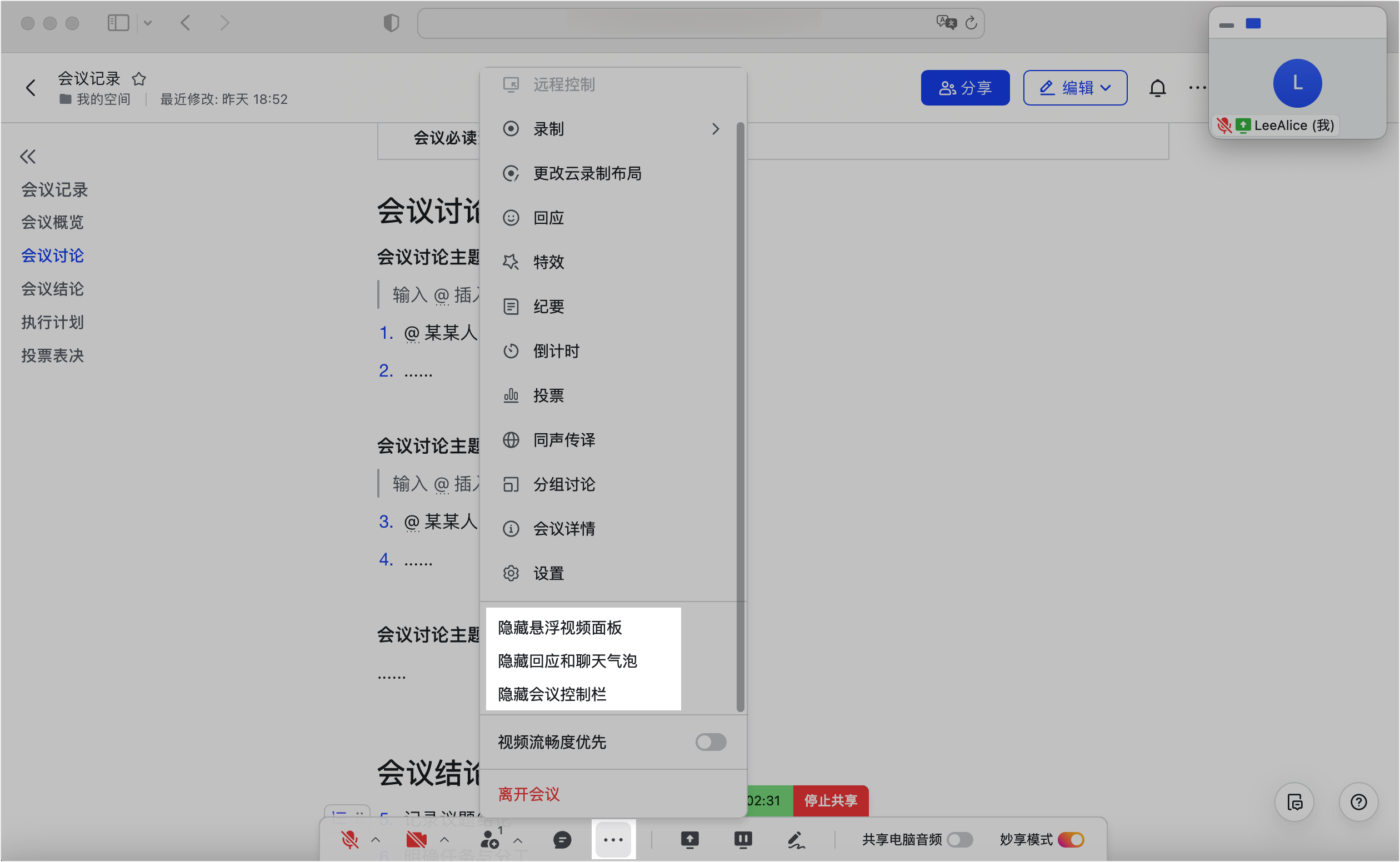
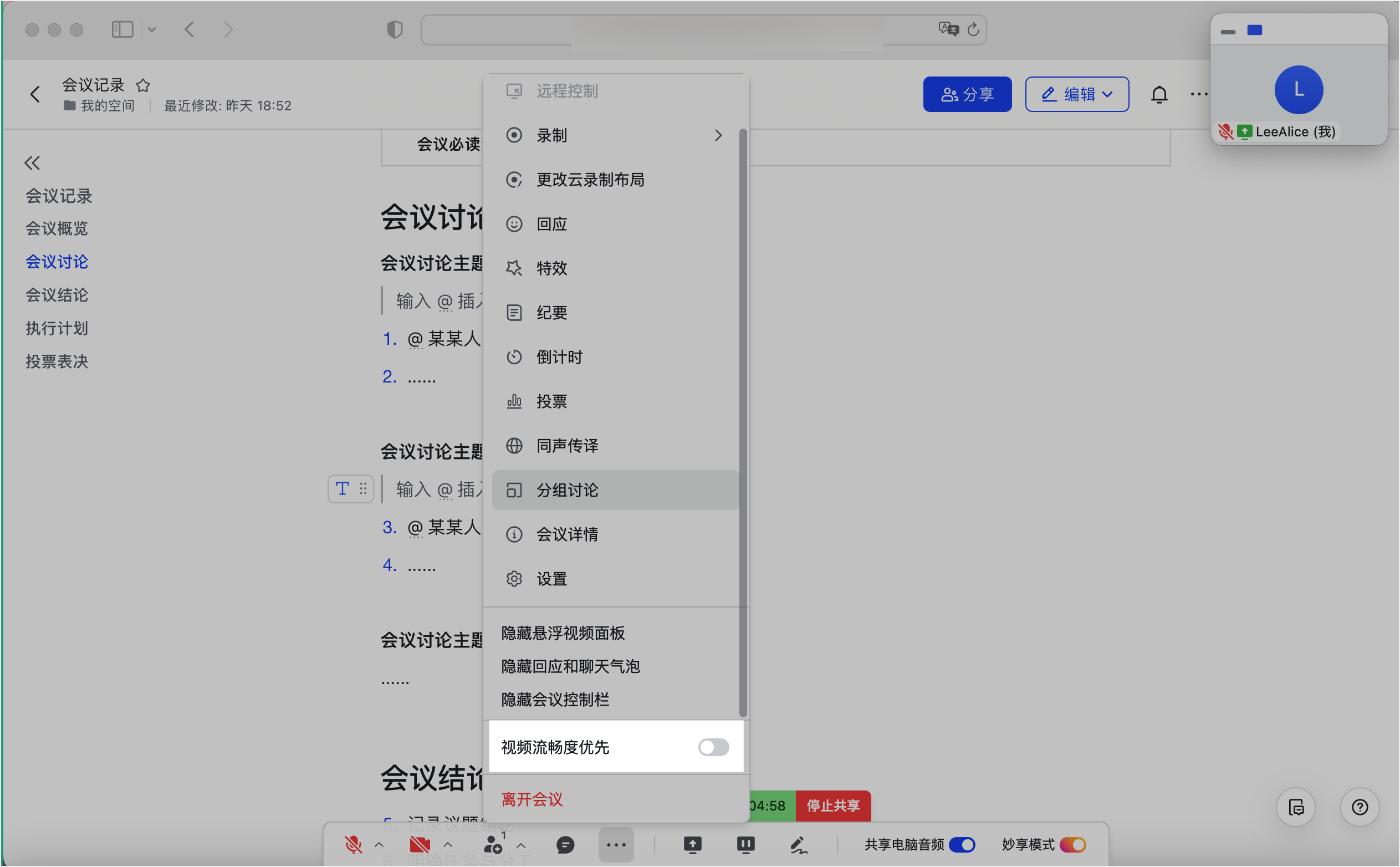
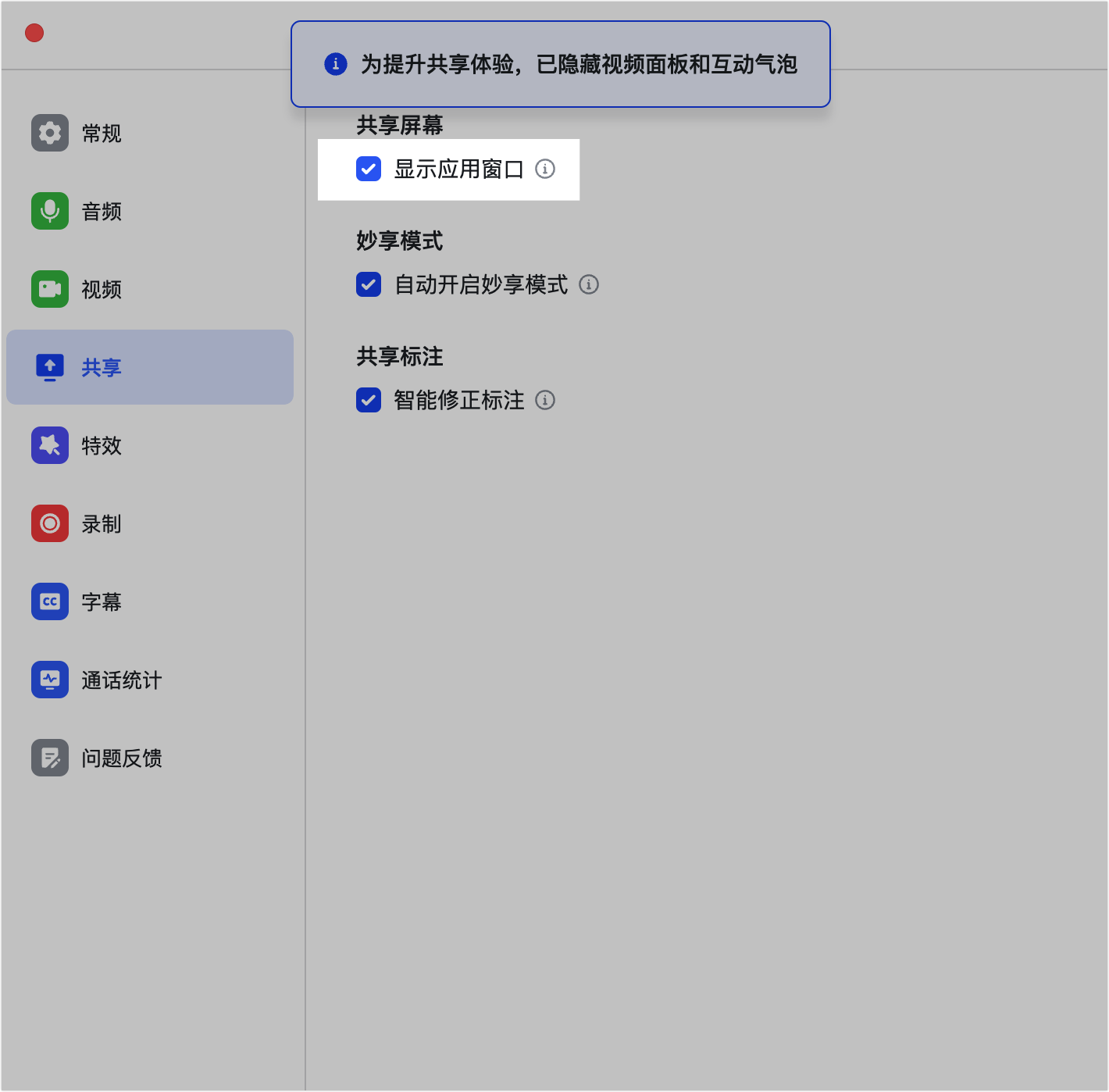
- 隱藏界面元素:桌面端共享桌面與視窗時,共享人可點 ··· 隱藏懸浮視訊面板、回應和聊天氣泡、會議控制欄。
延伸閱讀:使用 Lark 妙享、Lark 視訊會議版面切換。
常見問題
行動端可以使用遠端控制嗎?為什麼「遠端控制」是灰色的?
行動端暫不支援遠端控制,建議直接在桌面端使用。此外,作業系統為 Linux 的設備不支援遠端控制,共享螢幕時「遠端控制」選項會呈灰色無法點擊。遠端控制只能在共享桌面與視窗時使用。
共享螢幕時做的標註所有人都看得到嗎?切換頁面後標註會消失嗎?
無論你是共享人還是其他與會者,所做的標註都對所有與會者可見。若共享期間切換其他頁面,標註會保留;若結束共享後重新共享,原來的標註會自動消失。
共享螢幕播放影片有回音怎麼辦?
在較狹小的會議室空間內共享影片時可能形成回音,建議會議室中的與會者都關閉設備麥克風後再播放影片。
妙享(投文件)時可以隱藏共享界面元素嗎?
不支援。隱藏共享界面元素僅支援在共享桌面或視窗時使用;且該功能只能由共享人設定,接收者無法設定。